

Mitä opit tämän oppaan jälkeen
Luo omat tuotekategoriat (enintään 3 tasoa) → lisää tuotteita muunnelmineen ja hintoineen → tuo nopeasti suuri määrä tuotteita verkkosivustolinkistä → hae kuvia PDF-katalogista ja rajaa/muokkaa niitä mediakirjastossa → määritä varastosi → lähetä tuotteet Shopeelle/Lazadaan/TikTokiin kategoriaan yhdistämällä. Tyhjästä katalogista täyteen monikanavaiseen myymälään, kaikki samassa järjestelmässä.
Etkö ole vielä ymmärtänyt ominaisuuksien yleiskuvaa? Katso ensin artikkeli Product Hub ymmärtääksesi, mitä moduuli tekee.
Valmistelut
1. Kirjaudu sisään GTG CRM:ään ja hanki tuotteiden (Products) hallintaoikeudet. — Työtilan ylläpitäjä myöntää tuotteiden/kategorioiden/varaston hallintaoikeudet.
2. (Verkkosivustolta tuontiin) Tarvitset myymälän/tuotesivun linkin ja kokeilupisteitä. — Jokainen sivun skannaus kuluttaa pienen määrän kokeilupisteitä.
3. (Alustoille synkronointiin) Olet yhdistänyt Shopee/Lazada/TikTok Shop -tilisi. — Jotta voit tuoda/lähettää tietoja alustoille.
Vaihe 1 — Luo omat kategoriat (enintään 3 tasoa)
- Siirry kohtaan Products (Tuotteet), avaa tuotteen luonti-/muokkauslomake ja siirry kohtaan Kategoria.
- Napsauta "Lisää uusi kategoria".
- Kirjoita kategorian Nimi (esim.
Gaming). - (Valinnainen) valitse Vanhempi kategoria — näet merkinnät Taso 1 / Taso 2 jokaisessa valinnassa; jos haluat 3 tasoa, valitse kohde, joka on tällä hetkellä Taso 2 (kohde, jossa on merkki
›). - Tarkista rivi "Esikatselu" — esimerkiksi
Elektroniikka › Kannettavat tietokoneet › Pelaaminen — 3 tasoa— ja napsauta sitten Tallenna.
✅ Odotettu tulos: Uusi kategoria ilmestyy kategoriapainikkeeseen hierarkkisena puuna. Vanhat tuotteet (jos niitä on) näkyvät edelleen vain lukutilassa "Vanha kategoria", kunnes olet luokitellut ne uudelleen.
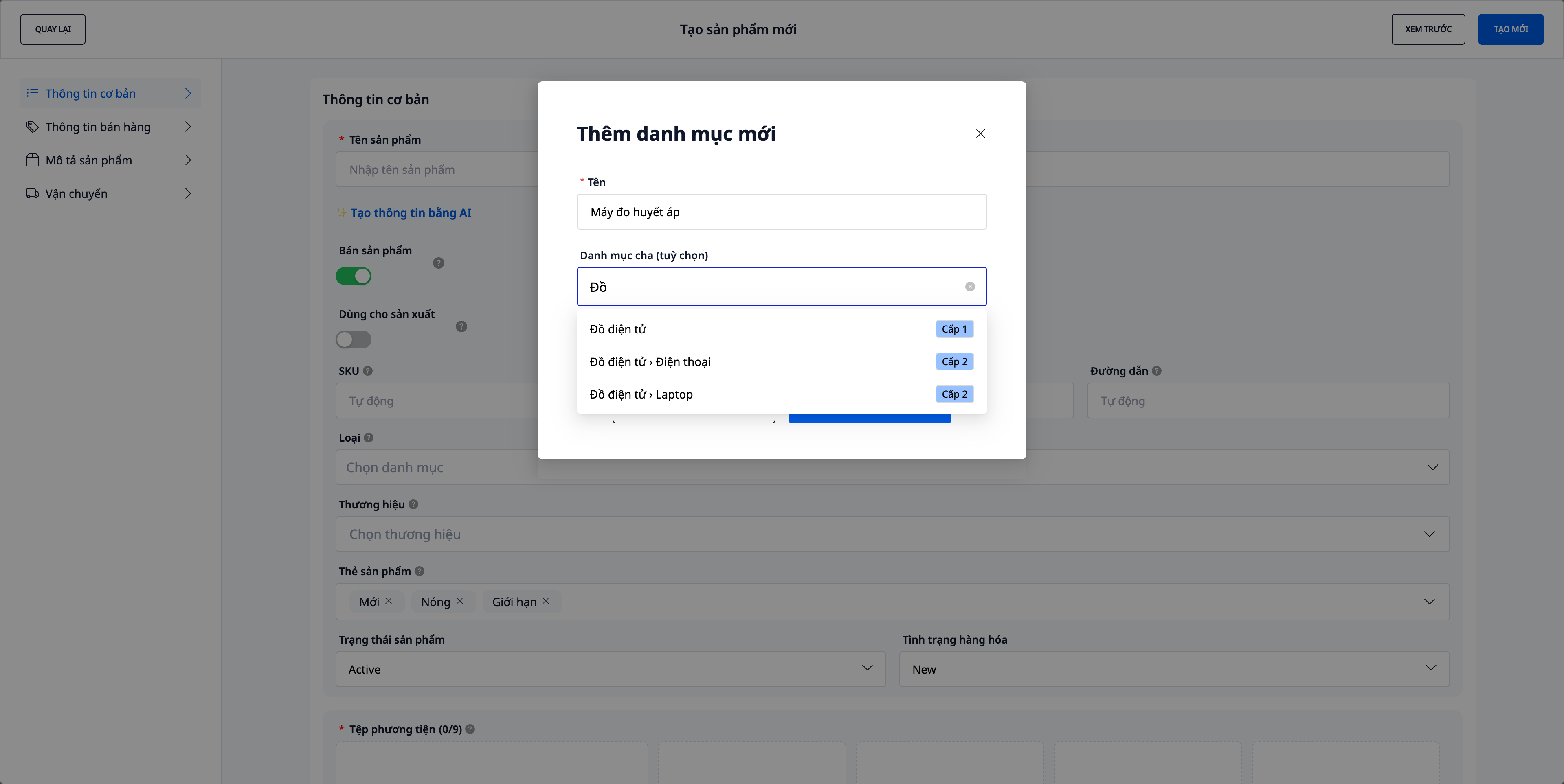
💡 Vinkki: 1–2 tasoa riittää useimmille myymälöille. Alustan (Shopee/Lazada/TikTok) luokittelurakennetta käytetään vain, kun tuotteita lähetetään alustalle (Vaihe 6).
Vaihe 2 — Lisää tuotteet ja muunnelmat
- Valitse Products ja napsauta luodaksesi uuden tuotteen.
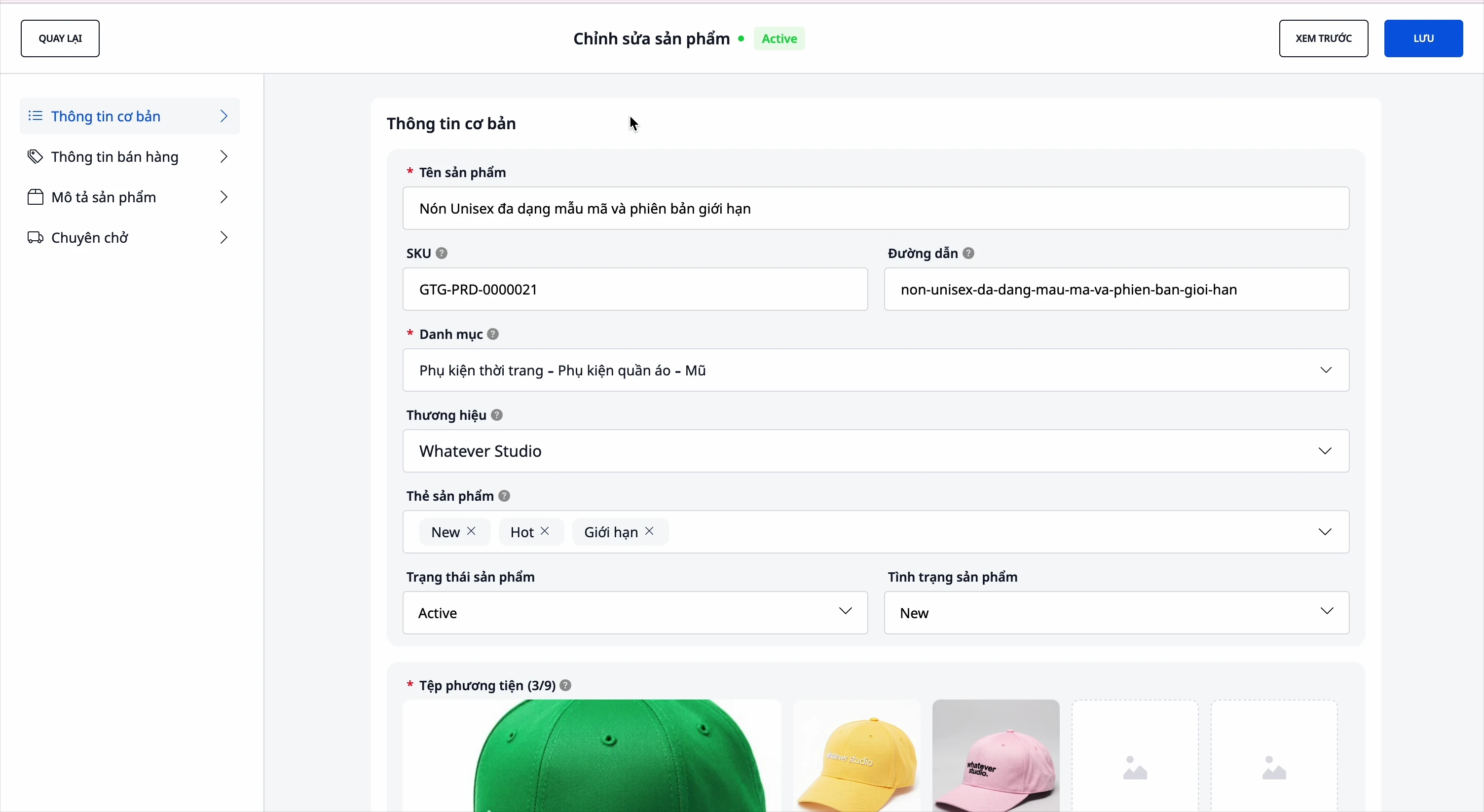
- Täytä nimi, SKU, kategoria, brändi, kuvaus, tekniset tiedot.
- Lisää muunnelmat (värit, koot... enintään 3 ominaisuutta); määritä jokaiselle muunnelmalle oma SKU ja hinta.
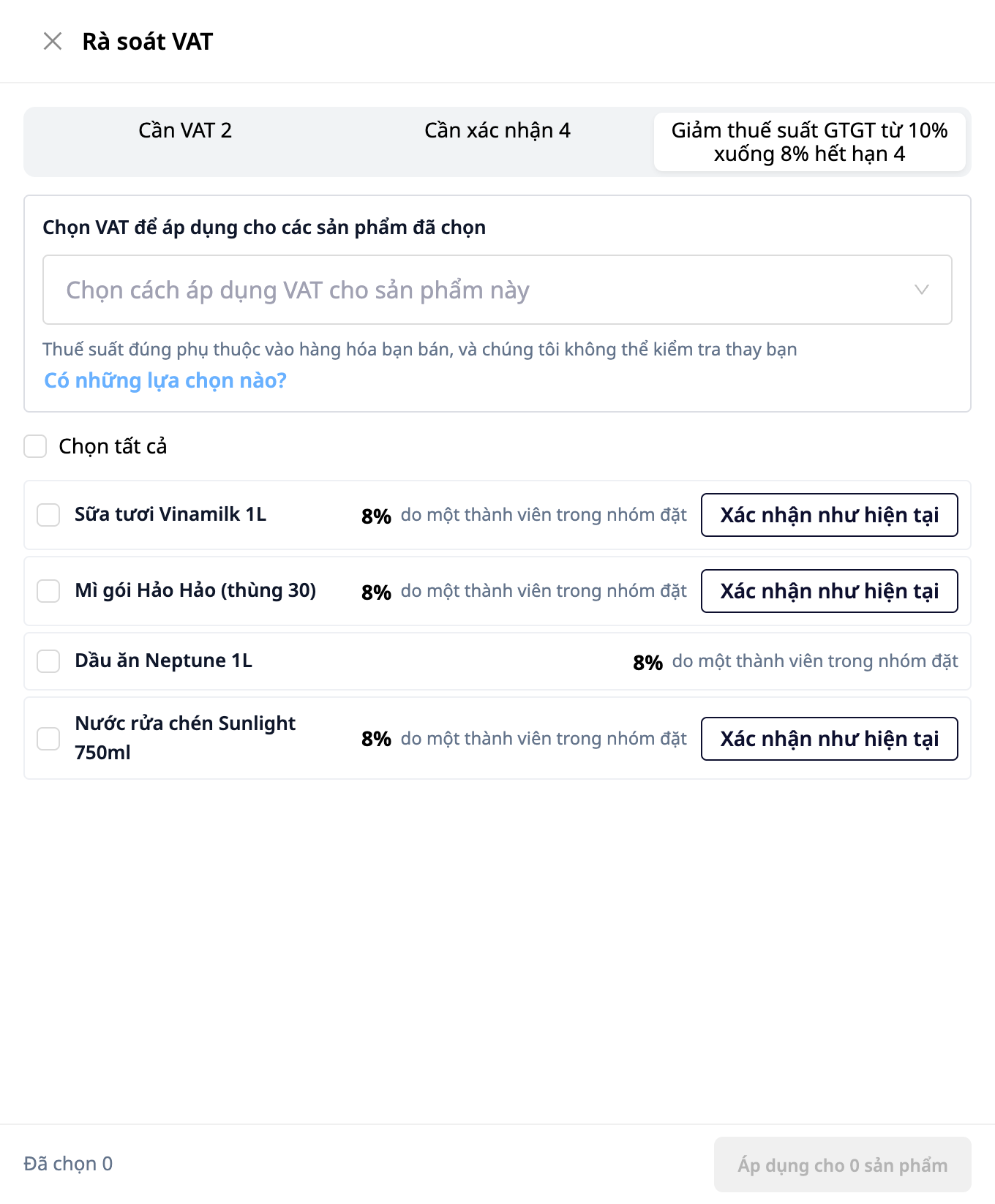
- Syötä alkuperäinen hinta ja myyntihinta ja valitse ALV tuotteelle. ALV-kenttä on alussa tyhjä: järjestelmä ei valitse yhtäkään tasoa puolestasi. Voit napsauttaa AI-ehdotus saadaksesi suosituksen (käyttää AI-krediittejä; kyseessä on vain ehdotus, sinä teet päätöksen), tai valita En ole varma, kysyn kirjanpitäjältä, jos et ole varma: tuote tallennetaan silti ja on luettelossa ALV-tarkistusta varten, jotta voit palata siihen myöhemmin. Kun olet valinnut ALV:n, järjestelmä laskee automaattisesti voiton.
✅ Odotettu tulos: Tuote tallennetaan täydellisillä muunnelmilla; hintataulukko näyttää automaattisesti lasketun voiton jokaiselle muunnelmalle sen jälkeen, kun olet valinnut ALV:n.
Jo olemassa olevat tuotteet: jos Product Hub näyttää ilmoituksen tuotteista, joilla ei ole ALV:tä, tai jotka ovat käyttämässä vanhentuvaa tasoa, napsauta Tarkista ALV vahvistaaksesi tai asettaaksesi ALV:n useille tuotteille samanaikaisesti. Vain lukuoikeudet omaavat henkilöt näkevät luettelon, mutta eivät voi asettaa ALV:tä.
Vaihe 3 — Tuotteiden massatuonti verkkosivulinkin avulla
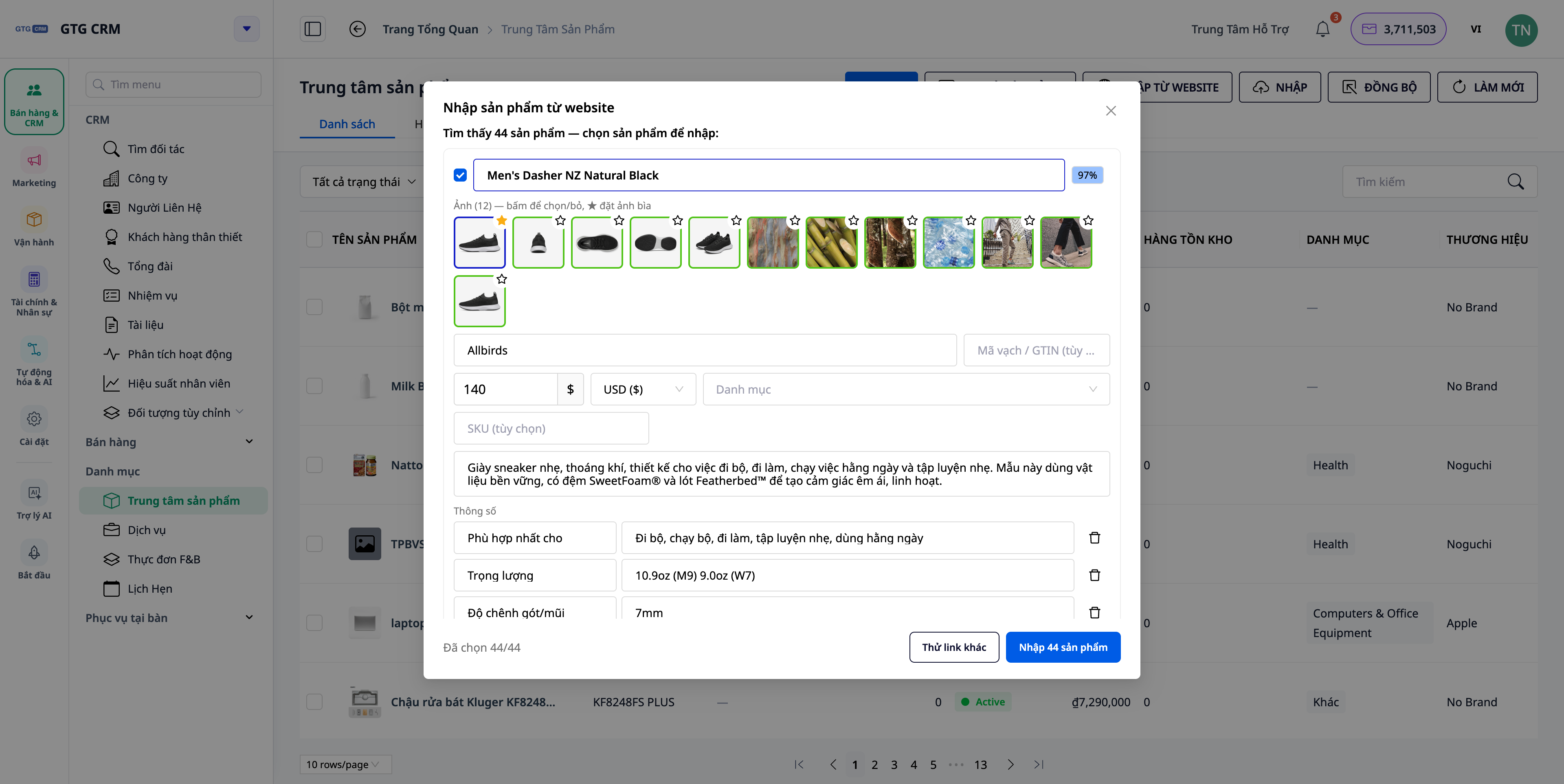
- Valitse Tuotteet-kohdassa Tuo tuotteet verkkosivulta.
- Liitä linkki (tuotesivu, kategoriäsivu tai "kaikki tuotteet"-sivu), aseta maksimituotteiden määrä, hyväksy ehdot ja napsauta Skannaa sivu.
- (Valinnainen) Ota käyttöön "Hae täydelliset tiedot", jotta järjestelmä avaa jokaisen tuotesivun erikseen ja hakee kaikki kuvat, kuvaukset, parametrit ja variaatiot.
- Tarkastusnäytössä: muokkaa nimiä/hintoja/kategorioita/SKU-koodeja/kuvauksia/tuotemerkkejä/viivakoodeja/parametreja/variaatioita; poista valinta tuotteista, joita et tarvitse; valitse säilytettävät kuvat ja aseta kansikuva (★).
- Napsauta Luo.
✅ Odotettu tulos: Tuotteet luodaan luetteloon tarkistuksen mukaisesti – mukana tuotemerkit, viivakoodit, parametrit, variaatiot, kuvat ja valittu kansikuva; ehdotettu kategoria yhdistetään omaan kategoriaasi.
Vaihe 4 — Tuo kuvia PDF-luettelosta & rajaa/muokkaa paikan päällä
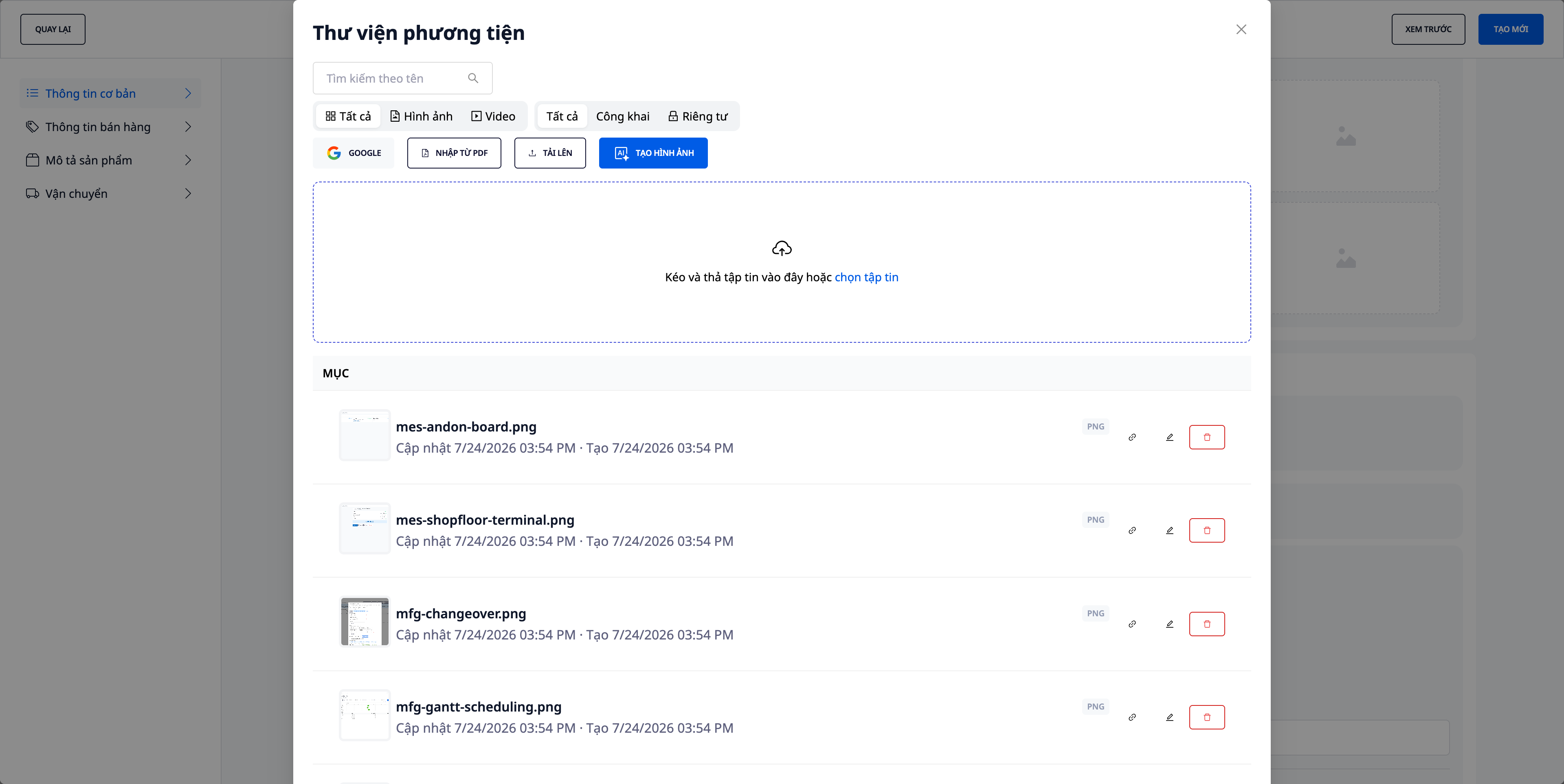
- Kun luot tai muokkaat tuotetta, napsauta kuvakenttää avataksesi Mediakirjaston.
- Valitse tuo kuvat PDF-luettelosta, vedä toimittajan luettelotiedosto siihen ja valitse haluamasi kuvat.
- Voit rajata kuvaa käyttämällä rajaus-/muokkaustyökaluja suoraan kirjastossa muuttaaksesi kehystä.
- Määritä kuvat tuotteelle/variaatiolle.
✅ Odotettu tulos: PDF:n kuvat siirretään kirjastoon (alkuperäiset tiedostonimet säilytetään), ja niitä voi muokata paikan päällä poistumatta tuotelomakkeesta.
Vaihe 5 — Varaston perustaminen
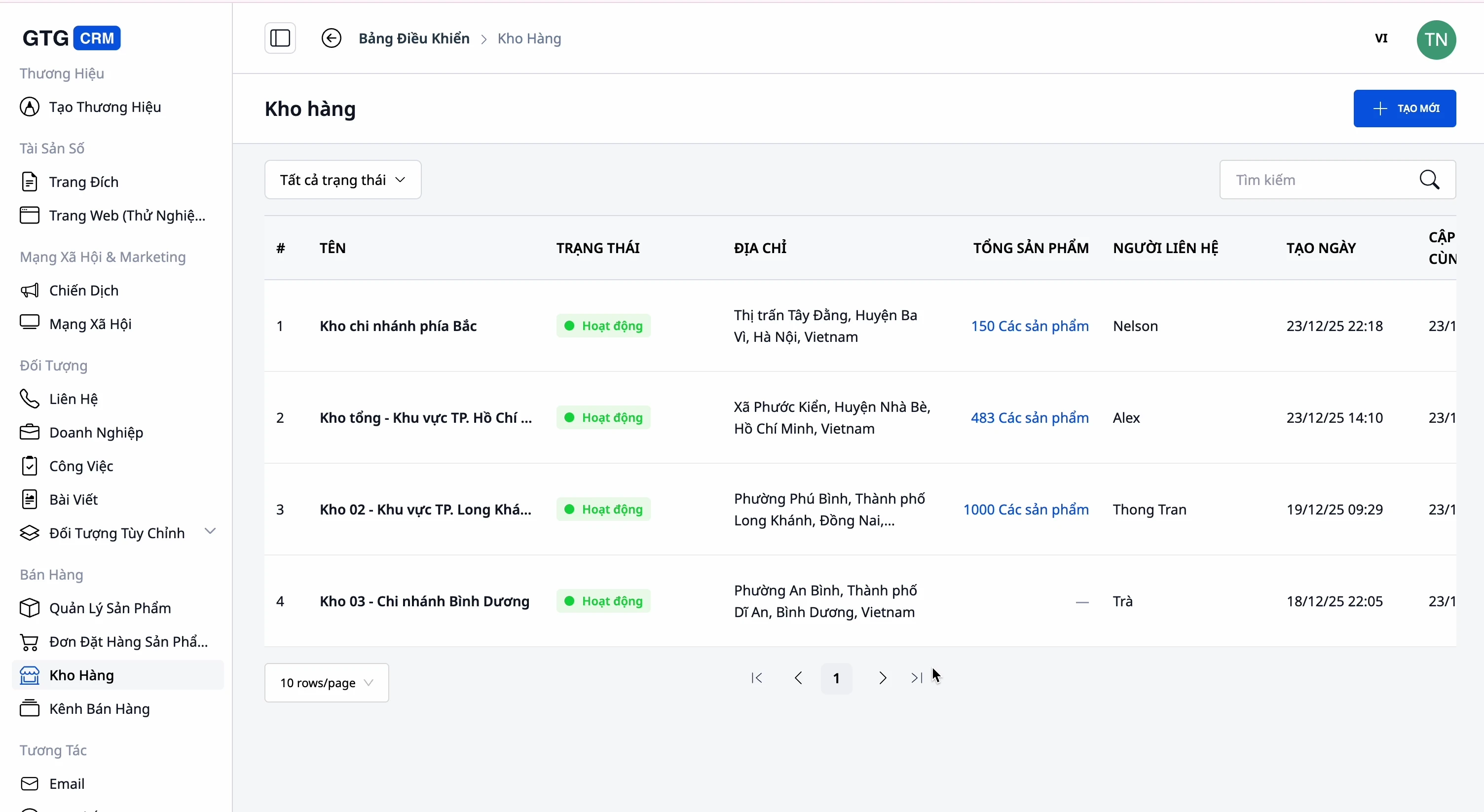
- Siirry Varasto (Warehouse) -osioon, luo varasto (nimi, koodi, osoite, yhteyshenkilö).
- Yhdistä tuotteet varastoon ja seuraa varastosaldoa kunkin varaston osalta.
✅ Odotettu tulos: Vähintään yksi varasto on perustettu; varastosaldot näkyvät kullekin tuotteelle eriteltynä varastoittain.
Vaihe 6 — Tuotteiden vienti markkinapaikoille kategorian kohdistuksella
- Yhdistä markkinapaikka (Shopee/Lazada/TikTok Shop), jos et ole sitä vielä tehnyt.
- Valitse vietävät tuotteet → Vie markkinapaikalle.
- Kun kysytään markkinapaikan kategoriaa, katso vastaavia ehdotettuja kategorioita ja vahvista (tai valitse toinen).
✅ Odotettu tulos: Tuotteet viedään markkinapaikalle vahvistetulla markkinapaikan kategorialla; kategorian kohdistus tallennetaan, joten sitä ei tarvitse valita uudelleen seuraavalla kerralla.
Nopea tarkistustaulukko odotetuista tuloksista
Uuden kategorian lisäys, jonka yläkategoria on "Taso 2" — Esikatselussa näkyy A › B › C — 3 tasoa, tallennetaan 3-tasoiseksi kategoriaksi
Kaupan linkin skannaus — Luonnoslista tuotteista, joissa on kuvat, tuotemerkit, viivakoodit, parametrit ja variaatiot tarkistusta varten
PDF-luettelon vetäminen Mediakirjastoon — PDF:n kuvat ilmestyvät valittavaksi, alkuperäiset tiedostonimet säilytetään
Tuotteiden vienti markkinapaikalle — Markkinapaikan kategorioiden ehdotuslaatikko vahvistettavaksi; muistaa kohdistuksen seuraavalla kerralla automaattisesti
Huomautuksia
- Vanha luokka (aiemman alustan luokittelupuun mukaan) ei poistu – se näytetään vain lukutilassa, kunnes luokittelet sen uudelleen omilla luokillasi.
- Verkkosivustolta tuonti kuluttaa pienen määrän krediittejä jokaista tarkistusta kohden – näytetään aina ennen suorittamista.
- Alustan luokittelupuuta käytetään vain alustalle siirtämisen (luokkien yhdistämisen) vaiheessa, sitä ei käytetä sisäisen luettelosi järjestämiseen.


