
Ominaisuuksien esittely
Myyt sekä verkossa että myymälässä, mutta kassajärjestelmä on ollut oma maailmansa: vanha kassakone tai muistikirja, joka lasketaan yhteen päivän päätteeksi, varastonhallinta ohjelmistossa yksi – hyllyssä toinen. Asiakkaat tulevat ja menevät, kukaan ei tiedä keitä he ovat, et pääse käsiksi asiakastietoihisi. Haluatko alentaa hintoja, pitää kiinni asiakkaista, jotka palaavat, tai käsitellä palautuksia, niin jokainen kerta on omanlaisensa, paperityöt menevät sekaisin.
Tämä päättyy tänään.
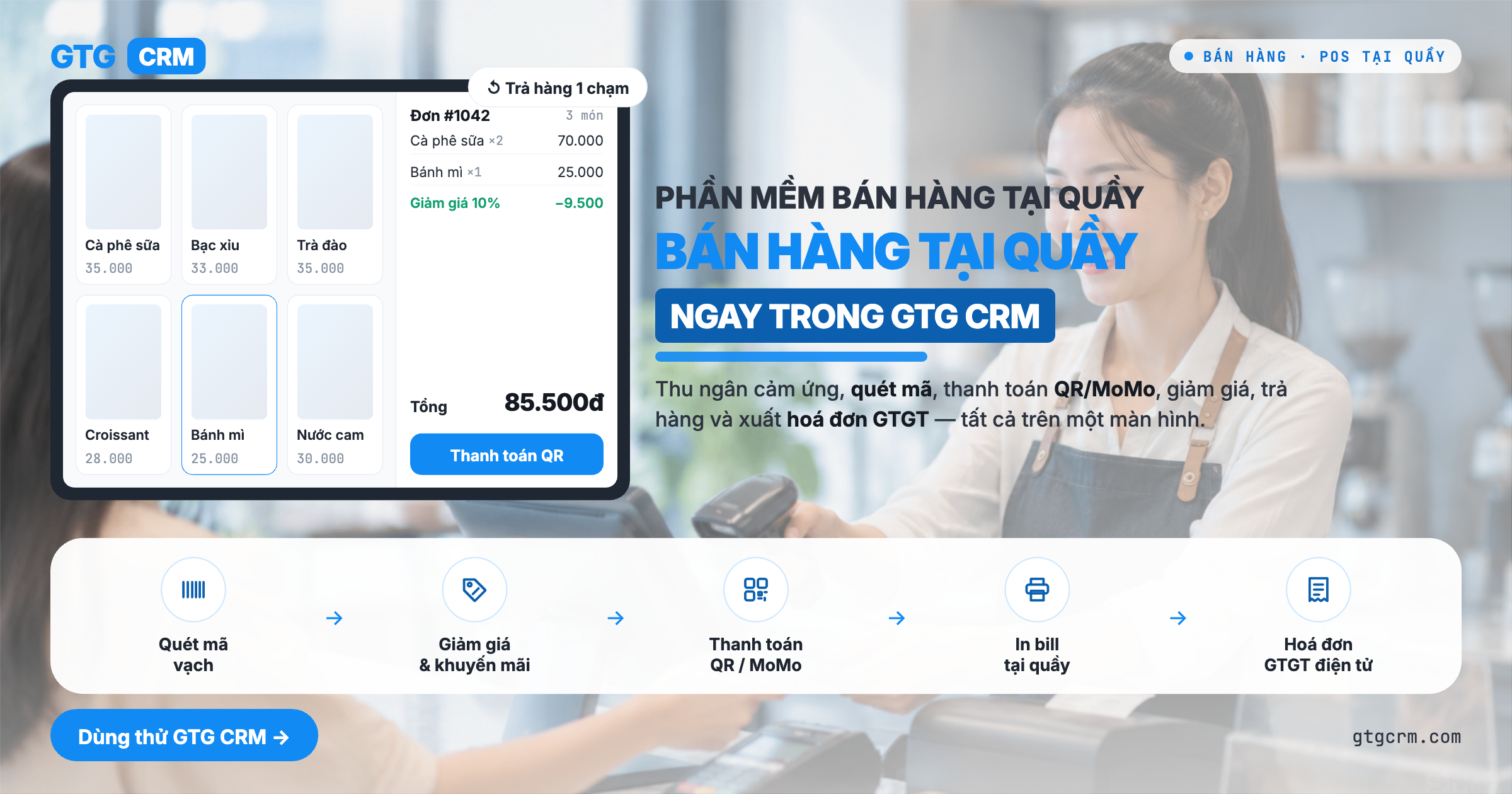
GTG CRM:ssä on nyt myymälän myyntinäyttö (POS) — erillinen kassakäyttöliittymä, joka toimii selaimella osoitteessa pos.gtgcrm.com (avataan tietokoneella tai tabletilla tiskillä, kirjaudutaan sisään samalla GTG CRM -tililläsi). Skannaa viivakoodi → lisää koriin → maksa käteisellä tai anna asiakkaan skannata pankin QR-koodi / MoMo-lompakko → paina vahvista, niin varasto vähenee välittömästi. Jokainen myymälässä tapahtuva myynti päivittää täsmälleen saman varaston ja saman asiakasluettelon kuin verkkokauppasi — ei enää kahta varaston lukua, ei enää "anonyymejä" asiakkaita. Myymälässä ja verkossa myyminen on vihdoin yhtä.
Ongelmia, joita yritykset kohtaavat
Kassakone / muistikirja erillään hallintaohjelmistosta — Päivän päätteeksi lasketaan muistikirja, varasto poikkeaa todellisuudesta, helppo menettää.
Myymälässä ostavia asiakkaita ei kirjata CRM:ään — Et tiedä, ketkä ovat vakioasiakkaita, et voi tavoittaa heitä uudelleen.
QR / lompakkomaksujen vastaanottaminen vaatii erillisen pankkisovelluksen avaamista ja manuaalista täsmäytystä — Hämmennystä "onko raha vastaanotettu vai ei", pitkä odotus, asiakkaiden menettäminen.
Alennukset, tilausten pitäminen, palautukset – jokainen kerta eri tavalla — Tuloksen ja varaston tiedot vääriä, vaikea sulkea kirjanpitoa.
Verkkomyynti ja myymälämyynti kahdessa eri järjestelmässä — Kaksinkertainen syöttö, kaksi erillistä varastoa, jotka eivät täsmää.
GTG CRM yhdistää kaiken yhteen kassaan: skannaa koodi → myy → ota raha vastaan → vähennä varastosta → kirjaa asiakas → tulosta kuitti/lasku — yhtenäisenä virtana, ja kaikki virtaa suoraan samaan järjestelmään, jota käytät varaston, asiakkaiden ja kirjanpidon hallintaan.
Kohokohdat
1. Kosketusnäyttöinen kassaliittymä — nopea myynti, myös ilman skanneria
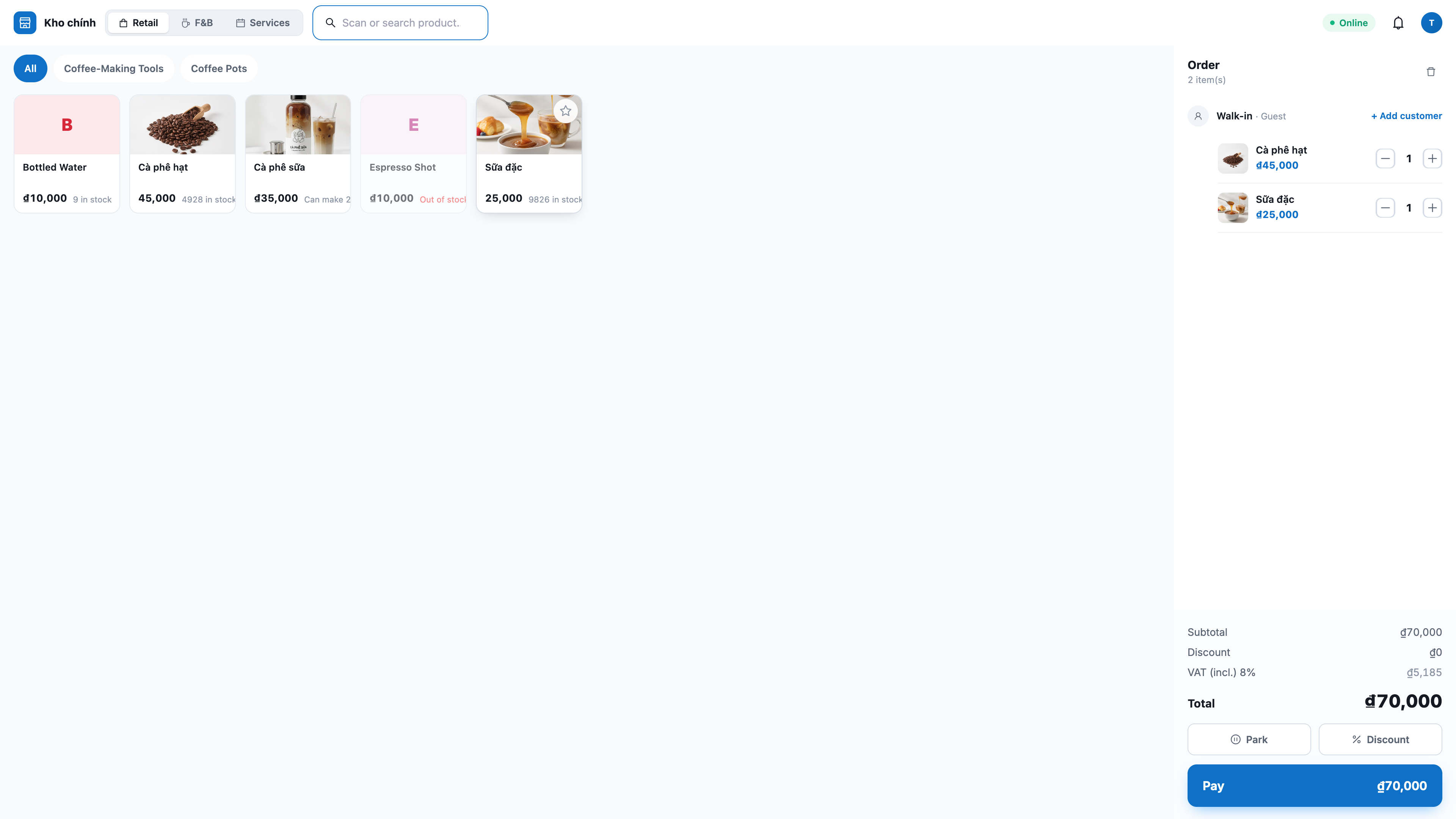
Kaikki tuotteet valmiina: Avaa POS ja näet tuoteluettelon, vieritä alas lataa lisää — napauta lisätäksesi ostoskoriin, ei tarvitse kirjoittaa mitään. Kategoriat-välilehti nopeaan suodatukseen ja hakukenttä nimellä/koodilla.
Välitön viivakoodin skannaus: kytke USB-skanneri (toimii kuin näppäimistö, ei vaadi asennusta) ja skannaa — tuote lisätään suoraan ostoskoriin.
Suunniteltu sormille: suuret, helposti napautettavat painikkeet; napauta määrää syöttääksesi sen suoraan (ei tarvitse painaa plus-painiketta useita kertoja); pikarahayksikköpainikkeet (10K–500K) vaihtorahan nopeaan laskemiseen.
2. Käteinen, pankin QR ja MoMo-lompakko — suoraan tiskillä
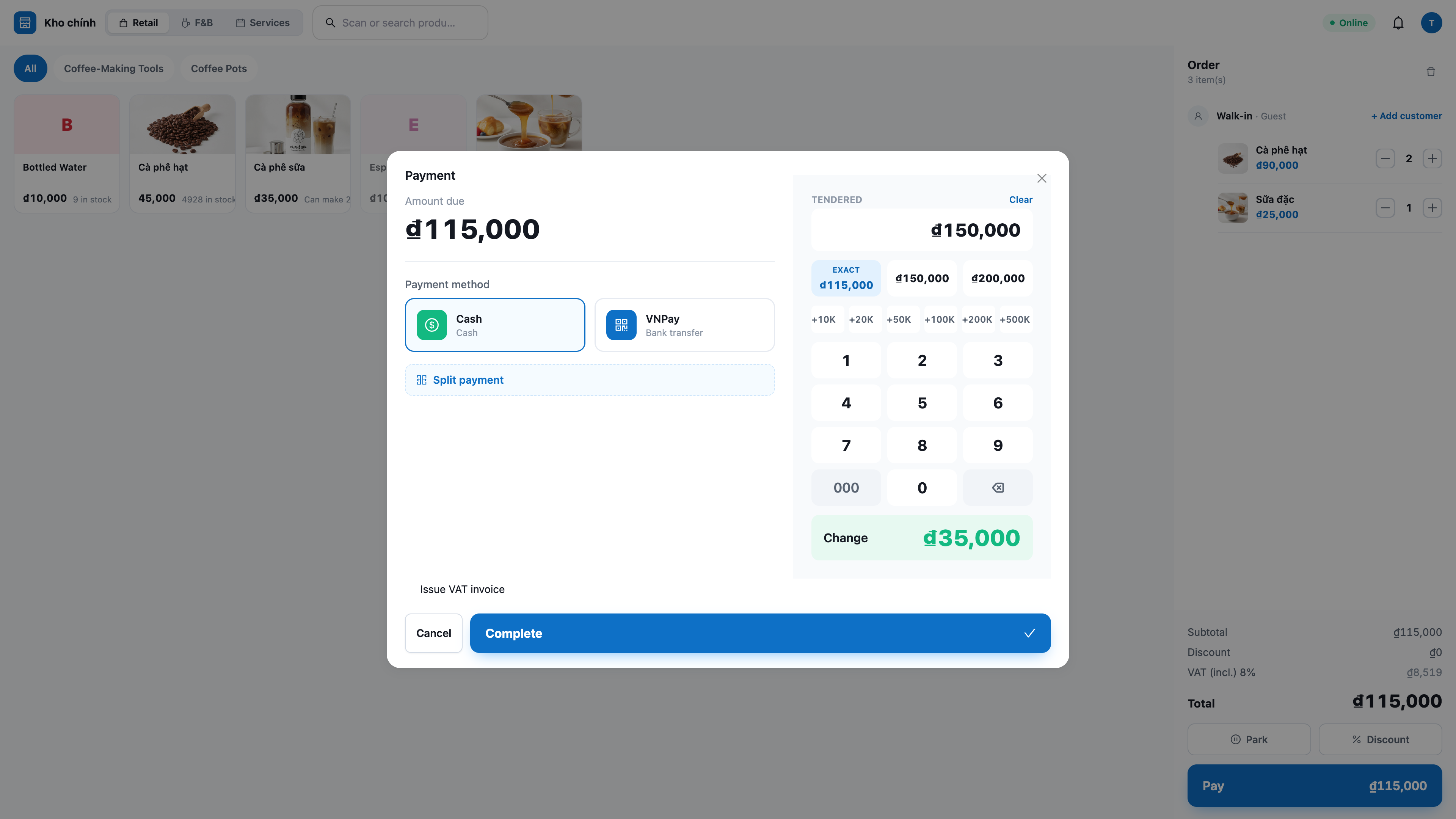
Käteinen: syötä asiakkaan antama summa, näyttö näyttää vaihtorahan heti; vahvista ja valmis.
QR / MoMo-lompakko: asiakas skannaa näyttöön ilmestyvän QR-koodin maksamiseen. QR-koodi on toimittajan alkuperäinen koodi — MoMo-maksussa asiakas skannaa MoMo-sovelluksella (ei puhelimen kameralla); VNPay-maksussa kyseessä on VNPayn QR-sivu. Kun raha on tilillä, järjestelmä viimeistelee tilauksen ja vähentää varastosta.
Näytä vain käytössä olevat maksutavat: POS näyttää vain ne maksukanavat, jotka olet yhdistänyt ja konfiguroinut (käyttäen samoja asetuksia kuin verkkokaupassa) — ei näytä valmiina olevia, jotta vältetään keskeytykset.
3. Asiakasnäyttö (Customer Display) — asiakas näkee ostoskorin ja QR-koodin
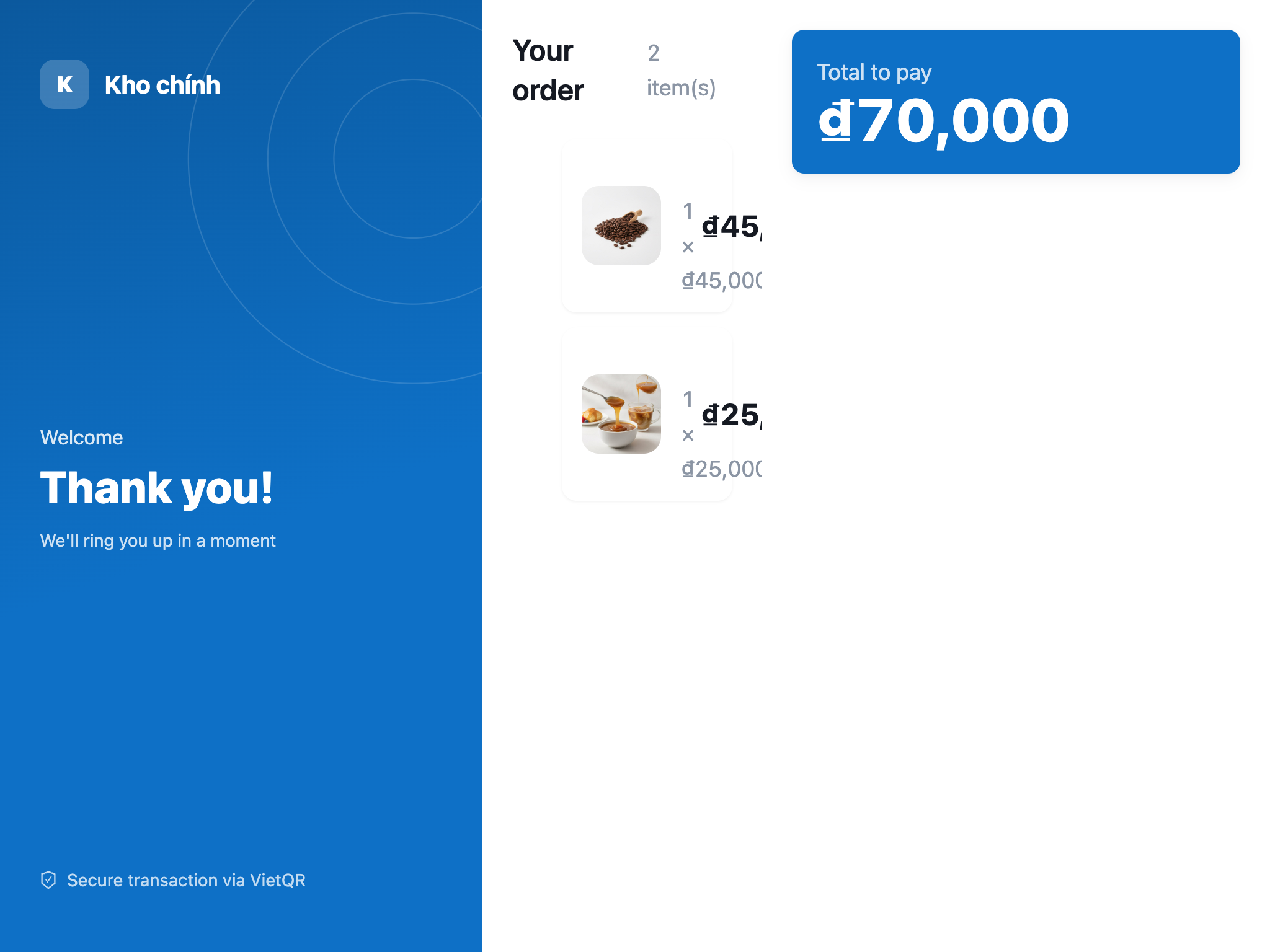
Kaksi näyttöä yhdessä laitteessa: avaa asiakaspuolen näyttö koko näytön tilassa, näyttäen ostoskorin ja reaaliaikaiset kokonaissummat.
Erillinen tabletti: pariliitos koodilla/QR-koodilla — myyntipisteen vieressä oleva tabletti näyttää ostoskorin verkossa.
Mukautuu kaikkiin näyttökokoihin: skaalautuu automaattisesti kokoon; pienille näytöille on tila (näyttää vain suuren kokonaissumman + viimeksi lisätyn tuotteen ja koko näytön QR-koodin maksun yhteydessä), jotta asiakas voi aina lukea tärkeimmät luvut.
Oman brändisi mukaisesti: kassapiste ja asiakasnäyttö käyttävät työtilan brändi-identiteettiä — korostusvärejä, logoa ja myymälän nimeä brändisi mukaisesti.
4. Alennukset ja tilausten pysäytys (Park) seuraavan asiakkaan palvelemiseksi
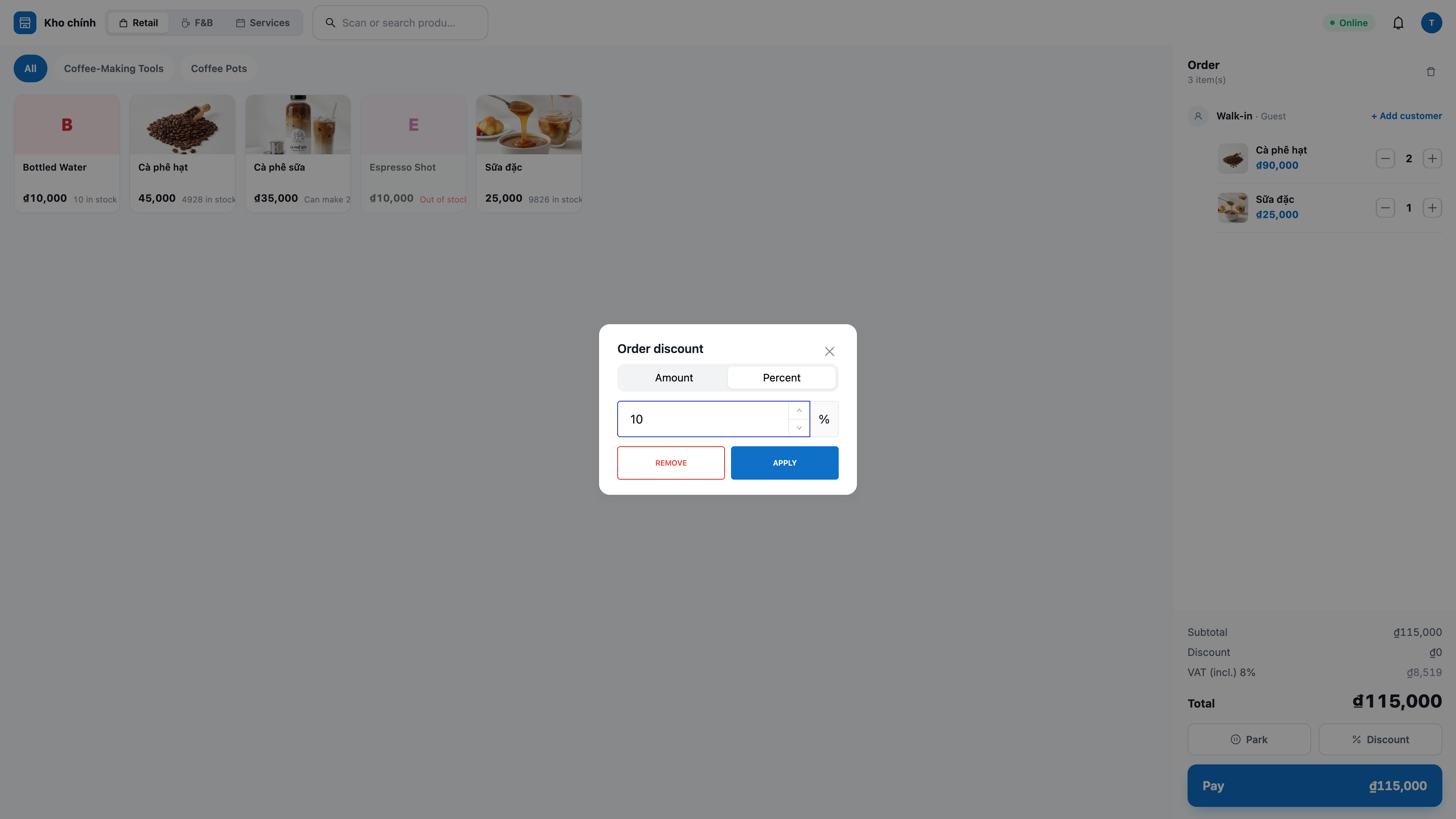
Alennukset riveittäin tai koko tilaukselle: euroina tai prosentteina. Loppusumman laskee palvelin — kassatyöntekijä ei voi "luoda" hintoja itse, joten liikevaihto täsmää aina.
Tilausten pysäytys / kutsuminen (Park & Recall): asiakas unohti lompakkonsa? Paina Park tallentaaksesi ostoskorin, palvellaksesi seuraavaa asiakasta ja sitten Recall kutsuaksesi alkuperäisen ostoskorin takaisin (sisältäen alennukset ja liitetyn asiakkaan). Pysäytetyt tilaukset pysyvät ennallaan sivun uudelleenlatauksen jälkeenkin.
5. Palautukset ja hyvitykset — oikein varastoon ja kirjanpitoon
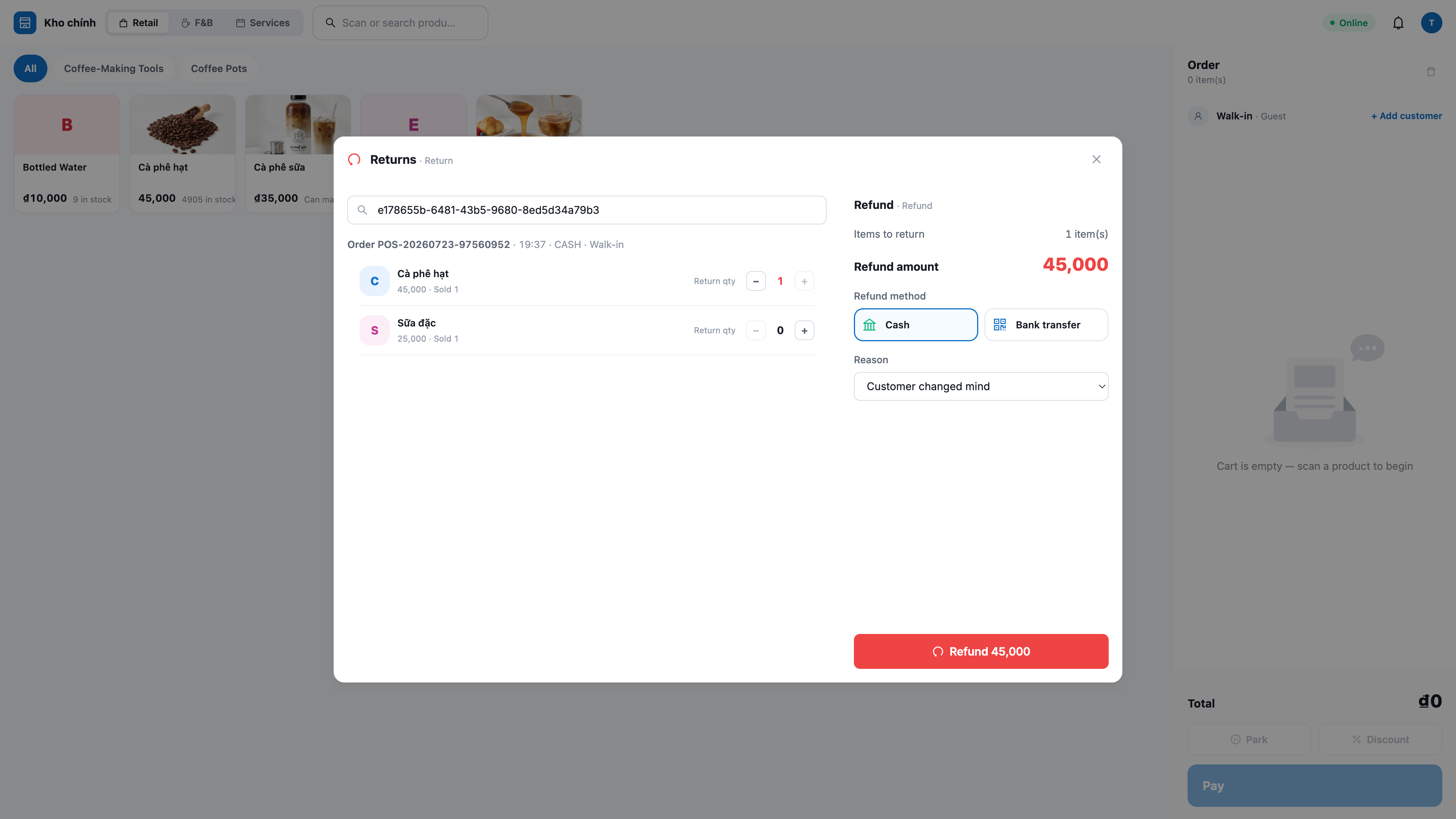
Osittainen tai täydellinen palautus: avaa Palautukset, valitse myyty tilaus, valitse tuoterivi ja määrä, syötä syy — järjestelmä hyvittää rahat, lisää palautetut tuotteet varastoon (uudelleenkäytettäväksi) ja tekee käänteismerkinnän (kääntää liikevaihdon + hankintahinnan) kirjanpidon täsmäyttämiseksi.
Ei palautusta enempää kuin myyty: järjestelmä estää palautuksen, jos palautettava määrä ylittää ostetun – et koskaan palauta liikaa.
Oma käyttöoikeus: palautustoiminto näkyy vain niille, joilla on palautusoikeus (rahan kumoaminen edellyttää ylempää esim. kassatyöntekijää korkeampaa valtuutta).
6. Läpinäkyvä ALV kassalla — ja asiakas voi hakea sähköisen kuitin itse
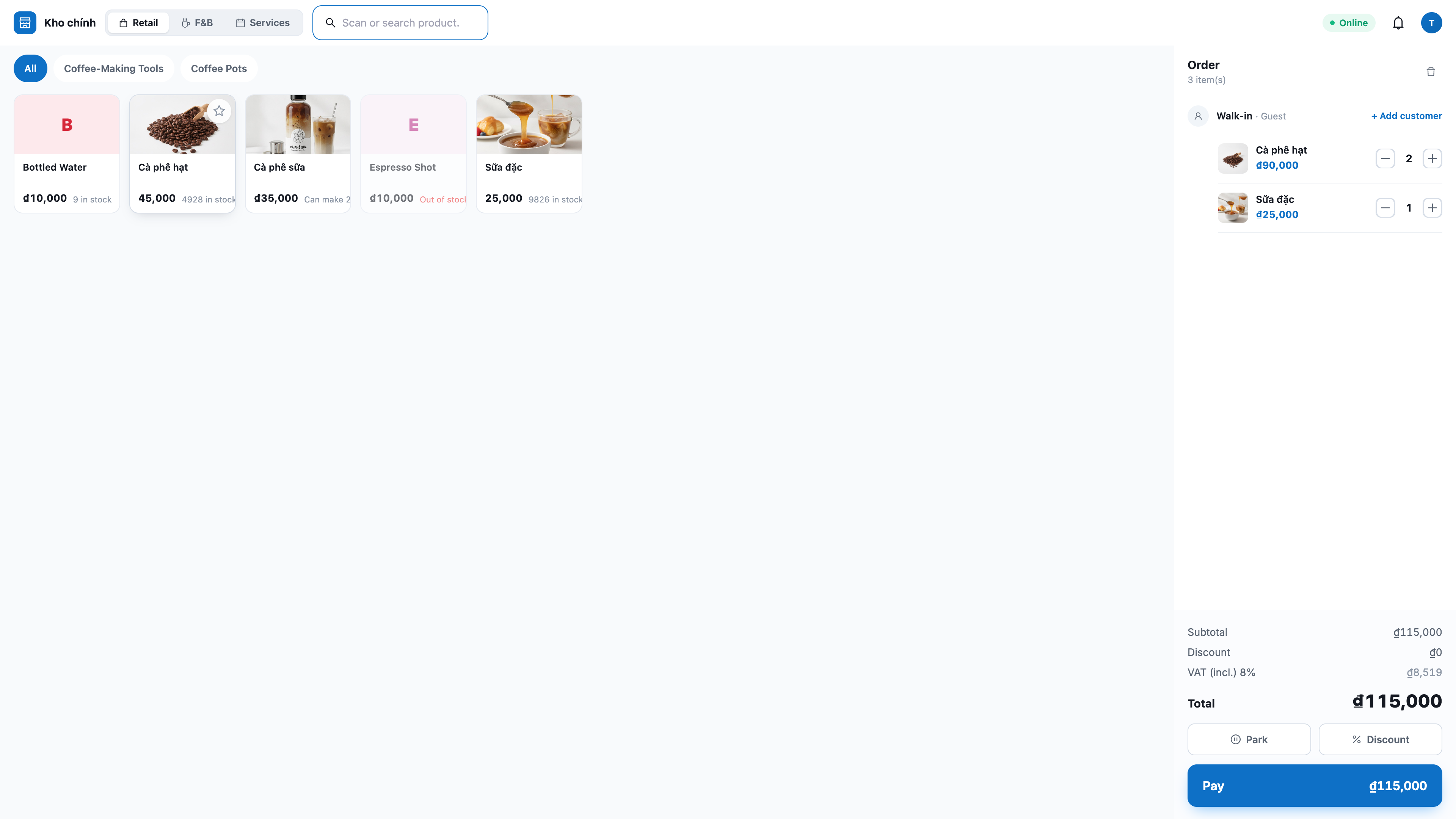
ALV näkyy selvästi hinnassa: ostoskorissa ja kuitissa näkyy selvästi sisältynyt ALV-osuus hinnasta, tuotteen eri ALV-kannan mukaan (esim. 8%, 10%) — kokonaissumma pysyy samana, asiakas ja sinä näette läpinäkyvästi.
Kytkettävissä päälle/pois liiketoimintasi mukaan: jos myymäläsi ei ole rekisteröity ALV-velvolliseksi tai ei peri ALV:ta, poista ALV-näyttö käytöstä Asetuksista — POS ei näytä eikä kirjaa ALV:ta.
Asiakas voi noutaa sähköisen kuitin itse: kuitissa on QR-koodi; asiakas skannaa sen puhelimellaan avatakseen sivun, jossa hän voi itse syöttää nimensä (yritys, toiminimi tai koko nimi), veronumeronsa ja osoitteensa, sitten sähköinen kuitti annetaan sen laskutuspalveluntarjoajan kautta, johon olet yhteydessä, jos myymäläsi on ottanut käyttöön automaattisen laskutuksen. Toiminimet ja yksityishenkilöt käyttävät yleensä 12-numeroista henkilötunnusta veronumerona. Tiedot syöttää asiakas itse, kassatyöntekijän ei tarvitse kirjoittaa niitä.
7. Lämpökirjoitin ja kassalaatikon avaaminen
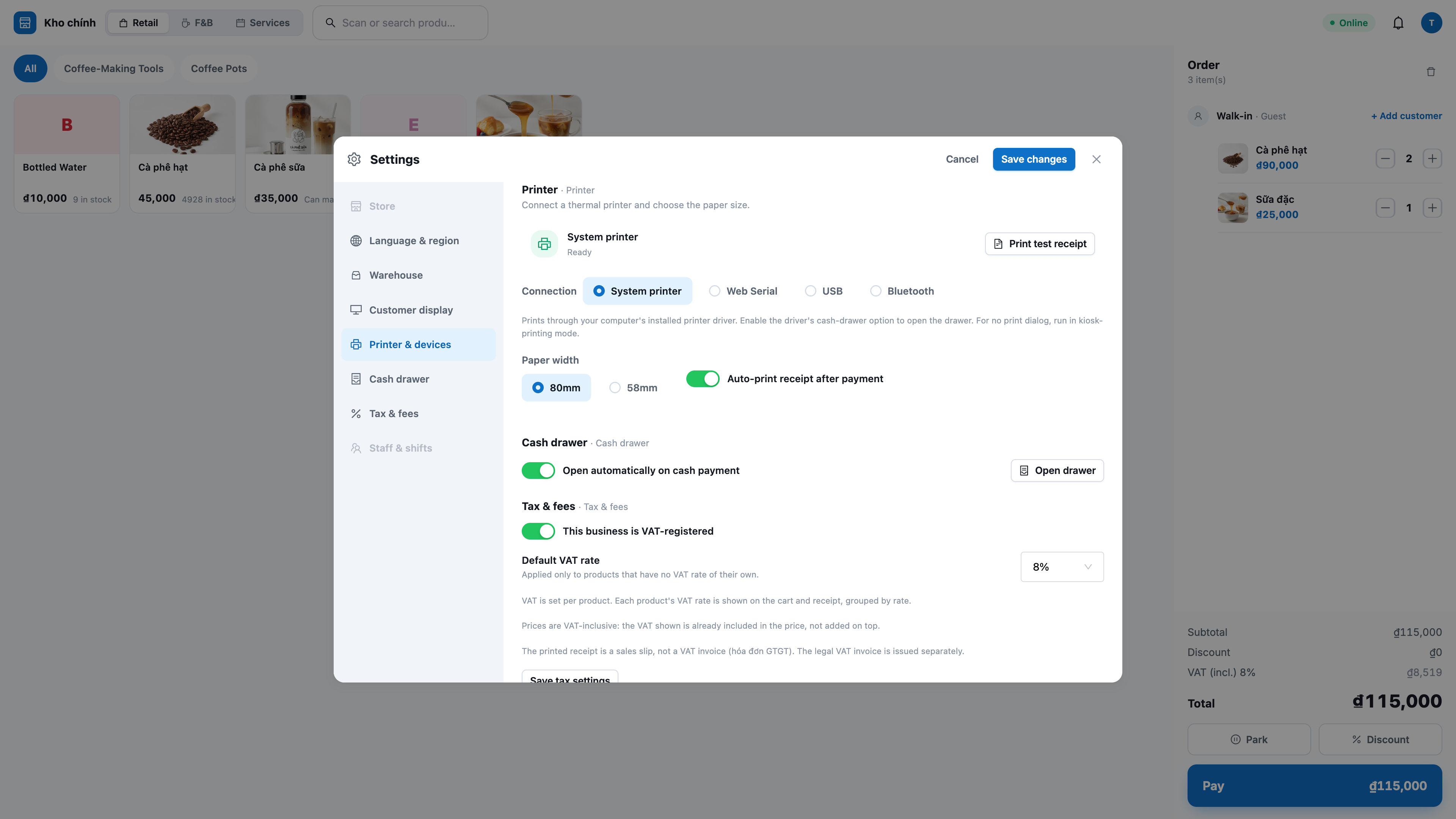
Automaattinen tulostus jokaisesta myynnistä: yhdistä lämpökirjoitin (58mm/80mm rulla) kerran kassaa kohden; kuitti tulostuu heti myynnin päätyttyä, selkeällä vietnamin kielellä (merkit, kirjaimet).
Kassalaatikon avaaminen käteismaksujen yhteydessä (kun asetus on päällä) ja kuitin uudelleentulostus mistä tahansa viimeaikaisesta tilauksesta kohdasta Viimeisimmät myynnit — uudelleentulostetut kuitit on merkitty RE-PRINT.
Tulostusvirhe ei estä myyntiä: jos tulostimessa on ongelma, tilaus viimeistellään silti — saat vain pienen ilmoituksen ja painikkeen yrittää uudelleen.
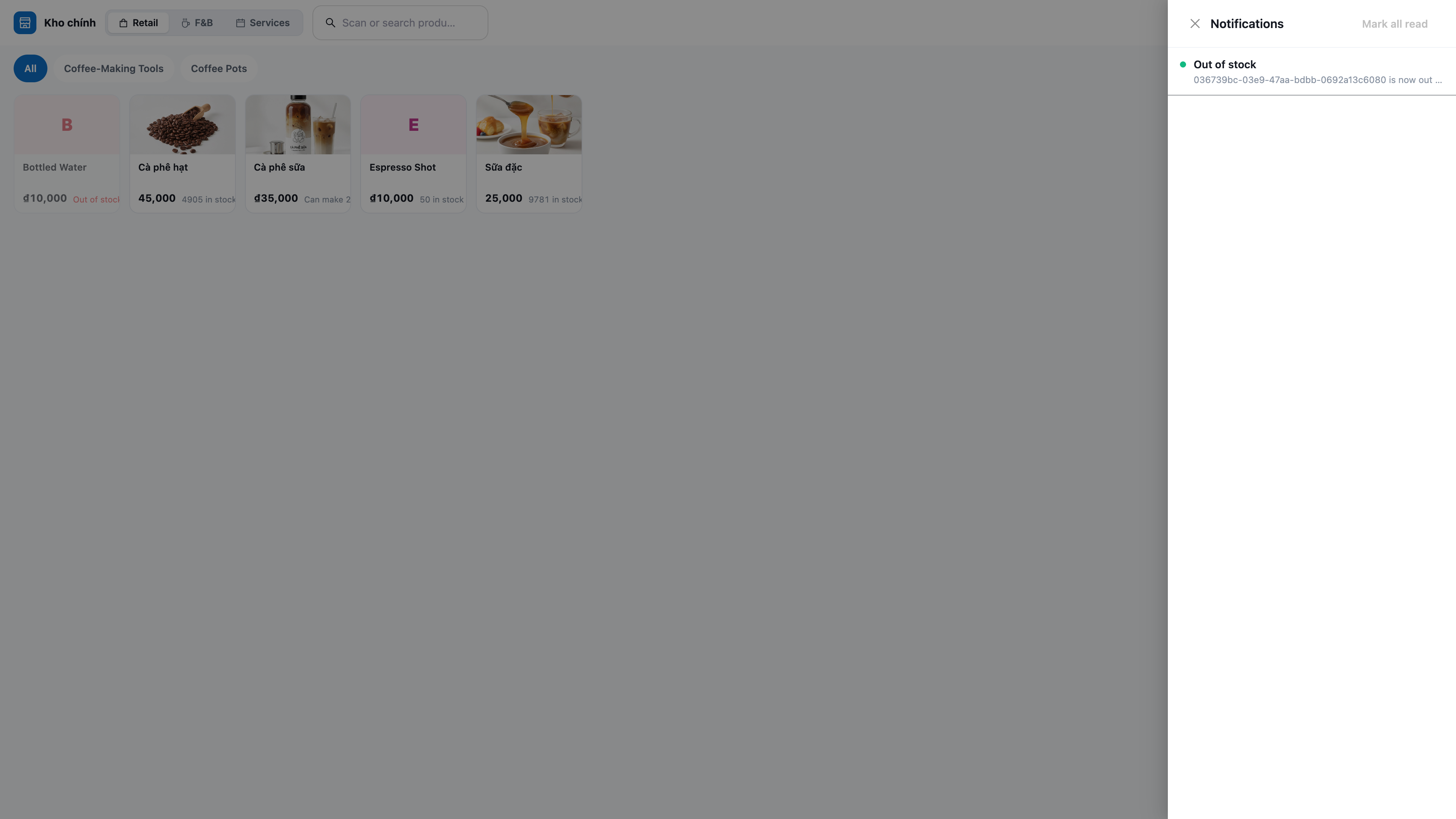
8. Ilmoitukset kassalla (kello 🔔) — älä missaa rahoja tai loppuvia tuotteita
Vastaanotettu QR-maksu: Kun asiakas maksaa onnistuneesti QR-koodilla, näyttöön tulee ilmoitus "maksu vastaanotettu" kellotauluun — kassamyyjän ei tarvitse tuijottaa näyttöä odottaen.
Varaston loppumisvaroitus: Kun tuote loppuu myynnissä, kellotaulu ilmoittaa "varasto loppu: " — jotta ehdit tilata lisää.
Selaimeen tulevat ilmoitukset: Jos sallitaan, nämä varoitukset näkyvät ponnahdusikkunoina, vaikka POS-välilehti olisi taustalla.
9. Varaston täydennys ja inventointi suoraan myymälässä
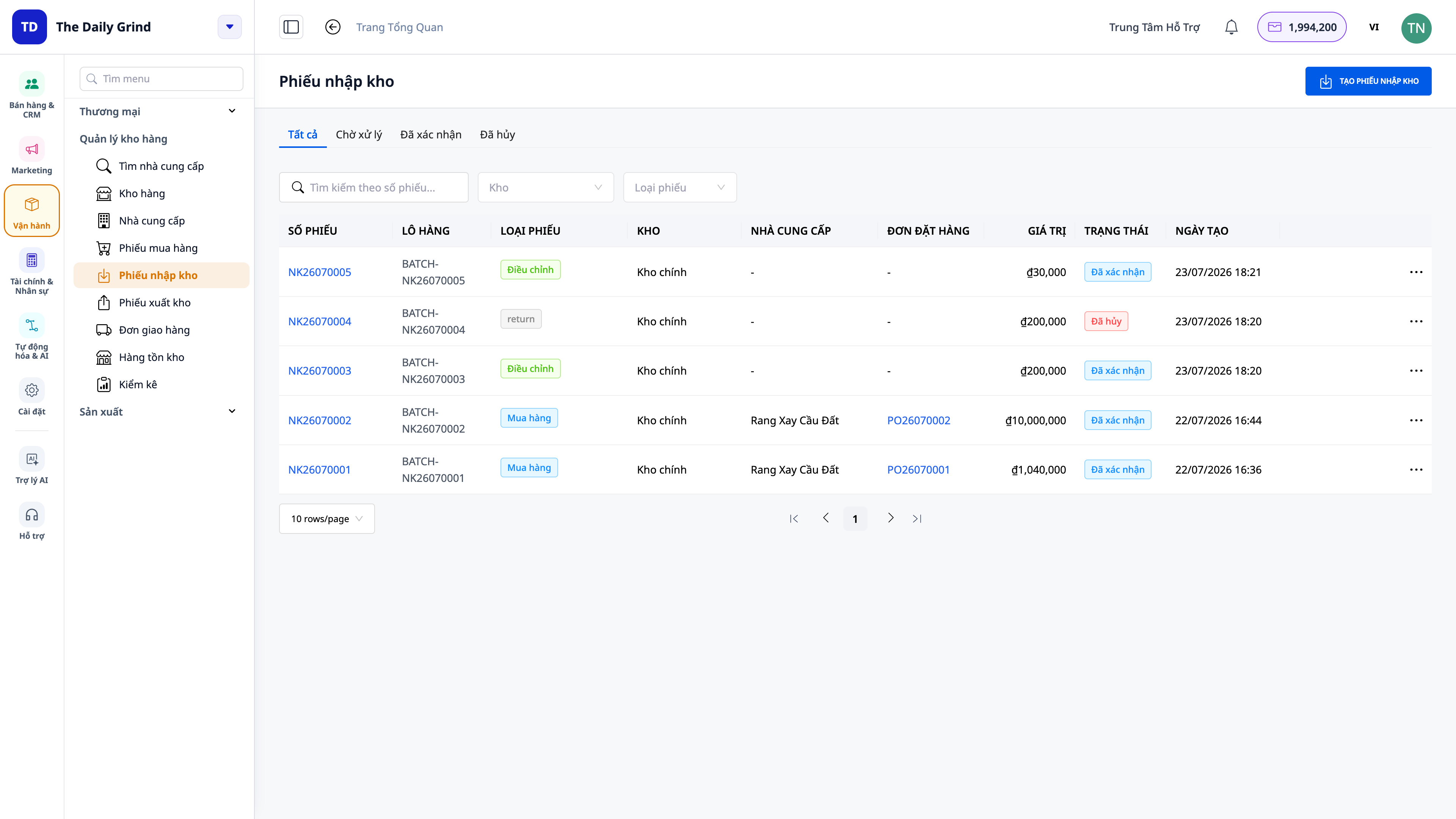
Varaston täydennys (saapumisasiakirja): Kun toimittaja toimittaa tavarat, työntekijä kirjaa ne suoraan myymälän varastoon — varastosaldot ja kirjanpito päivittyvät välittömästi, ilman tarvetta avata muita ohjelmistoja. Voidaan kirjata myöhemmin maksettava ostos (velka), välitön maksu tai aloitusvarasto järjestelmään siirryttäessä.
Inventointi (todellinen saldo): Laske hyllyssä olevat tuotteet, järjestelmä vertaa niitä kirjanpitosaldoon ja kirjaa erot (ylijäämä/puute) automaattisesti kirjanpitoon — ei enää "selittämättömiä hävikkejä".
Kaikki käyttää samaa varastoa kuin myynti kassalla ja verkossa, joten saldot ovat aina yhtenäiset.
10. CRM-asiakkaan liittäminen ja 360° näkymä — myös kassamyynti tuottaa dataa
Asiakkaan liittäminen puhelinnumerolla: Kirjoita puhelinnumero liittääksesi tilauksen CRM-kontaktiin; muussa tapauksessa tilaus on ohikulkija-asiakkaan (walk-in).
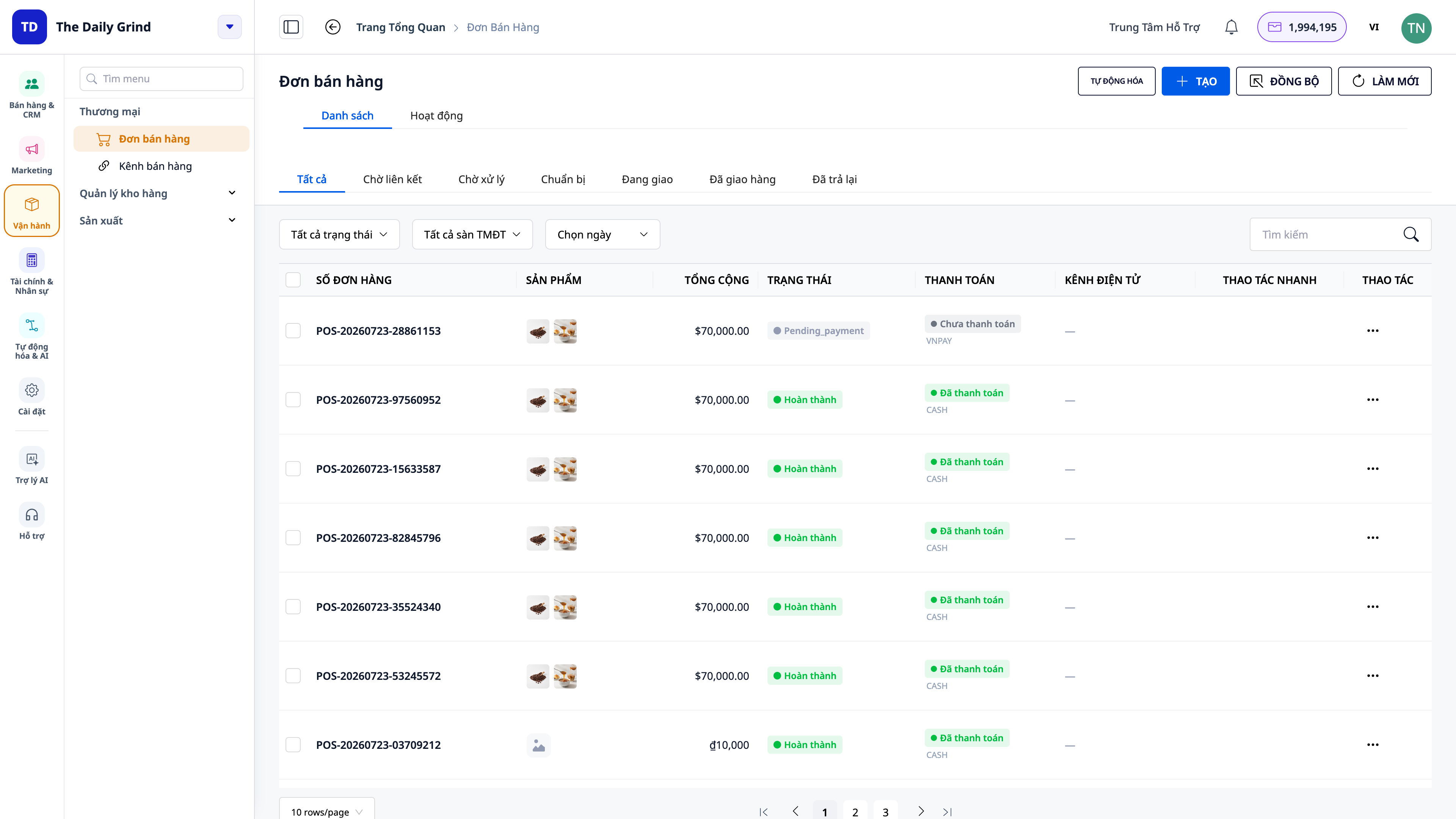
POS-tilaukset yhdistetään verkkotilauksiin: kaikki kassatilaukset näkyvät CRM → Tilaukset (Orders) -osiossa POS-lähteellä, verkkotilausten rinnalla.
360° aktiviteettivirta: Asiakkaaseen liitetyt tilaukset näkyvät kyseisen kontaktin aktiviteettivirrassa (Activity); kaikki kassatilaukset näkyvät Tilausten valikon Aktiviteetit (Activities) -syötteessä — tiedät kuka myi mitä, milloin ja kenelle.
Hyödyt Yritykselle
Varaston vähennys myynnin yhteydessä, yhteinen varasto verkkomyynnin kanssa — Varastosaldot ovat aina oikein, ei enää saldolukueroja päivän päätteeksi
Käteismaksun + QR/MoMo-vastaanotto kassalla — Nopea rahastus, automaattinen täsmäytys, ei epäselvyyttä "maksettu vai ei"
Tarjoukset lasketaan automaattisesti palvelimella — Kassamyyjä ei voi muuttaa hintoja itse; liikevaihto täsmää aina kirjanpitoon
Tilausten pitäminen / uudelleen kutsuminen — Kassa ei ruuhkaudu, jos yksi asiakas epäröi, palvellen seuraavaa asiakasta heti
Palautukset kirjanpidon mukaisesti — Rahojen palautus + tuotteiden palautus varastoon + kuittausten automaattinen peruutus, selkeä kirjanpito
ALV:n näyttö + asiakas voi itse noutaa laskun — Läpinäkyvä verotus; kassa säästyy laskutustietojen syöttämiseltä
Kuitin tulostus + kellotauluilmoitukset — Sujuva myynti, ei missattuja maksusuorituksia tai loppuneita tuotteita
Varaston täydennys + inventointi myymälässä — Täydennys/laskenta heti kassalla, erot kirjautuvat automaattisesti kirjanpitoon
Asiakkaan liittäminen + 360° näkymä — Myös kassalla olevista asiakkaista tulee dataa hoitoa ja uudelleenmyyntiä varten
Kenelle Sopii?
Vähittäiskaupat: päivittäistavarakaupat, minisupermarketit, muoti-, kosmetiikka-, puhelin-/elektroniikka-, tarvike-, apteekki-, paperitavaraliikkeet, kodinkoneliikkeet.
Myymälän omistajat, jotka myyvät sekä verkossa että kassalla ja haluavat yhden varastosaldon, yhden asiakasrekisterin molempiin kanaviin.
Monen myymälän ketjut: jokainen kassa toimii kyseisen myymälän oikealla varastolla, keskitetty hallinta samassa järjestelmässä.
Kassamyyjät ja myymäläpäälliköt, jotka tarvitsevat nopean, kosketusnäytöllisen ja helppokäyttöisen myyntinäytön heti alusta alkaen.
Miten Aloittaa?
Ava pos.gtgcrm.com kassakoneella ja kirjaudu sisään GTG CRM -tililläsi (tarvitset työtilan ylläpitäjän myöntämän Create POS sale (Bán hàng tại quầy) -oikeuden). Ensimmäisellä kerralla, mene kohtaan Settings ja valitse myymälän varasto, jotta POS vähentää oikein varastosta. Haluatko periä maksuja QR/lompakolla? Ota käyttöön ja konfiguroi MoMo/VNPay verkkokaupan maksuosiossa — POS käyttää samaa. Katso vaiheittainen käyttöopas POS Bán Hàng Tại Quầy suorittaaksesi myyntikerran alusta loppuun.
Kokeile ilmaiseksi — luottokorttia ei tarvita.


