

Prérequis avant de commencer
Workspace a déclaré les informations de marque dans Paramètres → Identité de marque (Brand Identity) — il s'agit des données que l'IA utilise pour déduire le profil du client idéal.
Pour utiliser la fonction de synchronisation de l'audience publicitaire : le workspace a connecté un compte Facebook Ads et/ou Google Ads.
Pour envoyer des e-mails de prise de contact automatiques : une boîte de messagerie (Gmail/Outlook) est connectée dans Messaging.
Étape 1 : Activer le scénario de classification des sources de contacts
Aller dans CRM → Contacts
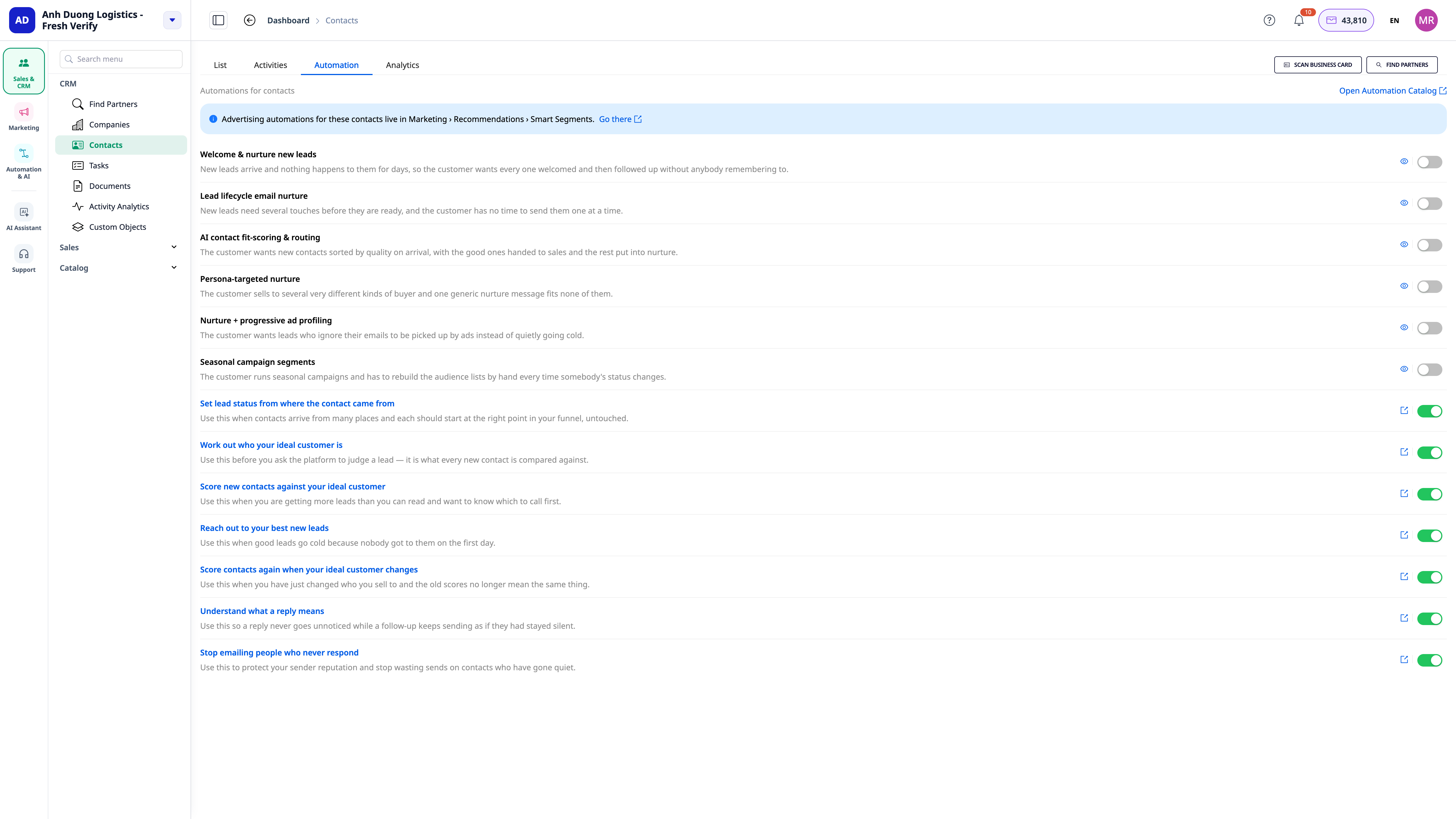
Ouvrir l'onglet Automatisation en haut de la page de la liste
Trouver le scénario "Classer par source de contact", cliquer sur Activer
(Optionnel) Ouvrir le scénario pour ajuster la table de mappage source → statut initial selon votre classification des leads
 Étape 2 : Activer le scénario d'apprentissage de l'IA sur le profil client et de notation de la pertinence
Toujours dans l'onglet Automatisation des Contacts, trouver le scénario "Déduire le profil client idéal à partir de la marque", cliquer sur Activer — l'IA lira les informations de marque déclarées pour créer le profil client idéal la première fois
Activer ensuite le scénario "Noter la pertinence des contacts" — à partir de maintenant, chaque nouveau contact créé sera automatiquement noté
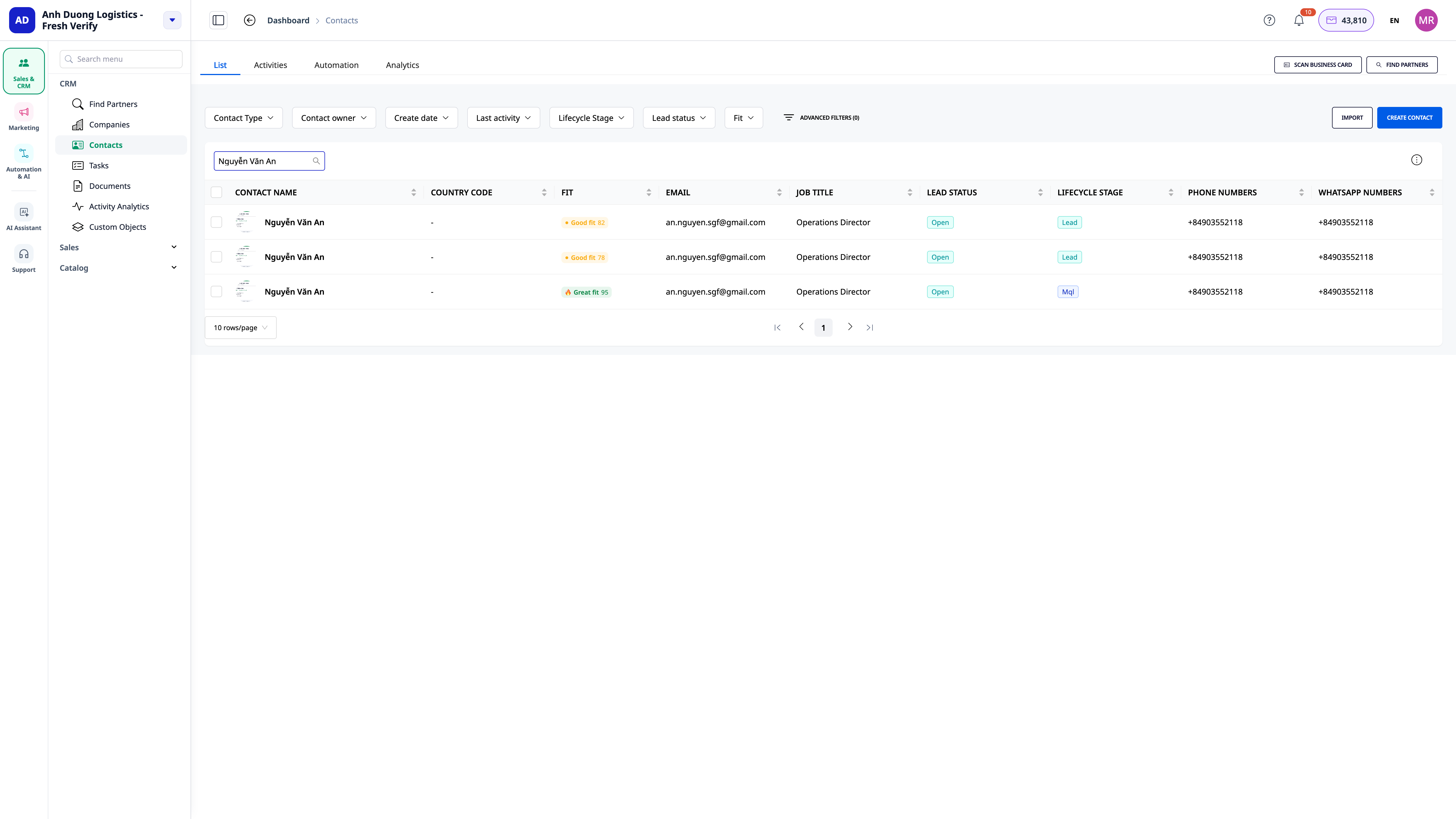
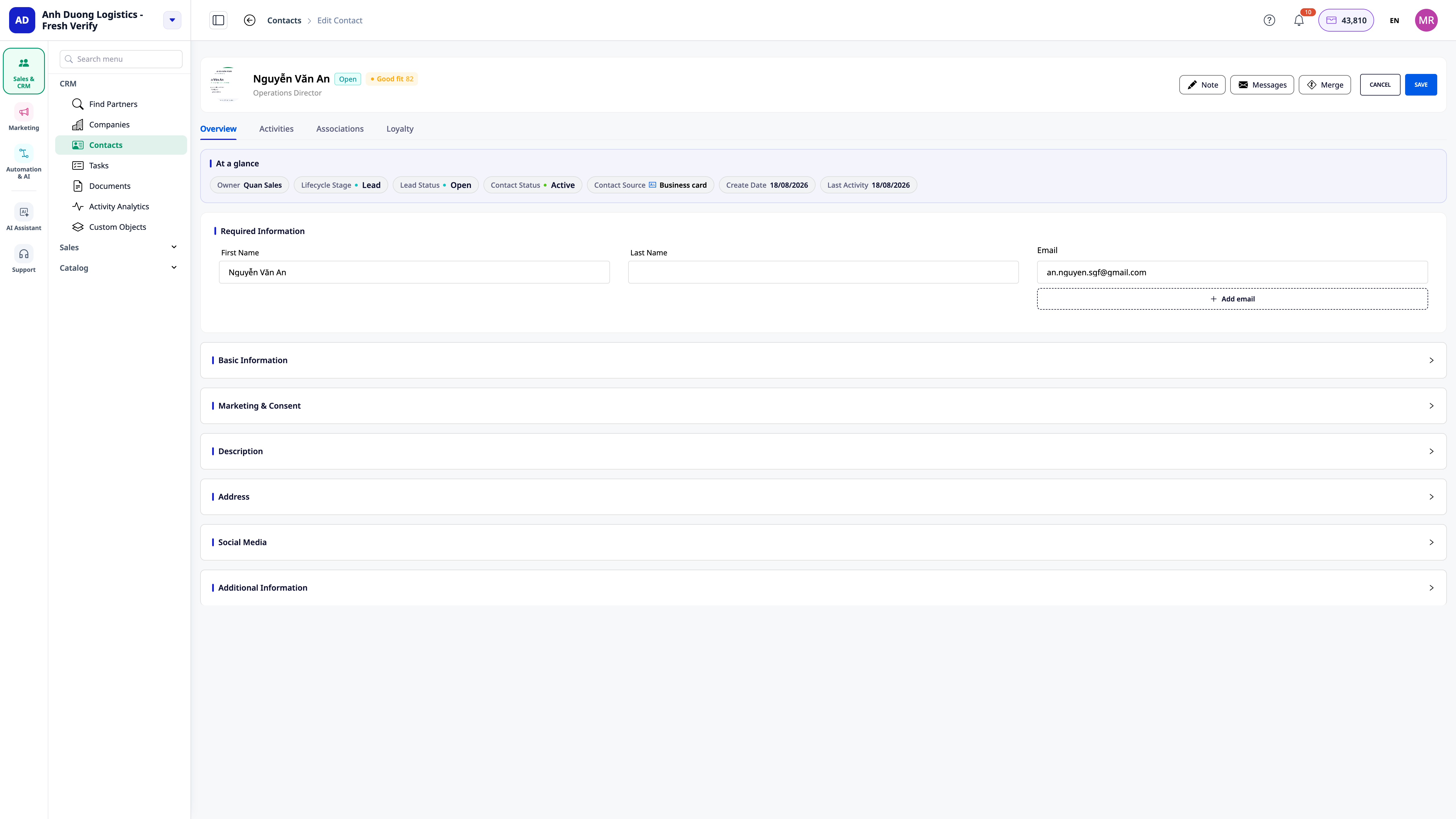
Ouvrir le profil d'un contact quelconque pour voir la note de pertinence et le niveau de classification (fit band) affichés directement sur le profil
 Étape 3 : Activer le scénario de prise de contact personnalisée pour les leads à haute note
Aller dans Messaging, trouver le bouton ⚡ Automatisation en haut de la page
Activer le scénario "Rechercher & prendre contact avec les leads à haute note"
Lorsqu'un contact est jugé hautement pertinent, le système recherche et rédige un e-mail de prise de contact — aller dans Messaging pour voir l'e-mail rédigé avant de l'envoyer, ou laisser le système l'envoyer selon le calendrier configuré dans le scénario
💡 Aperçu avant envoi : chaque scénario peut être testé (Test Run) avec un contact modèle avant d'être activé réellement — aller dans le détail du scénario, choisir Exécuter un test pour voir le contenu généré par l'IA sans l'envoyer réellement.
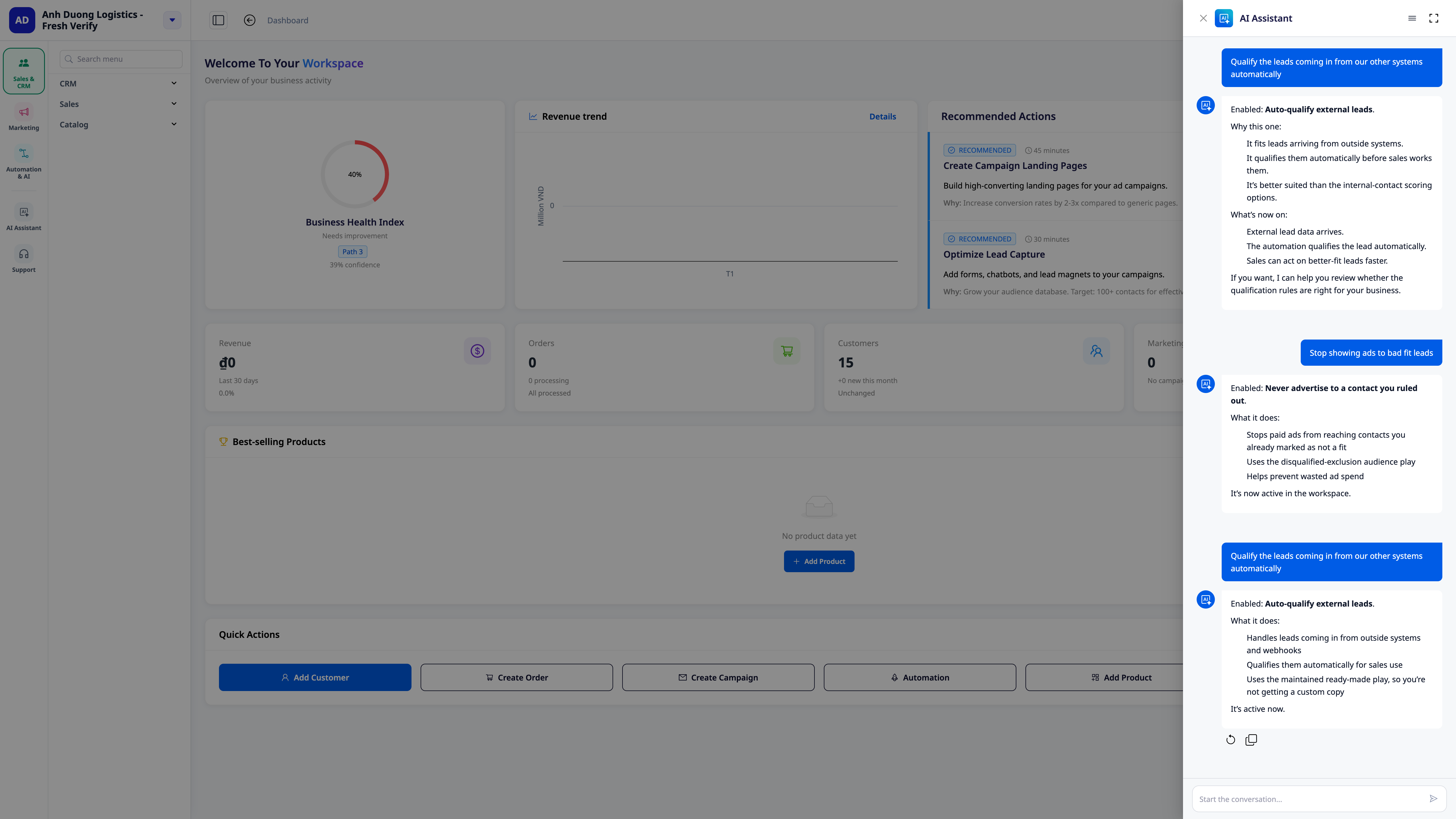 💡 Autre méthode plus rapide : vous pouvez également ouvrir l'Assistant IA d'Entreprise et taper directement en langage naturel, par exemple "Noter automatiquement les leads provenant de plusieurs sources" — l'IA trouvera le bon scénario, l'expliquera et l'activera pour vous.
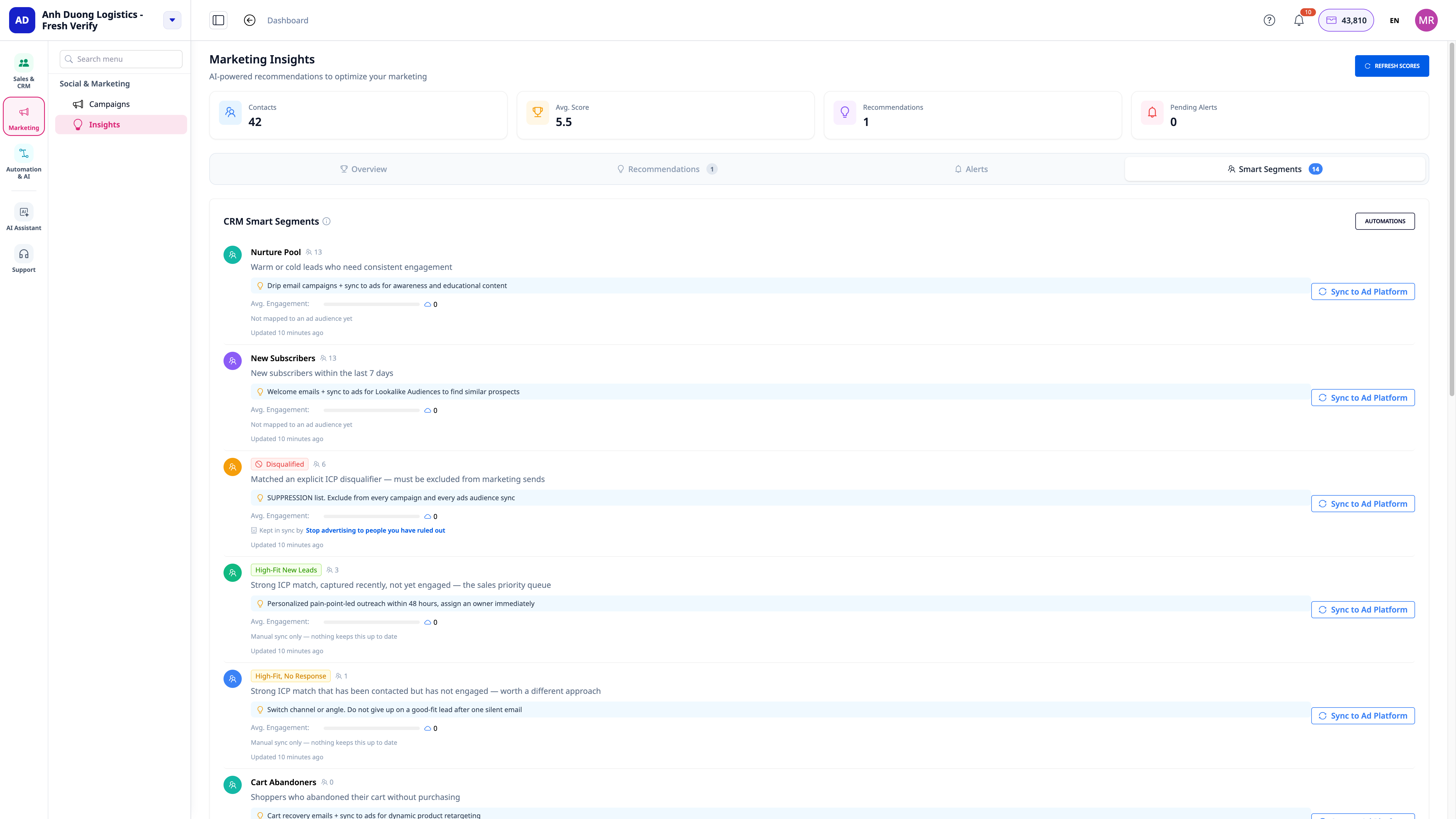 Étape 4 : Activer la synchronisation de l'audience publicitaire par segment
Aller dans Marketing → Segments Intelligents (Smart Segments)
Cliquer sur le bouton ⚡ Automatisation en haut de la page
Activer les scénarios dont vous avez besoin, un par un :
"Synchroniser les segments vers l'audience publicitaire" — chaque fois qu'un contact rejoint un segment que vous avez sélectionné, l'audience Facebook/Google correspondante est mise à jour
"Exclure les contacts exclus de l'audience"
"Créer des audiences similaires (lookalike)"
"Retargeter les leads à haute note n'ayant pas répondu"
"Arrêter la publicité auprès des clients ayant acheté"
Pour chaque scénario, ouvrir la configuration pour sélectionner le bon segment CRM et le compte publicitaire correspondant
Étape 5 : Re-noter tous les contacts lorsque le profil client change
Après avoir ajusté le portrait du client idéal (modification des informations de marque ou ajustement direct dans le scénario de scoring)
Le scénario « Recalculer le score lorsque le portrait du client idéal change » s'exécute automatiquement et met à jour les scores correspondants pour tous les contacts existants — rien de plus à faire.
Suivez la progression dans l'Historique d'exécution de ce scénario.
Suivi & Ajustement
Chaque scénario a son propre Historique d'exécution — vous pouvez voir quand le scénario a été exécuté, sur quels contacts, et quels en ont été les résultats.
Si un scénario échoue ou ne fonctionne pas comme prévu, vous pouvez consulter les détails étape par étape et relancer (Retry) directement dans l'historique d'exécution, sans avoir besoin de contacter le support.
Tous les scénarios sont modifiables : modifiez les conditions, le contenu des e-mails, les seuils de score appropriés — exactement comme vous modifiez toute autre automatisation sur GTG CRM.
Questions Fréquentes
L'activation de ce scénario est-elle payante ?
Les étapes d'appel à l'IA (déduire le portrait du client idéal, attribuer un score approprié, rechercher et rédiger une introduction) sont facturées en crédits (credits) selon l'utilisation réelle de votre espace de travail. Les autres étapes (classification de source, synchronisation de l'audience) ne facturent pas de frais d'IA supplémentaires.
Suis-je obligé d'activer les 13 scénarios ?
Non. Chaque scénario est indépendant, vous pouvez l'activer/désactiver individuellement selon la partie dont vous avez besoin — par exemple, n'utiliser que la partie attribution de score approprié sans avoir encore besoin de synchroniser l'audience publicitaire.
Et si je n'ai pas de compte publicitaire Facebook/Google ?
Vous pouvez toujours utiliser les scénarios de classification de source, d'attribution de score approprié et d'introduction personnalisée normalement — seuls les scénarios de synchronisation d'audience publicitaire nécessitent un espace de travail ayant connecté le compte publicitaire correspondant.

