
Que pouvez-vous faire après ce guide
Le solde de fin d’année de l’ancien livre est dans un fichier CSV ou Excel ? Déposez le fichier ici ; peu importe l’ordre ou le nom des colonnes : vous choisissez la colonne, associez les comptes, choisissez la date, puis envoyez pour approbation.
Limites à connaître au préalable
- Le solde d’ouverture ne peut être saisi que le premier jour d’un exercice comptable (cette version prend en charge un exercice aligné sur l’année civile), et chaque société (workspace) n’en a qu’un seul.
- Seuls les comptes d’actif, de passif et de capitaux propres sont acceptés ; les comptes de produits et de charges sont refusés. Si l’entreprise commence en cours d’année, il n’est donc pas encore possible d’importer ainsi les chiffres depuis le début de l’année jusqu’à la date de reprise : saisissez ici le solde d’ouverture, puis enregistrez les mouvements via les fonctions habituelles de GTG CRM (import de relevés bancaires, factures d’achat, factures de vente).
- Les soldes des créances clients (131), des dettes fournisseurs (331) et des stocks sont intégrés au grand livre et à la balance de vérification. En revanche, ils n’apparaissent pas dans la liste des factures de vente, des factures d’achat ni dans les écrans de stock : les dettes et créances par client, par fournisseur, ainsi que les stocks par article, ne peuvent pas encore être importés de cette manière. Un écran avec une note jaune l’indique.
Vous n’avez pas encore une vue d’ensemble ? Consultez Écritures manuelles, inversion ou modification, soldes d’ouverture : vue d’ensemble. Besoin de créer, approuver, inverser ou modifier une écriture ? Consultez Guide des écritures manuelles : créer, approuver, inverser ou modifier.
Préparation préalable
| # | Condition | Pourquoi c’est nécessaire |
|---|---|---|
| 1 | L’utilisateur qui prépare l’écriture a le droit Créer une écriture et Voir le plan comptable (pour associer les comptes). Un second utilisateur dispose à la fois du droit Approuver les écritures manuelles et du droit Voir les écritures (les rôles Accountant et Administrator préconfigurés disposent tous deux de ces droits). | Par défaut, le solde d’ouverture doit être approuvé par un second utilisateur avant d’être comptabilisé. Vous êtes le seul à tenir la comptabilité ? Activez l’option à l’Guide des écritures manuelles, étape 4 : un utilisateur ayant à la fois les droits de création et d’approbation peut approuver ses propres écritures. |
| 2 | Le plan comptable a été appliqué et la comptabilité est activée. | Chaque ligne du fichier est associée à un compte de ce plan. |
| 3 | Un fichier CSV ou Excel, 5 Mo maximum ; Excel ne lit que la première feuille ; la première ligne contient les noms des colonnes (par exemple, numéro de compte, nom de compte, Débit, Crédit). | L’ordre et le nom des colonnes importent peu. Cet écran ne permet pas de saisir des chiffres : sans fichier, vous devez créer vous-même un petit tableau de ce type dans Excel. |
Étape 1 — Déposez le fichier et choisissez les colonnes
- Cliquez sur + Nouvelle écriture → Solde d'ouverture (quand la Liste est vide, il y a aussi un bouton Solde d'ouverture). L’écran comporte quatre étapes : Fichier, Colonnes, Comptes et total, Vérifier. Rien n’est enregistré tant que vous n’avez pas cliqué sur Soumettre pour approbation à la dernière étape.
- Fichier : déposez le fichier du solde de fin d’année de l’ancien grand livre dans le cadre, exactement comme l’ancien logiciel l’a exporté, puis cliquez sur Continuer. Le fichier est lu directement dans le navigateur : rien n’est envoyé avant que vous ne choisissiez Suggestion par IA.
- Colonnes : répondez à Comment les nombres de ce fichier sont-ils écrits ? (1.234.567,89 ou 1,234,567.89) ; rien n’est présélectionné. Pour un fichier Excel, choisissez le format qui correspond aux chiffres que vous voyez dans la cellule : si la cellule affiche 120,000,000, choisissez 1,234,567.89.
- À la question Quelle colonne correspond à quelle colonne ?, cliquez sur Suggestion par IA (100 crédits par fichier ; seuls les noms de colonnes et jusqu’à 8 lignes d’exemple sont envoyés ; l’IA ne fait que suggérer les colonnes) ou Utiliser mon mappage (associez les colonnes vous-même, sans coût en crédits). La suggestion peut être incorrecte : pour une colonne erronée, ouvrez la liste de sélection dans cette ligne et choisissez à nouveau.
- Lisez Les premières lignes, relues : si un nombre est mal lu, changez le format d’écriture des nombres, car une mauvaise lecture des points ou des virgules peut conserver un tableau cohérent tout en décalant le montant d’un facteur 1 000. Puis cliquez sur Continuer.
✅ Résultat attendu : le tableau Vos colonnes correspond à Nous comprenons que selon votre intention, et les premières lignes relues affichent les bons nombres.

Étape 2 — Faire correspondre les comptes et choisir la date
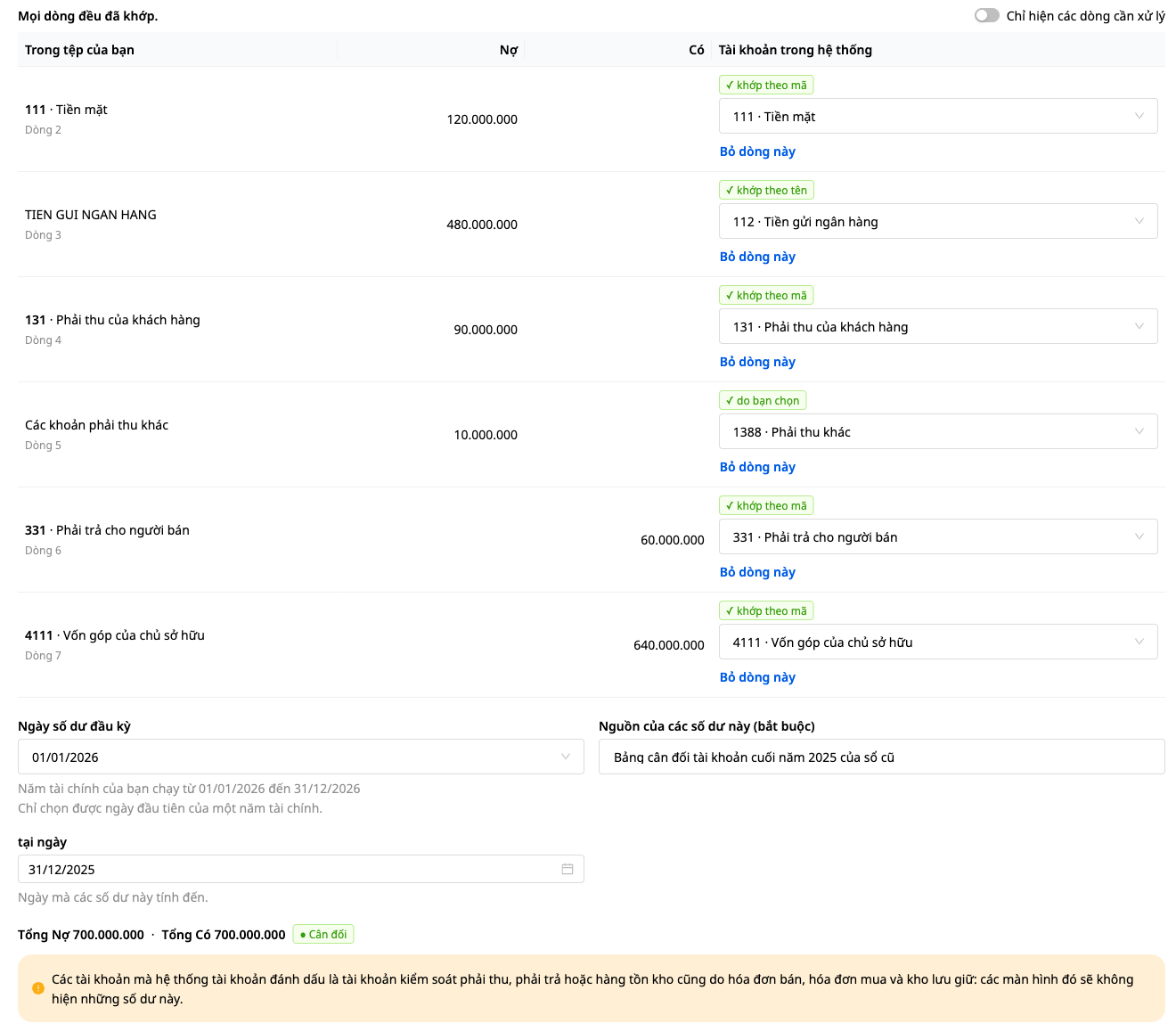
- Dans Comptes et total, chaque ligne du fichier est associée à un compte de votre plan : correspondance par code, puis correspondance par nom (sans tenir compte des majuscules, des minuscules ni des accents). La ligne Non correspondue vous permet de choisir un compte ; l’étiquette devient alors choisi par vous. GTG ne devine pas les comptes. Pour ignorer une ligne (par exemple une ligne de total), cliquez sur Supprimer cette ligne.
- Les comptes de produits et de charges sont refusés, avec une explication.
- Choisissez la Date du solde d'ouverture (le premier jour d’un exercice, non présélectionné), renseignez Source de ces soldes (obligatoire) et à la date.
- Total Débit doit être égal au Total Crédit : la ligne affiche Équilibré.
- L’écran peut afficher une note supplémentaire de GTG : lisez-la avant de cliquer sur Continuer.
✅ Résultat attendu : l’écran indique « Toutes les lignes ont été associées. » et la ligne Total Débit … Total Crédit … affiche Équilibré.
Étape 3 — Soumettre pour approbation et consulter le résultat
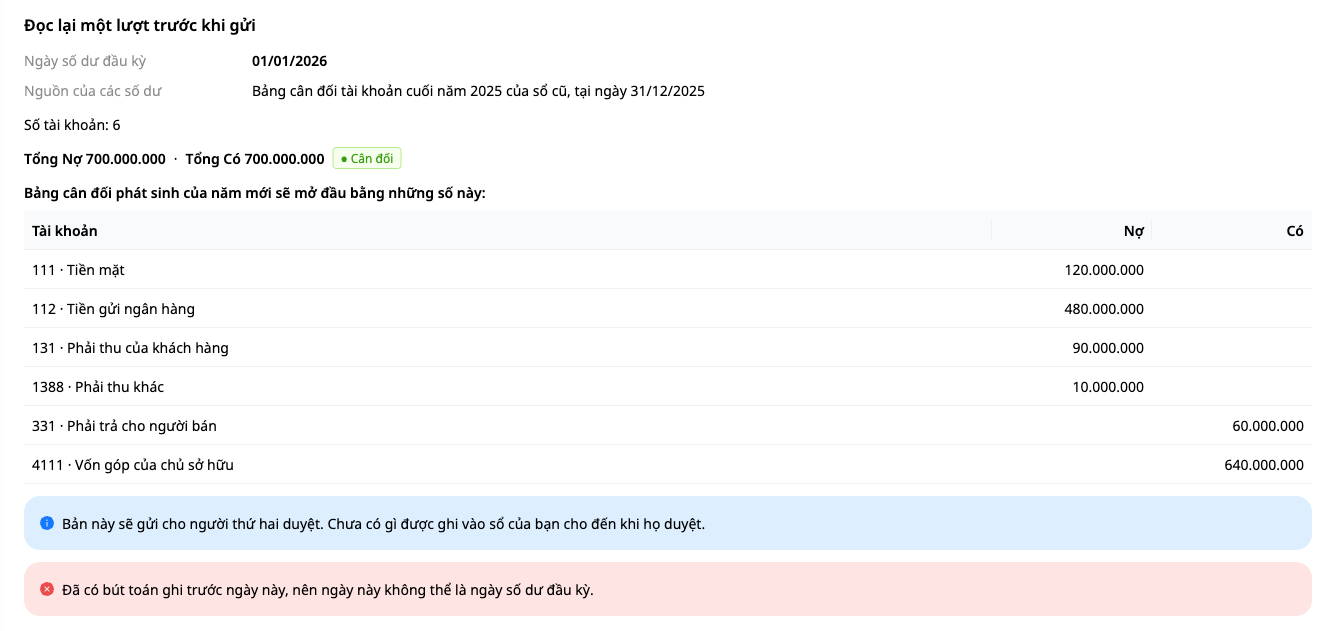
- Dans Vérifier, relisez l’ensemble puis cliquez sur Soumettre pour approbation. Par défaut, rien n’est enregistré dans les comptes tant qu’une deuxième personne n’a pas approuvé.
- La deuxième personne va dans Comptabilité → Écritures → Brouillons → À revoir (volet À revoir : solde d'ouverture) → Approuver et comptabiliser, comme dans le guide des écritures manuelles.
Si Soumettre pour approbation est refusé avec le message « Il existe déjà une écriture datée d’avant ce jour, donc ce jour ne peut pas être la date de solde d’ouverture. » : le journal contient déjà une écriture datée antérieurement à la date que vous avez choisie. L’écran reste à l’étape Vérifier et rien n’est encore enregistré. La date du solde d’ouverture doit être le premier jour de l’année à laquelle les soldes s’ouvrent (un solde de fin 2025 s’ouvre le 01/01/2026) ; la date de référence est la date à laquelle les soldes sont calculés et ne doit pas être postérieure à celle-ci. Ne choisissez la date du premier jour d’une année antérieure (cliquez sur Retour pour la modifier) que si votre fichier correspond bien au solde de fin de l’année précédente. Votre fichier est un solde de fin 2025 et le journal contient déjà des écritures de décembre 2025 ? Demandez à votre comptable ou contactez GTG avant de soumettre à nouveau.
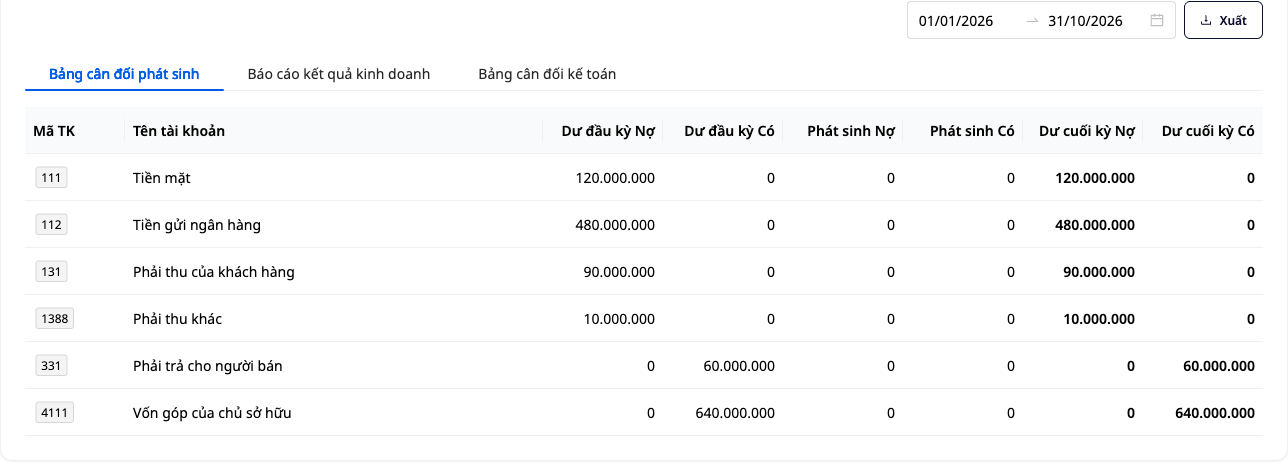
✅ Résultat attendu : après approbation, la Balance générale (les comptables l’appellent souvent balance des soldes généraux ; Comptabilité → États financiers, nécessite l’autorisation Voir les états financiers) commence avec vos montants dans Solde d’ouverture Débit et Solde d’ouverture Crédit, pour tous les mois de l’année, et le solde d’ouverture n’est pas compté comme mouvement.
Vous avez saisi une erreur ? Ouvrez le solde d’ouverture depuis Liste, cliquez sur Inverser ou modifier et choisissez Cette écriture est incorrecte : je corrige une erreur (un solde d’ouverture ne peut être inversé que de cette façon). À la question Faut-il enregistrer une écriture de remplacement correcte ?, choisissez Non : le bon solde que vous ressaisirez dans l’écran Solde d’ouverture (+ Nouvelle écriture → Solde d’ouverture) après l’approbation de l’inversion. Ensuite, la colonne Mouvements peut afficher l’écriture d’inversion (Débit égal au Crédit) ; le solde d’ouverture et le solde de clôture resteront ceux de la saisie correcte.
Tableau récapitulatif des résultats attendus
| Action | Résultat affiché |
|---|---|
| + Nouvelle écriture → Solde d’ouverture | Quatre étapes Fichier, Colonnes, Comptes et total, Vérifier |
| Soumettre pour approbation | En attente de la deuxième approbation ; rien n’est encore enregistré |
| Après approbation | La Balance générale affiche Solde d’ouverture Débit et Solde d’ouverture Crédit |
À noter
- Pièce justificative non encore jointe : Source de ces soldes et date de référence sont les champs permettant d’indiquer l’origine des soldes.
- Si vous rouvrez Solde d’ouverture alors qu’il existe encore votre propre brouillon non soumis à approbation, l’écran affiche : « Vous avez enregistré un brouillon de solde d’ouverture, mais vous ne l’avez pas encore soumis à approbation. Supprimez le brouillon puis recommencez, ou revenez à la liste des écritures. » Cliquez sur Supprimer le brouillon et recommencer : le brouillon est supprimé immédiatement et vous revenez à l’étape Fichier.
Vous avez déjà un solde d’ouverture et devez créer, approuver, inverser ou modifier une écriture ? Consultez le guide des écritures manuelles.


