
Que pourrez-vous faire après avoir suivi ce guide ?
Créer des offres d'emploi et des descriptions de poste à l'aide de l'IA → trouver des candidats sur LinkedIn → ajouter des candidats en faisant glisser et en déposant des CV (l'IA les lit et les évalue) → gérer le processus Kanban → créer et envoyer des offres → planifier et envoyer des invitations à des entretiens → recruter les candidats.
Préparez-vous à l'avance
| # | Condition | Pourquoi est-ce nécessaire ? |
|---|---|---|
| 1 | Connectez-vous à GTG CRM avec l'autorisation HRM_MANAGE_RECRUITMENT (ou HRM_MANAGE_EMPLOYEE). | Pour créer des offres d'emploi, trouver des sources, évaluer les candidats, faire des offres, mener des entretiens et recruter. |
| 2 | (Facultatif) Une boîte aux lettres connectée dans les paramètres des ressources humaines. | Cela n'est nécessaire que pour l'envoi d'invitations/demandes d'entretien. |
| 3 | L'espace de travail possède des crédits . | L'analyse de CV, la notation par IA, la création de descriptions de poste et le sourcing sur LinkedIn sont tous des services payants. |
Étape 1 — Créer des offres d'emploi et des descriptions de poste à l'aide de l'IA
- Barre de navigation gauche → Ressources humaines → Recrutement → + Nouvelles offres d'emploi .
- Renseignez les informations suivantes : Intitulé du poste, Département, Lieu, Grade, Type de poste, Pays, Quantité.
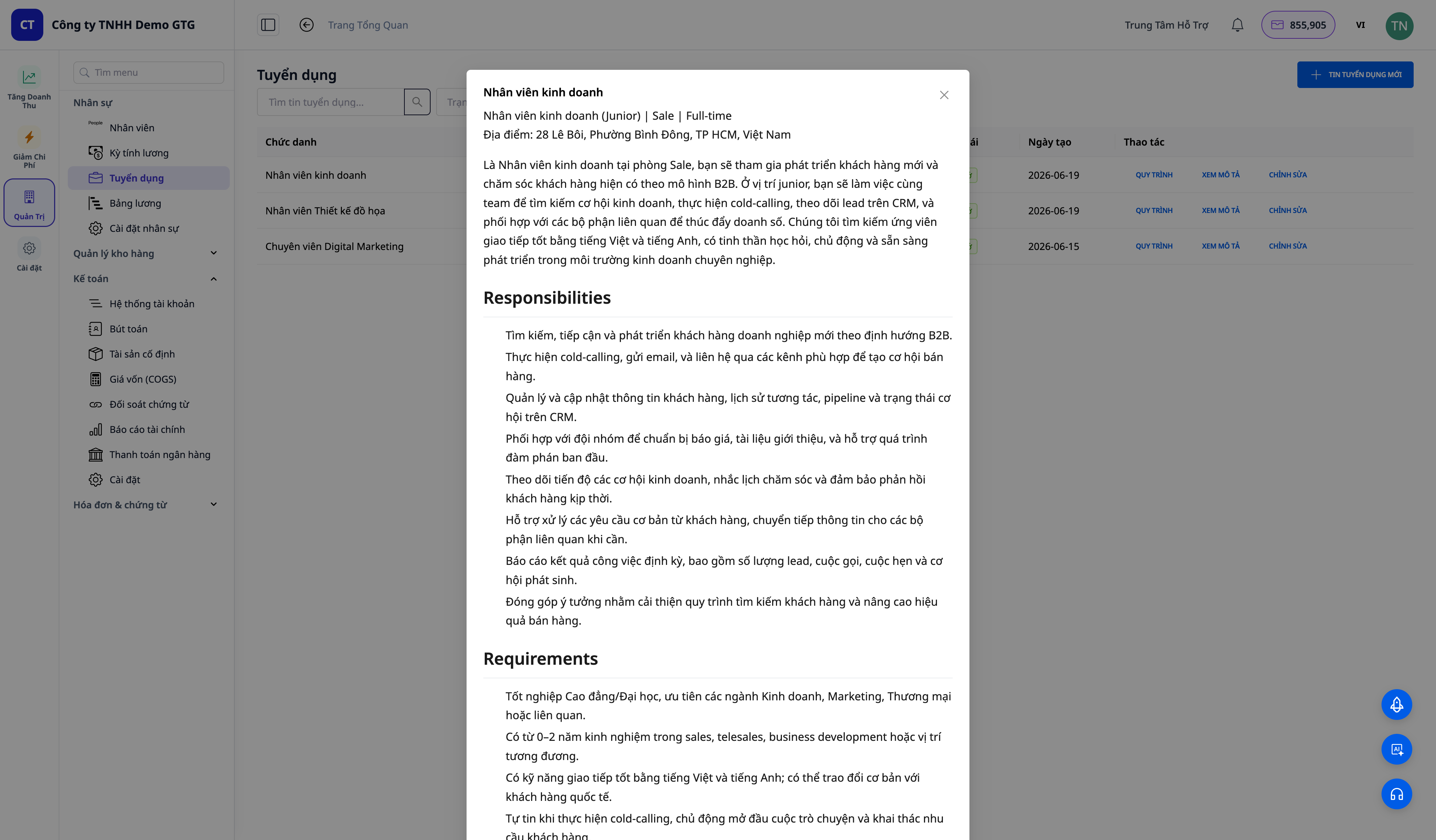
- Saisissez les exigences principales → cliquez sur ✨ Créer avec l'IA à côté de la zone Description du poste → cliquez sur Enregistrer .
✅ Résultat attendu : Le champ « Salaire » affiche un séparateur de milliers et la possibilité de sélectionner la devise. Si une grille salariale est en vigueur, un menu déroulant « Appliquer la grille salariale » apparaît et renseigne automatiquement la fourchette salariale. Après quelques secondes, le champ « Description du poste » est rempli avec une fiche de poste structurée (Responsabilités / Exigences / Primes / Avantages). Une fois enregistrée, l’offre d’emploi apparaît dans la liste avec le statut « OUVERTE » ou « Brouillon ».
Étape 2 — Trouver des candidats sur LinkedIn
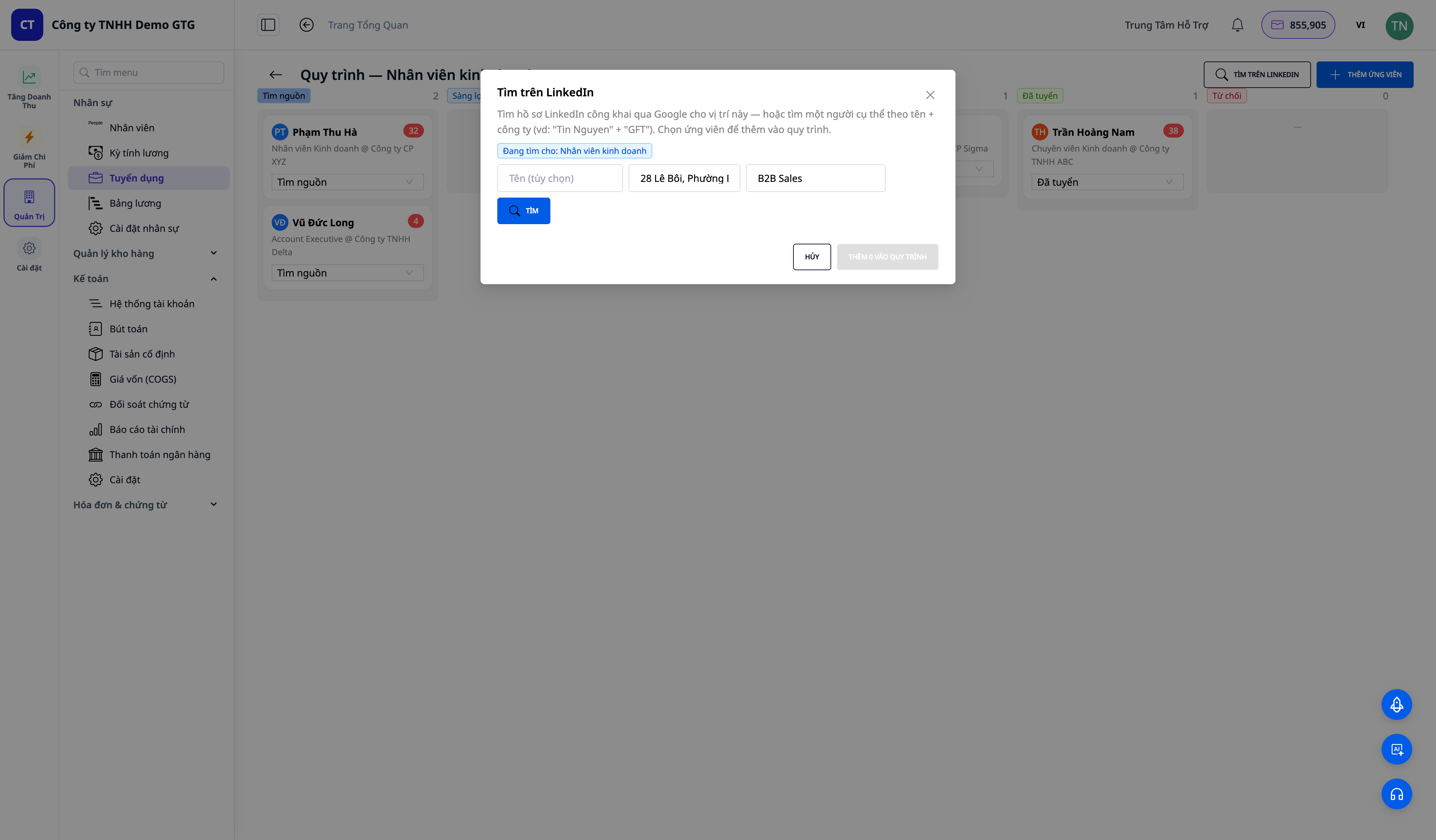
- Sur l'offre d'emploi, cliquez sur Pipeline → le tableau Kanban s'ouvre → cliquez sur RECHERCHER SUR LINKEDIN .
- Le lieu est automatiquement renseigné à partir des informations saisies. Saisissez l'entreprise/les compétences (par exemple,
Solution Architect) → cliquez sur RECHERCHER . - Sélectionnez 1 à 2 candidats → AJOUTER AU PROCESSUS .
✅ Résultat attendu : Une liste de profils LinkedIn publics s’affiche (lettre de présentation, nom, intitulé du poste et de l’entreprise, lieu, mention « en recherche d’emploi » si disponible). Les candidats sélectionnés apparaissent dans la colonne « Sources » avec leurs profils de base ; le bouton « Charger plus » permet d’accéder à des profils supplémentaires.
Étape 3 — Ajouter des candidats en faisant glisser et en déposant les CV (l'IA les lit et les évalue)
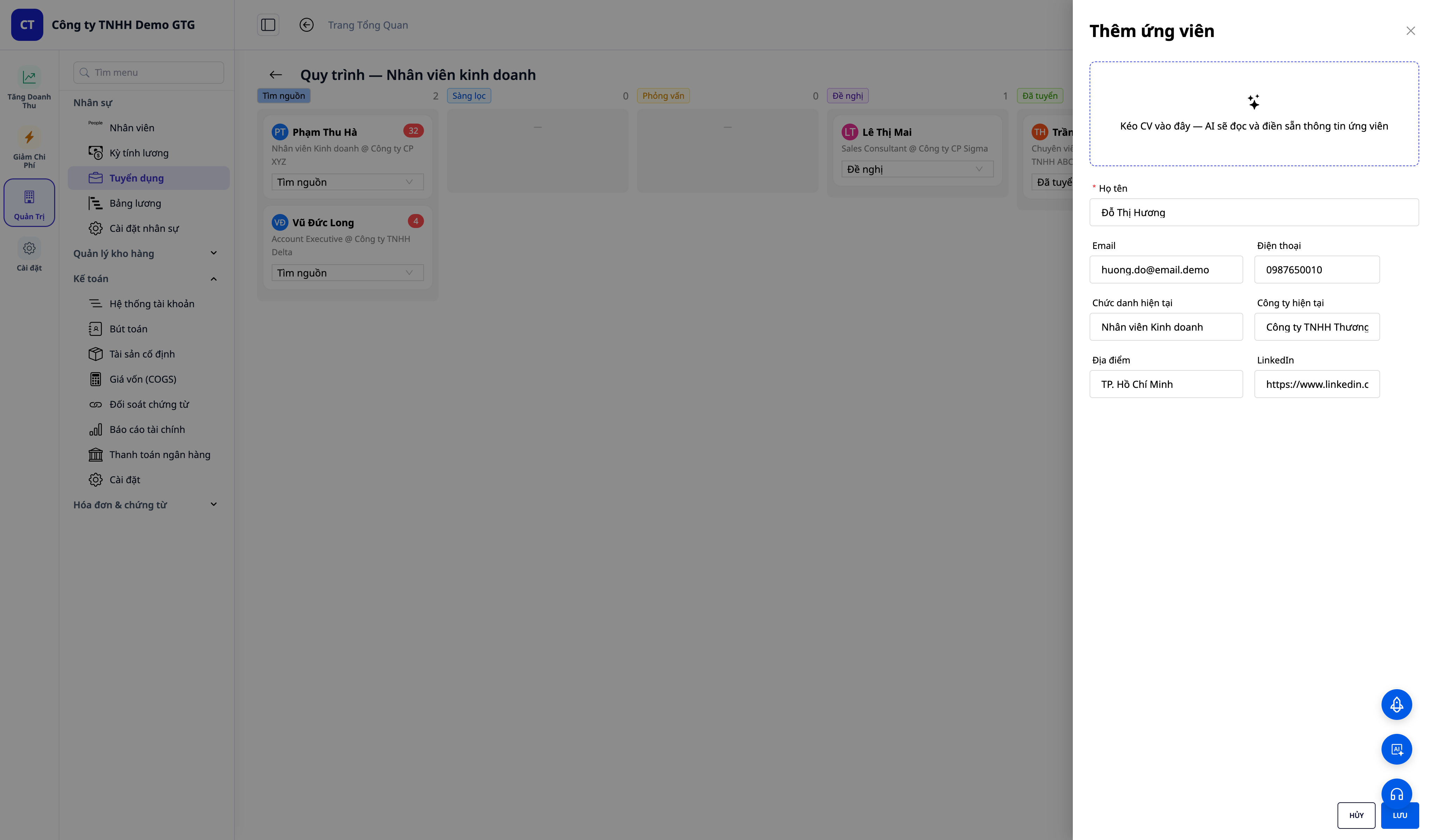
- Sur le tableau de processus, cliquez sur AJOUTER UN CANDIDAT → faites glisser un CV (PDF/DOCX) dans la boîte déroulante.
- Attendez « Lecture du CV… » → les champs (nom, email, numéro de téléphone, intitulé du poste) seront automatiquement remplis à partir du CV.
- Cliquez sur Enregistrer .
✅ Résultat attendu : Le message « L’IA évalue actuellement… » s’affiche, suivi d’une notification « Ajouté — Score d’adéquation de l’IA : NN/100 » . Le candidat apparaît dans la colonne Recherche de sources avec un code couleur (vert ≥ 75, jaune 50–74, rouge < 50).
Étape 4 — Gestion du processus Kanban + Notes
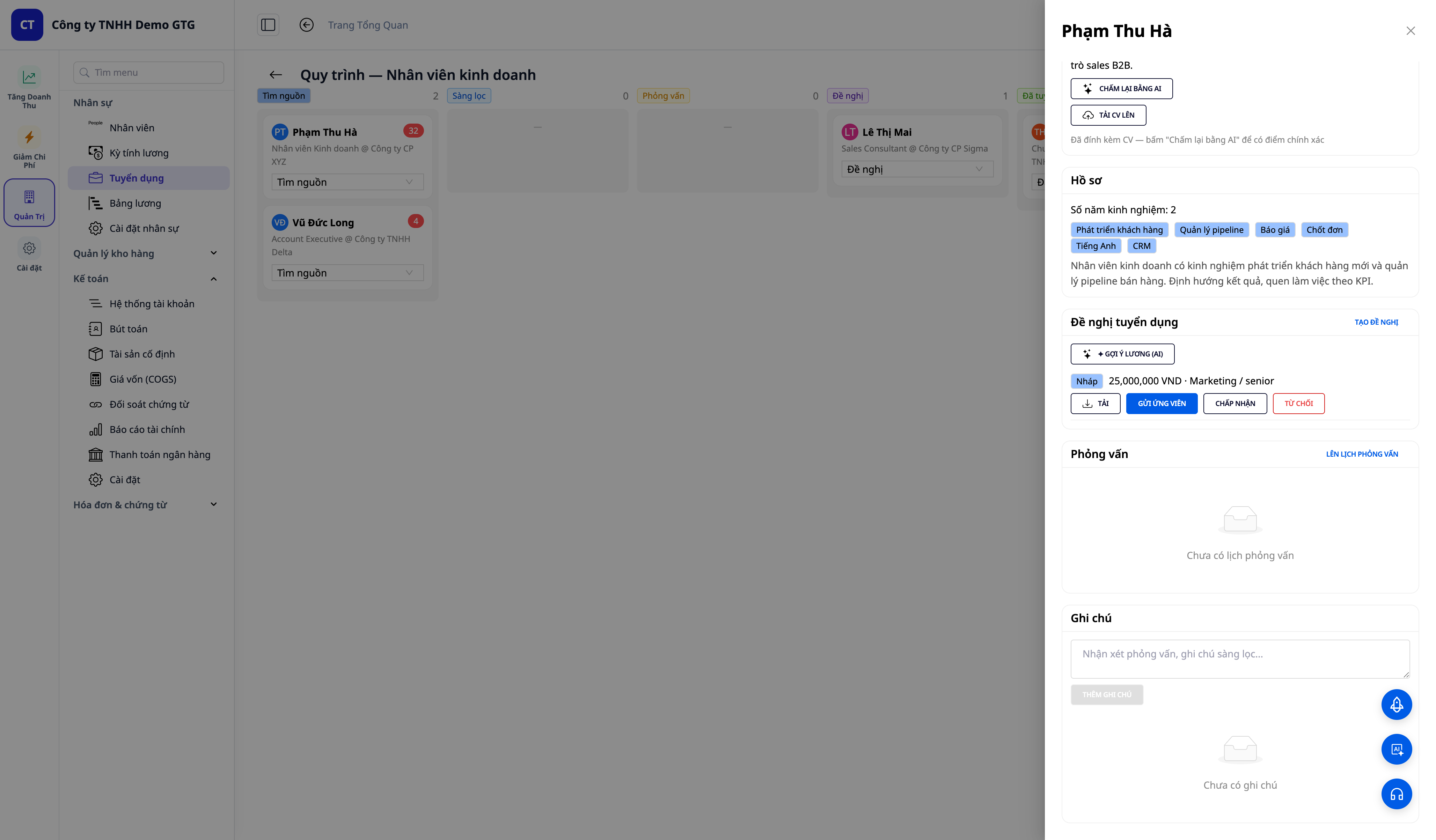
- Cliquez sur la fiche du candidat → ouvrir les détails du candidat .
- Consultez l'onglet Contact (courriel/numéro de téléphone/lien LinkedIn/télécharger le CV), le score IA + explication, le profil.
- Modifiez l'état via le menu déroulant → par exemple
Sàng lọc. Ajoutez une note , puis Ajouter une note .
✅ Résultat attendu : Les étiquettes sont déplacées dans une nouvelle colonne et le nombre d’éléments est mis à jour. Les notes incluent désormais un horodatage et sont enregistrées après le rechargement de la page.
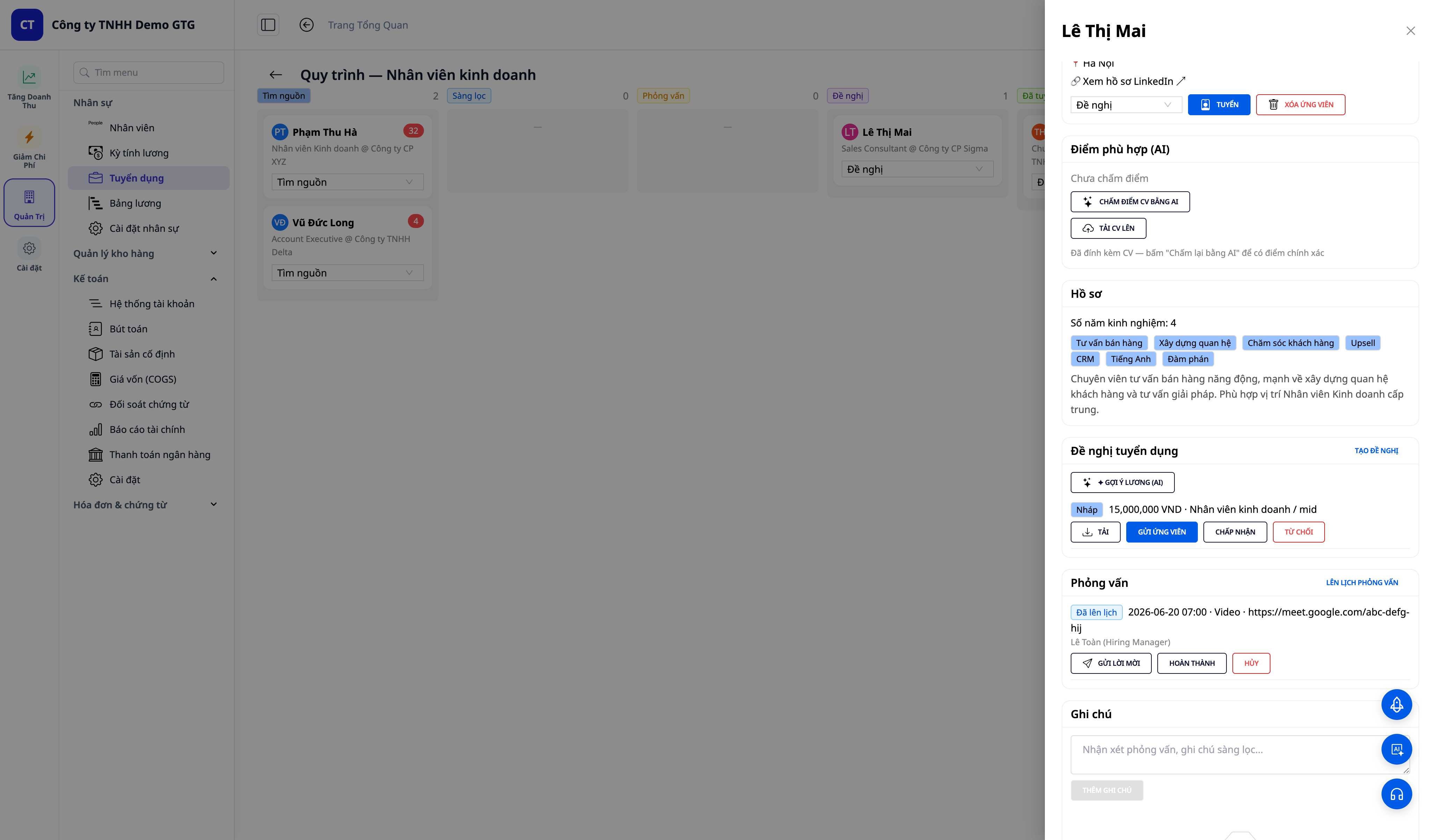
Étape 5 — Élaborer une offre et l'envoyer aux candidats
- Dans les détails du candidat → onglet Offres → CRÉER UNE OFFRE (intitulé du poste, salaire, devise ; vous pouvez cliquer sur ✦ Suggestion de salaire (IA) ) → Enregistrer . L’offre apparaîtra en mode brouillon .
- Sur la page de proposition préliminaire, cliquez sur TÉLÉCHARGER pour obtenir l'invitation officielle au format .docx (par pays). (Il n'y a pas de bouton distinct « Générer l'invitation (IA) » : le texte de l'invitation est généré et téléchargé directement depuis le bouton TÉLÉCHARGER de la proposition.)
- (Adresse e-mail du candidat + boîte aux lettres connectée requise) Cliquez sur ENVOYER AU CANDIDAT .
✅ Résultat attendu : L’offre provisoire inclut le salaire et l’intitulé du poste ; cliquer sur TÉLÉCHARGER téléchargera le fichier d’invitation (par exemple, Job_Offer_Letter_(Formal).docx ). Lors de l’envoi : une notification « e-mail envoyé » s’affiche et le statut passe à « Envoyé » . Si le candidat n’a pas d’adresse e-mail, le bouton « Envoyer au candidat » est bloqué et une infobulle l’invite à en ajouter une (aucune erreur côté serveur).
Étape 6 — Planifier et envoyer les invitations à l'entretien
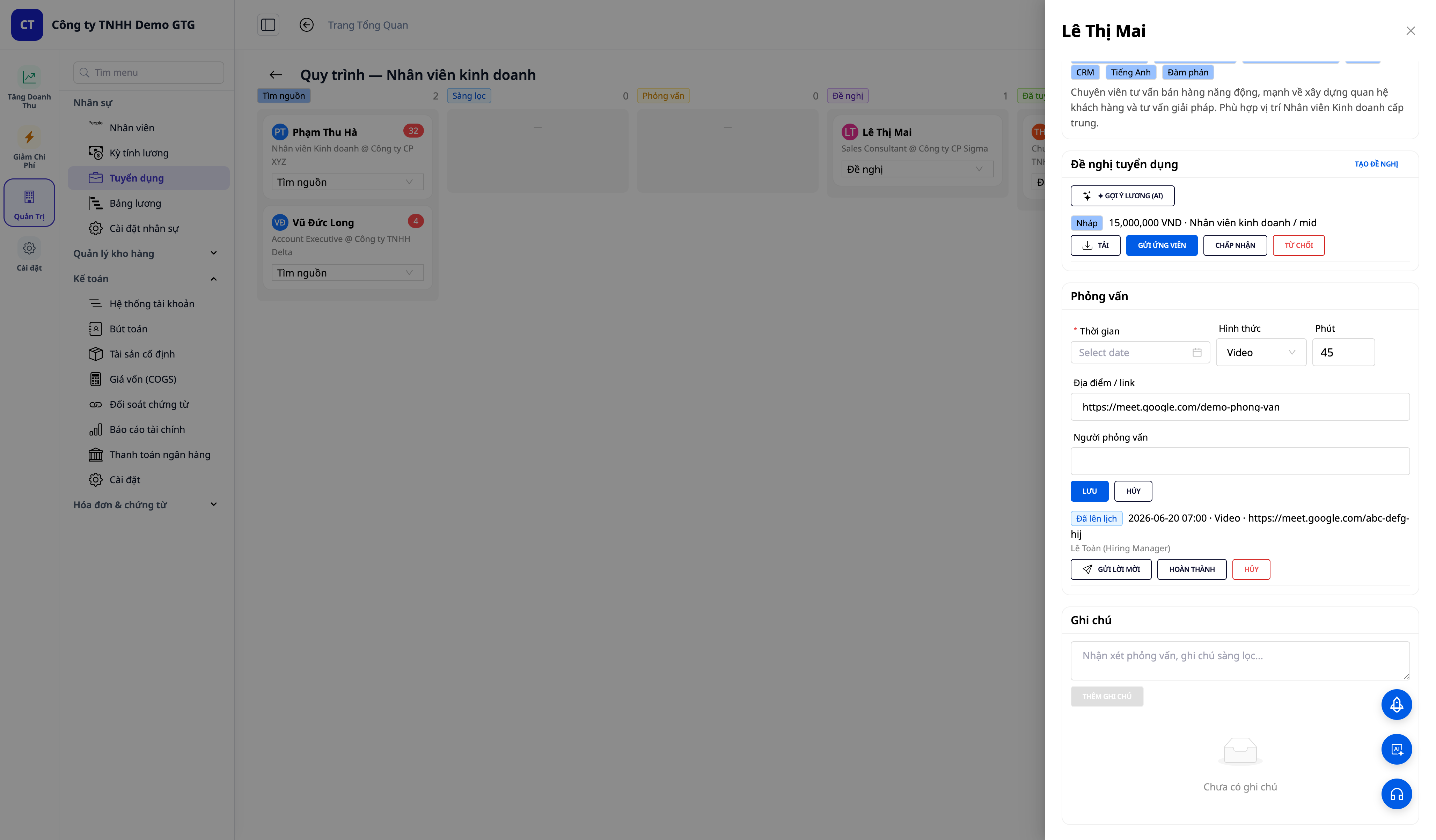
- Dans les détails du candidat → onglet Entretiens → PLANIFIER UN ENTRETIEN → remplissez Quand (heure), Type (format, par défaut Vidéo), Min (nombre de minutes), Lieu / lien (adresse ou lien de la réunion), Intervieweurs → ENREGISTRER .
- (Adresse e-mail et boîte de réception requises) Sur l'entretien que vous venez de créer, cliquez sur ENVOYER L'INVITATION .
✅ Résultat attendu : Une notification « Entretien programmé » s’affiche avec la date, le format, le lien et le nom de l’intervieweur, ainsi que les boutons ENVOYER L’INVITATION / CONFIRMER / ANNULER . Une fois l’invitation envoyée (notification « Envoyé »), le candidat reçoit un e-mail avec la date, le format et le lien ; l’heure est affichée selon son fuseau horaire et l’objet de l’e-mail mentionne le nom de l’entreprise.
Étape 7 — Recrutement de candidats → deviennent automatiquement employés
- Pour les candidats qui ont reçu une offre acceptée (avec salaire) , cliquez sur Embaucher (ou sélectionnez Embauché et confirmez).
✅ Résultat attendu : Notification « Embauché(e) – Employé(e) EMP-xxxx créé(e) » ; le candidat est déplacé dans la colonne « Embauché( e) ». Accédez à Ressources humaines → Employés pour vérifier que cette personne est bien un(e) employé(e) (CV et documents fournis) et qu’un projet de contrat de travail a déjà été créé à partir de l’offre ; il ne vous reste plus qu’à le vérifier et à l’activer.
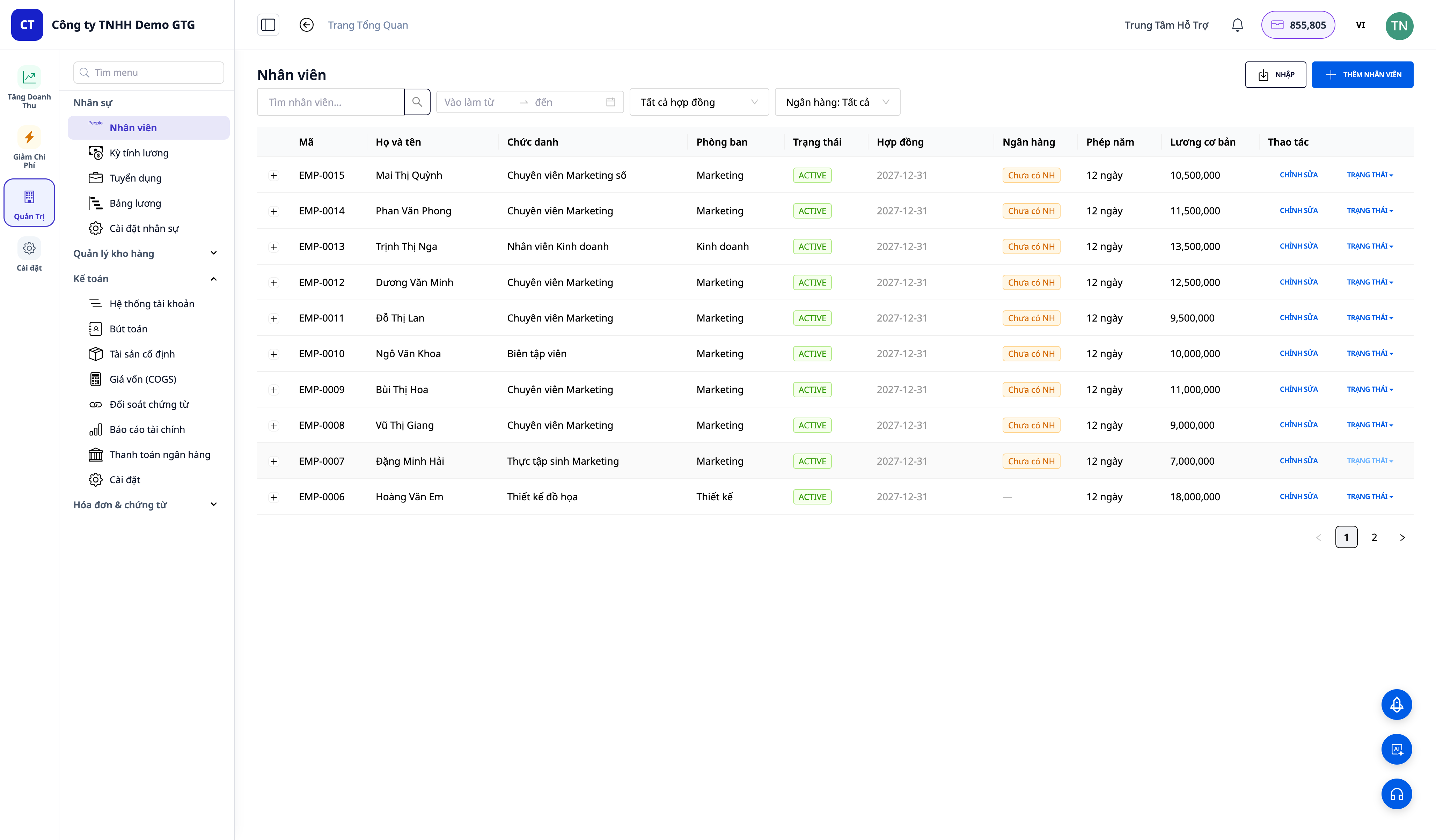
ℹ️ Remarque : Le bouton « Embaucher » se trouve dans le panneau des détails du candidat. Après l’embauche, le candidat apparaîtra sur l’écran Ressources humaines → Employé en tant qu’employé à part entière (code EMP-xxxx, CV et documents requis) avec un projet de contrat de travail ; le service RH n’aura plus qu’à le vérifier et l’activer.
Tableau de consultation rapide des résultats attendus
| Opération | Vous verrez les résultats. |
|---|---|
| Créer une publication + ✨ Créer à l'aide de l'IA (Étape 1) | JD propose une structure en quelques secondes ; actualités OUVERTES/Brouillon |
| Trouver LinkedIn (Étape 2) | Profil public + avatar ; ajouter à la colonne Recherche de sources ; télécharger davantage |
| Glissez-déposez votre CV (Étape 3) | Formulaire à remplir soi-même + « Ajouté — Score IA : NN/100 » + grille de score couleur |
| Modifier les colonnes + les notes (Étape 4) | Étiquettes de décalage de colonne, mises à jour du nombre ; notes horodatées, enregistrées. |
| Créer et soumettre une offre (Étape 5) | Texte de l'offre + Télécharger ; envoyer → « Envoyé » ; e-mail manquant → bouton de verrouillage + infobulle |
| Entretien (Étape 6) | Ligne « Planifié » ; envoi → e-mail selon le fuseau horaire + nom de l'entreprise |
| Recrutement (Étape 7) | « Recruté — EMP-xxxx » ; employé + projet de contrat de travail rédigé par l’employé |
Note
- L'envoi d'offres/d'invitations nécessite une boîte mail connectée (Paramètres RH) et que le candidat possède une adresse e-mail ; sinon, le système affichera un message convivial et le texte se chargera tout de même.
- Trouvez des profils LinkedIn à partir de sources publiques (SERP) — sans photo de profil (utilisez un avatar alphabétique) et sans adresse e-mail ni numéro de téléphone ; enrichissez votre profil en téléchargeant votre CV et en le faisant examiner.
- Les autorisations de recrutement peuvent être accordées indépendamment des autorisations RH (Recrutement RH). Une fois l'autorisation accordée, reconnectez-vous pour recevoir le nouveau jeton d'autorisation.

