
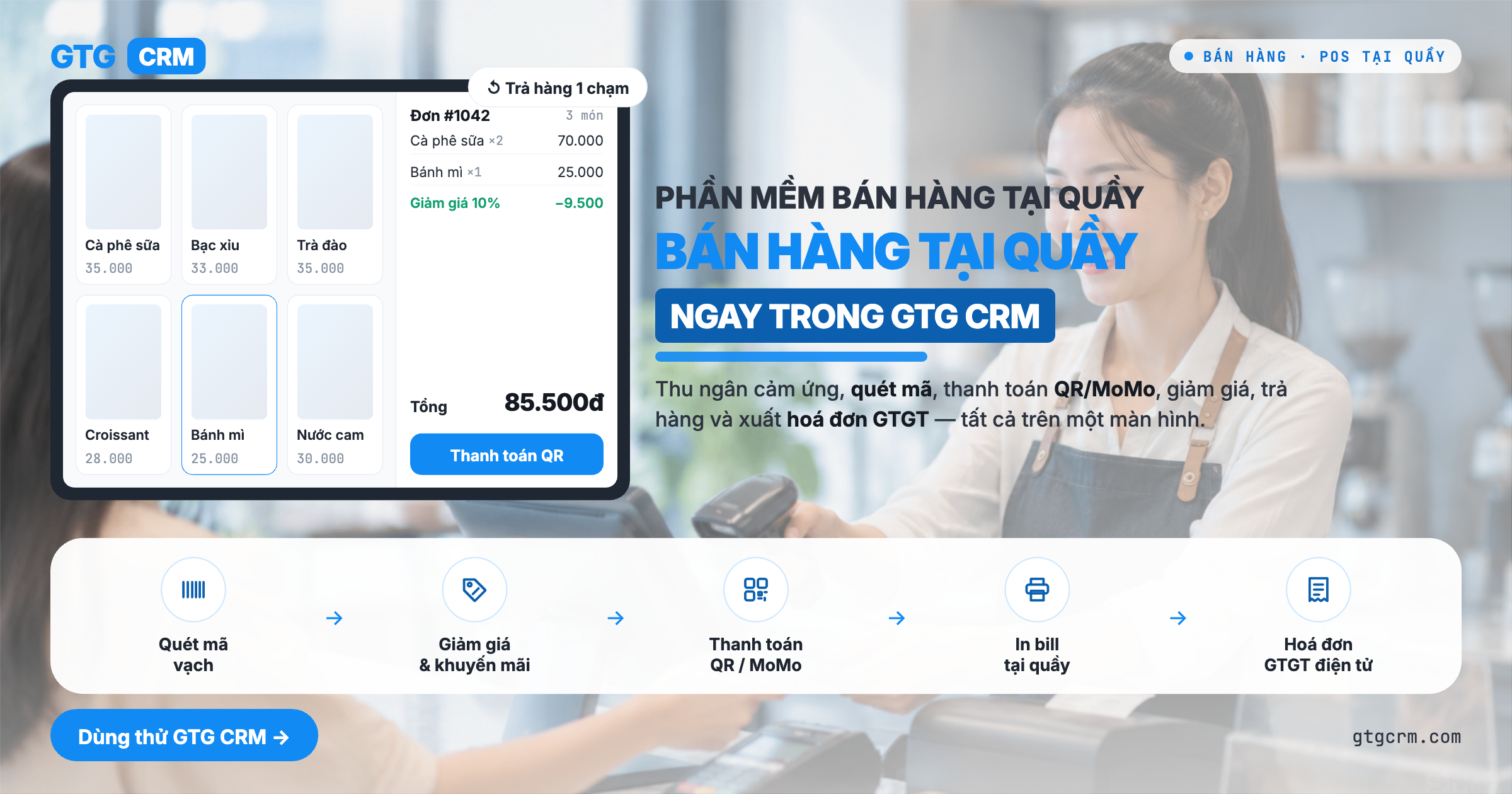
Présentation des fonctionnalités
Vous vendez en ligne et en magasin, mais la caisse est un monde à part : une vieille caisse enregistreuse ou un carnet, additionné à la fin de la journée, les stocks sur le logiciel d'un côté — sur les étagères d'un autre. Les clients entrent, achètent et repartent, personne ne sait qui ils sont, vous n'avez pas accès à votre base de données clients. Si vous voulez faire des réductions, garder des commandes pour que les clients reviennent, ou gérer les retours, c'est une approche différente à chaque fois, un fouillis de paperasse.
Cela prend fin aujourd'hui.
GTG CRM dispose désormais d'un écran de vente en magasin (POS) — un écran de caisse dédié, fonctionnant sur navigateur à l'adresse pos.gtgcrm.com (ouvert sur un ordinateur ou une tablette à la caisse, connecté avec votre propre compte GTG CRM). Scannez le code-barres → ajoutez au panier → encaissez en espèces ou laissez le client scanner un QR code bancaire / portefeuille MoMo → appuyez sur confirmer pour déstocker immédiatement. Chaque vente en magasin met à jour le même stock et le même répertoire de clients que votre boutique en ligne — plus de doubles chiffres de stock, plus de clients "sans nom". Les ventes en magasin et les ventes en ligne ne font enfin qu'un.
Problèmes Rencontrés par les Entreprises
Caisse enregistreuse / carnet séparés du logiciel de gestion — Addition à la fin de la journée, stocks décalés par rapport à la réalité, pertes faciles
Les clients achetant en magasin ne sont pas enregistrés dans le CRM — On ne sait pas qui sont les clients fidèles, impossible de les relancer
Encaissement par QR code / portefeuille nécessitant l'ouverture d'une application bancaire distincte, avec rapprochement manuel — Confusion "argent reçu ou pas", attentes longues, perte de clients
Réductions, fidélisation, retours gérés de manière incohérente — Données de revenus et de stocks erronées, clôture de caisse difficile
Ventes en ligne et ventes en magasin dans deux systèmes distincts — Saisie double, stocks dans deux endroits non concordants
GTG CRM centralise tout sur une seule caisse : scan → vente → encaissement → déstockage → enregistrement du client → émission de reçu/facture — en une seule opération fluide, et tout est directement intégré dans le même système que vous utilisez pour gérer votre stock, vos clients et votre comptabilité.
Points Forts
1. Écran de caisse tactile — Vente rapide, pas besoin de scanner
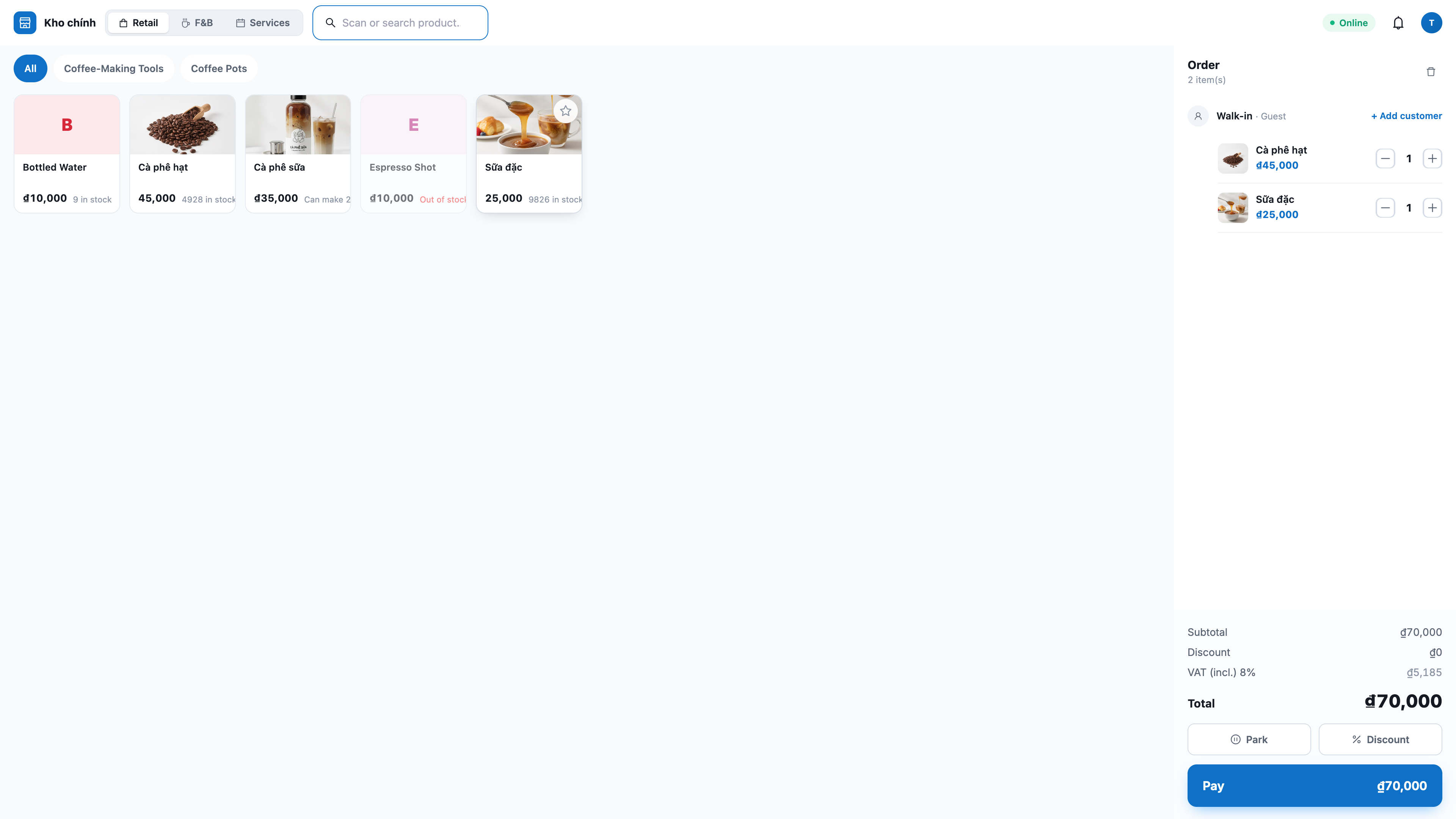
Tous les produits sont affichés : ouvrez le POS et découvrez immédiatement la grille des produits, faites défiler pour charger plus — appuyez pour ajouter au panier, pas besoin de taper. Il y a un onglet de catégories pour un filtrage rapide et une barre de recherche par nom/code.
Scan de code-barres instantané : branchez un scanner USB (qui fonctionne comme un clavier, sans installation) et scannez — le produit est directement ajouté au panier.
Conception adaptée aux doigts : gros boutons, faciles à toucher ; appuyez sur la quantité pour saisir directement (pas besoin d'appuyer plusieurs fois sur +) ; boutons de montants rapides (10K–500K) pour calculer rapidement la monnaie à rendre.
2. Encaissement en espèces, QR bancaire et portefeuille MoMo — Directement à la caisse
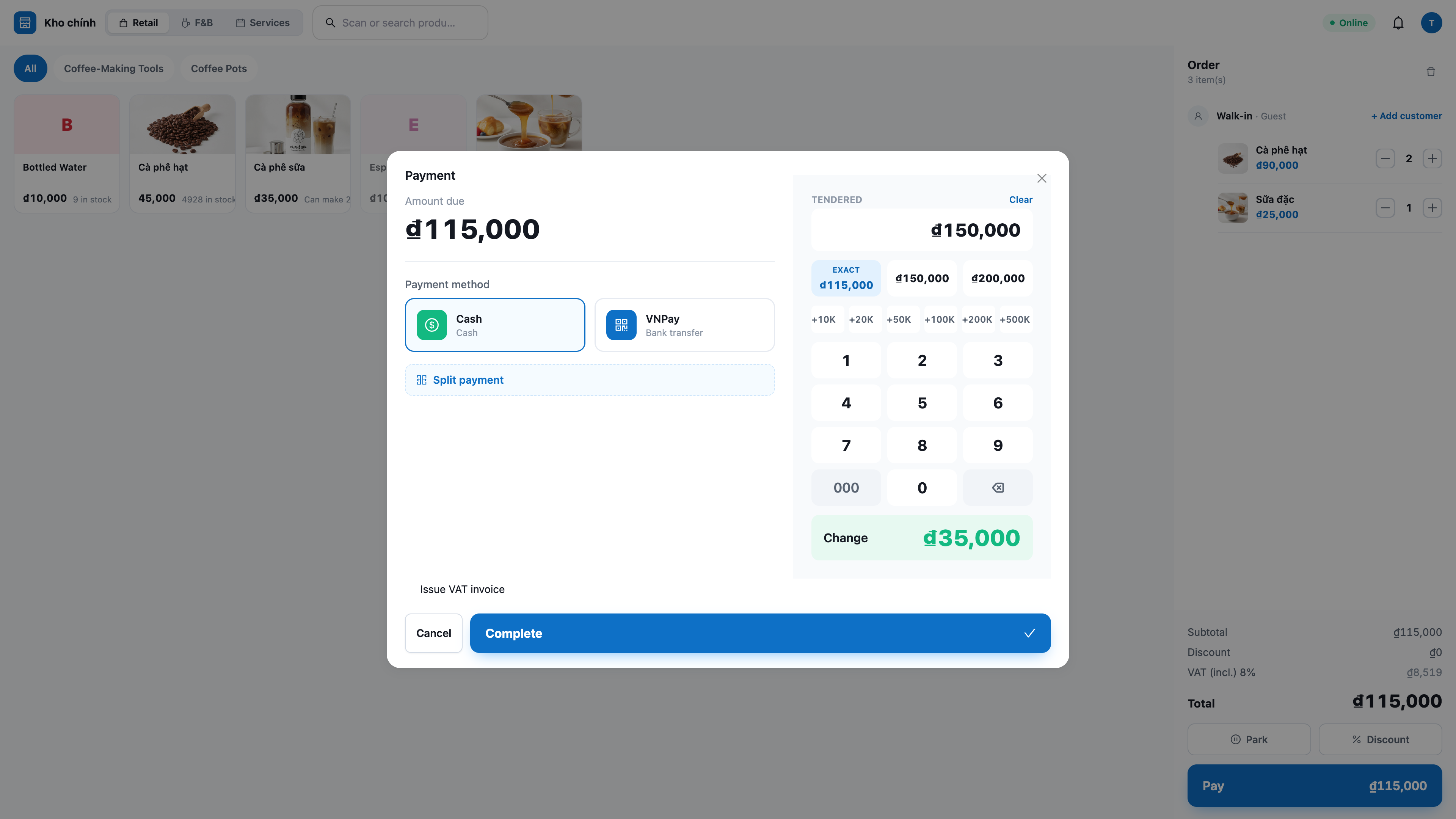
Espèces : saisissez le montant reçu, l'écran affiche immédiatement la monnaie à rendre ; confirmez et c'est terminé.
QR / portefeuille MoMo : le client scanne le code QR affiché sur l'écran secondaire pour payer. Le code QR est le code original du fournisseur — avec MoMo, le client scanne avec l'application MoMo (pas avec l'appareil photo du téléphone) ; avec VNPay, c'est la page QR de VNPay. Une fois l'argent reçu, le système finalise automatiquement la commande et déstocke.
Seuls les modes de paiement activés sont affichés : le POS n'affiche que les passerelles de paiement que vous avez connectées et configurées (utilisant la même configuration que la boutique en ligne) — les modes non disponibles ne s'affichent pas pour éviter les erreurs en cours de transaction.
3. Écran client (Customer Display) — Le client voit son panier et le QR code
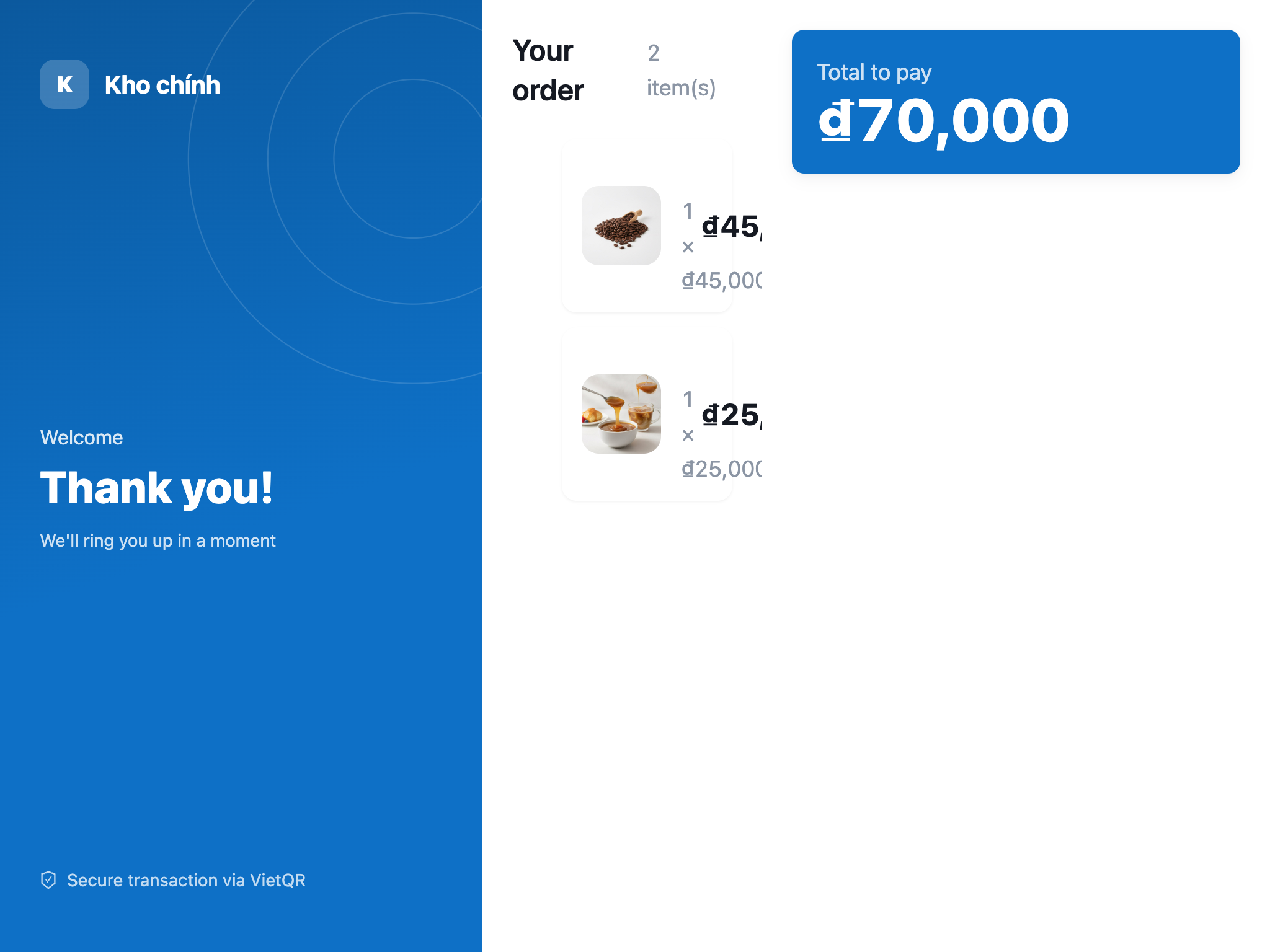
Deux écrans pour une machine : affichez l'écran secondaire en plein écran sur un moniteur orienté vers le client, reflétant le panier et le total en temps réel.
Tablette séparée : appairage par code/QR — une tablette près du comptoir affiche le bon panier via le réseau.
S'adapte à toutes les tailles d'écran : s'ajuste automatiquement à la taille ; il existe un mode pour les très petits écrans (affichant uniquement le grand total + l'article récemment ajouté, et un QR code plein écran lors du paiement) afin que le client puisse toujours lire le chiffre le plus important.
Votre image de marque : le comptoir de caisse et l'écran client utilisent le Kit d'identité visuelle de l'espace de travail — couleurs d'accentuation, logo et nom du magasin selon votre image de marque.
4. Remises et mise en attente (Park) pour servir le client suivant
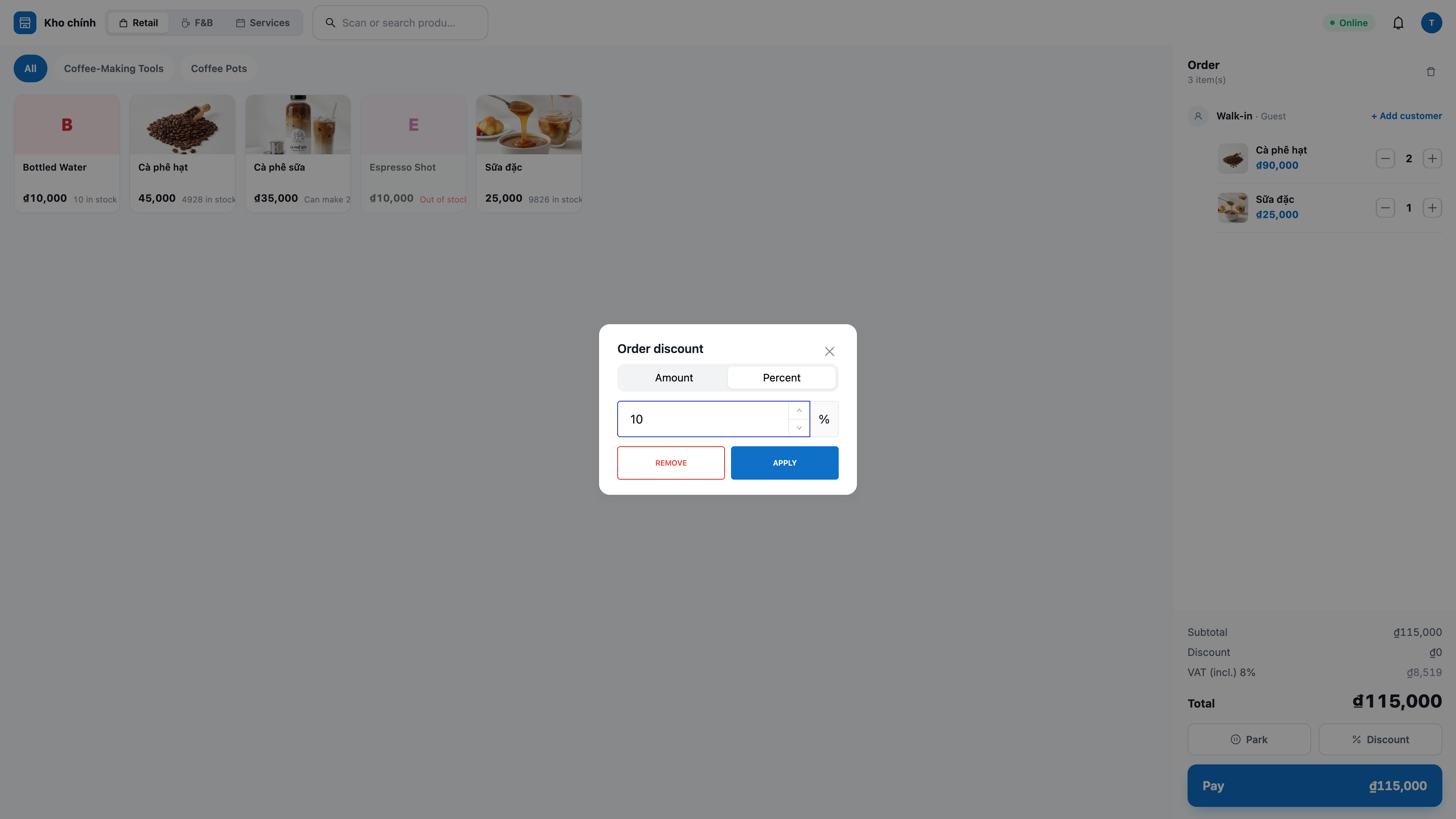
Remises par article ou sur toute la commande : par montant ou par pourcentage. Le chiffre final est recalculé par le serveur — le caissier ne peut pas "inventer" de prix, les revenus correspondent toujours aux livres.
Mise en attente / Rappel (Park & Recall) : le client a oublié son portefeuille ? Appuyez sur Park pour mettre le panier de côté, servir la personne suivante, puis Recall pour récupérer le même panier (avec les remises et le client associé). Les commandes mises en attente restent intactes même après le rechargement de la page.
5. Retours et remboursements — stock correct, comptabilité correcte
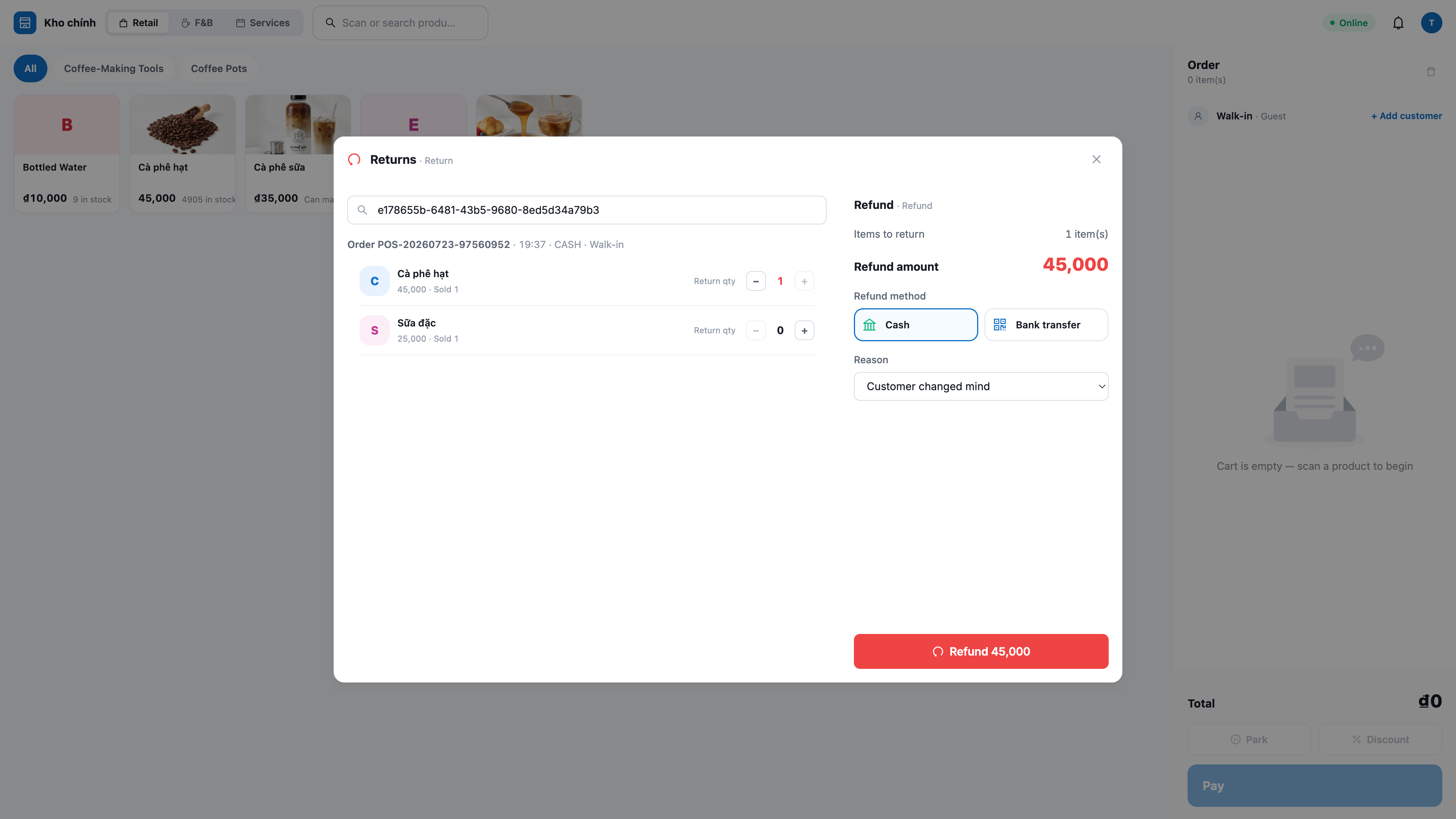
Retour partiel ou total : ouvrez Returns (Retours), sélectionnez la commande vendue, choisissez l'article et la quantité à retourner, indiquez la raison — le système rembourse, réintègre l'article retourné en stock (réutilisable), et enregistre une écriture inversée (inverse les revenus + coût des marchandises vendues) pour que la comptabilité corresponde.
Ne permet pas de retourner plus que ce qui a été vendu : le système bloque si le retour est supérieur à ce qui a été acheté — jamais de remboursement excessif.
Permissions séparées : la fonction de retour n'apparaît que pour les personnes autorisées à effectuer des retours (opérations d'inversion de fonds, nécessitant une autorisation supérieure à celle d'un caissier standard).
6. TVA transparente au comptoir — et le client récupère sa facture électronique
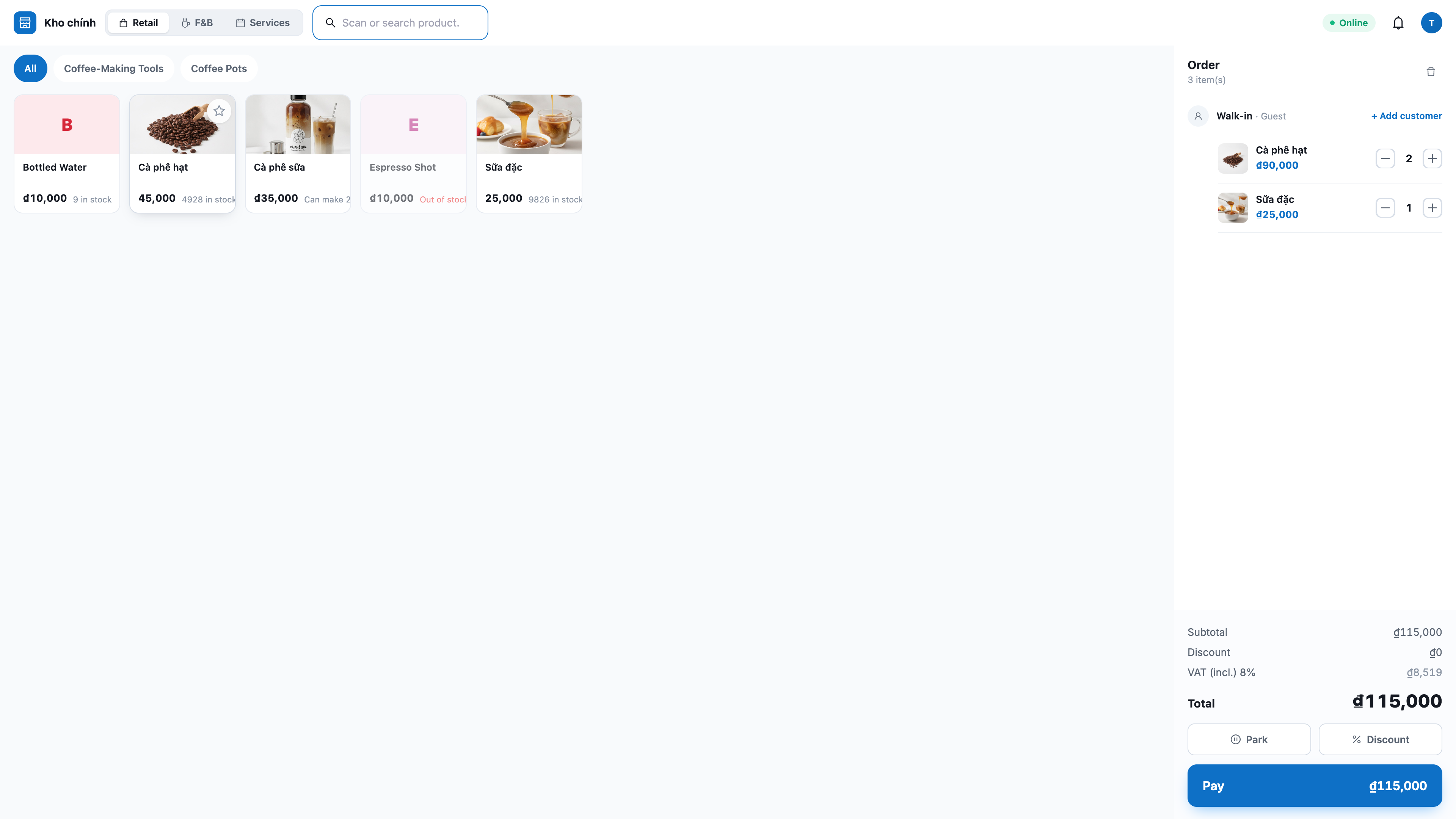
TVA clairement indiquée dans le prix : le panier et le ticket séparent clairement la TVA incluse dans le prix, selon chaque taux de TVA du produit (par exemple 8%, 10%) — le total reste inchangé, pour la transparence du client et de votre part.
Activation/désactivation selon votre entreprise : si le magasin n'a pas encore déclaré ou ne déclare pas la TVA, désactivez l'affichage de la TVA dans Paramètres — le POS ne l'affichera pas et n'enregistrera pas la TVA.
Le client récupère sa facture électronique : sur le ticket se trouve un QR code ; le client le scanne avec son téléphone pour ouvrir une page où il peut saisir son nom (société, entreprise individuelle ou nom complet), son numéro d'identification fiscale et son adresse, puis la facture électronique est émise par le fournisseur de factures que vous avez connecté, si le magasin a activé l'émission automatique de factures. Les entreprises individuelles et les particuliers utilisent généralement le numéro d'identification personnel à 12 chiffres comme numéro d'identification fiscale. Les informations sont saisies par le client, le caissier n'a pas besoin de les taper.
7. Impression de reçus thermiques et ouverture du tiroir-caisse
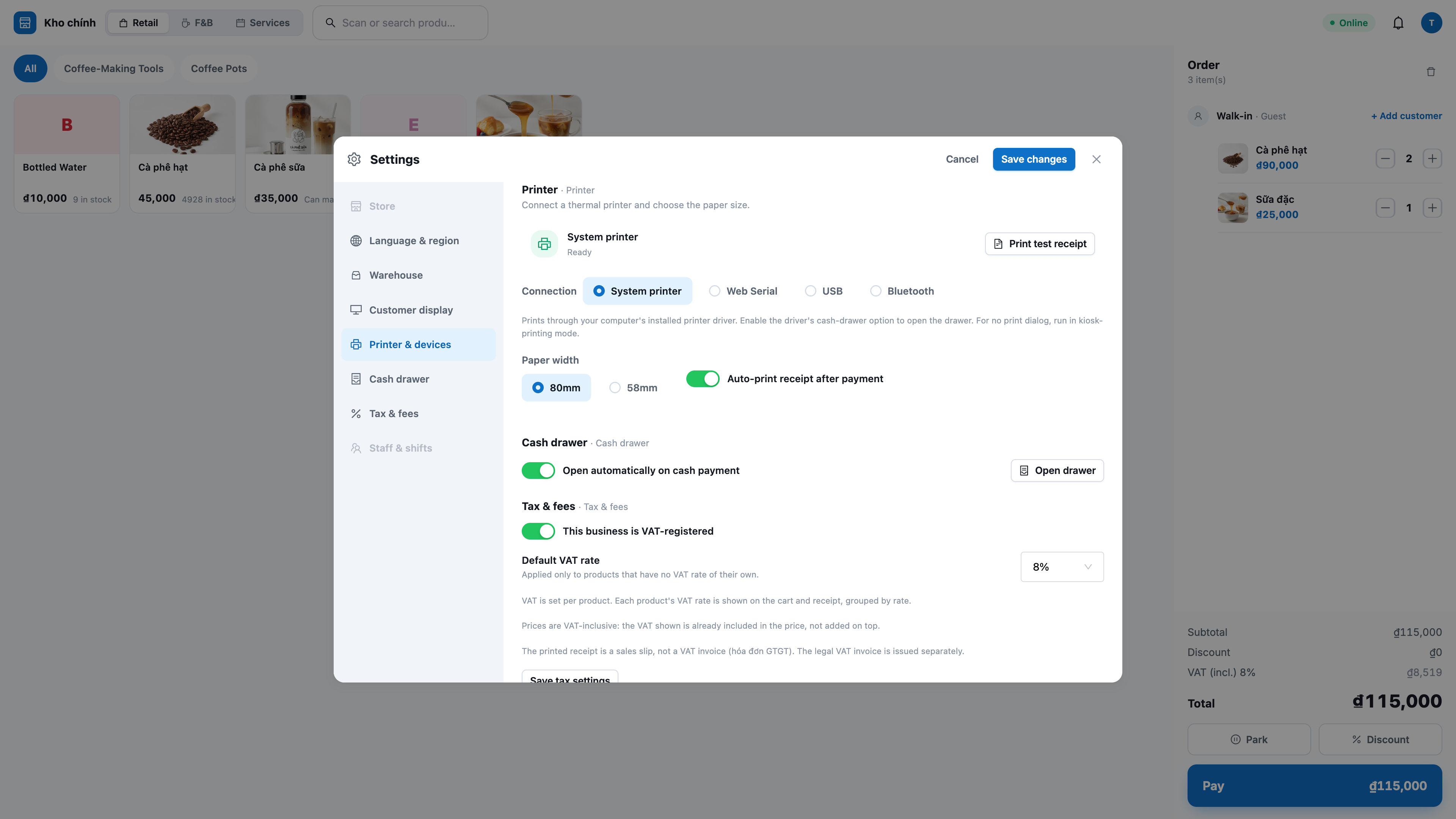
Impression automatique à chaque vente : connectez une imprimante thermique (largeur 58mm/80mm) une fois pour chaque poste de travail ; le reçu est imprimé immédiatement après la finalisation, en vietnamien clair (avec accents, lettres).
Ouvrez le tiroir-caisse pour les paiements en espèces (si l'option est activée), et réimprimez les reçus pour toute commande récente à partir de Recent sales (Ventes récentes) — la réimpression sera marquée RE-PRINT.
Une erreur d'impression n'empêche pas la vente : si l'imprimante rencontre des problèmes, la commande est tout de même finalisée — vous recevrez seulement une petite notification avec un bouton pour réessayer.
8. Notifications au comptoir (cloche 🔔) — ne manquez pas un paiement ou un manque de stock
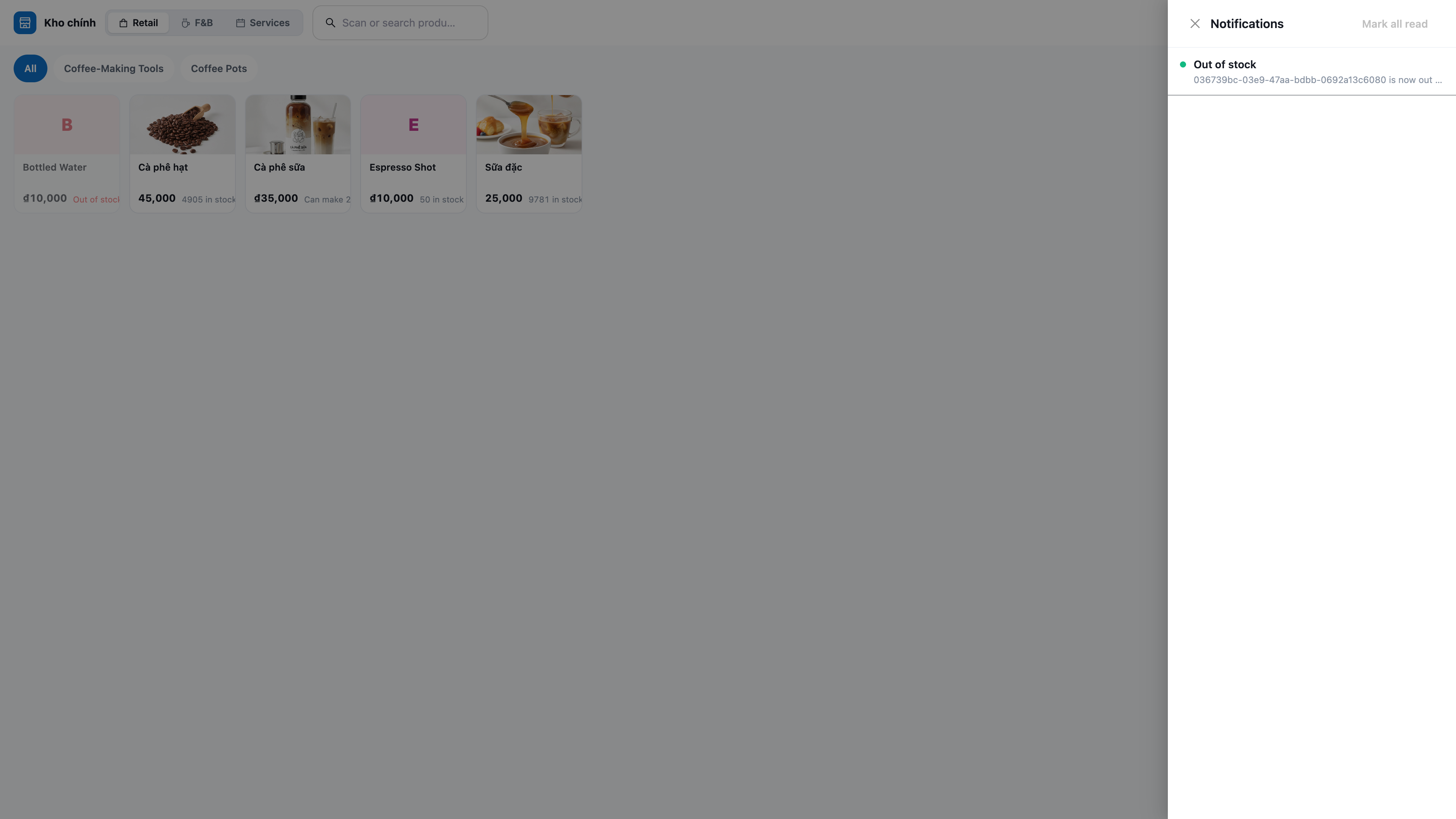
Paiement QR reçu : lorsque le client paie par QR avec succès, une notification "paiement reçu" s'affiche dans la sonnerie — le caissier n'a pas besoin de regarder l'écran en permanence.
Alerte rupture de stock : lorsqu'une vente épuise un produit, la sonnerie affiche "rupture de stock : " pour que vous puissiez réapprovisionner à temps.
Notifications push dans le navigateur : si autorisé, ces alertes apparaissent sous forme de pop-up même lorsque l'onglet POS est en arrière-plan.
9. Réception et inventaire des stocks directement en magasin
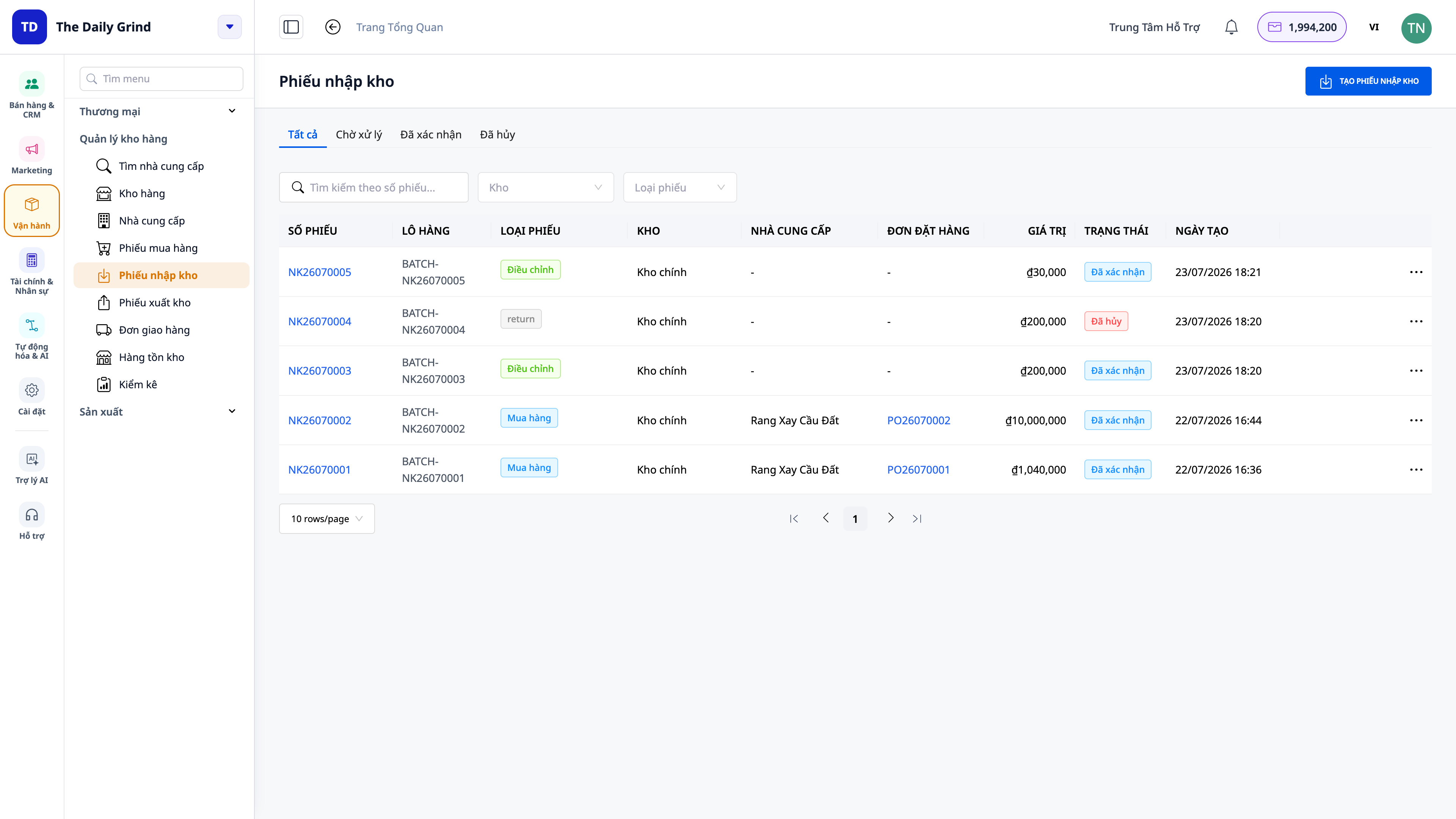
Réception des marchandises (bon de réception) : lorsque le fournisseur livre, le personnel enregistre directement dans l'inventaire du magasin — le stock et la comptabilité sont mis à jour immédiatement, sans avoir à ouvrir un autre logiciel. Permet d'enregistrer les achats à payer plus tard (crédit), les paiements immédiats ou les stocks initiaux lors de la mise en place du système.
Inventaire (comptage des stocks réels) : comptez les articles sur les étagères, le système les compare aux stocks enregistrés et enregistre automatiquement les écarts (surplus/manquants) en comptabilité — plus de "pertes inexpliquées".
Tout utilise le même inventaire pour les ventes au comptoir et les ventes en ligne, donc les données sont toujours cohérentes.
10. Rattachez les clients CRM et visualisez à 360° — les ventes au comptoir génèrent également des données
Rattacher le client par numéro de téléphone : saisissez le numéro de téléphone pour associer la commande au contact CRM ; sinon, la commande est attribuée à un client sans rendez-vous (walk-in).
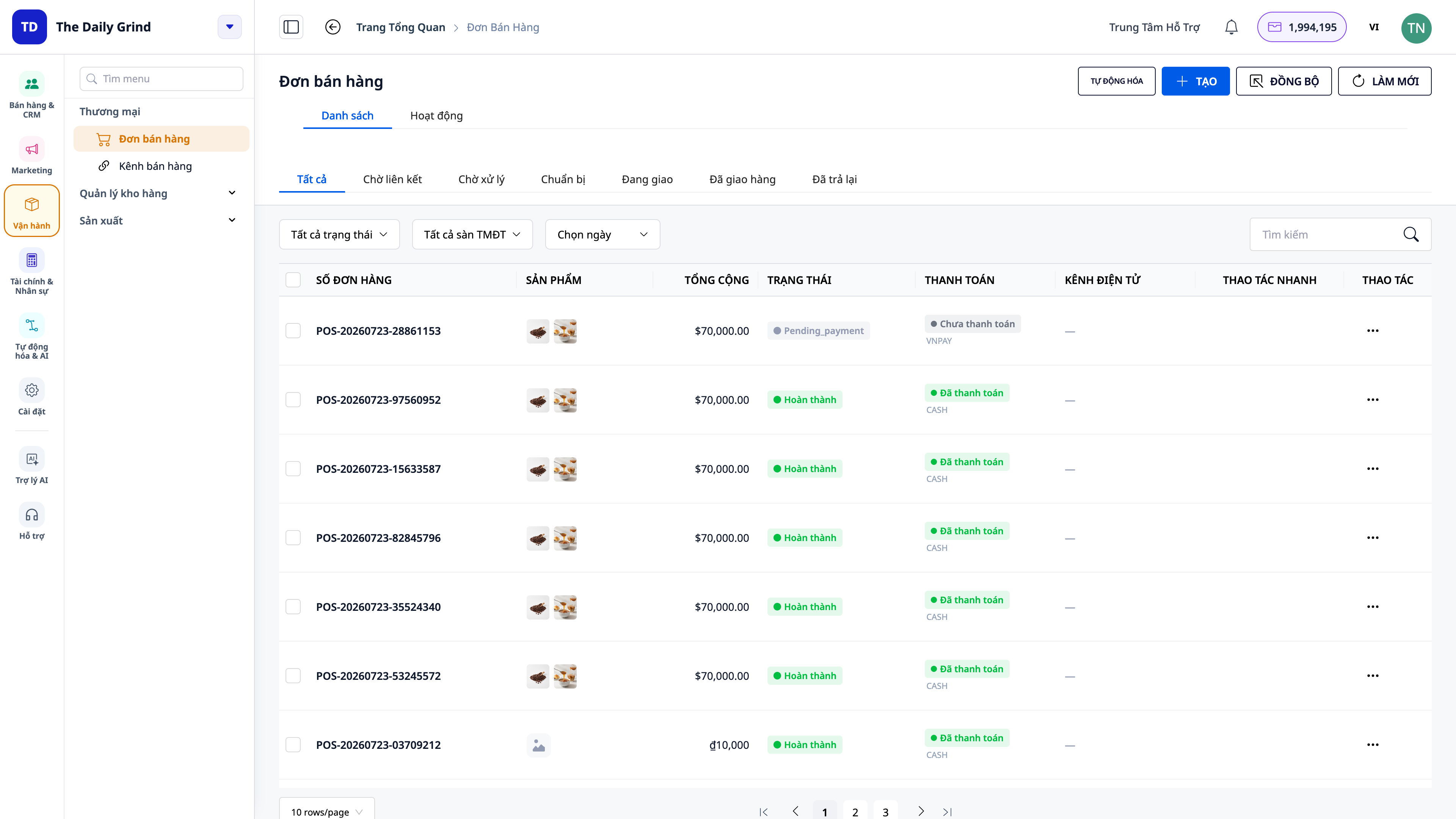
Les commandes POS sont regroupées avec les commandes en ligne : toutes les commandes au comptoir apparaissent dans CRM → Orders (Commandes) avec la source POS, à côté des commandes en ligne.
Flux d'activité 360° : les commandes associées à un client apparaissent dans le flux d'activité (Activity) de ce contact ; toutes les commandes au comptoir apparaissent dans le flux d'activités du menu Commandes — vous savez qui a vendu quoi, quand et à qui.
Avantages pour l'entreprise
Déduction des stocks dès la vente, stock partagé avec l'online — Le stock est toujours exact, finies les divergences de chiffres en fin de journée
Encaissement espèces + QR/MoMo au comptoir — Encaissement rapide, rapprochement automatique, plus d'erreurs de "payé ou non"
Réductions calculées par le système — Les caissiers ne modifient pas les prix ; le chiffre d'affaires correspond toujours aux livres
Mise en attente / Rappel de commande — Le comptoir n'est pas bloqué si un client hésite, permettant de servir le client suivant immédiatement
Retours conformes aux livres — Remboursement + retour en stock + inversion des écritures automatiques, clôture des comptes précise
Affichage TVA + le client récupère la facture — Transparence fiscale ; le comptoir n'a pas à saisir les informations pour émettre des factures
Impression de reçus + sonnerie d'alarme — Vente fluide, ne manquez aucune rentrée d'argent ni rupture de stock
Réception des marchandises + inventaire en magasin — Réception/comptage directement au comptoir, les écarts sont automatiquement enregistrés en comptabilité
Rattachement client + 360° — Les clients au comptoir deviennent aussi des données pour la fidélisation et les ventes futures
À Qui Convient-il ?
Magasins de détail : épiceries, supérettes, mode, cosmétiques, téléphonie/électronique, accessoires, pharmacies, papeteries, articles ménagers.
Propriétaires de boutiques vendant à la fois en ligne et au comptoir qui souhaitent un inventaire unique et une base de données clients unique pour les deux canaux.
Chaînes de plusieurs magasins : chaque comptoir fonctionne sur le stock exact de son magasin, avec une gestion centralisée sur le même système.
Caissiers et gérants de magasin qui ont besoin d'un écran de vente rapide, tactile et facile à utiliser dès le premier jour.
Comment Commencer ?
Ouvrez pos.gtgcrm.com sur la machine du comptoir et connectez-vous avec votre compte GTG CRM (vous devez avoir l'autorisation Create POS sale (Vente en magasin) accordée par l'administrateur de l'espace de travail). Pour la première fois, allez dans Settings et sélectionnez le stock du magasin pour que le POS déduise le bon stock. Vous souhaitez accepter les paiements par QR/portefeuille mobile ? Activez et configurez MoMo/VNPay dans la section de paiement de votre boutique en ligne — le POS est partagé. Consultez le guide d'utilisation étape par étape du POS de vente en magasin pour gérer l'intégralité d'une session de vente du début à la fin.
Essai gratuit — aucune carte de crédit requise.


