
Apa yang bisa Anda lakukan setelah panduan ini
Apakah saldo akhir tahun dari buku lama sudah ada di file CSV atau Excel? Cukup seret file ke sini; urutan kolom dan namanya bebas: Anda pilih kolom, cocokkan akun, pilih tanggal, lalu kirim untuk disetujui.
Batasan yang perlu diketahui terlebih dahulu
- Saldo awal hanya bisa diinput pada hari pertama suatu tahun fiskal (versi ini mendukung tahun akuntansi berdasarkan tahun kalender), dan setiap perusahaan (workspace) hanya bisa memiliki satu.
- Hanya akun aset, liabilitas, dan ekuitas yang diterima; akun pendapatan dan beban akan ditolak. Perusahaan yang masuk di tengah tahun karena itu belum bisa memasukkan data dari awal tahun hingga tanggal perpindahan dengan cara ini: input saldo awal di sini, lalu catat transaksi berjalan melalui fitur GTG CRM yang biasa (input mutasi bank, faktur pembelian, faktur penjualan).
- Saldo piutang (131), utang (331), dan persediaan dapat masuk ke buku besar dan Neraca Saldo. Namun daftar faktur penjualan, faktur pembelian, dan layar persediaan tidak menampilkannya: piutang per pelanggan, utang per pemasok, dan persediaan per item belum bisa dimasukkan dengan cara ini. Layar yang memiliki catatan kuning menunjukkan hal tersebut.
Belum memahami gambaran besarnya? Lihat Jurnal manual, pembalik atau koreksi, saldo awal: gambaran umum. Perlu membuat, menyetujui, membalik, atau mengoreksi jurnal? Lihat Panduan jurnal manual: membuat, menyetujui, membalik, atau mengoreksi.
Persiapan sebelum mulai
| # | Persyaratan | Mengapa diperlukan |
|---|---|---|
| 1 | Pembuat memiliki izin Buat jurnal dan Lihat bagan akun (untuk mencocokkan akun). Orang kedua memiliki izin Setujui jurnal manual dan Lihat jurnal (peran Accountant dan Administrator bawaan memiliki keduanya). | Secara default, saldo awal memerlukan persetujuan orang kedua agar masuk ke buku. Hanya ada satu orang yang mengelola pembukuan? Aktifkan sakelar di Panduan jurnal manual, Langkah 4: orang yang memiliki izin membuat dan menyetujui dapat menyetujui buatannya sendiri. |
| 2 | Bagan akun sudah diterapkan dan fitur akuntansi sudah diaktifkan. | Setiap baris file akan dicocokkan dengan salah satu akun dalam bagan ini. |
| 3 | File CSV atau Excel, maksimal 5 MB; Excel hanya membaca lembar pertama; baris pertama berisi nama kolom (misalnya nomor akun, nama akun, Debet, Kredit). | Urutan kolom dan namanya bebas. Layar ini tidak menyediakan tempat untuk mengetik angka: jika tidak ada file, Anda harus membuat tabel kecil seperti itu sendiri di Excel. |
Langkah 1 — Seret file dan pilih kolom
- Klik + Jurnal baru → Saldo awal (saat Daftar masih kosong, ada juga tombol Saldo awal). Layar memiliki empat langkah: Berkas, Kolom, Akun dan total, Tinjau. Belum ada yang tersimpan sampai Anda mengklik Kirim untuk disetujui di langkah terakhir.
- Berkas: seret berkas saldo akhir tahun dari buku besar lama ke area yang disediakan, persis seperti yang diekspor oleh perangkat lunak lama, lalu klik Lanjutkan. Berkas dibaca langsung di browser: belum dikirim ke mana pun sampai Anda memilih Saran dengan AI.
- Kolom: jawab Angka di berkas ini ditulis seperti apa? (1.234.567,89 atau 1,234,567.89); tidak ada yang dipilih otomatis. Untuk berkas Excel, pilih format penulisan yang sama dengan angka yang Anda lihat di sel: jika sel menampilkan 120,000,000, pilih 1,234,567.89.
- Pada Kolom mana adalah kolom yang mana?, klik Saran dengan AI (menghabiskan 100 credit per berkas; hanya nama kolom dan maksimal 8 baris contoh yang dikirim; AI hanya menyarankan kolom) atau Gunakan pemetaan saya (memetakan kolom sendiri, tanpa credit). Saran bisa salah: jika ada kolom yang keliru, buka pilihan kolom pada baris tersebut dan pilih ulang.
- Baca Baris awal, baca ulang: jika ada angka yang salah terbaca, ubah format penulisan angkanya, karena salah baca titik atau koma tetap akan membuat tabel seimbang tetapi bisa meleset 1.000 kali lipat. Lalu klik Lanjutkan.
✅ Hasil yang diharapkan: tabel Kolom Anda cocok dengan Kami pahami sebagai sesuai maksud Anda, dan baris yang dibaca ulang menampilkan angka yang benar.

Langkah 2 — Cocokkan akun dan pilih tanggal
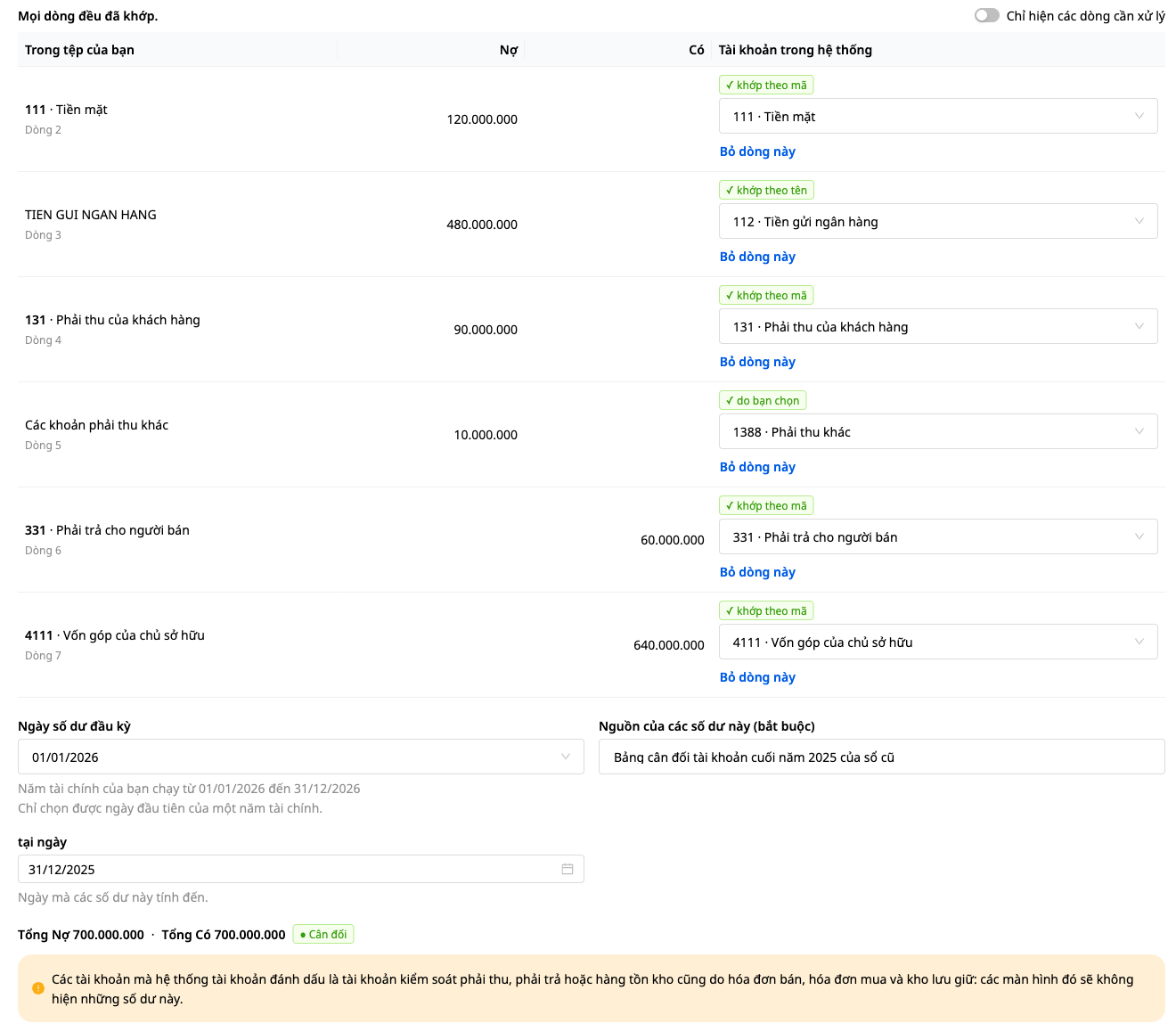
- Pada Akun dan total, setiap baris berkas dicocokkan dengan satu akun Anda: cocok berdasarkan kode, lalu cocok berdasarkan nama (tanpa membedakan huruf besar, huruf kecil, dan tanda baca). Baris Belum cocok harus Anda pilihkan akun; labelnya kemudian menjadi dipilih oleh Anda. GTG tidak menebak akun. Jika ingin menghapus satu baris (misalnya baris total), klik Hapus baris ini.
- Akun pendapatan dan beban akan ditolak, disertai penjelasan.
- Pilih Tanggal saldo awal (hari pertama dari satu tahun fiskal, tidak dipilih otomatis), isi Sumber saldo ini (wajib) dan pada tanggal.
- Total Debit harus sama dengan Total Kredit: baris akan menampilkan Seimbang.
- Layar juga dapat menampilkan catatan dari GTG: baca dulu baru klik Lanjutkan.
✅ Hasil yang diharapkan: layar menampilkan “Semua baris sudah dicocokkan.” dan baris Total Debit … Total Kredit menunjukkan Seimbang.
Langkah 3 — Kirim untuk disetujui dan lihat hasilnya
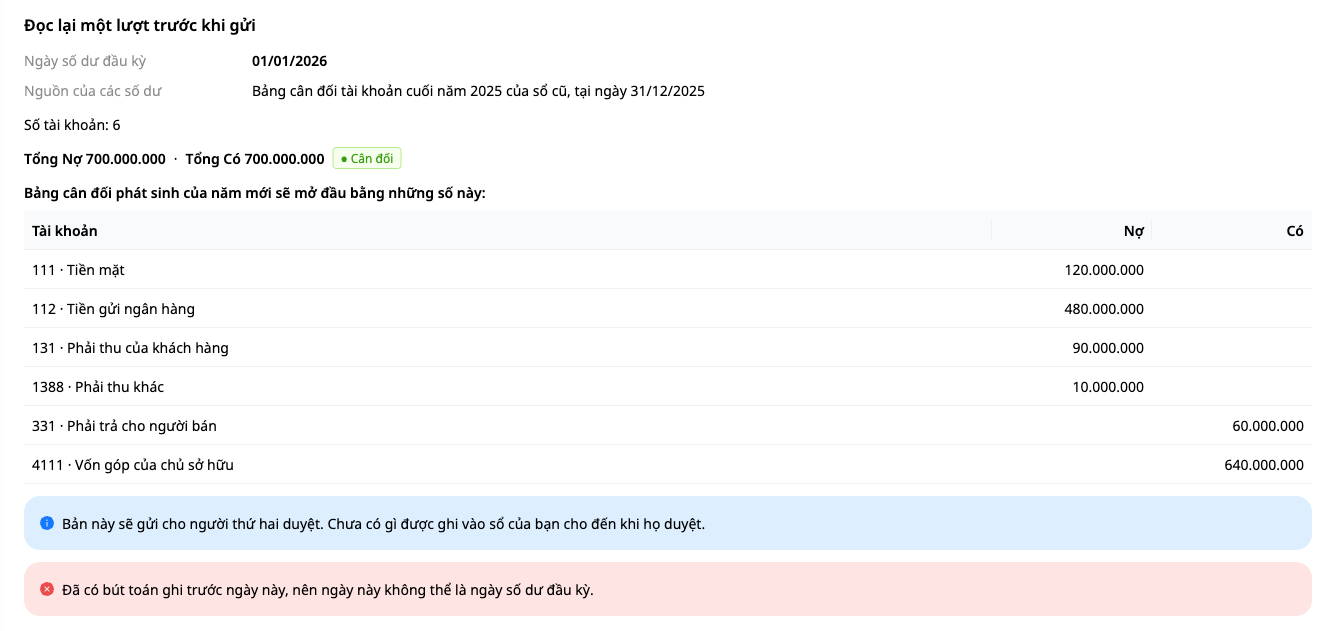
- Pada Tinjau, baca sekilas lalu klik Kirim untuk disetujui. Secara default, belum ada yang masuk ke pembukuan sampai orang kedua menyetujui.
- Orang kedua masuk ke Akuntansi → Jurnal → Draf → Tinjau (panel Tinjau: saldo awal) → Setujui dan posting, seperti dalam panduan jurnal manual.
Jika Kirim untuk disetujui ditolak dengan pesan “Sudah ada jurnal yang diposting sebelum tanggal ini, jadi tanggal ini tidak bisa menjadi tanggal saldo awal.”: buku sudah memiliki jurnal dengan tanggal lebih awal dari tanggal yang Anda pilih. Layar tetap di langkah Tinjau dan belum ada yang masuk ke buku. Tanggal saldo awal harus merupakan tanggal pertama dari tahun tempat saldo dibuka (saldo akhir 2025 dibuka pada 01/01/2026); pada tanggal adalah tanggal sampai saldo dihitung dan tidak boleh lebih lambat dari tanggal tersebut. Pilih hanya tanggal pertama dari tahun yang lebih awal (klik Kembali untuk mengubahnya) jika file Anda memang saldo akhir tahun sebelum tahun tersebut. File adalah saldo akhir 2025 tetapi buku sudah memiliki jurnal Desember 2025? Silakan tanyakan ke akuntan Anda atau hubungi GTG sebelum mengirim ulang.
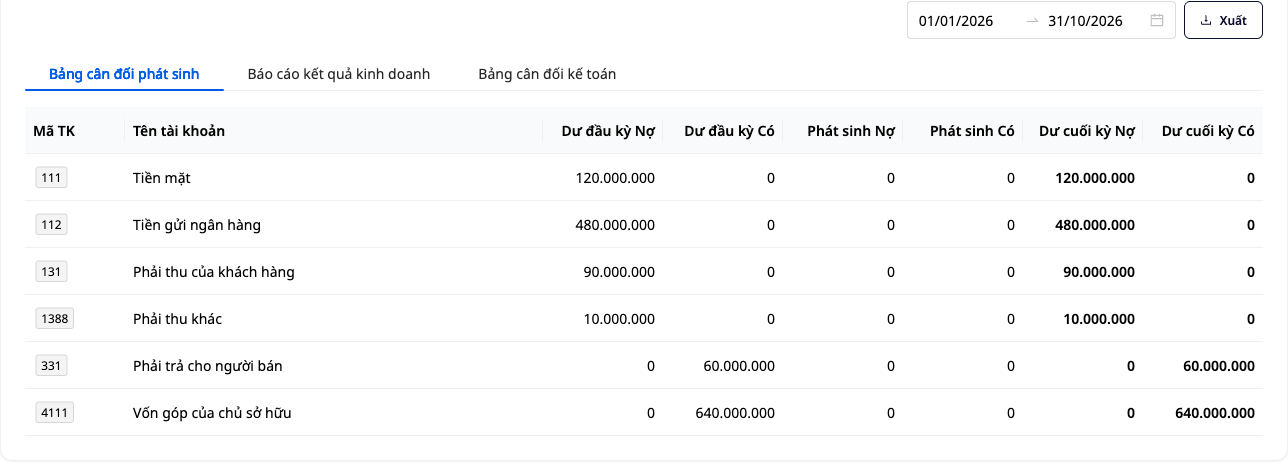
✅ Hasil yang diharapkan: setelah disetujui, Neraca Saldo (akuntan biasanya menyebutnya neraca saldo; Akuntansi → Laporan keuangan, memerlukan izin Lihat laporan keuangan) akan diawali dengan angka Anda di Saldo awal Debet dan Saldo awal Kredit, demikian juga untuk setiap bulan dalam tahun tersebut, dan saldo awal tidak dihitung sebagai mutasi.
Salah input? Buka saldo awal dari Daftar, klik Balik atau perbaiki dan pilih Jurnal ini salah: saya memperbaiki kesalahan (saldo awal hanya bisa dibalik dengan cara ini). Pada pertanyaan Apakah perlu membuat jurnal pengganti yang benar? pilih Tidak: saldo yang benar Anda masukkan kembali di layar Saldo awal (+ Jurnal baru → Saldo awal) setelah pembalikan disetujui. Setelah itu kolom Mutasi dapat menampilkan angka pembalikan (Debet sama dengan Kredit); saldo awal dan saldo akhir tetap merupakan angka dari input yang benar.
Tabel ringkas hasil yang diharapkan
| Tindakan | Hasil yang akan Anda lihat |
|---|---|
| + Jurnal baru → Saldo awal | Empat langkah File, Kolom, Akun dan total, Tinjau |
| Kirim untuk disetujui | Menunggu orang kedua menyetujui; belum ada yang masuk ke buku |
| Setelah disetujui | Neraca Saldo memiliki Saldo awal Debet, Saldo awal Kredit |
Catatan
- Belum dapat melampirkan file bukti: Sumber dari saldo ini dan pada tanggal adalah tempat untuk mencantumkan asal-usul saldo.
- Membuka kembali Saldo awal saat masih ada draf Anda sendiri yang belum dikirim untuk disetujui, layar akan menampilkan: “Anda telah menyimpan draf saldo awal tetapi belum mengirimnya untuk disetujui. Hapus draf lalu mulai lagi, atau kembali ke daftar jurnal.” Klik Hapus draf dan mulai lagi: draf akan langsung dihapus dan Anda kembali ke langkah File.
Sudah ada saldo awal dan perlu membuat, menyetujui, membalik, atau memperbaiki sebuah jurnal? Lihat Panduan jurnal manual.


