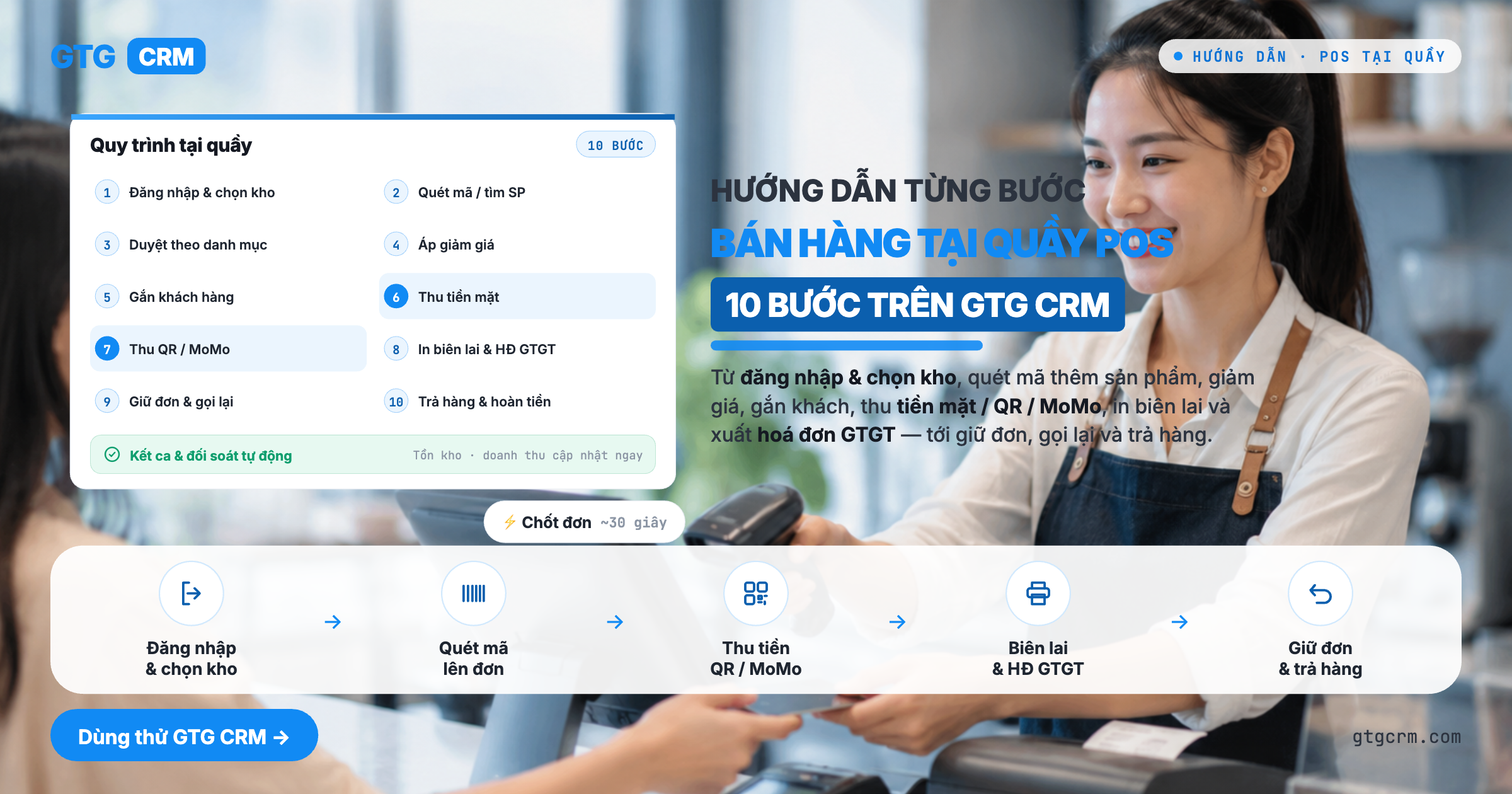
Apa yang akan bisa Anda lakukan setelah panduan ini
Masuk ke layar kasir dan pilih gudang toko → tambahkan produk ke keranjang (scan / telusuri / cari) → beri diskon dan kaitkan pelanggan jika perlu → terima uang tunai atau QR/MoMo → cetak struk dan (opsional) biarkan pelanggan mengambil sendiri faktur PPN → tahan pesanan/panggil kembali saat diperlukan → dan retur barang, refund sesuai pembukuan. Penutup: Anda bisa menjalankan satu shift penjualan penuh di kasir, dan semua pesanan tersinkron dengan stok + pelanggan di sistem penjualan online.
Belum paham gambaran umumnya? Lihat dulu artikel Penjualan di Kasir (POS) untuk memahami apa saja yang bisa dilakukan POS.
Persiapan sebelum mulai
1. Akun GTG CRM memiliki hak Create POS sale (Penjualan di kasir). — Tanpa hak ini, pesanan di kasir tidak bisa diselesaikan.
2. Gudang toko sudah ada di sistem, dan produk memiliki harga, barcode (jika dipindai), serta stok di gudang tersebut. — POS mengurangi stok dari gudang toko; pemindaian memerlukan barcode pada produk.
3. (Jika menerima QR/dompet digital) MoMo/VNPay sudah diaktifkan dan dikonfigurasi di bagian pembayaran toko online. — POS menggunakan konfigurasi pembayaran yang sama; hanya metode yang sudah siap yang akan tampil.
4. (Jika retur barang) Akun memiliki hak retur barang (lebih tinggi daripada kasir biasa). — Retur barang adalah transaksi pembalikan dana, jadi membutuhkan izin khusus; jika tidak ada, menu Returns akan disembunyikan.
5. (Opsional) Printer thermal 58mm/80mm terhubung ke komputer di meja kasir. — Untuk mencetak struk dan membuka laci kas otomatis.
Langkah 1 — Masuk ke POS dan pilih gudang toko
Buka browser di pos.gtgcrm.com pada komputer di kasir, lalu masuk dengan akun GTG CRM.
Jika Anda memiliki beberapa workspace/toko, pilih toko yang benar untuk berjualan.
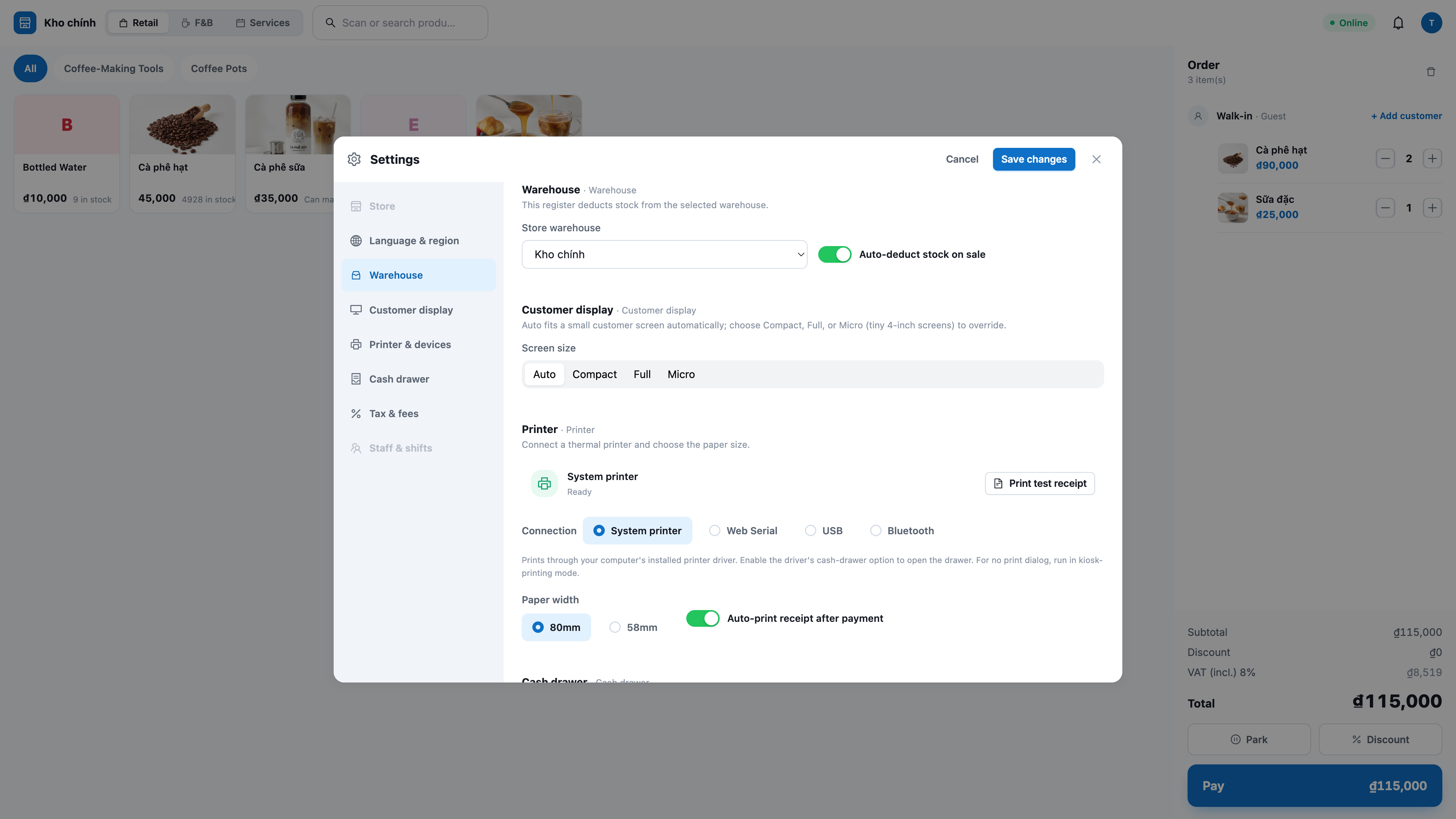
Untuk pertama kali digunakan: buka Settings (Pengaturan) → pilih gudang toko (store warehouse).
✅ Hasil yang diharapkan: Layar POS muncul (bukan antarmuka CRM), bilah atas menampilkan nama gudang toko dan nama kasir. Grid produk sudah tampil di tengah layar.
Langkah 2 — Tambahkan produk ke keranjang (scan / telusuri / cari)
Scan barcode dengan pemindai USB (letakkan kursor di kolom scan lalu pindai), atau ketik kode lalu tekan Enter.
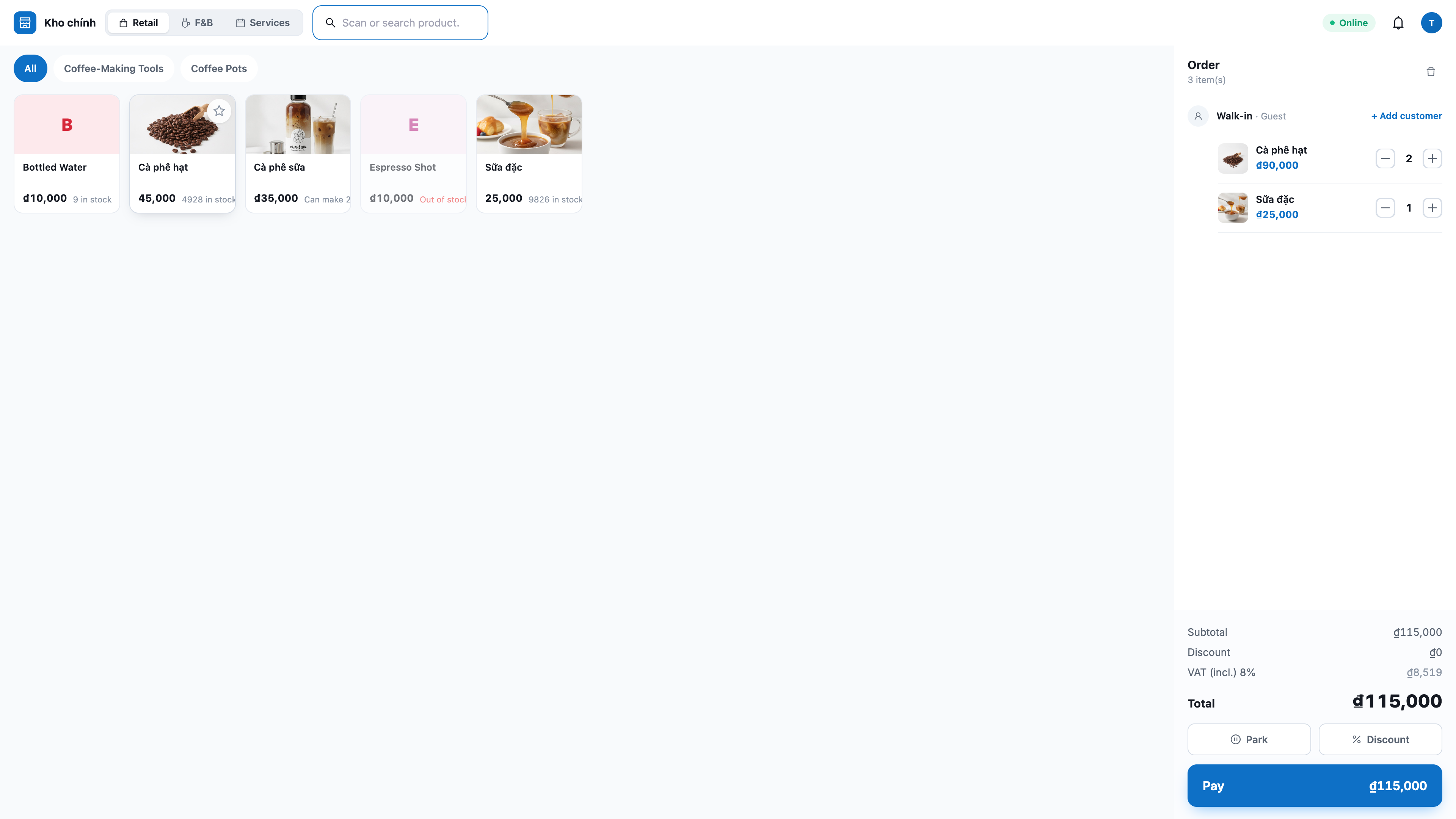
Atau telusuri grid produk: ketuk kartu produk untuk menambahkan; ketuk tab kategori untuk memfilter berdasarkan grup; gulir ke bawah untuk memuat lebih banyak secara otomatis.
Atau pencarian: ketik nama/kode produk di kolom pencarian, lalu ketuk hasilnya untuk menambahkan.
Atur jumlah di keranjang: tekan + / −, atau ketuk langsung angka jumlah untuk memasukkan angka (misalnya 12); hapus baris dengan ikon tempat sampah 🗑.
✅ Hasil yang diharapkan: Produk muncul di keranjang dengan harga yang benar; Total langsung diperbarui setiap kali menambah/mengubah/menghapus. Produk yang habis stok akan tampak redup dan tidak bisa ditambahkan.
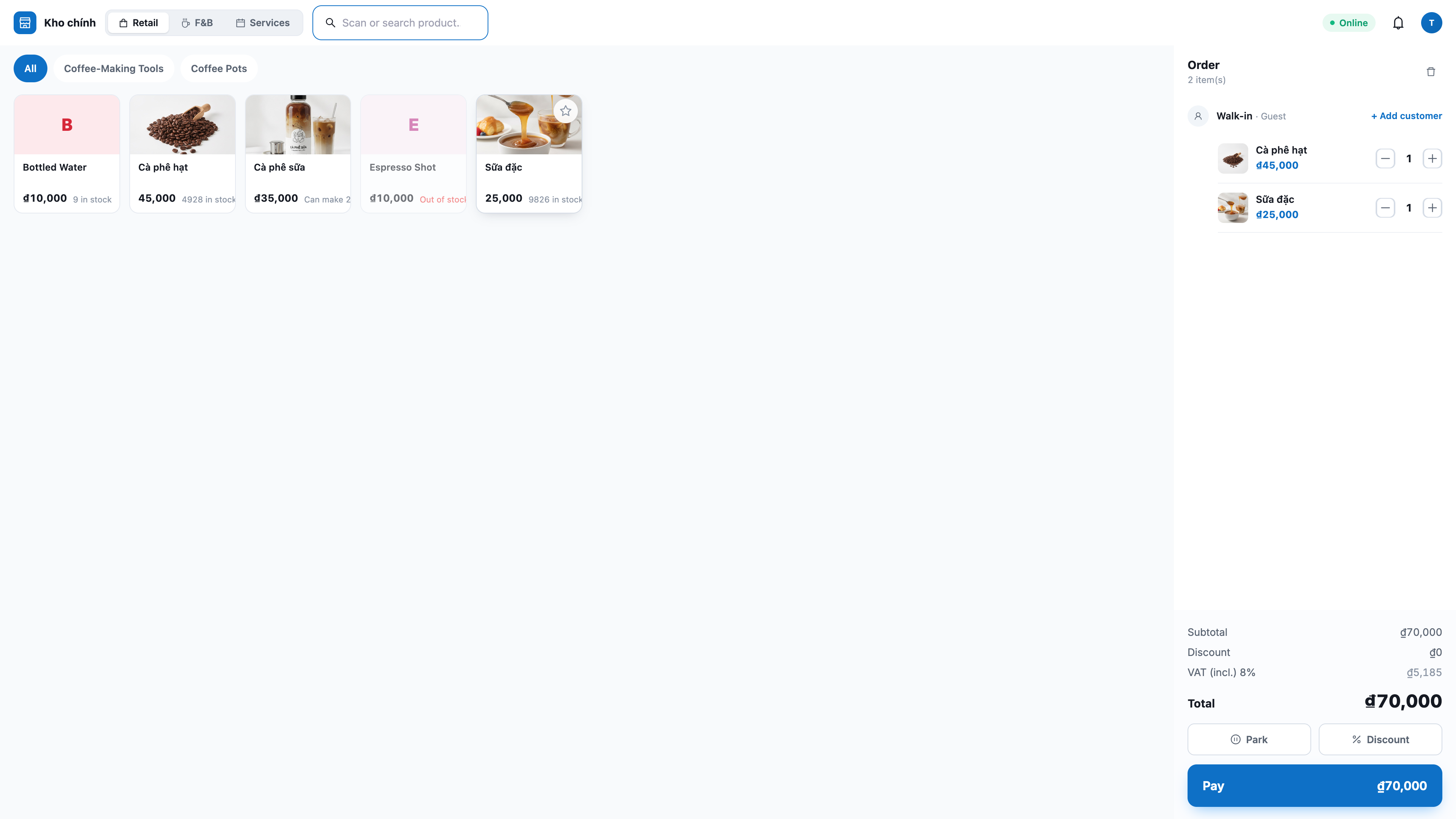
💡 Tips: Tanpa pemindai pun kasir tetap bisa berjualan normal — cukup ketuk produk di grid atau cari berdasarkan nama.
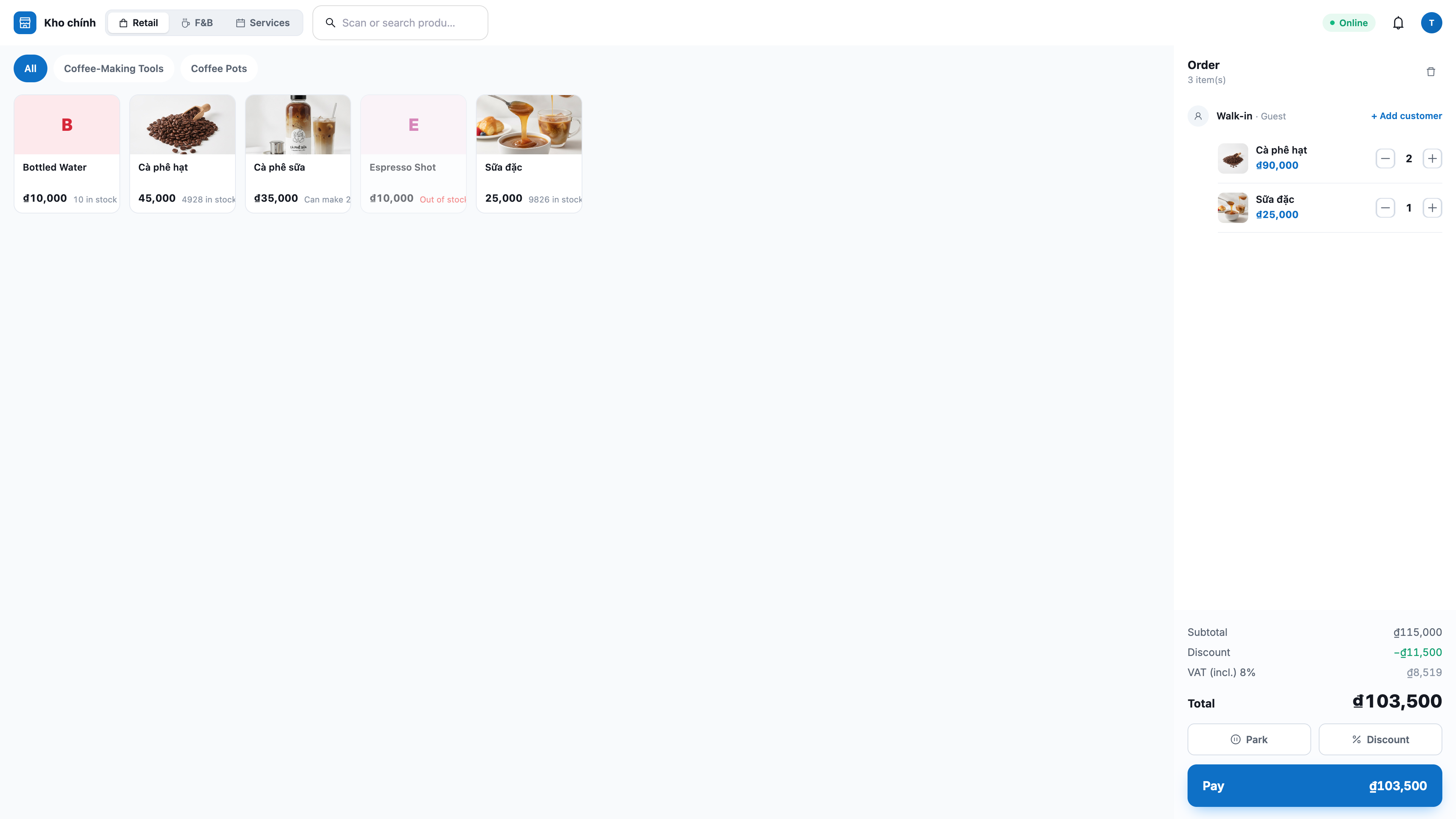
Langkah 3 — (Opsional) Terapkan diskon
Diskon per baris: ketuk tombol diskon pada baris produk, lalu pilih berdasarkan nominal atau persentase (%).
Diskon seluruh pesanan: buka kolom diskon pesanan, lalu masukkan nominal atau persentase.
✅ Hasil yang diharapkan: Keranjang menampilkan tiga baris Subtotal / Discount / Total dengan jelas; total akan dihitung ulang oleh server. Jika diskon yang dimasukkan lebih besar dari subtotal, sistem akan menolak dan total tidak akan pernah negatif.
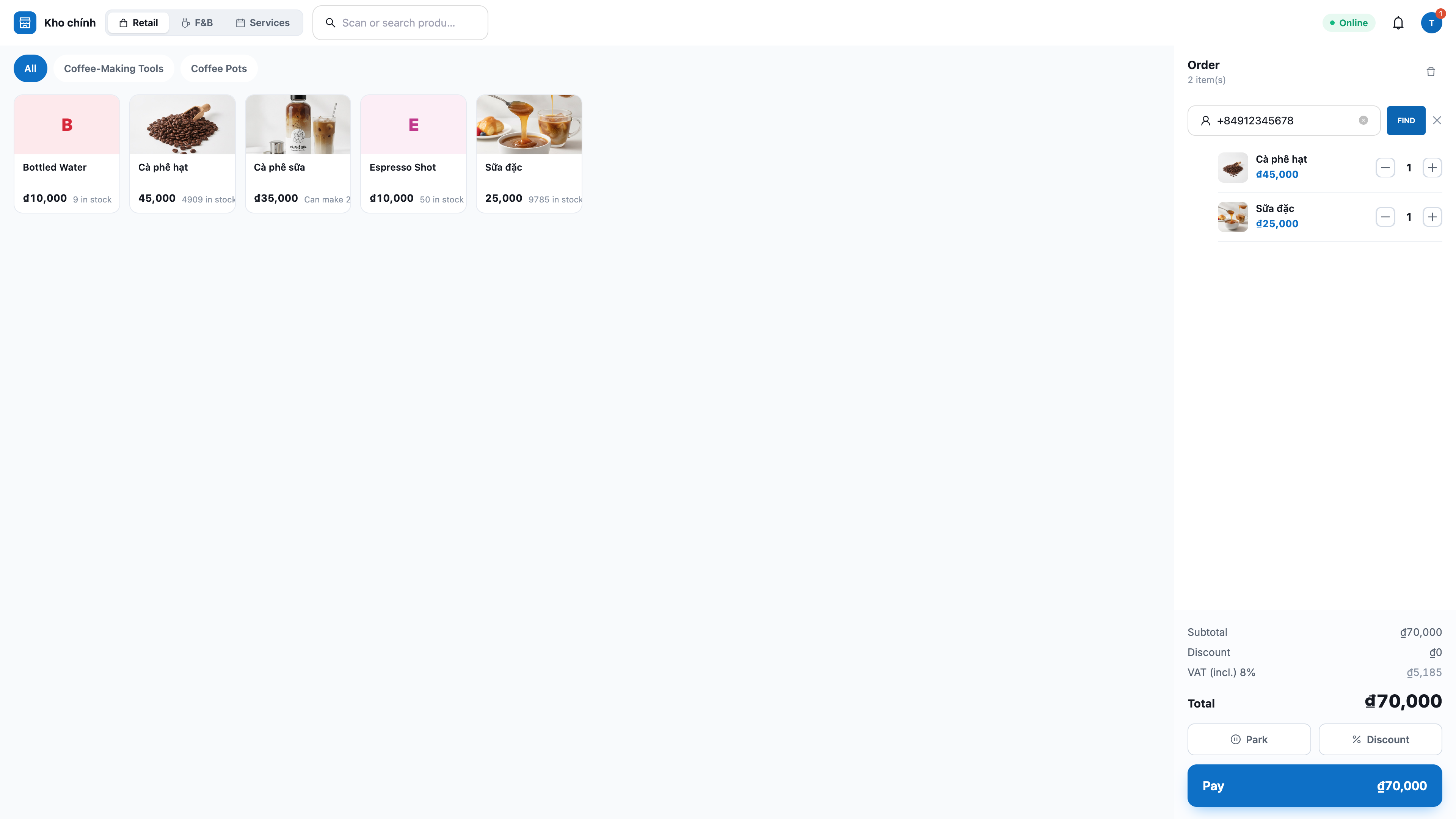
Langkah 4 — (Opsional) Kaitkan pelanggan lewat nomor telepon
Pada kolom pelanggan, ketik nomor telepon pelanggan.
✅ Hasil yang diharapkan: Jika nomor sudah ada di CRM, nama kontak akan ditampilkan вместо "Walk-in (Khách vãng lai)" dan pesanan akan dihubungkan dengan pelanggan tersebut. Jika nomor tidak diinput, pesanan dianggap sebagai pelanggan walk-in — tetap bisa dijual seperti biasa.
Langkah 5 — Pembayaran tunai
Klik Pay (Thanh toán) → pilih Cash (Tiền mặt).
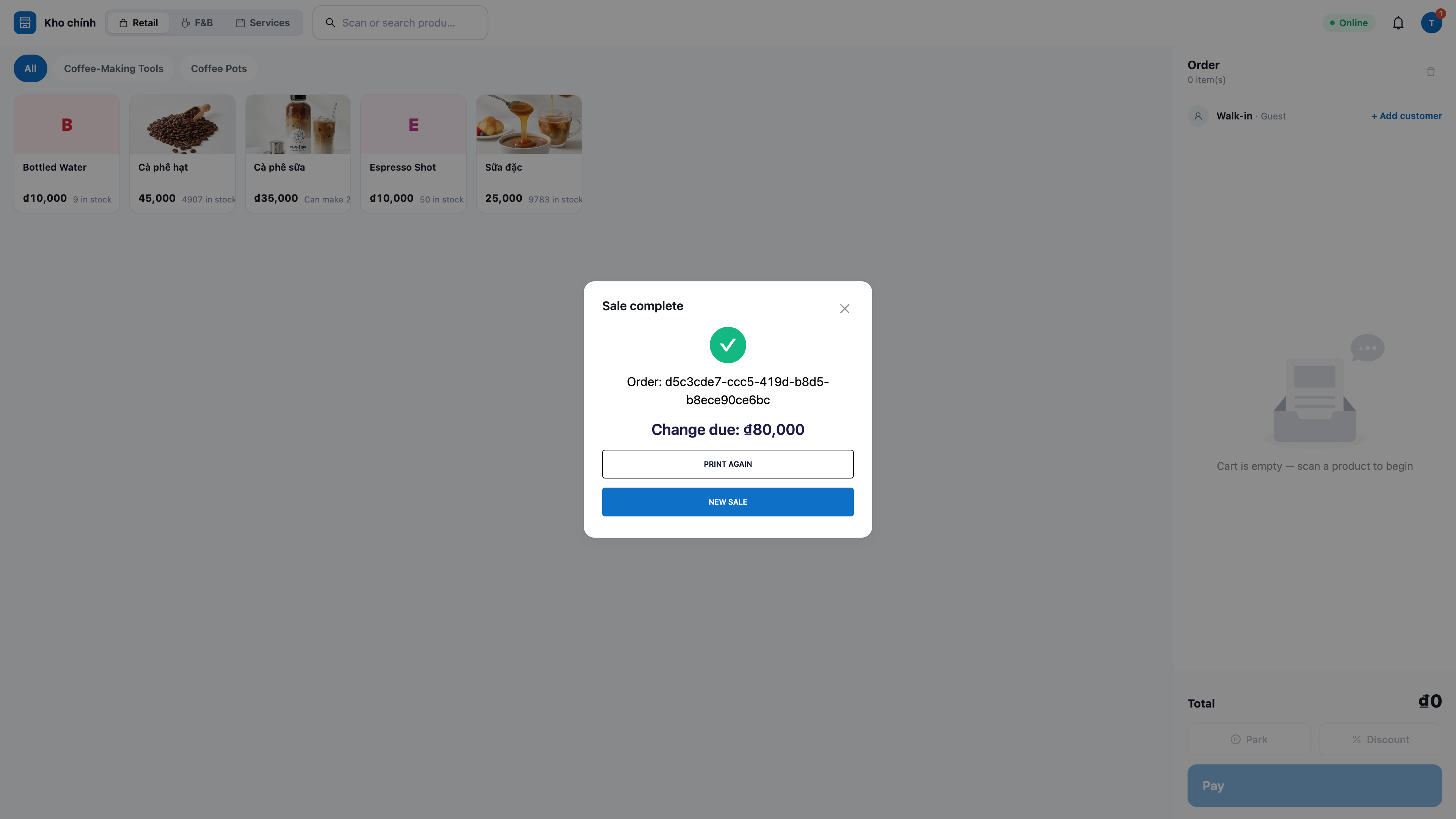
Masukkan jumlah uang yang diberikan pelanggan dengan keypad numerik, atau sentuh tombol nominal cepat (10K–500K), atau Exact (Đúng số tiền).
Klik Confirm (Xác nhận).
✅ Hasil yang diharapkan: Layar menampilkan Total / Tendered (Tiền khách đưa) / Change (Tiền thối); setelah dikonfirmasi, pesanan dibuat (sumber POS), stok langsung berkurang, keranjang kembali kosong, dan kursor kembali ke kolom pemindaian untuk pelanggan berikutnya.
ℹ️ Jika penjualan melebihi stok yang tersedia, sistem akan memblokir dan memberi tahu produk mana yang kurang — tidak akan mengurangi stok apa pun.
Langkah 6 — Pembayaran melalui QR bank / dompet MoMo
Klik Pay (Thanh toán) → pilih MoMo atau VNPay (hanya muncul jika sudah diaktifkan/dikonfigurasi).
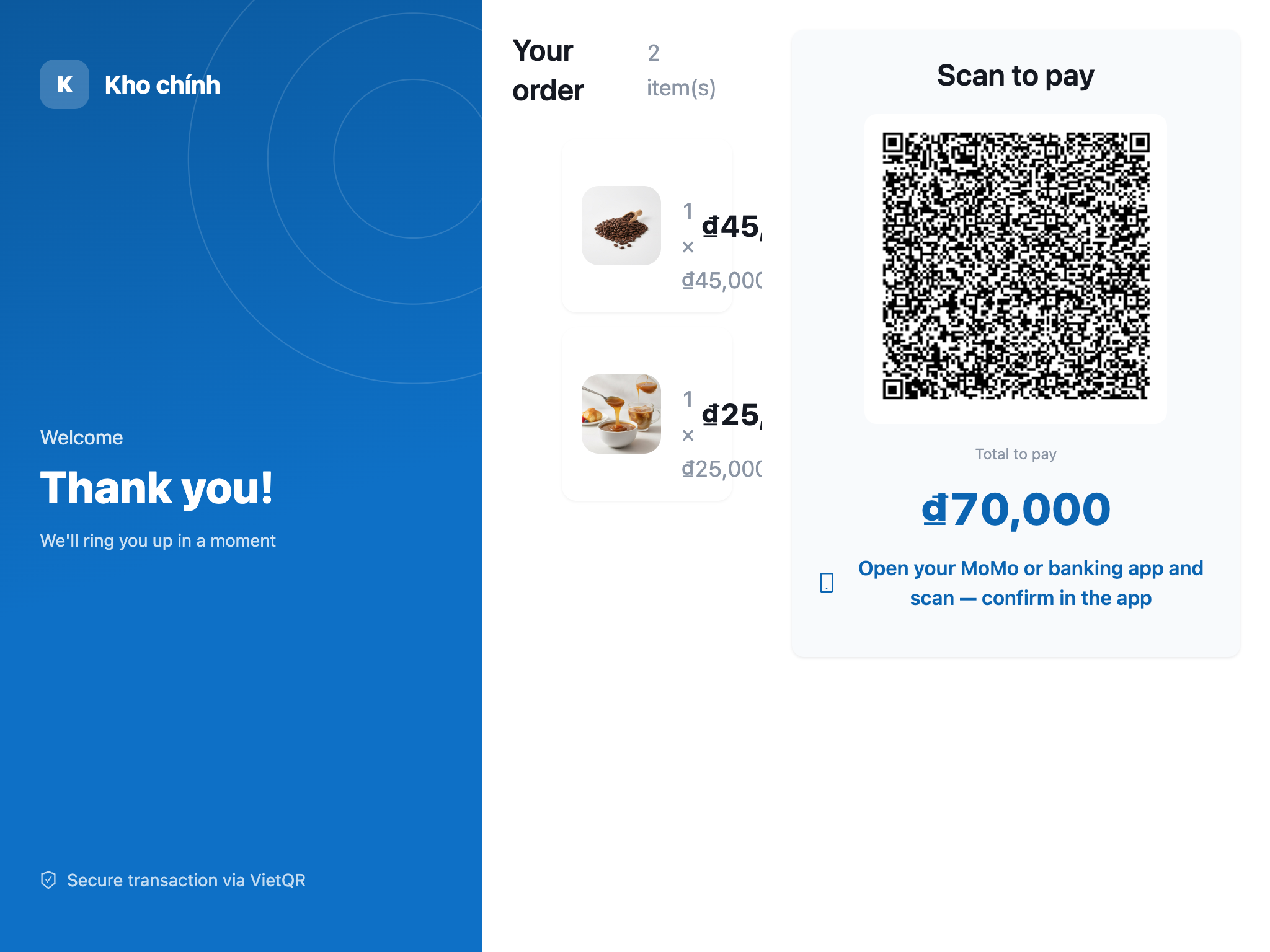
Klik untuk menampilkan QR pembayaran — kode QR akan muncul di layar sekunder yang menghadap ke pelanggan.
Pelanggan memindai untuk membayar: MoMo dipindai dengan aplikasi MoMo (bukan kamera ponsel); VNPay membuka halaman QR VNPay.
✅ Hasil yang diharapkan: Saat dana masuk, pesanan otomatis selesai, stok berkurang, struk tercetak; notifikasi "pembayaran telah diterima" muncul di bel 🔔 pada bilah POS. Jika inisiasi pembayaran gagal, keranjang akan tetap dipertahankan untuk dicoba lagi.
Langkah 7 — Cetak struk dan (opsional) buka laci kas
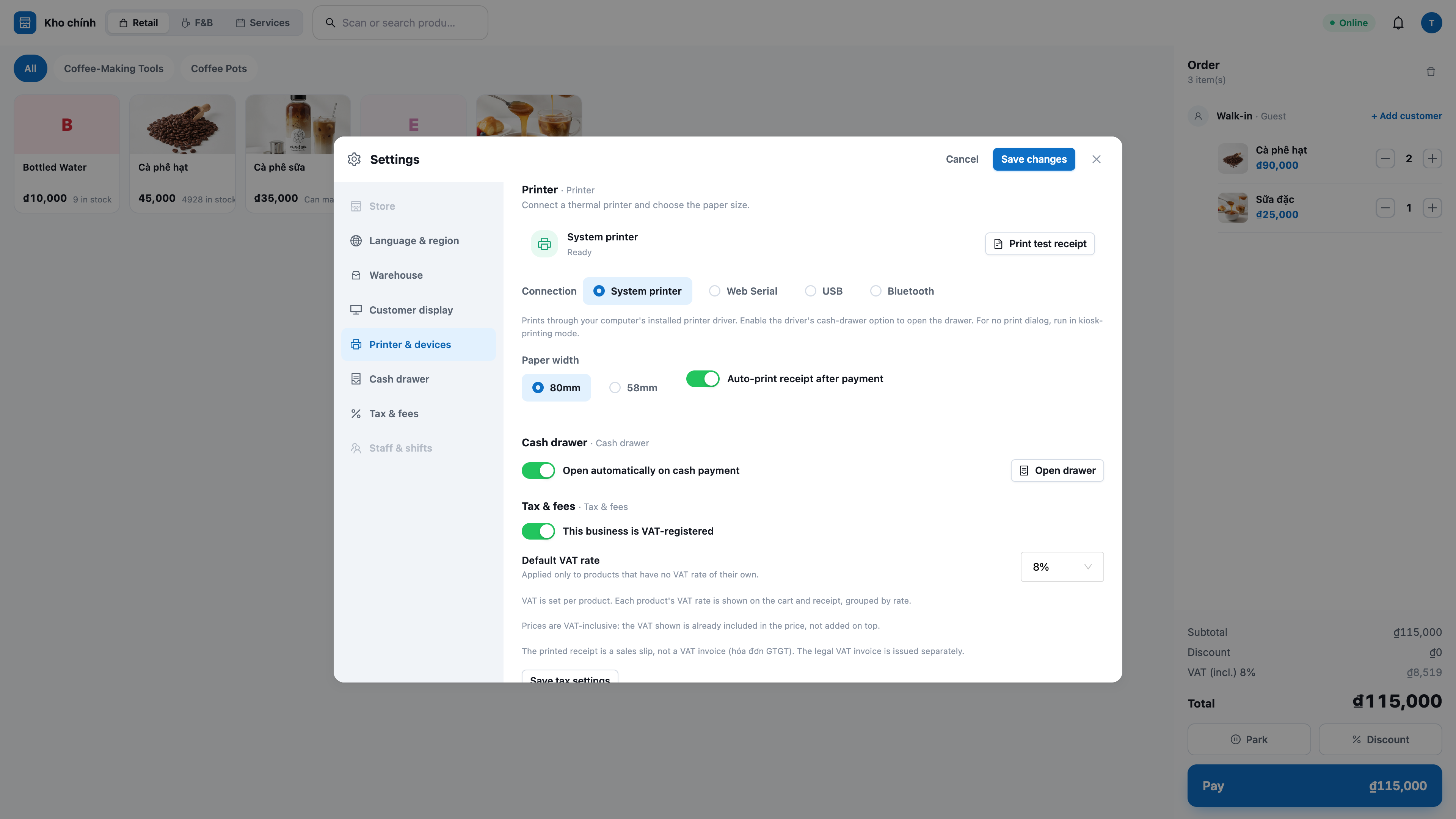
Pertama kali untuk setiap kasir: buka Settings → Printer (Máy in), pilih Connection (Kết nối) yang sesuai (System printer / WebUSB / Web Serial), pilih ukuran kertas 58mm/80mm, aktifkan/nonaktifkan buka laci saat pembayaran tunai, lalu klik Print test receipt (In thử).
Setelah itu, setiap pesanan yang selesai akan mencetak struk otomatis (dan membuka laci pada pesanan tunai jika diaktifkan).
Perlu mencetak ulang? Klik Print again (In lại) di layar transaksi terbaru, atau buka Recent sales (Đơn gần đây) dan cetak ulang pesanan apa pun.
✅ Hasil yang diharapkan: Struk tercetak dengan bahasa Vietnam yang benar (lengkap dengan tanda baca), berisi informasi toko, daftar barang, total, dan kembalian; cetakan ulang diberi label RE-PRINT. Jika printer bermasalah, pesanan tetap selesai — hanya muncul notifikasi kecil dengan tombol coba lagi.
Langkah 8 — Faktur PPN: lihat pajak dan biarkan pelanggan mengambil faktur elektronik sendiri
Lihat pajak di dalam harga: keranjang dan struk memisahkan dengan jelas bagian PPN yang sudah termasuk dalam harga, sesuai masing-masing tarif pajak produk (misalnya 8%, 10%) — total tidak berubah.
Produk baru belum ada PPN: untuk toko yang menerapkan PPN, produk baru yang dibuat namun belum dipilihkan PPN oleh pemilik toko tidak bisa dijual. Saat pembayaran, layar akan menampilkan “Belum menetapkan tarif pajak untuk …. Minta manajer menetapkannya di Produk lalu coba lagi, atau hapus item ini untuk melanjutkan.” Jika Anda menghapus item tersebut dari pesanan, item lainnya tetap bisa dijual. Produk yang sudah ada sebelumnya tetap bisa dijual seperti biasa.
Aktif/nonaktifkan pelaporan PPN: jika toko belum/tidak melaporkan PPN, nonaktifkan di Settings — POS tidak akan menampilkan atau mencatat pajak.
Pelanggan mengambil sendiri e-faktur: jika pelanggan meminta faktur PPN, mereka mengisi sendiri informasinya di ponsel mereka, kasir tidak perlu mengetik ulang nama, nomor pokok wajib pajak, dan alamat. Pada struk ada kode QR: pelanggan memindainya dengan ponsel, membuka halaman Terbitkan faktur PPN, mengisi informasi pembeli lalu menekan Terbitkan faktur. E-faktur diterbitkan melalui penyedia faktur yang telah Anda hubungkan.
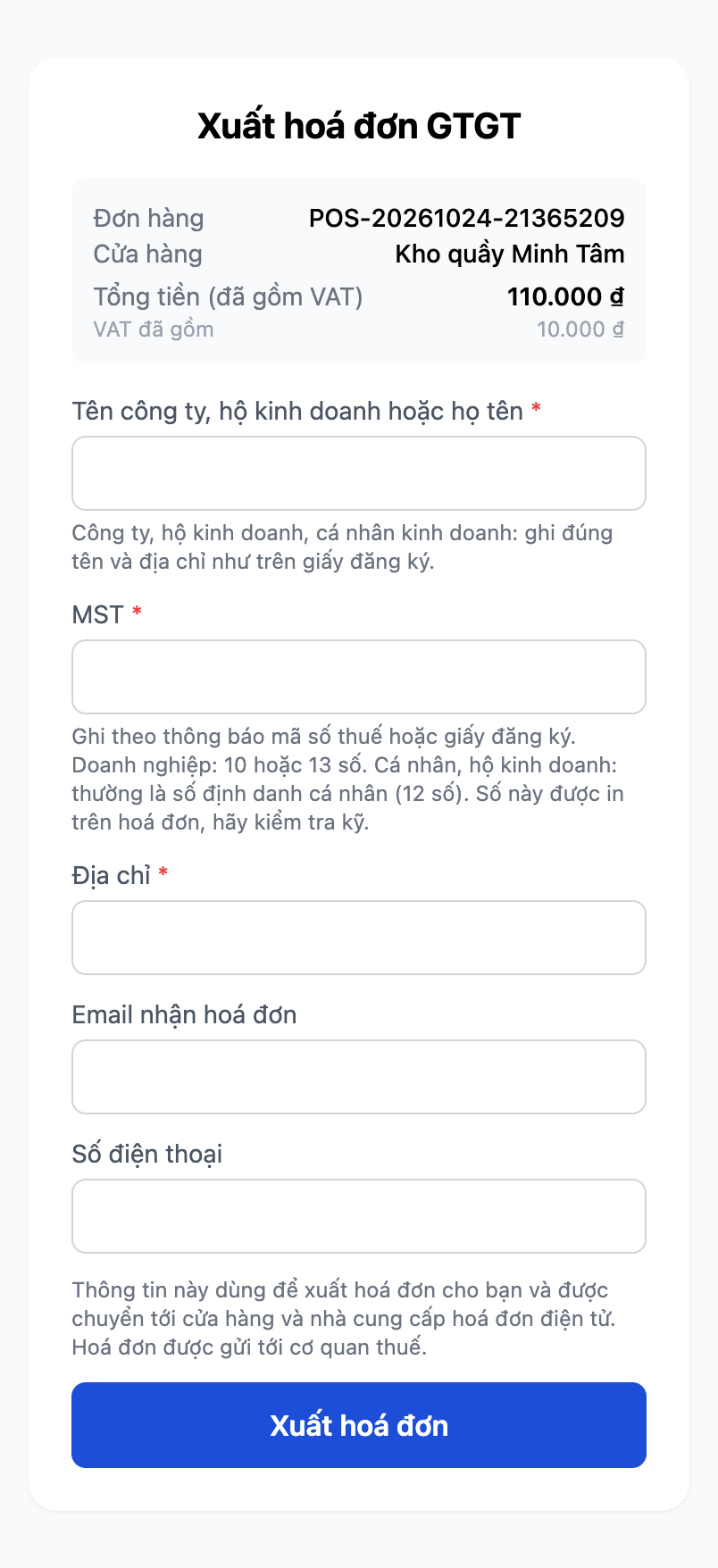
Halaman yang dilihat pelanggan saat memindai kode QR pada struk, di ponsel.
Perusahaan, usaha mikro/rumahan, dan individu yang memiliki nomor pokok wajib pajak dapat menggunakan halaman ini. Pelanggan mengisi:
- Nama perusahaan, usaha mikro/rumahan atau nama lengkap (wajib): baris kecil di bawahnya mengingatkan perusahaan, usaha mikro/rumahan, dan pelaku usaha perorangan untuk menuliskan nama dan alamat sesuai yang tercantum pada dokumen pendaftaran.
- NPWP (wajib): perusahaan menuliskan NPWP 10 digit, atau 13 digit jika merupakan cabang. Usaha mikro/rumahan dan individu biasanya menuliskan nomor identitas pribadi 12 digit. Halaman ini mengingatkan pelanggan untuk mengisi sesuai pemberitahuan NPWP atau dokumen pendaftaran, dan nomor ini akan dicetak pada faktur sehingga perlu diperiksa dengan teliti.
- Alamat (wajib).
- Email penerima faktur dan Nomor telepon: tidak wajib.
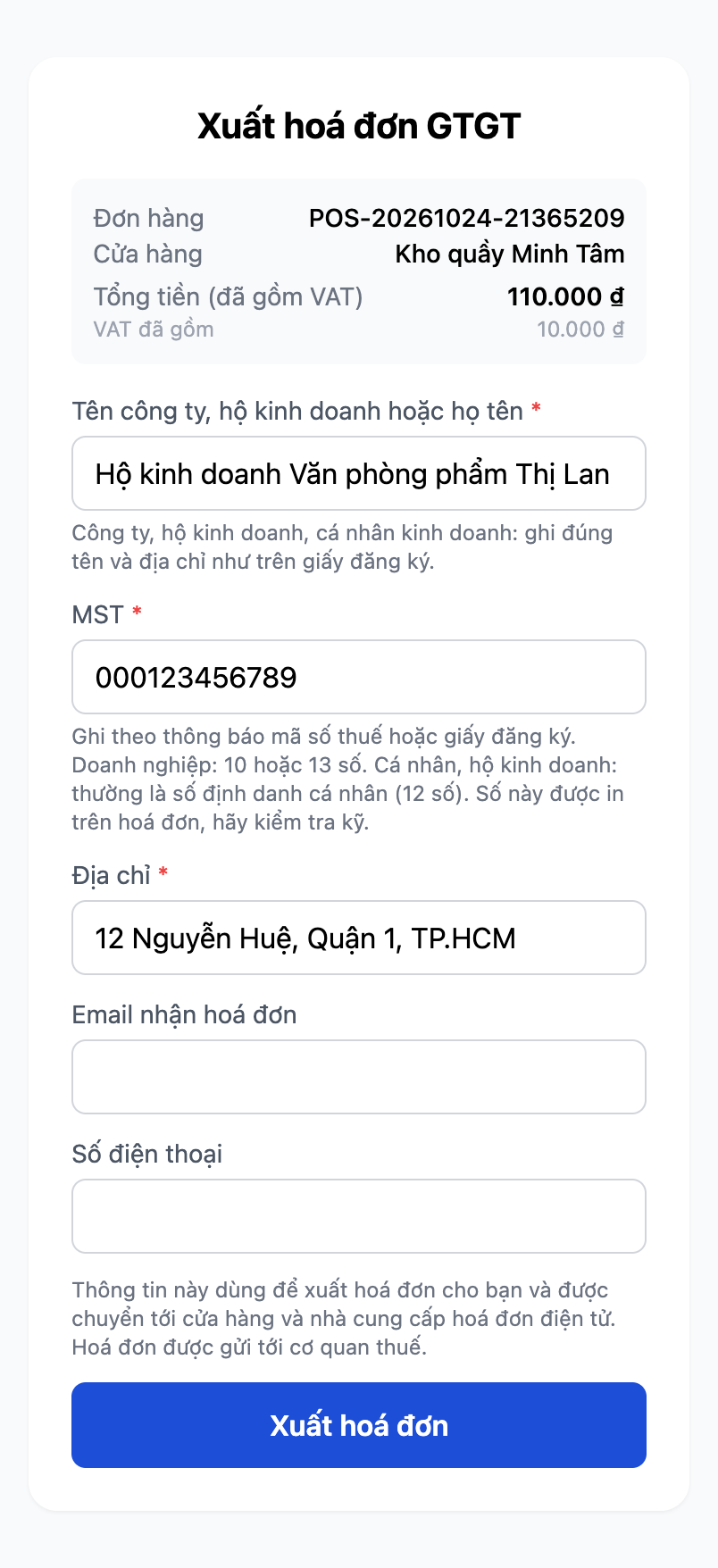
Sebuah usaha mikro/rumahan mengisi nomor identitas pribadi 12 digit pada kolom NPWP (angka dalam gambar adalah nomor contoh). Halaman menerima nomor ini.
Di atas tombol Terbitkan faktur, halaman menjelaskan dengan jelas informasi ini digunakan untuk apa dan dikirim kepada siapa.
Halaman hanya memeriksa apakah nomor NPWP terdiri dari 10, 12, atau 13 digit, tidak memeriksa apakah nomor tersebut milik pelanggan atau bukan. Jika pelanggan memasukkan nomor dengan jumlah digit yang berbeda (misalnya 11 digit), halaman menampilkan teks merah Tidak valid: NPWP di atas tombol Terbitkan faktur, mempertahankan semua yang sudah diisi pelanggan, dan belum menerbitkan faktur apa pun. Jika pelanggan salah mengetik tetapi nomornya tetap terdiri dari 10, 12, atau 13 digit, halaman tetap menerimanya. Nomor identitas 12 digit yang salah ketik tidak akan diblokir oleh penyedia faktur dan akan dicetak pada faktur, jadi mohon minta pelanggan membaca ulang nomor tersebut sebelum menekan kirim. Jika nama atau alamat tidak diisi, atau nama atau alamat melebihi batas panjang yang ditetapkan penyedia faktur, halaman akan menandai kolom yang perlu diperbaiki.
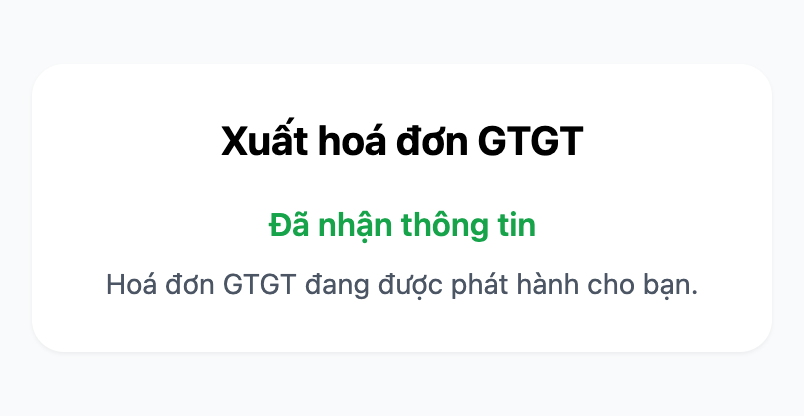
Setelah dikirim, pelanggan akan melihat Informasi telah diterima dan baris Faktur PPN sedang diterbitkan untuk Anda.
Jika faktur tidak dapat diterbitkan. Saat pelanggan memindai ulang kode QR pada struk, mereka akan melihat halaman pemberitahuan Faktur tidak dapat diterbitkan. Untuk beberapa kesalahan (NPWP tidak valid, nama atau alamat pembeli tidak lengkap), halaman akan mencantumkan alasan secara jelas, misalnya: Nomor NPWP pembeli tidak valid. Silakan cocokan dengan pemberitahuan NPWP atau dokumen pendaftaran. Untuk kesalahan lain, dan pada beberapa penyedia faktur, halaman hanya memberitahukan bahwa penyedia belum menerima informasi ini dan mengarahkan pelanggan: jika mengirim ulang masih tidak berhasil, silakan hubungi toko.
ℹ️ Catatan: saat ini, menekan Kirim ulang tidak bisa mengubah informasi faktur yang belum diterbitkan. Halaman tetap menampilkan bahwa data sudah diterima, tetapi jika kesalahannya ada pada informasi yang diisi pelanggan, faktur tersebut tetap tidak akan terbit. Dari halaman ini pelanggan belum bisa memperbaiki sendiri, jadi bisa kembali bertanya ke toko.
Jika toko belum mengaktifkan penerbitan otomatis faktur untuk pesanan ini. Jika toko belum terhubung atau belum mengaktifkan fitur penerbitan otomatis faktur elektronik, pelanggan yang memindai kode QR akan melihat pemberitahuan jelas "Belum tersedia" — "Toko belum mengaktifkan penerbitan otomatis faktur untuk pesanan ini. Anda bisa coba lagi, atau hubungi toko." — alih-alih janji faktur "sedang diterbitkan" yang tak kunjung datang. Pelanggan dapat mencoba lagi setelah toko mengaktifkan fitur tersebut, atau langsung menghubungi toko untuk mendapatkan bantuan.
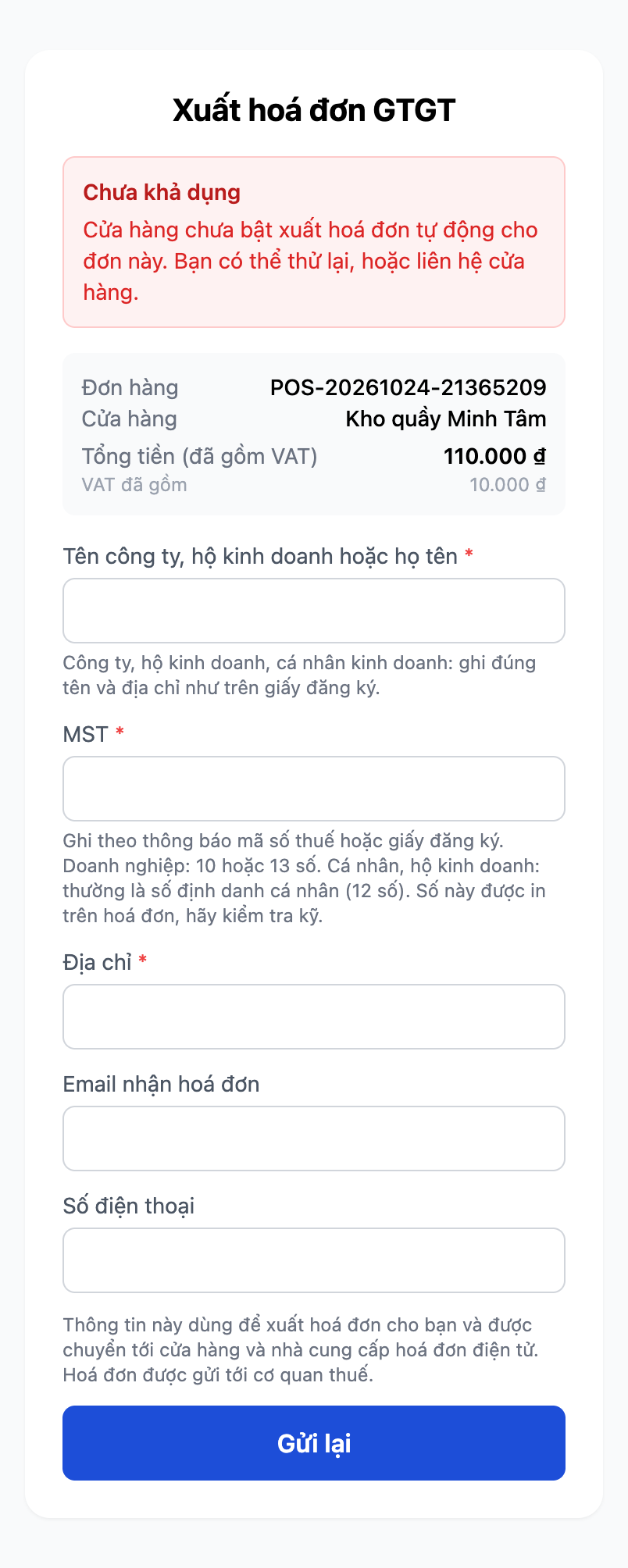
Layar yang dilihat pelanggan saat toko belum mengaktifkan penerbitan otomatis faktur untuk pesanan ini — pelanggan bisa menekan "Kirim ulang" untuk mencoba lagi segera setelah toko mengaktifkannya, atau menghubungi toko.
✅ Hasil yang diharapkan: Keranjang/struk menampilkan jumlah PPN yang benar sesuai tiap tingkat; struk memiliki kode QR agar pelanggan bisa mengisi sendiri informasi penerbitan faktur; pelanggan mengisi nama, NPWP, alamat lalu mengirim, dan melihat Informasi telah diterima serta baris Faktur PPN sedang diterbitkan untuk Anda. Seorang pelaku usaha rumahan yang memasukkan nomor identitas pribadi 12 digit ke kolom NPWP akan diterima oleh halaman tersebut.
ℹ️ Penerbitan faktur elektronik mengharuskan Anda sudah menghubungkan penyedia faktur untuk toko. Jika belum terhubung, struk tetap akan menampilkan dengan jelas bahwa ini belum merupakan faktur PPN yang sah.
Langkah 9 — Parkir pesanan (Park) dan panggil kembali (Recall)
Pelanggan ragu/lupa dompet? Tekan Park (Parkir pesanan) untuk menyimpan keranjang saat ini.
Layani pelanggan berikutnya seperti biasa.
Buka daftar pesanan yang telah diparkir, tekan Recall (Panggil kembali) untuk memulihkan keranjang lama.
✅ Hasil yang diharapkan: Setelah Park, keranjang kosong dan satu item pesanan-terparkir muncul (jumlah item + total + waktu). Saat Recall, keranjang memulihkan tepat baris, jumlah, diskon, dan pelanggan yang telah ditautkan; pesanan yang diparkir tetap utuh meskipun halaman dimuat ulang.
Langkah 10 — Pengembalian barang dan pengembalian dana
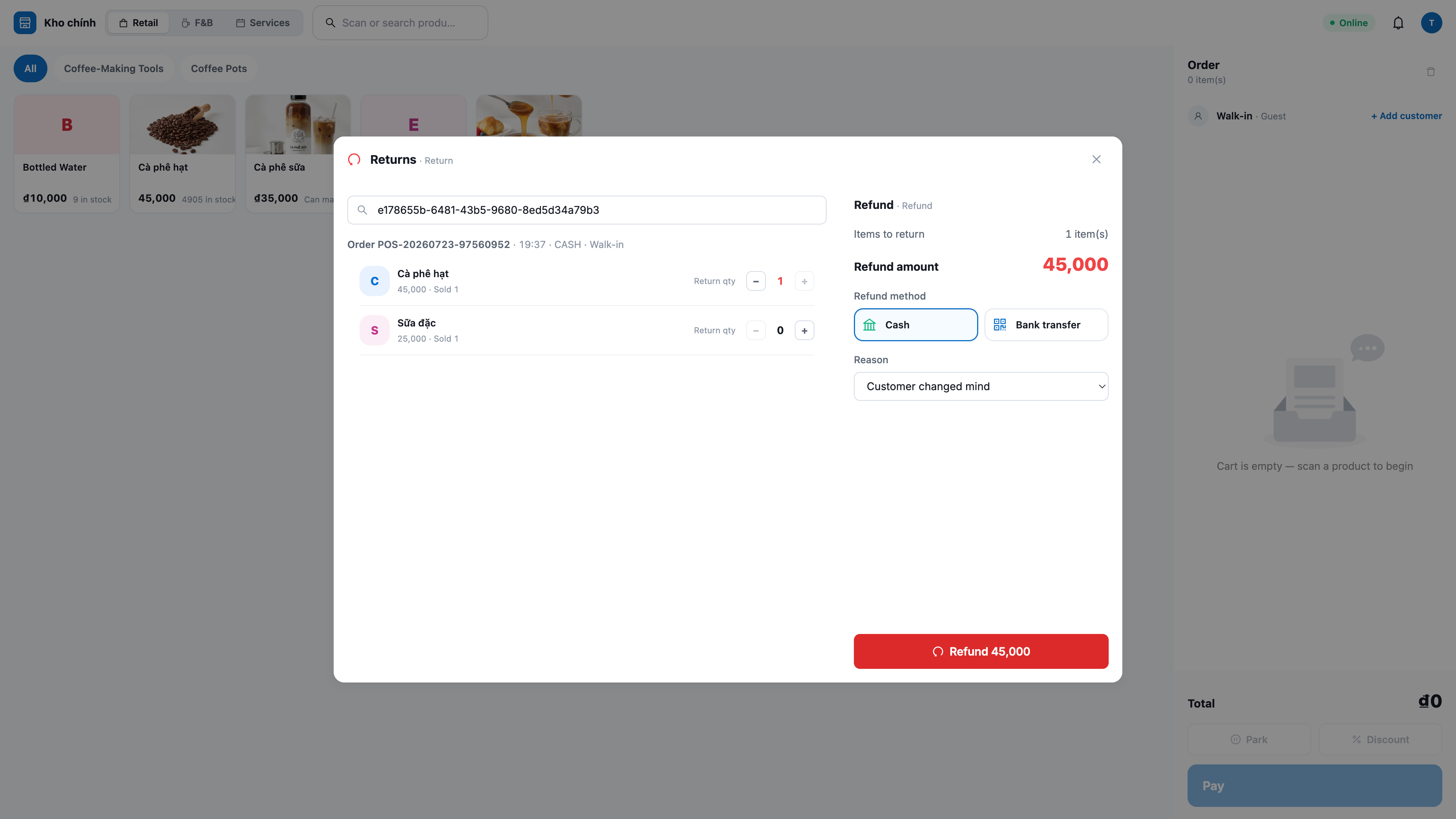
Buka menu ⋯ di bilah POS → Returns (Pengembalian) (hanya muncul jika Anda memiliki izin pengembalian).
Pilih pesanan yang ingin dikembalikan dari daftar terbaru (atau masukkan kode pesanan) → Load (Muat).
Masukkan jumlah yang dikembalikan pada baris yang ingin dikembalikan, tulis alasan, lalu tekan Issue refund (Kembalikan dana).
✅ Hasil yang diharapkan: Muncul notifikasi "Refund issued (Dana telah dikembalikan): "; barang yang dikembalikan ditambahkan kembali ke stok (bisa digunakan lagi); pesanan berubah status menjadi partially_returned/returned (dikembalikan sebagian/dikembalikan); sebuah entri pembalik dicatat agar buku sesuai. Jika mengembalikan lebih banyak dari jumlah yang dijual, sistem akan menolak.
Langkah 11 — Periksa pesanan POS dan alur aktivitas 360° di CRM
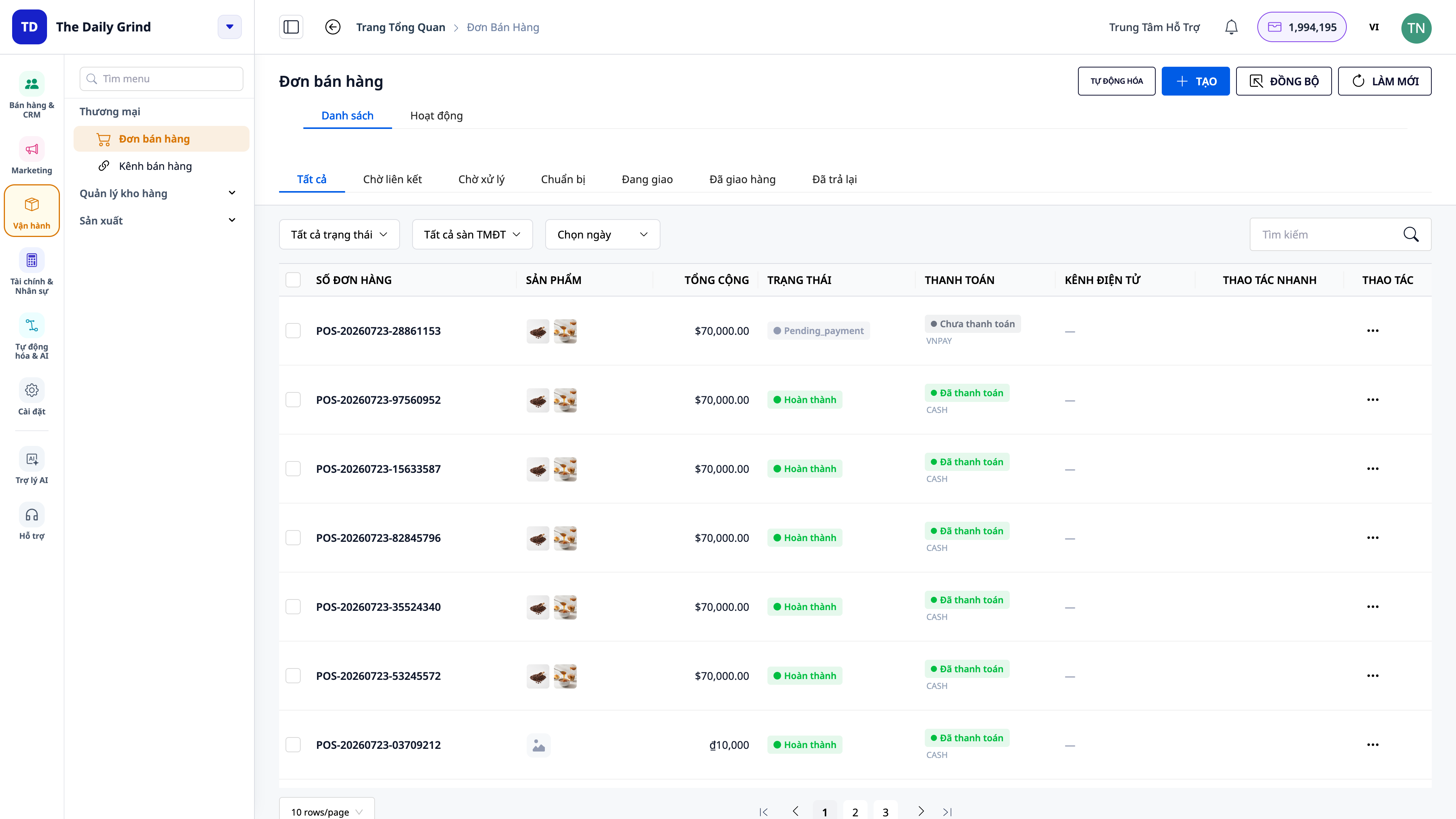
Buka CRM (app.gtgcrm.com) → Orders (Pesanan): cari pesanan yang baru saja terjual, sumber POS.
Jika pelanggan sudah ditautkan: buka kontak tersebut → tab Activity (Aktivitas).
Buka menu Orders → Activities untuk melihat feed seluruh pesanan di konter.
✅ Hasil yang diharapkan: Pesanan muncul dengan sumber POS, total benar, tanpa alamat pengiriman; jika pelanggan ditautkan, aktivitas "POS sale" muncul di linimasa pelanggan; seluruh pesanan di konter muncul di feed Activities pada menu Pesanan (dapat difilter berdasarkan penjual/tanggal).
Tabel referensi cepat hasil yang diharapkan
Login POS + pilih gudang — Layar POS menampilkan nama gudang + nama kasir, kisi produk langsung muncul
Scan kode / sentuh produk — Produk masuk ke keranjang dengan harga yang benar; total diperbarui seketika
Sentuh jumlah — Keypad angka untuk memasukkan jumlah secara langsung
Terapkan diskon — Subtotal / Discount / Total tampil; server menghitung ulang; tidak boleh melebihi subtotal
Tautkan pelanggan lewat no. HP — Nama kontak tampil menggantikan "Walk-in"
Terima uang tunai + Confirm — Kembalian ditampilkan; pesanan (sumber POS) dibuat, stok berkurang, keranjang kosong kembali
Terima QR/MoMo — Pelanggan memindai untuk membayar; pesanan otomatis selesai; bunyi notifikasi "pembayaran diterima"
Jual melebihi stok — Diblokir, menampilkan nama produk yang kurang, stok tidak berkurang
Cetak struk / Cetak ulang — Struk berbahasa Vietnam jelas; cetak ulang diberi tanda RE-PRINT
Lihat PPN — Memisahkan dengan jelas bagian pajak yang sudah termasuk untuk tiap tarif
Park → Recall — Keranjang disimpan lalu dipulihkan dengan benar (termasuk setelah memuat ulang halaman)
Issue refund — Refund + barang kembali ke stok + jurnal pembalik; mencegah retur melebihi jumlah terjual
Cek di CRM — Pesanan sumber POS + aktivitas 360° pada pelanggan dan feed Pesanan
Catatan
Diperlukan hak Create POS sale untuk menyelesaikan pesanan; diperlukan hak retur barang terpisah untuk menggunakan menu Returns — jika belum ada, hubungi admin workspace dan login ulang untuk menerima hak baru.
POS mengurangi stok dari gudang toko yang dipilih di Settings; setiap konter menyimpan konfigurasi printer / ukuran kertas / laci uang secara terpisah.
QR MoMo harus dipindai menggunakan aplikasi MoMo, bukan kamera ponsel; hanya gateway pembayaran yang telah Anda aktifkan dan konfigurasi yang akan muncul di konter.
Penerbitan faktur elektronik untuk pelanggan mengharuskan Anda sudah menghubungkan penyedia faktur; jika belum terhubung, struk akan dengan jelas menyatakan bahwa ini belum merupakan faktur PPN yang sah.
Antarmuka POS saat ini dapat menampilkan label berbahasa Inggris (Pay, Confirm, Settings, Returns, Recent sales…) — panduan ini menyertakan padanan bahasa Indonesianya agar mudah dicocokkan.
Penerimaan barang dan stok opname toko dilakukan di layar Gudang (Warehouse) yang digunakan bersama — lihat panduan Gudang & Stok.