
Apa yang akan Anda lakukan setelah panduan ini
Buka Otomatisasi Pendapatan → aktifkan skrip → buka "Lihat alur kerja" untuk mengedit konten/audiens → (opsional) hubungkan saluran pengiriman → lakukan tindakan pemicu di layar CRM agar skrip berjalan → lihat log berjalan → nonaktifkan/aktifkan kembali.
Persiapan sebelumnya
# | Kondisi | Mengapa diperlukan |
|---|---|---|
1 | Masuk ke ruang kerja tempat Anda memiliki izin tulis. | Untuk mengaktifkan skrip dan membuat data pemicu. |
2 | (Opsional) Saluran pengiriman yang terhubung (Pesan → Saluran) + parameter (akun email, id segmen). | Agar langkah pengiriman email/SMS/iklan berjalan lancar. Tanpa ini, skrip akan tetap berjalan, tetapi langkah pengiriman akan melaporkan kesalahan yang diharapkan. |
Langkah 1 — Buka Otomatisasi Pendapatan
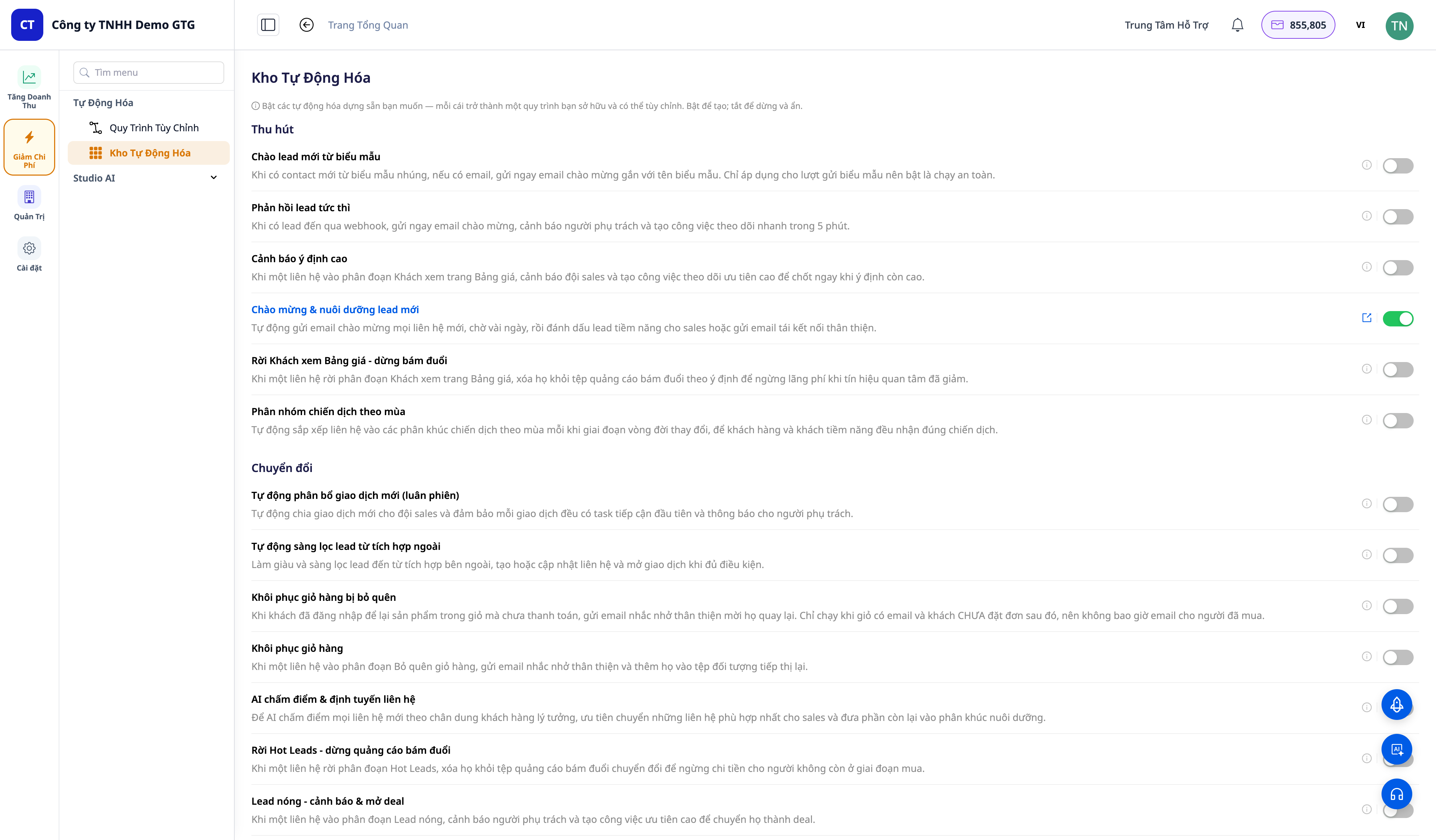
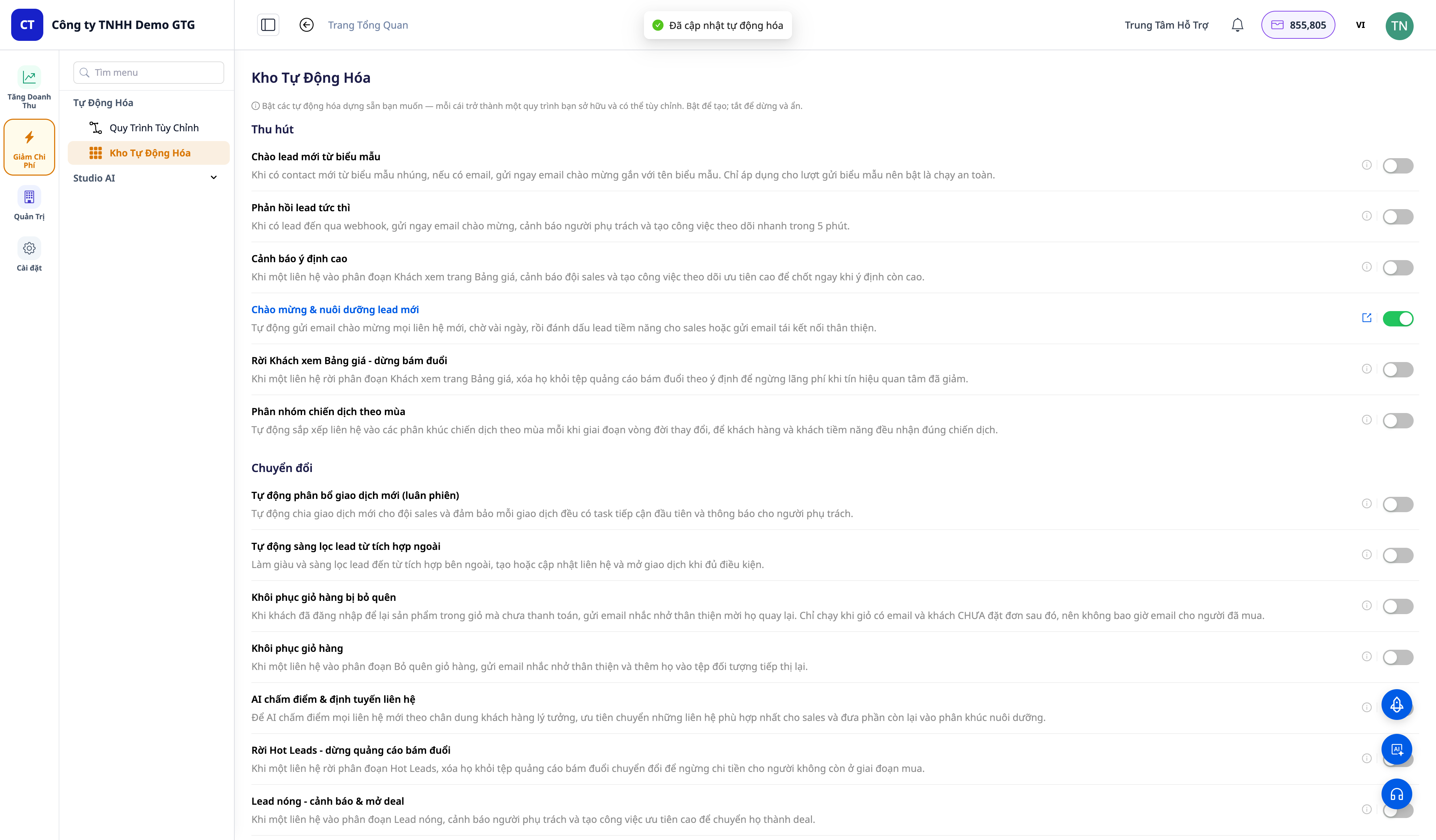
Di bilah navigasi kiri, buka Tingkatkan Pendapatan (Increase Revenue) → Otomatisasi (Automation) → Katalog Otomatisasi (Automation Catalog).
✅ Hasil yang diharapkan: Daftar skrip yang dikelompokkan berdasarkan tahap corong (Akuisisi/Menarik · Konversi/Mengubah · Tutup/Menyelesaikan · Pertahankan/Menjaga · Perluas/Mengembangkan · Menangkan kembali). Setiap baris: nama yang mudah dipahami + deskripsi + sakelar aktif/nonaktif — lebih dari 30 skrip, dikelompokkan berdasarkan corong.
Langkah 2 — Aktifkan skrip
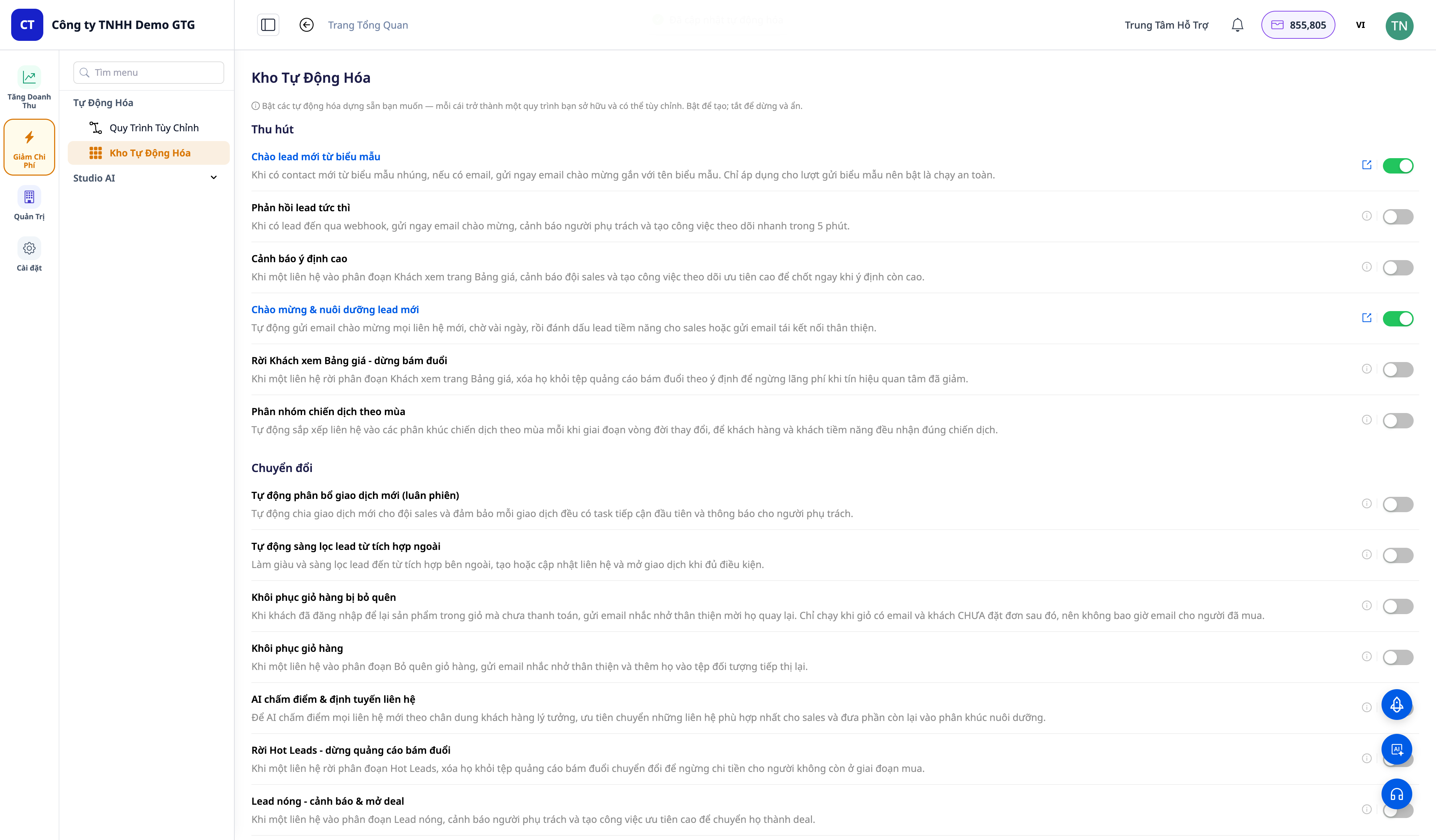
Geser aktifkan skrip (misalnya "Deal menang → orientasi pelanggan" atau "Ambil kembali keranjang belanja").
✅ Hasil yang diharapkan: Sakelar menyala; notifikasi sukses; tautan "Lihat alur kerja" (↗) muncul di baris tersebut. Skrip sekarang menjadi alur kerja Aktif yang Anda miliki (terlihat di Otomatisasi → Alur Kerja).
Langkah 3 — Buka "Lihat alur kerja" dan edit konten
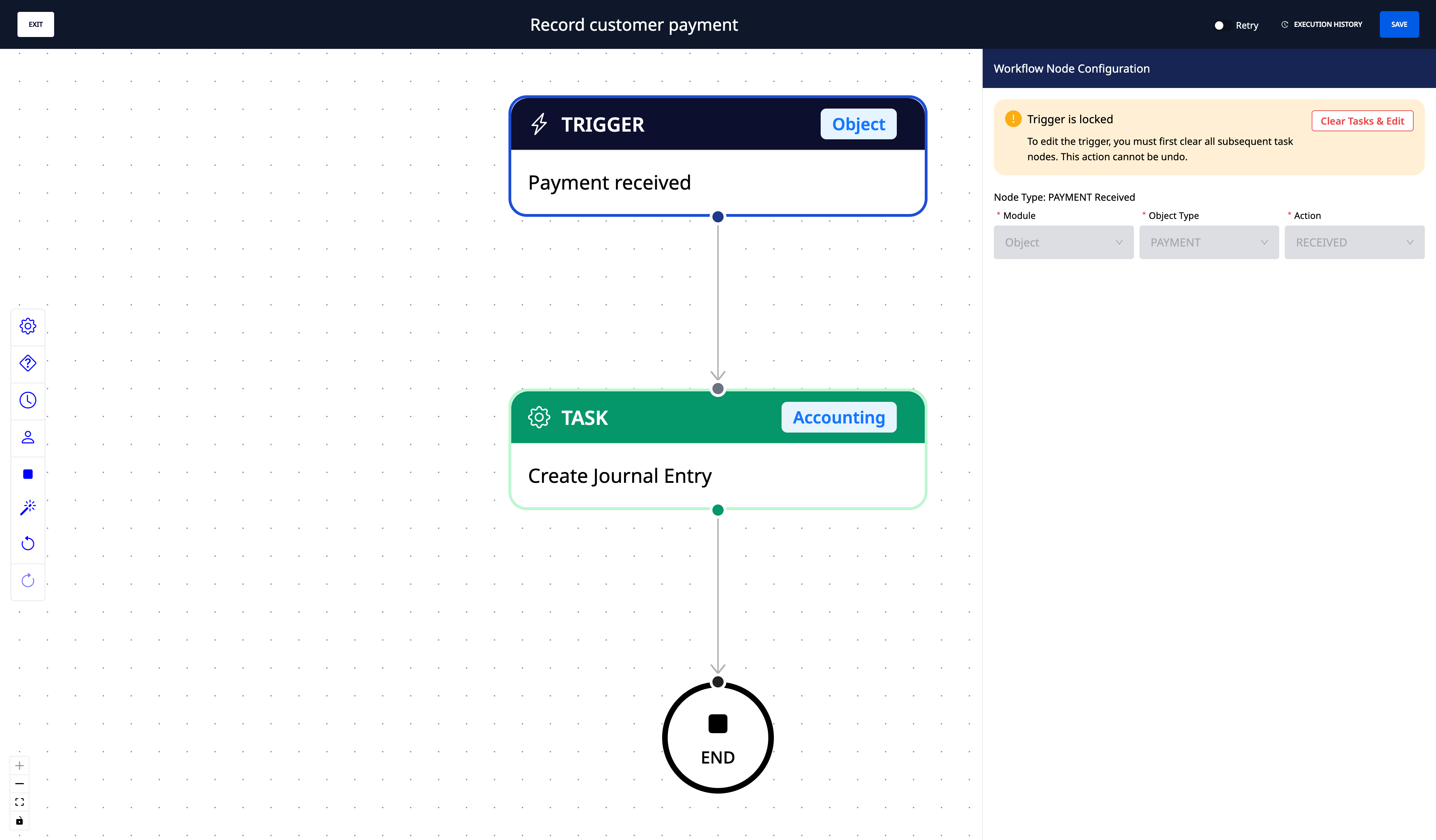
Klik "Lihat alur kerja" pada baris skrip yang baru saja diaktifkan.
Di editor, lihat diagram (Pemicu → langkah-langkah → Akhir). Edit konten email, jeda waktu, id segmen audiens, ambang batas di parameter node → Simpan.
✅ Hasil yang diharapkan: Editor alur kerja skrip terbuka dengan benar; parameter dapat diedit dan disimpan.
Langkah 4 — (Opsional) Hubungkan saluran pengiriman
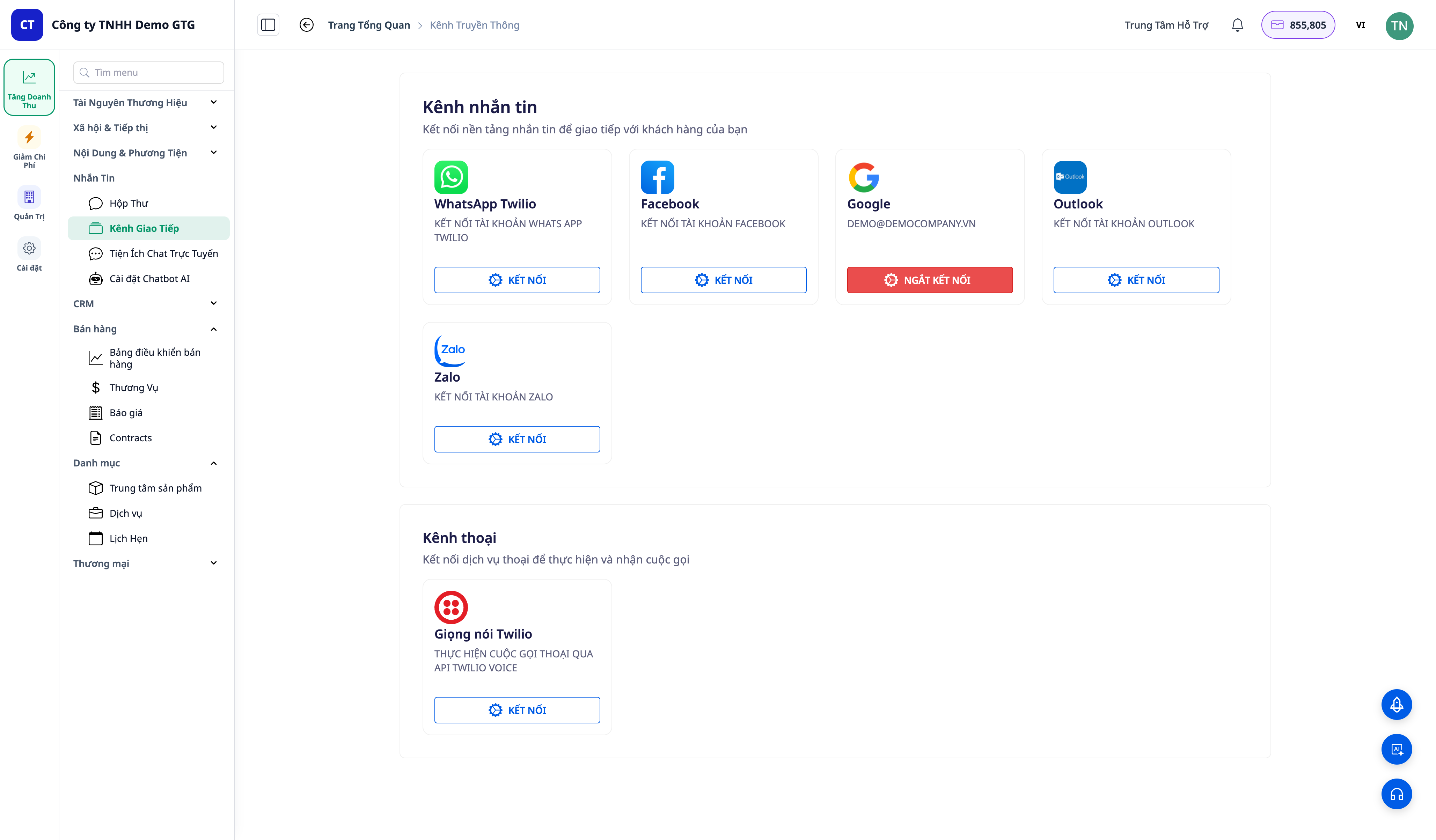
Buka Pesan → Saluran dan sambungkan akun email/SMS; kembali ke editor dan isi parameter yang kosong (akun email, id segmen/audiens).
✅ Hasil yang diharapkan: Setelah terhubung + mengisi parameter, langkah Kirim Pesan / Tambah ke audiens iklan akan berjalan lancar (alih-alih melaporkan kesalahan yang diharapkan ketika konfigurasi hilang).
Langkah 5 — Aktifkan pemicu di layar CRM yang sesuai
Buka layar CRM yang sesuai dengan skrip dan lakukan tindakan pemicu. Contohnya:
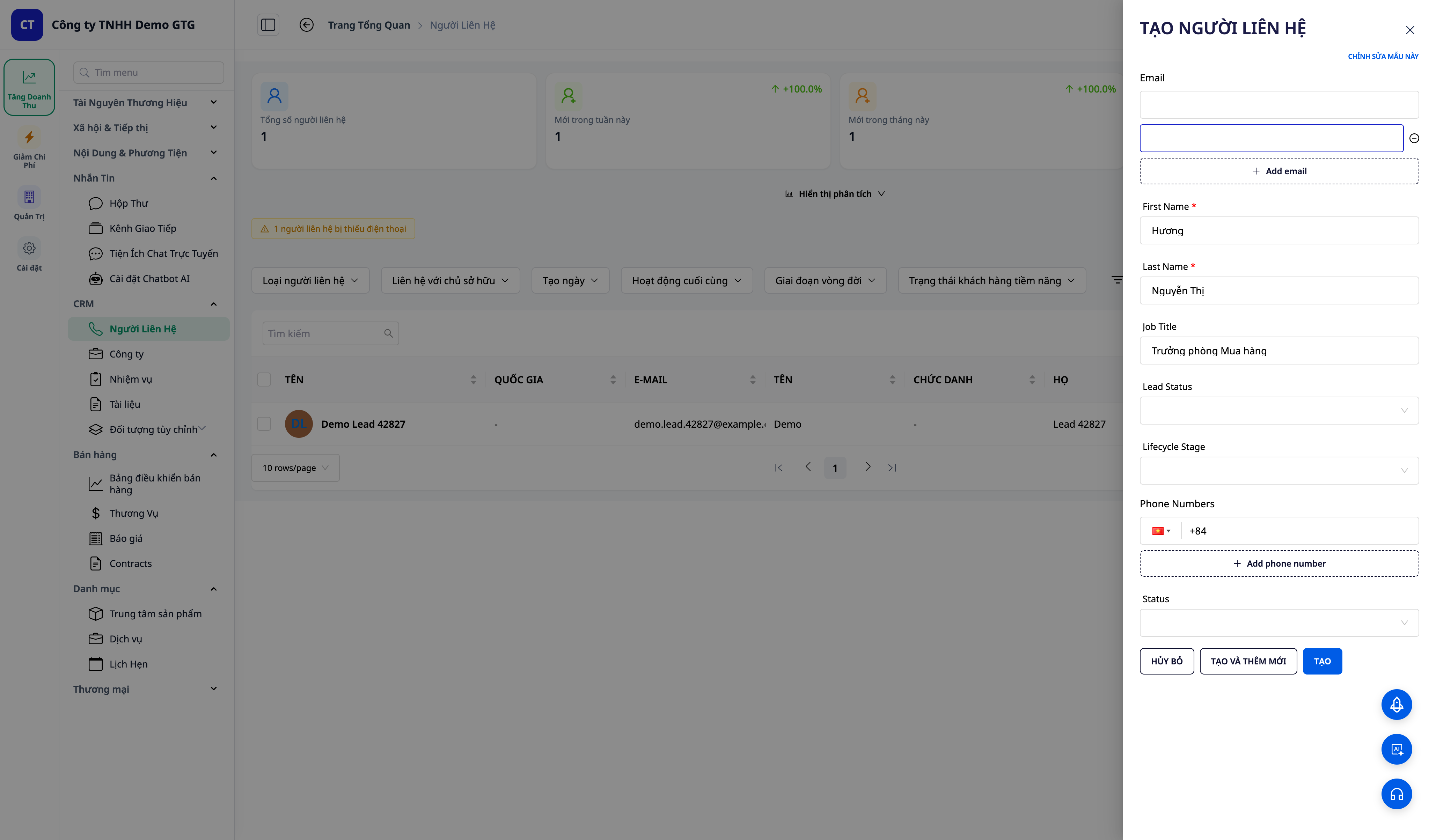
Sapaan & memelihara lead baru: CRM → Kontak → buat kontak baru (dengan nama + email).
Deal dimenangkan → onboarding: CRM → Deals → pindahkan deal ke Menang.
Pesanan terkirim → ulasan & NPS: CRM → Produk & Pesanan → tandai pesanan sebagai Ter kirim.
Jadwalkan: konfirmasi & pengingat: CRM → Janji Temu → Konfirmasikan janji temu.
✅ Hasil yang diharapkan: Alur kerja skenario terpicu segera setelah peristiwa terjadi.
Langkah 6 — Lihat log eksekusi
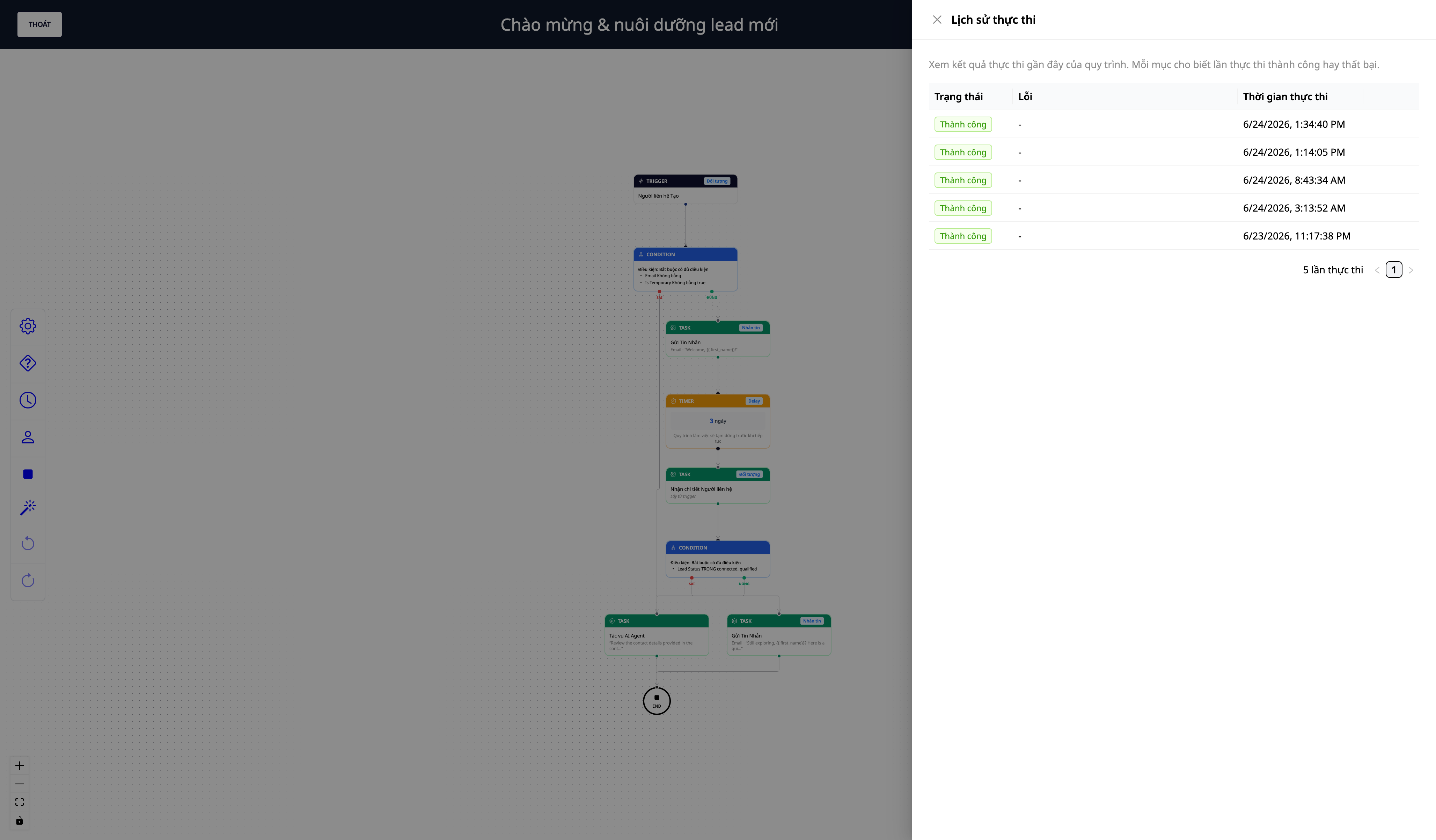
Buka Otomatisasi → Alur Kerja → buka alur kerja tersebut → log eksekusi.
✅ Hasil yang diharapkan: Lihat eksekusi terakhir: setiap langkah berjalan berurutan; langkah pengiriman berhasil jika saluran terhubung (atau melaporkan "perlu dikonfigurasi" jika belum — sesuai harapan).
Langkah 7 — Matikan dan hidupkan kembali (pertahankan konfigurasi)
Kembali ke layar Otomatisasi Pendapatan, alihkan skenario menjadi mati.
Alihkan menjadi aktif kembali.
✅ Hasil yang diharapkan: Saat dimatikan: sakelar mati, tautan "Lihat alur kerja" menghilang, dan di Alur Kerja, alur kerja tersebut akan disembunyikan (dinonaktifkan tetapi dipertahankan, tidak dihapus). Saat diaktifkan kembali: langsung aktif, tidak perlu dibangun kembali — konfigurasi Anda tetap utuh.
Tabel referensi cepat hasil yang diharapkan
Tindakan | Hasil yang akan Anda lihat |
|---|---|
Buka layar (Langkah 1) | Daftar skenario dikelompokkan berdasarkan corong + sakelar per baris |
Aktifkan (Langkah 2) | Toast + tautan "Lihat alur kerja"; adalah alur kerja Aktif yang Anda miliki |
Lihat alur kerja (Langkah 3) | Buka editor; edit konten/penundaan/target + Simpan |
Hubungkan saluran (Langkah 4) | Langkah pengiriman berjalan penuh setelah mengisi parameter |
Picukan pemicu (Langkah 5) | Alur kerja terpicu saat peristiwa terjadi di layar CRM |
Log eksekusi (Langkah 6) | Lihat eksekusi + status setiap langkah |
Matikan/aktifkan kembali (Langkah 7) | Mati = tersembunyi + dipertahankan; aktifkan kembali = langsung berjalan, tidak perlu dibangun kembali |
Catatan
Langkah pengiriman yang perlu dikonfigurasi: jika saluran belum terhubung atau parameter belum diisi (akun email, ID segmen), skrip tetap aktif dan berjalan sepenuhnya — langkah pengiriman saja yang akan dilewati alih-alih menimbulkan kesalahan, karena ini adalah parameter yang harus diisi pelanggan sendiri, bukan kesalahan produk. Jika penyebabnya adalah kotak surat email belum terhubung, Anda akan menerima peringatan di aplikasi (ikon lonceng 🔔) yang mengingatkan Anda untuk menghubungkan kotak surat di Pengaturan → Pengaturan Perusahaan — maksimal sekali sebulan untuk setiap ruang kerja agar tidak mengganggu Anda saat belum diproses. Pengiriman pesan mengkonsumsi kredit — ruang kerja harus memiliki kredit yang cukup agar langkah pengiriman berjalan sepenuhnya.
Webhook lead eksternal: skrip "konfirmasi otomatis lead eksternal" perlu mengonfigurasi nama peristiwa webhook dalam pemicu (Pengaturan → Integrasi).
Beberapa skrip memerlukan data aktual yang sesuai (misalnya, round-robin memerlukan personel untuk ditugaskan) — lihat deskripsi setiap skrip.

