
Pengenalan Fitur
Anda berbisnis baik online maupun di toko fisik, tetapi kasir Anda adalah dunia yang terpisah: komputer kasir lama atau buku catatan, yang dijumlahkan di akhir hari, stok di perangkat lunak berbeda — di rak berbeda. Pelanggan masuk, membeli, dan pergi, tidak ada yang tahu siapa mereka, tidak dapat mengakses data pelanggan Anda. Ingin memberikan diskon, menyimpan pesanan untuk pelanggan kembali, atau menerima pengembalian barang memerlukan cara yang berbeda setiap kali, membuat catatan berantakan.
Itu berakhir hari ini.
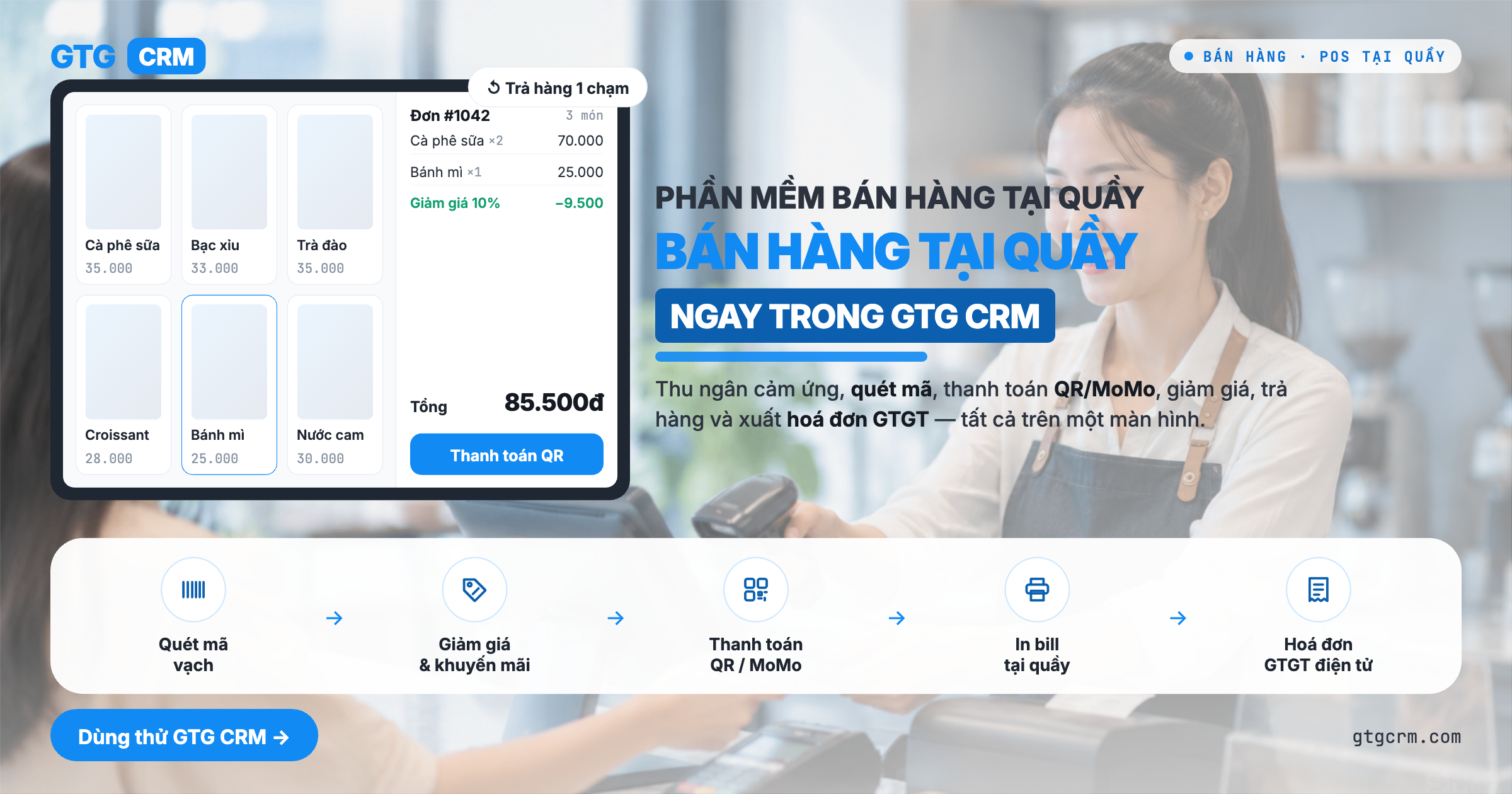
GTG CRM sekarang memiliki layar penjualan di toko (POS) — layar kasir terpisah, berjalan di browser di pos.gtgcrm.com (buka di komputer atau tablet di kasir, masuk dengan akun GTG CRM Anda). Pindai kode batang → tambahkan ke keranjang → terima pembayaran tunai atau minta pelanggan memindai QR bank / dompet MoMo → klik konfirmasi untuk mengurangi stok secara instan. Setiap penjualan di toko diperbarui ke gudang dan daftar kontak pelanggan yang sama dengan toko online Anda — tidak ada lagi dua angka stok, tidak ada lagi pelanggan "tanpa nama". Penjualan di toko dan penjualan online akhirnya menjadi satu.
Masalah yang Dihadapi Bisnis
Mesin kasir / buku catatan terpisah dari perangkat lunak manajemen — Menjumlahkan catatan di akhir hari, stok menyimpang dari kenyataan, mudah hilang
Pelanggan yang membeli di toko tidak tercatat di CRM — Tidak tahu siapa pelanggan tetap, tidak dapat merawat mereka kembali
Menerima QR / dompet mengharuskan membuka aplikasi bank terpisah, mencocokkan secara manual — Kebingungan "sudah menerima uang atau belum", menunggu lama, kehilangan pelanggan
Diskon, menyimpan pesanan, pengembalian barang setiap kali dilakukan dengan cara yang berbeda — Data pendapatan dan stok salah, sulit menutup buku
Penjualan online dan penjualan di toko berada di dua sistem yang berbeda — Memasukkan data dua kali, stok di dua tempat tidak cocok
GTG CRM menyatukan semuanya menjadi satu kasir: pindai kode → jual → terima pembayaran → kurangi stok → catat pelanggan → keluarkan tanda terima/faktur — dalam satu alur, dan semuanya mengalir langsung ke sistem yang sama yang Anda gunakan untuk mengelola stok, pelanggan, dan akuntansi.
Sorotan
1. Layar kasir sentuh — jual cepat, bisa tanpa pemindai
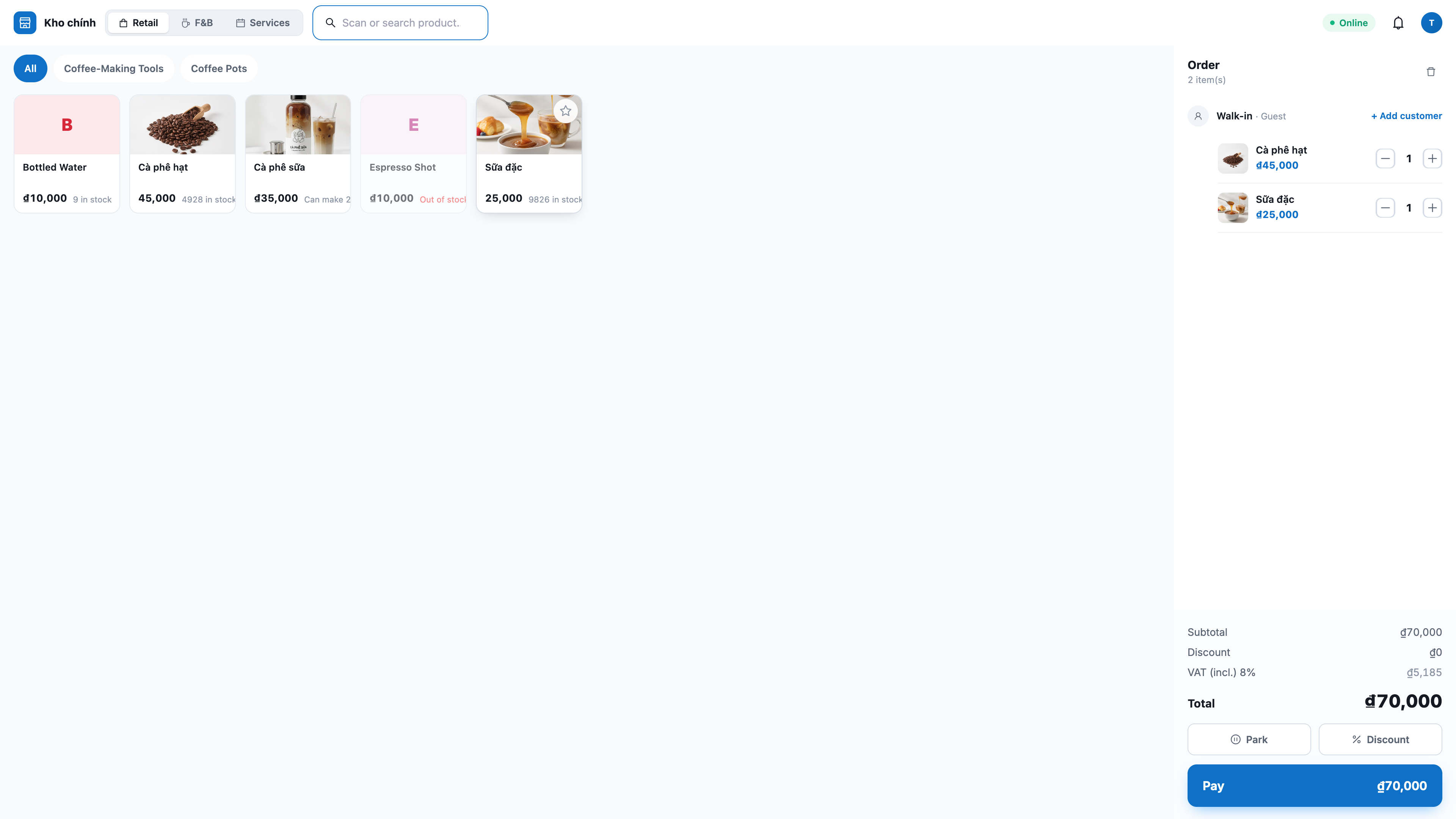
Semua produk tersedia: buka POS dan lihat kisi produk, gulir ke bawah untuk memuat lebih banyak — sentuh untuk menambahkannya ke keranjang, tanpa perlu mengetik apa pun. Ada tab kategori untuk memfilter dengan cepat dan kolom pencarian berdasarkan nama/kode.
Pemindaian kode batang instan: sambungkan pemindai USB (berfungsi seperti keyboard, tidak perlu instalasi) dan pindai — produk langsung masuk ke keranjang.
Desain untuk jari: tombol besar, mudah disentuh; sentuh angka untuk mengetik langsung (tidak perlu menekan tambah berulang kali); tombol nilai uang cepat (10rb–500rb) untuk menghitung kembalian dalam sekejap.
2. Terima pembayaran tunai, QR bank, dan dompet MoMo — langsung di kasir
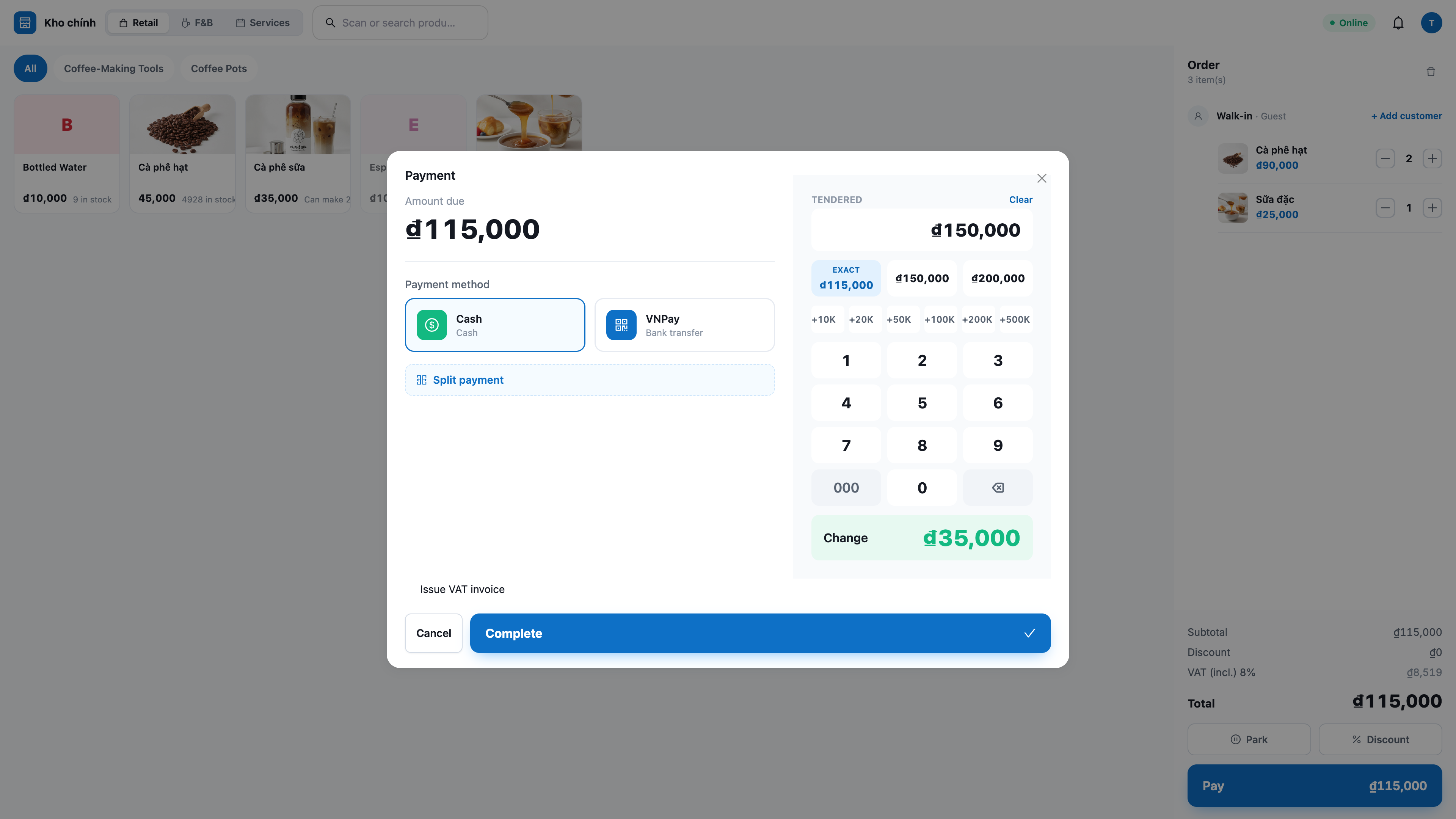
Tunai: masukkan jumlah uang yang diberikan pelanggan, layar akan menampilkan kembalian segera; konfirmasi dan selesai.
QR / dompet MoMo: pelanggan memindai kode QR yang ditampilkan di layar kedua untuk pembayaran. Kode QR adalah kode asli dari penyedia — dengan MoMo, pelanggan memindai menggunakan aplikasi MoMo (bukan kamera ponsel); dengan VNPay, itu adalah halaman QR VNPay. Saat uang masuk, sistem secara otomatis menyelesaikan pesanan dan mengurangi stok.
Hanya tampilkan metode yang Anda aktifkan: POS hanya akan menampilkan gateway pembayaran yang telah Anda hubungkan dan konfigurasikan (menggunakan konfigurasi yang sama dengan toko online) — tidak menampilkan yang belum siap untuk menghindari kesalahan di tengah jalan.
3. Layar menghadap pelanggan (Customer Display) — pelanggan melihat keranjang belanja dan kode QR
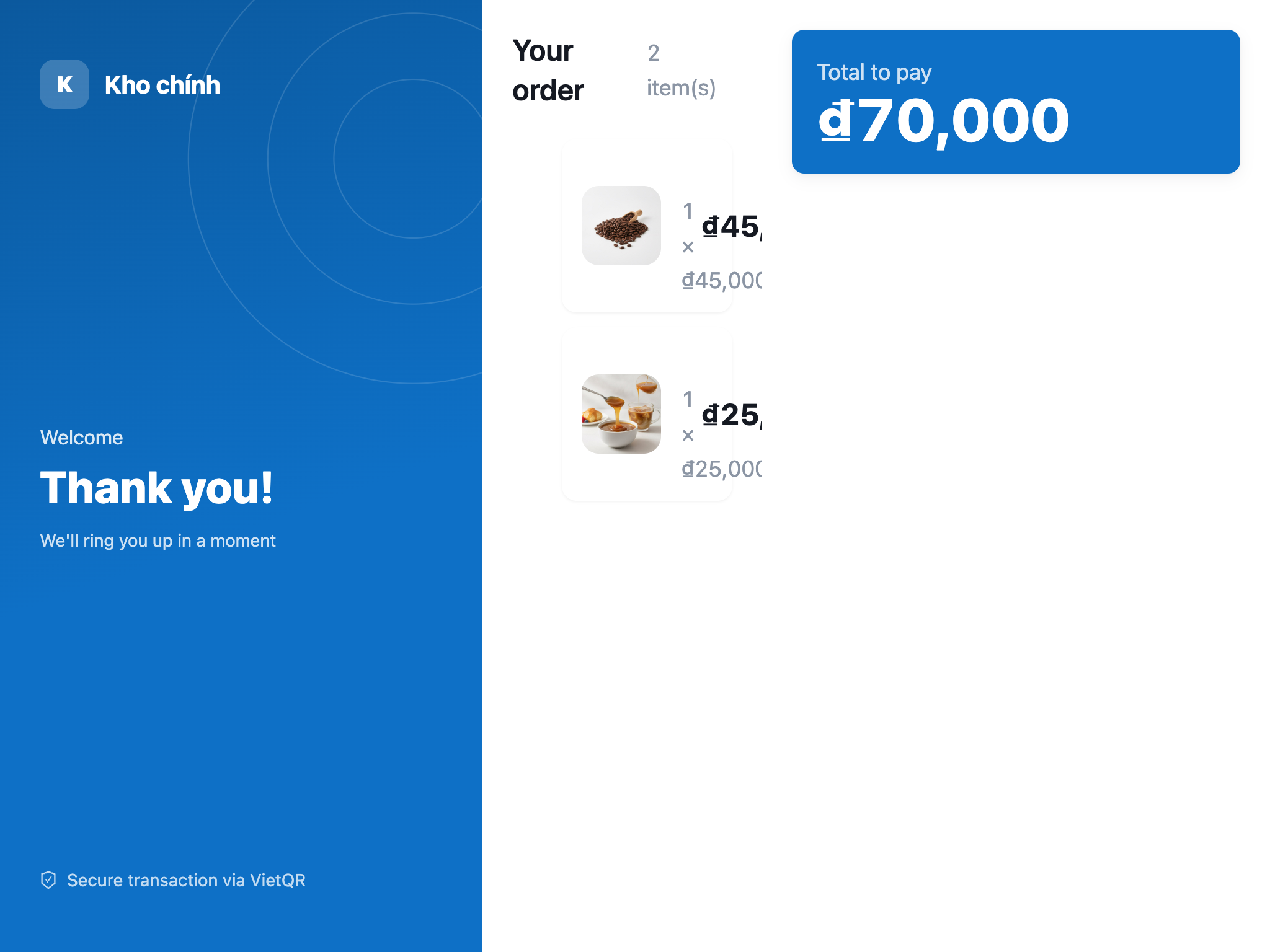
Dua layar satu mesin: buka layar kedua dalam mode layar penuh di monitor pelanggan, menampilkan keranjang belanja dan total harga secara real-time.
Tablet terpisah: pasangan menggunakan kode/QR — tablet di samping kasir menampilkan keranjang belanja yang benar melalui jaringan.
Menyesuaikan dengan semua ukuran layar: secara otomatis menyesuaikan dengan ukuran layar; ada mode untuk layar yang sangat kecil (hanya menampilkan total harga besar + item yang baru saja ditambahkan, dan QR layar penuh saat pembayaran) sehingga pelanggan selalu dapat membaca angka yang paling penting.
Branding Anda: kasir dan layar pelanggan menggunakan Identitas Merek workspace — warna aksen, logo, dan nama toko sesuai dengan merek Anda.
4. Diskon dan menyimpan pesanan (Park) untuk melayani pelanggan berikutnya
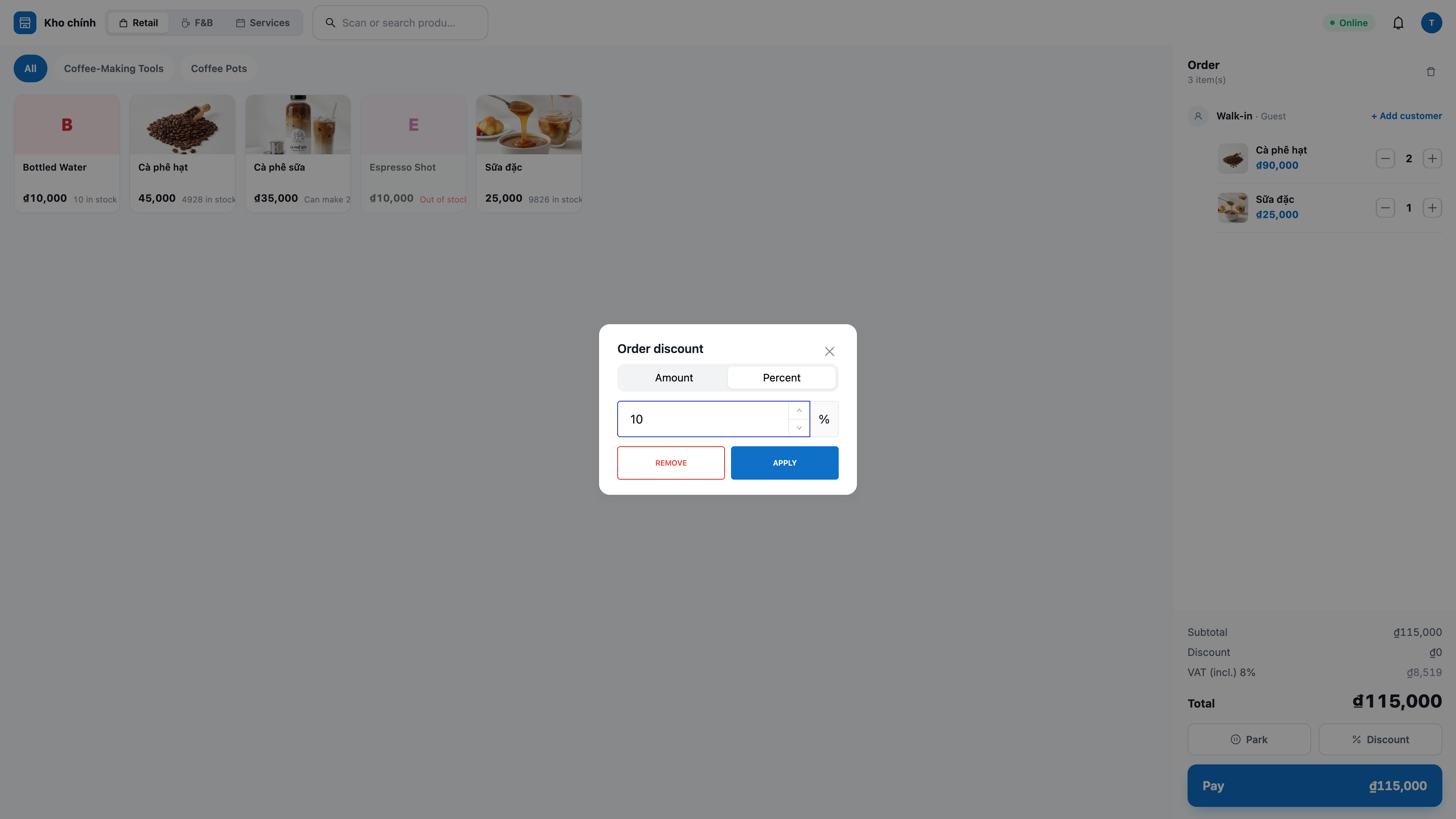
Diskon per item atau per pesanan: berdasarkan jumlah uang atau persentase. Angka akhir dihitung ulang oleh server — kasir tidak dapat mengubah harga sesuka hati, pendapatan selalu sesuai dengan pembukuan.
Menyimpan/memanggil kembali pesanan (Park & Recall): pelanggan lupa dompet? Tekan Park untuk menyimpan keranjang belanja, melayani pelanggan berikutnya, lalu Recall untuk mengambil kembali keranjang lama yang sama (termasuk diskon dan pelanggan yang telah ditautkan). Pesanan yang disimpan tetap utuh bahkan setelah memuat ulang halaman.
5. Pengembalian dan pengembalian dana — sesuai stok, sesuai pembukuan
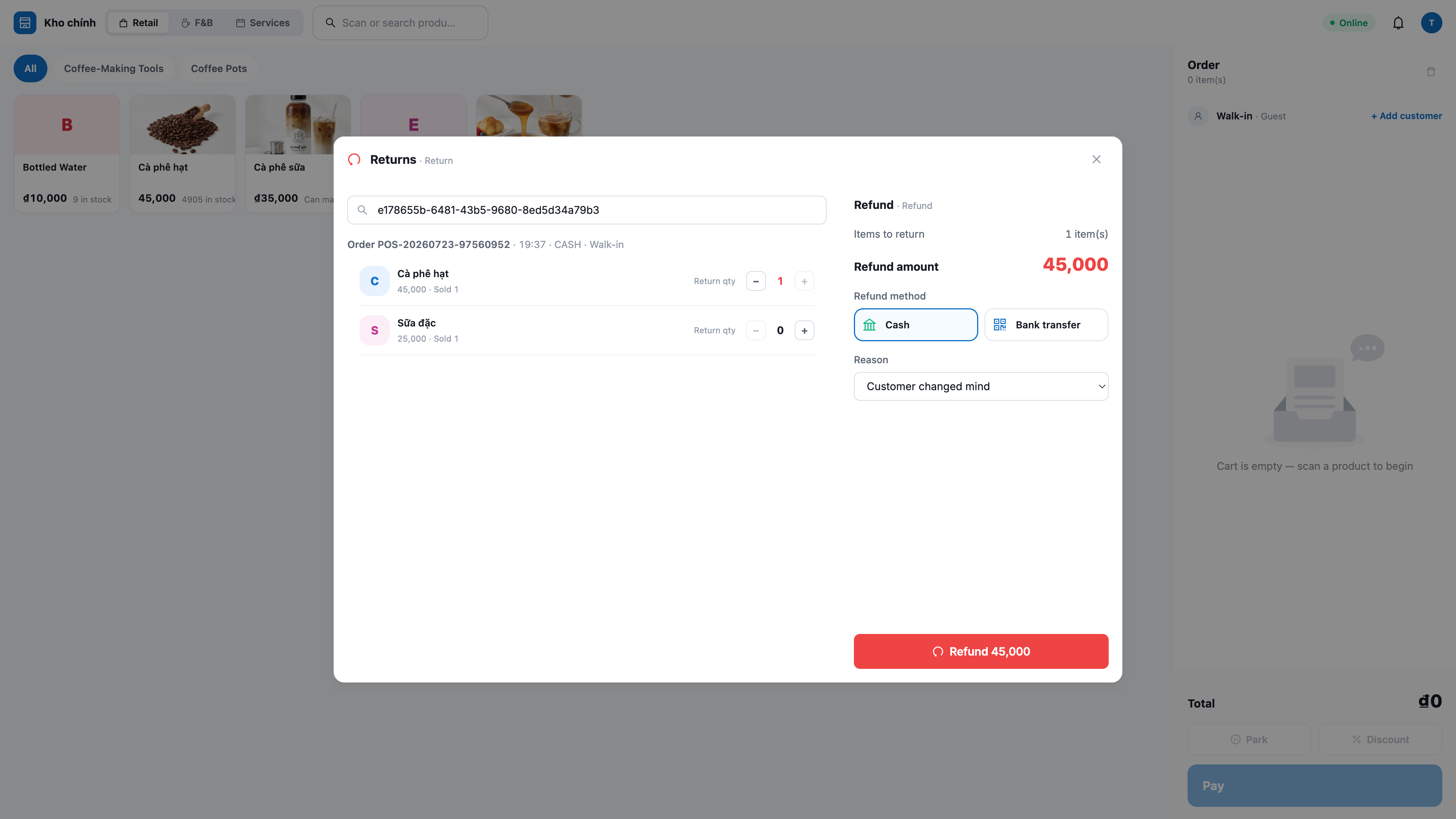
Mengembalikan sebagian atau seluruhnya: buka Returns (Pengembalian), pilih pesanan yang terjual, pilih item dan jumlah yang dikembalikan, catat alasannya — sistem akan mengembalikan dana, menambahkan barang yang dikembalikan ke stok (dapat digunakan kembali), dan mencatat entri jurnal terbalik (membalikkan pendapatan + biaya pokok penjualan) agar pembukuan sesuai.
Tidak dapat mengembalikan lebih dari yang telah dijual: sistem akan memblokir jika pengembalian lebih banyak dari yang dibeli — tidak akan pernah mengembalikan dana berlebih.
Diberikan izin khusus: fungsi pengembalian hanya akan muncul bagi pengguna yang diberikan izin pengembalian (operasi pembalikan uang, memerlukan izin lebih tinggi dari kasir biasa).
6. PPN transparan di kasir — dan pelanggan dapat mengambil faktur elektronik sendiri
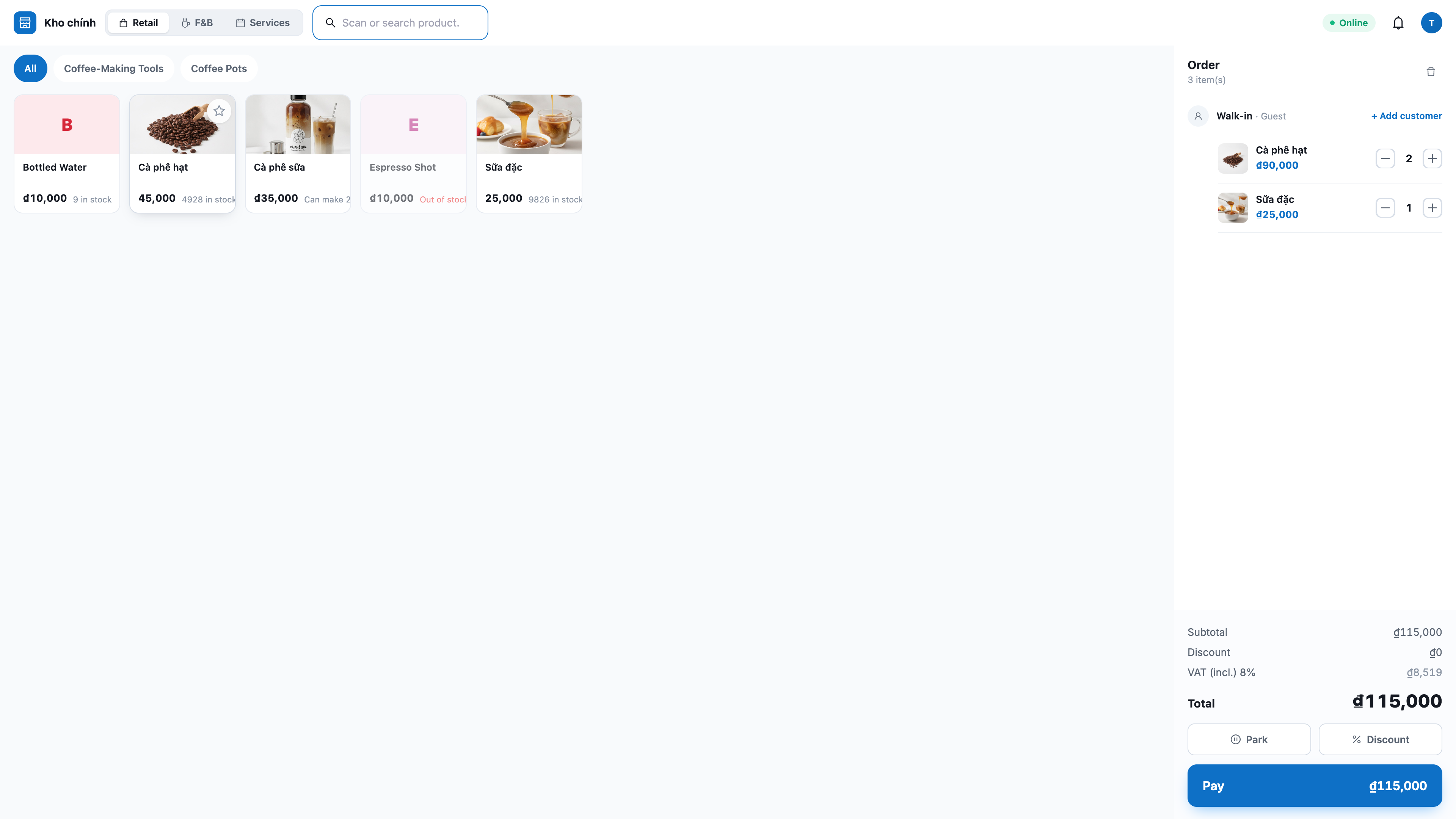
Pajak PPN ditampilkan dengan jelas dalam harga: keranjang belanja dan struk menampilkan dengan jelas bagian PPN yang sudah termasuk dalam harga, untuk setiap tarif pajak produk (misalnya 8%, 10%) — total harga tetap sama, pelanggan dan Anda dapat melihatnya secara transparan.
Aktifkan/nonaktifkan berdasarkan badan usaha Anda: jika toko belum/tidak melaporkan PPN, nonaktifkan tampilan pajak di Pengaturan — POS tidak akan menampilkan dan tidak akan mencatat pajak.
Pelanggan mengambil faktur elektronik sendiri: pada struk terdapat kode QR; pelanggan memindai dengan ponsel mereka untuk membuka halaman yang memungkinkan mereka memasukkan nama (perusahaan, badan usaha, atau nama lengkap), nomor pajak, dan alamat, lalu faktur elektronik akan diterbitkan melalui penyedia faktur yang telah Anda hubungkan, jika toko telah mengaktifkan penerbitan faktur otomatis. Badan usaha dan individu biasanya menggunakan nomor identifikasi pribadi 12 digit sebagai nomor pajak. Informasi dimasukkan oleh pelanggan sendiri, kasir tidak perlu mengetiknya.
7. Cetak struk termal dan buka laci kasir
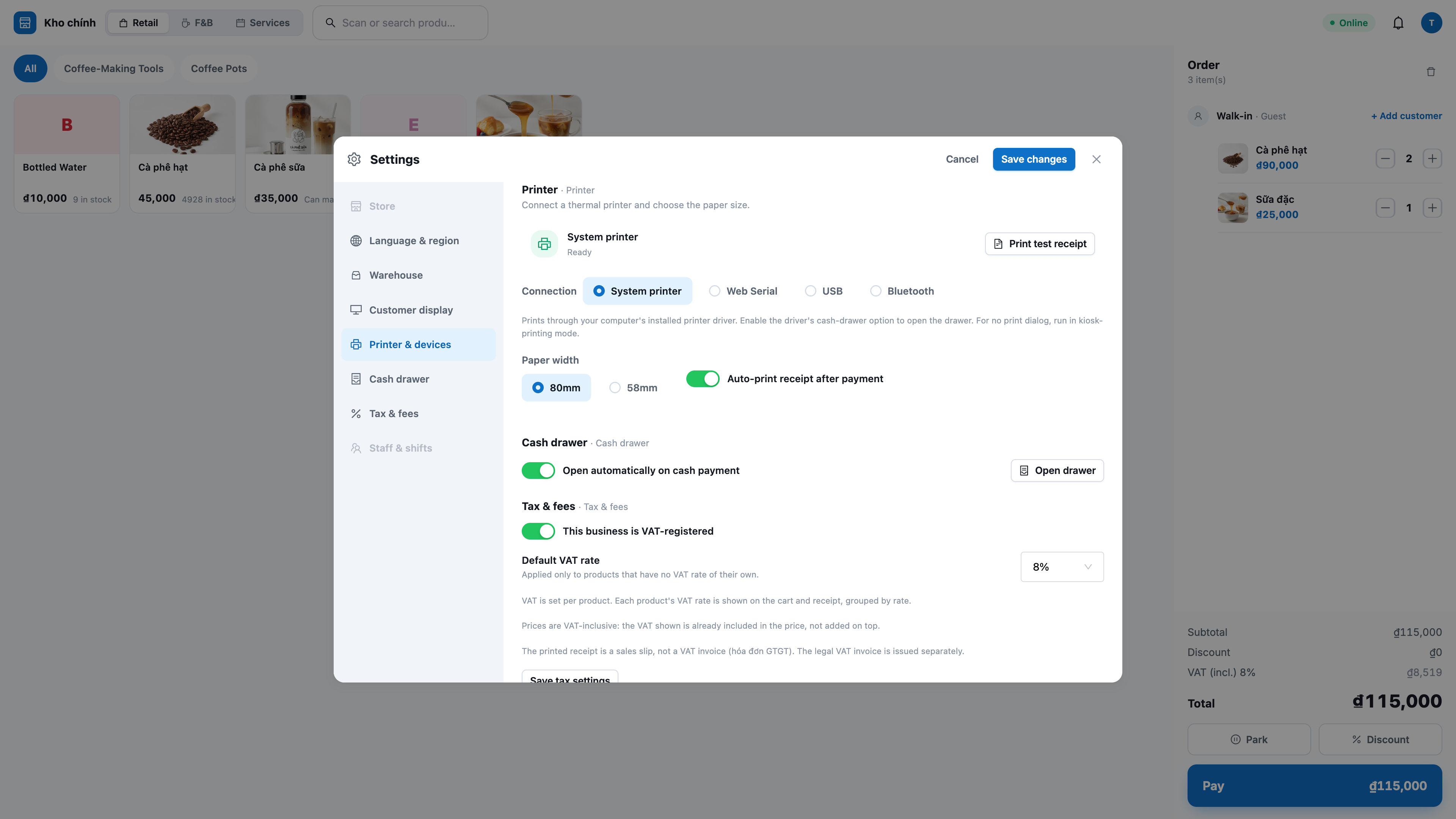
Cetak otomatis setiap kali penjualan: hubungkan printer termal (lebar 58mm/80mm) sekali untuk setiap kasir; struk dicetak segera setelah selesai, dicetak dalam bahasa Vietnam (dengan tanda baca, huruf) dengan jelas.
Buka laci kasir pada pesanan tunai (jika opsi diaktifkan), dan cetak ulang struk untuk pesanan terbaru dari Recent sales (Pesanan Terbaru) — salinan cetak ulang akan ditandai RE-PRINT.
Kesalahan pencetakan tidak menghentikan penjualan: jika printer mengalami masalah, pesanan tetap selesai — Anda hanya akan menerima notifikasi kecil dengan tombol coba lagi.
8. Notifikasi di kasir (lonceng 🔔) — jangan lewatkan uang masuk atau kehabisan stok
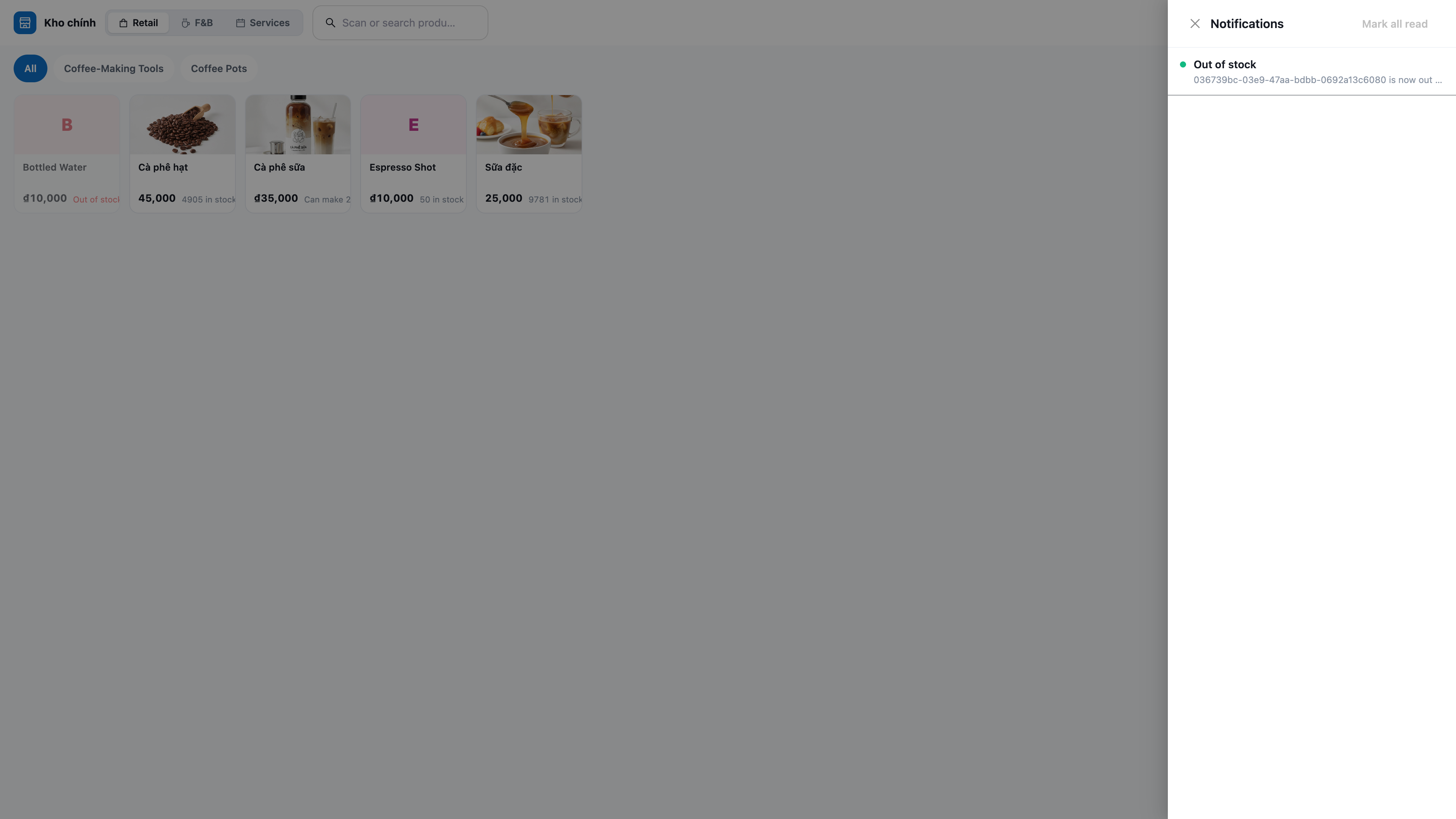
Pembayaran QR Diterima: saat pelanggan berhasil membayar via QR, notifikasi "pembayaran diterima" akan muncul di bel — kasir tidak perlu terus-menerus menatap layar.
Peringatan Stok Habis: saat satu penjualan membuat stok produk habis, bel akan berbunyi "stok habis: " agar Anda bisa segera restock.
Notifikasi Browser Push: jika diizinkan, peringatan ini juga akan muncul sebagai pop-up meskipun tab POS berada di latar belakang.
9. Input Stok dan Inventaris Langsung di Toko
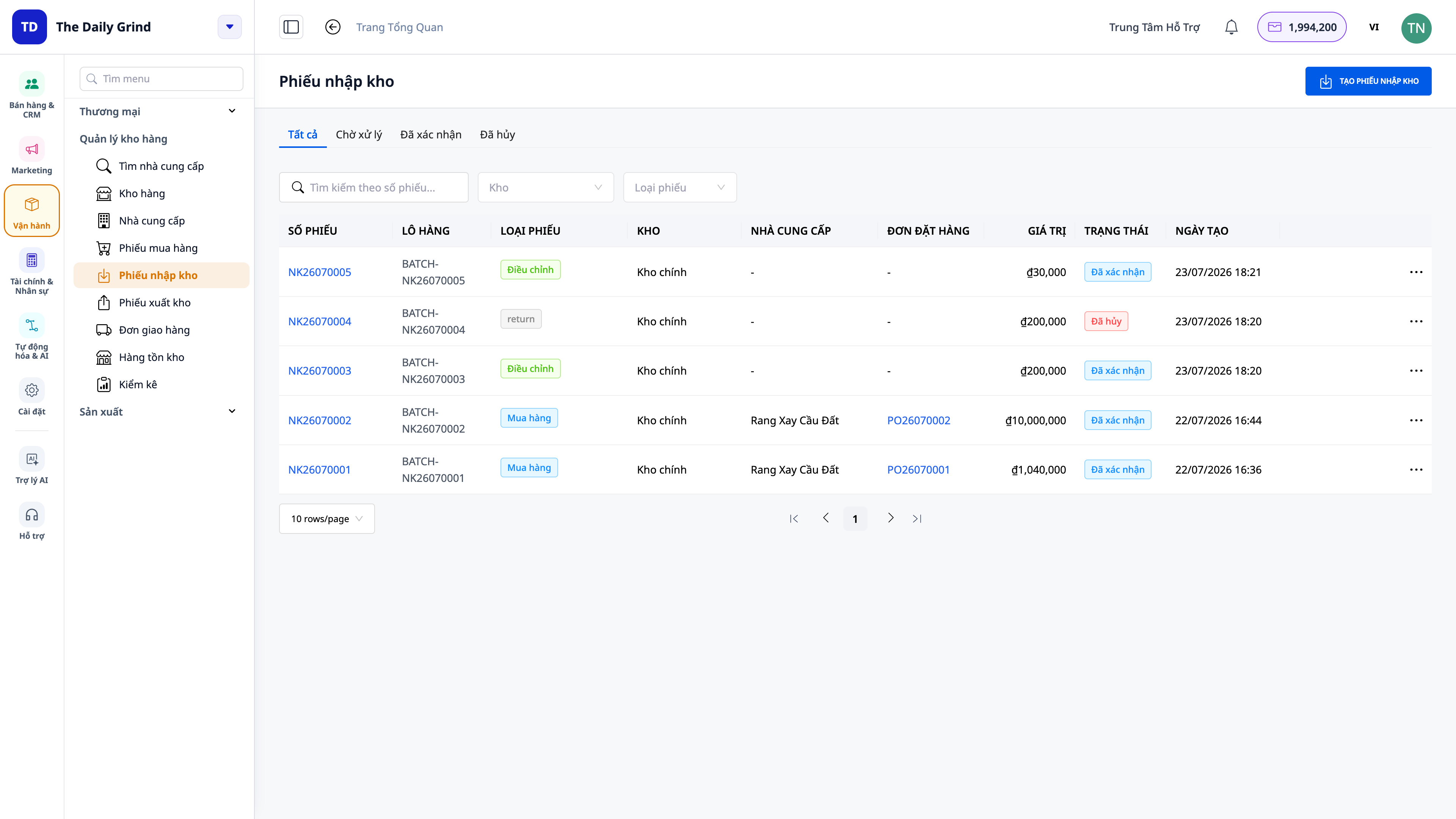
Input Stok (Surat Penerimaan Barang): saat supplier mengirim barang, staf langsung menginput ke stok toko — stok dan pembukuan akan langsung terupdate, tanpa perlu membuka software lain. Bisa mencatat pembelian kredit (hutang), pembayaran tunai, atau input stok awal saat pertama kali menggunakan sistem.
Inventaris (Hitung Stok Aktual): hitung barang di rak, sistem akan mencocokkan dengan stok pembukuan dan secara otomatis mencatat selisih (lebih/kurang) ke akuntansi — tidak ada lagi "penyusutan yang tidak jelas sumbernya".
Semua menggunakan stok yang sama baik untuk penjualan di kasir maupun online, sehingga datanya selalu sinkron.
10. Kaitkan Pelanggan CRM dan Lihat 360° — Penjualan di Kasir Pun Menghasilkan Data
Kaitkan Pelanggan dengan Nomor Telepon: masukkan nomor telepon untuk mengaitkan pesanan dengan kontak CRM; jika tidak, pesanan akan dianggap sebagai pelanggan tanpa nama (walk-in).
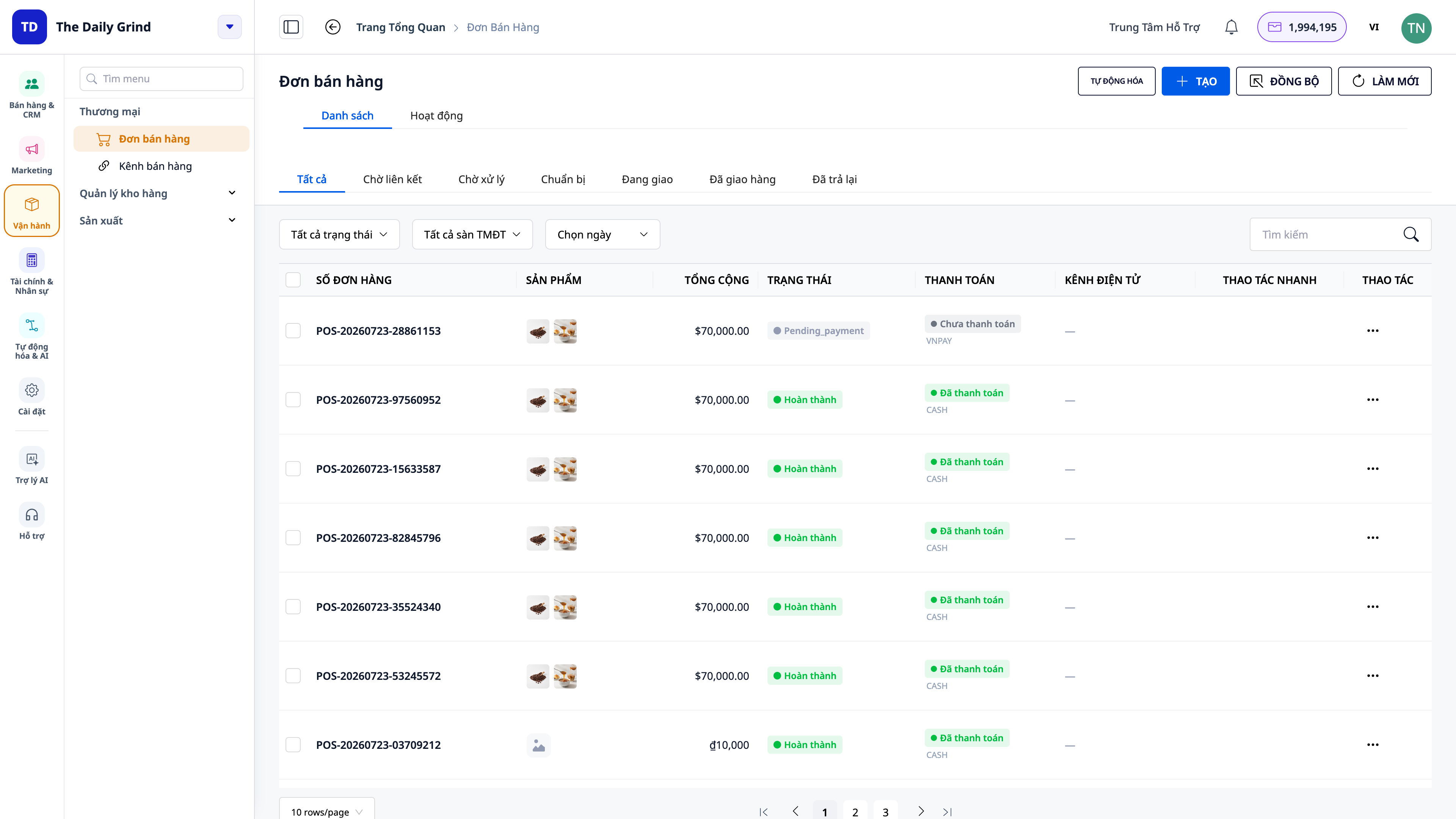
Pesanan POS Digabung dengan Pesanan Online: semua pesanan di kasir akan muncul di CRM → Orders (Pesanan) dengan sumber POS, bersebelahan dengan pesanan online.
Alur Aktivitas 360°: pesanan yang dikaitkan dengan pelanggan akan muncul di alur aktivitas (Activity) kontak tersebut; semua pesanan di kasir akan muncul di feed Activities menu Pesanan — Anda bisa mengetahui siapa menjual apa, kapan, dan kepada siapa.
Manfaat untuk Bisnis
Pengurangan Stok Langsung Saat Penjualan, Stok Terintegrasi dengan Online — Stok selalu akurat, tidak ada lagi selisih di akhir hari
Penerimaan Tunai + QR/MoMo di Kasir — Penerimaan uang cepat, rekonsiliasi otomatis, tidak ada lagi keraguan "sudah bayar atau belum"
Diskon Dihitung Ulang oleh Sistem — Kasir tidak bisa sembarangan menentukan harga; pendapatan selalu sesuai pembukuan
Tahan Pesanan / Panggil Ulang Pesanan — Kasir tidak macet saat ada pelanggan ragu, melayani pelanggan berikutnya segera
Retur Sesuai Pembukuan — Pengembalian dana + pengembalian barang ke stok + pembatalan transaksi otomatis, penutupan buku yang akurat
Tampilkan PPN + Pelanggan Bisa Ambil Faktur Sendiri — Transparansi pajak; kasir tidak perlu repot memasukkan data untuk penerbitan faktur
Cetak Struk + Bel Notifikasi — Penjualan lancar, tidak ada lagi terlewat pembayaran atau stok habis
Input Stok + Inventaris di Toko — Input/hitung langsung di kasir, selisih otomatis masuk ke akuntansi
Kaitkan Pelanggan + 360° — Pelanggan di kasir pun menjadi data untuk perawatan dan penjualan kembali
Cocok Untuk Siapa?
Toko Ritel: toko kelontong, minimarket, fashion, kosmetik, ponsel/elektronik, aksesori, apotek, alat tulis kantor, peralatan rumah tangga.
Pemilik Toko yang Menjual Online Maupun di Kasir yang menginginkan satu stok, satu daftar pelanggan tunggal untuk kedua saluran.
Jaringan Toko Berantai: setiap kasir berjalan dengan stok tokonya masing-masing, dikelola secara terpusat dalam satu sistem yang sama.
Kasir dan Manajer Toko membutuhkan layar penjualan yang cepat, layar sentuh, mudah digunakan sejak hari pertama.
Bagaimana Memulainya?
Buka pos.gtgcrm.com di komputer kasir dan masuk dengan akun GTG CRM (Anda memerlukan izin Create POS sale (Penjualan di Lokasi) yang diberikan oleh administrator workspace). Saat pertama kali, masuk ke Settings dan pilih gudang toko agar POS mengurangi stok dari gudang yang tepat. Ingin menerima pembayaran QR/dompet digital? Aktifkan dan konfigurasikan MoMo/VNPay di bagian pembayaran toko online — POS digunakan bersama. Lihat panduan penggunaan POS Penjualan di Lokasi langkah demi langkah untuk menjalankan satu shift penjualan dari awal hingga akhir.
Coba gratis — tidak perlu kartu kredit.


