
Hvað þú munt geta gert eftir þessa leiðbeiningu
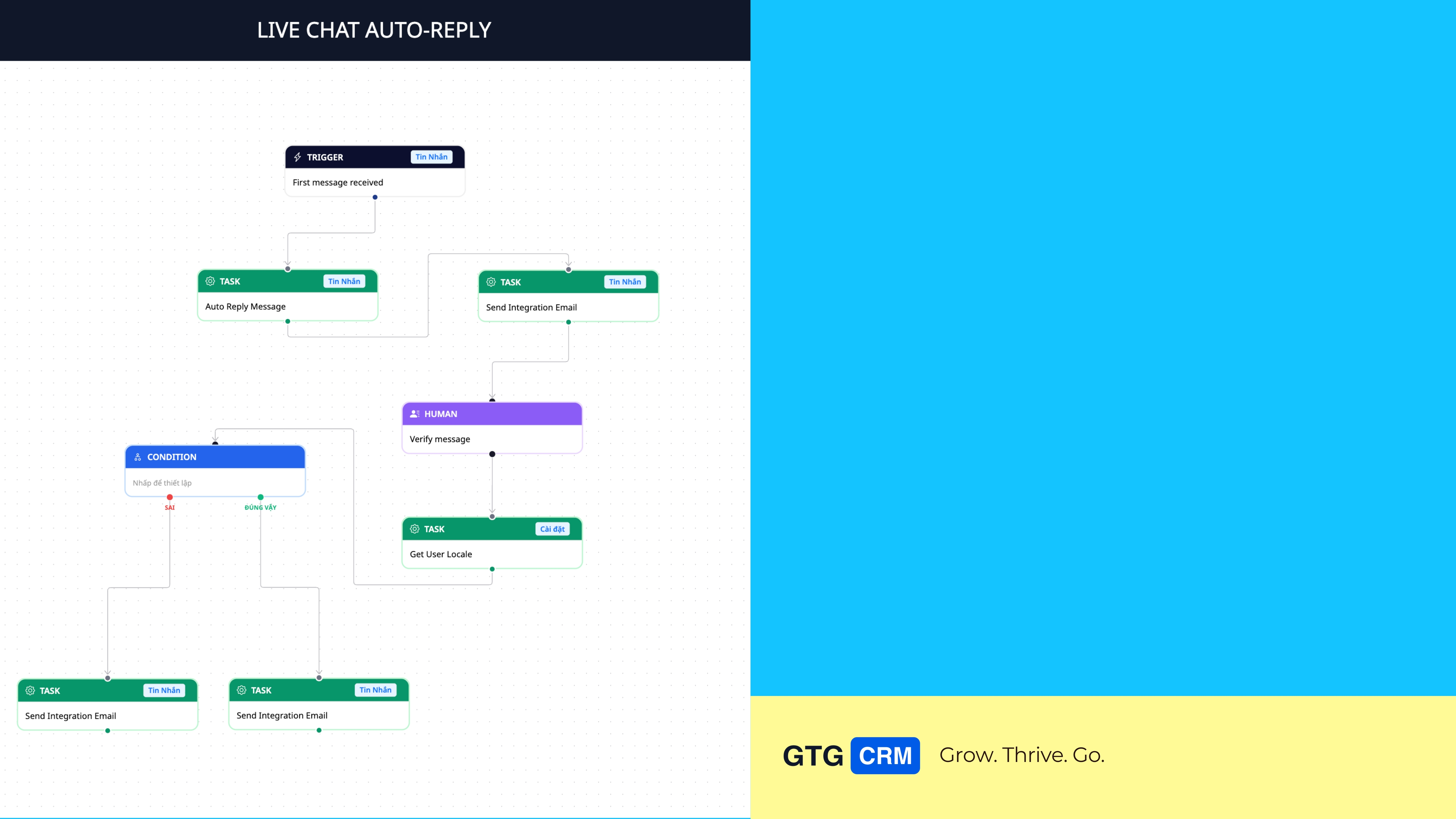
Fara í Automations → búa til ferli (úr sniðmáti eða frá grunni) → setja upp Trigger, Condition, Action, Wait, Human → nota "Ask AI" til að stilla hraðaþrep og fá tillögur að næstu skrefum út frá samhengi → vista og virkja → skoða sýnilegt keyrsluferil til að sjá hversu langt ferlið hefur náð → nota tilbúnar handritsleiðir í Tvíþættu sjálfvirkni geymslu.
Vantar þig yfirlit yfir eiginleikann? Skoðaðu fyrst greinina Automation — Sjálfvirkni ferla.
Undirbúningur
1. Skráðu þig inn á GTG CRM, sjáðu Automations valmyndina í vinstri spjaldið. — Þar sem sjálfvirk ferli eru búin til og stjórnað.
2. (Mælt með) Hafa tilbúið tölvupóstsniðmát í Email Builder. — Til að nota í tölvupóstsþrepinu.
Skref 1 — Fara í Automation & skoða lista
Frá aðalskjánum, smelltu á Automations valmyndina í vinstra spjaldið.
Skoða lista yfir búin ferli: nafn, staða (Active/Inactive), dagsetning stofnunar, dagsetning uppfærslu.
✅ Búist við útkoma: Listi yfir sjálfvirkni birtist með stöðu hvers ferlis.


Skref 2 — Búa til nýja Automation (velja sniðmát eða frá grunni)
Smelltu á takkann "Búa til núna".
Veldu tilbúið sniðmát til að byrja fljótt, eða Búa til frá grunni til að byggja sjálfur.
Workflow Builder viðmótið birtist svo þú getir hannað ferlið.
✅ Búist við útkoma: Workflow Builder opnast, tilbúinn til að bæta við skrefum.


Skref 3 — Stilla Trigger (byrjunarstig)
Dragðu og slepptu Trigger þættinum á vinnusvæðið (eða smelltu á tilbúinn Trigger hnút).
Veldu Object Type (tegund virkjandi hlutar).
Veldu Activity: Create (nýsköpun) · Update (uppfærsla) · Delete (eyðing).
✅ Búist við útkoma: Trigger er stilltur. Athugaðu: eftir að Condition er bætt við, verður Trigger læstur — stilltu Trigger rétt fyrst.


Skref 4 — Stilla Condition (skilyrði)
Dragaðu Condition element á canvas og tengdu við Trigger.
Veldu Field sem á að athuga (Status, Type, Priority, Owner…).
Veldu gildi til samanburðar (To Do, Open, In Progress, Done, Cancelled…).
Veldu Operator: equals (jafnt og) · not equals (ekki jafnt og) · in (er hluti af lista).
Ef þú breytir gagnauppruna Conditions mun kerfið biðja um staðfestingu og láta þig vita hversu margar reglur verða eyddar. Þegar þú vistar, ef einhver skilyrði eru alltaf sönn, mun kerfið vara þig við.
✅ Væntanlegur árangur: Condition silar rétt tilfelli sem þú vilt áður en þú heldur áfram.

Skref 5 — Stilla Aðgerð (Action)
Dragaðu Action element á canvas og tengdu við Condition.
Veldu tegund aðgerðar. Aðgerðasafnið er mjög fjölbreytt (yfir 120 aðgerðir sem ná yfir CRM, sölu, lager, bókhald, skilaboð, tilkynningar, stuðning, verkefni…). Dæmi: Send Email:
Veldu móttakanda: Tengdur tengiliður eða ákveðið liðsmann.
Veldu tölvupóstsniðmát sem hefur verið búið til í Email Builder.
Veldu sendanda (tölvupóstsreikningurinn sem sendir).
✅ Væntanlegur árangur: Aðgerðin er stillt og tengd í ferlið.


Skref 6 — Notaðu "Ask AI" til að stilla skref hratt
Bættu við Aðgerð (Action) skrefi og opnaðu stillingarplötuna (þegar hún er tóm mun hún hafa hnappinn "Ask AI").
Smelltu á "Ask AI", skrifaðu hvað þú vilt með orðum — td. *"senda þakkarbréf til nýs viðskiptavinar"*.
AI velur sjálfkrafa viðeigandi aðgerð og fyllir út skrefstillingar; þú þarft aðeins að bæta við smáatriðum.
✅ Væntanlegur árangur: Skrefið er forútfyllt með réttri aðgerð sem þú lýstir (AI stingur aðeins upp á aðgerðum sem kerfið getur framkvæmt).

Skref 7 — Bættu við næsta skrefi með vísbendingum eftir samhengi
Smelltu á "+ bæta við skrefi" undir núverandi skrefi.
Veldu af listanum yfir aðgerðir sem eru bent á miðað við viðfangsefni upprunaskrefsins (td. eftir "Contact created" → Send email · Búa til deal · Uppfæra tengilið · Búa til verkefni).
✅ Væntanlegur árangur: Nýtt skref með forstillingu birtist og tengist sjálfkrafa við ferlið.

Skref 8 — Stilla Bið/Seinkun & Manneskju (ef þörf krefur)
Bíð / Seinkun: Dragðu Wait elementinu á canvas, sláðu inn magn og veldu einingu (Mínútur/Klukkustundir/Dagar). Dæmi: bíðu í 10 mínútur áður en næsta skref er framkvæmt.
Manneskja: Dragðu Human elementinu þegar mannleg aðgerð er nauðsynleg — fylltu út Titill, Athugasemdir, Forgangur (Lágt/Meðallágt/Hátt), Ábyrgðaraðili, og Frestur (hlutfallslegur: X dagar frá því að þú kemur á þetta skref; eða algildur: veldu ákveðinn dag).
✅ Væntanlegur árangur: Ferlið stoppar í réttan tíma; Human skrefið býr til verkefni sem bíður eftir ábyrgðaraðila áður en það heldur áfram.


Skref 9 — Vista og virkja sjálfvirknina
Fara yfir allt ferlið.
Smelltu á Vista til að vista.
Kerfið sýnir skilaboð um að vistað hafi verið með góðum árangri; virkjaðu ferlið yfir á Virk til að keyra.
✅ Væntanlegur árangur: Ferlinu er vistað og virkjað, byrjar að keyra þegar Kveikjan kemur upp.


Skref 10 — Skoða sjónræna keyrslusögu
Í byggingaraðilanum, opnaðu Keyrslusögu.
Veldu eina keyrslu af listanum (með stöðu: í gangi · í bið · tekist · mistókst).
Skoðaðu ferlisflæðirit sem er litað eftir stöðu hvers skrefs (grænt = lokið, appelsínugult = í bið, rautt = villa); smelltu á skref til að sjá upplýsingar (tímalengd, ástæðu bið, villur, fyrirtækjagögn sem hafa verið unnin).
✅ Væntanlegur árangur: Þú sérð nákvæmlega hvaða skref sú keyrsla fór í, hvar hún stoppar og af hverju — beint á flæðiritinu.

Skref 11 — Skoða tveggja þrepa sjálfvirknigeiðslu og nota tilbúnar sniðmát
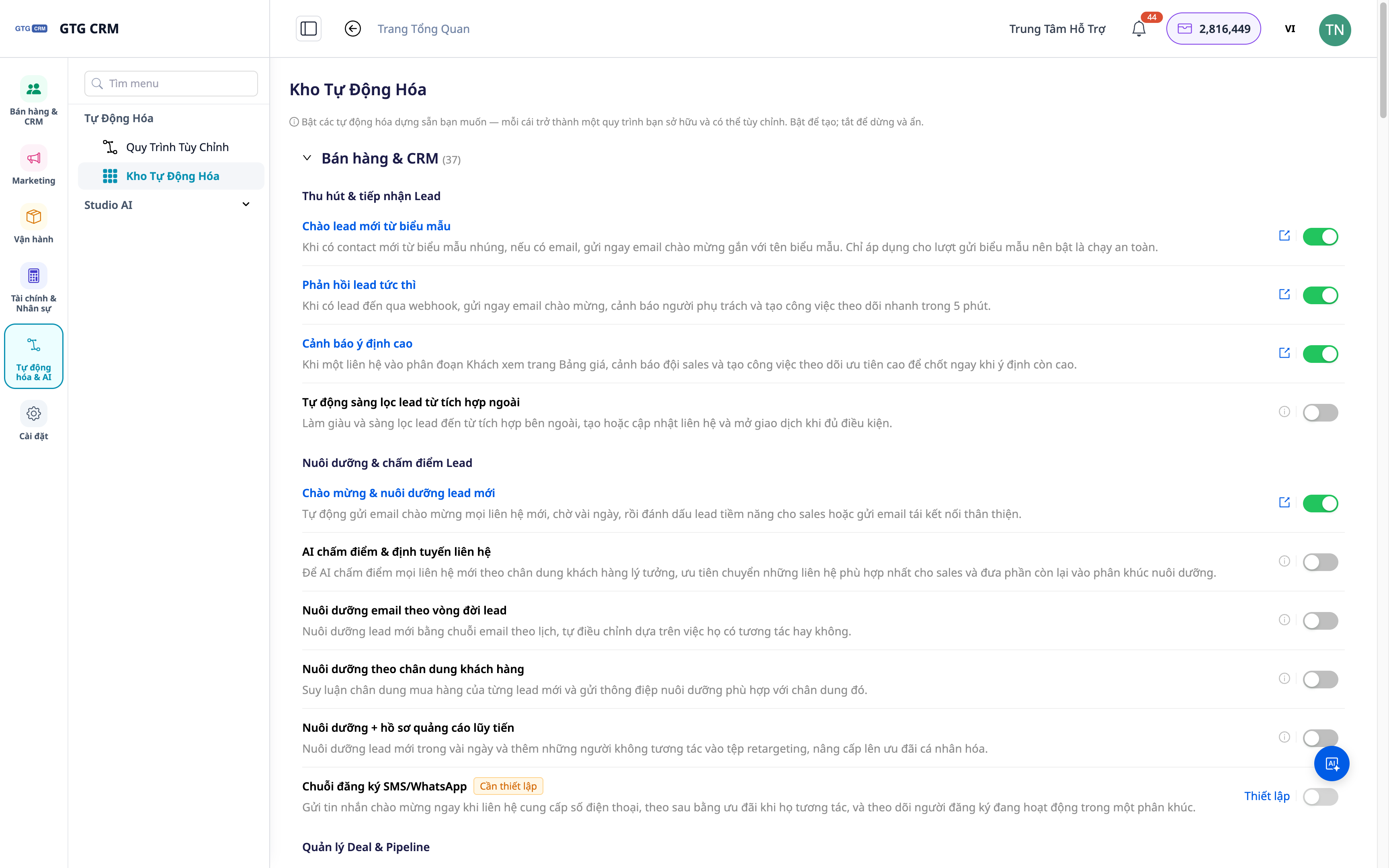
Fara í Sjálfvirknir, opnaðu Sjálfvirknigeiðsla (Vörulisti). Vafraðu eftir virkni flokka (CRM/viðskiptavinir, bókhaldi, mannauði, verkefnastjórnun...) og opnaðu síðan sniðmát (leikjatöflur) innan.
Notaðu hratt:
Tengiliða / Fyrirtækja sniðmát: velkomin, minni á að fylgja eftir viðskiptavinum/fyrirtækjum — þegar opnað er þá keyrir það.
Sniðmát fyrir að finna samstarfsaðila & mögulega viðskiptavini: eftir að hafa slegið inn tengilið / fyrirtæki úr AI leitartóli, tengja viðeigandi sniðmát til að byrja útlitunarþátt.
✅ Væntanlegur árangur: Tilbúin sniðmát eru virkjuð og keyrð; sniðmát sem eru ekki í notkun eru falin til að minnka flækjustig.
Töflureiknir fyrir flýtileit á væntanlegum árangri
Opna Sjálfvirknir — Listi yfir ferli + staða
Búa til nýtt + velja sniðmát — Vinnuflæðisbygging opnast
Stilla Kveikja / Skilyrði / Aðgerð — Skrefin tengd saman í ferlisflæðirit
Smella á "Spurja AI" — Skref er fyllt út með réttri aðgerð sem lýst er
"+ bæta við skrefi" — Næsta skref er þegar stillt, passar við samhengið
Vista + Virkja — Ferlið keyrir þegar Kveikjan kemur upp
Opna Keyrslusögu — Flæðirit litað eftir stöðu hvers skrefs; upplýsingar um hvert skref
Sjálfvirkni vöruhús — Tilbúnir skripi eftir virknihópum, kveiktu á þeim og notaðu
Ábendingar um notkun
Byrjaðu einfaldlega: búðu til stutt ferli fyrst, stækkaðu smám saman.
Nýttu þér sniðmát og "Spurðu gervigreind" til að byggja hratt.
Prófaðu áður en þú virkjar: keyrðu með prófunargögnum, skoðaðu síðan Keyrslusaga til að athuga hvert skref.
Gefðu skýr nöfn til að auðvelda stjórnun.
Undirbúðu tölvupóstsniðmát í Tölvupóstsbyggingunni áður en þú notar það í tölvupóstskrefinu.


