
Kröfur áður en byrjað er
Til að nota rafræna reikningaeiginleikann þarftu:
✅ Að vera með GTG CRM reikning
✅ Að vera innskráð(ur) í kerfið
✅ (Valfrjálst) Reikningsveitureikning fyrir rafræna reikninga (S-Invoice eða MISA)
Aðgangur að rafræna reikningaeiginleikanum
Skref 1: Skrá inn í GTG CRM
Skráðu þig inn í GTG CRM-kerfið með reikningnum þínum.
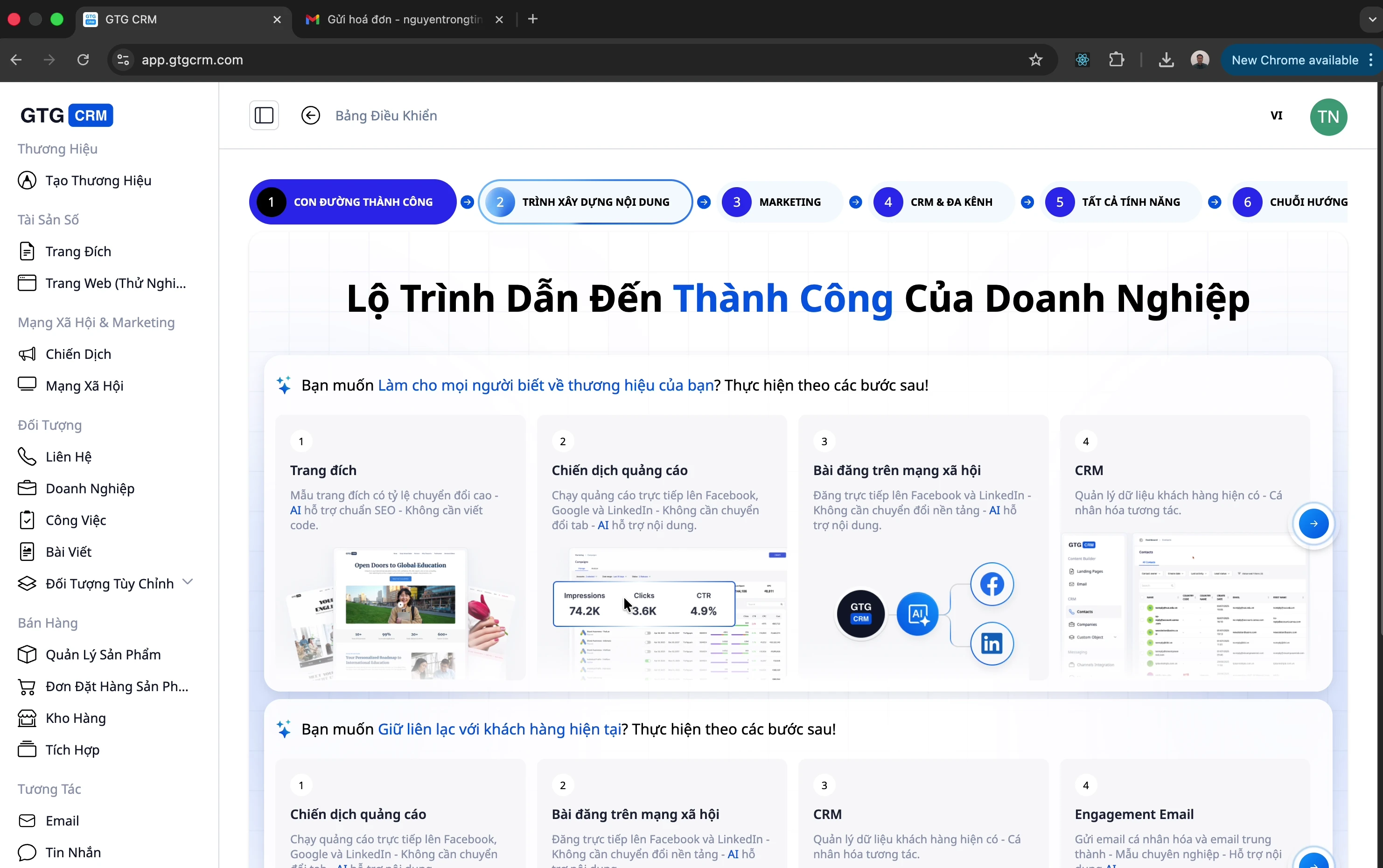
Skref 2: Opnaðu valmyndina fyrir rafræna reikninga
Horfðu á valmyndarstikuna vinstra megin
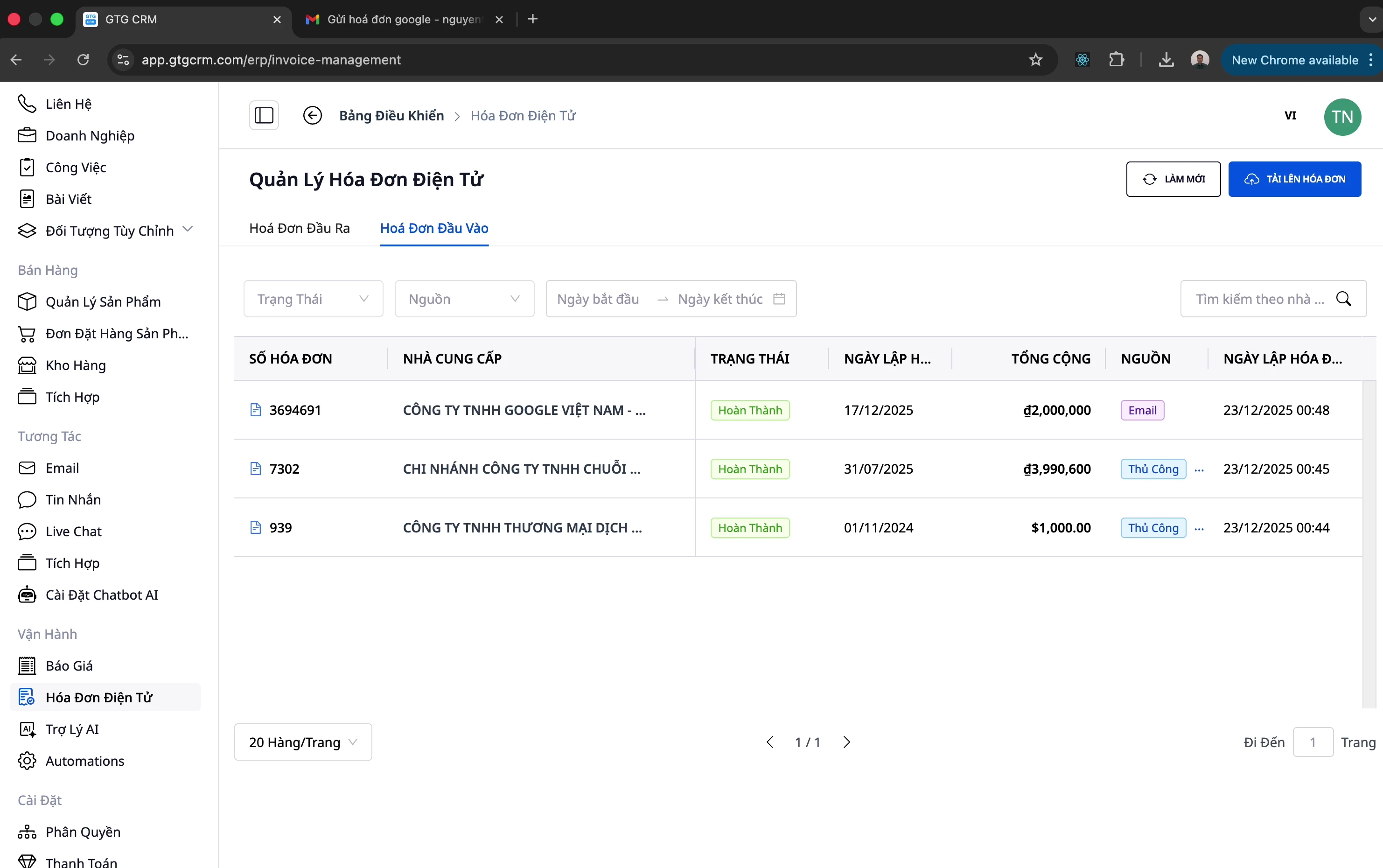
Smelltu á "Hóa đơn điện tử"
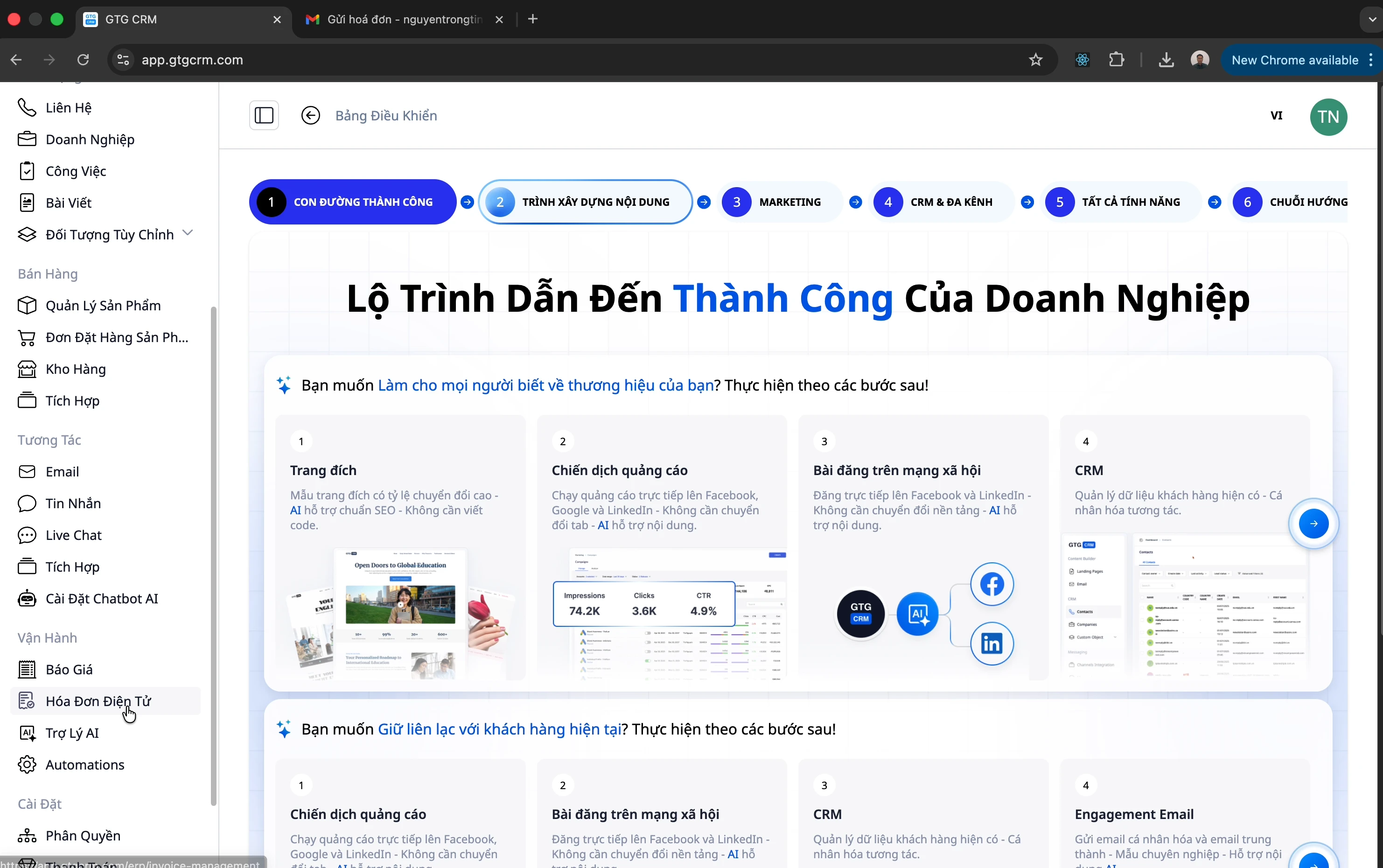
Skref 3: Veldu reikningstegund
Skjárinn fyrir rafræna reikninga hefur tvo flipa:
Flipi | Lýsing |
|---|---|
Útgående reikningar | Reikningar sem þú gefur út til viðskiptavina |
Inngående reikningar | Reikningar sem birgir gefur út til þín |
Stjórnun inngående reikninga
Aðferð 1: Hlaða reikningi inn handvirkt
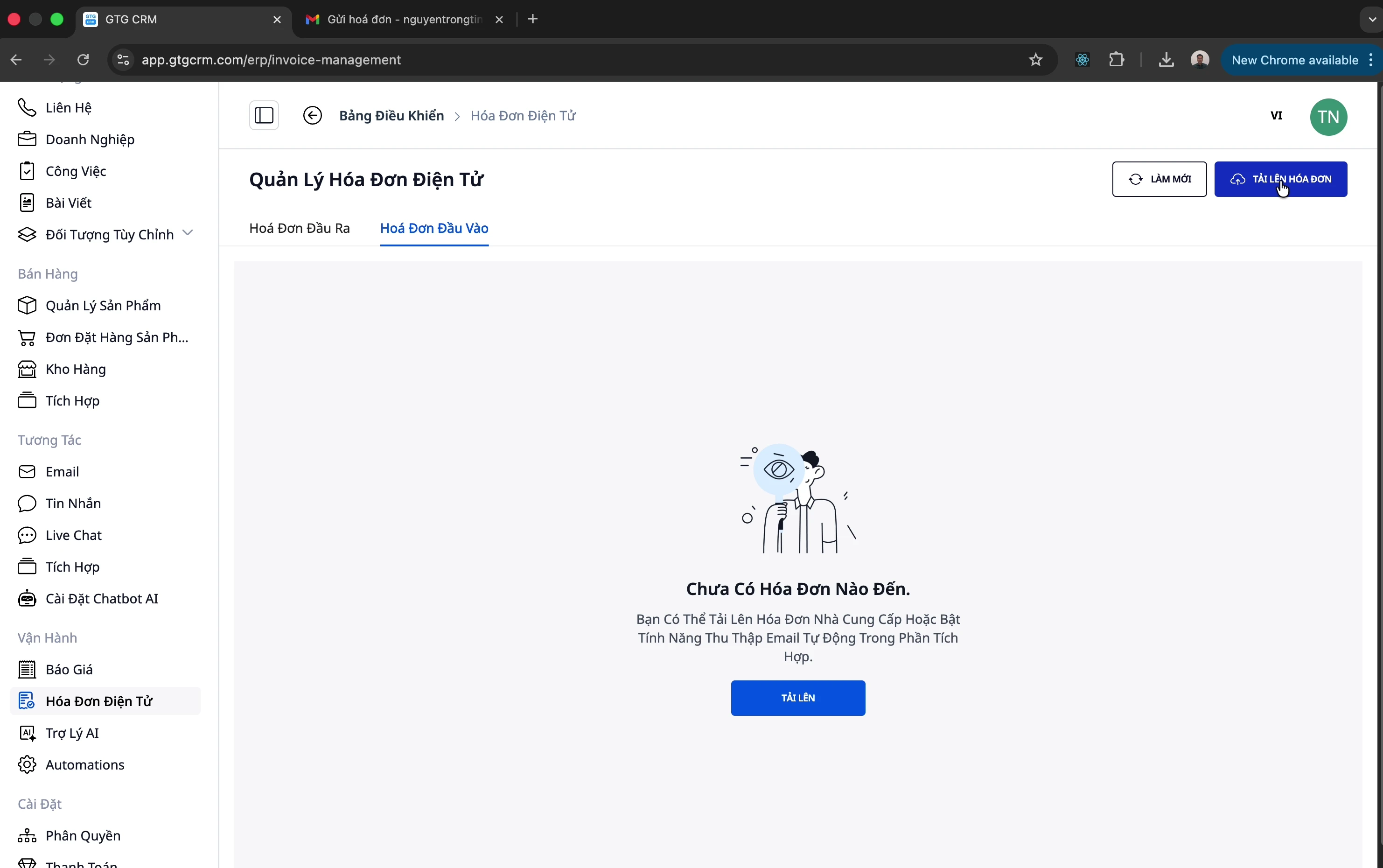
Skref 1: Smelltu á Hlaða upp hnappinn
Það eru tvær leiðir til að opna upphleðslugluggann:
Smelltu á "Tải lên" hnappinn efst til hægri
Eða smelltu á "Tải lên hóa đơn" hnappinn
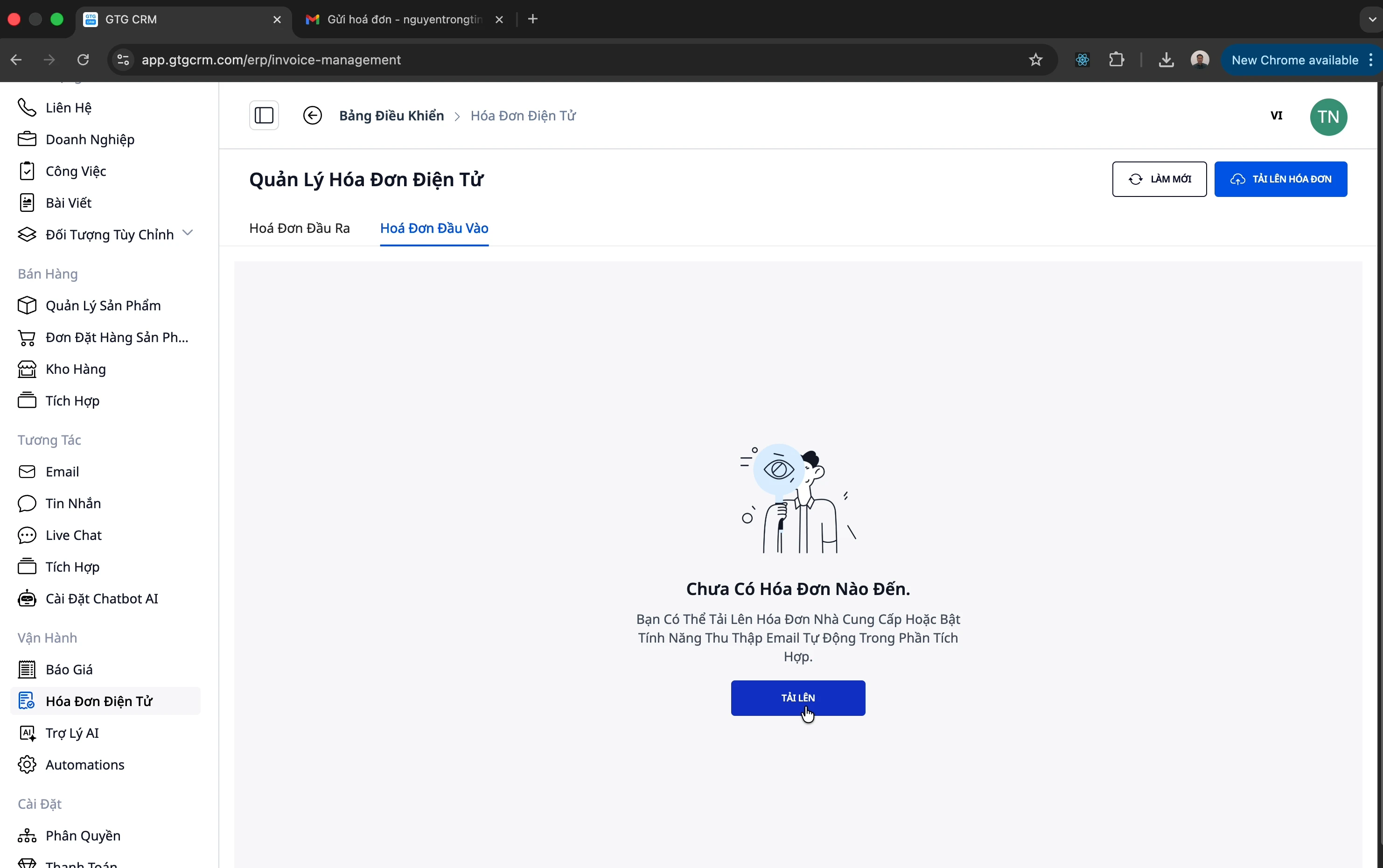
Skref 2: Veldu reikningsskrá
Dragðu og slepptu PDF-reikningsskránni á upphleðslusvæðið
Eða smelltu til að velja skrá úr tölvunni þinni
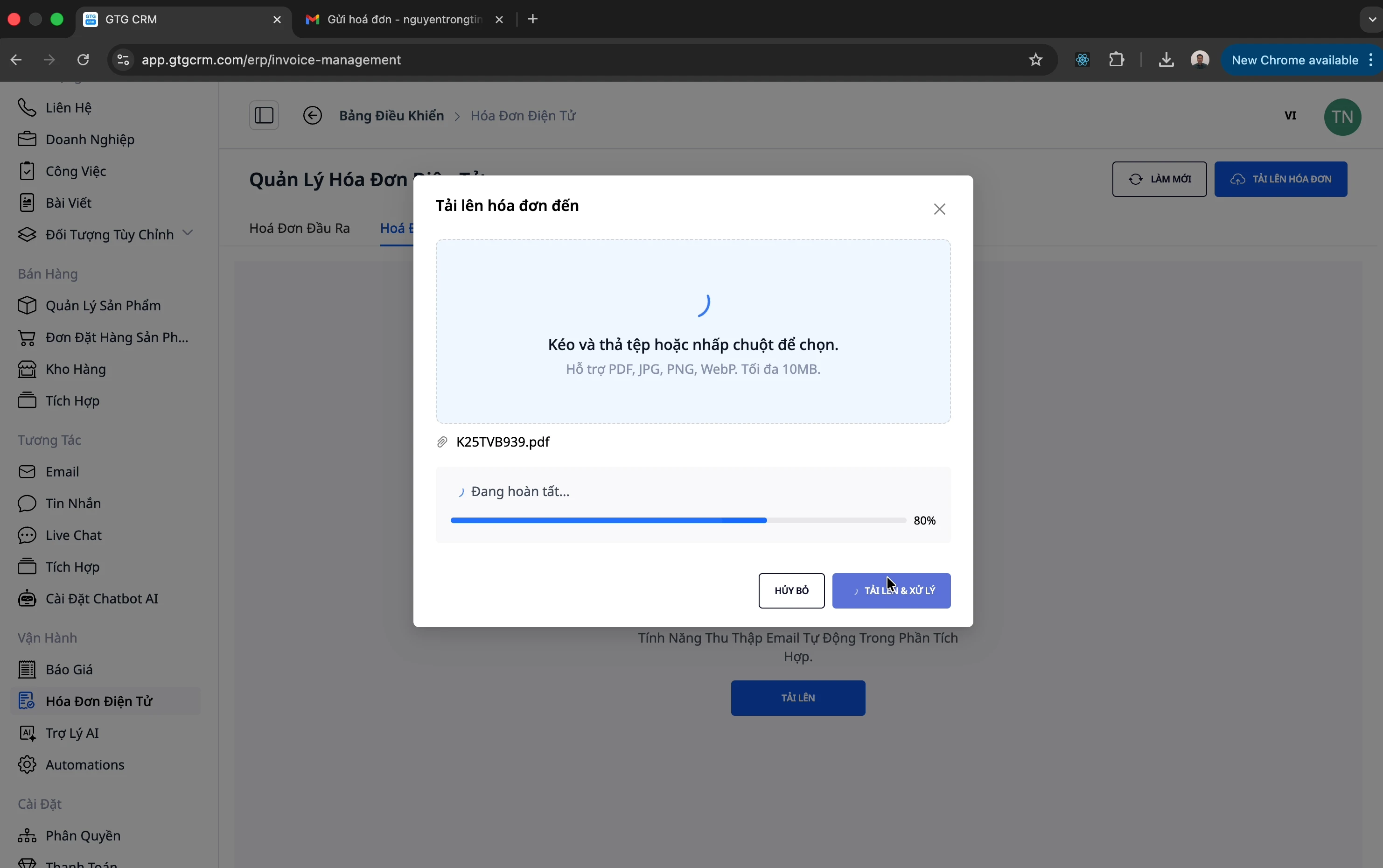
Skref 3: Hlaða upp og vinna úr
Smelltu á "Tải lên và xử lý"
Bíddu á meðan kerfið vinnur úr skjölunum (staða: "Đang xử lý")
Skref 4: Skoða niðurstöðuna
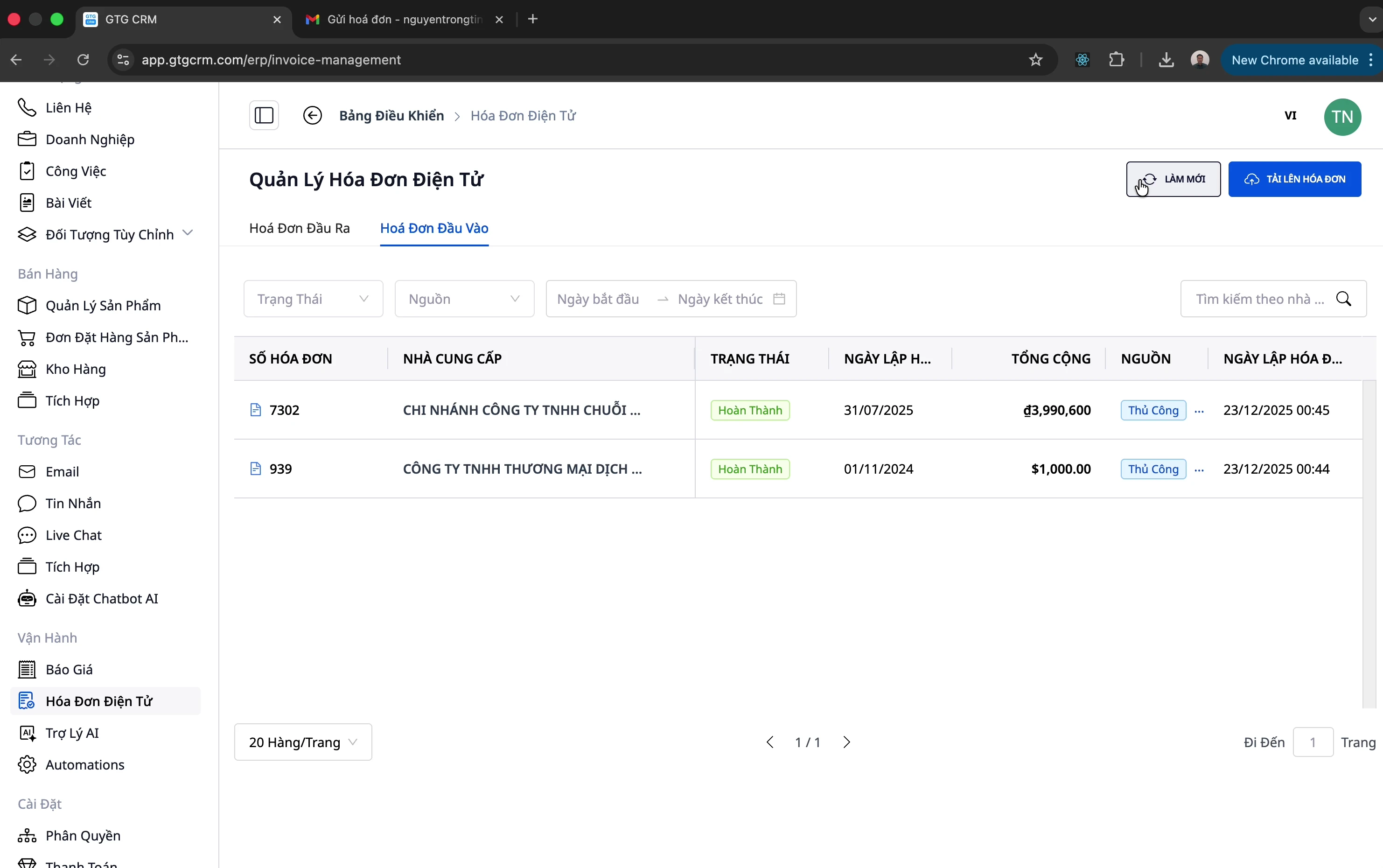
Eftir um það bil 10 sekúndur, smelltu á "Làm mới"
Reikningurinn hefur verið fluttur inn með öllum upplýsingum
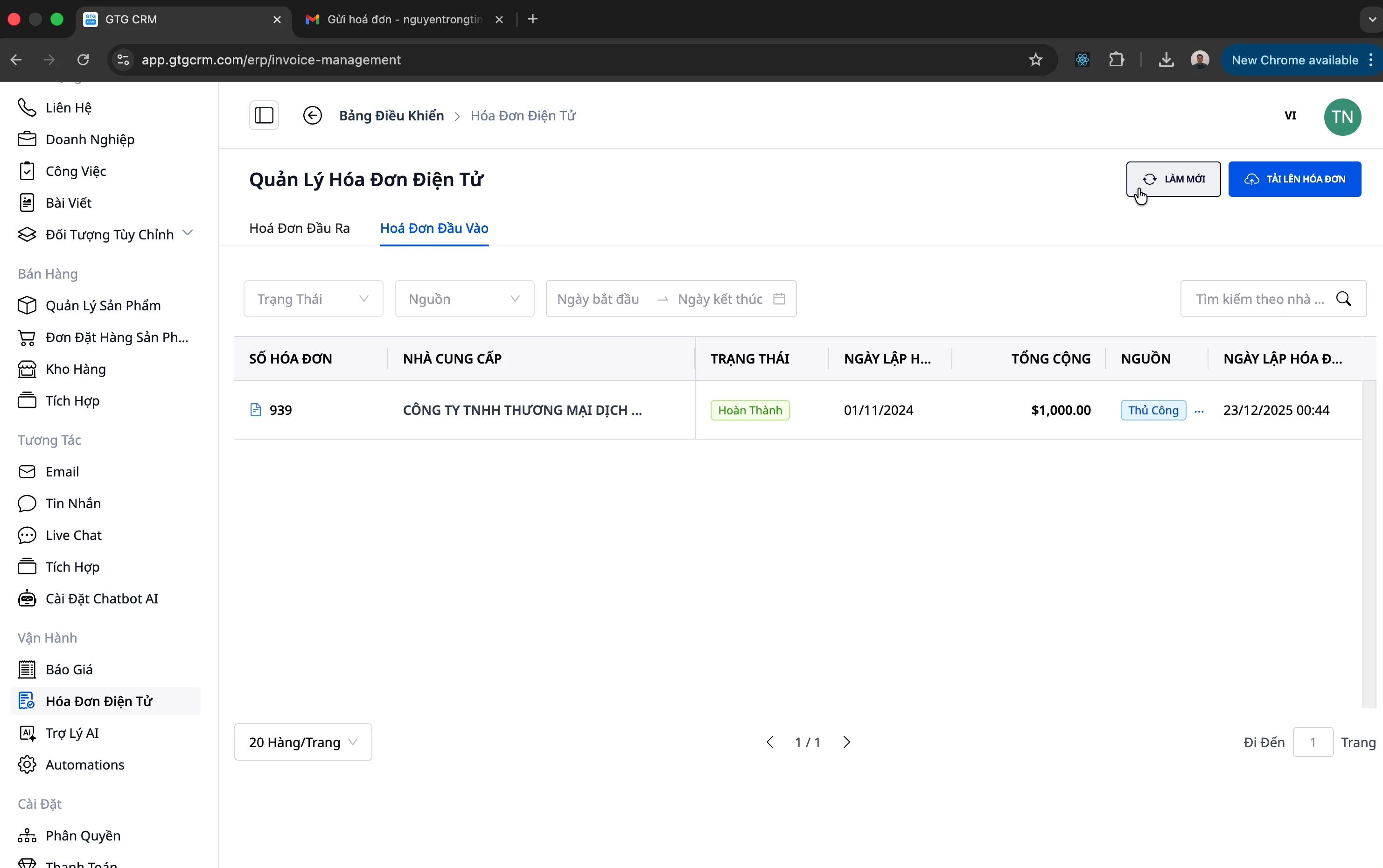
💡 Athugið: Kerfið styður flókna reikninga með mörgum vörum. Til dæmis er einnig unnið sjálfkrafa úr reikningi með 32 vörum!
Aðferð 2: Safna sjálfkrafa úr tölvupósti
Þetta er þægilegasta leiðin - kerfið sækir reikningana sjálfkrafa úr tölvupóstinum þínum!
Stillingar fyrir sjálfvirka tölvupóstsöfnun
Skref 1: Opnaðu samþættingarvalmyndina
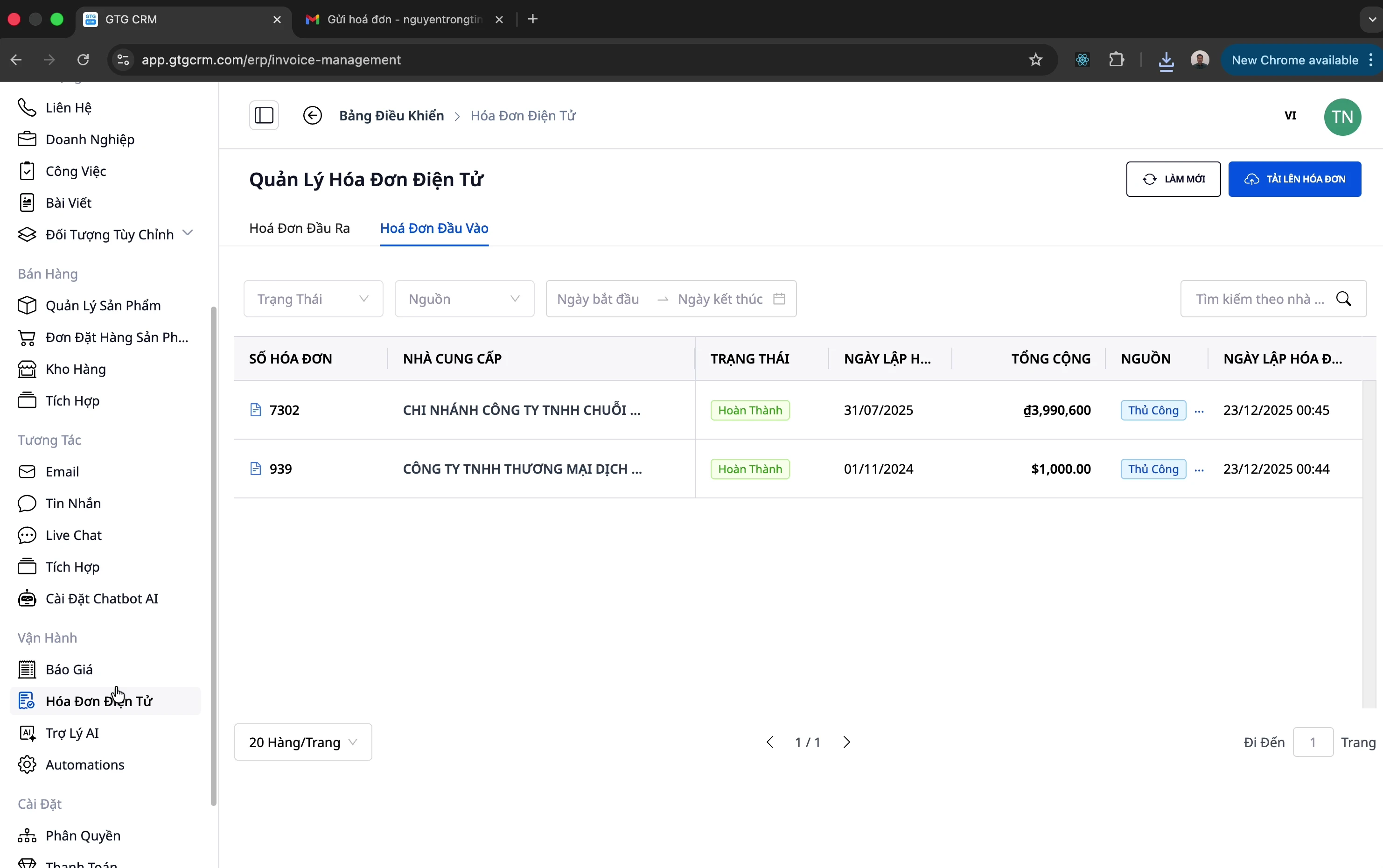
Smelltu á "Tích hợp" valmyndina í valmyndarstikunni vinstra megin
Skref 2: Tengdu tölvupóst
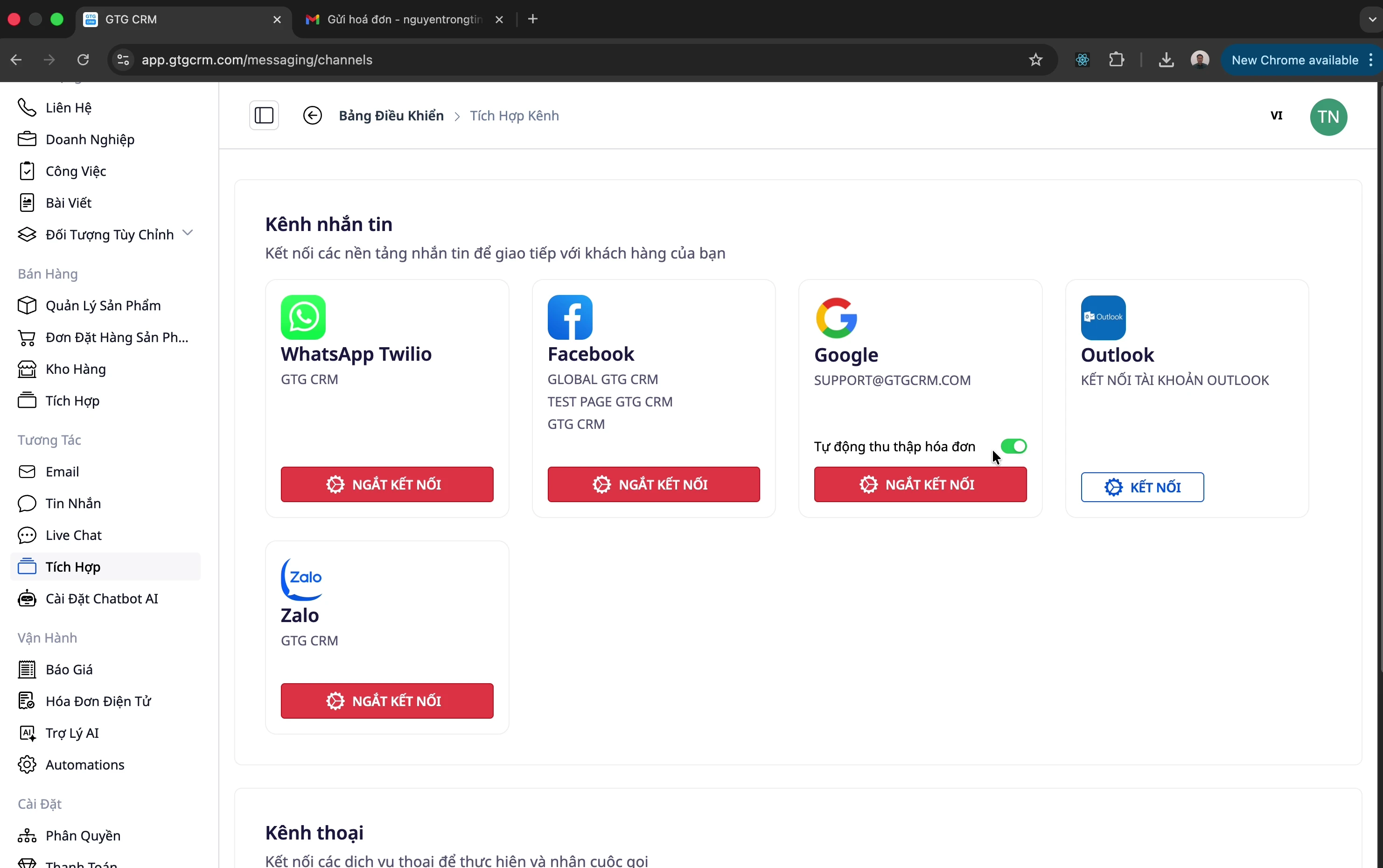
Tengdu fyrirtækjatölvupóstinn þinn (til dæmis: support@company.com)
Leyfðu GTG CRM aðgang að tölvupóstinum
Skref 3: Virkja sjálfvirka söfnun
Finndu valkostinn "Tự động thu thập hóa đơn"
Enable þennan eiginleika
Skref 4: Athuga niðurstöðuna
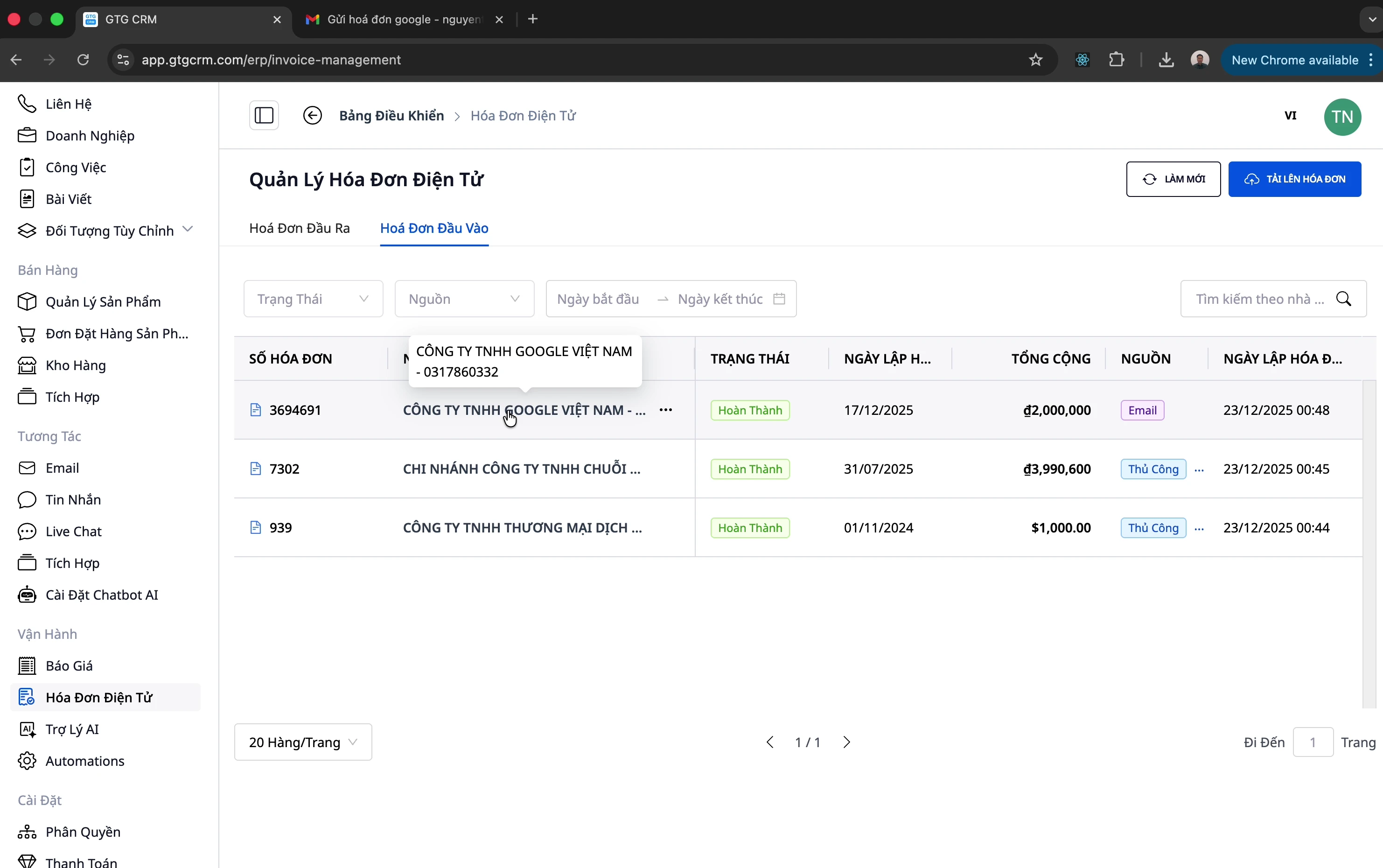
Þegar nýr reikningur berst í tölvupósti:
Kerfið greinir hann sjálfkrafa og flytur inn
Farðu í Inngreiddir reikningar til að skoða
Uppruninn birtist sem "Tölvupóstur"
Breyta upplýsingum (ef þarf)
Er innkaupareikningurinn með rangt heiti birgis, magn, einingarverð eða virðisaukaskattshlutfall? Ef þú breytir aðeins nafni, heimilisfangi eða dagsetningu haldast allar tölur óbreyttar; ef þú breytir magni, einingarverði eða virðisaukaskattshlutfalli þá er virðisaukaskattur og heildarfjárhæð endurreiknuð.
Smelltu á reikninginn og síðan á Breyta; eða opnaðu ···-valmynd reikningsins og veldu Breyta.
Leiðréttu rangar upplýsingar. Í reitnum VSK skaltu færa inn skatthlutfall í prósentum: talan 10 merkir 10%. Ef AI getur ekki lesið skatthlutfallið í einhverri línu, skaltu skilja reitinn eftir auðan og færa það inn sjálfur.
Áður en þú vistar skaltu skoða Heildarfjárhæð vara, VSK-fjárhæð (reiknað út frá línunum) og Heildarupphæð til greiðslu, og bera síðan saman við reikning birgis.
Ef reikningur birgis sýnir aðra VSK-fjárhæð en þá sem reiknast út frá línunum, skaltu færa inn þá fjárhæð sem prentuð er í valfrjálsa reitinn VSK sem tilgreint er á reikningi (fjárhæð, ekki skatthlutfall); ef tölurnar tvær stemma, skaltu láta reitinn vera auðan.
Smelltu á Uppfæra. Línur sem þú breyttir ekki halda sinni upphaflegu fjárhæð.
Hengja fylgiskjöl við innkaupareikning
Reikningur birgis er á einum stað, greiðslubeiðni á öðrum, og samningur og afhendingarseðill á enn öðrum stað. Þegar þú þarft að samræma eina kaupviðskipti þarftu að safna saman hverri skrá fyrir sig.
Í GTG CRM hengir þú reikning birgis, greiðsluskjöl, samning og afhendingarseðil við innkaupareikninginn fyrir viðkomandi kaup. Þegar þú opnar reikning sérðu alla skráasafnið, og þú getur sótt allt safnið í einu sem .zip-skrá. Reikningur birgis getur annaðhvort verið hlaðinn inn af þér, borist í tengdu reikningshólfi eða fengist frá skattyfirvöldum. Þegar fylgiskjöl eru til staðar eru þau þegar á reikningnum; reikningar án fylgiskjala sýna appelsínugula merkingu "Engin reikningsskrá tiltæk" í reitnum "Fylgiskjöl", og þú bætir skrá við með "+" tákninu. Hin skjölin bætir þú svo við hvern reikning fyrir sig, einnig skrár sem þú hefur þegar hlaðið niður úr tölvupósti eða Zalo á tölvuna þína.
Þegar birgir sendir endurskoðaðan reikning þarftu ekki að slá allt inn aftur: GTG CRM les skrána og sýnir tölurnar í skránni við hlið þeirra talna sem þegar eru vistaðar, svo þú getir borið hverja tölu saman. Þú skoðar báðar hliðar og velur síðan að nota nýju tölurnar eða halda þeim núverandi (ef vörulínurnar breytast skaltu opna þær og skoða fyrst). Að bæta við skrá breytir engri tölu sjálfkrafa á reikningnum. Tölur úr nýrri skrá eru aðeins skráðar á reikninginn þegar sá sem hefur heimildina "Staðfesta tölur innkaupareiknings" smellir á "Nota tölurnar í þessari skrá".
Fylgiskjalsreitur á hverri línu
Farðu í "Fjármál & mannauður" → "Reikningar & fylgigögn" → "Reikningar", og opnaðu flipann "Innkaupareikningar". Sérhver lína hefur reitinn "Fylgiskjöl":
Tala (til dæmis 3): fjöldi skjala sem eru tengd við þann reikning. Smelltu á töluna til að opna flipann "Skjöl" fyrir reikninginn.
Merkið "+": bæta við skrá. Þetta merki birtist aðeins hjá þeim sem hafa heimildina "Flokkun reikninga"; þeir sem mega aðeins skoða sjá töluna án + merkisins.
Appelsínugula merkið "Engin reikningsskrá til staðar": reikningurinn hefur enga reikningsskrá frá birgi. Þetta er ekki villa: þú getur samt yfirfarið og bókfært reikninginn eins og venjulega.
Græna merkið "Ný gögn": það er ný reikningsskrá með gögnum sem eru frábrugðin þeim sem eru vistuð á reikningnum (sjá kaflann "Þegar birgirinn sendir reikninginn aftur" hér að neðan).
"Lesi…": reikningsskráin sem þú varst að bæta við er í lestri. Þegar lestrinum lýkur uppfærast línurnar sjálfkrafa og þú þarft ekki að endurhlaða síðuna.

Bæta Skrá Við Reikning
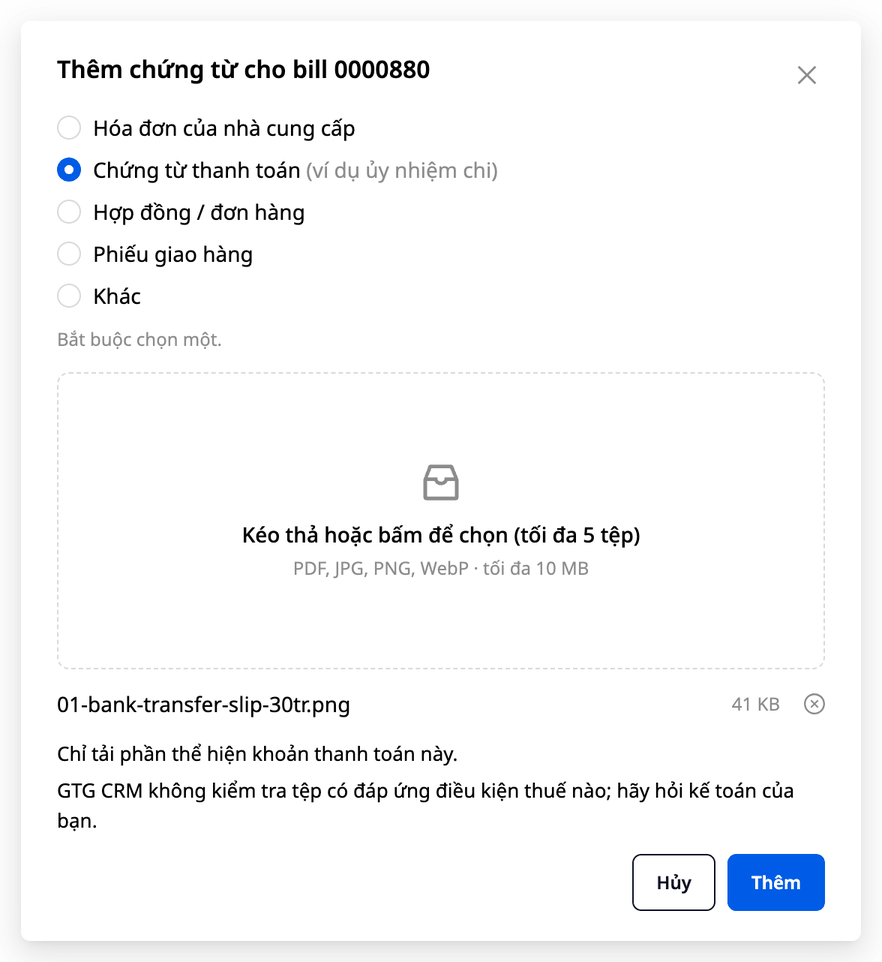
Smelltu á "+" í reitnum "Skjöl" á reikningnum (eða opnaðu flipann "Skjöl" og smelltu síðan á "Bæta við skjali"). Glugginn "Bæta við skjali fyrir bill" opnast ásamt reikningsnúmerinu (í viðmótinu birtast innkaupareikningar einnig sem "bill").
Veldu skráartegund: "Reikningur frá birgi", "Greiðsluskjal (til dæmis greiðslubeiðni)", "Samningur / pöntun", "Afhendingarseðill" eða "Annað". Þú verður að velja eina tegund svo hægt sé að smella á hnappinn "Bæta við". Ef reikningurinn hefur enga skrá frá birgi er "Reikningur frá birgi" valið sjálfkrafa.
Dragðu og slepptu eða smelltu til að velja skrá: PDF, JPG, PNG eða WebP (fyrir "Reikningur frá birgi" er einnig tekið við XML), allt að 10 MB á skrá. Að hámarki 5 skrár í einu, en fyrir "Reikningur frá birgi" aðeins eina skrá.
Smelltu á "Bæta við". Skráin birtist strax á listanum með nafni, stærð, viðbótar-dagssetningu og nafni þess sem bætti henni við; talan í reitnum "Skjöl" hækkar um eitt.
Hver reikningur getur að hámarki haft 20 tengdar skrár í einu. Skrár sem hafa verið fjarlægðar teljast ekki með í þessum 20 skrám, en saman með tengdum skrám eru þær samt háðar heildartakmörkuninni 60 skrár á hvern reikning. Ef þú bætir aftur við skrá sem hefur nákvæmlega sama innihald og skrá sem þegar er tengd við þann reikning, jafnvel þótt hún sé endurnefnd, verður ekki til annað eintak. GTG CRM birtir "Þessi skrá er þegar á billinu." Fyrir Word-skrár birtir GTG CRM "Ekki er hægt að bæta þessari skráartegund við. Notaðu PDF, JPG, PNG eða WebP (reikningar geta einnig verið XML)." Vistaðu Word-skrána sem PDF og bættu henni við (eða skannaðu hana, eða taktu mynd af pappírsútgáfunni).
Þegar þú velur tegundina "Greiðsluskjal" sýnir glugginn tvær línur. Fyrri línan: "Hladdu aðeins upp hlutanum sem sýnir þessa greiðslu." Síðari línan: "GTG CRM athugar ekki hvort skráin uppfylli einhver skattskilyrði; spurðu bókara þinn."
Fyrri línan minnir þig á að bæta aðeins við hlutanum sem sýnir þessa greiðslu: ef skráin er bankayfirlit skaltu hylja eða klippa út óviðkomandi færslur. Seinni línan er almenn áminning. GTG CRM metur ekki hvort skráin uppfylli einhver skattskilyrði; þú þarft sjálf(ur) að bera það saman við þær reglur sem gilda um fyrirtækið þitt.
Prófaðu eitt lítið verkefni: opnaðu óskráðan innkaupareikning, smelltu á "+" í reitnum "Skjöl", veldu "Greiðsluskjal (t.d. millifærslubeiðni)" og bættu við millifærslumynd. Með greiðsluskjali geymir GTG CRM aðeins skrána, les ekki innihaldið og breytir ekki neinum tölum á reikningnum. Ef þú bætir við röngu skjali geturðu fjarlægt það með "⋯" → "Fjarlægja af reikningi"; það er aðeins hægt að gera áður en reikningurinn hefur bókhaldsfærslu. Skjalið sem er fjarlægt verður samt áfram í ferilskrá reikningsins. Ef þú sérð ekki "+" hefur aðgangurinn þinn ekki heimildina "Flokka reikninga": biddu stjórnanda um að veita hana.
Skoða allar skrár fyrir reikning
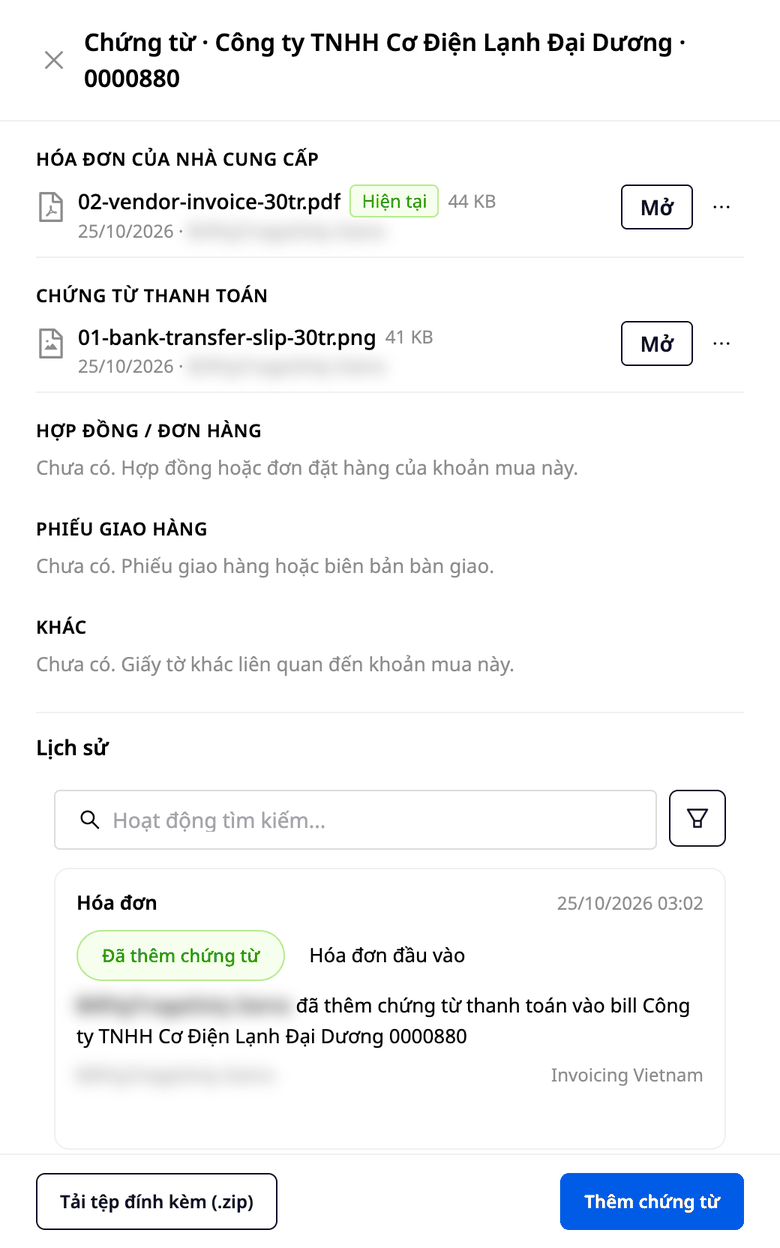
Smelltu á töluna í reitnum "Skjöl" (eða færðu músina yfir heiti birgisins, smelltu á "···" og veldu "Skjöl"). Spjaldið "Skjöl · birgir · reikningsnúmer" opnast hægra megin og raðar skrám eftir tegund. Hver skrá sýnir heiti, stærð, dagsetningu viðbótar og hver bætti henni við. Smelltu á "Opna" til að skoða skrána, eða opnaðu "⋯" valmynd skráarinnar til að velja "Hlaða niður".
Neðst í spjaldinu er "Ferilskrá". Hver lína sýnir hver gerði hvað (bætti við eða fjarlægði tegund skjals, notaði eða hélt nýrri skráargögnunum), fyrir hvaða reikning og hvenær. Þegar skrá er fjarlægð skráir línan einnig ástæðuna; þegar gögn eru notuð skráir hún hvaða tölur breyttust og úr hverju í hvað. Ferilslínan inniheldur ekki heiti skráarinnar.
Til að sjá hvaða skrár hafa verið fjarlægðar getur sá sem hefur heimildina "Flokka reikninga" sótt viðhengisskrána (.zip) og hakað við "Hafa einnig fjarlægðar skrár með". Fjarlægðu skrárnar eru í möppunni og vísitölutaflan sýnir heiti skráar, stöðuna „Fjarlægð“ og ástæðu fjarlægingarinnar.
Hlutinn "Skjöl" er líka beint á skjánum "Yfirferð & bókun", fyrir ofan línurnar. Þessi hluti inniheldur núverandi reikningaskrá, línuna "+ N önnur skjöl" (N er fjöldi eftirliggjandi skjala), hnappinn "Bæta við skjölum" og ferilskrána. Samþykktaraðili getur opnað reikningaskrána þar og smellt á "Skoða allt" til að sjá önnur skjöl án þess að yfirgefa síðuna.
Þegar birgir sendir reikninginn aftur (leiðrétta útgáfu eða skýrari útgáfu)
Fylgdu þessari röð:
Bættu við skránni með gerðinni "Reikningur frá birgi". Reiturinn segir: "Reikningur frá birgi (PDF, mynd) er lesinn með gervigreind (kostar 2 AI-inneignir, eins og þegar reikningur er hlaðinn upp) og borinn saman við reikninginn. Þú sérð það áður en eitthvað breytist. XML er lesið beint." Nánar tiltekið kostar það 2 AI-inneignir í hvert sinn sem PDF- eða myndskrá er lesin, sem samsvarar kostnaðinum við að hlaða upp reikningi (reiturinn "Hlaða upp reikningi" segir "Kostnaður: 2 AI-inneignir/reikningur"). XML-skrár og greiðsluskjöl kosta engar AI-inneignir. PDF- eða myndskrá af öðrum reikningi þarf líka að vera lesin svo GTG CRM viti að þetta sé annar reikningur.
GTG CRM ber skrána saman við reikninginn. Ef skráin er annar reikningur er XML-skránni hafnað og hún er ekki vistuð. PDF- eða myndskrá birtist á listanum með rauðu línunni "Þessi skrá er reikningur …, ekki þessi bill" og aðeins hnappurinn "Fjarlægja úr billinu" er sýnilegur. Upplýsingarnar á reikningnum breytast ekki.
Ef upplýsingarnar í skránni eru frábrugðnar vistuðum upplýsingum fær röðin grænan merkimiða "Ný gögn". Opnaðu spjaldið "Skjöl": flipinn "Ný gögn í skránni" hefur tvo dálka, "Á billinu" eru tölurnar sem eru vistaðar á reikningnum, og "Í skránni" eru tölurnar sem GTG CRM las úr skránni. Samanburðarlínurnar eru fyrir upphæð án skatts, skatt, heildarupphæð og reikningsdag; allar tölur sem eru ólíkar eru dregnar fram. Smelltu á "Skoða línurnar" til að sjá hvernig einstakar línur breytast. Gervigreind getur lesið einhverjar tölur rangt, svo smelltu á "Opna skrá til samanburðar" efst í flipanum og berðu saman við skrána áður en þú velur. Reikningurinn breytist ekki fyrr en þú velur annan af hnöppunum hér fyrir neðan.
Notandi með heimildina "Staðfesta tölur á innkaupareikningi" sér tvo hnappa. "Nota tölurnar í þessari skrá" uppfærir tölur og línur á reikningnum samkvæmt skránni; GTG CRM skráir nafn þitt, dagsetningu, gömlu tölurnar og nýju tölurnar. "Halda núverandi tölum" skilur reikninginn eftir óbreyttan, og það er einnig skráð. Ef línurnar breytast (til dæmis úr 3 í 4 línur), er hnappurinn "Nota tölurnar í þessari skrá" enn grár þar til þú smellir á "Skoða línurnar" til að opna þær. Aðrir sjá aðeins samanburðartöfluna og línuna "Biðjið einhvern með heimild til að staðfesta tölur á innkaupareikningi að skoða þessa skrá."
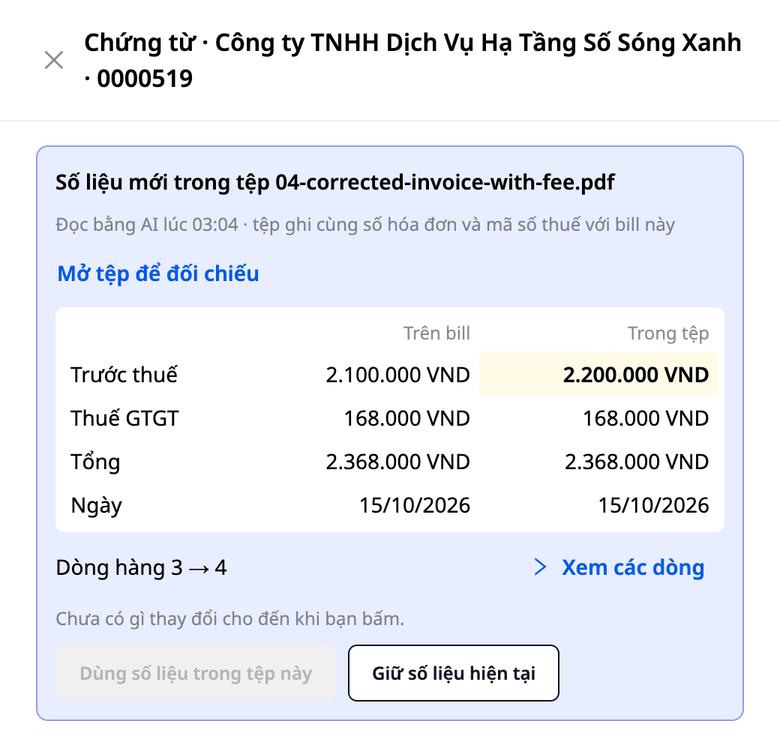
"Nota tölurnar í þessari skrá" bókar ekki sjálfkrafa: þú þarft samt að smella á "Yfirfara & bóka" eins og venjulega.
Tölur sem skráin inniheldur ekki eru áfram óbreyttar á reikningnum; GTG CRM fyllir þær ekki út fyrir þig. Ef slík tala er merkt með "Vantar upplýsingar frá þér" (merki sem GTG CRM bætir við þegar það finnur ekki skatt, heildarupphæð, gjaldmiðil eða dagsetningu á skjalinu), helst merkið áfram.
Gamla skráin er ekki eytt: í spjaldinu "Skjöl" er nýjasta skráin sem passar við reikninginn merkt "Núverandi", og fyrri skrár eru merktar "Fyrri útgáfa".
Flipinn hefur einnig þrjár aðrar útgáfur, og þú gerir eftirfarandi:
"Tölurnar í skránni stemma ekki, þannig að við notum þær ekki." Tölurnar í skránni leggja ekki saman í rétta heild, svo GTG CRM mælir ekki með að nota þær. Þú smellir á "Halda núverandi tölum"; ef tölurnar á reikningnum sjálfum eru ekki réttar, skaltu leiðrétta reikninginn með "Breyta" í valmynd línunnar.
"Við getum ekki enn vitað hvort þessi skrá sé reikningur fyrir þennan bill": reikningurinn eða skráin inniheldur ekki reikningsnúmer eða kennitölu. Ef þetta er réttur reikningur, hakarðu við reitinn "Ég staðfesti að þessi skrá sé reikningur fyrir þennan bill" og opnar "Skoða línur", þá verður hnappurinn "Nota tölurnar í þessari skrá" virkur. Staðfestingin verður skráð sem þín.
"Tölurnar í skránni passa við billið." Það er ekkert til að ákveða, aðeins hnappurinn "Skilgreint".
Fjarlægja skrá úr reikningi
Bættirðu skrá við fyrir mistök? Í töflunni "Gögn", opnaðu valmyndina "⋯" fyrir skrána, smelltu á "Fjarlægja úr bill", veldu ástæðu ("Röng skrá", "Tvítekin skrá", "Ekki lengur þörf" eða "Önnur ástæða") og staðfestu svo. Þetta krefst heimildar "Flokka reikninga" og er hægt að gera þegar reikningurinn er ekki enn með bókhaldsfærslu.
Fjarlæging felur aðeins skrána af reikningnum, eyðir henni ekki, og þú getur ekki sjálfur eytt skrá endanlega í GTG CRM. Staðfestingarglugginn segir: "Skráin verður falin af billinu en verður áfram varðveitt í sögu billsins þar til vinnusvæðið er eytt eða eigandi vinnusvæðisins biður okkur skriflega um að eyða henni." Til að eyða skrá endanlega þarf eigandi vinnusvæðisins að óska eftir því skriflega.
Ef skráin er viðskiptaskjal sem þú þarft enn að varðveita, segir glugginn að GTG CRM geti hafnað eyðingu og muni segja ástæðuna. GTG CRM eyðir ekki skrá úr reikningi sem þegar hefur bókhaldsfærslu. GTG CRM nefnir enga varðveislutíma skjala.
Reikningur Með Bókhaldsfærslu
Reikningur sem þegar hefur bókhaldsfærslu (þar með talið drög að bókhaldsfærslu sem bíða samþykkis) getur samt fengið fleiri skrár, til dæmis mynd af bankamillifærslu eftir að þú hefur greitt. En tölurnar og skrárnar sem þegar eru til haldast óbreyttar eins og við færslu bókhalds.
Fjarlæging skráa, notkun talna úr nýrri skrá, breyting og eyðing reiknings eru öll hafnað, jafnvel fyrir notanda sem hefur bæði heimildirnar "Flokka reikninga" og "Staðfesta tölur innkaupareiknings". Flipinn "Nýjar tölur" verður grár og án hnapps, ásamt setningunni "Þessi bill er þegar með bókhaldsfærslu svo tölurnar haldast eins og þær voru bókfærðar. Skráin er samt varðveitt." "Fjarlægja úr bill" er læst. Þegar þú breytir eða eyðir reikningnum birtist skilaboðið "Þessi bill er þegar með bókhaldsfærslu. Skrárnar eru áfram varðveittar og tölurnar haldast eins og þær voru bókfærðar."
Ef reikningurinn hefur verið leiðréttur eftir að hann fékk bókhaldsfærslu, varðveitir GTG CRM samt nýju skrána en tölurnar haldast eins og þær voru bókfærðar, og flipinn segir það skýrt.
Að Finna Reikninga Án Greiðsluskjala
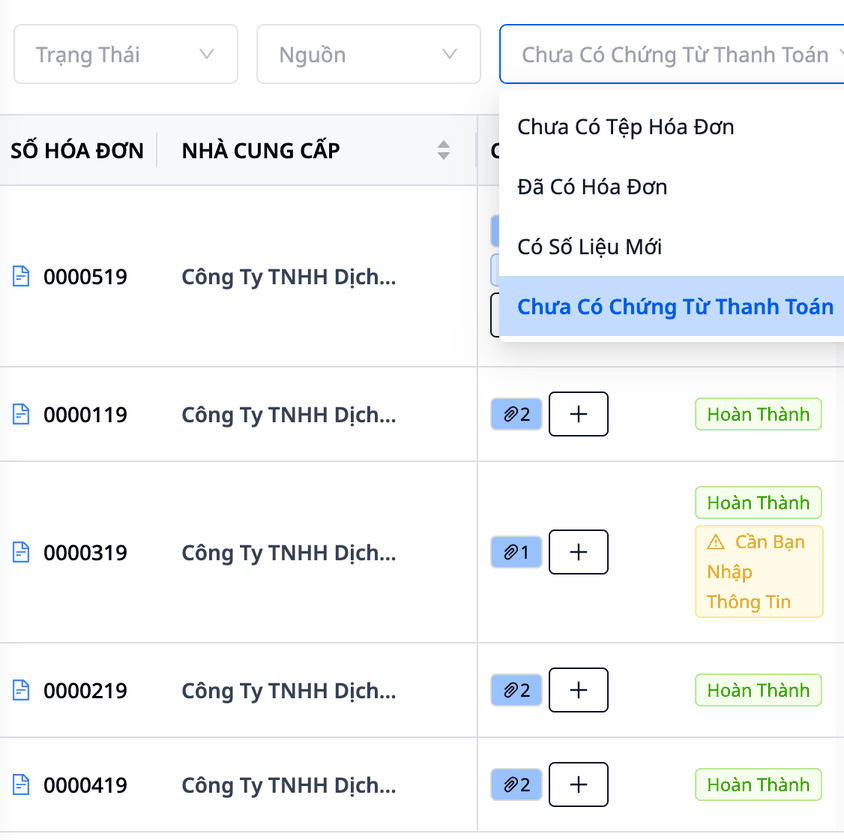
Efst í listanum skaltu opna síuna "Gögn". Sían hefur fjóra valkosti: "Engin reikningsskrá", "Með reikningi", "Með nýjum tölum" og "Án greiðsluskjals". Síðasti valkosturinn sýnir aðeins reikninga sem ekki hafa neina skrá af gerðinni "Greiðsluskjal". Sían veit ekki hvaða reikningar hafa verið greiddir, þannig að ógreiddir reikningar geta líka verið á listanum.
Hlaða Öllum Meðfylgjandi Skrám Í Einu
Þegar afhent er til nýs bókara, eða þegar þarf að láta aðra sjá skjöl fyrir tímabil:
Þrengdu listann með síum (tímabil, birgir, staða o.s.frv.). Niðurhalið inniheldur alla reikninga sem samsvara þeirri síu, jafnvel þá sem eru á öðrum síðum listans. Glugginn sýnir „Reikningarnir sem sjást samkvæmt síu“.
Smelltu á "Sækja viðhengi (.zip)" fyrir ofan listann. Glugginn segir hversu margar skrár verða sóttar og hversu mikið gagnamagn það nemur. Hakaðu við "Innihalda einnig fjarlægð skjöl" ef þú þarft líka fjarlægð skjöl (þessi valkostur krefst heimildarinnar "Flokka reikninga").
Smelltu á "Byrja niðurhal". Þú færð þjappaða skrá sem inniheldur
index.csv(yfirlitstafla sem opnast í Excel og sýnir rétt íslenska stafi) og möppu fyrir hvern reikning, nefnda eftir birgi og reikningsnúmeri. Yfirlitstaflan hefur eina línu „Bill“ fyrir hvern reikning (birgi, kennitölu, reikningsnúmer, dagsetningu, gjaldmiðil, heildarfjárhæð, stöðu), jafnvel fyrir reikninga sem hafa engar skrár. Undir þeirri línu hefur hver skrá eina línu „Skrá“: tegund, skráarnafn, viðbótardagsetningu, hver bætti við, stöðu, ástæðu fyrir fjarlægingu og stærð.
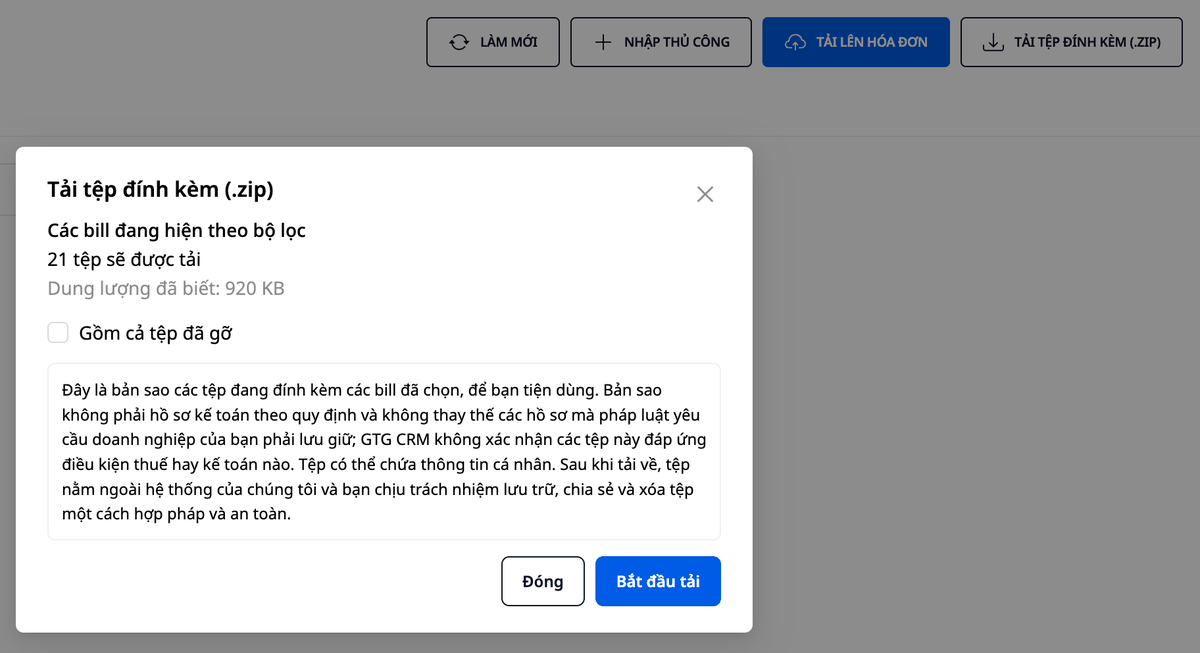
Ef þú þarft aðeins einn reikning, smelltu á "Sækja viðhengi (.zip)" neðst í "Skjöl"-hluta þess reiknings. Glugginn bendir skýrt á að þetta sé afrit til þæginda, ekki bókhaldsgögn samkvæmt reglugerðum, og komi ekki í stað þeirra gagna sem lög krefjast að fyrirtækið þitt varðveiti. Skráin kann að innihalda persónuupplýsingar. Niðurhalaðar skrár eru utan GTG CRM, þannig að þú berð sjálf(ur) ábyrgð á að geyma, deila og eyða þeim.
Hver Getur Gert Hvað
Þrjú réttindi í hlutanum "Heimildir" ákvarða hvað þú getur gert með skjölum innkaupareikninga:
"Skoða reikninga birgja": opna og sækja skrár, lesa feril, sækja viðhengi (.zip).
"Flokka reikninga": smella á "+", "Bæta við skjali", "Fjarlægja af bill", "Hlaða upp reikningi", breyta og eyða reikningum (þegar reikningurinn hefur engar færslur ennþá).
"Staðfesta gögn innkaupareiknings": "Nota gögnin í þessari skrá" eða "Halda núverandi gögnum".
Að hafa heimild til að samþykkja færslu þýðir ekki að þú hafir heimild til að staðfesta reikningsgögn: þetta eru tvö aðskilin réttindi.
Það Sem GTG CRM Gerir EKKI
Tilgreinir ekki hvaða greiðslur þurfa skjöl, og tilgreinir ekki varðveislutíma skjala.
Athugar ekki stafræna undirritun XML-skrár, og segir því ekki hvort skráin hafi verið undirrituð eða breytt. Gögnin eru tekin beint úr innihaldi skrárinnar sem þú bætir við.
Les ekki innihald greiðsluskjala (til dæmis millifærslumynd), samninga, afhendingarseðla eða skráa af gerðinni "Annað": þessar tegundir eru eingöngu geymdar og þú getur samt opnað þær með "Opna". Aðeins skrár af gerðinni "Reikningur birgja" eru lesnar til samanburðar við reikninginn.
Sjá einnig: "Leiðbeiningar um notkun bókhalds- og rafrænna reikninga", skref 6.4 (yfirferð og bókun innkaupareikninga).
Tengdu reikningsveitu
Til að senda út reikninga þarftu að tengjast rafrænni reikningsveitu.
Tengjast S-Invoice (Viettel)
Skref 1: Opna tengingu
Farðu í flipann "Útsendir reikningar"
Smelltu á hnappinn "Tengjast" efst til hægri
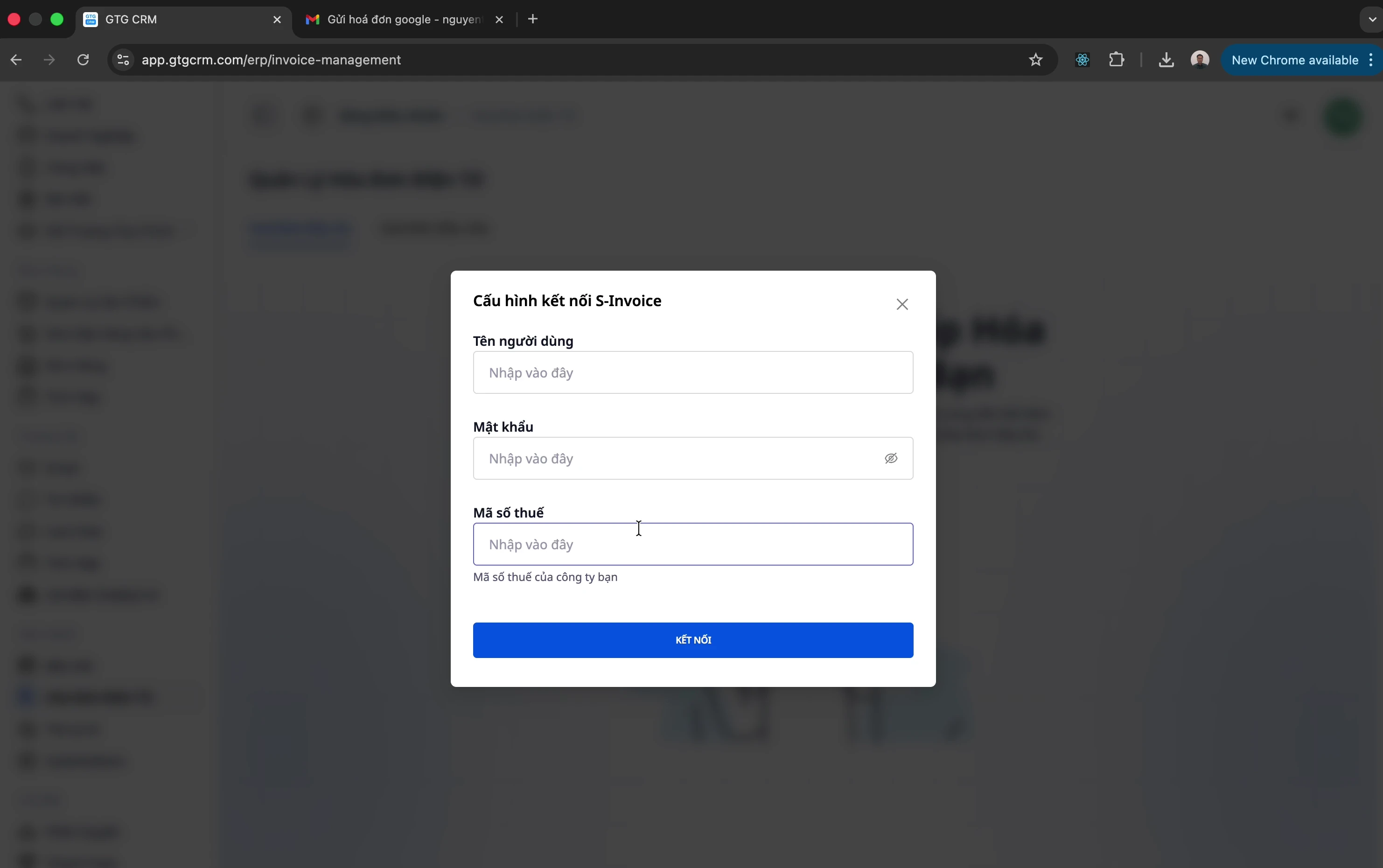
Skref 2: Velja S-Invoice
Veldu þjónustuaðilann S-Invoice
Sláðu inn innskráningarupplýsingar:
Notandanafn: (yfirleitt virðisaukaskattsnúmer)
Lykilorð: Lykilorð fyrir S-Invoice-aðgang
Virðisaukaskattsnúmer: Virðisaukaskattsnúmer fyrirtækisins
Skref 3: Staðfesta tengingu
Smelltu á "Tengja". Ef virðisaukaskattsnúmerið sem þú slóst inn er það sama og virðisaukaskattsnúmer vinnusvæðisins sem þegar var tengt áður (til dæmis ef þú ert aðeins að breyta lykilorði), tengir kerfið strax og staðfestir árangur.
⚠️ Athugið: Ef virðisaukaskattsnúmerið er annað en það sem var tengt áður, stöðvar kerfið ferlið og biður um staðfestingu: "Er þetta sama fyrirtækið?" — því reikningar sem gefnir eru út undir tveimur mismunandi virðisaukaskattsnúmerum er ekki hægt að sameina í eina skýrslu sem eitt fyrirtæki. Skjárinn sýnir virðisaukaskattsnúmerið sem var tengt áður (að hluta falið, til dæmis •••-509). Smelltu á "Já, sama fyrirtæki — tengja" til að halda áfram, eða "Hætta við" til að halda núverandi tengingu — ekkert er vistað fyrr en þú staðfestir.
Tengja MISA
Skref 1: Veldu MISA
Smelltu á hnappinn "Tengja"
Veldu þjónustuaðilann MISA
Skref 2: Sláðu inn upplýsingar
Notandanafn: Netfangið sem skráð var hjá MISA
Lykilorð: Lykilorð fyrir MISA-aðgang
Virðisaukaskattsnúmer: Virðisaukaskattsnúmer fyrirtækisins
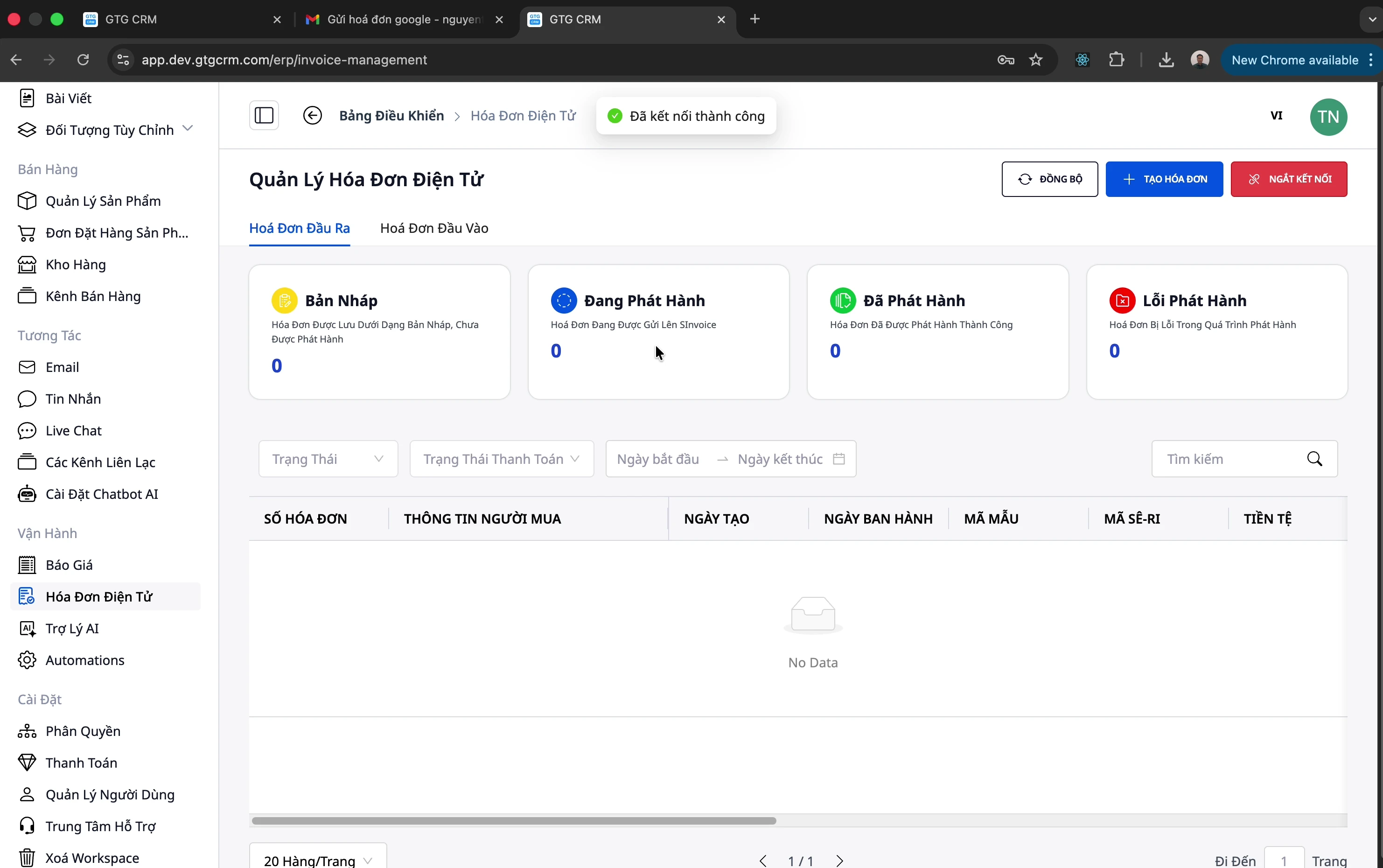
Skref 3: Staðfesting
Smelltu á "Tengja". Ferlið er nákvæmlega það sama og hjá S-Invoice hér að ofan: ef virðisaukaskattsnúmerið er það sama og það sem var tengt áður, tengist kerfið strax; ef það er annað, verðurðu beðinn um að staðfesta "Er þetta sama fyrirtækið?" áður en það er vistað (sjá nánar í kaflanum um Tengja S-Invoice hér að ofan).
Útgáfa útgående reikninga
Skref 1: Opnaðu eyðublað til að stofna reikning
Farðu á flipann "Útgáfureikningar"
Smelltu á "Stofna reikning"
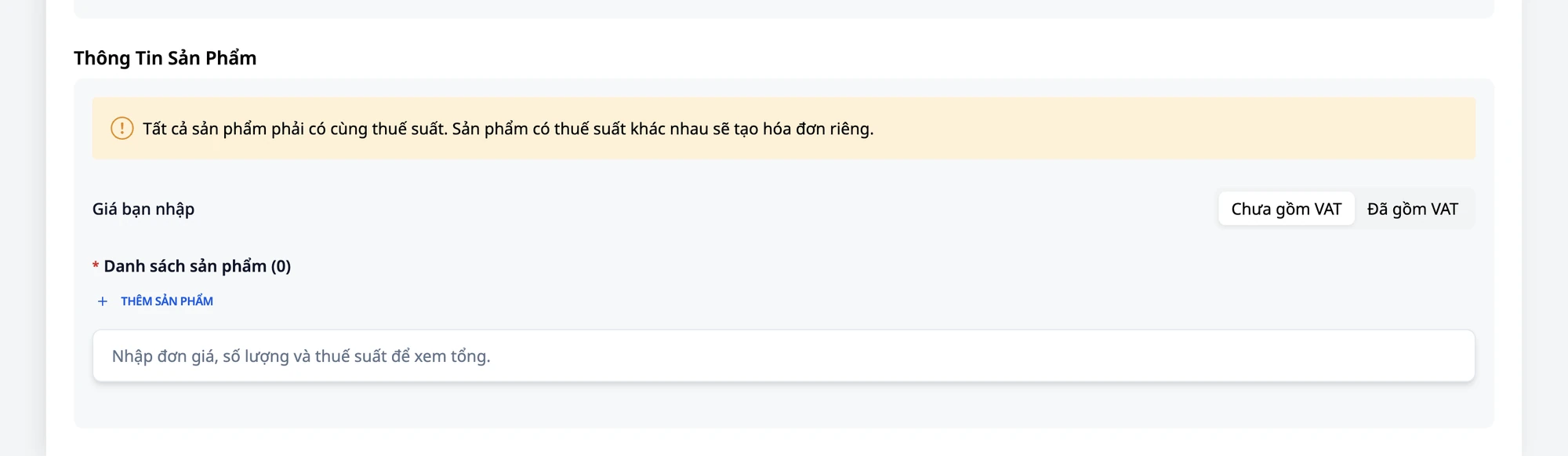
Skref 2: Veldu grunnupplýsingar
Reitur | Lýsing |
|---|---|
Þjónustuaðili | S-Invoice eða MISA |
Reikningssnið | Veldu viðeigandi snið (hafðu samband við bókhaldið) |
Greiðslumáti | Reiðufé / Millifærsla |
Greiðslustaða | Greitt / Ógreitt. Nýr reikningur opnast sjálfkrafa sem Ógreitt; þegar þú merkir við Smásala — kaupandinn er ekki fyrirtæki (hlutinn Upplýsingar kaupanda), breytist reiturinn sjálfkrafa í Greitt, og ef þú velur handvirkt aðra stöðu heldur GTG CRM vali þínu óbreyttu. |
⚠️ Athugið: Greiðslustaðan hefur ekki áhrif á skattyfirvöld, en hjálpar þér að fylgjast með útistandandi skuldum.
Fyrir reikninga sem eru sendir viðskiptavinum til greiðslu síðar skaltu halda Ógreitt þar til þú færð greiðsluna. Þegar þú smellir á Samkeyrslu á þeirri fjárhæð sem viðskiptavinurinn millifærir, mun Tillaga að samsvörun aðeins sýna reikninga sem ekki hafa verið merktir sem Greitt, og reikningurinn sem þú velur og smellir síðan á Staðfesta samkeyrslu mun breytast í Greitt; en reikningar sem hafa verið gefnir út og merktir of snemma sem Greitt er ekki hægt að færa aftur í Ógreitt á reikningsskjánum.
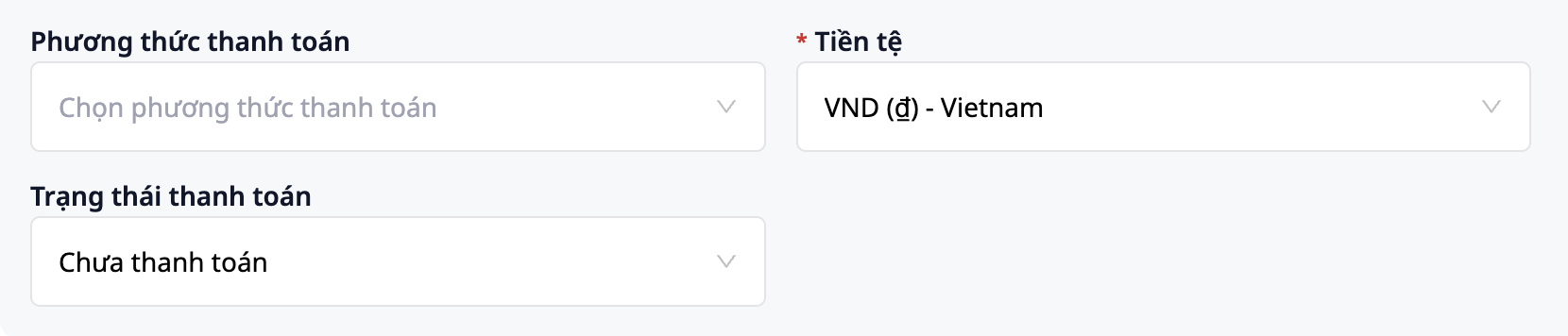
Skref 3: Sláðu inn upplýsingar um kaupanda
Lögformlegt nafn: Nafn fyrirtækis kaupanda
Kennitala fyrirtækis: Skattaauðkenni kaupanda
Heimilisfang: Heimilisfang fyrirtækis
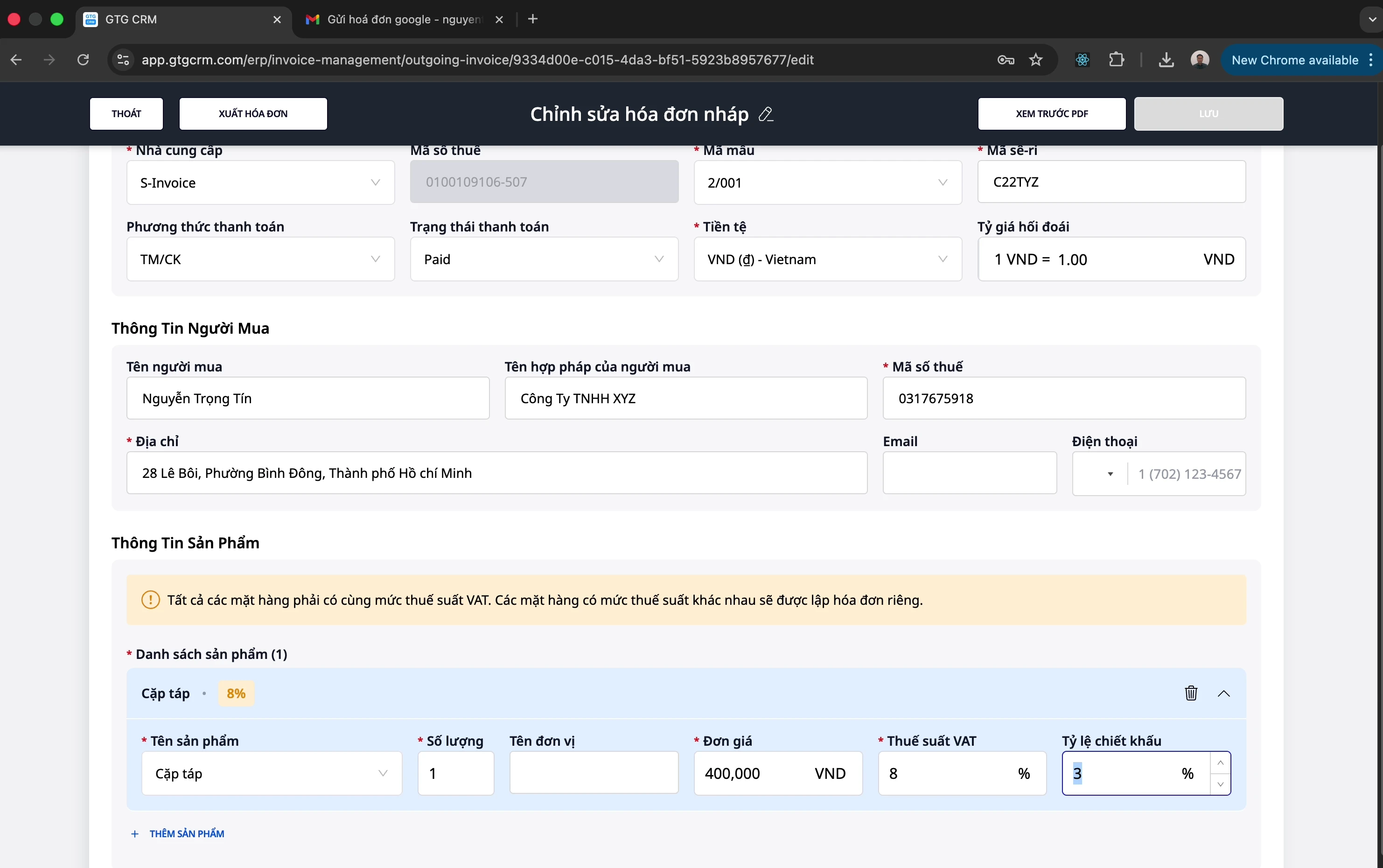
Skref 4: Bættu við vörum/þjónustu
Smelltu á "Bæta við vöru"
Sláðu inn upplýsingar:
Heiti vörunnar
Magn
Einingarverð: ef formið hefur reitinn Verð sem þú slærð inn, veldu Án VSK eða Með VSK áður en þú slærð inn verðið
Virðisaukaskattshlutfall: láttu sjálfgefið autt og sláðu inn þitt eigið hlutfall (t.d. 8 eða 10)
Afsláttarhlutfall (ef við á)
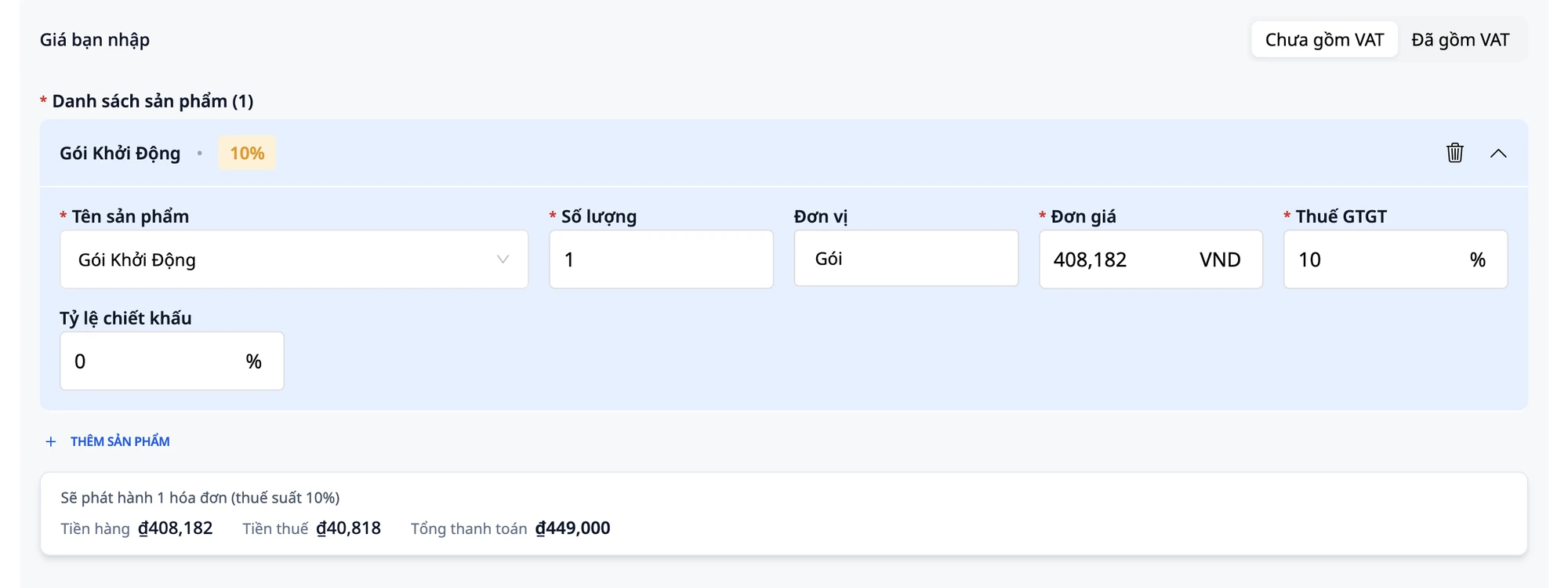
Taflan neðst undir vörulínunum sýnir Vörufjárhæð, Skattfjárhæð og Heildargreiðslu, og uppfærir sig sjálfkrafa þegar þú slærð inn einingarverð, magn, skatthlutfall eða afslátt. Ef verðið sem þú birtir er með VSK, sjáðu leiðbeiningar um að færa verð sem viðskiptavinurinn greiðir inn á reikninginn.
💡 Ábending: Ef fleiri en ein vara eru með mismunandi skatthlutföll (8% og 10%), mun kerfið sjálfkrafa skipta því í 2 aðskilda reikninga.
Skref 5: Vista drög
Smelltu á "Vista drög" til að vista áður en þú gefur út.
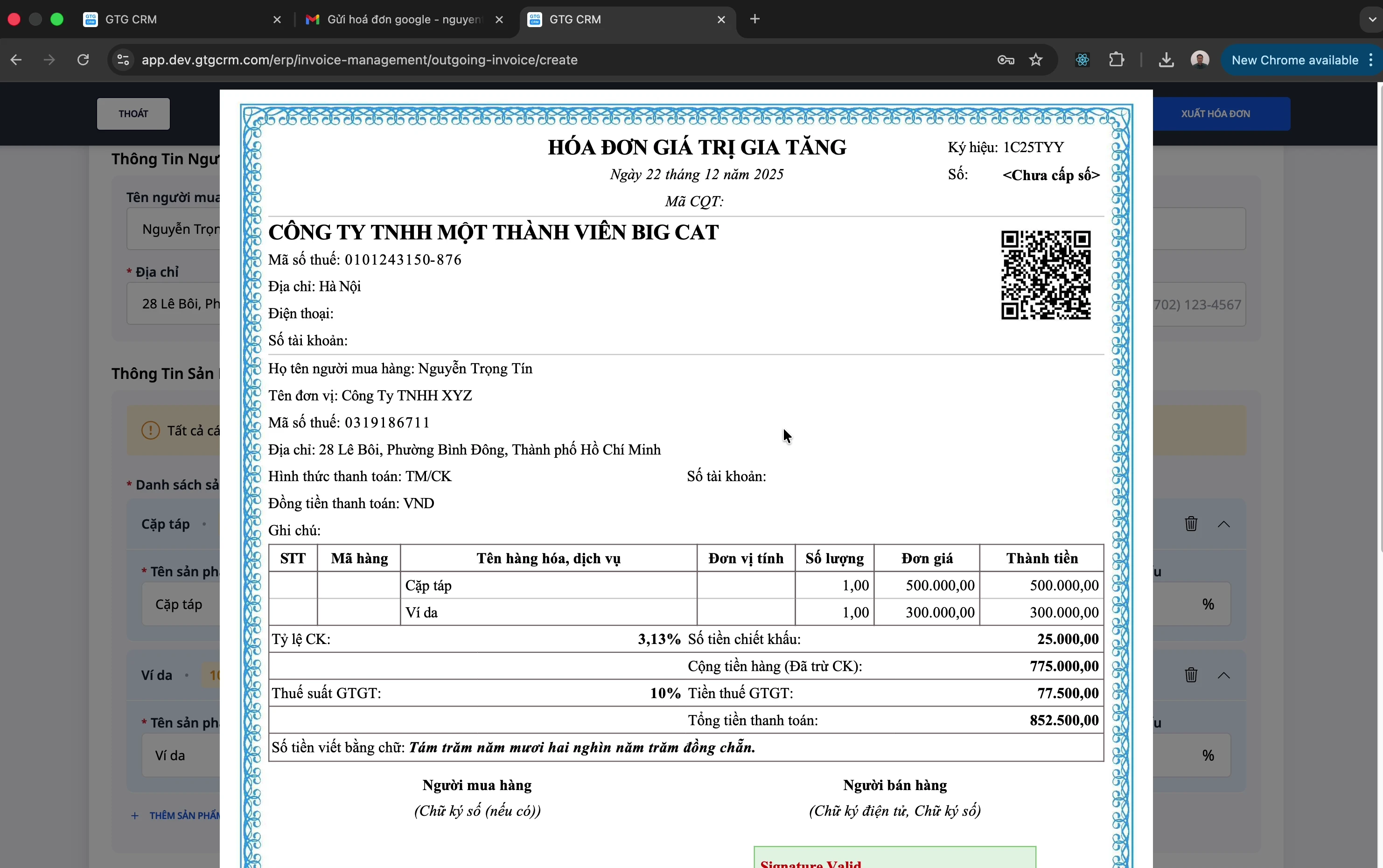
Skref 6: Forskoða PDF
Smelltu á "Forskoða PDF"
Farðu yfir upplýsingar reikningsins
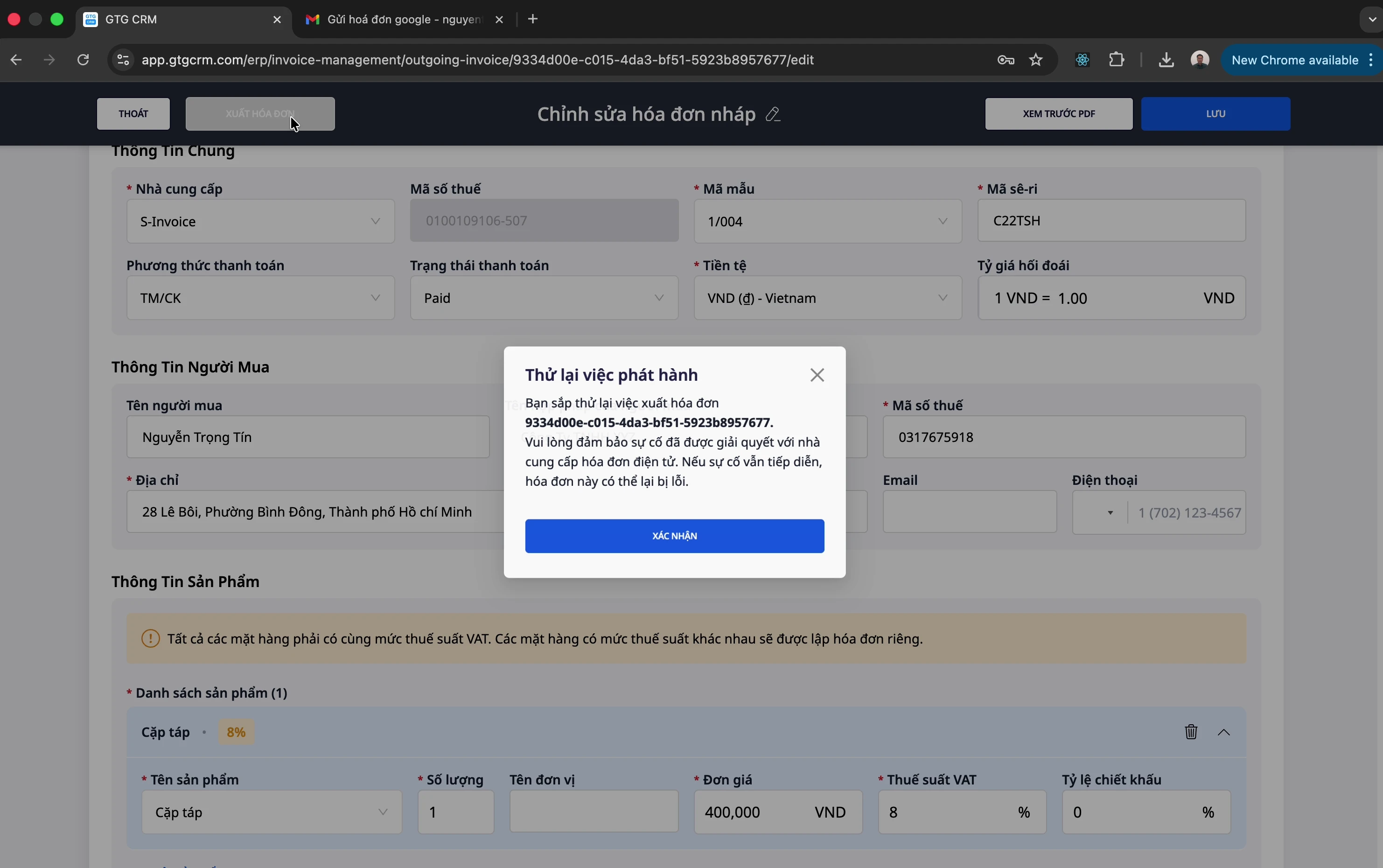
Skref 7: Gefa út reikning
Farðu vandlega yfir upplýsingarnar
Smelltu á "Gefa út reikning"
Bíddu eftir að staðfesting um árangur birtist
Skref 8: Sækja reiknings-PDF
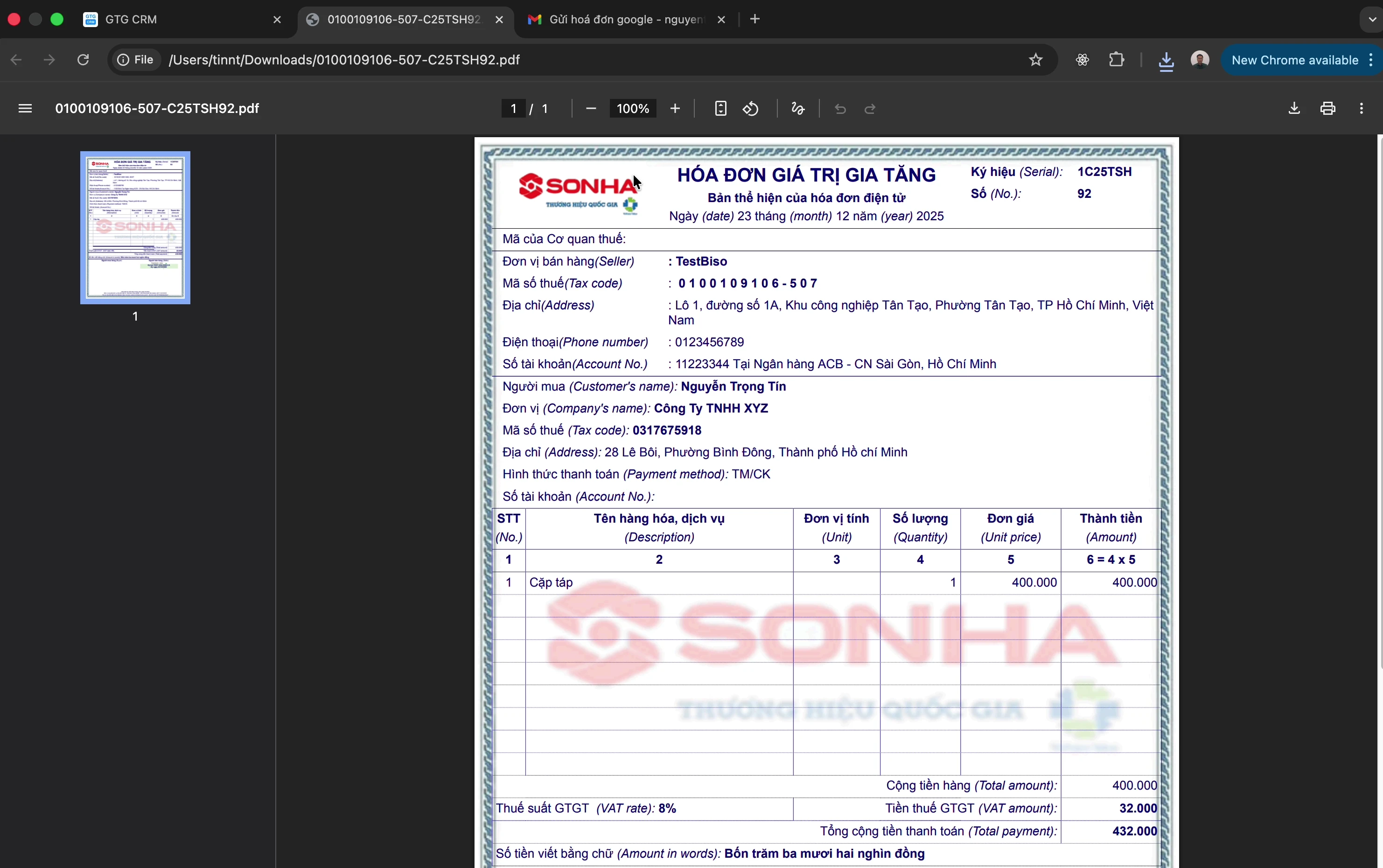
Eftir að útgáfa tekst:
Smelltu á "Sækja PDF" til að sækja reikninginn
Sendu hann til viðskiptavinarins
Búa til staðgengilsreikning
Reikningurinn sem þú hefur gefið út inniheldur rangar upplýsingar (til dæmis rangt einingarverð eða rangt magn) og þú vilt skipta honum út fyrir nýjan reikning? Þú leiðréttir hluta sem eru rangir og skýrir ástæðuna; línan sem tilgreinir að reikningurinn sé staðgengill er sjálfkrafa sett af GTG CRM á nýja reikningnum. Skrefin hér að neðan leiða þig í gegnum allt ferlið, jafnvel þó þetta sé í fyrsta sinn sem þú gerir þetta.
Skref 1: Opna upprunalega reikninginn
Farðu í Fjármál & mannauður → Reikningar & skjöl → Reikningar og opnaðu flipann Seldir reikningar
Finndu reikninginn sem á að skipta út. Hann verður að vera reikningur sem hefur verið gefinn út (staða Gefið út)
Skref 2: Búa til staðgengilsreikning
Á línu þess reiknings, opnaðu valmyndina ··· og smelltu síðan á "Búa til staðgengilsreikning"
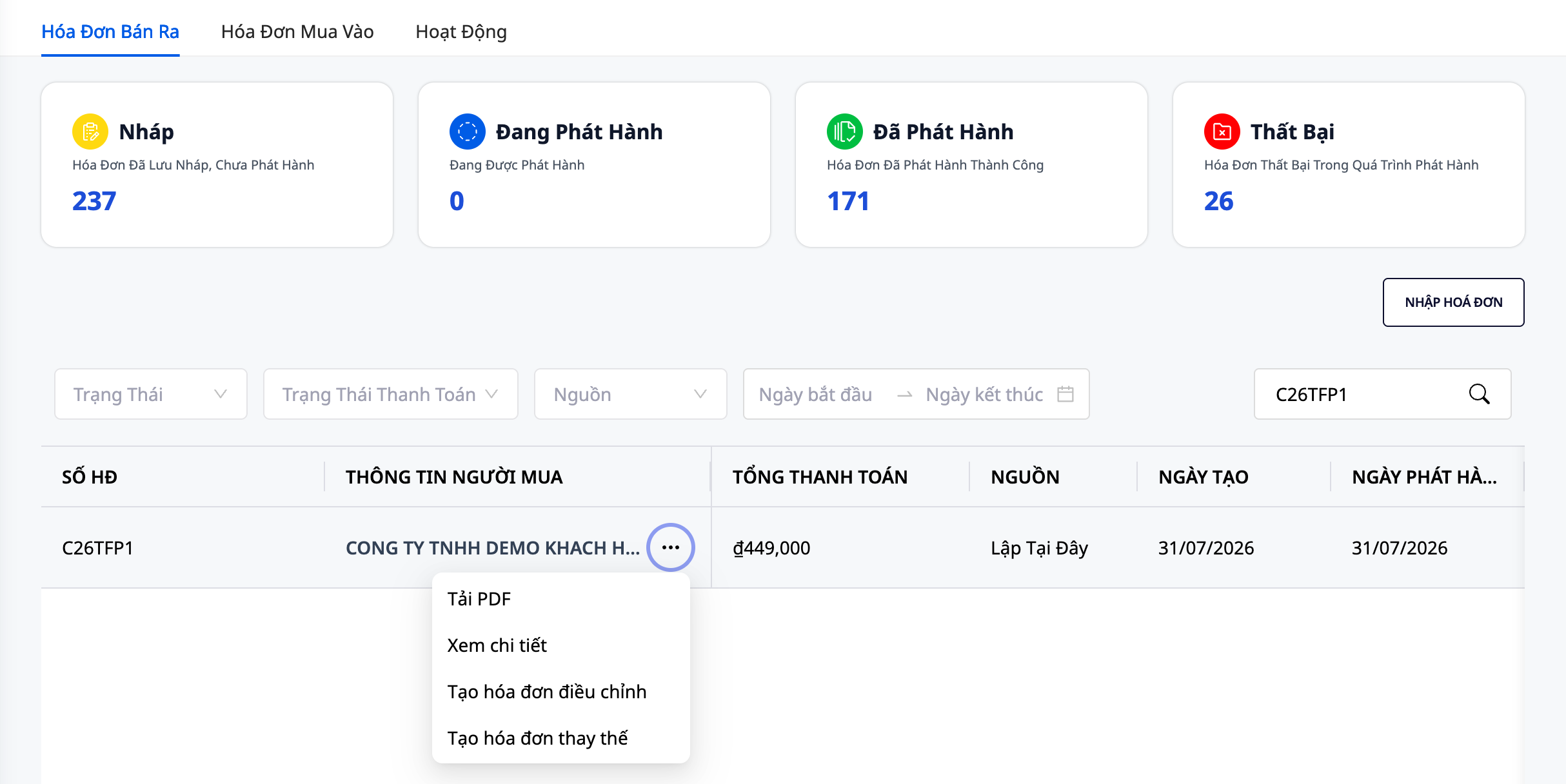
Glugginn Búa til staðgengilsreikning opnast og er sjálfgefið fylltur út frá upprunalega reikningnum. Ef sá reikningur er þegar með drög að staðgengli verðurðu opnaður í nákvæmlega þeim drögum aftur ("Þessi reikningur er þegar með drög að staðgengli, þau hafa verið opnuð aftur fyrir þig."), engin önnur drög verða til. Ef staðgengilsreikningur hefur þegar verið gefinn út, sýnir skjárinn númer þess reiknings ("Þessi reikningur er þegar með gefinn út staðgengilsreikning, þannig að ekki verður búinn til annar staðgengilsreikningur.") og opnar ekki formið.
Skref 3: Aðlaga upplýsingar
Hér eru atriðin sem þú sérð á skjánum, frá toppi til botns:
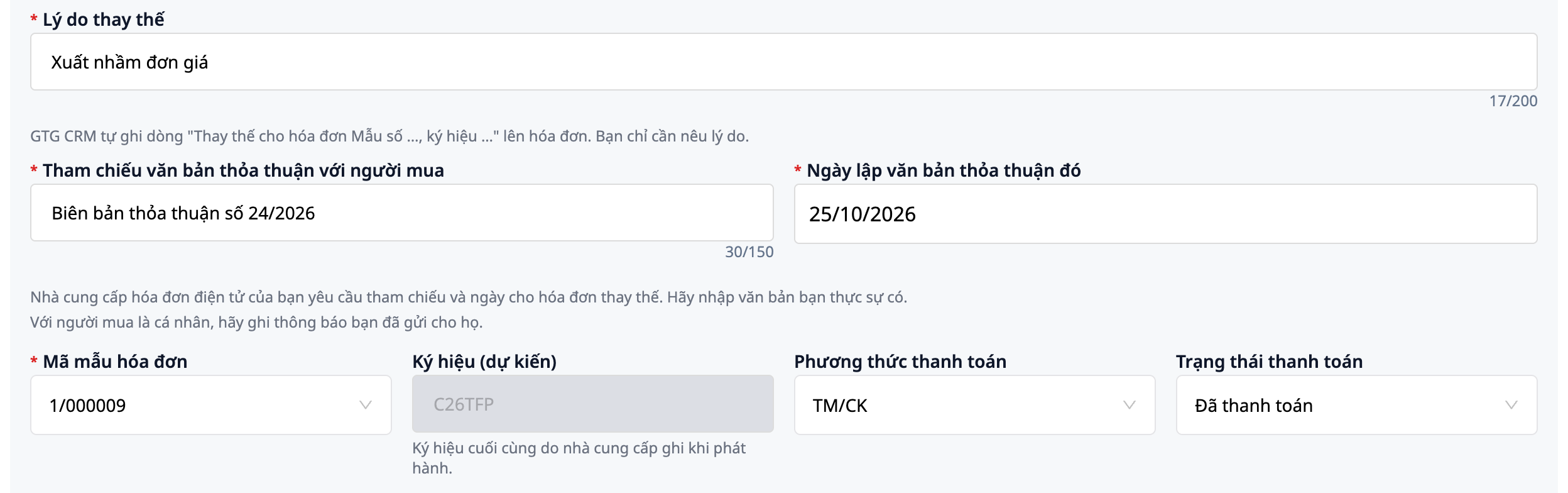
Ástæða staðgöngu (skylda, að hámarki 200 stafir): hvers vegna þú ert að skipta út, til dæmis Rangt einingarverð skráð. Línan "Staðgengill fyrir reikning eyðublaðsnr. …, auðkenni …, nr. …, dags. … . … . …" er sjálfkrafa sett á reikninginn af GTG CRM út frá upprunalega reikningnum; þú þarft ekki að skrifa hana inn. Fyrir MISA prentar MISA þessa línu sjálf og prentar ekki þína ástæðu (ástæðan er samt vistuð í GTG CRM).
Vísun í samkomulagsskjöl við kaupanda og Dagsetning samkomulagsskjalsins (aðeins fyrir S-Invoice, skjalið að hámarki 150 stafir). Við staðgöngu krefst þjónustuveitan þess að báðir reitir séu fylltir út: sláðu inn það skjal sem þú raunverulega átt, til dæmis Samkomulagsfundargerð nr. 24/2026; ef kaupandinn er einstaklingur, bendir skjárinn þér á að skrá tilkynninguna sem þú sendir honum. GTG CRM fyllir þessa tvo reiti ekki sjálfkrafa; ef eitthvað samkomulag eða tilkynning þarf að vera til staðar við kaupandann, skaltu spyrja bókarann þinn. Skjalið er prentað á reikninginn ásamt dagsetningu.
(Áætlað) auðkenni. Fyrir S-Invoice er auðkennið á skjánum aðeins áætlað; endanlegt auðkenni er skráð af þjónustuveitunni við útgáfu. Ef gulur reitur birtist með tveimur auðkennum og því auðkenni sem GTG CRM mun senda, lestu upplýsingarnar og smelltu á Skilið einu sinni; það er nóg. Eftir útgáfu sýnir reikningslistinn það auðkenni sem þjónustuveitan notaði í raun.
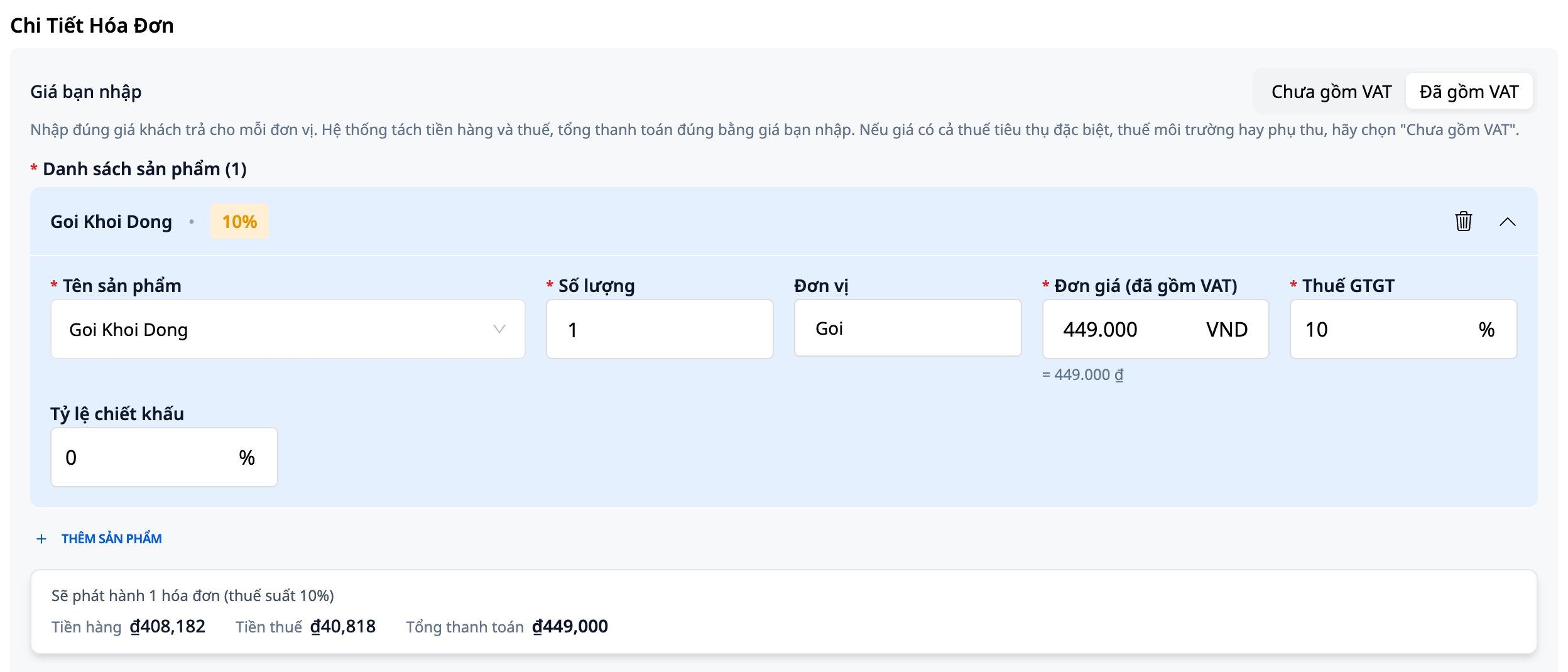
Verð sem þú slærð inn. Fyrir ofan vörulistann velurðu Án VSK eða Með VSK, hvaða valkost sem er á hvaða reikningi sem er, líka reikningum sem voru stofnaðir áður en þessi valkostur var til. Skjárinn opnast í Án VSK, nema upprunalegi reikningurinn hafi verið gerður með verði með VSK. Veldu Með VSK þegar talan sem þú slærð inn er það sem viðskiptavinurinn greiðir: taflan hér fyrir neðan sýnir þá strax Heildarupphæð til greiðslu. Skilyrðin til að sýna þennan reit eru þau sömu og þegar nýr reikningur er stofnaður.
Sláðu inn tölur eins og þú skrifar þær venjulega. Í víetnömsku útgáfunni er punktur notaður sem þúsundaaðskilari: ef þú slærð inn
449.000birtist reiturinn aftur sem = 449.000 ₫ svo þú getir sannreynt hann. Reiturinn giskar ekki fyrir þig: ef þú límir449.000 ₫úr bankaappinu mun hann sýna "Ekkert gilt númer enn." ásamt hnappnum Nota 449.000; þegar þú smellir á hann er gildið samþykkt. (Í ensku útgáfunni er punktur og komma lesið öfugt. Samtalsreiturinn hér fyrir neðan skrifar enn tölur á borð við 449,000.)Breyttu vöru, magni og verði ef þarf; bættu við eða fjarlægðu vörur.
⚠️ Athugið: Allar vörur í einum staðgengilsreikningi verða að hafa sama skattprósentu. Ef upprunalegi reikningurinn hefur fleiri en eitt skattþrep (til dæmis 8% og 10%) getur GTG CRM ekki enn búið til staðgengilsreikning fyrir hann: skjárinn sýnir "Upprunalegi reikningurinn hefur 2 skattþrep (8%, 10%). GTG CRM getur ekki enn búið til staðgengilsreikning með fleiri en einu skattþrepi." og vistar ekkert. Eftir reikningstegund getur skjárinn bætt við hnappinum Útbúa leiðréttingarreikning; ef sá hnappur er ekki til staðar skaltu spyrja bókarann þinn hvernig eigi að laga þetta.
Skref 4: Senda út staðgengilsreikninginn
Uppkast, breytingar og útgáfa geta annaðhvort verið unnin af einum aðila eða af mörgum, eftir heimildum hvers reiknings: hver og einn sér um sinn hluta verksins.
Smelltu á Vista uppkast. Ef eitthvert skyldusvið er enn autt sýnir skjárinn "Vinsamlegast athugaðu öll skyldusvið" og fer með þig á það svæði, án þess að vista neitt.
Eftir vistun sér notandi sem aðeins hefur heimild til að stofna reikninga að reitirnir fyrir ástæðu og samkomulag verða gráir. Notandi með heimild til að breyta reikningum opnar drögin aftur með Breyta, skiptir um Ástæða staðgöngu eða annað hvort samningssvið, smellir á Vista og síðan STAÐFESTA í staðfestingarglugganum. Nýi textinn er sá sem er vistaður, forskoðaður og gefinn út.
Smelltu á Forskoða PDF. Undir vörulistanum hefur forskoðunin nú línuna "Staðgengill fyrir reikning Eyðublað nr. …", og síðan koma tilvísun í samkomulagið og þín ástæða.
Notandi með útgáfuheimild smellir á GEFA ÚT REIKNING og síðan á Staðfesta. Gefinn út reikningur er ekki hægt að breyta, svo skoðaðu forskoðunina vandlega áður en þú smellir.

Sjá einnig: leiðbeiningar um að færa inn verð sem viðskiptavinurinn greiðir á reikninginn.
Önnur aðgerð
Samstilla reikninga
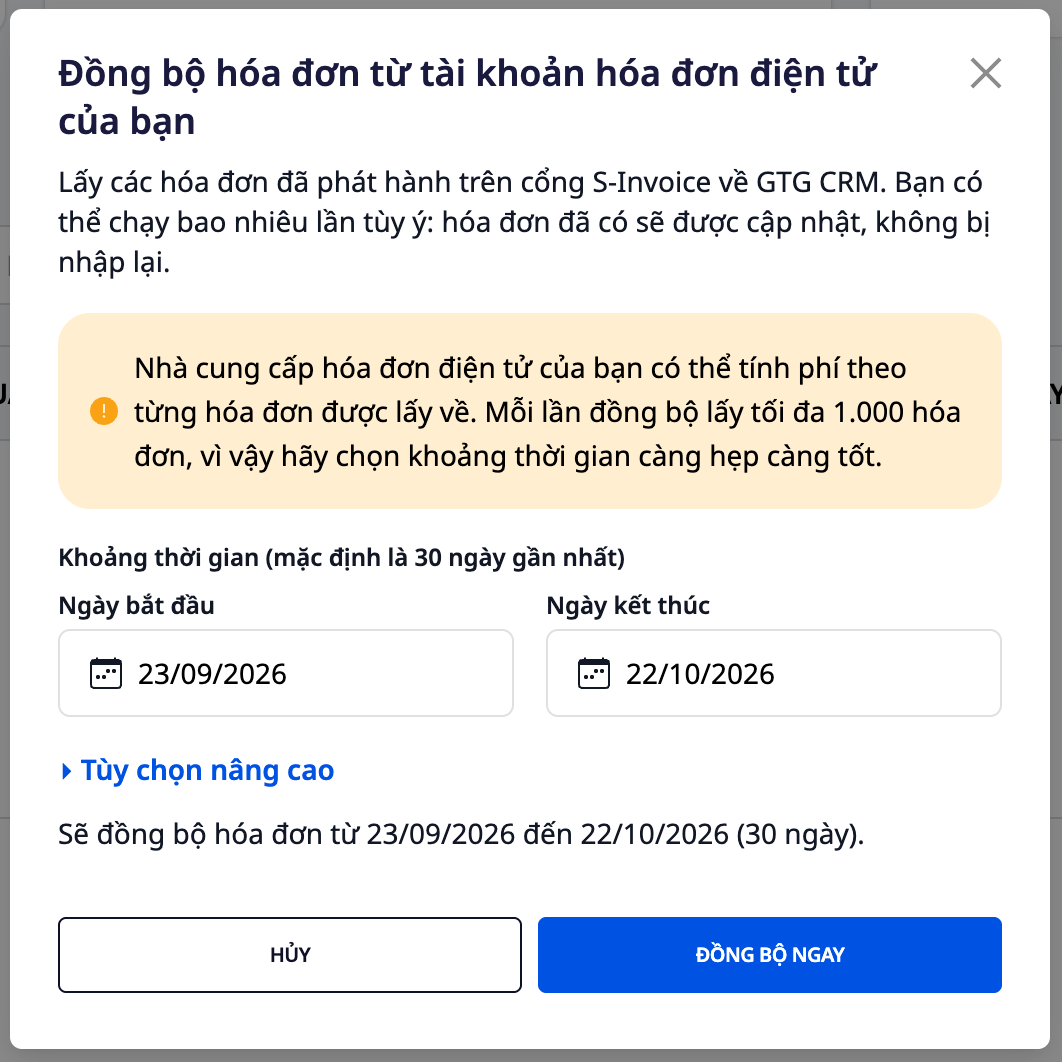
Notað þegar þú hefur þegar gefið út reikninga á S-Invoice gáttinni og vilt flytja þá inn í GTG CRM, ásamt upplýsingum um hvaða reikning kemur í stað annars og hvaða skattayfirvöld hafa samþykkt hvaða reikning. Þú þarft að hafa heimild til að gefa út reikninga (án hennar sérðu ekki Samstilla-hnappinn) og vera tengdur við S-Invoice (sjá kaflann "Tengja reikningaveitu" hér að ofan). Aðrar veitur hafa sína eigin samstillingarglugga.
Áður en þú smellir, þarftu að vita:
Rafræn reikningaveita þín gæti rukkað fyrir hvern reikning sem er sóttur. GTG CRM rukkar ekki fyrir samstillingu.
Hver samstilling sækir að hámarki 1.000 reikninga, svo veldu tímabil sem er eins þröngt og mögulegt er.
Samstilling keyrir aðeins þegar þú smellir. Þú getur smellt eins oft og þú vilt; reikningar sem þegar eru til eru aðeins uppfærðir og eru ekki fluttir inn aftur. En í hvert sinn er allt valda tímabil lesið aftur, þannig að ef veitandinn rukkar fyrir hvern sóttan reikning getur endurlesningin einnig kostað.
Skref 1: Opna samstillingargluggann
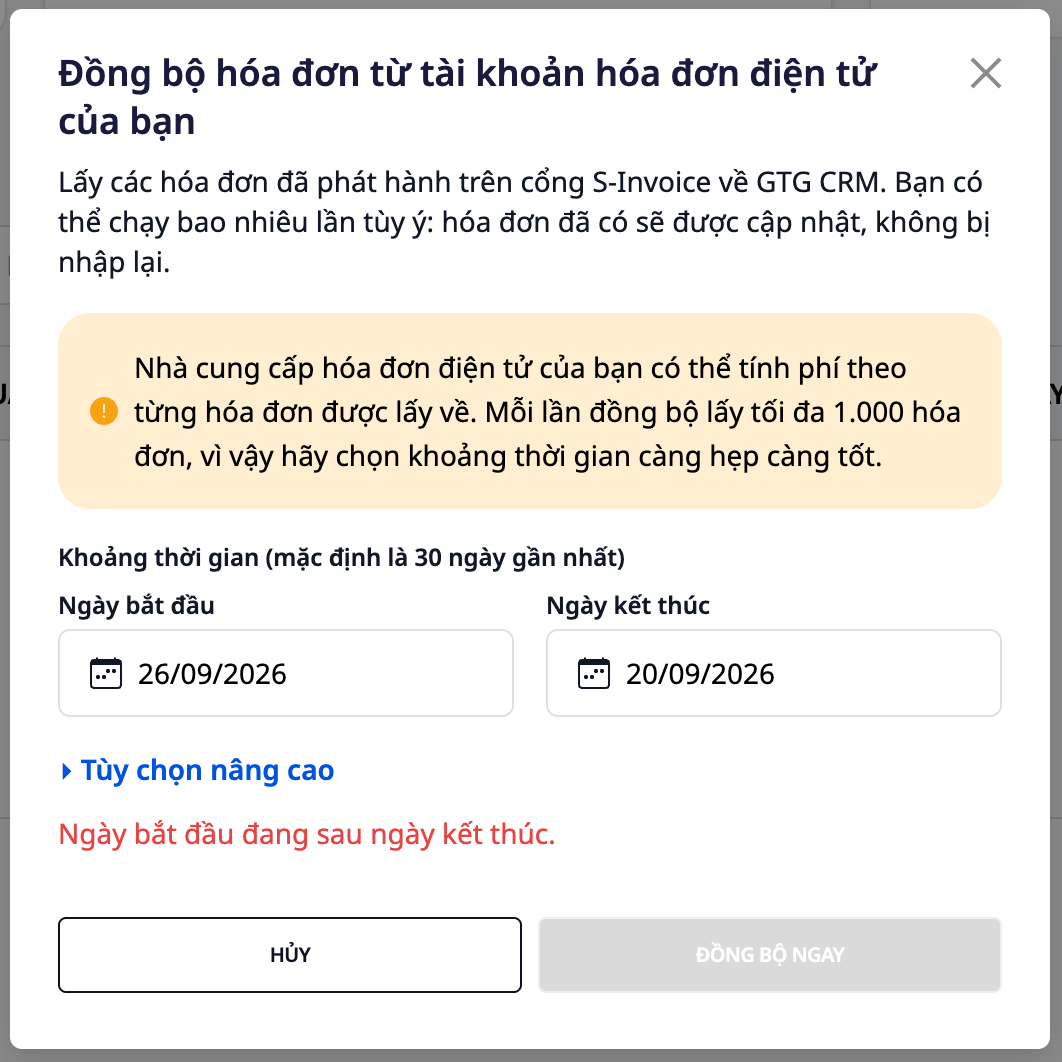
Farðu í Fjármál & Mannauður → Reikningar & skjöl → Reikningar, opnaðu flipann Seldir reikningar (reikningarnir sem þú gefur út til viðskiptavina) og smelltu á Samstilla. Glugginn Samstilla reikninga úr rafræna reikningaaðganginum þínum opnast, með fyrirfram útfylltu tímabili fyrir síðustu 30 daga.
Skref 2: Veldu tímabil
Veldu það tímabil sem þú þarft. Línan rétt ofan við hnappana útskýrir nákvæmlega hvað verður sótt við næsta smell, til dæmis Reikningar verða samstilltir frá 20/09/2026 til 26/09/2026 (7 dagar). Ef upphafsdagur er eftir lokadegi, eða tímabilið er lengra en 1100 dagar, birtist rauð villulína og hnappurinn Samstilla núna verður óvirkur þar til þú lagfærir það.
Skref 3: Sækja aðeins einn reikningsauðkenni (valfrjálst)
Opnaðu Nánari valkostir, sláðu inn nákvæmlega auðkennið sem prentað er á reikningnum (til dæmis C26MSL) í reitinn Reikningsauðkenni (valfrjálst) til að sækja aðeins reikninga með því auðkenni. Ef reiturinn er auður verða allir reikningar reikningsins sóttir fyrir valda tímabilið.
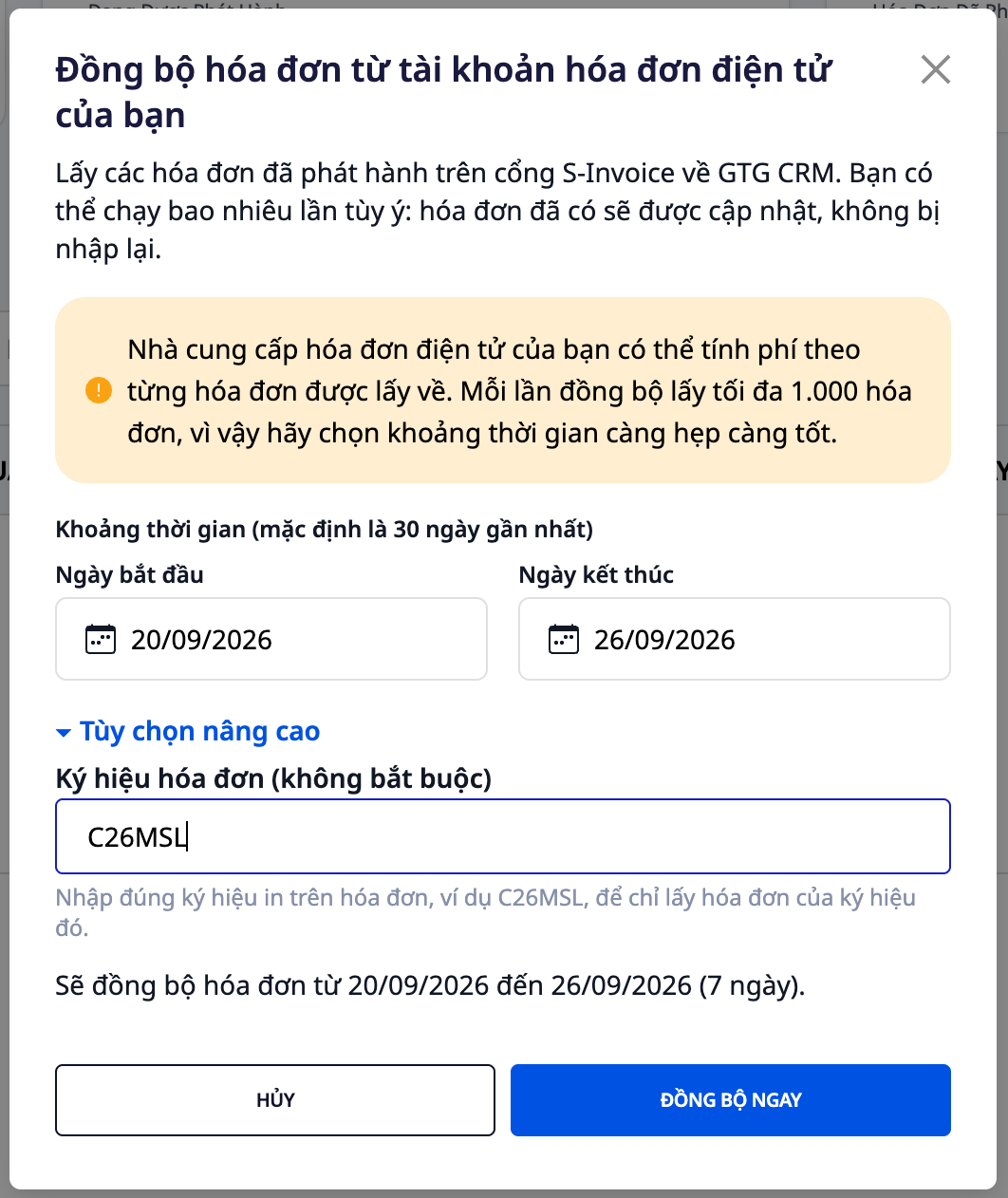
Skref 4: Smelltu á Samstilla núna
Glugginn sýnir Samstillir... meðan verið er að vinna. Þegar því lýkur sýnir Samstilling lokið fjölda nýrra, uppfærðra og óbreyttra reikninga (til dæmis 31 nýr reikningur · 0 uppfærð · 0 óbreytt), og fjölda reikninga sem hafa verið tengdir við upphaflegan reikning, hvort sem um er að ræða staðgöngu- eða leiðréttingarreikninga (til dæmis 9 reikningar voru tengdir við upphaflegan reikning). Ef þú smellir aftur á sama tímabil verða engir tvíteknir reikningar til: niðurstaðan verður þá 0 nýir reikningar · 0 uppfærðir · 31 óbreyttir.
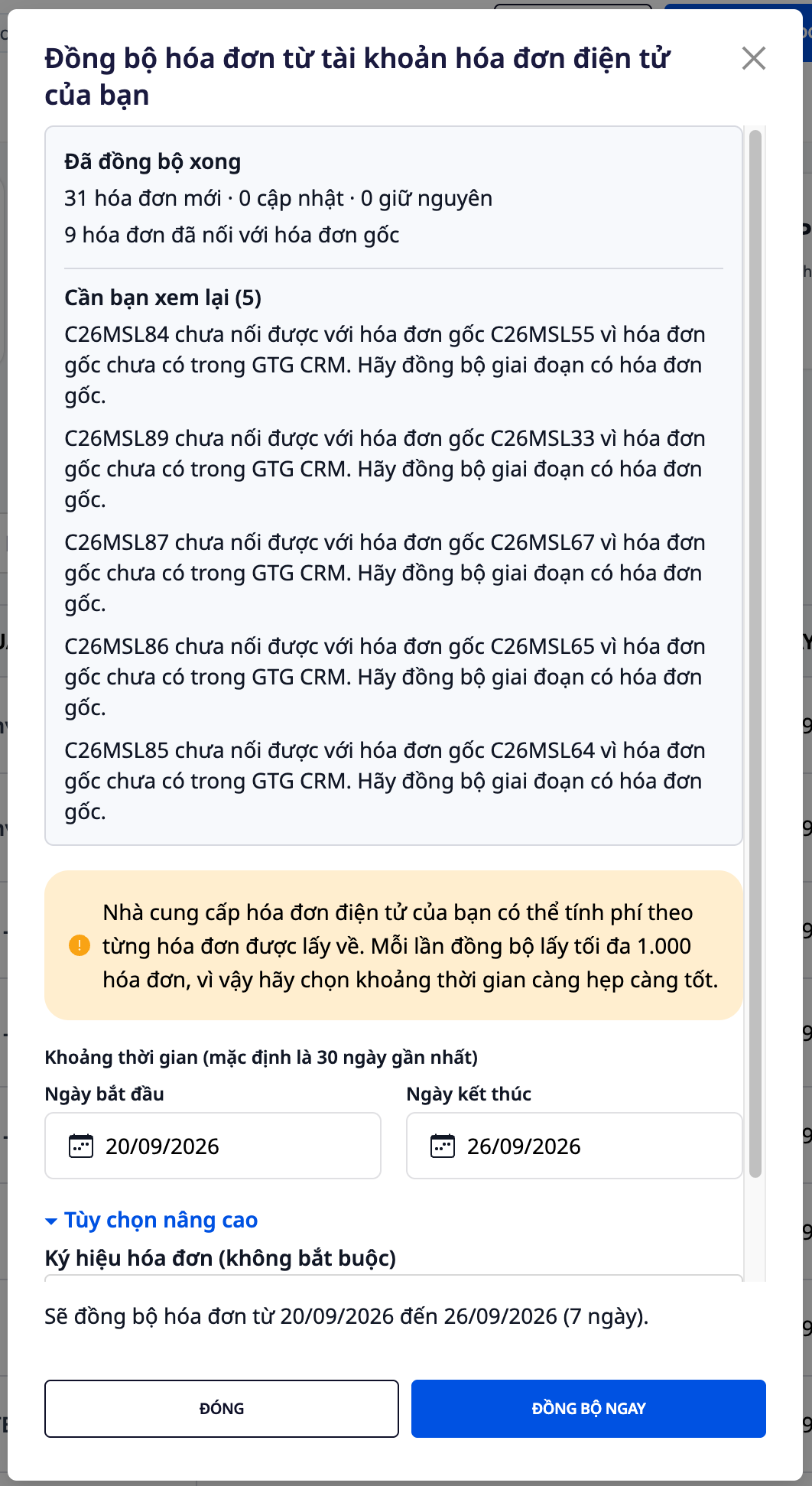
Skref 5: Lestu hlutann Þarf að yfirfara
Þarf að yfirfara (5) listar hvern reikning sem ekki var unnin að fullu eftir prentuðu reikningsauðkenninu, ásamt því sem þarf að gera (talan í svigunum er reikningsnúmerið). Til dæmis: C26MSL87 tókst ekki að tengja við upphaflegan reikning C26MSL67 vegna þess að upphaflegi reikningurinn er ekki til í GTG CRM. Samstilltu tímabilið sem inniheldur upphaflega reikninginn. Gerðu einfaldlega þetta: samstilltu fyrra tímabil, og GTG CRM mun tengja staðgöngureikninginn við upphaflega reikninginn. Aðrar línur sem þú gætir séð:
Tegund fylgiskjals er ekki studd: það hefur ekki verið tekið inn í GTG CRM, en er samt nefnt svo þú vitir af því.
Reikningur sem hefur verið samstilltur inn birtist sem ógiltur: við samstillingu næst texti um ógildingu (tilkynning um afskráningu) frá S-Invoice gáttinni, sýnir GTG CRM þann reikning sem ógiltan og tilgreinir númer ógildingarskjalsins, til dæmis K26MTB1173 birtist sem ógilt vegna þess að reikningsveitan sýnir ógildingarskjalið K26MTB1501. GTG CRM snýr færslum ekki sjálfkrafa við, og ógilding í gáttinni gæti ekki haft áhrif á skattframtalið þitt. Þú ákveður í Fjármál & Mannauður → Bókhald → Samstilltir útgefnir reikningar: hvort skuli færa í bókhald eða halda utan bókar, og ef reikningurinn er þegar færður í bókhald, hvort eigi að snúa færslu við (sjá skref 5b í greininni Leiðbeiningar um notkun bókhalds- og rafræna reikningskerfisins).
Þessi lína birtist aðeins fyrir reikninga sem hafa verið samstilltir inn (reikningar sem þú hefur gefið út úr GTG CRM breyta ekki stöðu við samstillingu), og samstillingin þarf að ná yfir heilan dag þar sem ógildingarskjalið er til staðar. Ef upprunalegi reikningurinn hefur ekki verið samstilltur inn ennþá, fæst niðurstaðan að tenging hafi ekki náðst og þú skalt samstilla tímabilið þar sem upprunalegi reikningurinn er.
Upprunalegur reikningur sem þú sjálfur skráðir í GTG CRM og hefur verið skipt út á S-Invoice gáttinni: GTG CRM tengir saman tvo reikninga en breytir ekki stöðu og bókhaldi upprunalega reikningsins. Vinsamlegast fáðu bókara til að yfirfara þetta.
Ef niðurstöðutaflan sýnir Það eru enn eftir reikningar sem ekki hafa verið sóttir að fullu. Smelltu á Samstilla núna til að halda áfram frá 20/09/2026., þá eru þar meira en 1.000 reikningar: smelltu á Samstilla núna aftur til að lesa áfram (á meðan haldast tímabilið og skammstöfunin óbreytt).
Hvað þú sérð eftir samstillingu
Skiptireikningurinn birtist inndreginn rétt undir reikningnum sem hann kemur í staðinn fyrir. Opnaðu skiptireikninginn og efst á síðunni stendur Í staðinn fyrir # og númer upprunalega reikningsins.
Þegar skattyfirvöld hafa samþykkt skiptireikninginn, breytist upprunalegi reikningurinn (ef hann hefur líka verið samstilltur inn) í Skipt út og ekki er hægt að skipta honum út í annað sinn. Ef skattyfirvöld hafa ekki svarað enn, er upprunalegi reikningurinn áfram Útgefinn.
Dálkurinn Net sýnir hvort skattyfirvöld hafi samþykkt: Sent með góðum árangri merkir samþykkt, Sendir merkir að beðið sé, og hafnaðir reikningar eru einnig sýndir skýrt. Reikningar sem bíða eru fylgt eftir um stund; ef biðin verður lengri, uppfærast niðurstöðurnar við næsta smell á Samstilla.

Þegar þú opnar reikning sýnir flipinn Breytingasaga allan ferilinn: upprunalega reikninginn og alla skiptireikninga eða leiðréttingareikninga hans. Leiðréttingareikningurinn er einnig tengdur upprunalega reikningnum, en upprunalegi reikningurinn heldur sinni stöðu.
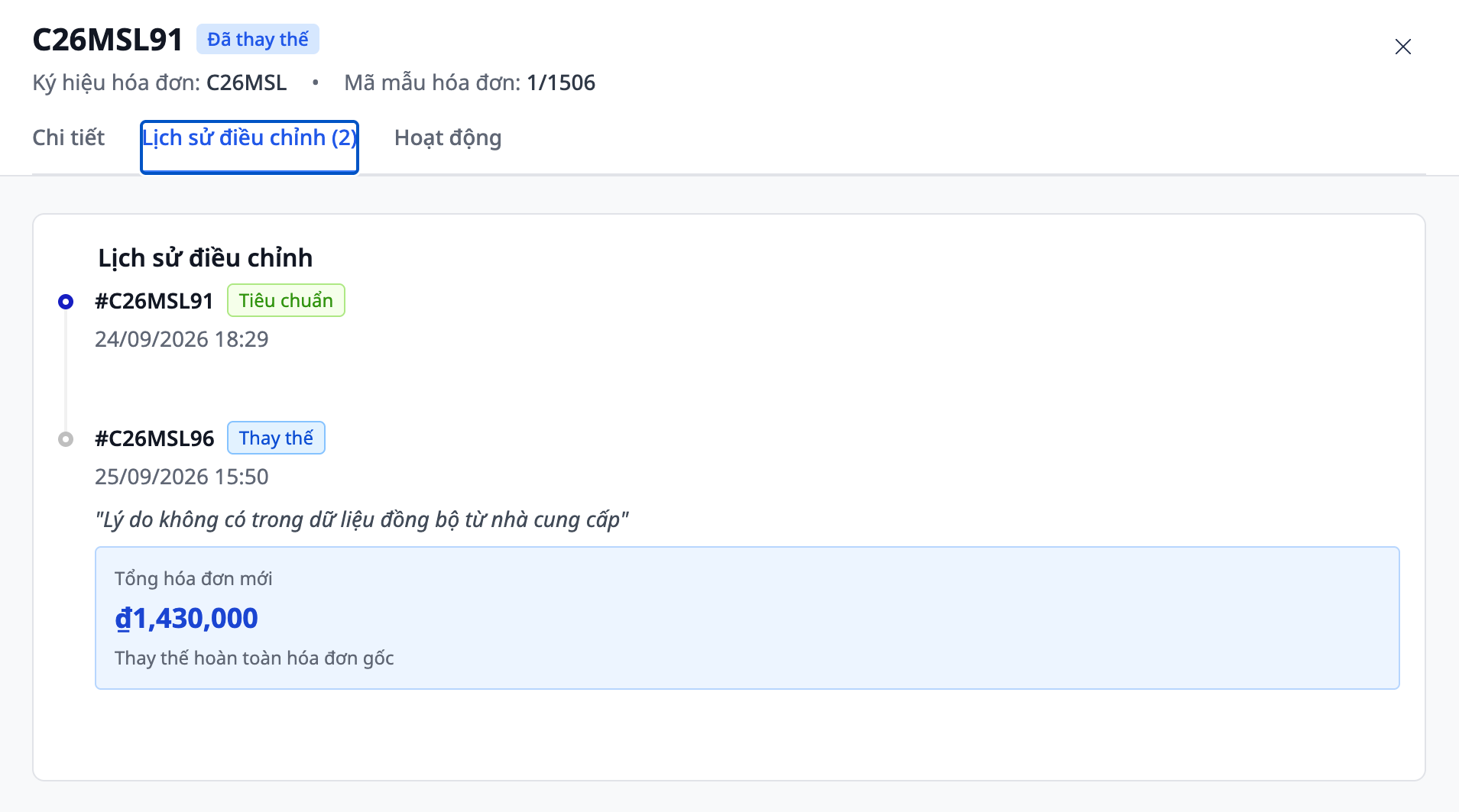
Reikningur sem þú hefur gefið út úr GTG CRM breytir ekki stöðu við samstillingu.
Sjálfgefið skráir Samstilla ekkert í bókhaldinu þínu. Samstilltur reikningur birtist á listanum en er ekki enn færður í bók:
Hver samstilltur reikningur fær merkið Samstillt í listanum Seldar reikningar, og í síuvalinu Uppruni geturðu valið hvort þú sjáir reikninga Búið til hér eða Samstillt.
Þegar enn eru reikningar sem bíða ákvörðunar þinnar (hvorki færðir í bókhald né haldið utan bókhalds) birtist efst á listanum línan Samstilltir reikningar ekki færðir í bókhald: N ásamt hlekknum Skoða og ákveða, og niðurstöðugluggi samstillingarinnar inniheldur líka svipaða línu þegar enn eru reikningar sem bíða (báðar línurnar sjást aðeins hjá notendum sem hafa heimild til að skoða reikninga og heimild til að skoða dagbókarskrár).
Þú færir í bókhald eða heldur utan bókhalds hvern reikning í Fjármál & Mannauður → Bókhald → Samstilltir seldir reikningar. Af þeim reikningum sem samstilltir eru frá S-Invoice inniheldur VSK-skýrslan aðeins þá reikninga sem hafa verið færðir í bókhald; reikningarnir sem þú heldur utan bókhalds koma ekki fram í skýrslunni, þannig að aðeins skal halda utan bókhalds sölu sem hefur verið eða verður skráð annars staðar, eða sem er ekki sala þessa fyrirtækis (sjá Skref 5b fyrir sértilvik); ef salan þarf að vera skráð, skráirðu hana sjálf/ur utan GTG CRM (til dæmis inn í HTKK).
Skrefin, þar á meðal sjálfvirki rofinn fyrir færslu í bókhald (þegar hann er virkur eru reikningar sem ekki þurfa svar frá þér færðir sjálfkrafa í bókhald eftir hverja samstillingu þar sem nýir reikningar eða breytingar koma fram), eru í Skrefi 5b í greininni Leiðbeiningar um notkun bókhalds- og rafrænna reikningakerfisins. Ef þú samstillir einnig fyrri tímabil, farðu þá yfir hvern eldri reikning áður en þú virkjar rofann: færðu í bókhald þá reikninga sem þarf að færa, og haltu utan bókhalds þeim reikningum sem hafa verið skráðir annars staðar; rofinn færir alla Sængra reikninga samkvæmt stofndagsetningu þeirra.

💡 Nýlega flutt/ur frá S-Invoice gáttinni yfir í GTG CRM? Byrjaðu með stuttu tímabili, til dæmis eina viku, skoðaðu niðurstöðurnar og samstilltu síðan eldri tímabilin.
Aftengja þjónustuaðila
Smelltu á hnappinn "Tengjast" (eða "Aftengjast")
Staðfestu aftengingu
Þú getur tengst öðrum þjónustuaðila
💡 Þegar þú tengist aftur með öðru kennitölu/skattanúmeri en því sem var notað áður (hvort sem það var með S-Invoice eða MISA), verður þú beðin/n um staðfestingu áður en kerfið vistar — sjá kaflann "Tengja reikningsveitu" hér að ofan.
Skoða nánari upplýsingar um reikning
Smelltu á hvaða reikning sem er til að sjá:
Nánari upplýsingar
Vörulista
Heildarupphæð og VSK
Breyta reikningssniðmáti
Farðu í að breyta reikningi (uppkast)
Veldu nýtt sniðmát
Vista áður en þú forskoðar PDF
Góð ráð til að nýta kerfið sem best
1. Settu upp sjálfvirka tölvupóstsöfnun
Sparar tíma við að hlaða niður reikningum mánaðarlega
Bókhaldið þarf aðeins að fara inn í GTG CRM til að sækja þá niður
2. Farðu vandlega yfir áður en þú gefur út
Alltaf Forskoða PDF áður en þú gefur út
Útgefinn reikning er ekki hægt að breyta; aðeins er hægt að búa til staðgengilsreikning
3. Fylgstu með greiðslustöðu
Merktu við "Greitt" þegar greiðsla hefur borist
Hjálpar til við skilvirka stjórn á viðskiptakröfum
4. Úthlutaðu aðgangi til bókhalds
Gefðu bókhaldi heimild til að fá aðgang að rafræna reikningseiningunni
Bókhaldið getur sjálft hlaðið niður reikningum til að vinna skattaskýrslur


