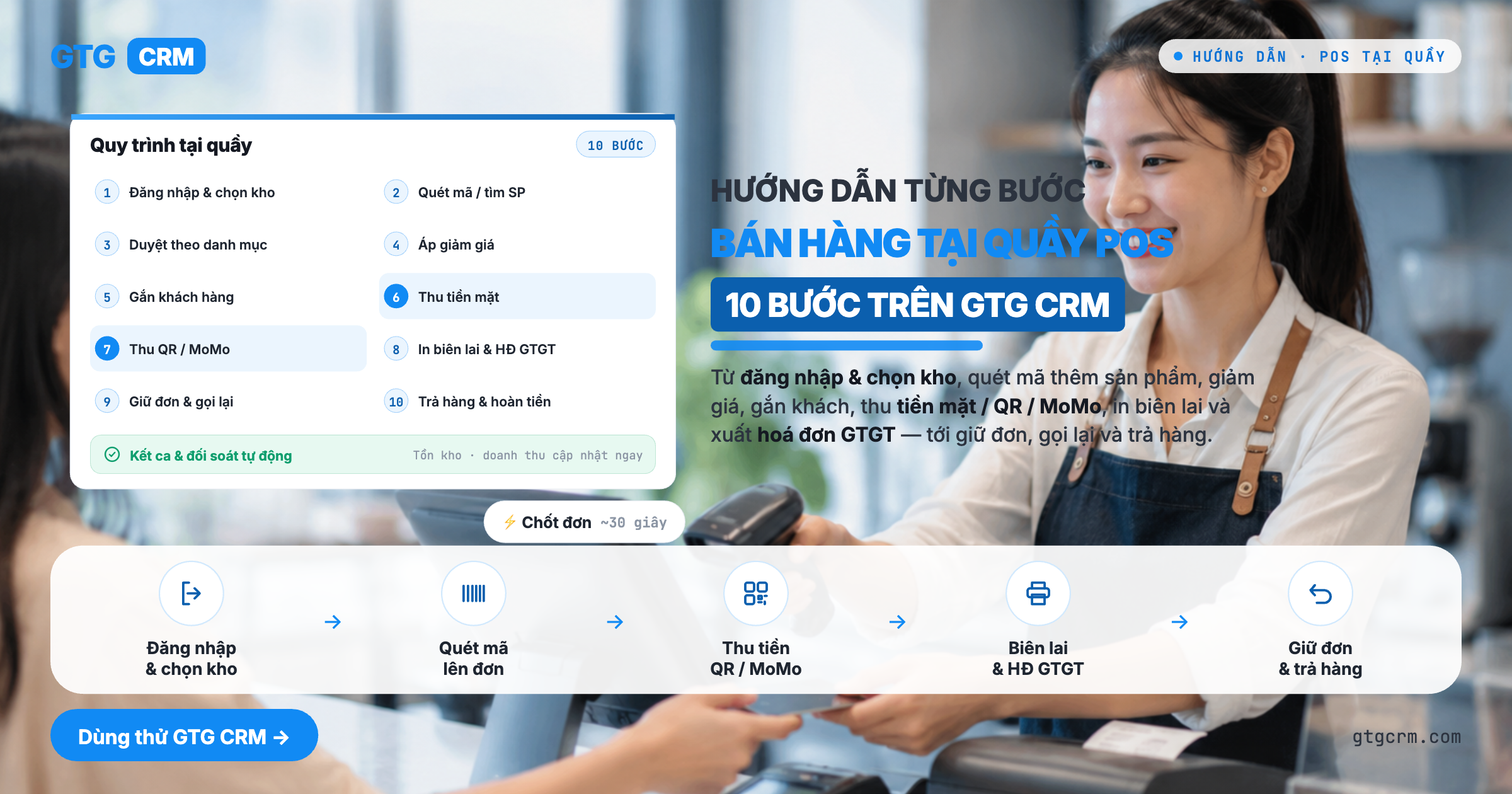
Hvað munt þú geta gert eftir þessa leiðsögn
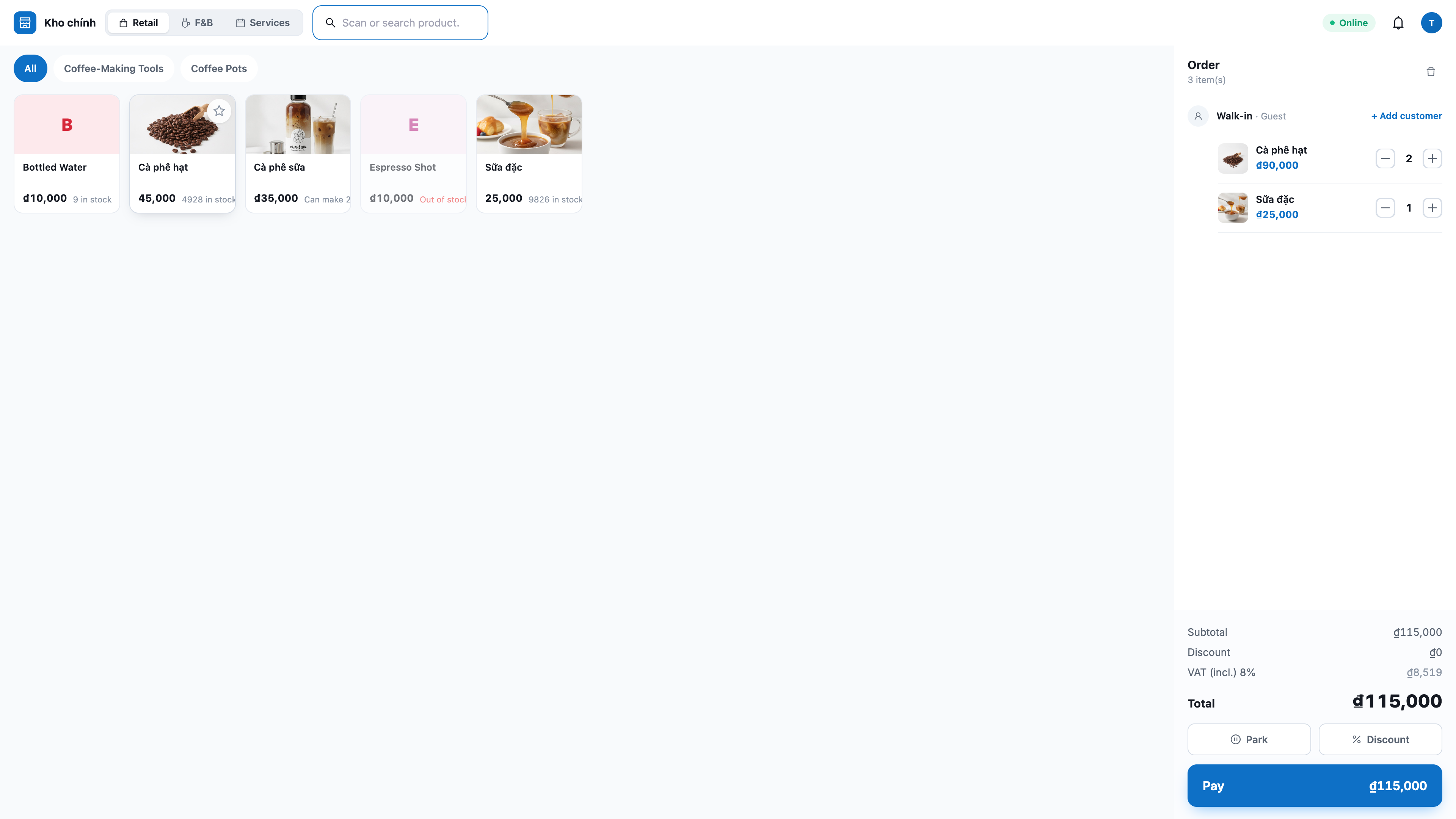
Skráðu þig inn á kassaskjáinn og veldu birgðahús verslunarinnar → bættu vörum í körfuna (skanna / fletta / leita) → veittu afslátt og tengdu viðskiptavin ef þarf → innheimtu reiðufé eða QR/MoMo → prentaðu kvittun og (valfrjálst) láttu viðskiptavininn sækja virðisaukaskattsreikning sjálfur → settu pöntun í bið/hafðu samband aftur þegar þörf er á → og taktu við skilum, endurgreiddu rétt í bókhaldinu. Í lokin: þú getur afgreitt heila söluvakt við afgreiðsluborðið, og allar pantanir samstillast við birgðir + viðskiptavini í netverslunarkerfinu.
Ekki með yfirsýnina á hreinu? Skoðaðu fyrst greinina um Sala við afgreiðsluborð (POS) til að skilja hvað POS getur gert.
Undirbúningur áður en þú byrjar
1. GTG CRM reikningur með heimild til að búa til POS sölu (sala við afgreiðsluborð). — Án þessarar heimildar er ekki hægt að klára pöntun við afgreiðsluborðið.
2. Verslunin hefur þegar birgðahús í kerfinu og vörurnar hafa verð, strikamerki (ef skannað er) og birgðir í því birgðahúsi. — POS dregur birgðir frá birgðahúsi verslunarinnar; skönnun krefst strikamerkis á vörunni.
3. (Ef tekið er við QR/wallet greiðslum) MoMo/VNPay hefur verið virkjað og stillt í greiðsluhluta netverslunarinnar. — POS notar sameiginlega greiðslustillingu; aðeins tilbúnar greiðsluaðferðir birtast.
4. (Ef tekið er við skilum) Reikningur með heimild til skilagreiðslna (hærri en venjulegur gjaldkeri). — Skil eru andhverf fjármálaviðskipti og þurfa sérstaka heimild; án hennar er Returns falið.
5. (Valfrjálst) 58mm/80mm varmaprentari tengdur við tölvuna við afgreiðsluborðið. — Til að prenta kvittanir og opna peningaskúffu sjálfkrafa.
Skref 1 — Skráðu þig inn í POS og veldu birgðahús verslunarinnar
Opnaðu vafrann á pos.gtgcrm.com á tölvunni við afgreiðsluborðið og skráðu þig inn með GTG CRM aðganginum þínum.
Ef þú ert með fleiri en eitt workspace/verslun, veldu rétta verslunina sem á að selja úr.
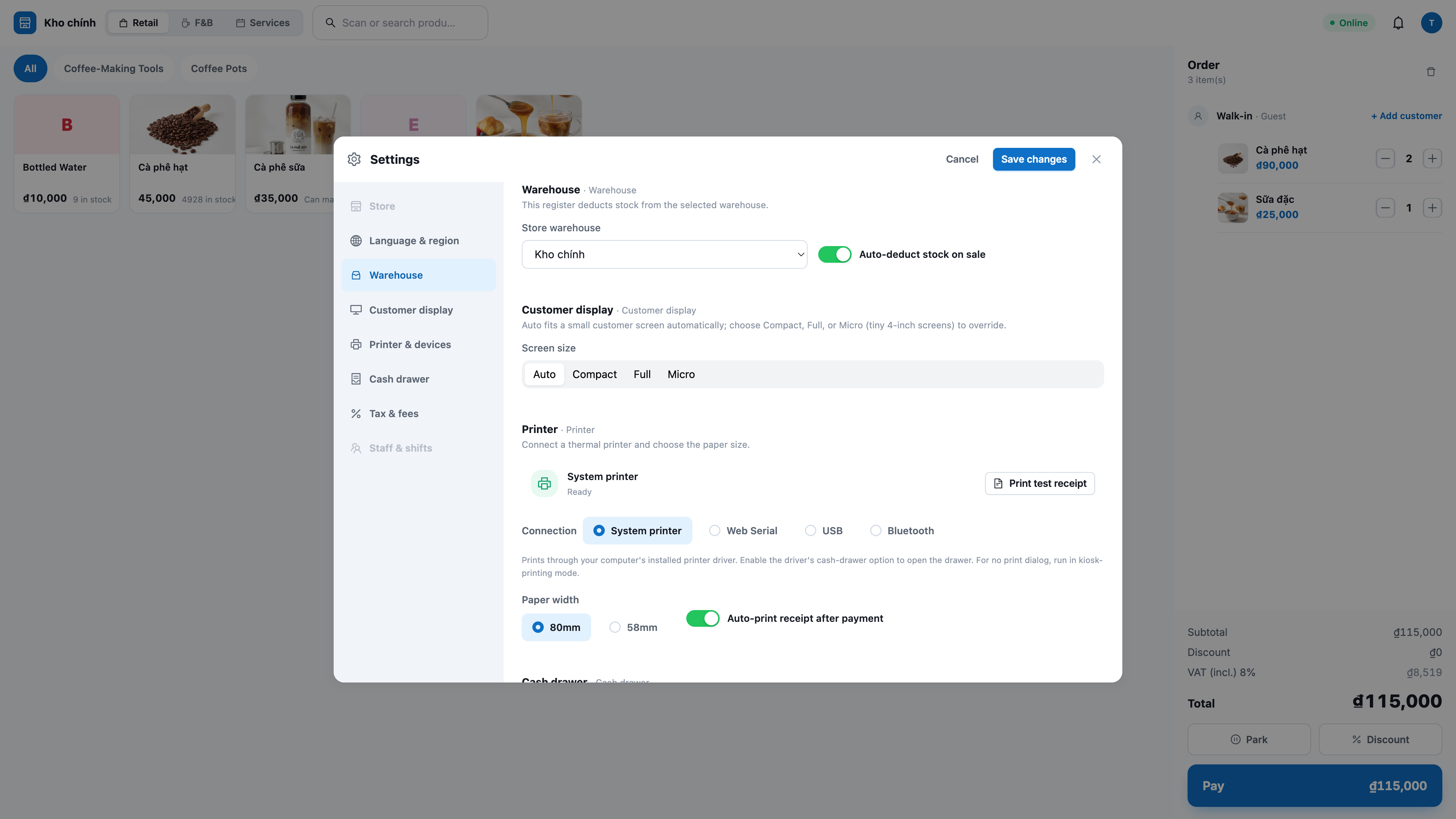
Fyrstu notkun: farðu í Settings (Stillingar) → veldu birgðahús verslunarinnar (store warehouse).
✅ Væntanleg niðurstaða: POS-skjárinn birtist (án CRM-viðmóts), efst sýnir hann nafn birgðahúss verslunarinnar og nafn gjaldkera. Vörureiturinn birtist sjálfgefið í miðjum skjánum.
Skref 2 — Bættu vörum í körfuna (skanna / fletta / leita)
Skannaðu strikamerki með USB skanna (settu bendilinn í skannareitinn og skannaðu), eða sláðu inn kóðann og ýttu á Enter.
Eða flettu vörureitnum: pikkaðu á vöruspjaldið til að bæta við; pikkaðu á flokkarflipann til að sía eftir hópum; skrunaðu niður til að hlaða meira sjálfkrafa.
Eða leitaðu: sláðu inn heiti/kóða vörunnar í leitarreitinn og pikkaðu á niðurstöðuna til að bæta við.
Stilltu magn í körfunni: ýttu á + / −, eða pikkaðu beint á magntöluna til að slá inn tölu (t.d. 12); eyða línu með ruslatákni 🗑.
✅ Væntanleg niðurstaða: Varan birtist í körfunni með réttu verði; Heildarupphæð (Total) uppfærist samstundis í hvert sinn sem þú bætir við/breyttir/eyðir. Vörur sem eru uppseldar verða daufar og ekki er hægt að bæta þeim við.
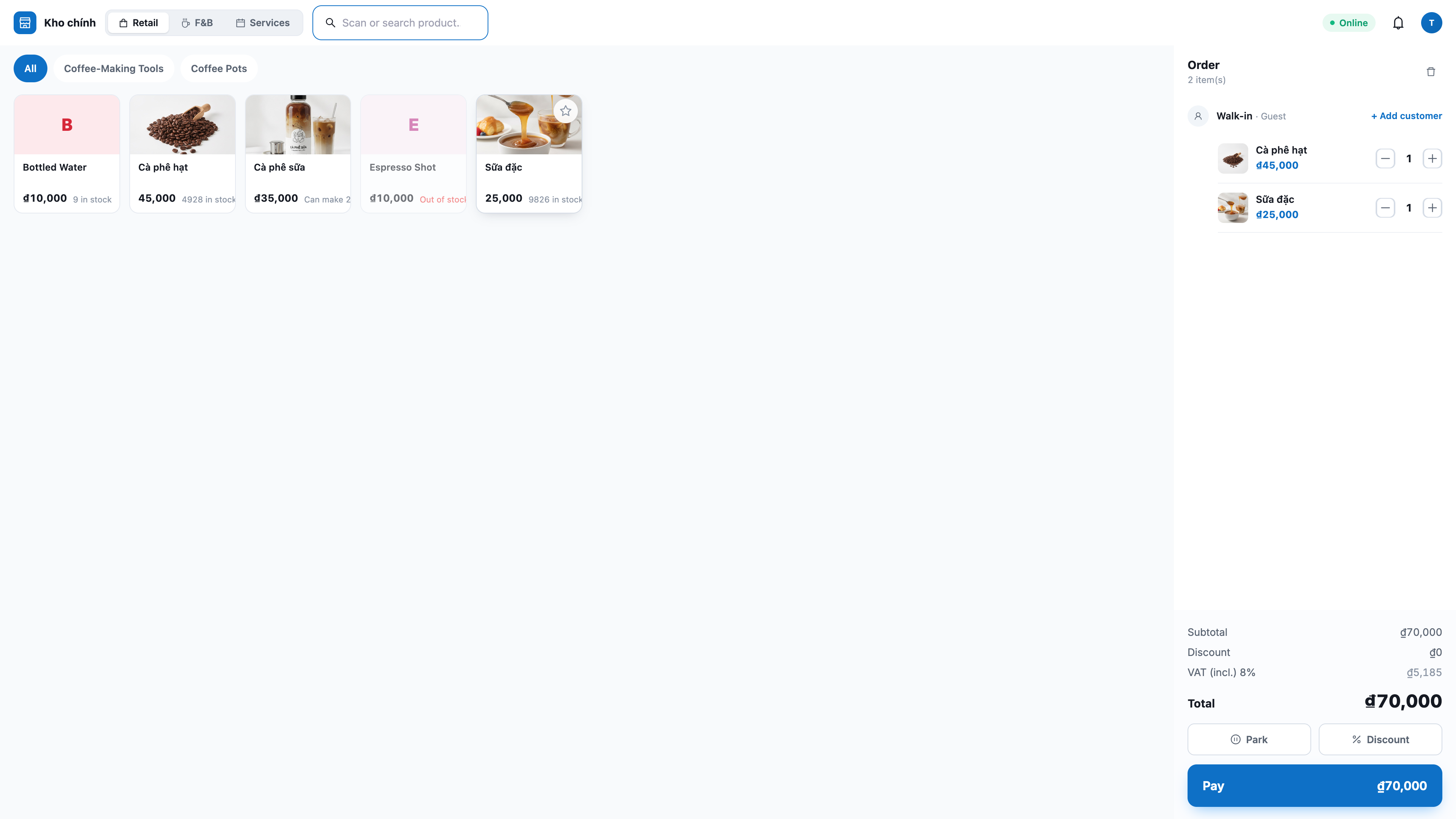
💡 Ábending: Ef enginn skanni er til staðar í afgreiðsluborðinu er samt hægt að selja eðlilega — pikkaðu bara á vöruna í reitnum eða leitaðu eftir nafni.
Skref 3 — (Valfrjálst) Beita afslætti
Afsláttur á eina línu: pikkaðu á afsláttarhnappinn á vörulínunni og veldu upphæð eða prósentu (%).
Afsláttur á alla pöntunina: opnaðu afsláttarreit pöntunarinnar og sláðu inn upphæð eða prósentu.
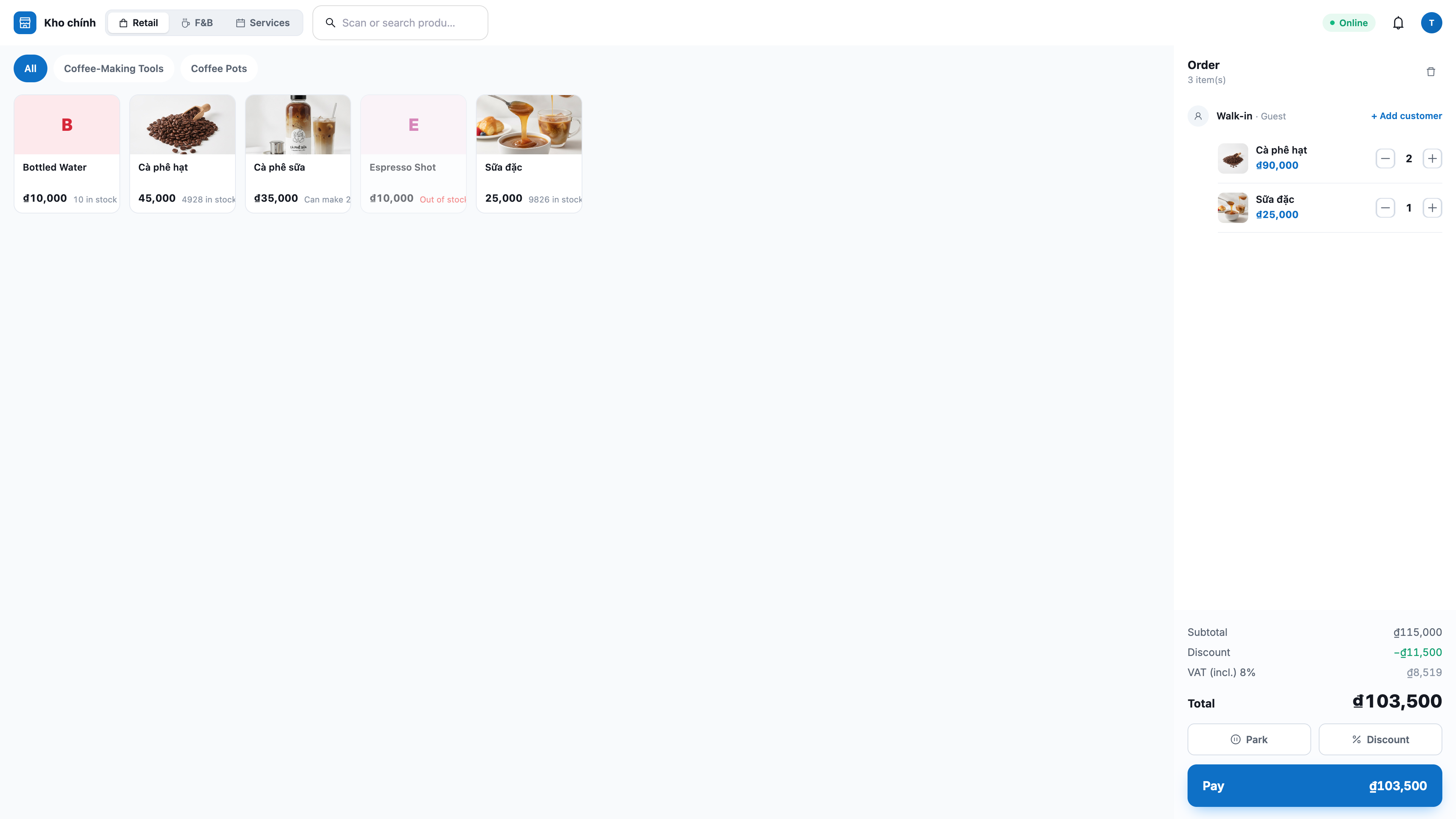
✅ Væntanleg niðurstaða: Körfan sýnir greinilega þrjár línur Subtotal (Tímabundið samtals) / Discount (Afsláttur) / Total (Heildarupphæð); heildin er endurreiknuð á þjóninum. Ef þú slærð inn afslátt sem er hærri en tímabundna summan hafnar kerfið því og heildin verður aldrei neikvæð.
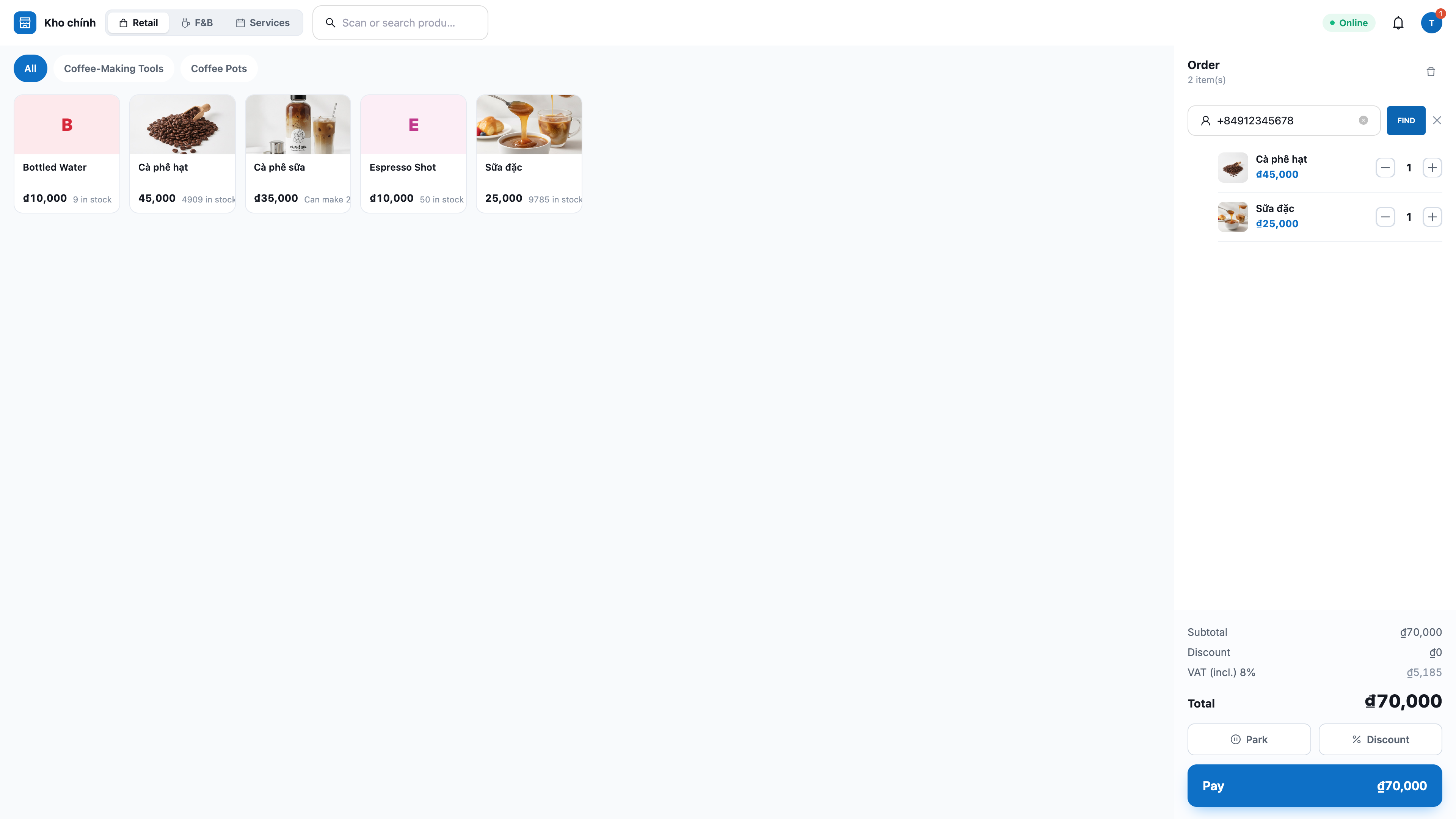
Skref 4 — (Valfrjálst) Tengdu viðskiptavin með símanúmeri
Í viðskiptavinareitnum skaltu slá inn símanúmer viðskiptavinarins.
✅ Væntanleg niðurstaða: Ef númerið er þegar í CRM, birtist nafn tengiliðarins í stað "Walk-in (Genginn viðskiptavinur)" og pöntunin verður tengd við þann viðskiptavin. Ef númerið er ekki slegið inn er pöntunin gangandi viðskiptavinur — salan fer samt fram eðlilega.
Skref 5 — Greiðsla með reiðufé
Smelltu á Pay (Greiða) → veldu Cash (Reiðufé).
Sláðu inn upphæðina sem viðskiptavinurinn leggur fram með talnaborðinu, eða pikkaðu á hnappana fyrir hraðvirði (10K–500K), eða Exact (Nákvæm upphæð).
Smelltu á Confirm (Staðfesta).
✅ Væntanleg niðurstaða: Skjárinn sýnir Total / Tendered (Upphæð gefin af viðskiptavini) / Change (Afgangur); eftir staðfestingu er pöntunin stofnuð (heimild POS), lagerinn er dreginn strax frá, innkaupakarfan verður tóm og bendillinn fer aftur í skannareitinn fyrir næsta viðskiptavin.
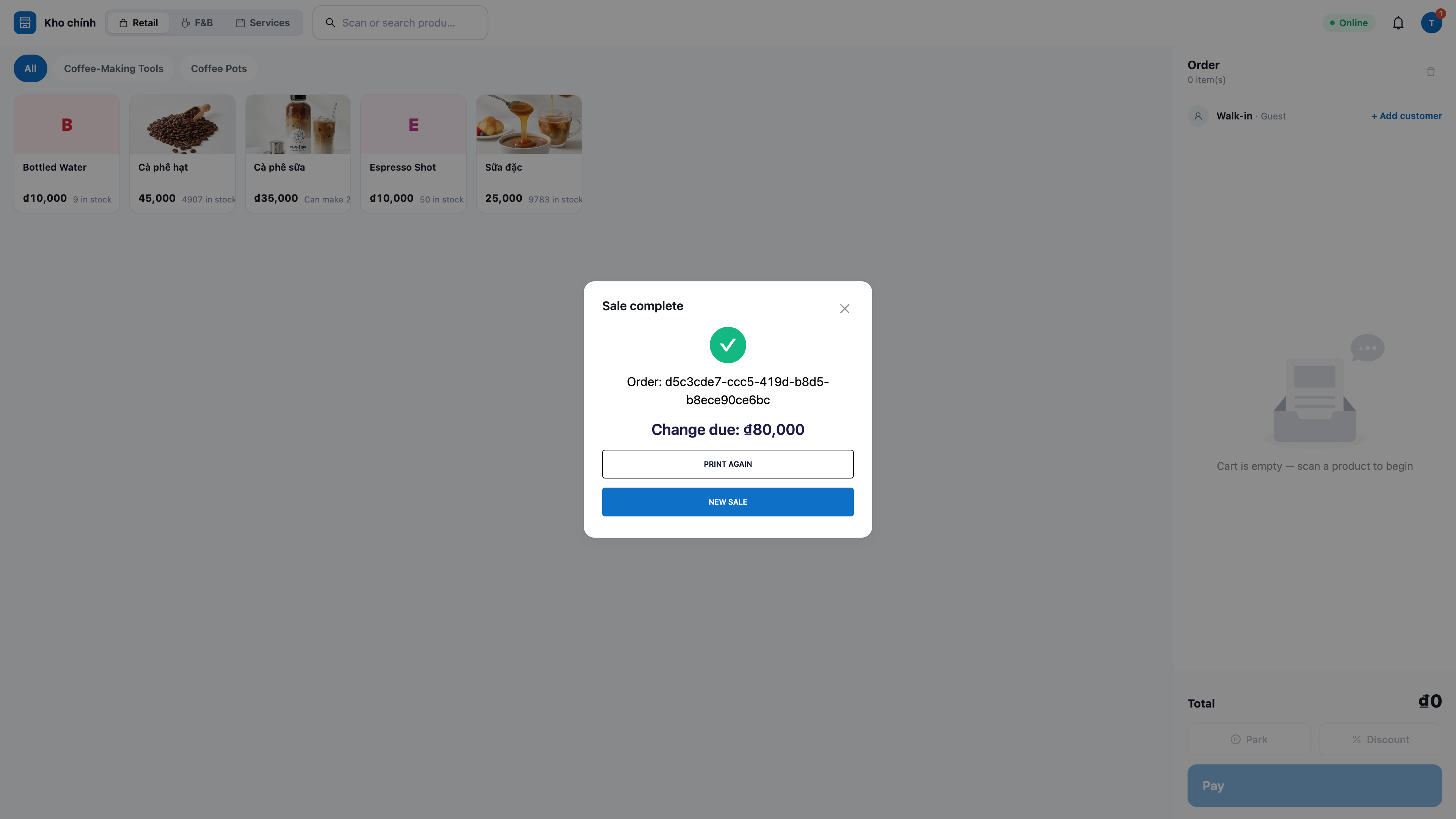
ℹ️ Ef selt er umfram það sem er til á lager, hindrar kerfið það og sýnir hvaða vara vantar — enginn hluti er ekki dreginn frá lageri.
Skref 6 — Greiðsla með banka-QR / MoMo veski
Smelltu á Pay (Greiða) → veldu MoMo eða VNPay (birtist aðeins ef þú hefur virkjað/stillt það).
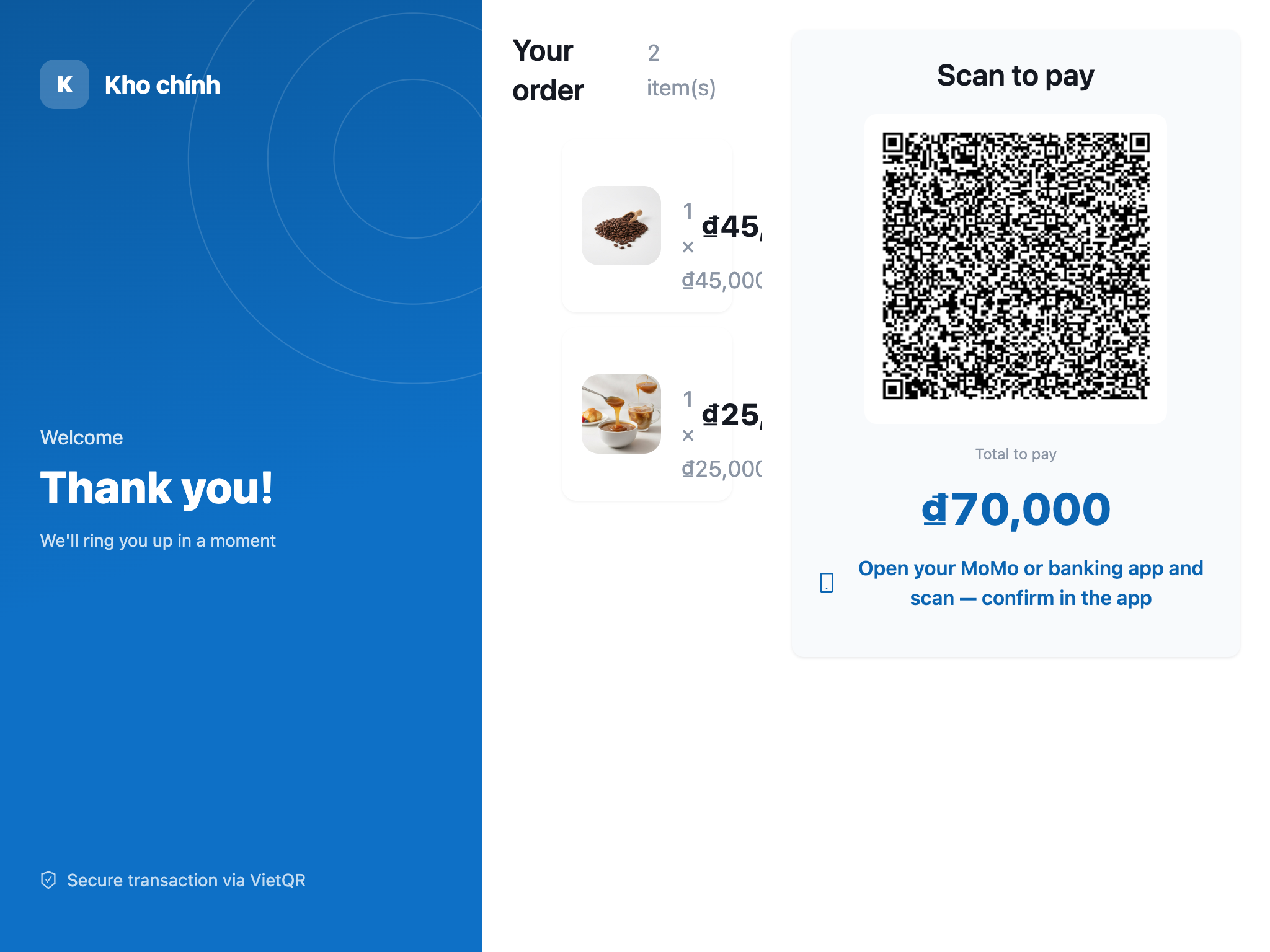
Smelltu til að sýna greiðslu-QR — QR-kóðinn birtist á aukaskjánum sem snýr að viðskiptavininum.
Viðskiptavinurinn skannar til að greiða: MoMo skannar með MoMo appinu (ekki með myndavél símans); VNPay opnar QR-síðu VNPay.
✅ Væntanleg niðurstaða: Þegar greiðslan berst, er pöntunin kláruð sjálfkrafa, lagerinn er dreginn frá, kvittun prentuð; tilkynning "greiðsla móttekin" birtist í bjöllunni 🔔 á POS-stikunni. Ef upphaf greiðslu tekst ekki, helst innkaupakarfan óbreytt svo hægt sé að reyna aftur.
Skref 7 — Prenta kvittun og (valfrjálst) opna peningaskúffu
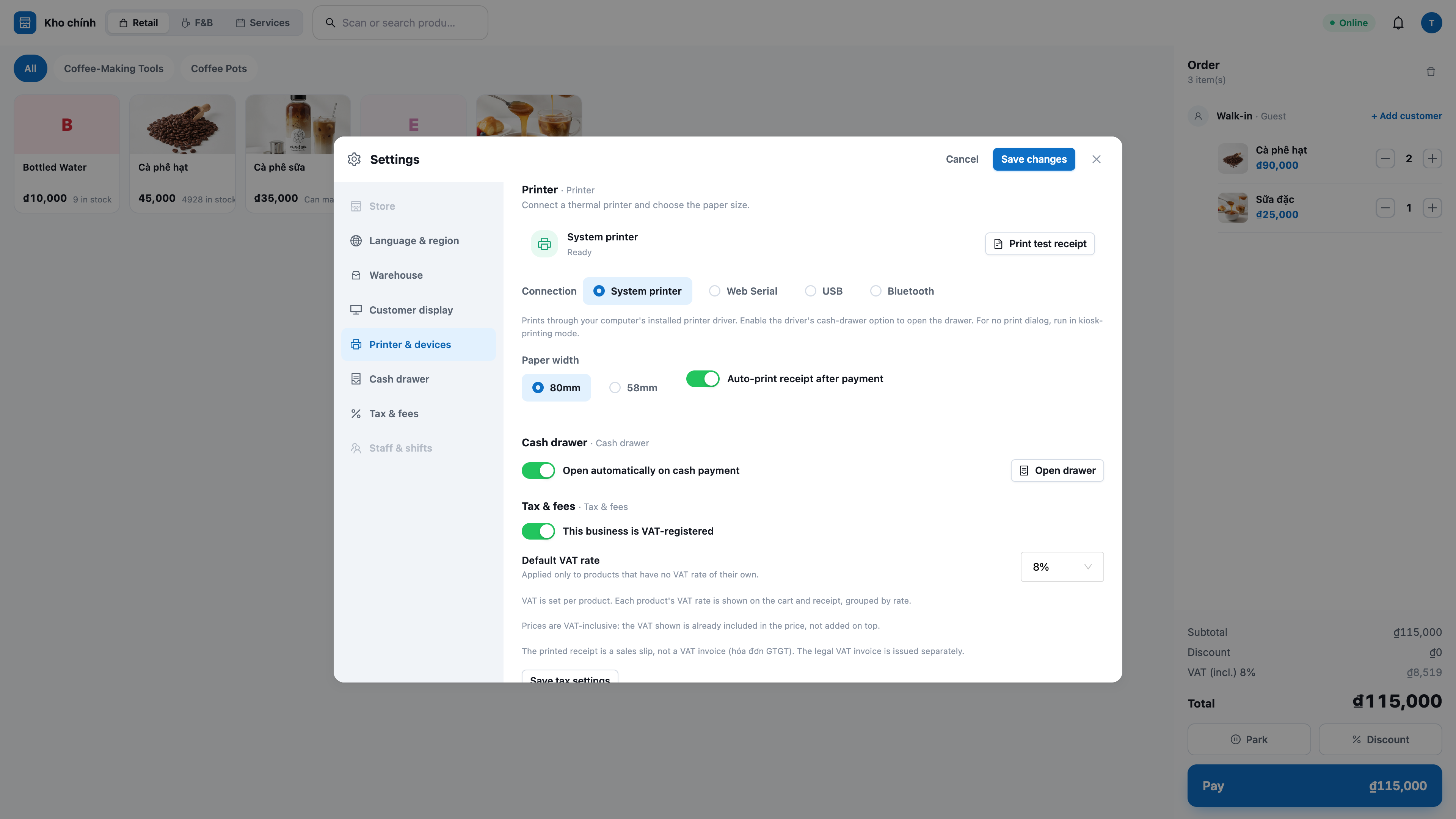
Í fyrsta skipti við hvern afgreiðslustað: farðu í Settings → Printer (Prentari), veldu viðeigandi Connection (Tenging) (System printer / WebUSB / Web Serial), veldu 58mm/80mm pappírsstærð, kveiktu/slökktu á opna peningaskúffu við reiðufjársölu, og smelltu svo á Print test receipt (Prenta prufuviðtöku).
Þaðan í frá mun hver lokið pöntun sjálfkrafa prenta kvittun (og opna skúffuna á reiðufjárpöntunum ef það hefur verið virkjað).
Þarftu að prenta aftur? Smelltu á Print again (Prenta aftur) á skjánum þar sem salan var nýlega framkvæmd, eða opnaðu Recent sales (Nýlegar sölur) og prentaðu hvaða pöntun sem er aftur.
✅ Væntanleg niðurstaða: Kvittunin prentast rétt á víetnömsku (með áherslumerkjum), með öllum upplýsingum um verslunina, vörulista, heildarupphæð og afgang; endurprentunin er merkt RE-PRINT. Ef prentarinn bilar, er pöntunin engu að síður kláruð — aðeins birtist lítil tilkynning með reyndu aftur hnappi.
Skref 8 — VSK-reikningur: sjá skatt og láta viðskiptavininn sækja rafrænan reikning sjálfur
Skoða skatt innifalinn í verði: innkaupakarfa og kvittun sýna greinilega VSK-hluta sem er innifalinn í verði, samkvæmt skattprósentu hvers vöruliðar (t.d. 8%, 10%) — heildarverð breytist ekki.
Ný vara án VSK: í verslun sem skilar VSK er nýstofnuð vara sem eigandinn hefur ekki valið VSK fyrir ekki hægt að selja. Við greiðslu birtist skilaboðin "Skattprósenta hefur ekki verið sett fyrir …. Vinsamlegast biðjið stjórnanda að setja hana í Vörur og reyna aftur, eða fjarlægja þennan lið til að halda áfram." Ef þú fjarlægir þennan lið úr pöntuninni er enn hægt að selja hina liði. Vörur sem voru til áður halda áfram að seljast eins og áður.
Kveikja/slökkva á VSK-skilum: ef verslunin er ekki með/er ekki að skila VSK, slökktu á því í Settings — POS sýnir ekki og skráir ekki skatt.
Viðskiptavinurinn sækir rafræna reikninginn sjálfur: ef viðskiptavinur óskar eftir VSK-reikningi fyllir hann sjálfur inn upplýsingarnar í símanum sínum, og gjaldkerinn þarf ekki að slá inn nafn, kennitölu fyrirtækis eða heimilisfang aftur. Á kvittuninni er QR-kóði: viðskiptavinurinn skannar hann með símanum, opnar síðuna Senda VSK-reikning, fyllir inn upplýsingar kaupanda og ýtir svo á Senda reikning. Rafræni reikningurinn er gefinn út í gegnum reikningsveituna sem þú hefur tengt við.
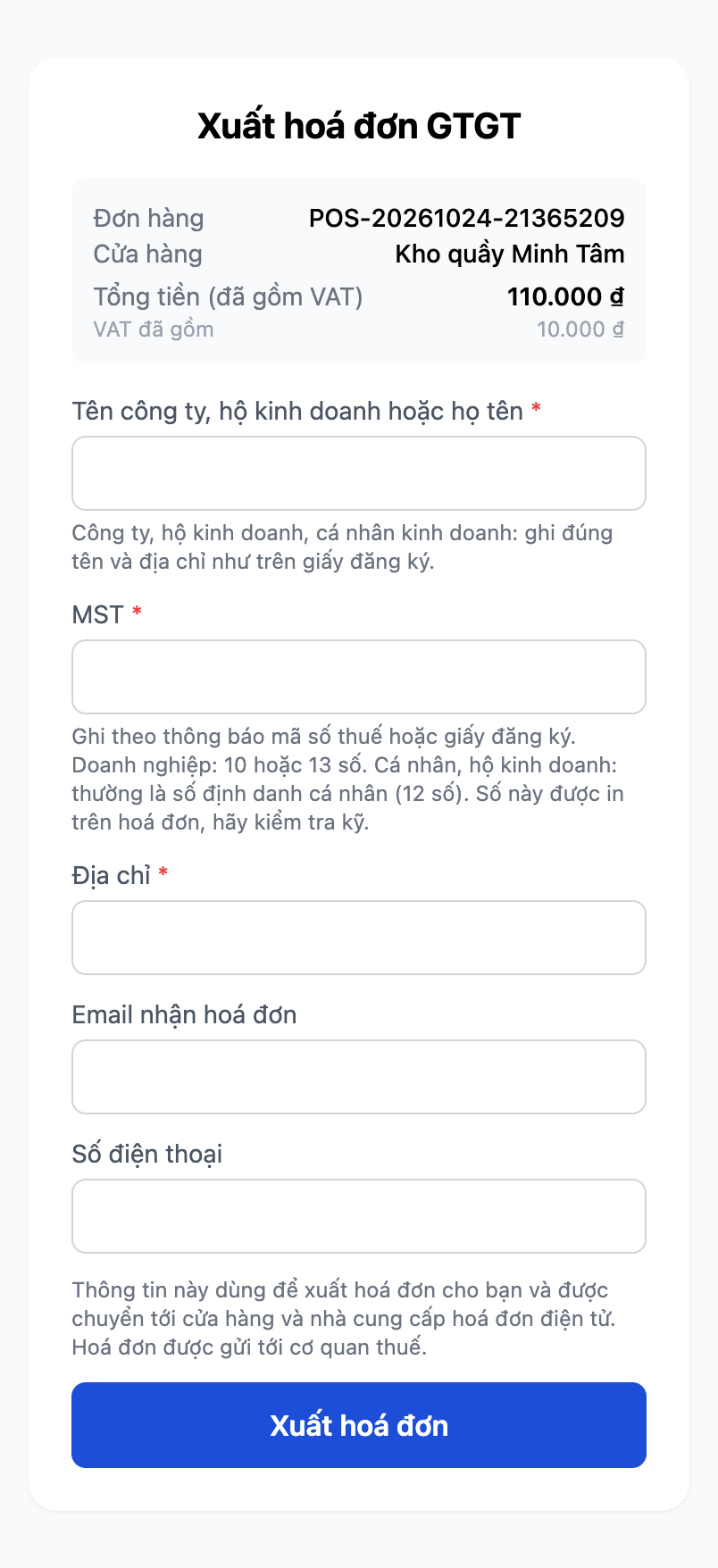
Síðan sem viðskiptavinurinn sér þegar hann skannar QR-kóðann á kvittuninni í símanum.
Fyrirtæki, rekstraraðilar og einstaklingar með kennitölu geta allir notað þessa síðu. Viðskiptavinurinn fyllir inn:
- Nafn fyrirtækis, heiti rekstrar eða fullt nafn (nauðsynlegt): smátextinn undir bendir á að fyrirtæki, rekstraraðilar og sjálfstætt starfandi einstaklingar skuli skrifa nafn og heimilisfang nákvæmlega eins og á skráningarskjölum.
- Kennitala (nauðsynlegt): fyrirtæki skrá 10 stafa kennitölu, eða 13 stafa ef um útibú er að ræða. Rekstraraðilar og einstaklingar skrá oft 12 stafa þjóðarskilríkisnúmer. Síðan minnir viðskiptavininn á að skrá samkvæmt tilkynningu um kennitölu eða skráningarskjölum, og þetta númer verður prentað á reikninginn svo nauðsynlegt er að athuga það vandlega.
- Heimilisfang (nauðsynlegt).
- Netfang til að fá reikning og Símanúmer: ekki nauðsynlegt.
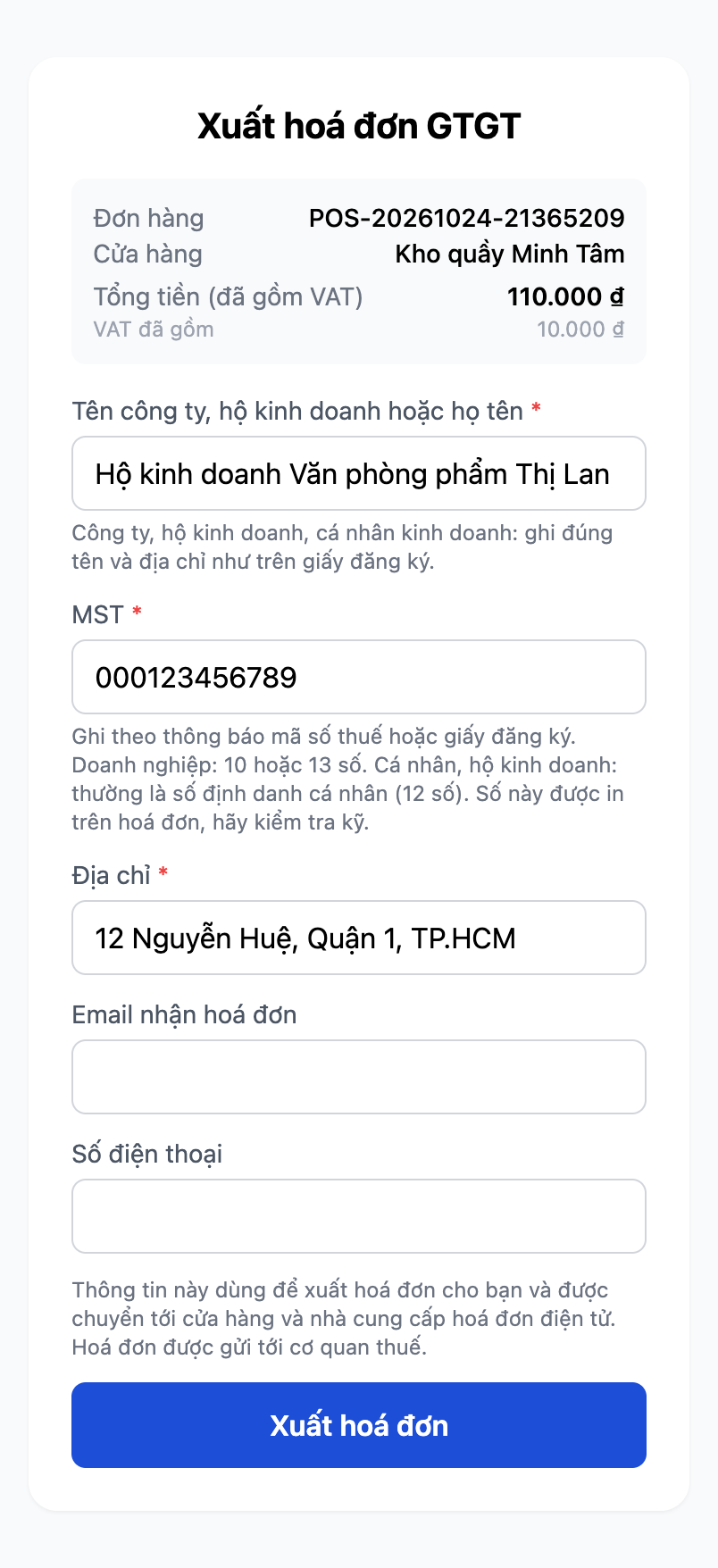
Rekstraraðili fyllir 12 stafa þjóðarskilríkisnúmer í kennitölureitinn (númerið á myndinni er sýnishorn). Síðan samþykkir þetta númer.
Ofan við hnappinn Senda reikning segir síðan skýrt til hvers þessar upplýsingar eru notaðar og til hverra þær eru sendar.
Síðan sannreynir aðeins að kennitalan sé 10, 12 eða 13 tölustafir, en athugar ekki hvort númerið tilheyri raunverulega viðskiptavininum. Ef viðskiptavinurinn slær inn númer af annarri lengd (til dæmis 11 tölustafi), birtist rauð lína Ógilt: kennitala fyrir ofan hnappinn Senda reikning, þær upplýsingar sem viðskiptavinurinn hefur fyllt inn haldast óbreyttar og enginn reikningur er gefinn út enn. Ef viðskiptavinurinn slær inn rangan en samt 10, 12 eða 13 stafa tölustafastreng, samþykkir síðan hann samt. Rangt slegið 12 stafa þjóðarskilríkisnúmer verður ekki stöðvað af reikningsveitunni heldur verður prentað á reikninginn, svo biðjið viðskiptavininn að lesa númerið aftur áður en ýtt er á senda. Ef nafn eða heimilisfang vantar, eða ef nafn eða heimilisfang er lengra en hámark reikningsveitunnar leyfir, þá sýnir síðan greinilega hvaða reit þarf að leiðrétta.
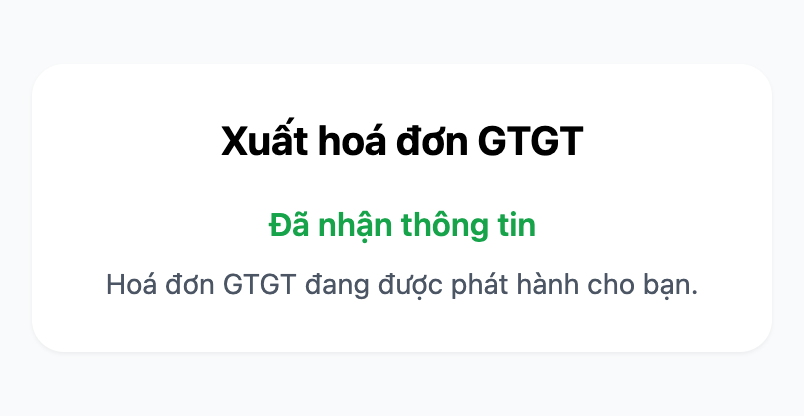
Þegar sendingu er lokið, sér viðskiptavinurinn Upplýsingar mótteknar og línuna VSK-reikningurinn er nú að vera gefinn út fyrir þig.
Ef reikningurinn tekst ekki að gefa út. Ef viðskiptavinurinn skannar QR-kóðann á kvittuninni aftur sér hann síðu sem segir Ekki tókst að gefa út reikning. Í sumum villum (ógild kennitala, nafn eða heimilisfang kaupanda vantar) sýnir síðan skýra ástæðu, til dæmis: Kennitala kaupanda er ógild. Berið hana saman við tilkynningu um kennitölu eða skráningarskjöl. Í öðrum villum, og hjá sumum reikningsveitum, segir síðan aðeins að veitandinn hafi ekki enn tekið á móti þessum upplýsingum og biður viðskiptavininn að hafa samband við verslunina ef það tekst enn ekki við endursendingu.
ℹ️ Athugið: núna breytist ekki hægt að breyta upplýsingum um reikning sem hefur ekki enn verið gefinn út með því að smella á Senda aftur. Kerfið sýnir samt að móttekið sé, en ef villan er í upplýsingum sem viðskiptavinurinn fyllti út, þá verður reikningurinn samt ekki gefinn út. Á þessari síðu getur viðskiptavinurinn ekki lagað þetta sjálfur, svo hann getur farið aftur og spurt verslunina.
Ef verslunin hefur ekki virkjað sjálfvirka útgáfu reiknings fyrir þessa pöntun. Ef verslunin er ekki tengd eða hefur ekki virkjað sjálfvirka útgáfu rafrænna reikninga, mun viðskiptavinurinn sem skannar QR-kóðann sjá skýra tilkynningu "Ekki tiltækt" — "Verslunin hefur ekki virkjað sjálfvirka útgáfu reiknings fyrir þessa pöntun. Þú getur reynt aftur eða haft samband við verslunina." — í stað loforðs um reikning sem er "í útgáfu" en kemur aldrei. Viðskiptavinurinn getur komið aftur og reynt eftir að verslunin hefur virkjað eiginleikann, eða haft beint samband við verslunina til að fá aðstoð.
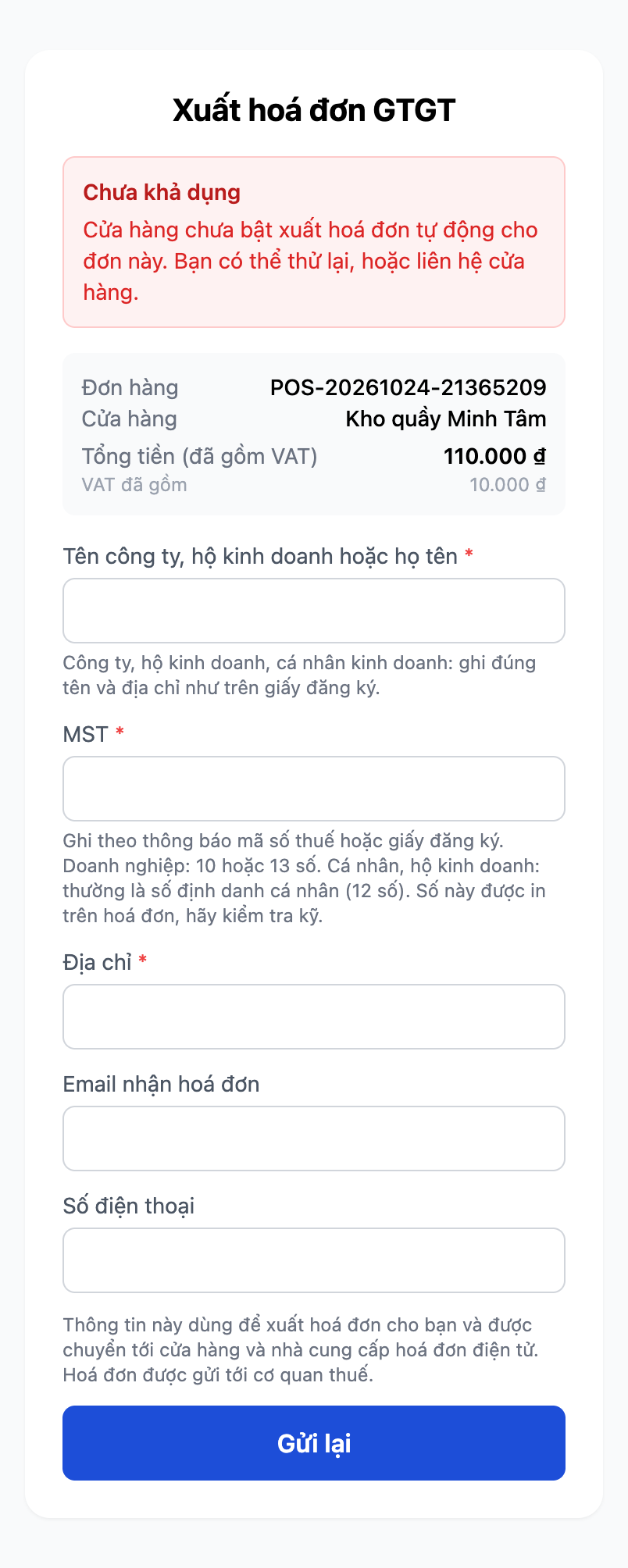
Skjárinn sem viðskiptavinurinn sér þegar verslunin hefur ekki virkjað sjálfvirka útgáfu reiknings fyrir þessa pöntun — viðskiptavinurinn getur ýtt á "Senda aftur" til að reyna aftur um leið og verslunin hefur virkjað þetta, eða haft samband við verslunina.
✅ Æskileg niðurstaða: Karfa/móttaka sýnir rétt virðisaukaskatt eftir hverju þrepi; kvittunin hefur QR-kóða svo viðskiptavinurinn geti sjálfur slegið inn upplýsingar fyrir reikningsútgáfu; þegar viðskiptavinurinn fyllir inn nafn, kennitölu/skattanúmer, heimilisfang og sendir, sér hann Upplýsingar mótteknar og línuna Virðisaukaskattsreikningur er að verða gefinn út fyrir þig. Rekstraraðili sem slær inn 12 stafa kennitölu í reitinn fyrir skattanúmer fær það samþykkt af síðunni.
ℹ️ Útgáfa rafrænna reikninga krefst þess að þú hafir tengdan reikningsveitu fyrir verslunina. Ef hún er ekki tengd segir kvittunin skýrt að þetta sé enn ekki giltur virðisaukaskattsreikningur.
Skref 9 — Halda pöntun (Park) og kalla aftur fram (Recall)
Er viðskiptavinurinn hikandi eða hefur gleymt veskinu sínu? Ýttu á Park (Halda pöntun) til að geyma núverandi körfu.
Þjónaðu næsta viðskiptavini eins og venjulega.
Opnaðu lista yfir haldnar pantanir og ýttu á Recall (Kalla aftur fram) til að endurheimta gömlu körfuna.
✅ Æskileg niðurstaða: Eftir Park verður karfan tóm og ein staða fyrir haldna pöntun birtist (fjöldi vara + samtals + tími). Þegar Recall er notað endurheimtir karfan nákvæmlega línurnar, magn, afslætti og tengdan viðskiptavin; haldna pöntunin helst óbreytt jafnvel eftir endurhleðslu síðunnar.
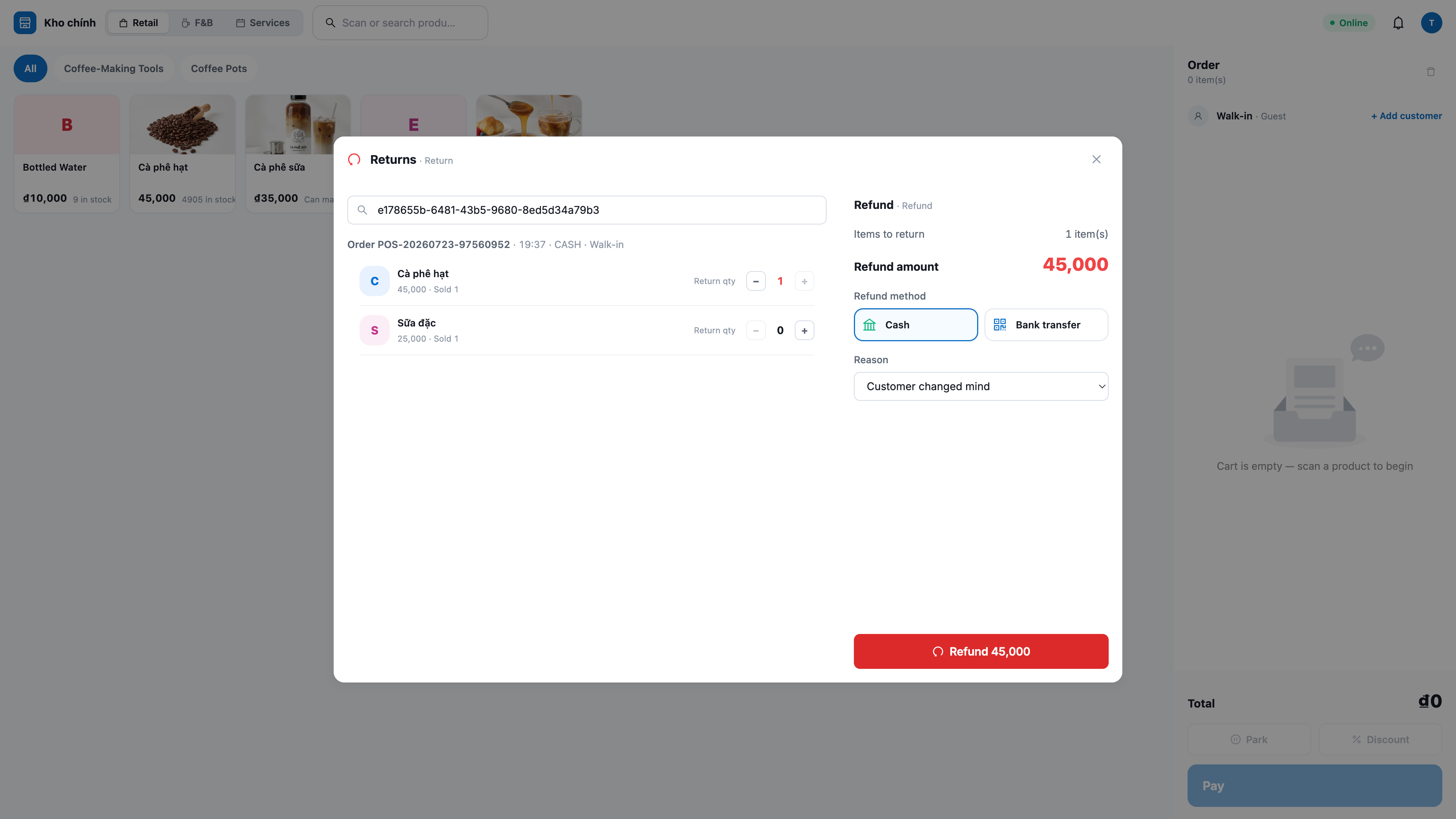
Skref 10 — Vöruskil og endurgreiðsla
Opnaðu ⋯-valmyndina á POS-stikunni → Returns (Vöruskil) (sést aðeins ef þú hefur heimild til að taka við vöruskilum).
Veldu pöntunina sem á að skila úr nýlegum pöntunum (eða sláðu inn pöntunarnúmer) → Load (Hlaða).
Sláðu inn magn sem skila á á línunni sem á að skila, skráðu ástæðu og ýttu á Issue refund (Endurgreiða).
✅ Æskileg niðurstaða: Tilkynning birtist "Refund issued (Endurgreiðsla framkvæmd): "; vörurnar sem skilað er bætast aftur inn á lager (má selja aftur); pöntunin fær stöðuna partially_returned/returned (skilað að hluta/skilað); viðsnúningsfærsla er skráð til að stemma bókhaldið. Ef skilað er meiru en selt var, hafnar kerfið því.
Skref 11 — Athuga POS-pöntun og 360° virkni í CRM
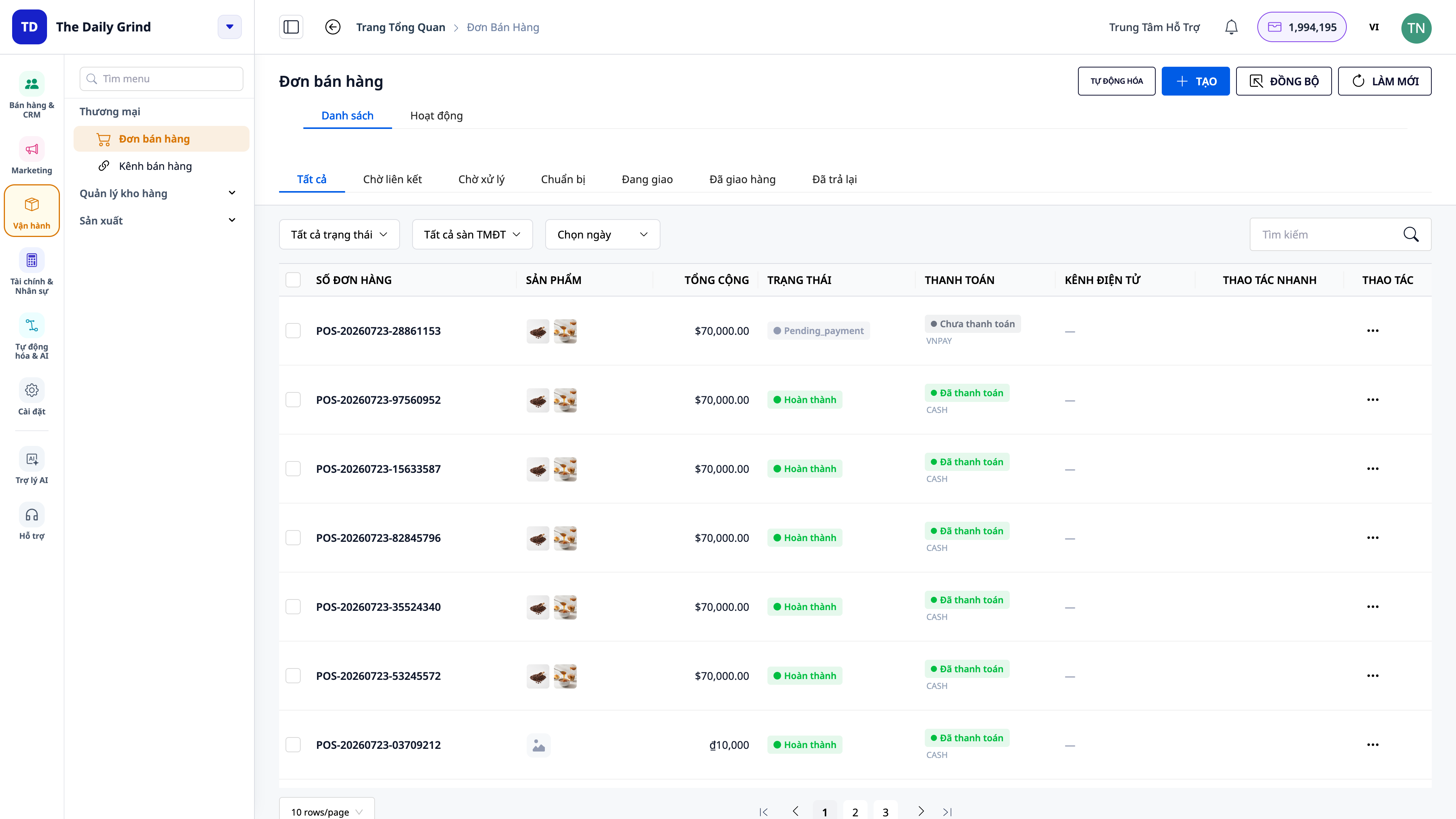
Opnaðu CRM (app.gtgcrm.com) → Orders (Pantanir): finndu pöntunina sem var nýlega seld, uppruni POS.
Ef viðskiptavinur hefur verið tengdur: opnaðu samskiptin hans → flipann Activity (Virkni).
Opnaðu Orders → Activities valmyndina til að sjá heildarstreymi allra pantana við afgreiðsluborðið.
✅ Væntanleg niðurstaða: Pöntunin birtist með uppruna POS, réttri heildarupphæð, og án afhendingarfangs; ef viðskiptavinur er tengdur birtist aðgerðin "POS sale" á tímalínu viðskiptavinarins; allar afgreiðslur við afgreiðsluborð birtast í straumnum Activities í valmyndinni Pantanir (hægt að sía eftir seljanda/dagsetningu).
Flýtitafla yfir væntanlegar niðurstöður
Innskráning í POS + velja vöruhús — POS-skjárinn sýnir nafn vöruhússins + nafn afgreiðsluaðilans, vörugrindin birtist strax
Skanna kóða / snerta vöru — Varan fer í körfuna með réttu verði; heildin uppfærist samstundis
Snerta magn — Tölulyklaborð birtist til að slá inn magn beint
Beita afslætti — Sýnir Subtotal / Discount / Total; þjónninn endurreiknar; leyfir ekki að fara yfir millitölu
Tengja viðskiptavin eftir símanúmeri — Tengiliðarnafn birtist í stað "Walk-in"
Innheimta reiðufé + Confirm — Skiptimynt birtist; pöntunin (POS-uppruni) er búin til, lager dregst frá, körfan tæmist aftur
Innheimta með QR/MoMo — Viðskiptavinur skannar og greiðir; pöntunin klárast sjálfkrafa; hringing tilkynnir "greiðsla móttekin"
Selja umfram lager — Hætt við, sýnir nafn vöru sem vantar, dregur ekki frá lager
Prenta kvittun / prenta aftur — Kvittunin er skýr á víetnömsku; endurprentun er merkt RE-PRINT
Skoða virðisaukaskatt — Hluti virðisaukaskatts sem er innifalinn er greinilega sundurliðaður eftir hverju þrepi
Park → Recall — Körfan er lögð til hliðar og síðan endurheimt rétt (jafnvel eftir endurhleðslu síðunnar)
Issue refund — Endurgreiðsla + vara aftur á lager + bakfærsla bókhaldsfærslu; hindrar að skila meira en selt var
Athuga í CRM — Pöntun með POS-uppruna + 360° virkni á viðskiptavininum og í pantanastreymi
Athugasemdir
Þú þarft heimildina Create POS sale til að ljúka pöntuninni; þú þarft sérstaka heimild fyrir vöruskil til að nota Returns — ef hún vantar skaltu hafa samband við stjórnanda vinnusvæðisins og skrá þig inn aftur til að fá nýju heimildina.
POS dregur frá lager í verslunarlagernum sem valinn er í Settings; fyrir hvern söluaðstöðu skal sérstaklega muna stillingar fyrir prentara / pappírsstærð / peningaskúffu.
QR MoMo verður að skanna með MoMo appinu, ekki myndavél símans; aðeins greiðslugáttir sem þú hefur virkjað og stillt birtast við afgreiðsluborðið.
Að gefa út rafrænan reikning fyrir viðskiptavin krefst þess að þú hafir tengt reikningsveitanda; þegar ekkert tenging er til staðar segir kvittunin skýrt að þetta sé ekki gild virðisaukaskattsreikningur.
POS-viðmótið getur nú sýnt enskar merkingar (Pay, Confirm, Settings, Returns, Recent sales…) — þessi leiðbeining setur einnig við hliðina á þeim íslenska merkingu til samanburðar.
Móttaka vara og birgðatalning í verslun er gerð á sameiginlegum skjá Vöruhús (Warehouse) — sjá leiðbeiningar um Vöruhús & Birgðir.