
Hvað munt þú geta gert eftir að hafa fylgt þessari leiðbeiningum?
Tengdu saman rásir (Facebook, Zalo, Gmail, Outlook, WhatsApp) → svaraðu skilaboðum og tölvupósti í réttu flæði og í rétt pósthólf, með CC/BCC → virkjaðu áminningar um svör til að koma í veg fyrir að viðskiptavinir missi af því að bíða of lengi → sérsníddu sjálfvirk svör við athugasemdum á Facebook → notaðu gervigreind til að búa til efni → merktu, síaðu og bættu viðskiptavinum við CRM → settu upp spjall fyrir vefsíður og stilltu sérstakan aðstoðarmann fyrir hverja vefsíðu . Allt í einu pósthólfi.
Ekki enn kunnugur eiginleikunum? Skoðaðu forskoðun á Skilaboðum og spjalli í beinni .
Undirbúið ykkur fyrirfram
1. Skráðu þig inn í GTG CRM og fáðu aðgang að skilaboðum/pósthólfi. — Starfsfólk pósthólfsins er að tengja rásir, svara og stilla áminningar um svör.
2. Þú þarft að tengja rásarreikning (Facebook-síða, Zalo OA, Gmail/Outlook, WhatsApp-númer í gegnum Twilio). — Til að taka á móti og senda skilaboð í gegnum þá rás.
3. (Fyrir spjall í beinni) Vefsíða hefur þegar verið birt úr GTG CRM. — Til að fella inn viðbætur og stilla aðstoðarmanninn fyrir hverja vefsíðu.
Skref 1 — Opna Skilaboð og tengja rásir
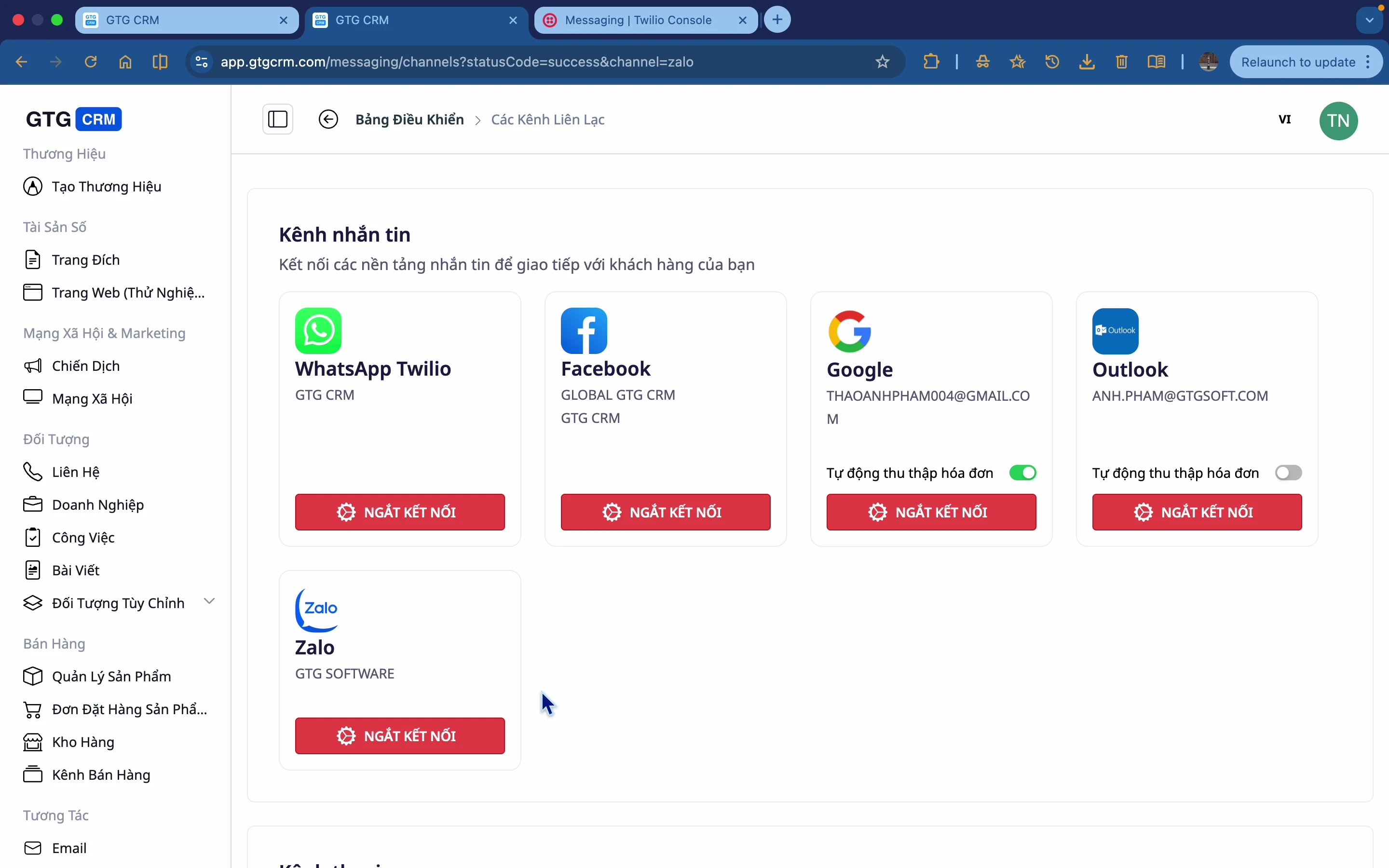
- Farðu í Skilaboð .
- Opnaðu stillingar samskiptarása og tengdu þær síðan eina af annarri: Facebook (veldu síðu), Google (Gmail) , Outlook , Zalo OA , WhatsApp (Twilio) .
✅ Væntanlegt útkoma : Tengdar rásir sýna stöðuna „tengd“; skilaboð frá þessum rásum byrja að berast í pósthólfið þitt.
Skref 2 — Svara í sameinaða pósthólfinu
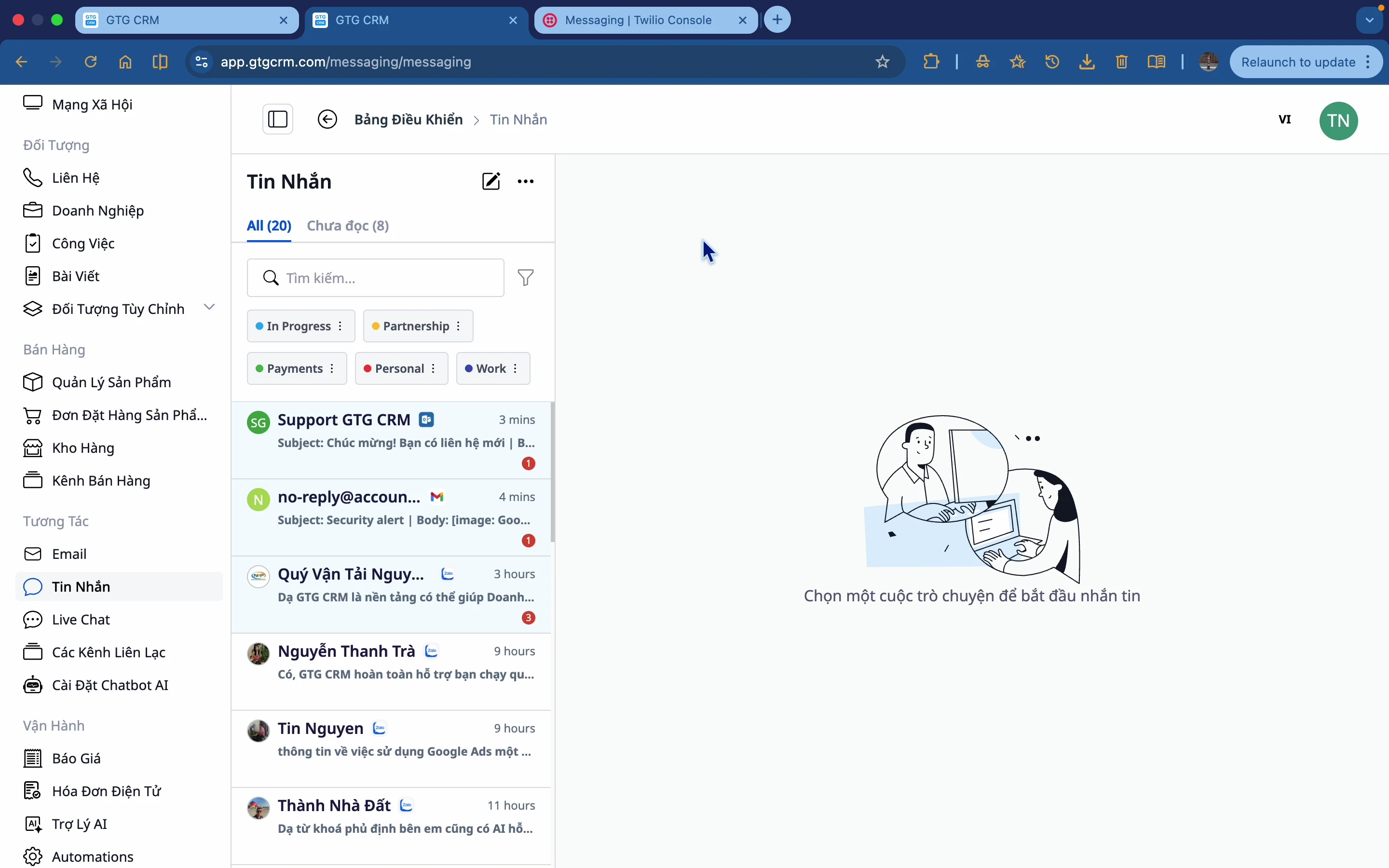
- Opnaðu sameinaða pósthólfið og veldu samtal.
- Skrifaðu svarið þitt; settu inn snið, emoji, myndir og skrár ef þörf krefur.
✅ Væntanlegt útkoma : Skilaboð eru send í gegnum rétta samtalsrásina; öll sagan er í einum þræði.
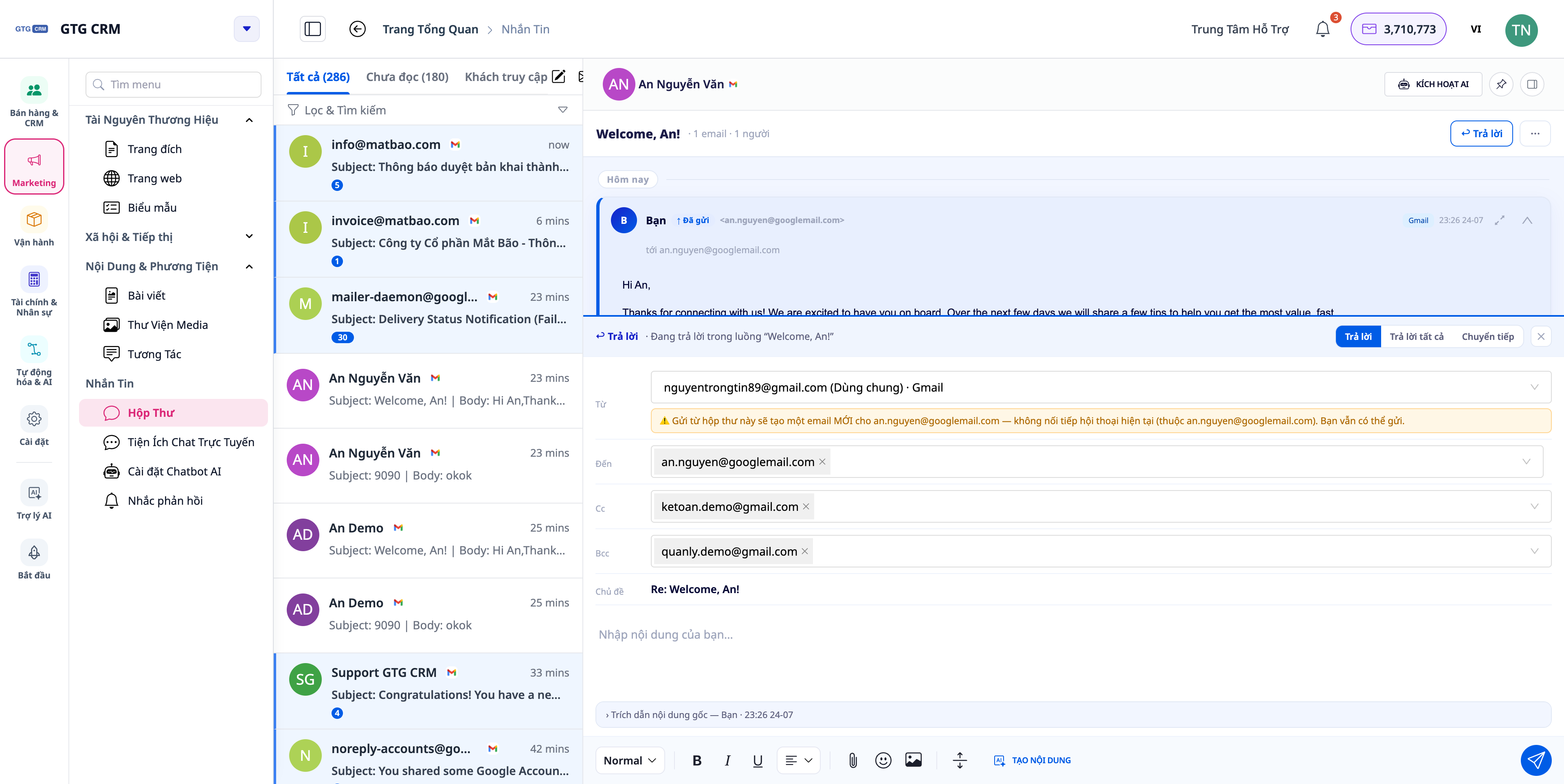
Skref 3 — Svaraðu tölvupóstinum í réttri rás, í rétt pósthólf og settu inn afrit/falið afrit.
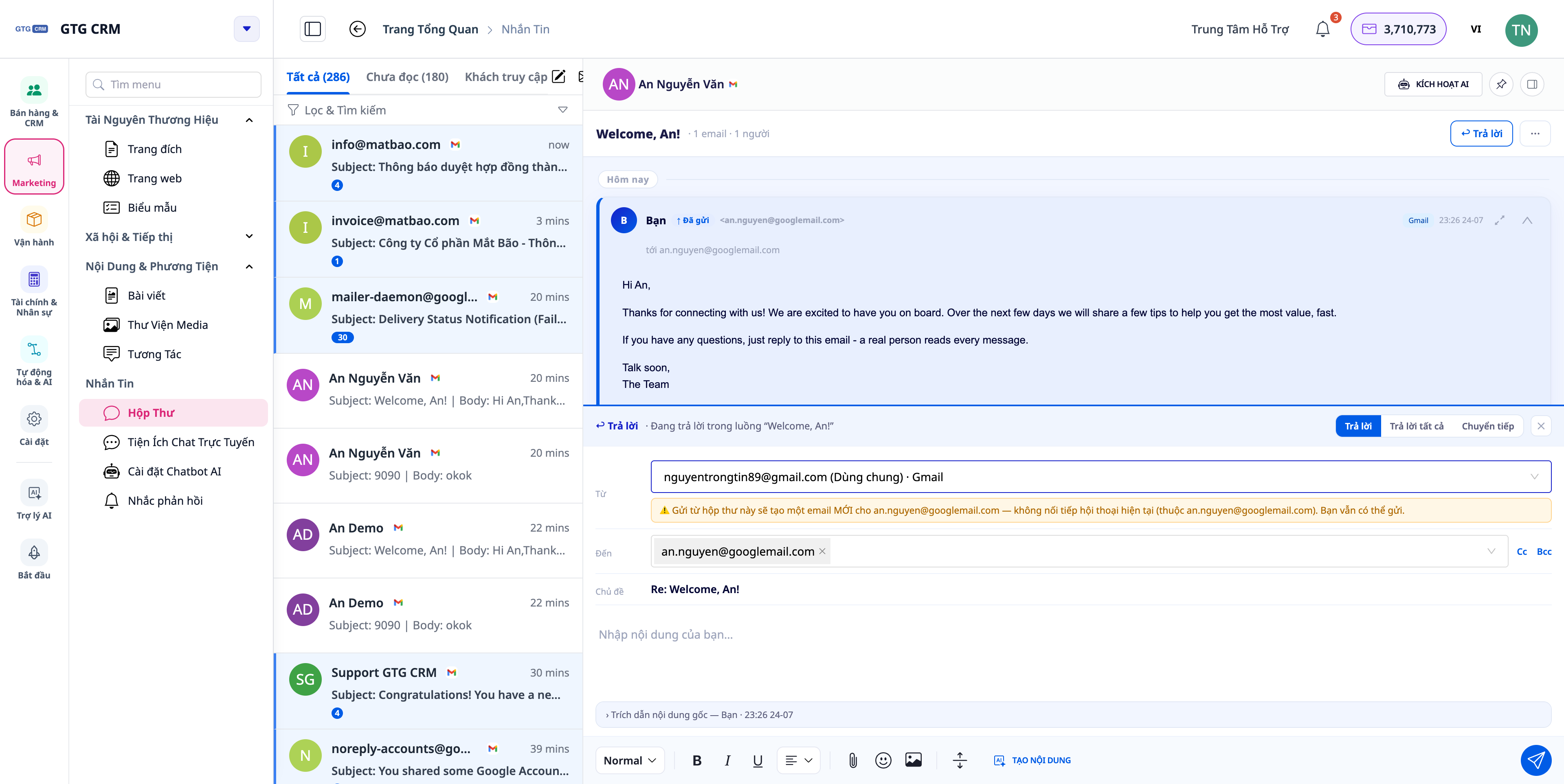
- Opnaðu tölvupóstsamtal (Gmail/Outlook) og smelltu síðan á Svara .
- Í valmyndinni „Frá“ skaltu velja pósthólfið sem þú vilt senda til — kerfið listar bæði almenna pósthólf fyrirtækisins þíns og persónulega pósthólfið þitt .
- (Valfrjálst) Bæta við afrit/falið afrit af viðtakanda.
- Setjið saman efnið og sendið það.
✅ Væntanlegt útkoma : Svartölvupósturinn fylgir réttum samtalsþræði og er sendur úr pósthólfinu sem þú valdir (Gmail-þráður verður sendur í gegnum Gmail). Í hlutanum „upplýsingar“ birtist réttur listi yfir viðtakendur (þar á meðal afrit).
Skref 4 — Virkja áminningar um svör þegar viðskiptavinir þurfa að bíða lengi (Svara-SLA)
- Opnaðu stillingar fyrir sjálfvirkni/svörun í Skilaboðum.
- Kveiktu á Áminningu , stilltu tímamörk (sjálfgefið er 30 mínútur) og tilgreindu viðtakanda áminningarinnar (starfsmanninn sem hefur umsjón með pósthólfinu).
✅ Væntanlegt svar : Þegar skilaboð viðskiptavinar eru ósvöruð (mannleg eða með gervigreind) innan tilskilins tímaramma fær starfsmaðurinn tilkynningu í appinu ásamt tilkynningu sem berst beint ; með því að smella á hana opnast rétt samtal sem er í bið . Þegar einhver svarar hættir áminningin.
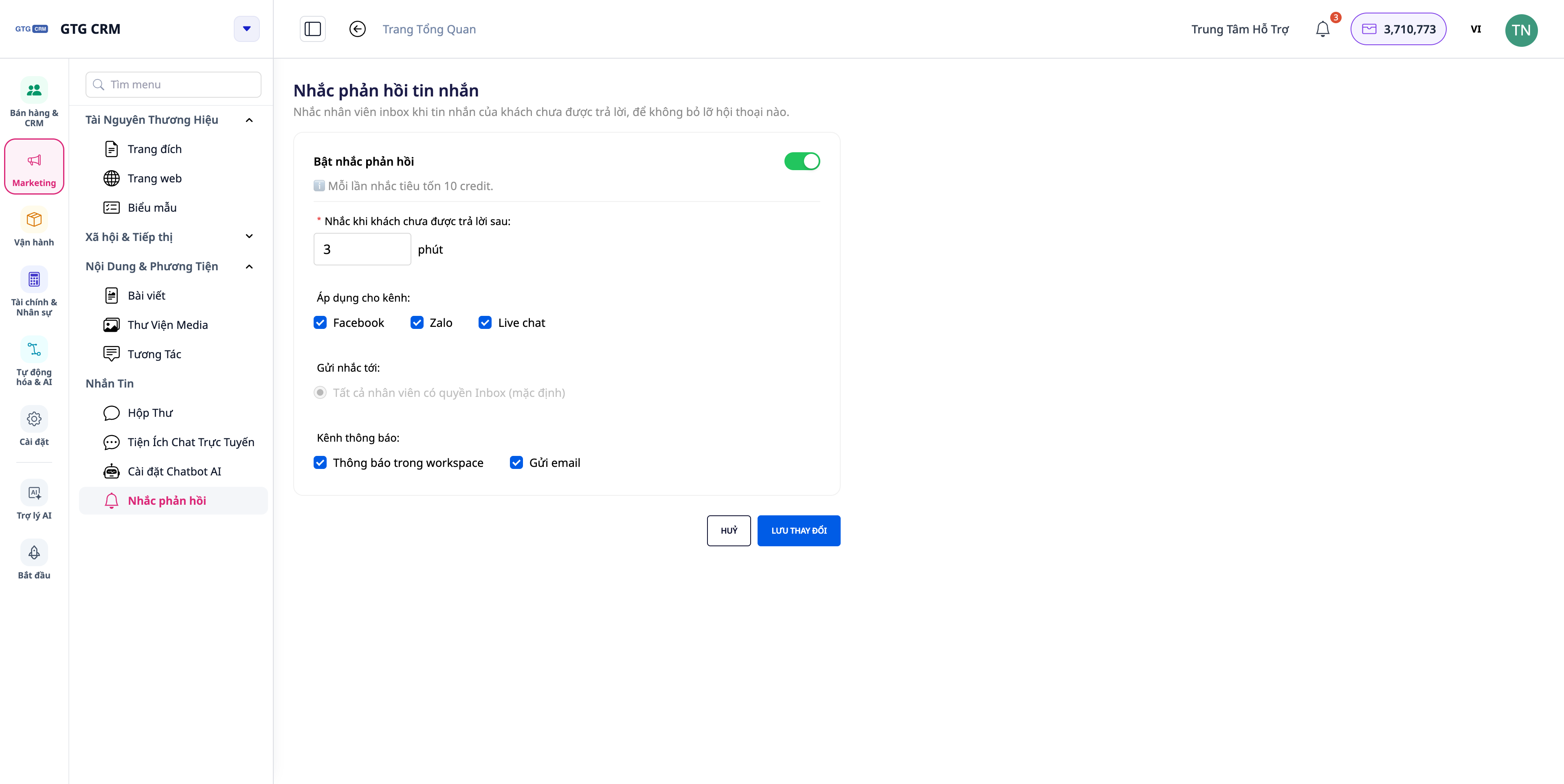
💡 Ráð : Settu stuttan biðtíma (t.d. 15–30 mínútur) fyrir rásir þar sem viðskiptavinir búast við skjótum viðbrögðum, eins og Facebook/Zalo.
Skref 5 — Sérsníddu sjálfvirk svör við athugasemdum á Facebook
- Í stillingum Facebook skilaboða skaltu velja síðuna sem þú vilt stilla.
- Kveikja/slökkva á sjálfvirkum svörum við athugasemdum ; ef virkt, skrifaðu þína eigin skilaboð .
- Notið breytuna
{{tên khách}}til að tryggja að skilaboðin auðkenni rétt nafn þess sem skrifar athugasemdina.
✅ Væntanlegt niðurstaða : Þegar einhver skrifar athugasemd við færslu á síðu fær viðkomandi einkaskilaboð (Messenger) með nákvæmlega því efni sem þú skrifaðir (skiptu út {{tên khách}} fyrir nafn viðskiptavinarins). Lokaðar síður fá ekki skilaboð; ef reiturinn er skilinn eftir auður verður sjálfgefið sniðmát notað.
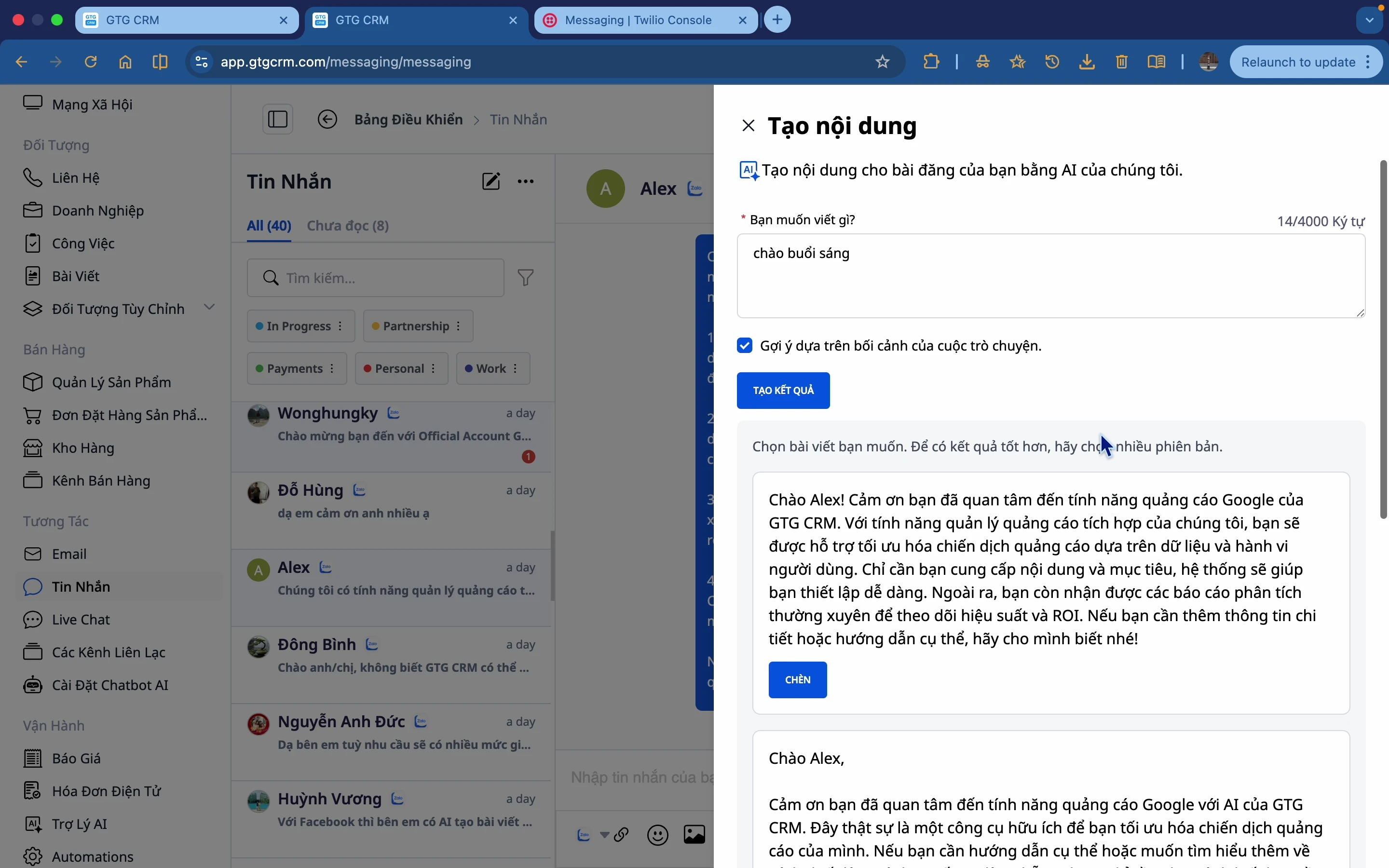
Skref 6 — Notið gervigreind til að búa til efni
- Í samtali skaltu opna sköpun gervigreindarefnis , slá inn beiðni þína og búa til tillögur.
- Veldu tillögu, settu hana inn í textareitinn, breyttu henni og sendu hana síðan.
✅ Væntanlegt útkoma : Gervigreindin mun skila nokkrum valkostum fyrir samhengisbundið efni; þú setur þá inn og breytir þeim áður en þú sendir inn.
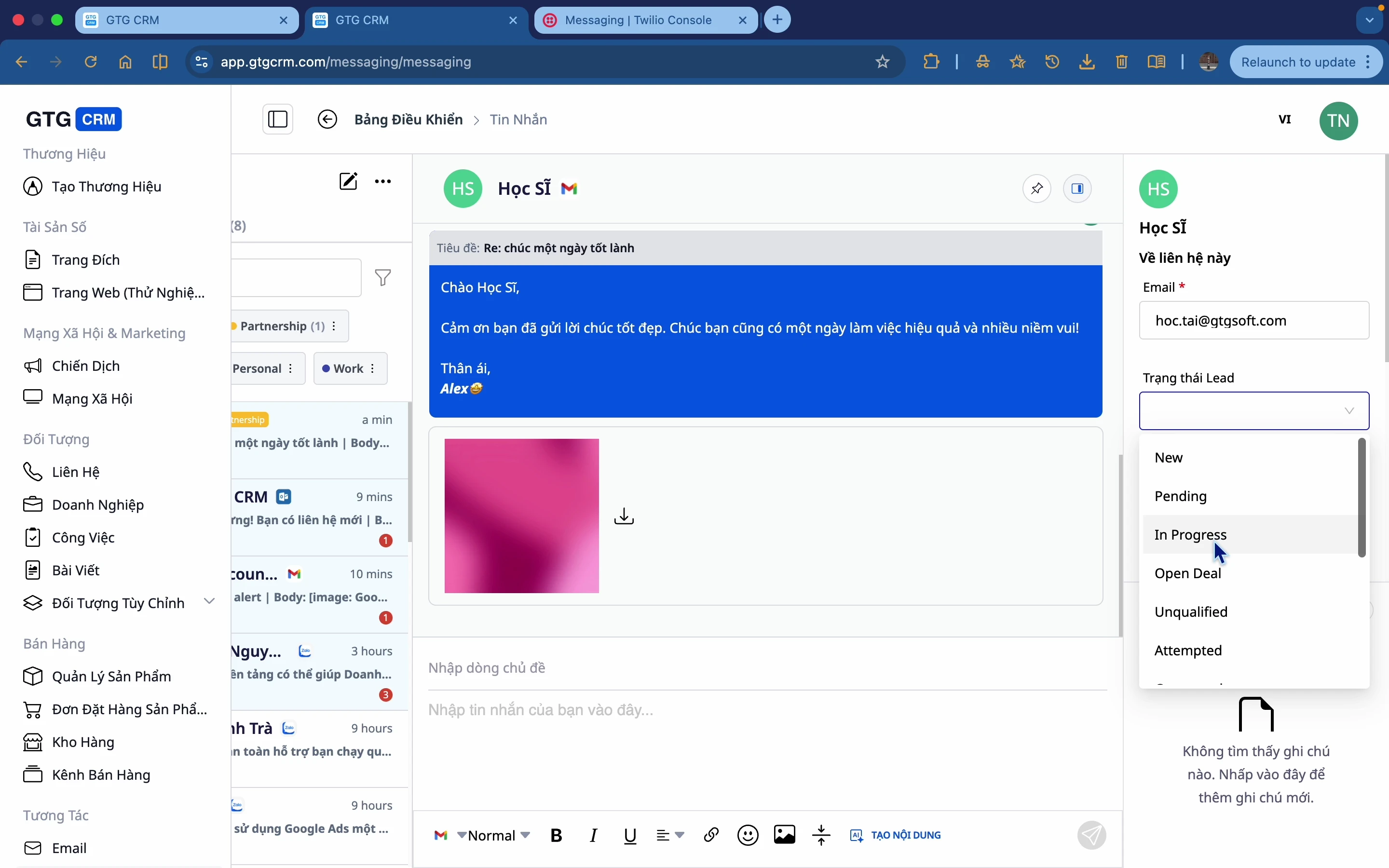
Skref 7 — Merkja, sía og færa viðskiptavini inn í CRM
- Merktu samtöl (í vinnslu, greiðsla o.s.frv.); síaðu eftir merki/tíma/stöðu.
- Opnaðu upplýsingaspjald viðskiptavina → uppfæra stöðu mögulegra viðskiptavina, tengiliðaupplýsingar og athugasemdir → Vista í CRM .
✅ Væntanlegt útkoma : Samtöl eru flokkuð skýrt; upplýsingar um viðskiptavini eru vistaðar sem tengiliðir í CRM beint úr spjallglugganum.
Skref 8 — Setja upp spjall í beinni og stilla aðstoðarmanninn fyrir hverja vefsíðu
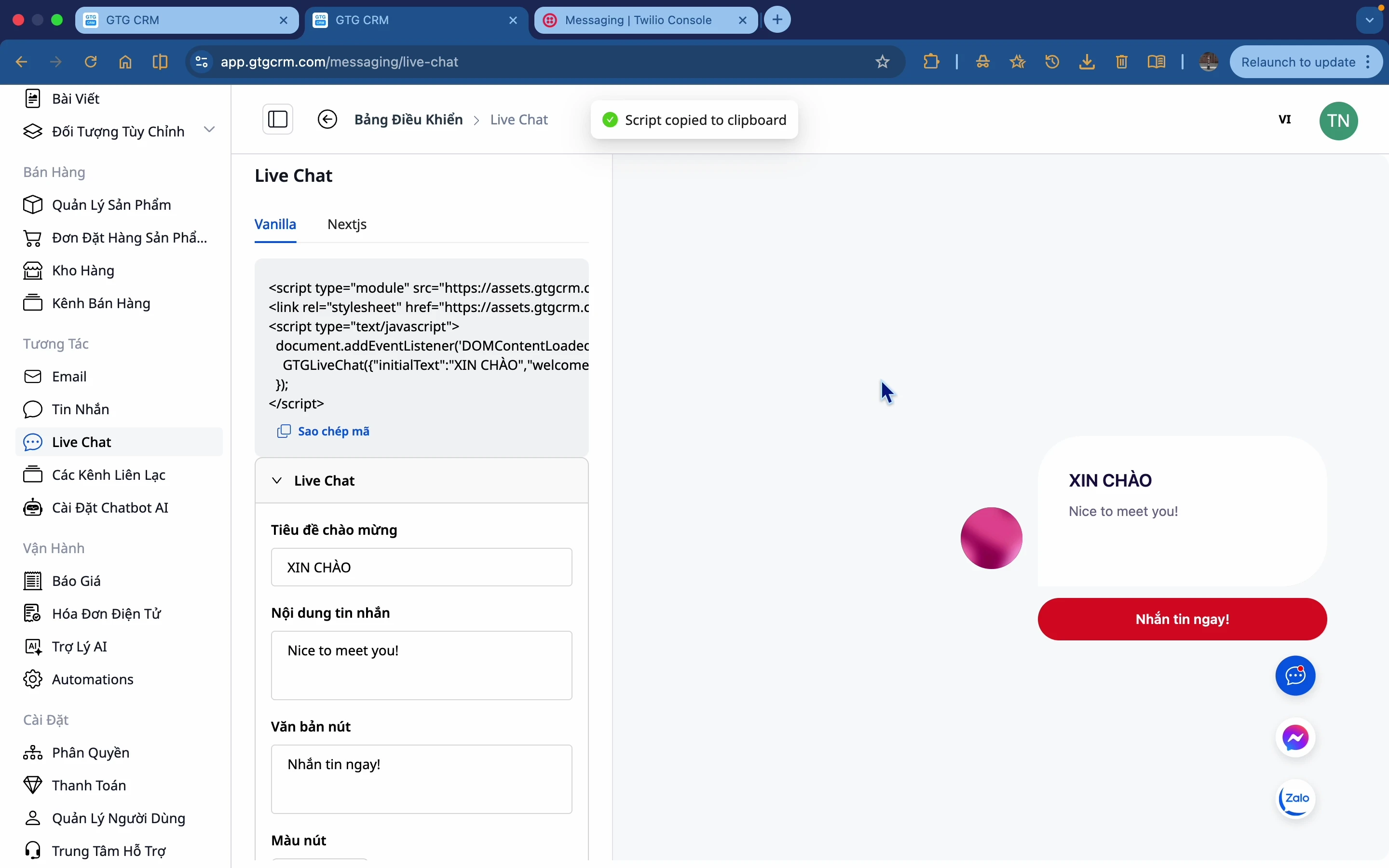
- Opnaðu stillingar fyrir lifandi spjall ; sérsníddu kveðju, lit hnappa, prófílmynd og tákn .
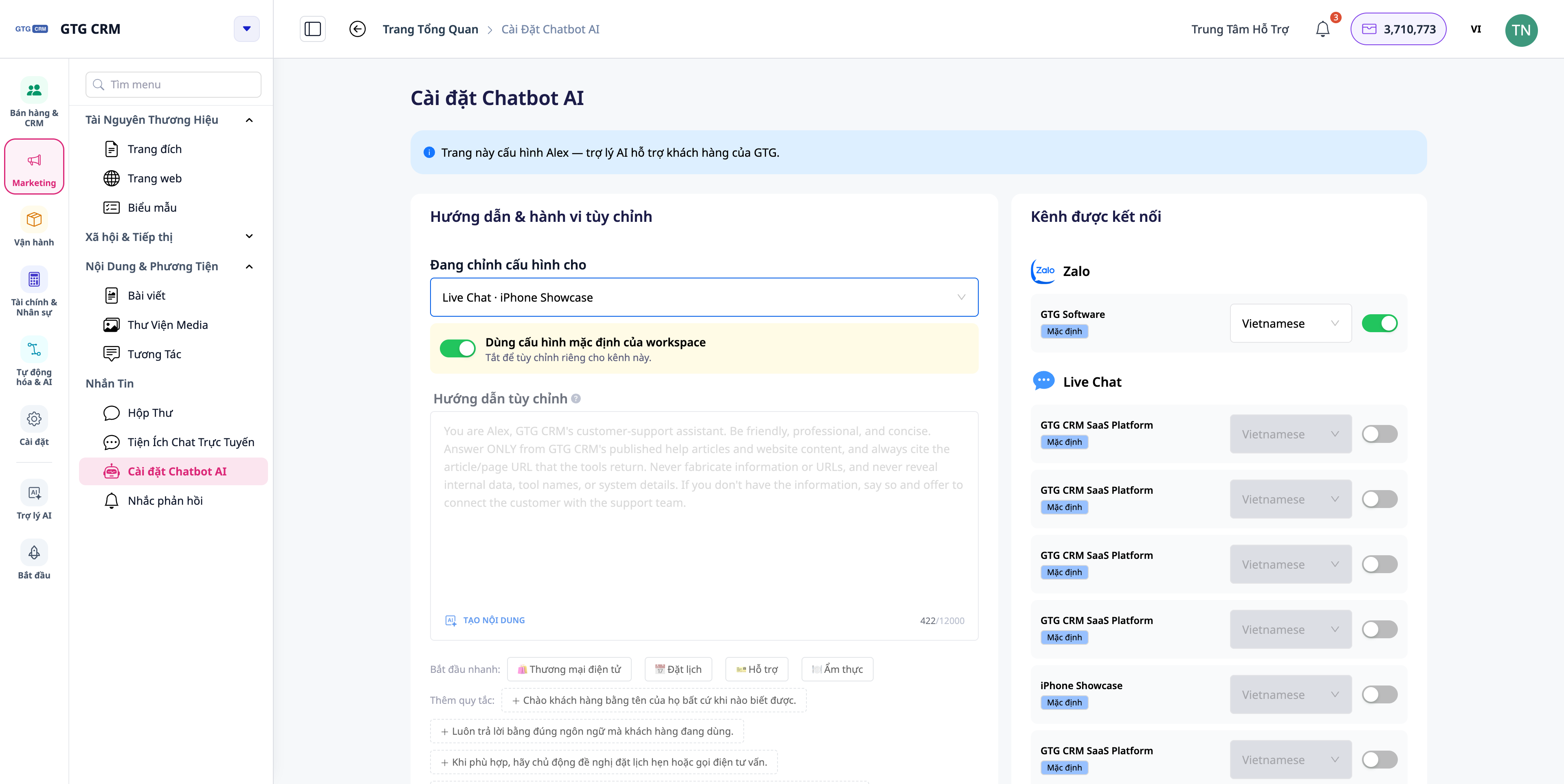
- Fyrir hverja vefsíðu sem þú birtir skaltu stilla sérstakan Live Chat aðstoðarmann: persónuleika (persónu), tungumál, virkjaðar þekkingarheimildir og þröskuld fyrir flutning til raunverulegrar manneskju .
- (Valfrjálst) Tengdu lifandi spjall við Facebook Messenger og Zalo.
- Fáðu innfellingarkóðann og límdu hann inn á vefsíðuna þína.
✅ Væntanlegar niðurstöður : Spjallviðmótið í beinni verður birt á vefsíðunni með sérsniðnu viðmóti; hver vefsíða mun nota sínar eigin stillingar fyrir aðstoðarmanninn (erfa sjálfgefnar stillingar vinnusvæðisins nema þú breytir þeim). Þú munt geta flett í gegnum sögu fyrri skilaboða.
Fljótleg uppflettingartafla fyrir væntanlegar niðurstöður
Svara tölvupósti og velja pósthólfið „Frá“ — Tölvupósturinn tengist réttum straumi og sendir úr völdu pósthólfi.
Bæta við afrit/falið afrit — Afrit/falið afrit viðtakanda birtist rétt í „upplýsingum“.
Virkja áminningu um svar (30 mínútur) — Ef viðskiptavinur bíður í meira en 30 mínútur án svars verður tilkynning send til að opna rétta samtalið.
Skrifa sjálfssvar við athugasemd með {{nafn gests}} — Sá sem skrifar athugasemdina fær einkaskilaboð með réttu efni og fullu nafni.
Stilltu aðstoðarmann fyrir vefsíðu — spjallrásin á þeirri vefsíðu notar sína eigin persónu/tungumál.
Athugið
- Svar-SLA fyrirspurnir einu sinni í hverri biðtíma : ef viðskiptavinur sendir aftur skilaboð eftir að hafa fengið svar, mun ný fyrirspurn birtast.
- Sjálfvirk svörun við athugasemdum á Facebook : virkjað sjálfgefið fyrir tengdar síður (með sjálfgefnu sniðmáti); búðu til þitt eigið efni ef þú býður upp á þjónustu.
- Aðstoðarmaðurinn í beinni spjalli er sértækur fyrir hverja vefsíðu og á við um vefsíður sem GTG CRM gefur út; þekkingargrunnurinn er áfram sameiginlegur um allt vinnusvæðið, aðeins hegðun aðstoðarmannsins er sértæk fyrir hverja vefsíðu.


