

Hvað munt þú geta gert eftir þessa kennslu
Búðu til þinn eigin vöruflokk (allt að 3 stig) → bættu við vörum með afbrigðum og verði → innfluttu hratt heilan hóp af vörum af vefsíðu → safnaðu myndum úr PDF verslun og klipptu/breyttu þeim strax í Myndasafni → settu upp birgðir → sendu vörur á Shopee/Lazada/TikTok með flokkunarkortlagningu. Frá tómri verslun yfir í fjölrása verslun með fullt af vörum, allt í sama kerfi.
Ekki skilja virknina í heild sinni? Sjáðu yfirlit yfir Vörumiðstöð til að skilja hvað einingin gerir.
Undirbúningur
1. Skráðu þig inn á GTG CRM og fáðu leyfi til að stjórna Vörum (Products). — Leyfi til að stjórna vörum/flokkum/birgðum er veitt af kerfisstjóra vinnusvæðis.
2. (Fyrir innflutning af vefsíðu) Hafðu tengil á verslun/vörusíðu og inneign til að prófa. — Hver skönnun á síðu eyðir litlu magni af inneign.
3. (Fyrir samstillingu við markaðstorg) Tengdu Shopee/Lazada/TikTok Shop reikninga þína. — Til að draga frá / senda á markaðstorgin.
Skref 1 — Búðu til þinn eigin vöruflokk (allt að 3 stig)
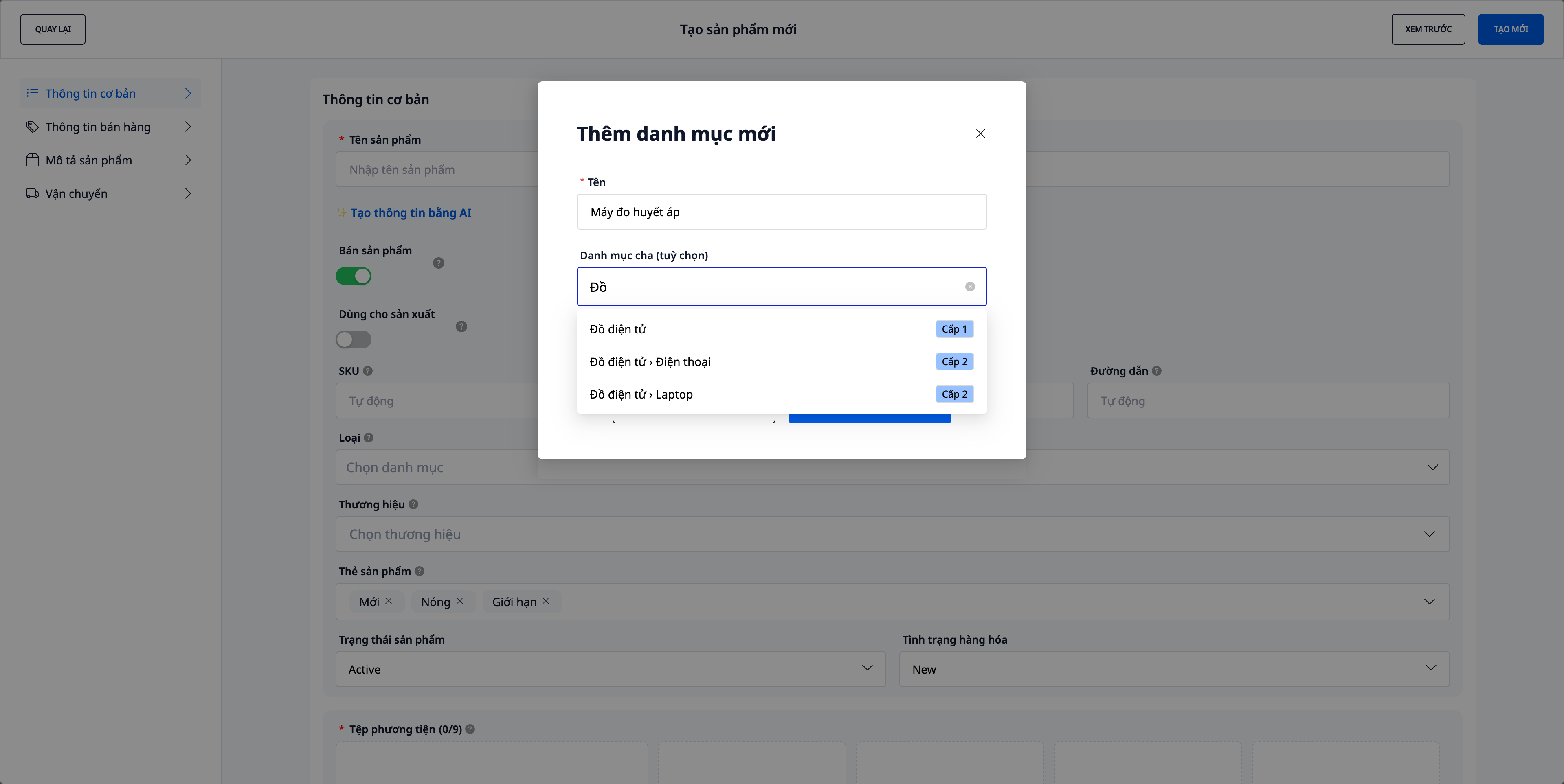
- Farðu í Vörur (Products), opnaðu form til að búa til/breyta vöru, farðu á reitinn Vöruflokkur.
- Smelltu á „Bæta við nýjum flokki“.
- Sláðu inn Nafn flokks (til dæmis
Leikjaskjár). - (Valfrjálst) veldu Yfirflokk — til að sjá merkið Stig 1 / Stig 2 við hvert val; ef þú vilt fá 3 stig, veldu lið sem er nú þegar Stig 2 (lið með
›tákninu). - Skoðaðu línuna „Forsýning“ — til dæmis
Rafeindatækni › Skjámir › Leikjaskjár — 3 stig— og smelltu síðan á Vista.
✅ Væntanlegur árangur: Nýi flokkurinn birtist í flokkarvali sem stigveldu tré. Eldri vörur (ef einhverjar eru) munu áfram birtast sem „Gamall flokkur“ í einungis-lestrarham þar til þú flokkar þær aftur.
💡 Ábending: 1–2 stig eru oft nægileg fyrir flestar verslanir. Flokkar tré markaðstorgsins (Shopee/Lazada/TikTok) eru einungis notuð þegar vörur eru sendar á markaðstorg (Skref 6).
Skref 2 — Bæta við vörum & afbrigðum
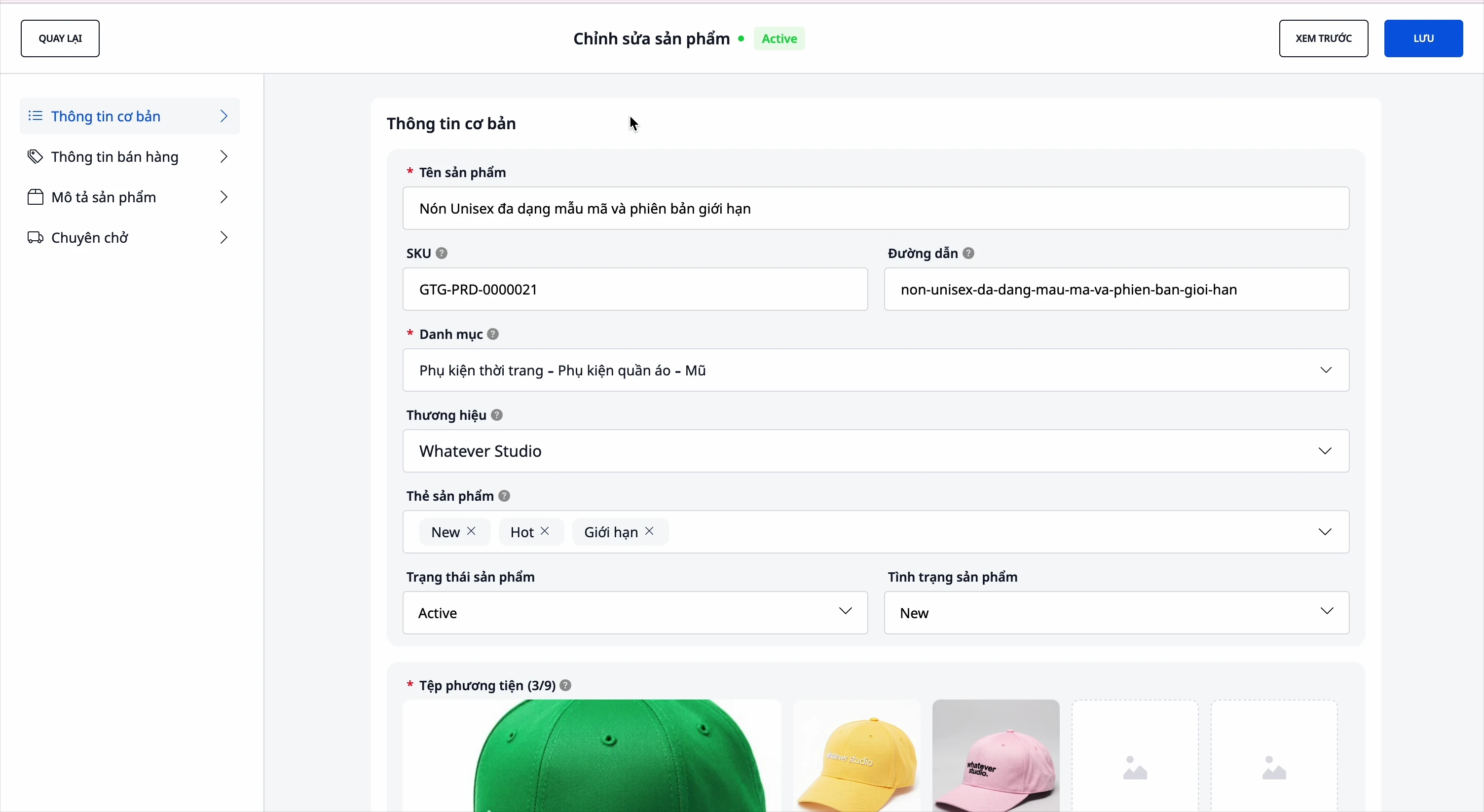
- Í Vörur, smelltu á að búa til nýja vöru.
- Fylltu út nafn, SKU, flokk, vörumerki, lýsingu, forskriftir.
- Bættu við afbrigðum (litum, stærðum… allt að 3 eiginleikum); settu sérstakt SKU + verð fyrir hvert afbrigði.
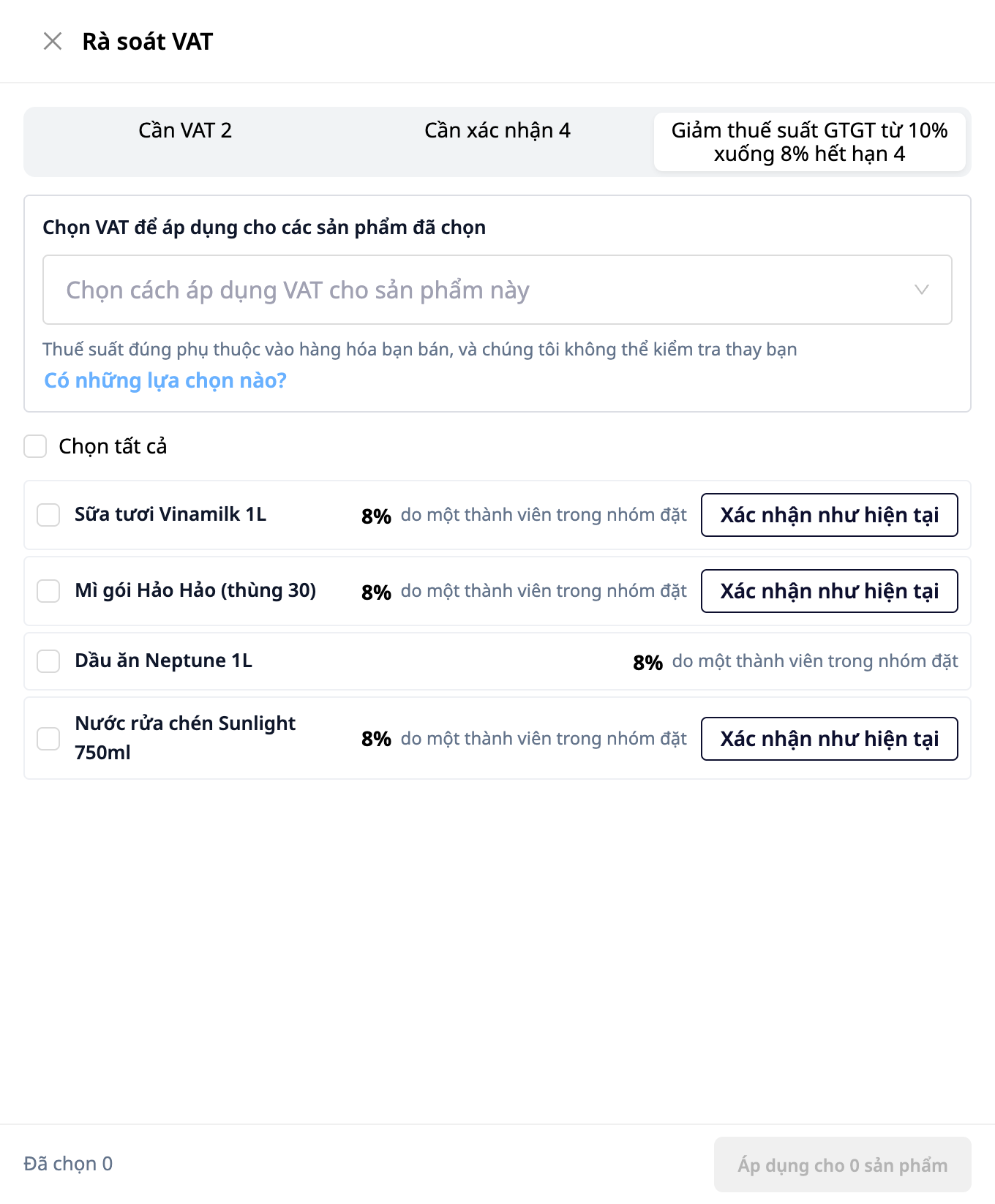
- Sláðu inn upphaflegt verð og söluverð, og veldu VSK fyrir vöruna. VSK reiturinn er tómur við upphaf: kerfið velur ekki neitt fyrir þig. Þú getur smellt á AI tillaga til að fá ráðleggingar (notar AI inneign; er aðeins tillaga, þú tekur ákvörðunina), eða valið Ég er ekki viss, ég mun spyrja bókara ef þú ert óviss: varan verður samt vistuð og mun vera á listanum yfir vörur sem þurfa VSK svo þú getir farið aftur. Eftir að VSK hefur verið valið, mun kerfið sjálfkrafa reikna út hagnað.
✅ Væntanlegur árangur: Varan er vistuð með öllum afbrigðum; verðtaflan sýnir sjálfvirkni hagnað fyrir hvert afbrigði eftir að þú hefur valið VSK.
Vörur sem hafa verið til áður: ef Vörumiðstöðin sýnir tilkynningastiku um vörur sem ekki hafa fengið VSK, þarft að staðfesta eða ert að nota stig sem er að renna út, smelltu á Athuga VSK til að staðfesta eða setja VSK á margar vörur í einu. Notendur sem einungis hafa lesréttindi sjá listann en geta ekki sett VSK.
Skref 3 — Massainnflutningur vara af vefslóð
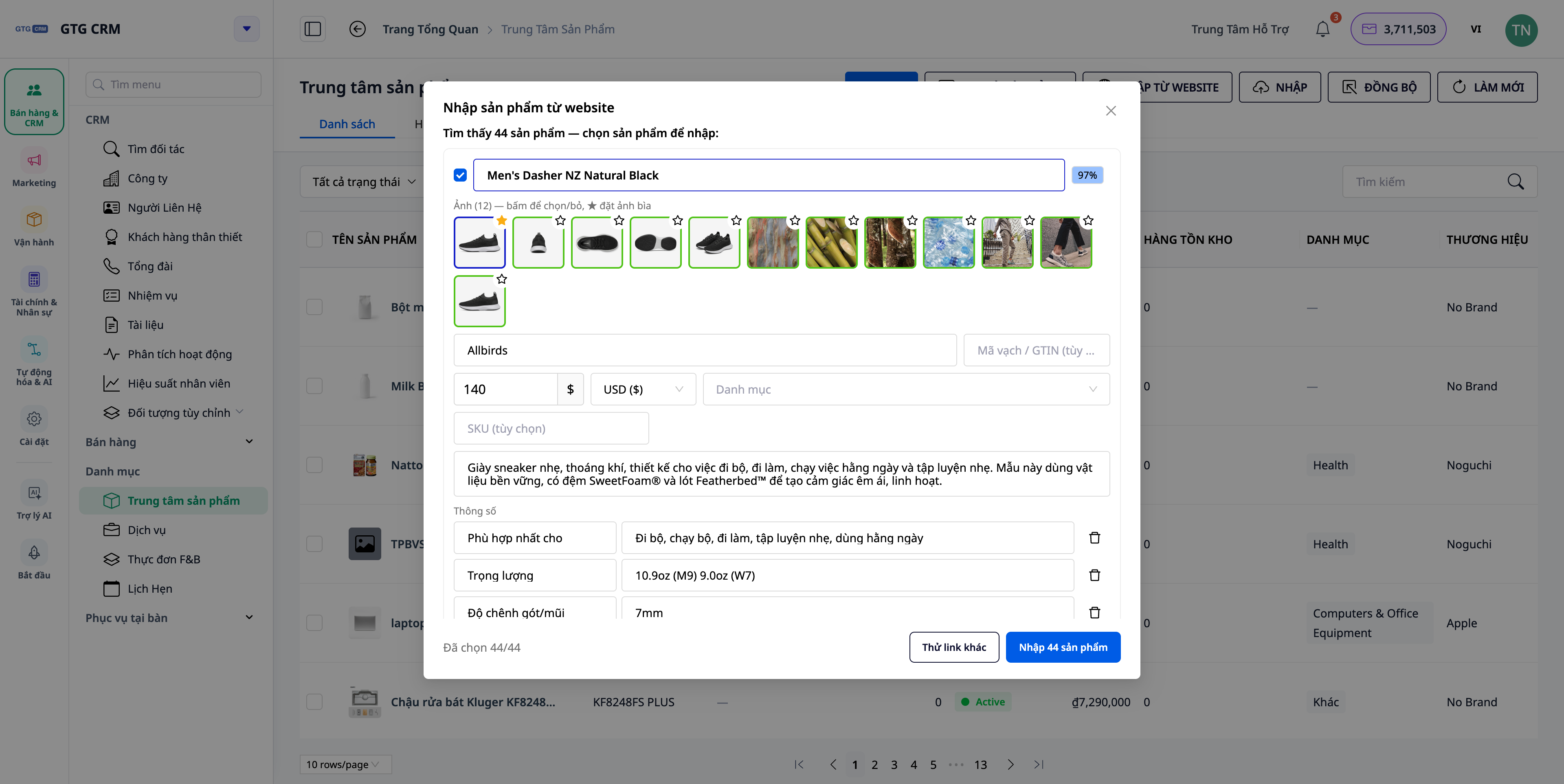
- Í Vörur, veldu Innflutningur vara af vef.
- Límdu inn vefslóðina (eina vörusíðu, eða flokkssíðu / „allt vörur“), settu hámarksfjölda vara, hakaðu við samþykki, og smelltu svo á Skanna síðu.
- (Valfrjálst) virkjaðu „ná fullum upplýsingum“ svo kerfið opni hverja vörusíðu fyrir sig og sæki allar myndir, lýsingar, tæknilýsingar, afbrigði.
- Í samþykkisskjánum: breyttu nafni/verði/flokki/SKU/lýsingu/vörumerki/streitukóða/tæknilýsingum/afbrigðum; veldu frá vörur sem þú þarft ekki; veldu myndir til að geyma og settu forsíðumynd (★).
- Smelltu á Búa til.
✅ Búist við úrkomu: Vörur eru búnar til í vöruskránni eins og samþykkt var – ásamt vörumerki, streitukóða, tæknilýsingum, afbrigðum, myndasafni og valinni forsíðumynd; tillögur að flokkum eru passaðar við þína sérstaka flokka.
Skref 4 — Innflutningur mynda úr PDF vörulista & klipping/breyting á staðnum
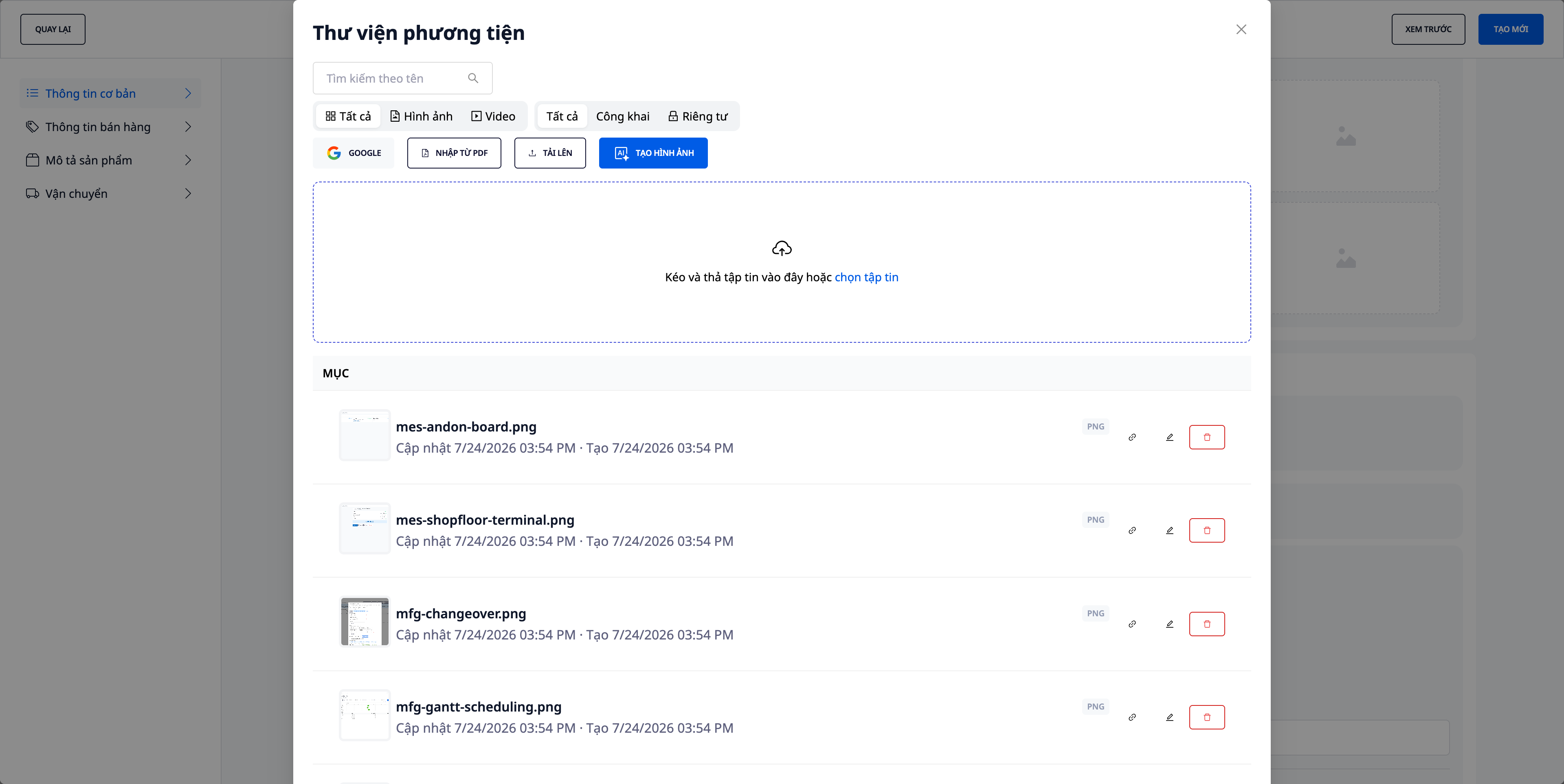
- Við stofnun/breytingu á vöru, smelltu á myndareitinn til að opna Miðlasafn.
- Veldu innflutningur mynda úr PDF vörulista, dragðu vörulistaskrá birgir inn, og veldu svo myndirnar sem þú vilt nota.
- Fyrir hvaða mynd sem er, notaðu klippingar/breytingarverkfærið innan safnsins til að stilla ramma.
- Bættu myndinni við vöruna/afbrigði.
✅ Búist við úrkomu: Myndir úr PDF eru settar í safnið (geymir upprunalegt skráarnafn), hægt er að breyta þeim á staðnum án þess að fara úr vörueyðublaðinu.
Skref 5 — Uppsetning lager
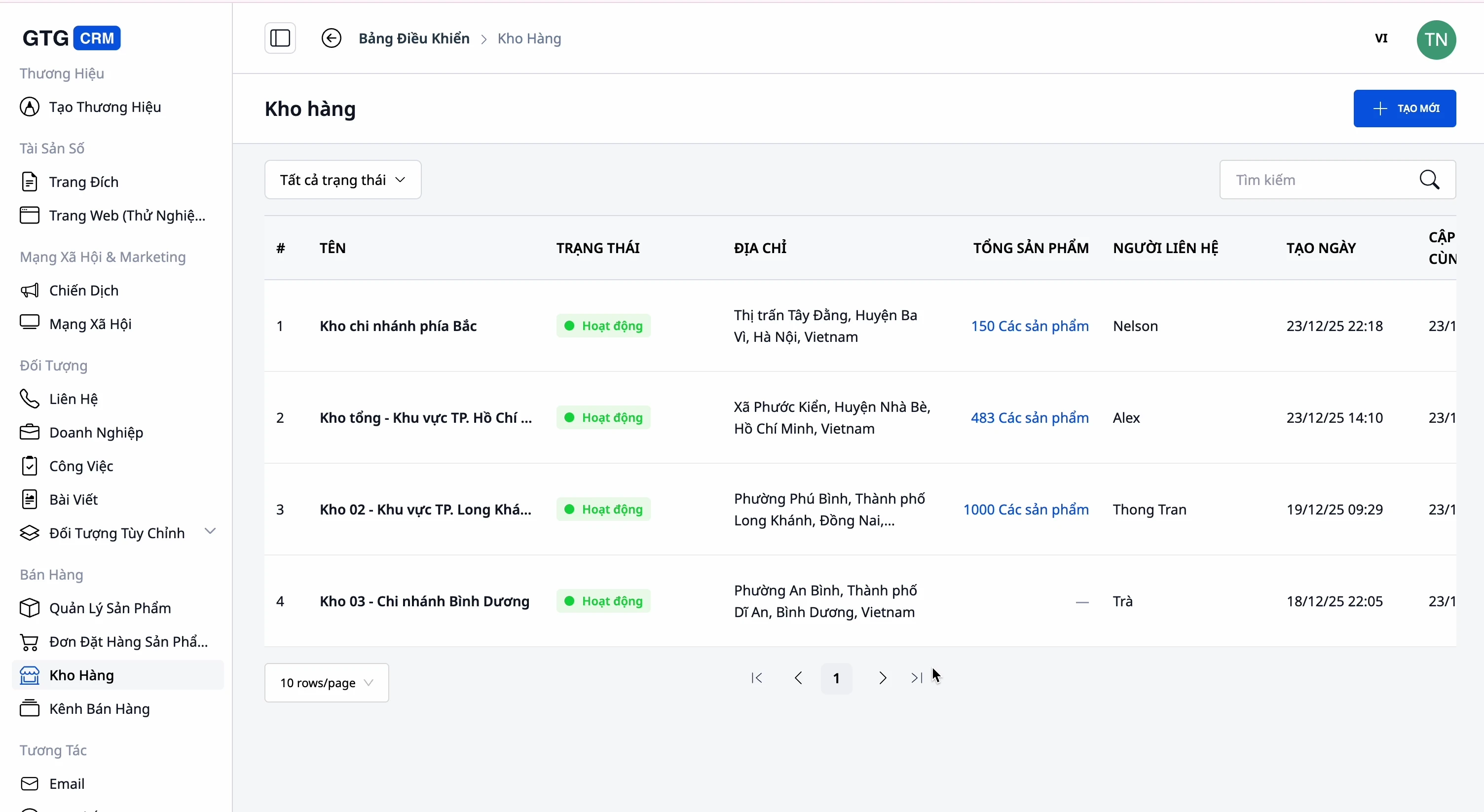
- Farðu í Lager (Warehouse) hlutann, stofnaðu lager (nafn, kóði, heimilisfang, tengiliður).
- Tengdu vörur við lager og fylgstu með lagerstöðu á hverjum lager.
✅ Búist við úrkomu: Að minnsta kosti einn lager; lagerstaða sýnd fyrir hvern lager fyrir hverja vöru.
Skref 6 — Upphleðsla vara á markaðstorg með flokkamatningu
- Tengdu markaðstorg (Shopee/Lazada/TikTok Shop) ef þú hefur ekki þegar gert það.
- Veldu vörur sem á að hlaða upp → Hlaða upp á markaðstorg.
- Þegar spurt er um flokk markaðstorgsins, skoðaðu tillögur að samsvarandi flokkum og staðfestu (eða veldu aftur).
✅ Búist við úrkomu: Vörur eru hlaðið upp á markaðstorg með staðfestum flokki markaðstorgsins; flokkamatning er minnst svo ekki þarf að velja aftur næstu upphleðslu.
Fljótlegt yfirlit yfir búist við úrkomu
Bæta við nýjum flokki með yfirflokk „Stig 2“ — Forskoðun sýnir A › B › C — 3 stig, vistað sem 3 stiga flokkur
Skanna tengil á verslun — Listi yfir drög að vörum með myndum, vörumerki, streitukóða, tæknilýsingum, afbrigðum til samþykktar
Draga PDF vörulista inn í Miðlasafn — Myndir úr PDF birtast til að velja, upprunalegt skráarnafn er geymt
Hlaða upp vörum á markaðstorg — Gluggi með tillögum að flokkum markaðstorgsins til staðfestingar; næst man það sjálfkrafa við tengingu
Athugasemdir
- Gamlar flokkar (samkvæmt fyrri flokkunarkerfi) verða ekki eytt - þeir eru sýndir til að skoða og þar til þú flokkar aftur með þínum eigin flokkum.
- Að innflutningur frá vefsíðum notar lítið magn af inneign fyrir hverja skönnun - alltaf sýnt áður en keyrt er.
- Flokkunarkerfi vettvangsins er aðeins notað við skrefið upphleðsla á vettvang (flokkunarkortlagning), ekki til að skipuleggja innri vörulista þinn.


