

Kynning á eiginleikum
Á hverjum degi endurtekur teymið þitt fjölda handvirkra aðgerða: sendir móttökupóst til nýrra viðskiptavina, úthlutar eftirfylgni, minnir teymið á þegar samningur hefur staðnað, uppfærir stöðu pöntunar. Því fleiri handvirkir skref, því auðveldara er að gleyma, verða sein, hver og einn gerir hlutina á sinn hátt.
Því lýkur í dag.
Sjálfvirkni (Sjálfvirkni) gerir þér kleift að byggja upp ferla sem keyra sjálfkrafa innan sama kerfis samkvæmt kunnuglegu líkani Trigger → Condition → Action, algjörlega án kóða. Þessi uppfærsla bætir við yfir 120 aðgerðum sem spanna allar starfsaðgerðir, AI-knúnum skrefjörðum þegar þú veist ekki hvað þú átt að velja, sýnilegri keyrslusögu til að sjá nákvæmlega hvar ferlið er, og heldur öllum atburðarásum snyrtilegum í tveggja laga Sjálfvirkni Geymslu.
Vandamál sem fyrirtæki standa frammi fyrir
Handvirk framkvæmd skref fyrir skref — Tímarekkjandi, auðvelt að gleyma skrefum, hæg viðbrögð við viðskiptavinum
Hver meðhöndlar á sinn hátt — Ósamhæfðir ferlar, erfitt að hafa stjórn á gæðum
Veit ekki hversu langt keyrsla hefur náð, hvar hún stöðvaðist — Gallar í ferli án augljósrar ástæðu, erfitt að laga
Tóm stillingarskjár, erfitt að byrja — Nýir notendur hikandi við að nota, ferli aldrei klárað
Sjálfvirkni safnar öllum ferlum á einn stað, sýnir þér hverja keyrslu og sjálfvirknivæðir alla starfsaðgerðir.
Hápunktar
1. Trigger → Condition → Action líkan, án kóða
Sjálfvirkni virkar í þremur auðskildum hlutum:
- Trigger (Kveikja): atburður sem ræsir ferlið — t.d. nýr tengiliður, uppfærð verkefni.
- Condition (Skilyrði): nauðsynlegt skilyrði sem þarf að uppfylla áður en haldið er áfram — t.d. staða = "Til að gera".
- Action (Aðgerð): sjálfvirk aðgerð sem framkvæmd er — t.d. senda tölvupóst, búa til/úthluta verkefni.
Að auki eru Wait/Delay (biðja um ákveðinn tíma: mínútur/klukkustundir/dagar) og Human (setja inn skref sem krefst mannlegrar aðkomu áður en haldið er áfram).
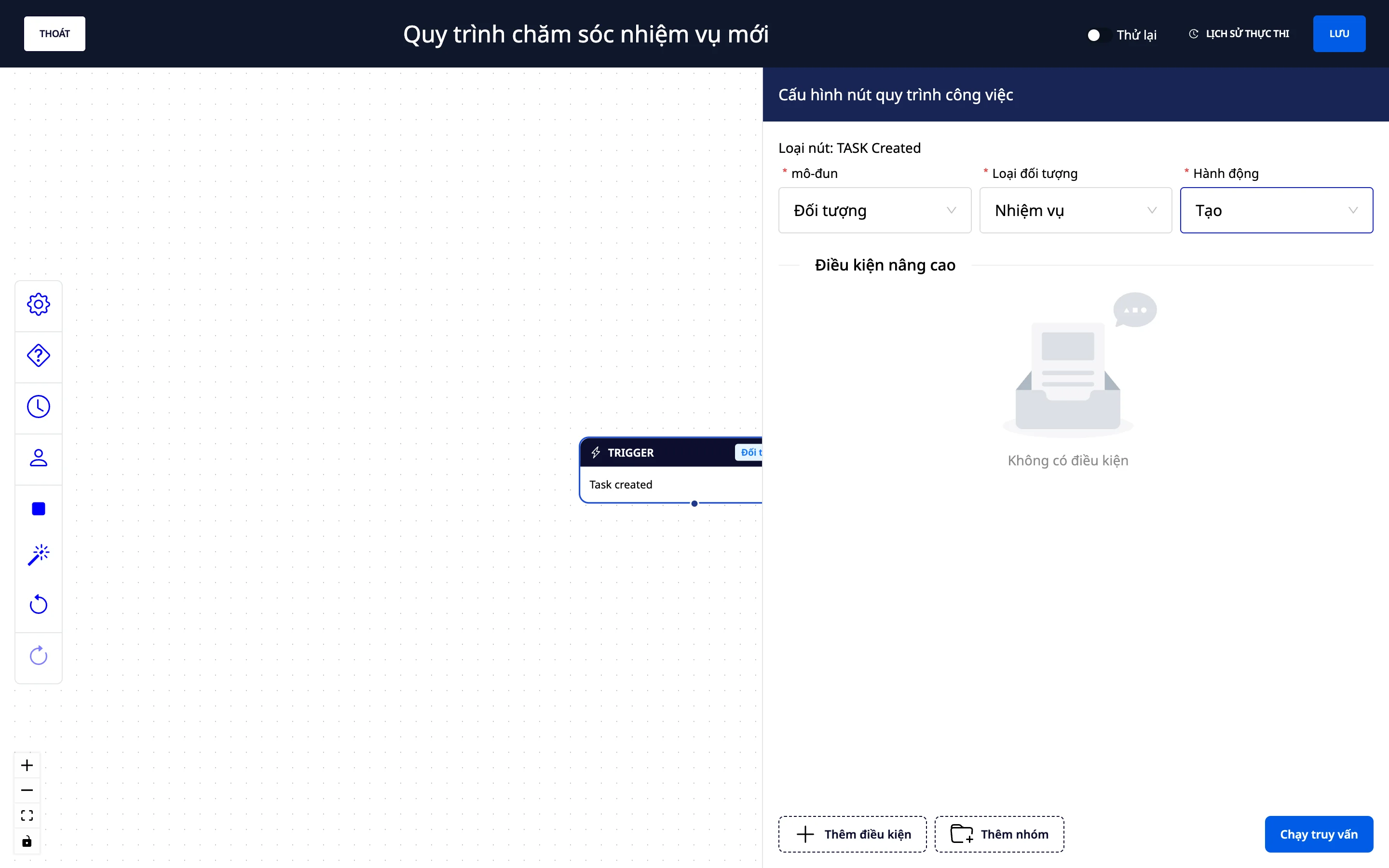
2. Vinnuflæðisbyggir — dragðu og slepptu, heildarmynd
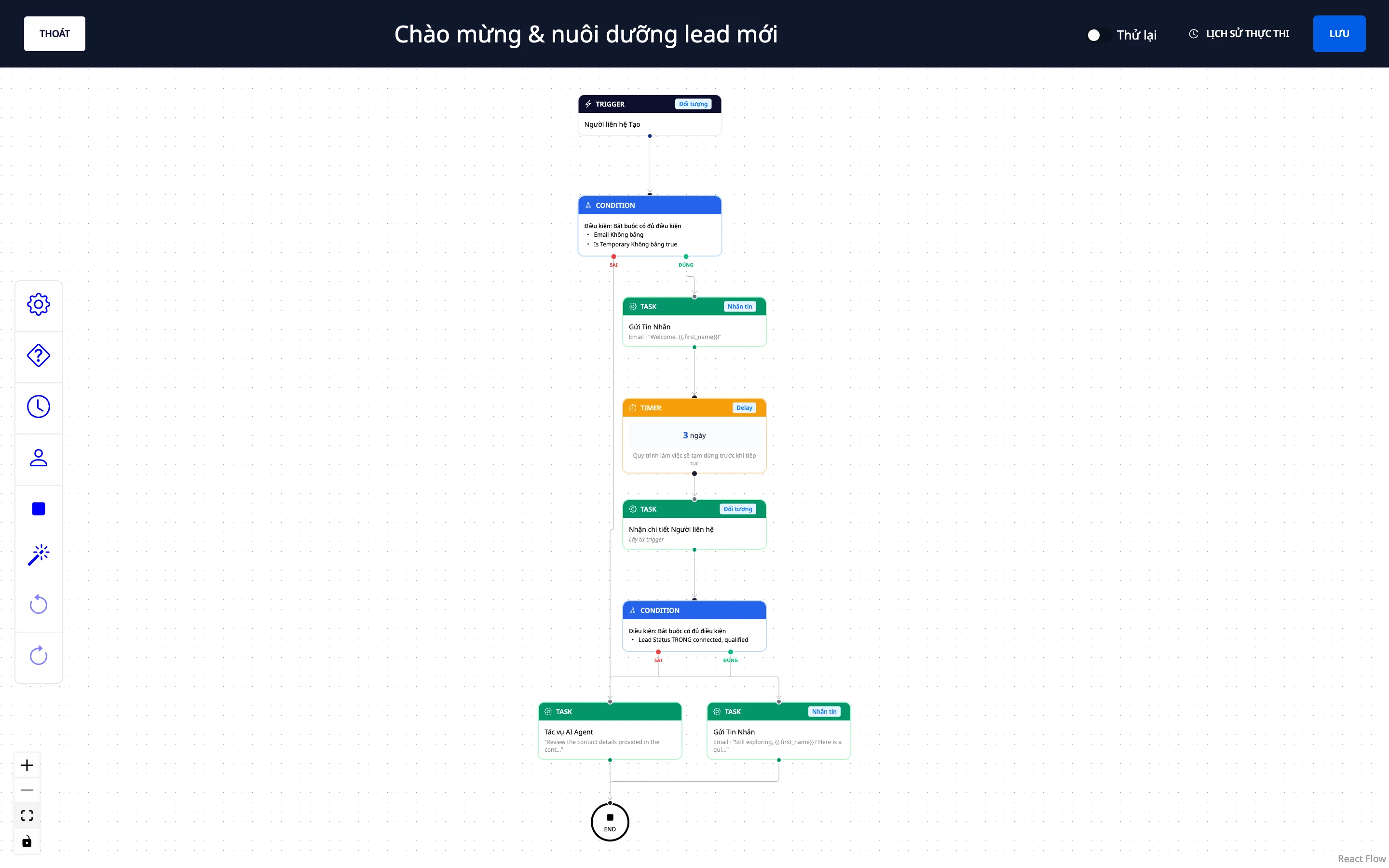
- Dragðu og slepptu auðveldlega skrefum, tengdu þau saman í gröf.
- Skoðaðu allt ferlið í formi sýnilegrar grafar, sjálfvirkt skipulag.
- Tilbúnar sniðmát: byrjaðu hratt með algengum ferilhlutum.
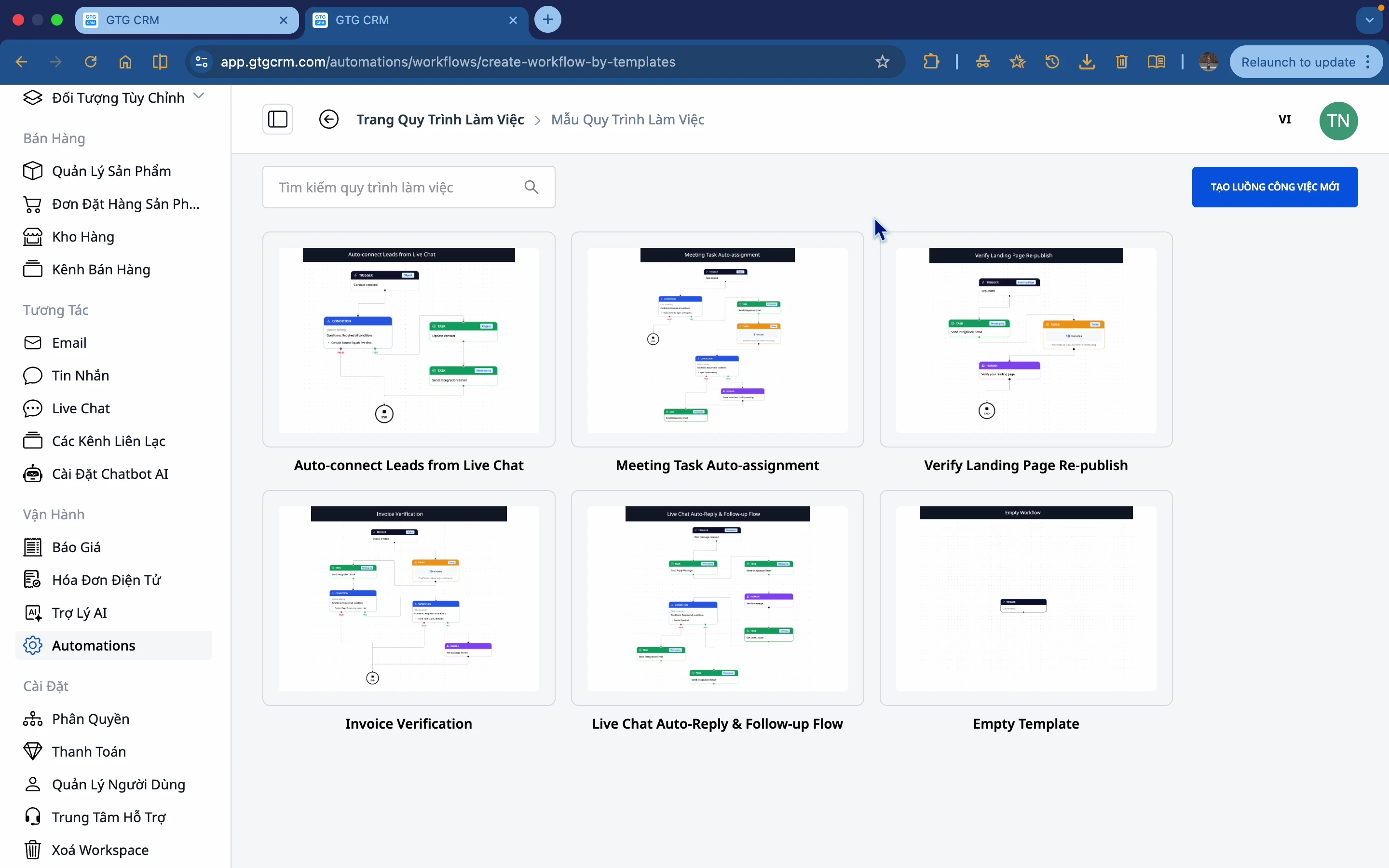
3. Yfir 120 aðgerðir — spanna allar starfsaðgerðir
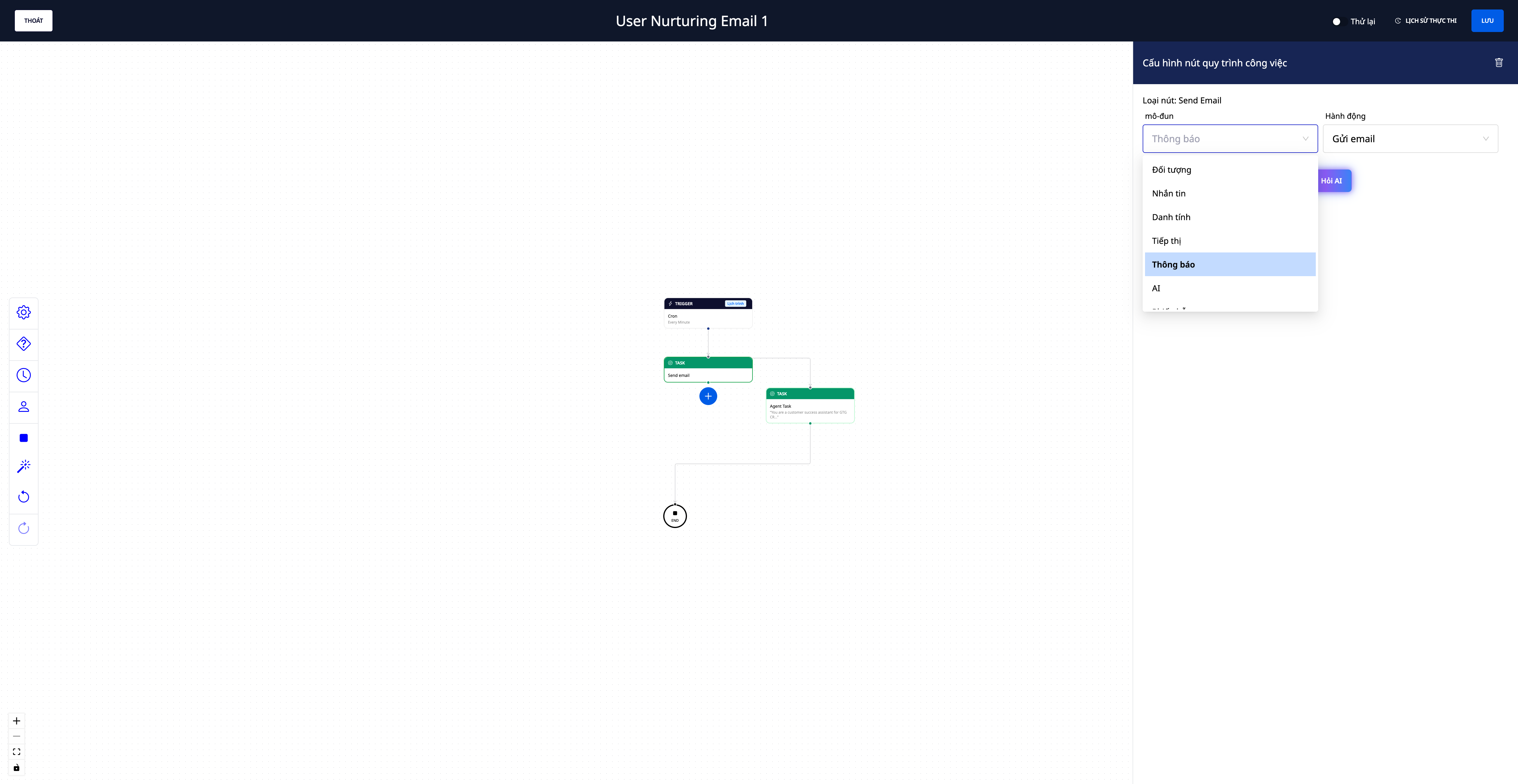
- Yfir 120 sjálfvirkar aðgerðir til að setja í ferli, sem spanna: CRM (tengiliðir, fyrirtæki, samningar), sölu og pantanir, vörur (innflutningur/útflutningur/flutningur), reikningagerð og greiðslur, sms og tölvupóstur, tilkynningar og webhook, stuðning (miðar), verkefni og fleira.
- Eitt ferli, margar starfsaðgerðir: t.d. "Nýr tengiliður → senda móttökupóst → búa til samning → úthluta eftirfylgni" sem keyrir samfellt í gegnum marga hluta kerfisins.
- Einnig eru til AI skref: biðja AI aðstoðarmanninn um að meðhöndla hluta af ferlinu (t.d. drög að efni) þegar þörf krefur.
4. AI-knúnar skrefjörður — endir á „tómu skjánum“

- Sláðu inn það sem þú vilt með orðum: til dæmis „senda þakkarbréf til nýs viðskiptavinar“ — AI velur sjálfkrafa viðeigandi aðgerð og fyllir út stillingar skrefsins, þú þarft bara að fylla út smáatriðin.
- Öruggt: AI leggur aðeins til aðgerðir sem kerfið getur raunverulega framkvæmt, það „finnur ekki upp“ skref.
- Tillögur að næsta skrefi í samhengi: smelltu á „+ bæta við skrefi“ undir skrefi, kerfið leggur til réttu aðgerðirnar sem passa við viðkomandi (til dæmis eftir „Contact created“ → Send email · Búa til deal · Uppfæra tengilið · Búa til verkefni), veldu eitt og þú færð strax skref með fyrirfram skilgreindum stillingum.

5. Sjónræn hlaupasaga — sjáðu nákvæmlega hvar ferlið er statt

- Listi yfir hlaup með stöðu (í gangi · í bið · tókst · mistókst).
- Skoðaðu á sjálfri ferligreiningunni: hvert skref er litað eftir stöðu (grænt = lokið, blátt = í gangi, appelsínugult = í bið, rautt = villa), núverandi/stöðvað skref er auðkennt.
- Smelltu á skref til að skoða viðskiptagögnin sem það meðhöndlaði (hverjum var sendur tölvupóstur, hvort skilyrði var uppfyllt/ósamþykkt, hver á að bíða eftir að verði sinnt…) — sjáðu strax ástæðuna fyrir stöðvun og hvar.
6. Hlaupa óaðfinnanlega í gegnum mörg viðskiptasvið
- Ekki stoppað á miðri leið: sjálfvirk skref fá nægilegt leyfi til að ljúka öllum tengdum innri aðgerðum — til dæmis að senda skilaboð til nýs viðskiptavinar og uppfæra um leið viðskiptavinareignir hans — svo að ferli sem fara í gegnum mörg viðskiptasvið gangi fullkomlega í stað þess að stöðvast á miðri leið.
7. Sjálfvirkni geymsla — tvíþættur flokkur, auðvelt að finna, auðvelt að virkja
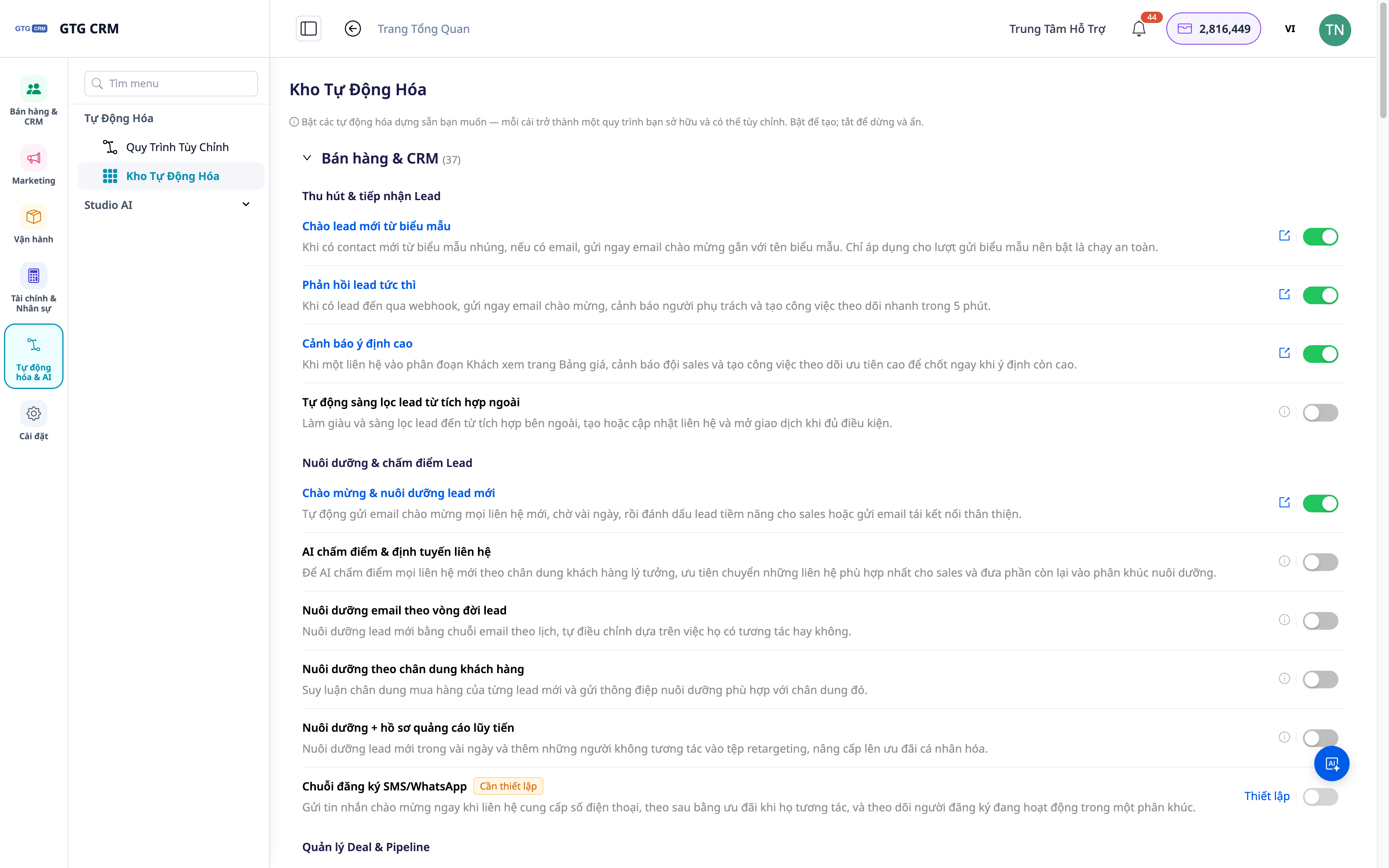
- Flokkað eftir virknihópum (CRM/viðskiptavinir, bókfæring, mannauður, verkefnavinna…) og síðan hvert handrit (playbook) innan þess — bókfæring og mannauður eru nú á sama stað, það flýtir fyrir leit og virkjun.
- Tilbúin handrit fyrir tengiliði/fyrirtæki: velkomin, umönnun, minna á eftirfylgni.
- Handrit til að finna samstarfsaðila og mögulega viðskiptavini: tengdu strax tengingar við tengiliði/fyrirtæki sem þú hefur nýlega innleitt úr gervigreindarleitarverkfæri.
- Virkja/afvirkja snyrtilega: handrit sem ekki er hægt að nota er falið; þegar það er virkt gengur það.
Ávinningur fyrir fyrirtæki
Trigger–Condition–Action án kóða — Búðu til þín eigin ferli án þess að þurfa forritara
Yfir 120 fjölviðskiptaaðgerðir — Eitt ferli getur náð til CRM, sölu, birgða, bókhalds, skilaboða, stuðnings…
Gervigreindarlegar skrefstillögur + tillögur að næsta skrefi — Nýliðar búa til ferli hratt, án þess að verða fyrir „tómu blaði“ áhrifum
Sjónræn hlaupasaga — Sjáðu strax hvar ferlið er statt, hvar það stöðvaðist og af hverju
Óaðfinnanleg hlaup í gegnum mörg viðskiptasvið — Ferli stöðvast ekki á miðri leið vegna innri aðgerða
Tvíþætt sjálfvirkni geymsla — Finndu og virkjaðu tilbúin handrit hratt og auðveldlega
Hverjum hentar þetta?
- Eigendur lítilla og meðalstórra fyrirtækja vilja staðla ferla án þess að ráða fleiri starfsmenn til reksturs.
- Sölu- og markaðsteymi þurfa að bjóða viðskiptavini sjálfvirkt velkomna, fylgja eftir, minna á samninga og rækta viðskiptasambönd.
- Rekstrar- og bókhaldsteymi vilja sjálfvirkni í verkefnum, tilkynningum og endurteknum skrefum milli starfa.
Hvernig á að byrja?
Farðu í Automations í vinstri hliðarstikunni, smelltu á Create Now, veldu sniðmát eða byggðu frá grunni; prófaðu "Ask AI" hnappinn á skrefi til að láta AI fylla út aðgerðina, og opnaðu síðan Run History til að sjá hversu langt ferlið hefur náð. Sjáðu leiðbeiningar um skref-fyrir-skref stofnun Automation til að fylgja. Viltu sjálfvirkni fyrir þitt eigið starf? Sjáðu meira í Task Management 2.0.
Ókeypis prufa — engin kreditkortanotkun.


