
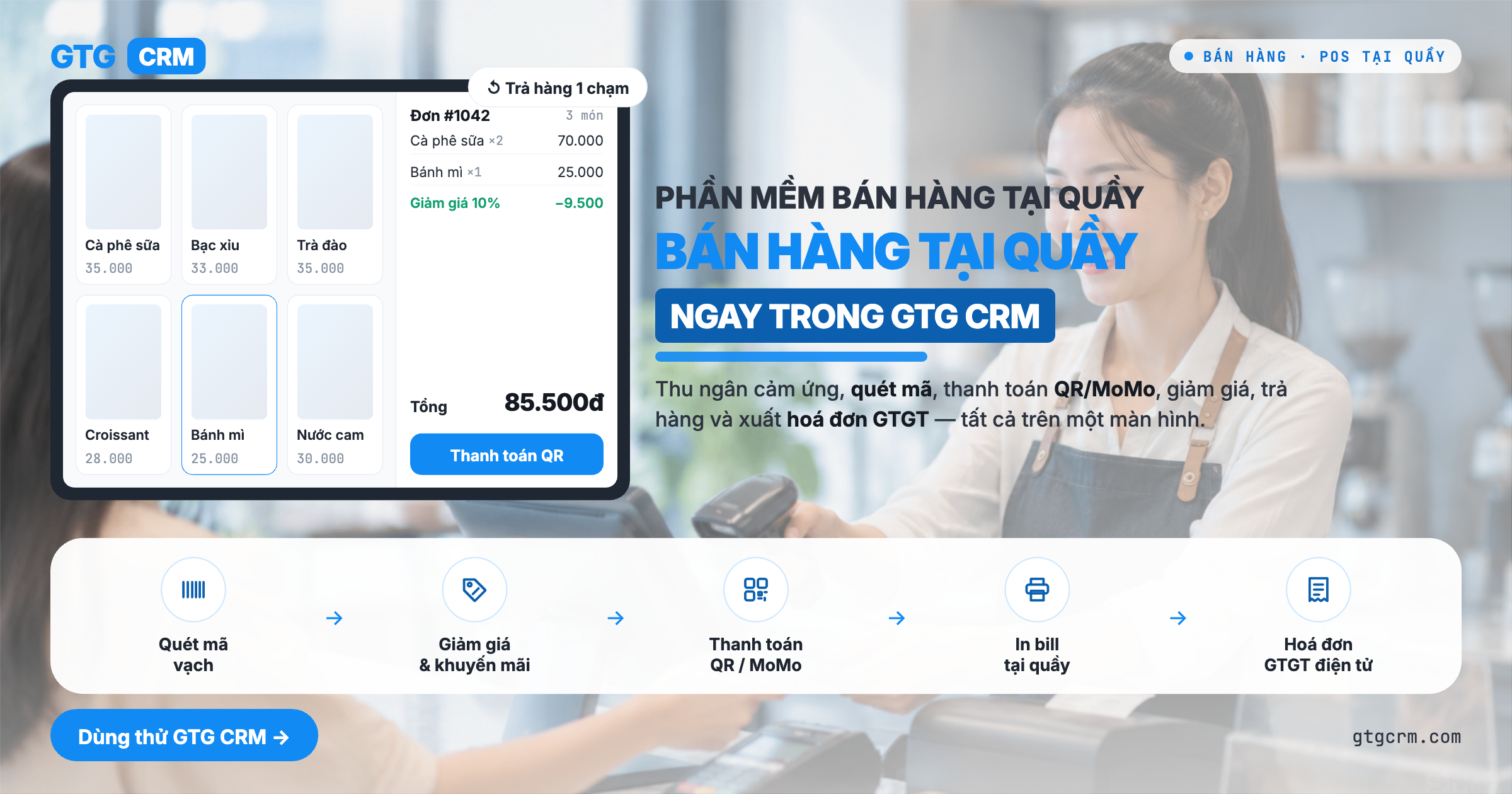
Kynning á eiginleikum
Þú selur bæði á netinu og í verslun, en kassasvæðið er sitt eigið heimur: gömul pos-vél eða handskrifað blað, sem er reiknað út í lok dags, birgðir í hugbúnaði annars staðar — á hillunni annars staðar. Viðskiptavinir koma og fara, enginn veit hver þeir eru, þú hefur ekki aðgang að upplýsingum um viðskiptavini þína. Viltu gefa afslátt, halda pöntun fyrir viðskiptavin til að koma aftur, eða taka við skilum, þá er hver aðgerð gerð á sinn hátt, pappírsvinna flókin.
Því lýkur frá og með deginum í dag.
GTG CRM býður nú upp á pos-skjá (POS) — sérstakan kassaskjá sem keyrir í vafra á pos.gtgcrm.com (opnaðu á tölvu eða spjaldtölvu á kassanum, skráðu þig inn með þínu GTG CRM reikningi). Skanna strikamerki → bæta í körfu → greiða með reiðufé eða láta viðskiptavin skanna **banka QR / MoMo veski** → smelltu á staðfesta og birgðir verða dregnar frá strax. Hver sala á kassanum uppfærir sömu birgðir og sama viðskiptavinaskrá og netverslunin þín — engir tveir birgðatölur lengur, engir „nafnlausir“ viðskiptavinir. Sala á kassanum og sala á netinu eru loksins orðin að einu.
Vandamál sem fyrirtæki standa frammi fyrir
Pos-vélar / handbækur aðskildar frá rekstrarhugbúnaði — Reiknað í lok dags, birgðir passa ekki við raunveruleikann, auðvelt að tapa.
Viðskiptavinir sem versla á kassanum eru ekki skráðir í CRM — Veistu ekki hverjir eru fastakúnnar, getur ekki haft samband aftur.
Greiðsla með QR / veski krefst opnunar á eigin bankaforriti, sjálfstæð staðfesting — Ruglingur hvort „peningar hafi verið mótteknir eða ekki“, bið er löng, tap á viðskiptavinum.
Að gefa afslátt, halda pöntun, taka við skilum, hver aðgerð á sinn hátt — Tekjur og birgðir eru rangar, erfitt að loka bókhaldi.
Sala á netinu og sala á kassanum í tveimur kerfum — Innsláttur tvisvar, birgðir á tveimur stöðum passa ekki.
GTG CRM samþættir allt í eina kassavél: skanna kóða → selja → taka við greiðslu → draga frá birgðum → skrá viðskiptavin → gefa út kvittun/reikning — í einni lotu, og allt rennur beint inn í sama kerfi og þú notar til að stjórna birgðum, viðskiptavinum og bókhaldi.
Hápunktar
1. Snertiskjár fyrir kassastöð — fljótar sölur, án skanna er líka hægt
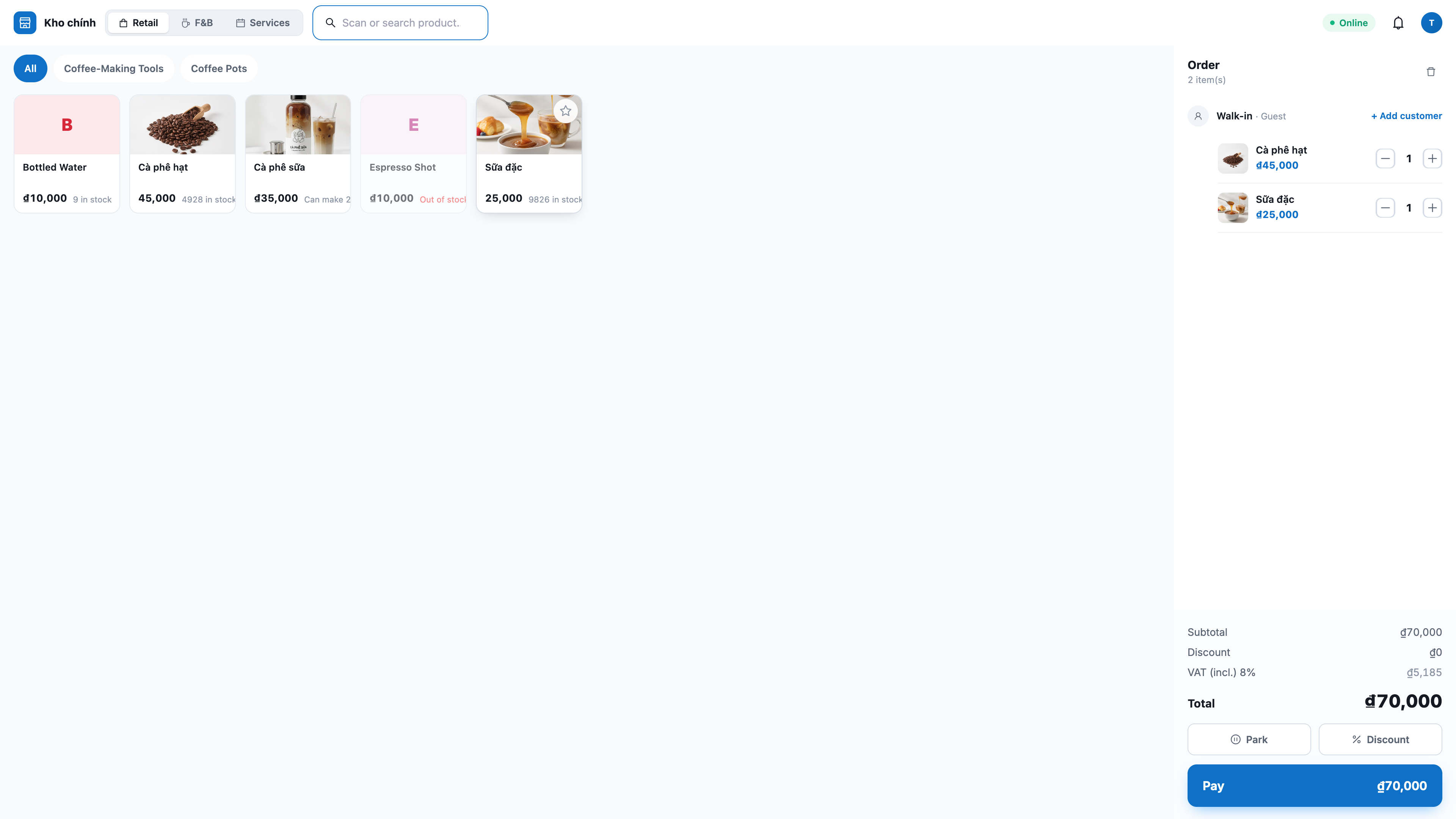
Allar vörur tiltækar: opnaðu POS og sjáðu vörunet, renndu niður til að hlaða meira — snertu til að bæta í körfu, engin þörf á að slá neitt. Það er flipa með flokkum til að sía fljótt og leitargluggi eftir nafni/kóða.
Augnablik strikamerkjaskönnun: tengdu USB skannara (vinnur sem lyklaborð, engin uppsetning þarf) og skannaðu — vöran fer beint í körfuna.
Hannað fyrir fingur: stórir hnappar, auðvelt að snerta; snertu fjöldann til að slá beint inn (engin þörf á að ýta á plús mörgum sinnum); flýti-gjaldmiðla hnappar (10K–500K) til að reikna upphæðina sem á að gefa til baka á augabragði.
2. Greiðsla með reiðufé, banka QR og MoMo veski — beint á kassanum
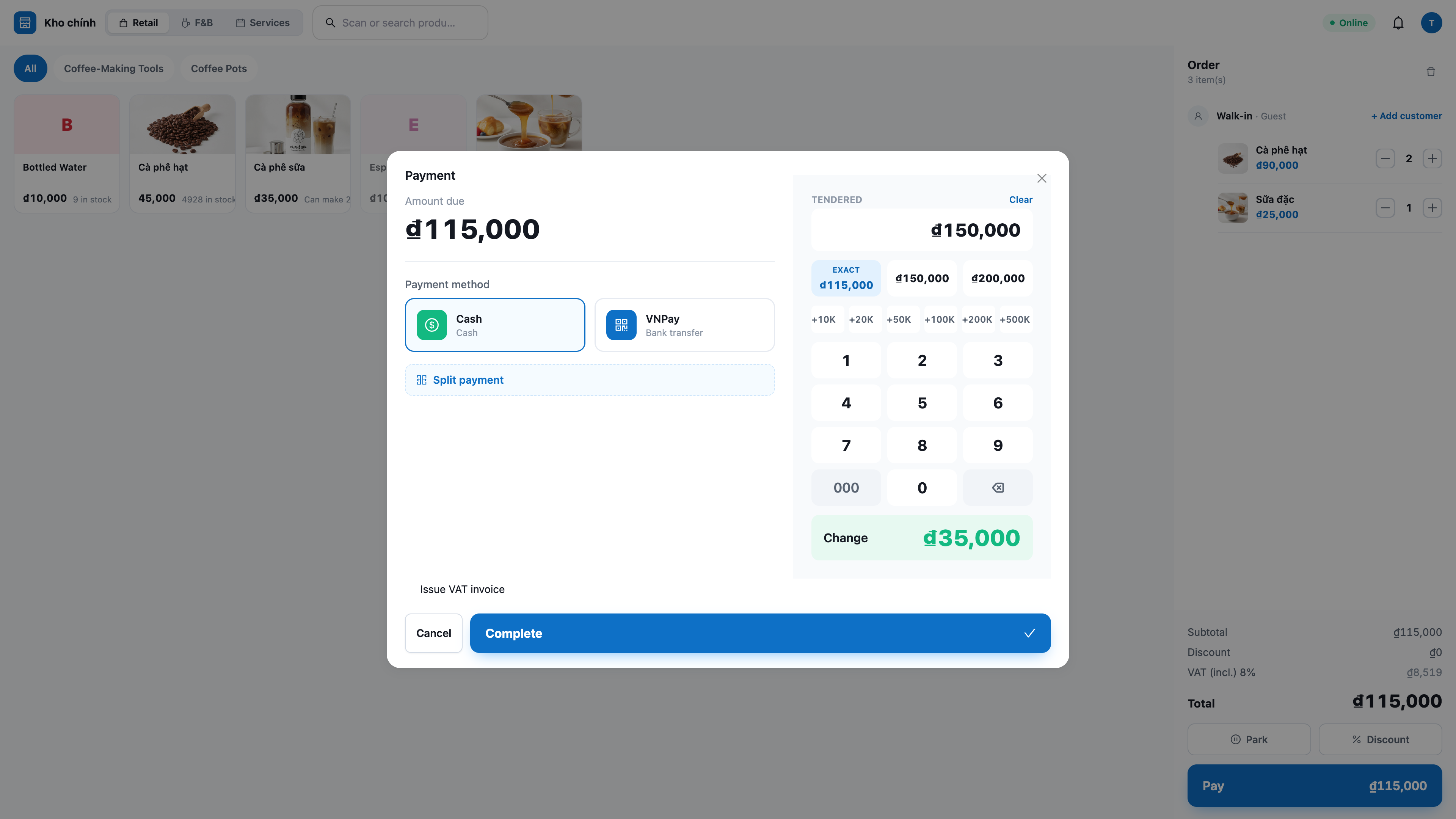
Reiðufé: sláðu inn upphæðina sem viðskiptavinurinn greiðir, skjárinn sýnir upphæðina sem á að gefa til baka strax; staðfestu og því er lokið.
QR / MoMo veski: viðskiptavinurinn skannar QR kóða sem birtist á aukaskjánum til að greiða. QR kóðinn er upprunalegi kóði birgjans — með MoMo, skannar viðskiptavinurinn með MoMo appinu (ekki símanum myndavél); með VNPay er það QR síða VNPay. Þegar peningar berast, klárar kerfið pöntunina og dregur frá birgðir.
Sýnir aðeins þær aðferðir sem þú hefur virkjað: POS sýnir aðeins þær greiðslugáttir sem þú hefur tengt og stillt (nota sömu stillingar og fyrir netverslunina) — sýnir ekki ótilbúnar aðferðir til að forðast mistök á miðri leið.
3. Viðskiptavinar-skjár (Customer Display) — viðskiptavinir sjá innkaupakörfuna og QR kóðann
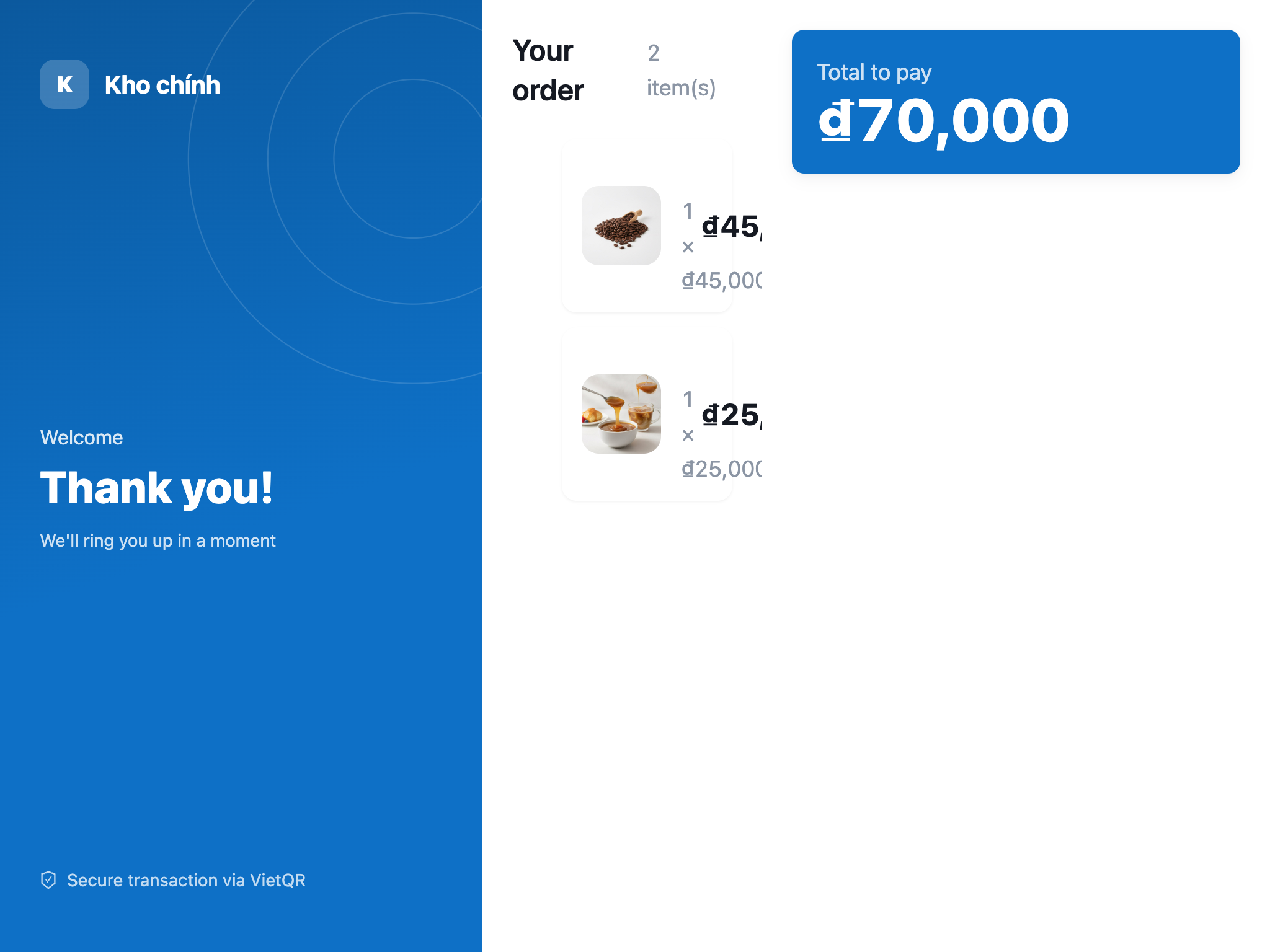
Tveir skjáir á einni vél: opnaðu aukaskjá í fullri skjástærð á skjá sem snýr að viðskiptavinum, þar sem körfan og heildarupphæðin birtast í rauntíma.
Sér fartölva: parað með kóða/QR — fartölva við afgreiðsluborðið sýnir rétta körfu yfir netið.
Passar öllum skjám: lagast að stærð; hefur ham fyrir mjög lítinn skjá (sýnir aðeins stóra heildarupphæð + nýlega bætta vöru, og QR í fullri skjástærð við greiðslu) svo viðskiptavinir sjái alltaf mikilvægustu tölurnar.
Merkt þitt vörumerki: afgreiðsluborðið og skjár viðskiptavina nota sjálfstætt Vörumerkjapakka vinnusvæðisins — auðkenningarlitur, merki og nafn verslunar í samræmi við þitt vörumerki.
4. Afslættir og biðstaða (Park) til að þjónusta næsta viðskiptavin
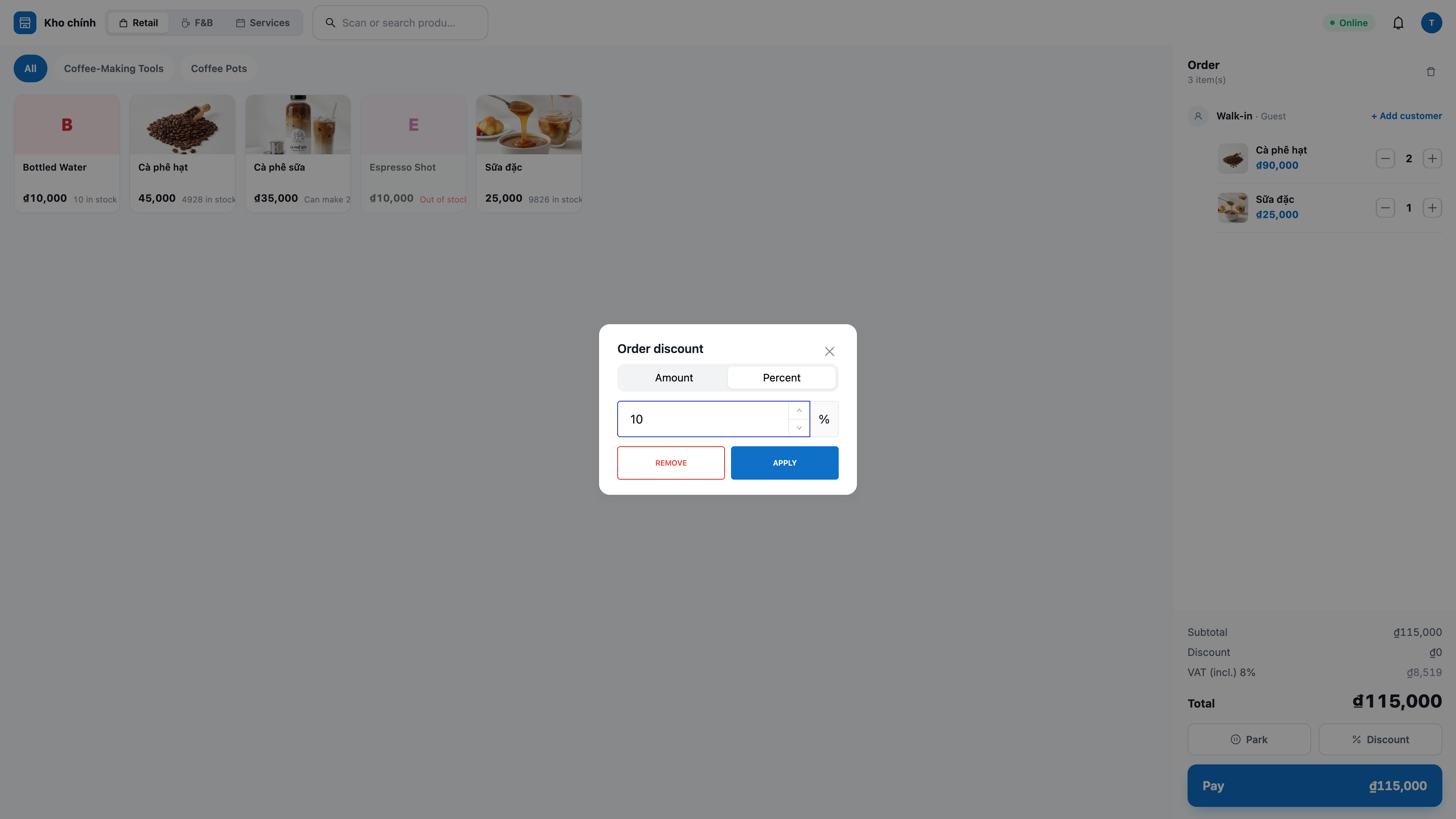
Afsláttur á línu eða allri pöntun: í krónum eða prósentum. Endanleg tala er endurreiknuð af netþjóninum — afgreiðslumaður getur ekki „búið til“ verð sjálfur, tekjur passa alltaf við reikning.
Biðstaða / endurheimta (Park & Recall): gleymdi viðskiptavinur veskinu? Smelltu á Park til að geyma körfuna, þjónusta næsta mann, síðan Recall til að endurheimta sömu gömlu körfuna (með afslætti og tengdum viðskiptavini). Pöntun í biðstöðu helst óbreytt jafnvel eftir endurhleðslu síðunnar.
5. Skil og endurgreiðslur — réttar vörur, réttar bækur
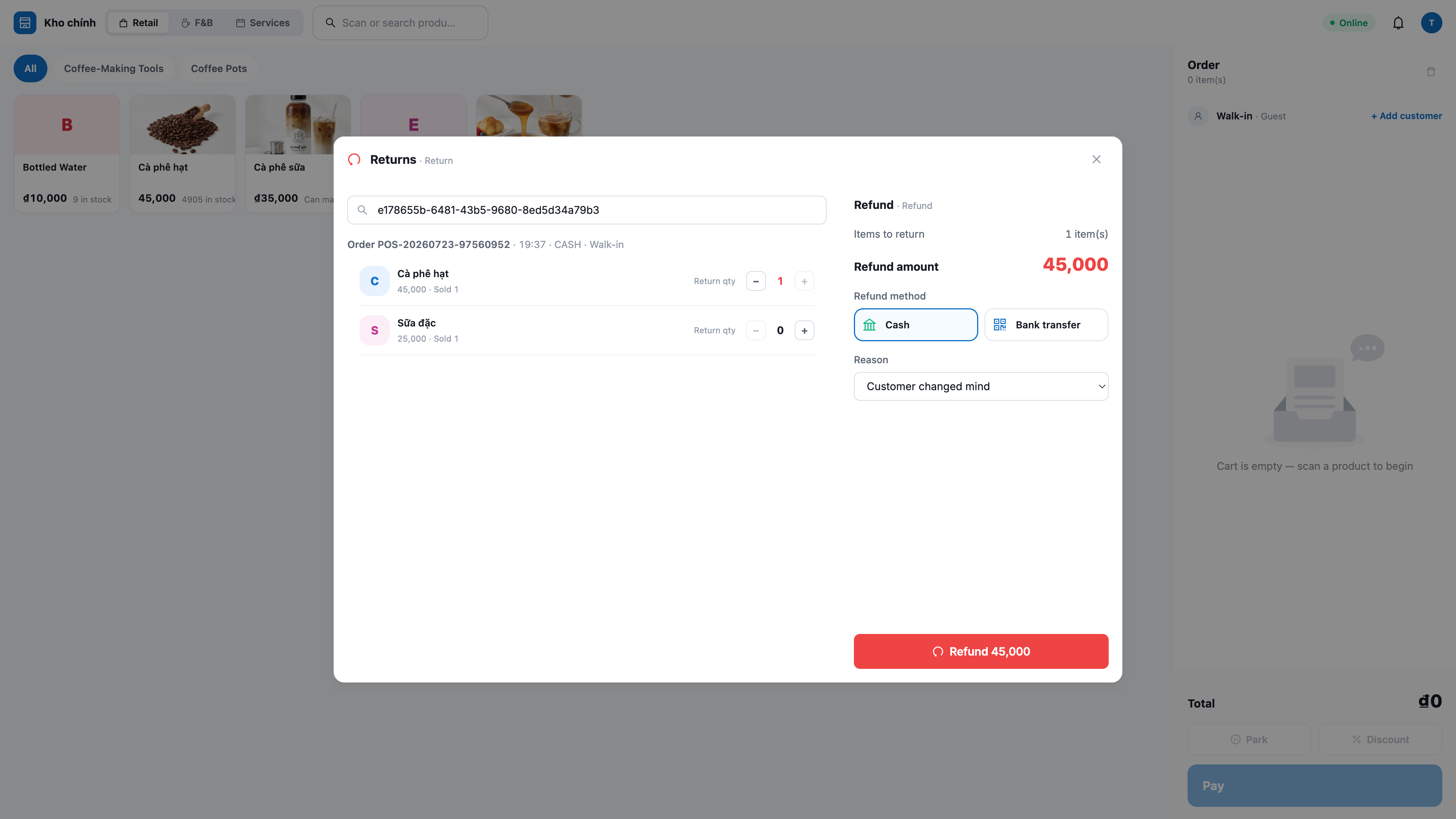
Skil hluta eða alls: opnaðu Skil (Returns), veldu seldu pöntunina, veldu vörulínu og magn til skilunar, skráðu ástæðu — kerfið endurgreiðir, bætir skilvörum við lager (hægt að nota aftur), og skráir mótreikning (mótekjur + kostnað) svo bækur passi.
Ekki leyfa skil umfram selt magn: kerfið kemur í veg fyrir ef skilað er meira en keypt var — aldrei endurgreiða umfram.
Sérstök heimild: skilvirkni birtist aðeins þeim sem fengið hafa heimild til að skila (endurgreiðsluviðskipti, þarf hærri heimild en venjulegur afgreiðslumaður).
6. Skýr virðisaukaskattur við afgreiðsluborð — og viðskiptavinir geta fengið rafræna reikninga
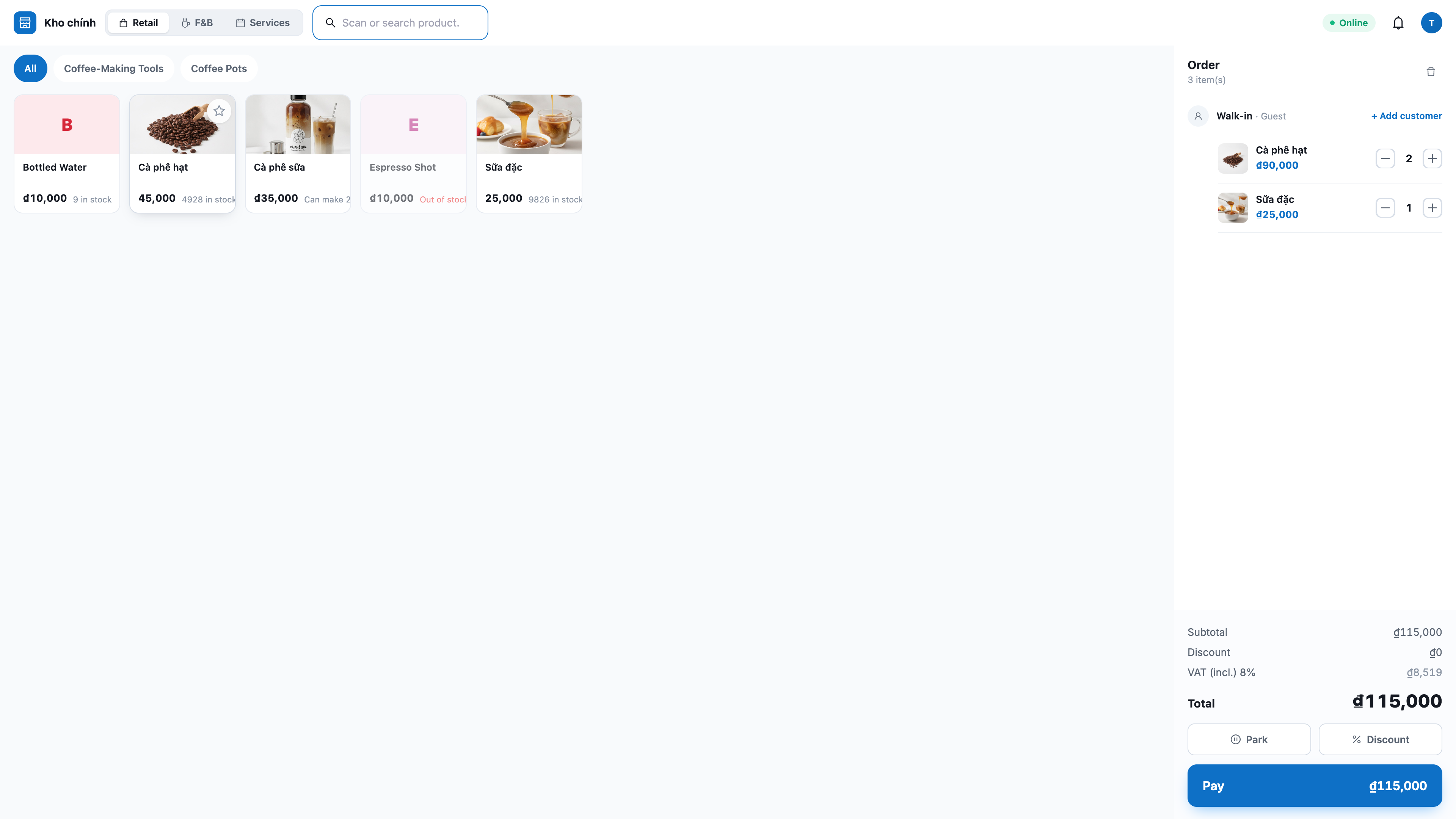
Virðisaukaskattur birtur greinilega í verði: körfan og kvittunin sýna greinilega hluta virðisaukaskatts sem fylgir með í verði, fyrir hvern skattflokk vörunnar (t.d. 8%, 10%) — heildarupphæð óbreytt, bæði viðskiptavinur og þú sjáið þetta skýrt.
Kveikja/slökkva eftir fyrirtækjasniði þínu: ef verslunin er ekki með eða hefur ekki skráð virðisaukaskatt, slökktu á birtingu skatts í Stillingum — POS mun ekki birta og ekki skrá skatt.
Viðskiptavinir fá rafræna reikninga sjálfir: á kvittuninni er QR kóði; viðskiptavinir skanna með símanum til að opna síðu þar sem þeir slá inn nafn (fyrirtæki, heimili eða fullt nafn), kennitölu og heimilisfang, síðan er rafræni reikningurinn útgefinn í gegnum reikningaveitanda sem þú hefur tengt við, ef verslunin hefur kveikt á sjálfvirkri útgáfu reikninga. Heimili og einstaklingar nota venjulega 12 stafa auðkennisnúmer sem kennitölu. Upplýsingar slær viðskiptavinur sjálfur inn, afgreiðslumaður þarf ekki að skrifa.
7. Prenta hitakvittun og opna peningaskúffu
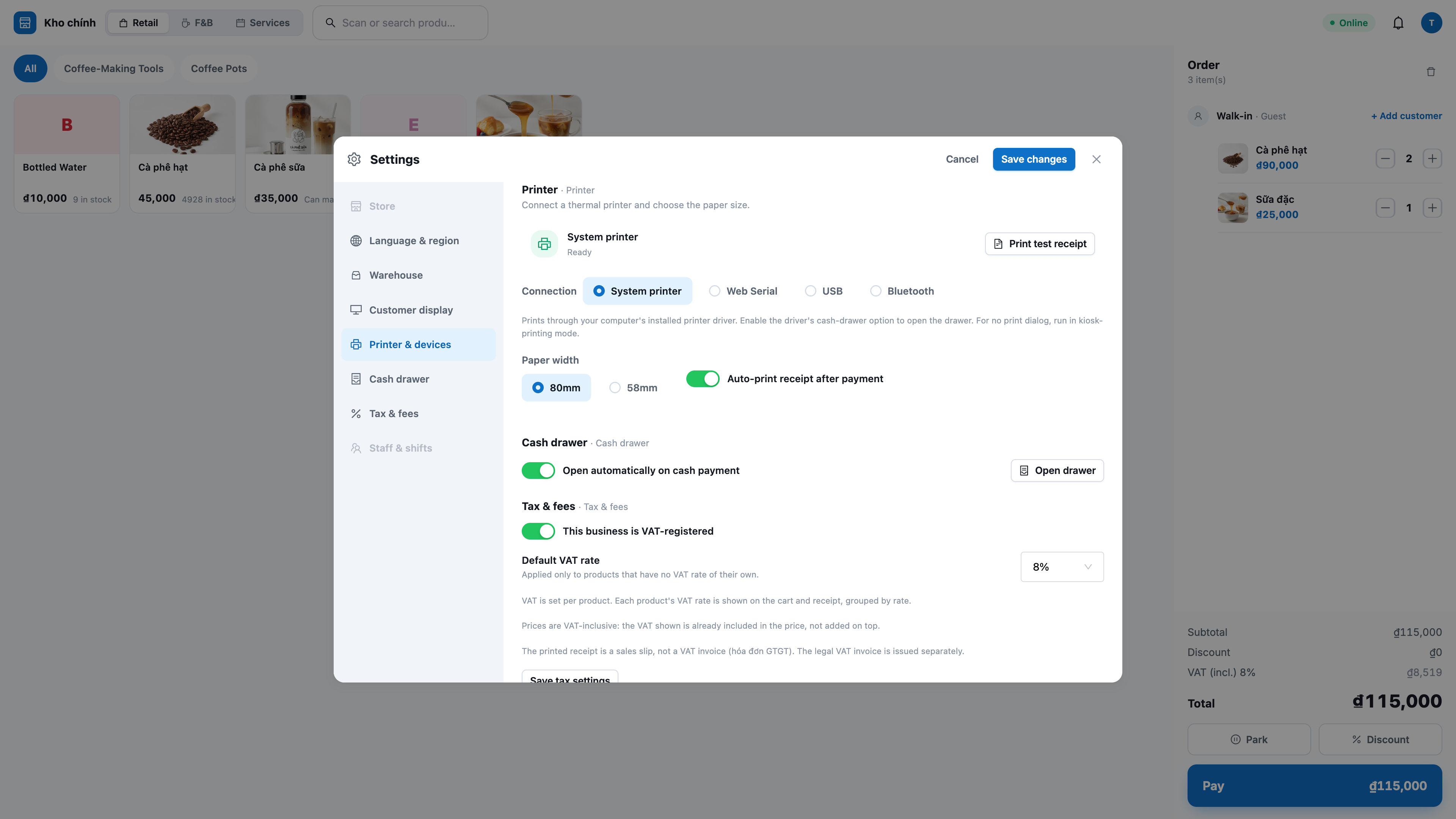
Prenta sjálfkrafa við hverja sölu: tengdu hitaprentara (58mm/80mm snið) einu sinni fyrir hvern afgreiðsluborð; kvittun prentast um leið og sölunni lýkur, prentar rétt víetnömsku (stafir, tákn) greinilega.
Opna peningaskúffu við reiðufésgreiðslu (þegar valkostur er virkur), og prenta aftur kvittun fyrir hvaða nýlegri pöntun sem er frá Nýlegar sölur (Recent sales) — afrit er merkt RE-PRINT.
Prentunarvilla stöðvar ekki sölu: ef prentarinn bilar, salan klárast samt — þú færð aðeins litla tilkynningu með takka til að reyna aftur.
8. Tilkynningar við afgreiðsluborð (bjalla 🔔) — missir ekki af tekjum eða lager
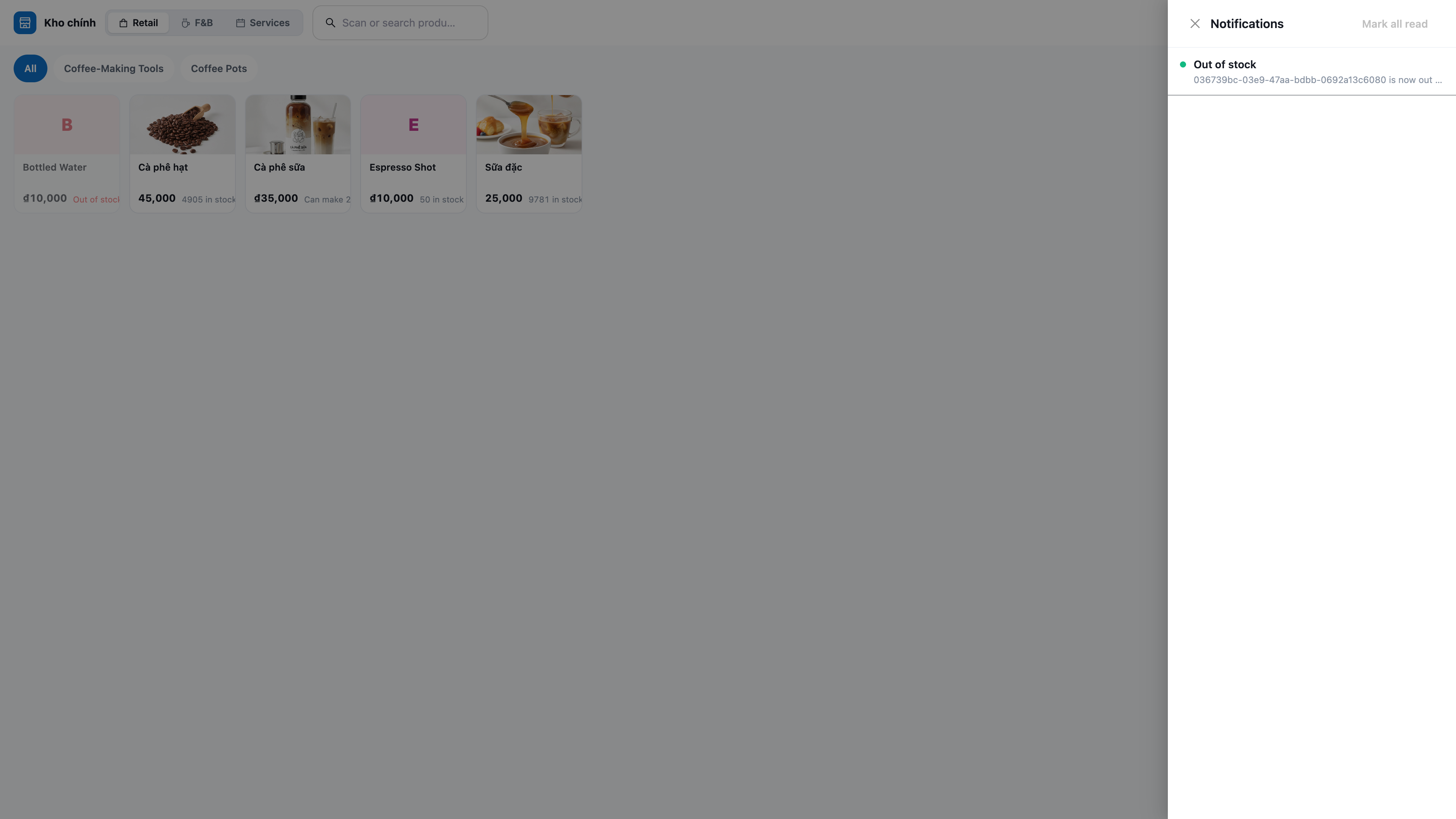
Móttekið QR greiðslu: þegar viðskiptavinur greiðir með QR með góðum árangri, birtist tilkynningin „móttekið fé“ í bjöllunni — kassamaður þarf ekki að stara á skjáinn og bíða.
Viðvörun um uppsölu: þegar sala klárar vöru, þá hringir bjöllan „uppselt: “ svo þú getir bætt við birgðum í tæka tíð.
Vafraviðvaranir: ef leyft, birtast þessar viðvaranir sem sprettigluggi jafnvel þegar POS flipinn er í bakgrunni.
9. Vöruinnkaup og birgðatalning beint í versluninni
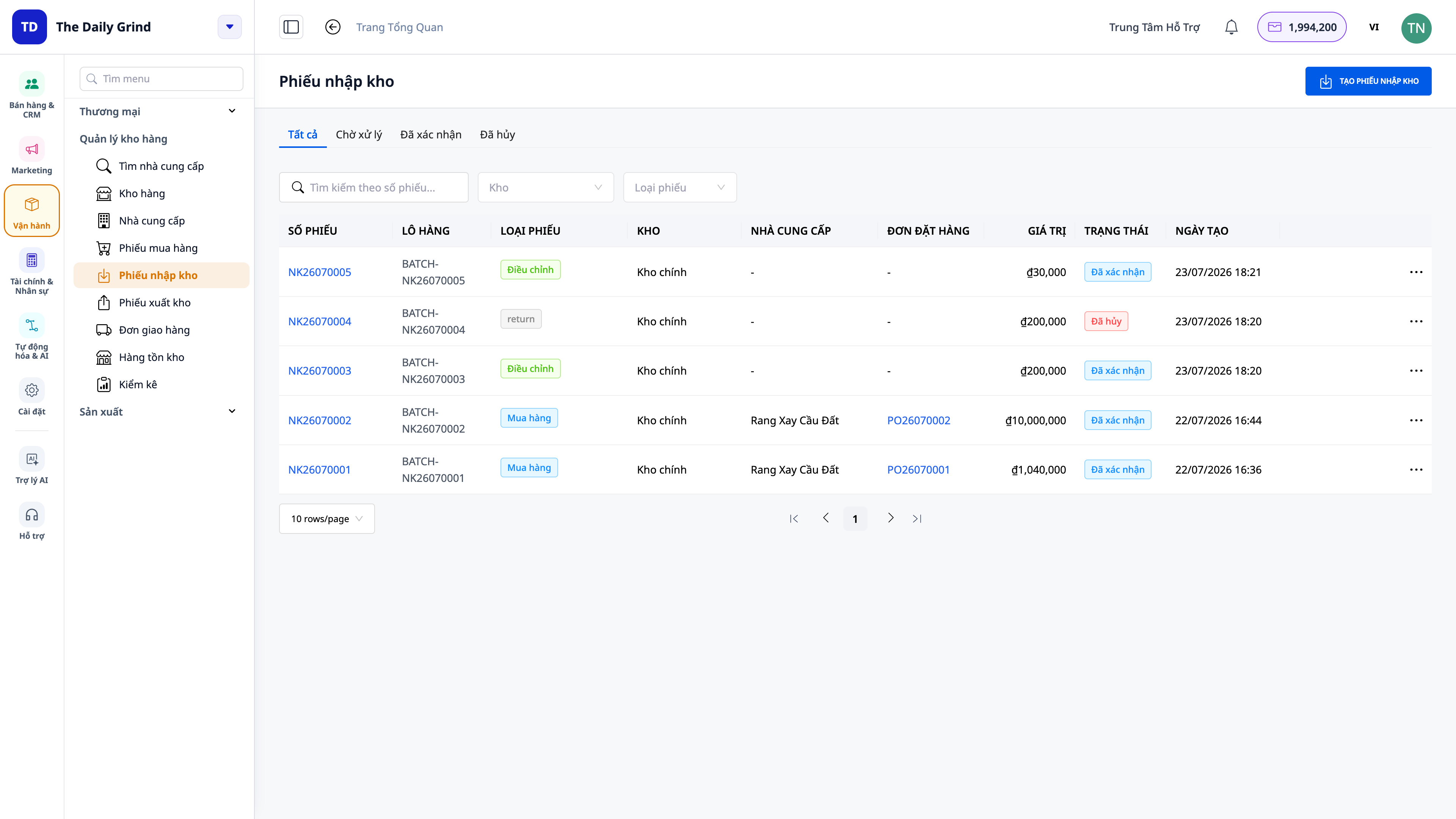
Vöruinnkaup (innkaupsmiði): þegar birgir afhendir vörur, starfsmaður skráir þær beint í birgðir verslunarinnar — birgðir og bækur uppfærast samstundis, þú þarft ekki að opna annan hugbúnað. Hægt er að skrá kaup með greiðslu síðar (skuld), greiða strax, eða skrá upphafsbirgðir þegar kerfið er sett upp.
Birgðatalning (raunveruleg talning): telja vörur á hillum, kerfið ber saman við skráðar birgðir og skráir sjálfkrafa muninn (aukning/skort) í bókhaldinu — ekki meiri „tap án augljósrar ástæðu“.
Allir nota sömu birgðir fyrir afgreiðslu í verslun og sölu á netinu, svo gögnin eru alltaf samstiga.
10. Tengja CRM viðskiptavini og sjá 360° — sala í verslun skilar samt gögnum
Tengja viðskiptavin með símanúmeri: sláðu inn símanúmer til að tengja pöntun við CRM tengilið; annars er pöntunin frá óskráðum viðskiptavini (walk-in).
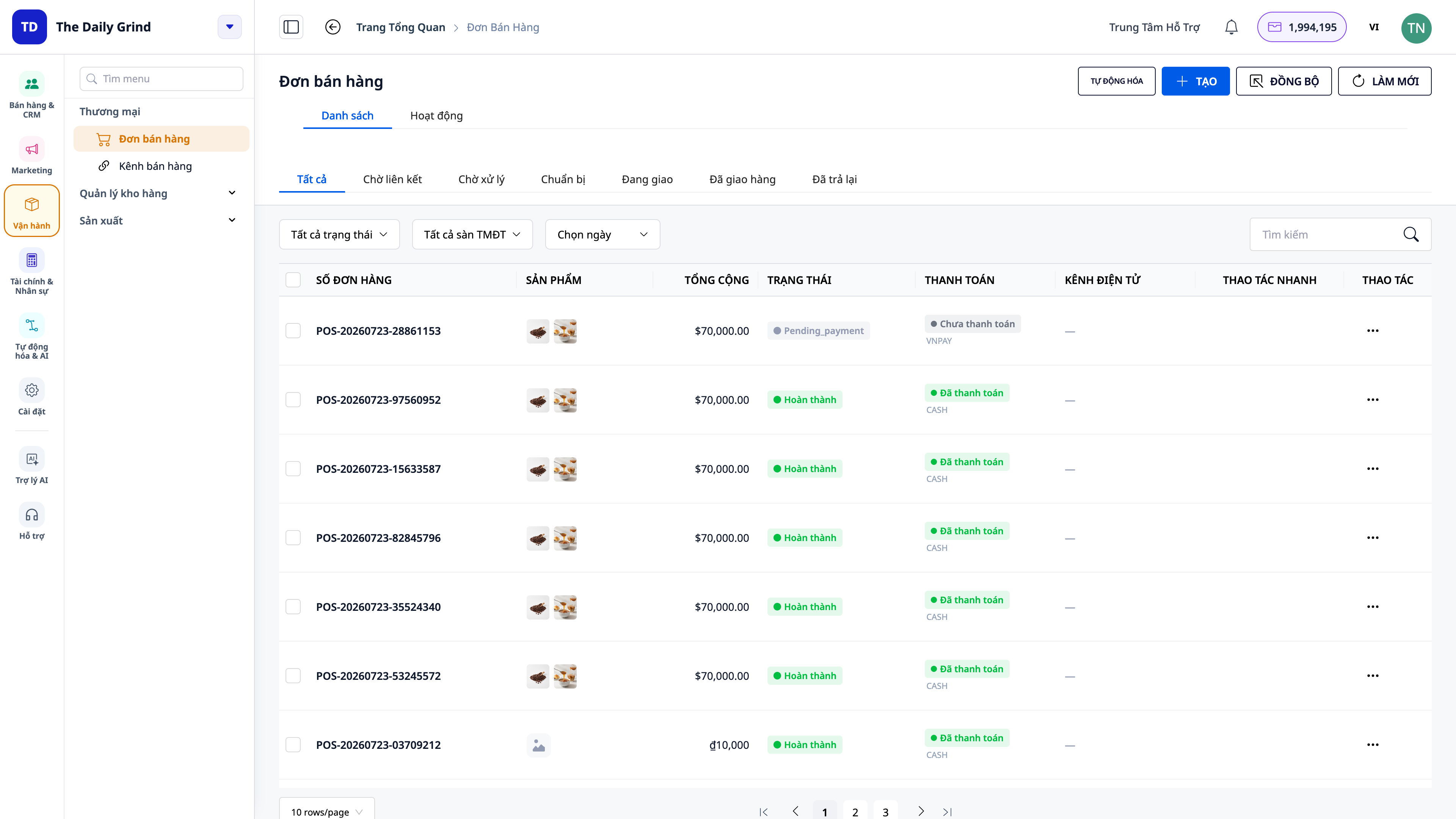
POS pantanir inn í sömu pöntunarlista og pantanir á netinu: allar pantanir í verslun birtast í CRM → Orders (Pantanir) með uppruna POS, við hliðina á pöntunum á netinu.
360° virknilína: pantanir tengdar viðskiptavinum birtast á virkni (Activity) þess tengiliðs; allar pantanir í verslun birtast í Activities straumi á valmyndinni Pantanir — vita hver seldi hvað, hvenær, og til hverju.
Ávinningur fyrir fyrirtæki
Draga frá birgðum samstundis við sölu, sameiginlegar birgðir með netinu — Birgðir eru alltaf réttar, engin munur á gögnum í lok dags
Taka við peningum + QR/MoMo í verslun — Fá peninga hratt, sjálfvirk samanburður, engin rugling með „greitt eða ekki“
Afgreiðsluvillur vegna sjálfvirkrar útreikninga — Kassamennirnir gefa ekki sjálfir verð; tekjur passa alltaf við bókhaldið
Geyma pantanir / kalla aftur — Verslunin stíflast ekki þegar viðskiptavinur veltir fyrir sér, þjónusta næsta viðskiptavin strax
Skila vörum samkvæmt bókhaldi — Endurgreiðsla + vöruskil í birgðir + sjálfvirk færslubreyting, fullbúin lokun
Sýna virðisaukaskatt + viðskiptavinir taka við kvittun sjálfir — Gegnsæi skatta; verslunin sparar við að slá inn upplýsingar til að gefa út kvittun
Prenta kvittanir + bjölluviðvaranir — Mjúk sala, engin ábending um móttekin peninga eða uppseldar vörur glatast
Vöruinnkaup + birgðatalning í verslun — Innkaup/talning strax við afgreiðslu, munur fer sjálfkrafa í bókhaldið
Tengja viðskiptavini + 360° — Viðskiptavinir í verslun verða líka að gögnum til að hlúa að og selja aftur
Hverjum hentar þetta?
Smásala: matvöruverslanir, smáupphæðir, fatnaður, snyrtivörur, símar/rafeindabúnaður, fylgihlutir, apótek, skrifstofuvörur, heimilistæki.
Eigendur verslana sem selja bæði á netinu og í verslun sem vilja eina birgðaskrá, eina viðskiptavinaskrá fyrir báða sölurásir.
Keðjur með margar verslanir: hver afgreiðslustöð keyrir á réttum birgðum fyrir sína verslun, stjórnað miðlægt í sama kerfi.
Kassamenn og verslunarstjórar þurfa skjótan, snertiskjá, auðveldan söluskjá sem hægt er að nota strax frá degi eitt.
Hvernig á að byrja?
Opnaðu pos.gtgcrm.com á vélar á afgreiðsluborðinu og skráðu þig inn með GTG CRM reikningi (þú þarft Create POS sale (Bán hàng tại quầy) heimild frá vinnusvæðisstjóranum). Fyrsta skiptið, farðu í Settings veldu lager verslunarinnar svo POS geti dregið réttan lager. Viltu taka við QR/veski? Virkjaðu og stilltu MoMo/VNPay í greiðsluhluta netverslunarinnar — POS er sameiginlegt. Sjáðu stapfaglega leiðbeiningu um notkun POS Bán Hàng Tại Quầy til að keyra alla sölulotu frá byrjun til enda.
Ókeypis prufa — engin kreditkort auðkenni þarf.


