

Kynning
Það hefur aldrei verið auðveldara að keyra Google Ads auglýsingar þar sem þú getur búið til og stýrt auglýsingaherferðum beint í GTG CRM kerfinu. Engin þörf á að skipta á milli margra flipa, engin þörf á að hafa áhyggjur af flóknum stillingum – allt er samþætt áreynslulaust og innsæi.
Með innbyggðum Google Ads eiginleika í GTG CRM geturðu búið til Search Ads og Display Ads herferðir á nokkrum mínútum, með notendavænt íslenskt viðmót og ítarlegar skref-fyrir-skref leiðbeiningar. Kerfið styður einnig sjálfvirka samstillingu á núverandi herferðum, sem gerir þér kleift að stjórna öllum markaðsaðgerðum þínum á einum stað.
Helstu eiginleikar
- Auðveld tenging Google Ads reikninga - Tengdu auglýsingareikninginn þinn með örfáum smellum
- Búðu til alveg nýjar herferðir - Búðu til herferð frá grunni með skref-fyrir-skref töframanni
- Samstilltu núverandi herferðir - Samstilltu sjálfkrafa keyrðar herferðir við GTG CRM til miðlægrar stjórnunar
- Stuðningur við fjölbreytt markmið - Sölu, Leads, Verkeferð með marga möguleika á breytingum
- Nákvæm markmiðasetning - Stilltu staðsetningu, tungumál, lýðfræði og nákvæman tíma
- Sveigjanleg fjárhagsáætlunarstýring - Stjórnaðu daglegri og herferðar fjárhagsáætlun
- Íslenskt viðmót - Allar aðgerðir eru á íslensku, auðskiljanlegar og notendavænar
Ítarlegar leiðbeiningar
Skref 1: Tengdu Google Ads reikninginn þinn
Áður en þú býrð til auglýsingar þarftu að tengja Google Ads reikninginn þinn við GTG CRM:
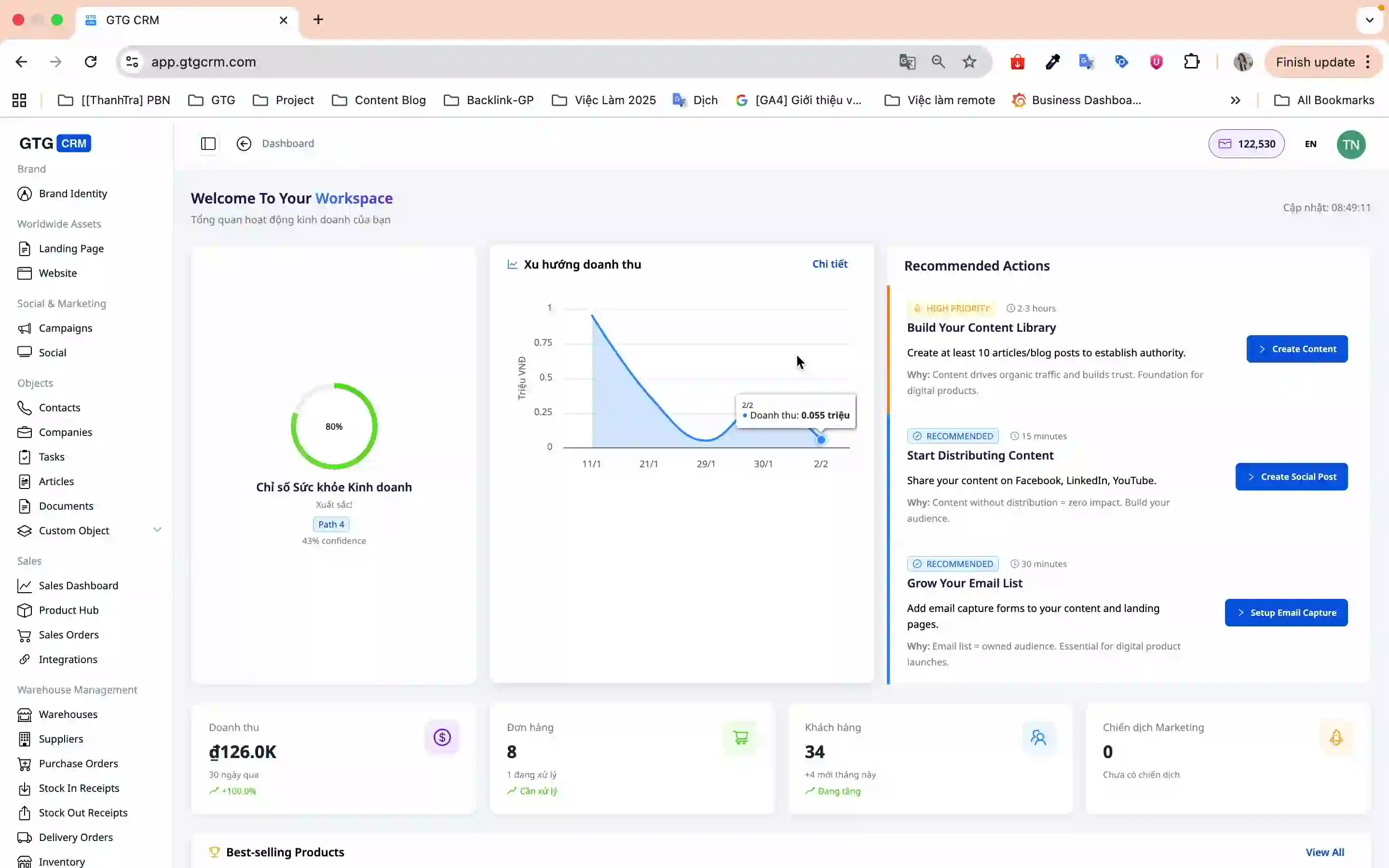
- Á aðalskjánum, smelltu á Herferðir (Campaigns) valmyndina
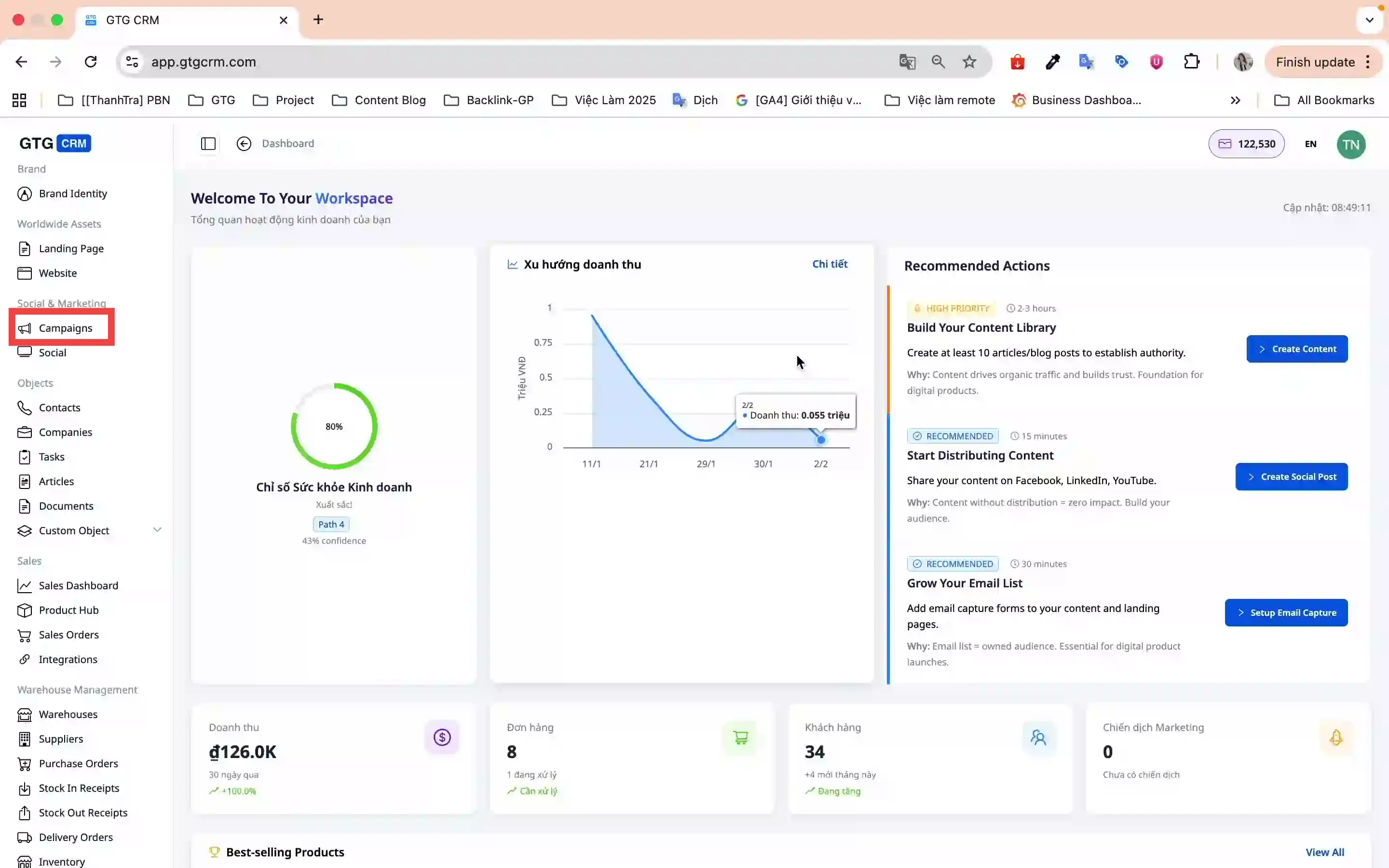
- Fara í Reikningsstillingar → Tengja reikning
- Veldu Google vettvang (GTG CRM styður bæði Facebook og Google)
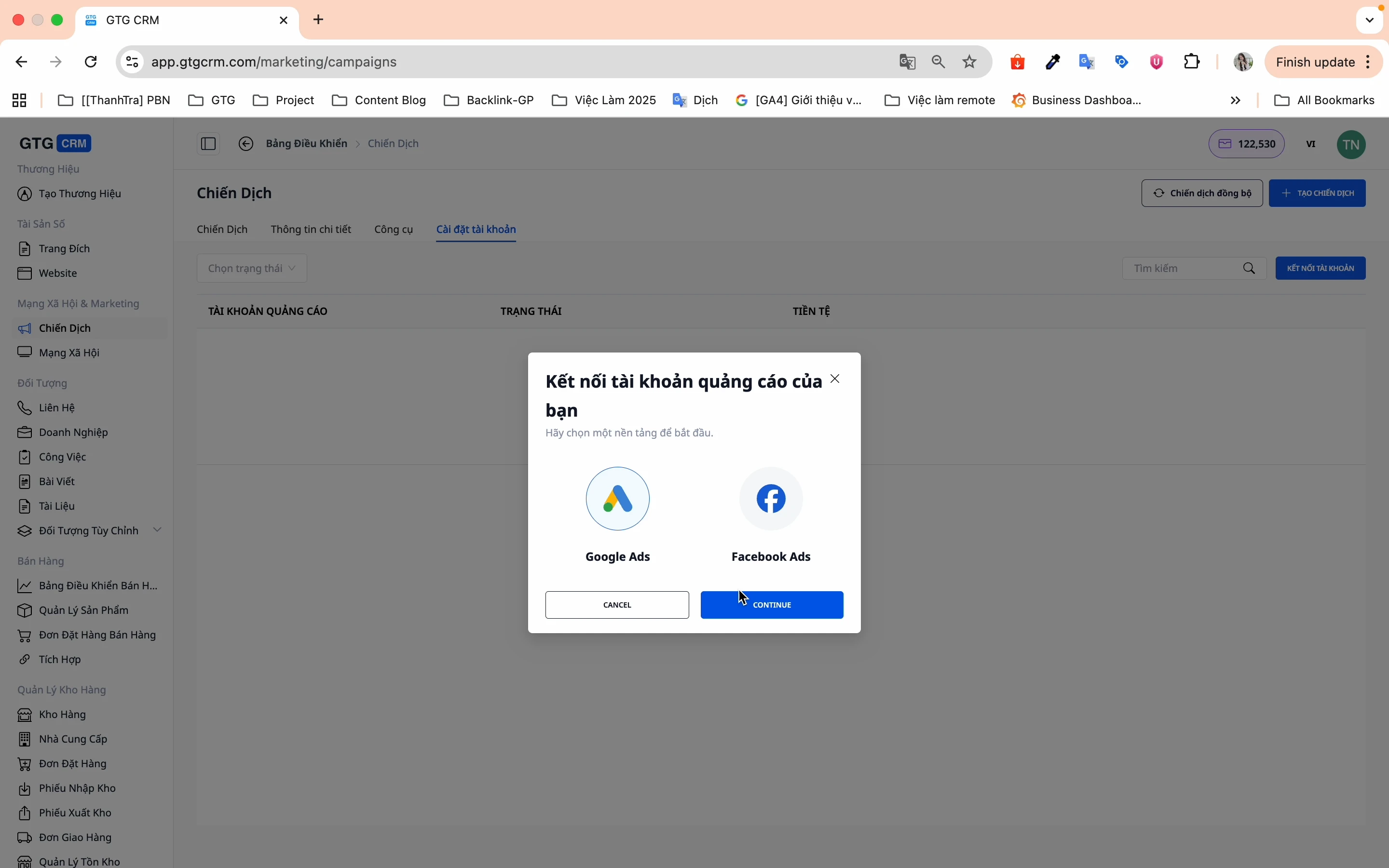
- Smelltu á Innskráning og veldu Google Ads reikninginn þinn
- Smelltu á Tengja reikning til að ljúka
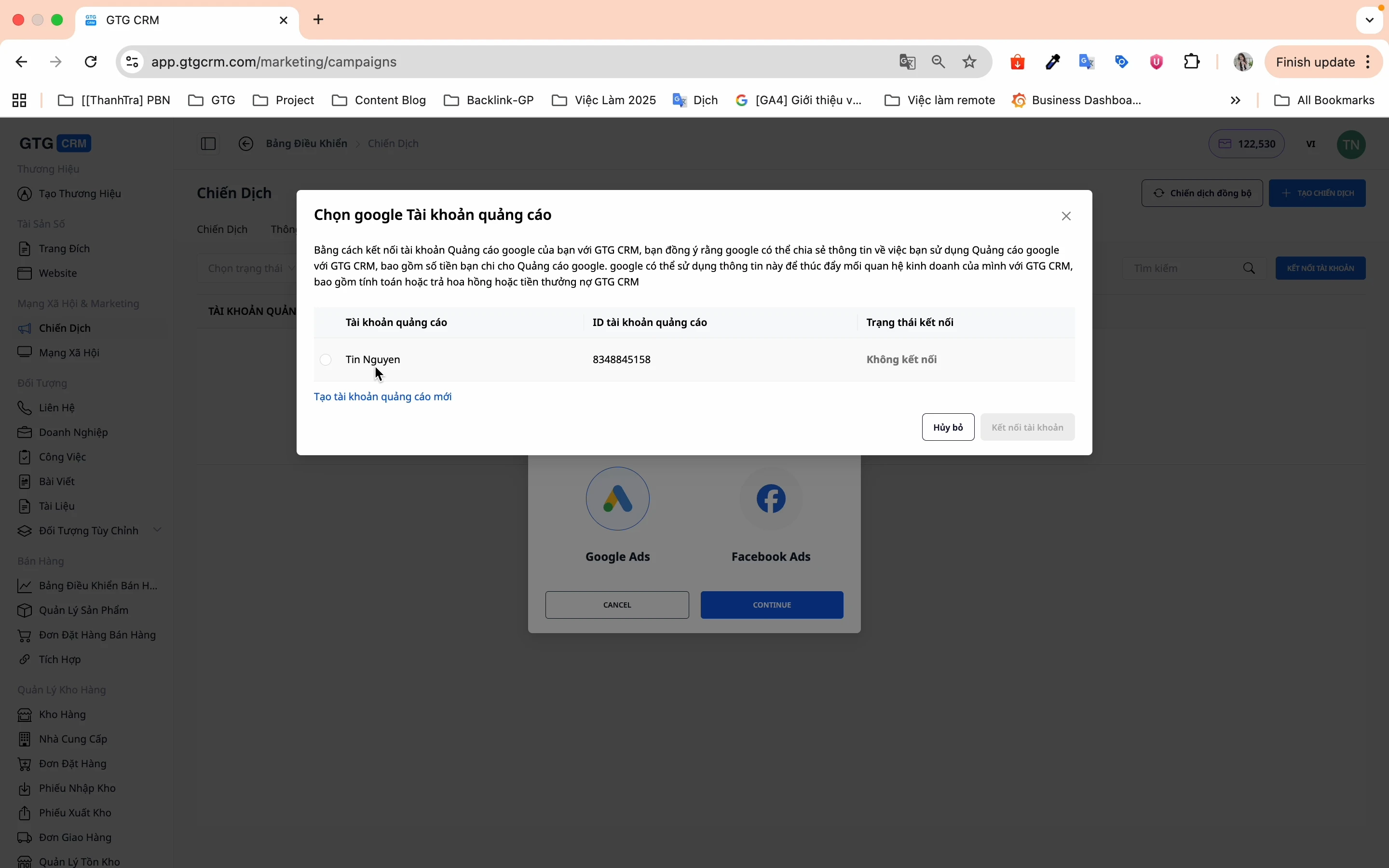
✅ Reikningur hefur verið tengdur! Þú getur byrjað að búa til herferðir strax.
Skref 2: Samstilltu núverandi herferðir
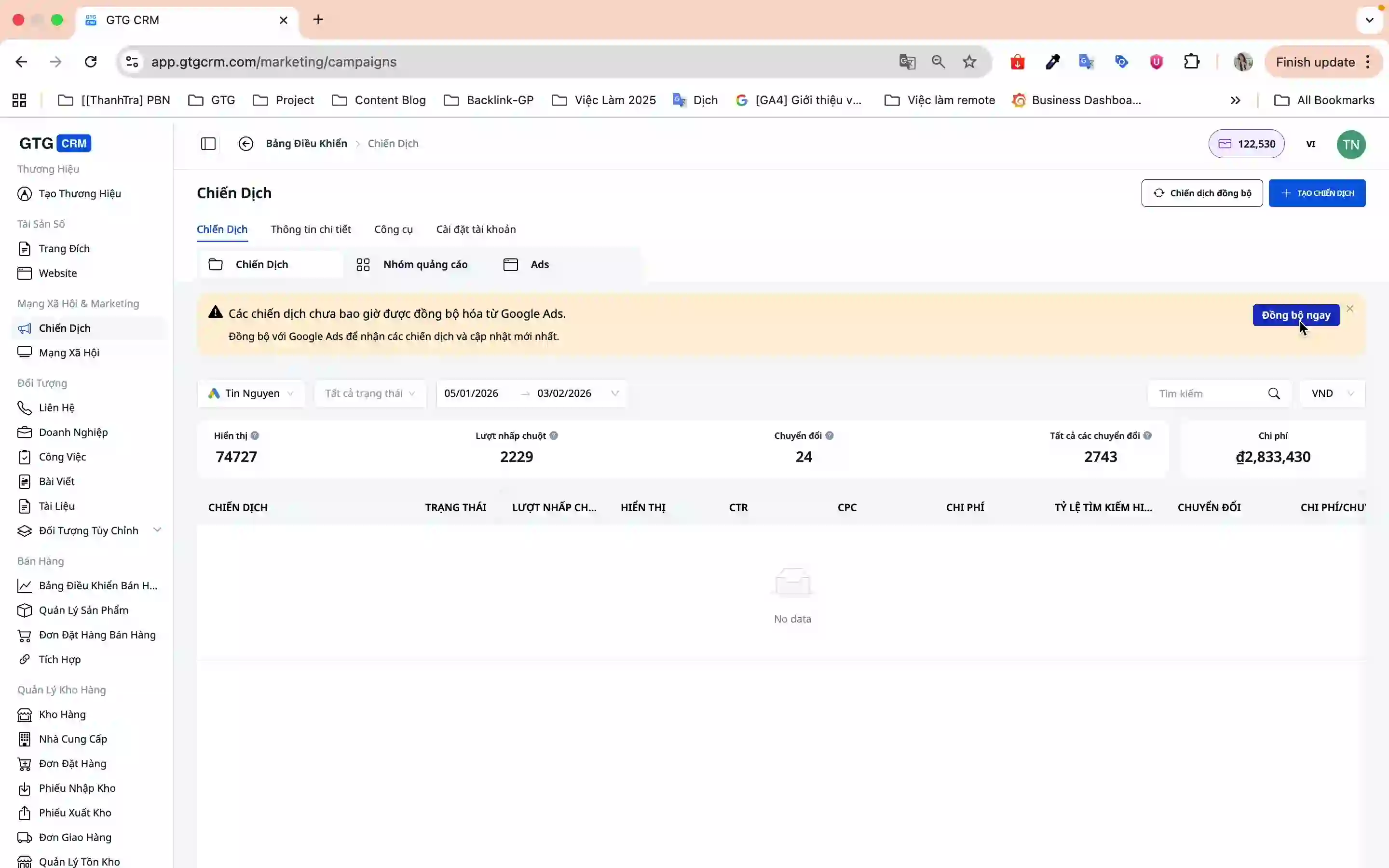
Ef þú ert nú þegar að keyra auglýsingar á Google Ads, samstilltu þær við GTG CRM til að auðvelda stjórnun:
- Á Herferðir skjánum, smelltu á Samstilla núna
- Kerfið mun sjálfkrafa samstilla allar herferðir frá Google Ads í GTG CRM
Skref 3: Búðu til nýja herferð
3.1. Hóf herferð
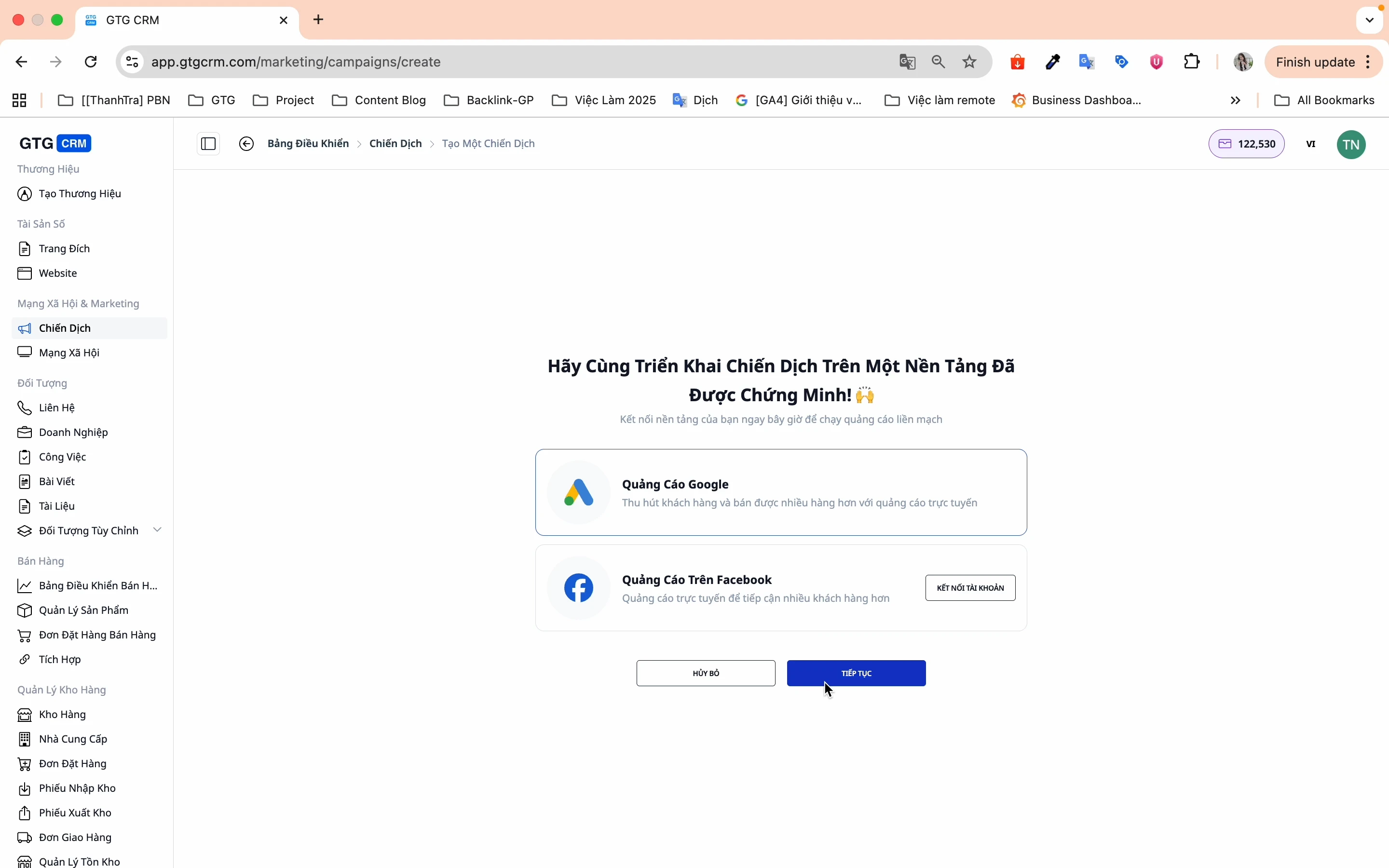
- Smelltu á Búa til herferð
- Veldu Google Auglýsingar → Halda áfram
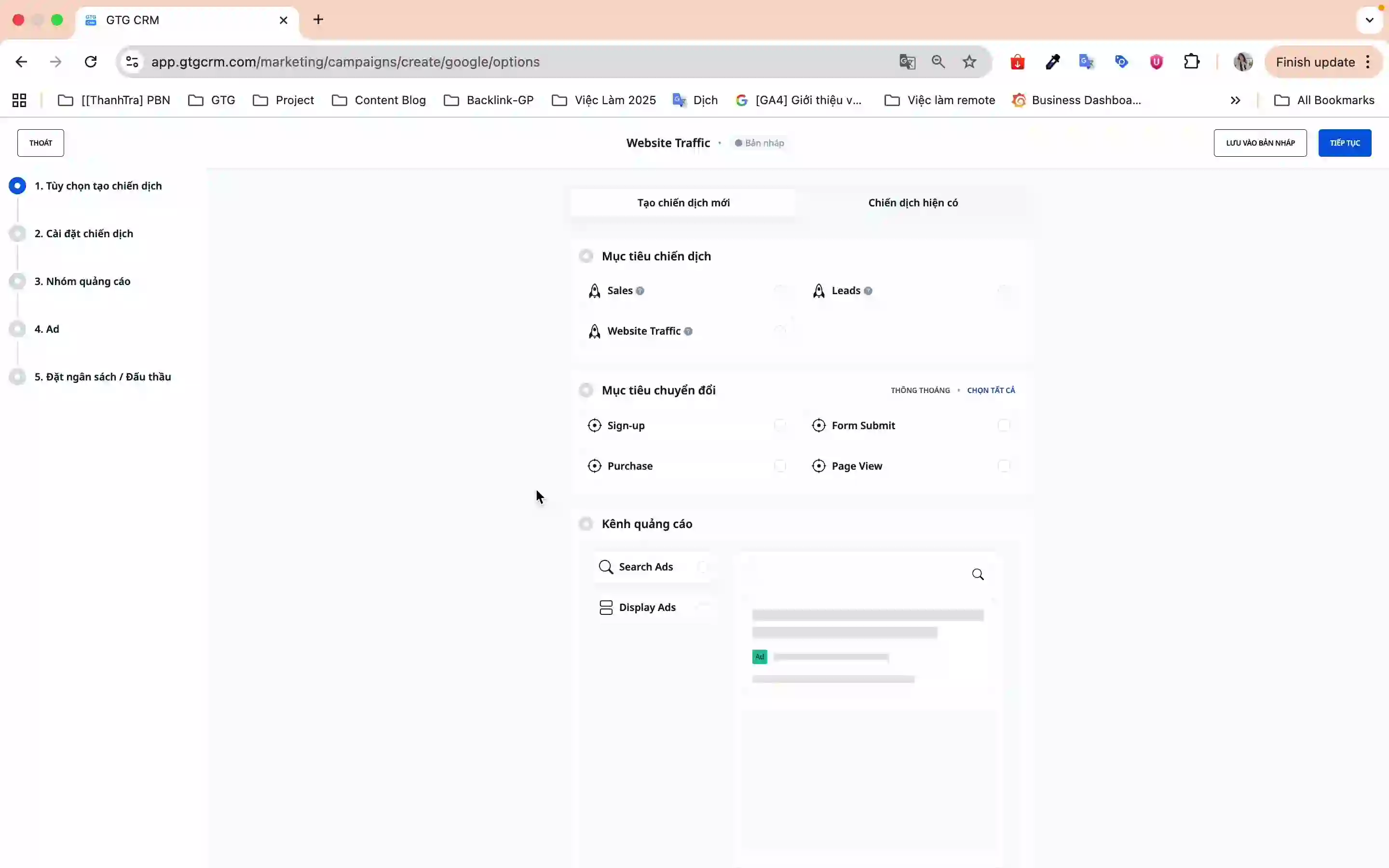
3.2. Herferðarvalkostir (Skref 1/5)
Þú munt sjá yfirlitsskjá með 5 skrefum til að búa til herferð:
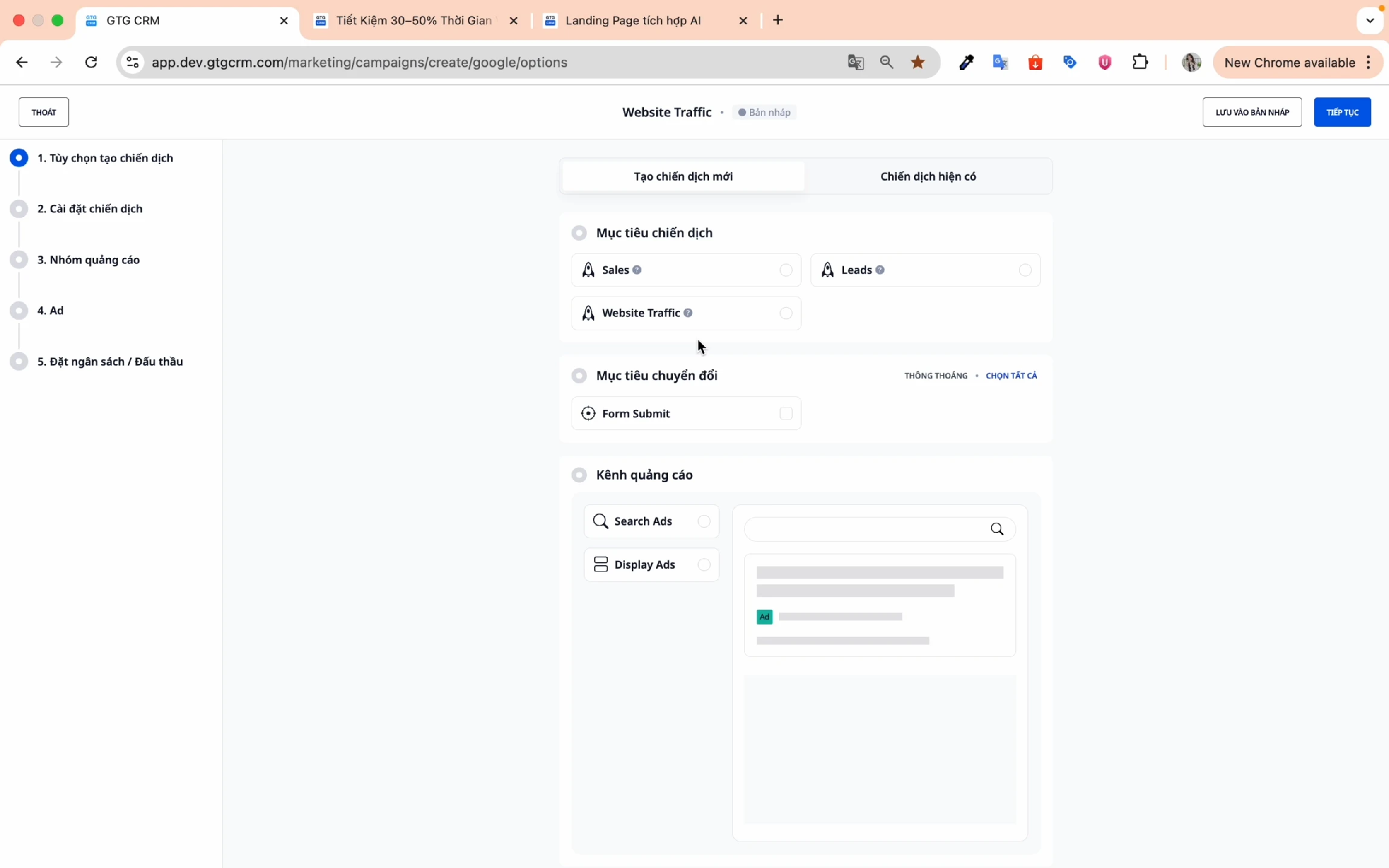
Veldu herferðarmarkmið:
- Salg - Bjartsýni fyrir beina sölu
- Leads - Safna upplýsingum um hugsanlega viðskiptavini
- Vefumferð - Auka umferð á vefsíðuna
Markmið umbreytinga:
- Veldu tegund umbreytingar sem þú vilt fylgjast með (td. Form Submit, Purchase, Sign Up)
- Dæmi: Þegar viðskiptavinur fyllir út eyðublað og smellir á Submit → skráðu 1 umbreytingu
Auglýsingarás:
- Leitarauglýsing - Sýnt á Google leitarniðurstöðum
- Birtingarauglýsing - Sýnt á samstarfsaðilavefum
Tækjamiðun:
- Farsími, Skjáborð, Spjaldtölva (mælt með að velja öll 3 fyrir hámarks umfjöllun)
Smelltu á Áfram til að halda áfram í næsta skref.
3.3. Uppsetning herferðar (Skref 2/5)
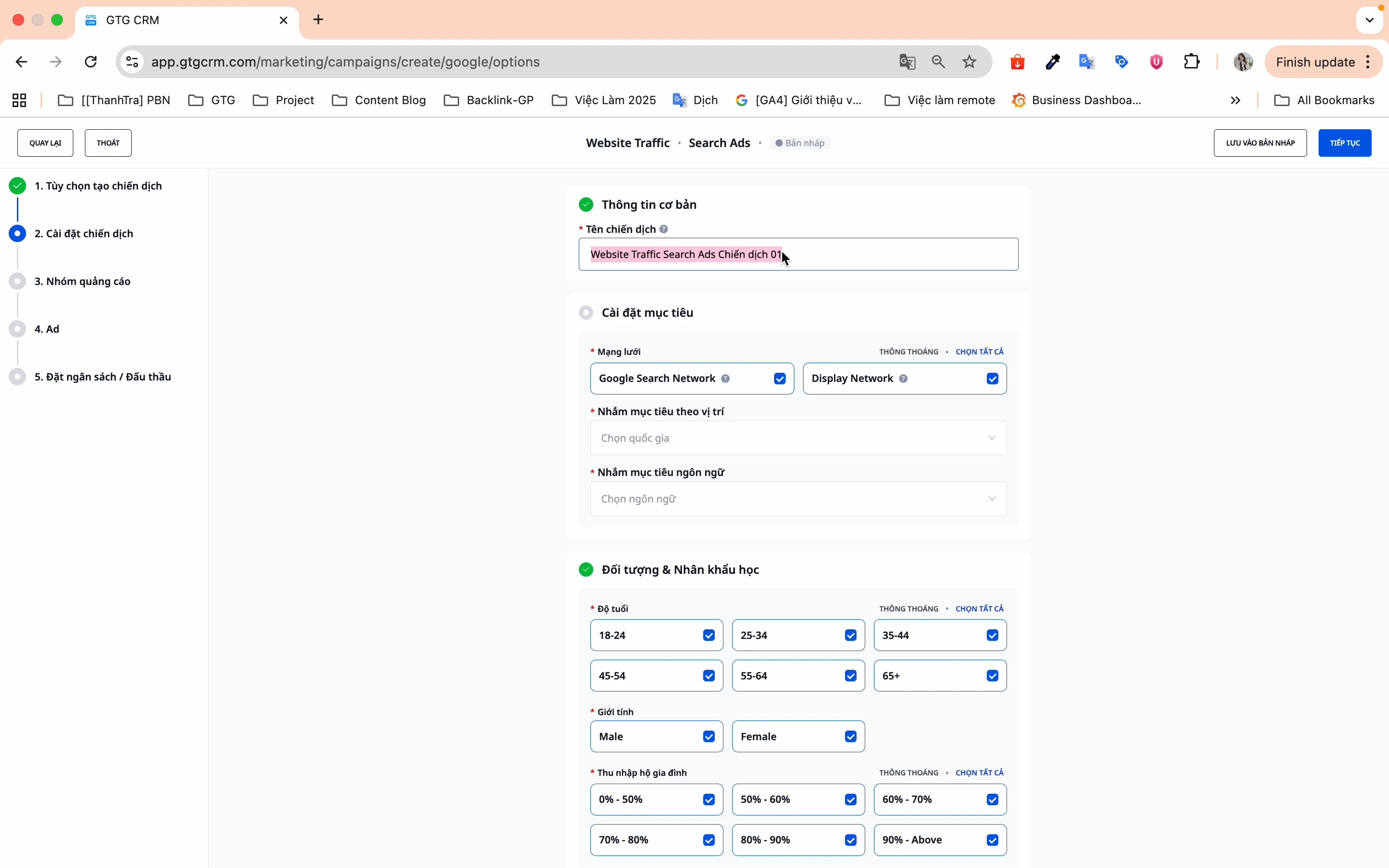
Nafn herferðar:
- Veldu auðveldlega munanlegt nafn, ekki sama og fyrri herferð
- Dæmi: "GTG CRM Features 2026"
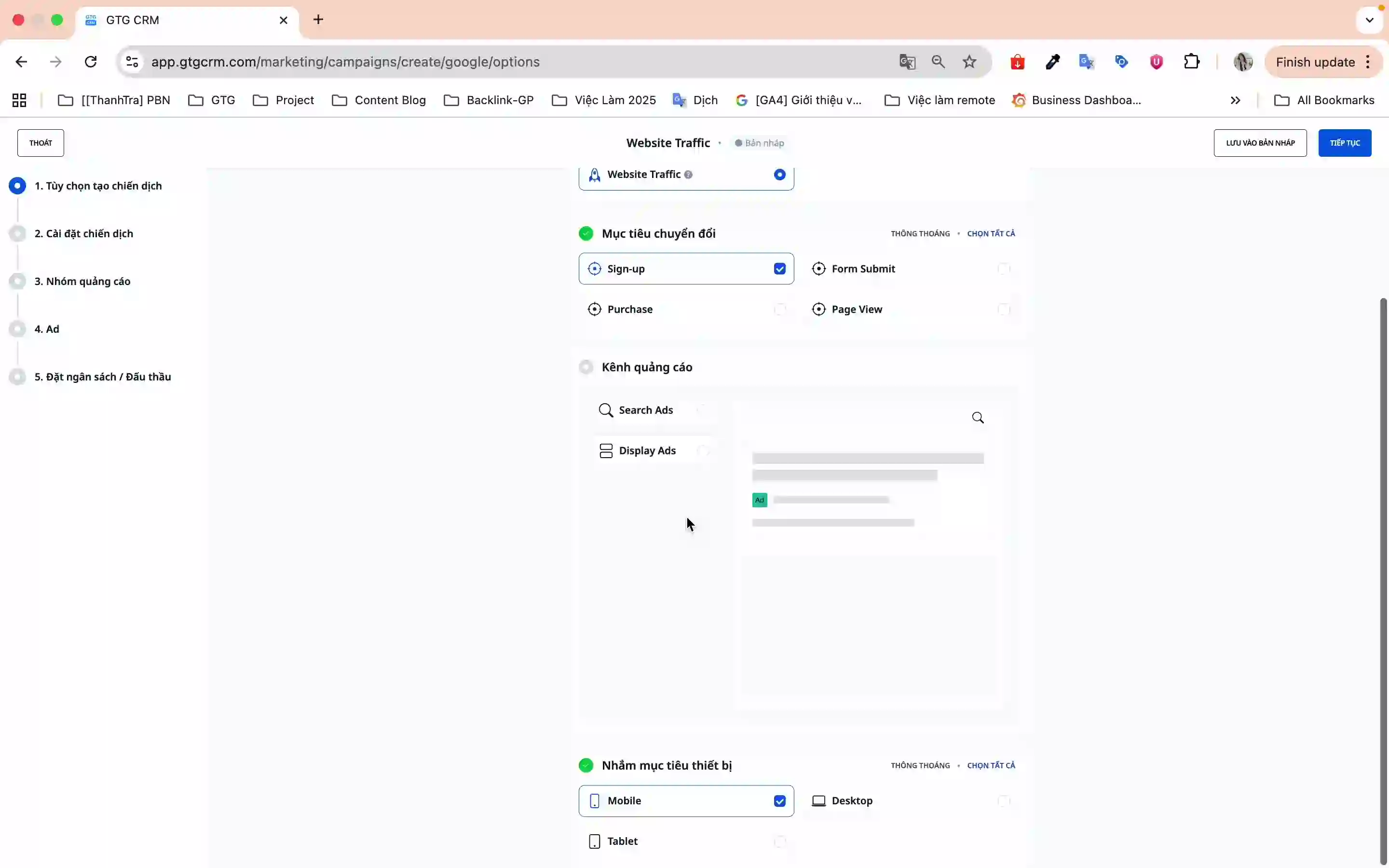
Markmiðsstillingar:
- Net:
- Google Search Network - Sýnt þegar notendur leita
- Google Display Network - Sýnt á samstarfsaðilavefum
- Staðsetningarmiðun:
- Veldu land, sýslu sem þú vilt miða á
- Hægt að velja marga staði í einu
- Tungumálamiðun:
- Veldu tungumál sem markhópurinn þinn notar
- Dæmi: Víetnamska fyrir Víetnam markað
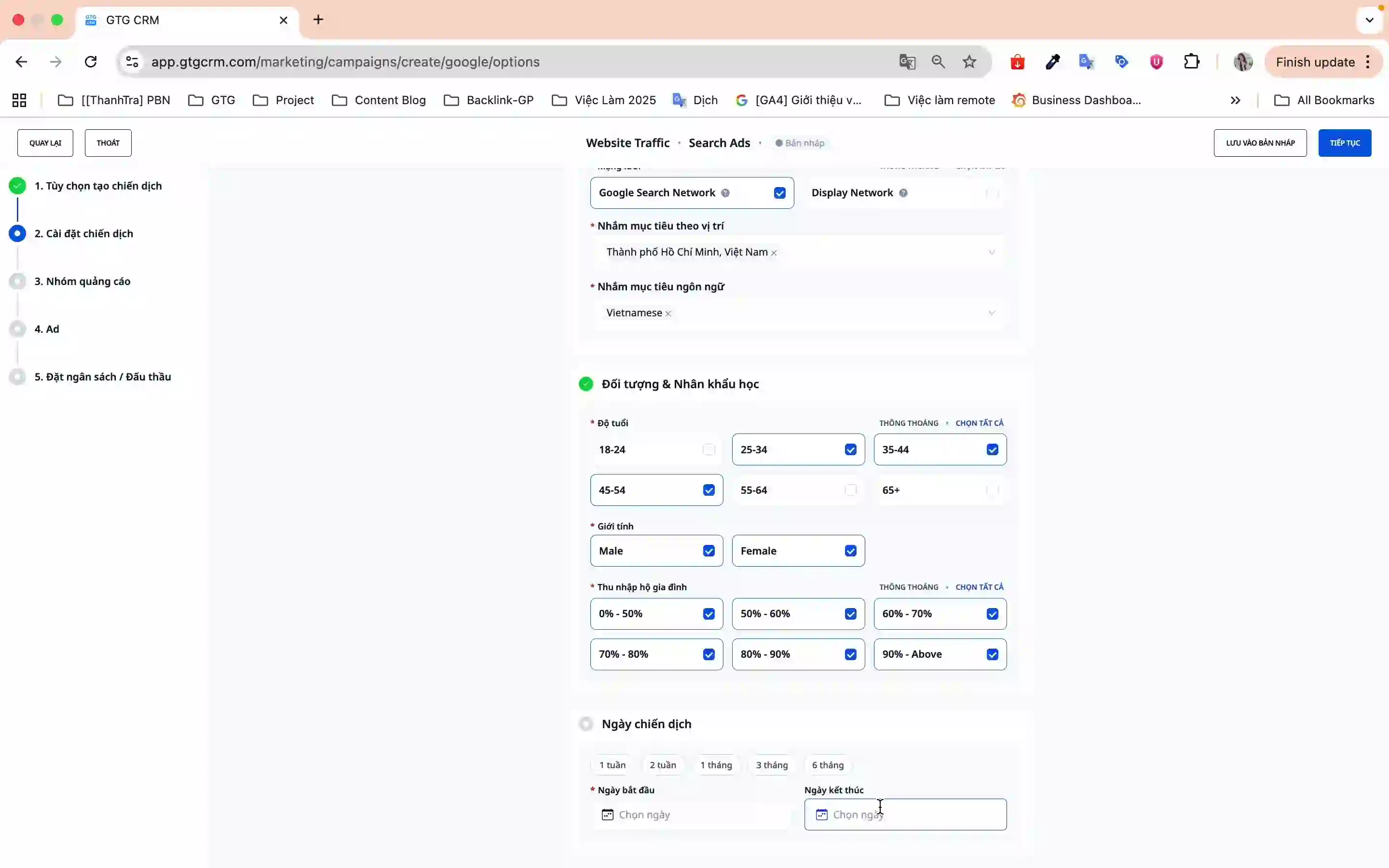
Markhópur og demógrófí:
- Aldur - GTG CRM velur sjálfgefið alla, þú getur fjarlægt valið frá hópum sem passa ekki
- Kyn - Karl, kven eða öll
- Húshjálpartekjur - Skipt eftir tekjubil
Herferðaráætlun:
- Veldu byrjunar- og lokadagsetningu
- Eða notaðu fyrirfram skilgreinda tímaáætlun
Smelltu á Áfram til að halda áfram í næsta skref.
3.4. Auglýsingahópur (Skref 3/5)
Í þessu skrefi munt þú setja upp:
- Nafn auglýsingahóps
- Markleitarorð
- Verðlagningarstefnu
- Daglegt fjárhagsáætlun
3.5. Auglýsingaskilaboð (Skref 4/5)
Búðu til aðlaðandi efni fyrir auglýsingar:
- Auglýsingayfirskrift (allt að 3 yfirskriftir)
- Auglýsingalýsing (allt að 2 lýsingar)
- Sýndar URL og áfangastaðar URL
3.6. Athuga og birta (Skref 5/5)
- Athugaðu allar herferðarupplýsingar aftur
- Smelltu á Birta til að herferðin fari í gang
- Herferðin verður send til Google Ads og byrjar að keyra
Ávinningur af því að nota þessa eiginleika
- Tímasparnaður - Engin þörf á að skipta milli margra vettvanga, allt er samankent hjá GTG CRM
- Auðveld stjórnun - Fylgist með bæði Facebook Ads og Google Ads á einum stað
- Notendavænt viðmót - Leiðbeiningar skref fyrir skref á víetnömsku, hentugt fyrir nýliða
- Sjálfvirk samstilling - Herferðir uppfærðar í rauntíma með Google Ads
- Sveigjanleg og öflug - Fullkomin miðunarvirkni eins og í upprunalegu Google Ads
Mikilvægar athugasemdir
- Tengja reikning - Gakktu úr skugga um að þú hafir Google Ads reikning áður en þú notar eiginleikann
- Fjárhagsáætlun - Athugaðu fjárhagsáætlun og greiðslumáta á Google Ads reikningnum þínum vandlega
- Leitarorð - Veldu leitarorð sem passa við vöruna/þjónustuna til að hámarka árangur auglýsinga
- Viðskipti - Settu upp viðskiptamarkmið áður en þú býrð til herferð til að rekja nákvæmlega
- Reglubundin samstilling - Mælt er með að samstilla herferðir reglulega til að uppfæra nýjustu gögnin
Með innbyggðum Google Ads eiginleika hjálpar GTG CRM þér að keyra auglýsingar á skilvirkari hátt, spara tíma og auðvelda stjórnun. Byrjaðu í dag til að koma vörum þínum áfram til milljóna mögulegra viðskiptavina á Google!
Tilbúinn til að prófa þennan eiginleika ókeypis fyrir fyrirtækið þitt?
Prófaðu ókeypis

