

目次
GTG CRMでGoogle広告を利用する方法
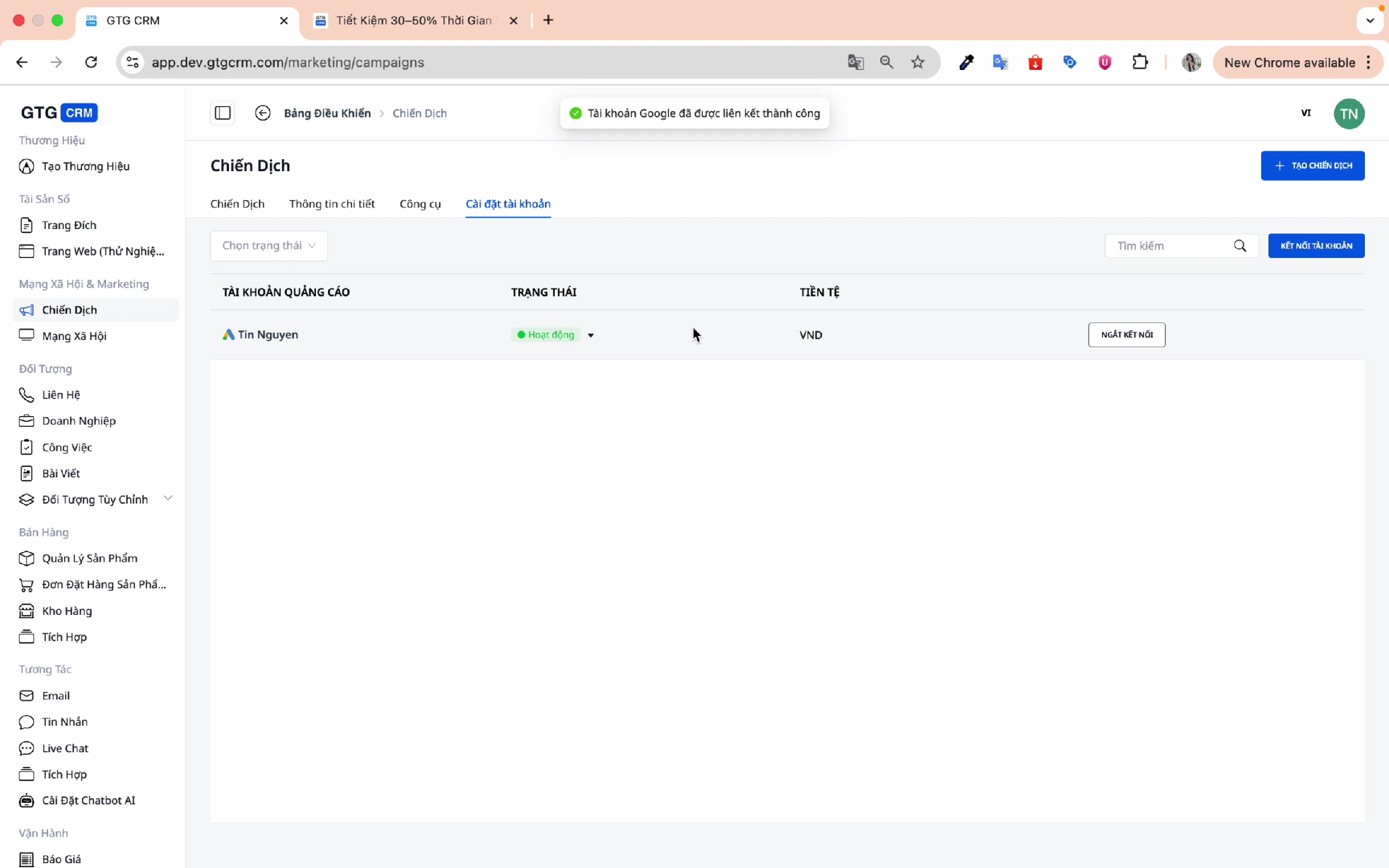
1. Google 広告アカウントを接続します。
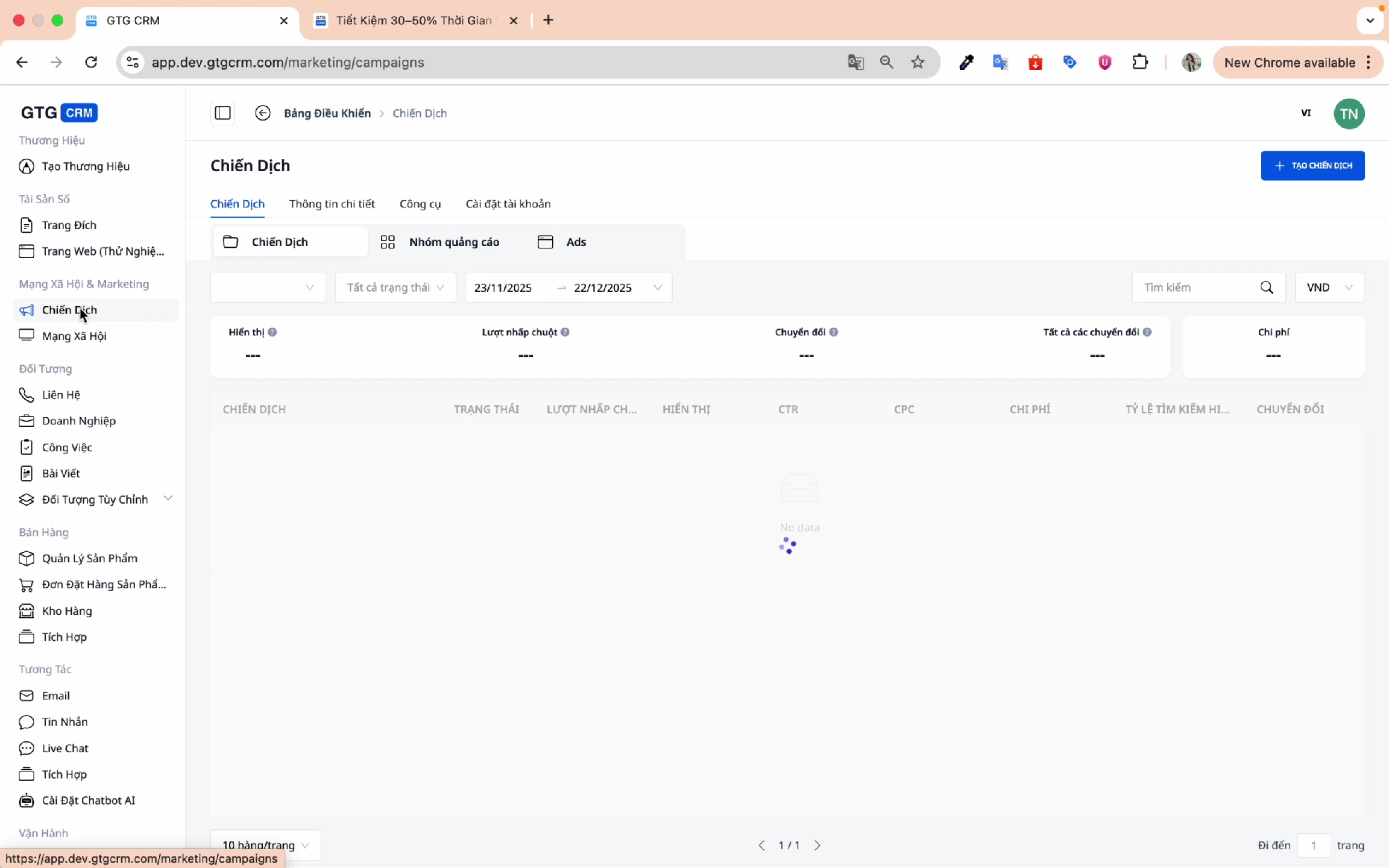
ステップ 1: キャンペーン メニューにアクセスします。
GTG CRM のホーム画面で、メニューバーの「キャンペーン」をクリックします。
ステップ2: アカウント設定へ移動
広告アカウントを接続するには、 「アカウント設定」をクリックします。
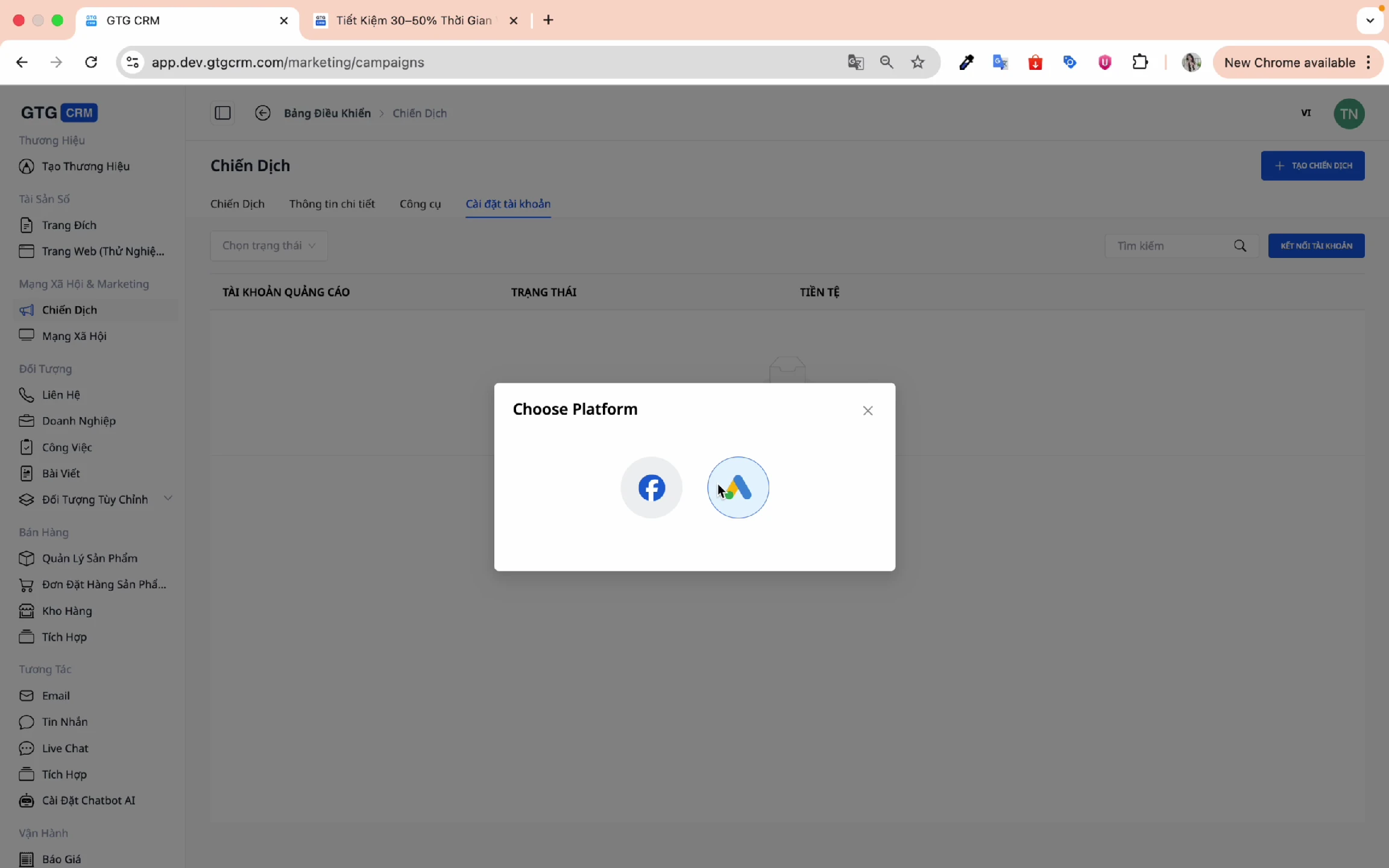
ステップ3: Googleプラットフォームを選択する
GTG CRM は、次の 2 つの主要プラットフォームをサポートしています。
- Facebook広告
- Google 広告← このオプションを選択
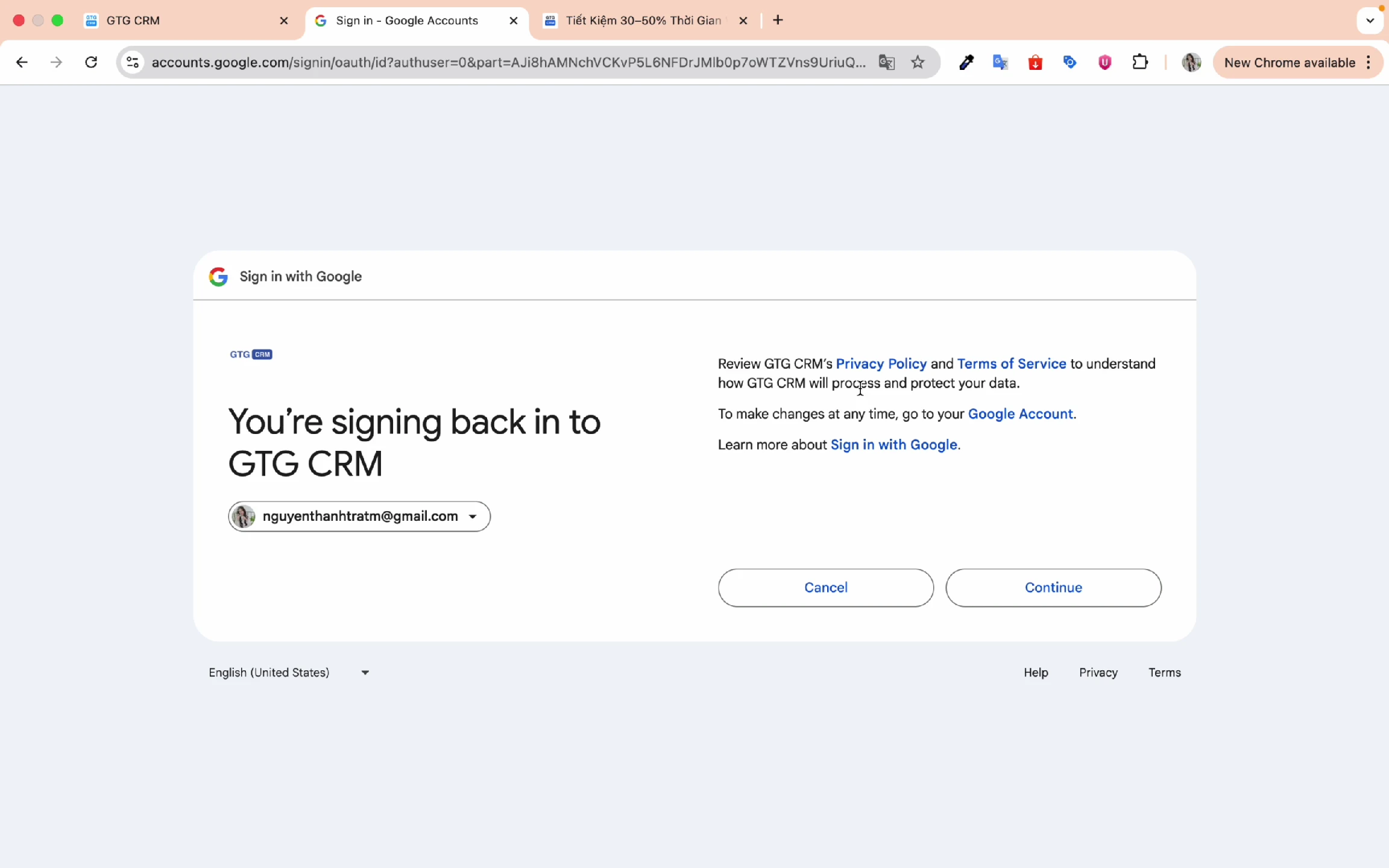
ステップ4: Googleアカウントにログインする
- Google 広告広告アカウントを選択します。
- ログインをクリック
- 接続する特定のアカウントを選択します。
- アカウントを接続をクリック
ステップ5: 接続が成功したことを確認する
接続成功の通知が表示されたら、キャンペーンを作成する準備が整います。
2. 新しいキャンペーンを作成する
ステップ1: 「キャンペーンを作成」をクリック
「キャンペーン」画面で、 「キャンペーンを作成」ボタンをタップします。
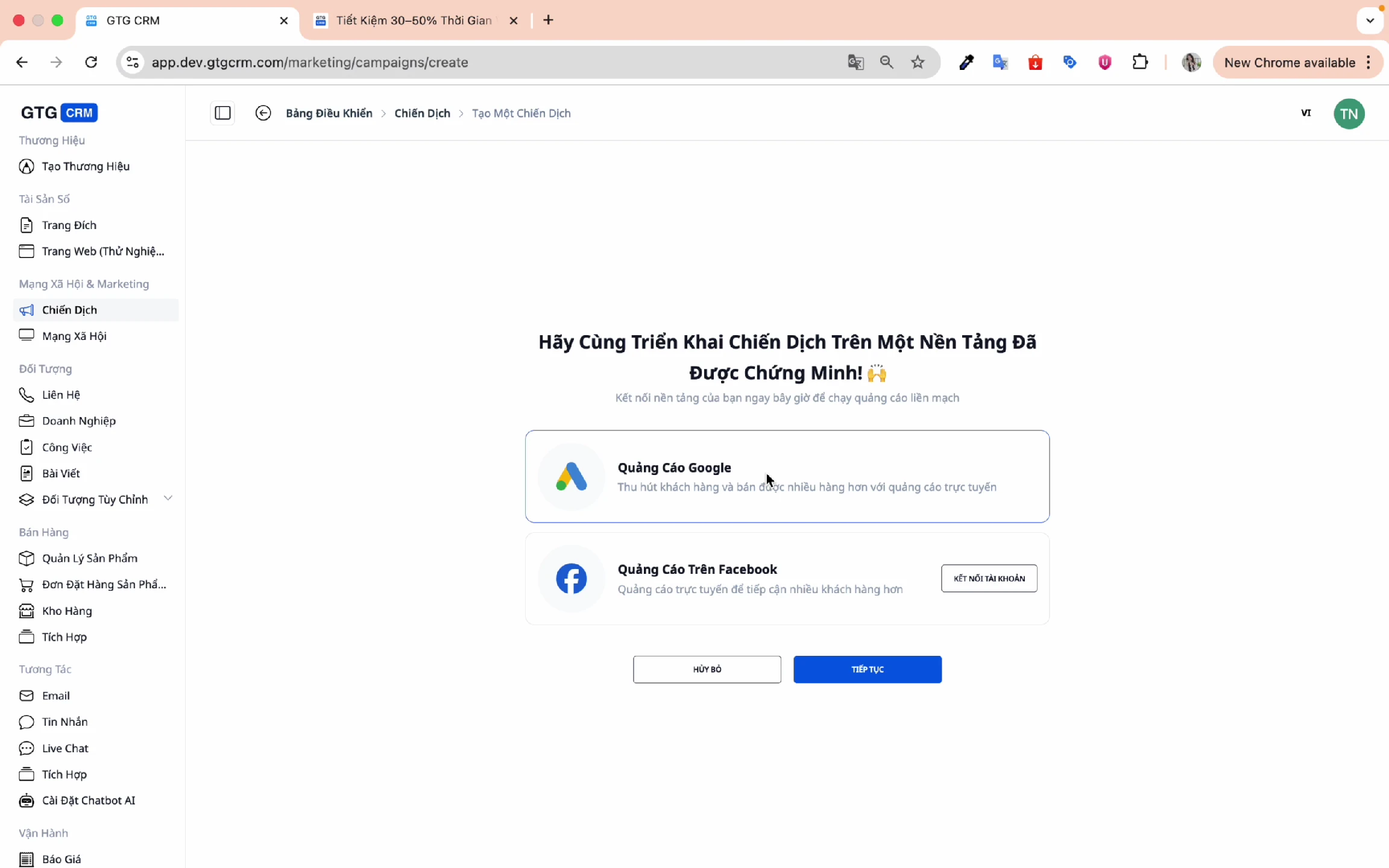
ステップ2: 広告プラットフォームを選択する
Google 広告を選択し、 [続行]をクリックします。
3. キャンペーン目標の設定
ステップ 1: キャンペーンの目標を選択します。
GTG CRM には 3 つの主な目的があります。
| ターゲット | いつ使うか |
|---|---|
| 販売 | 直接販売を増やしたいですか? |
| リード | 潜在的顧客から情報を収集したいと考えています。 |
| ウェブトラフィック | ウェブサイトのトラフィックを増やしたいですか? |
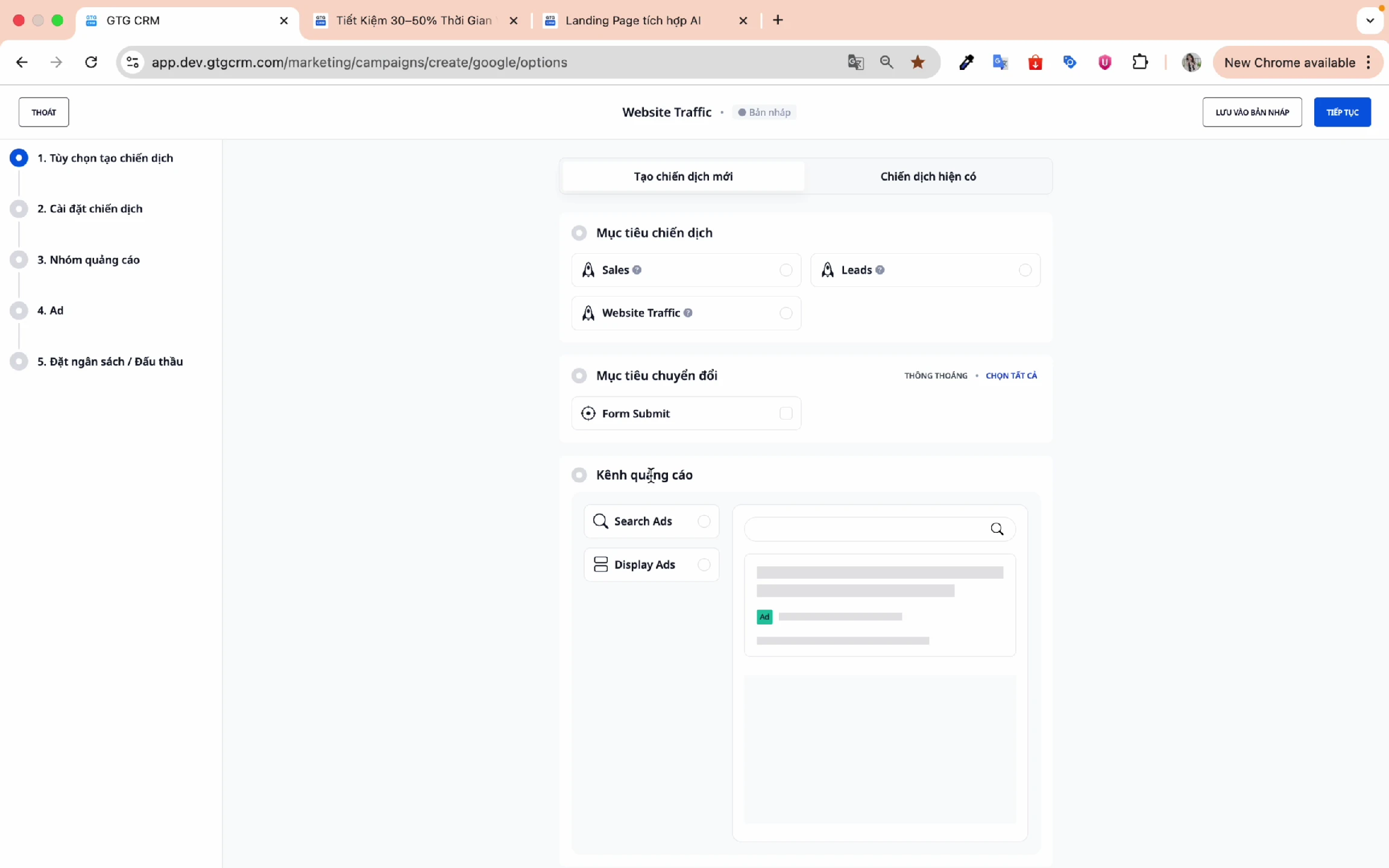
ステップ 2: コンバージョン目標を選択します。
例:フォームの送信- 顧客がフォームに入力して送信すると、コンバージョンとして記録されます。
ステップ3: 広告チャネルを選択する
- 検索広告: Google検索結果に表示される広告
- ディスプレイ広告: Google のパートナー ネットワークに表示される広告。
ステップ4: 対象デバイスを選択する
ターゲットとするデバイスを選択します。
- ☑️ モバイル
- ☑️ デスクトップ
- ☑️ タブレット
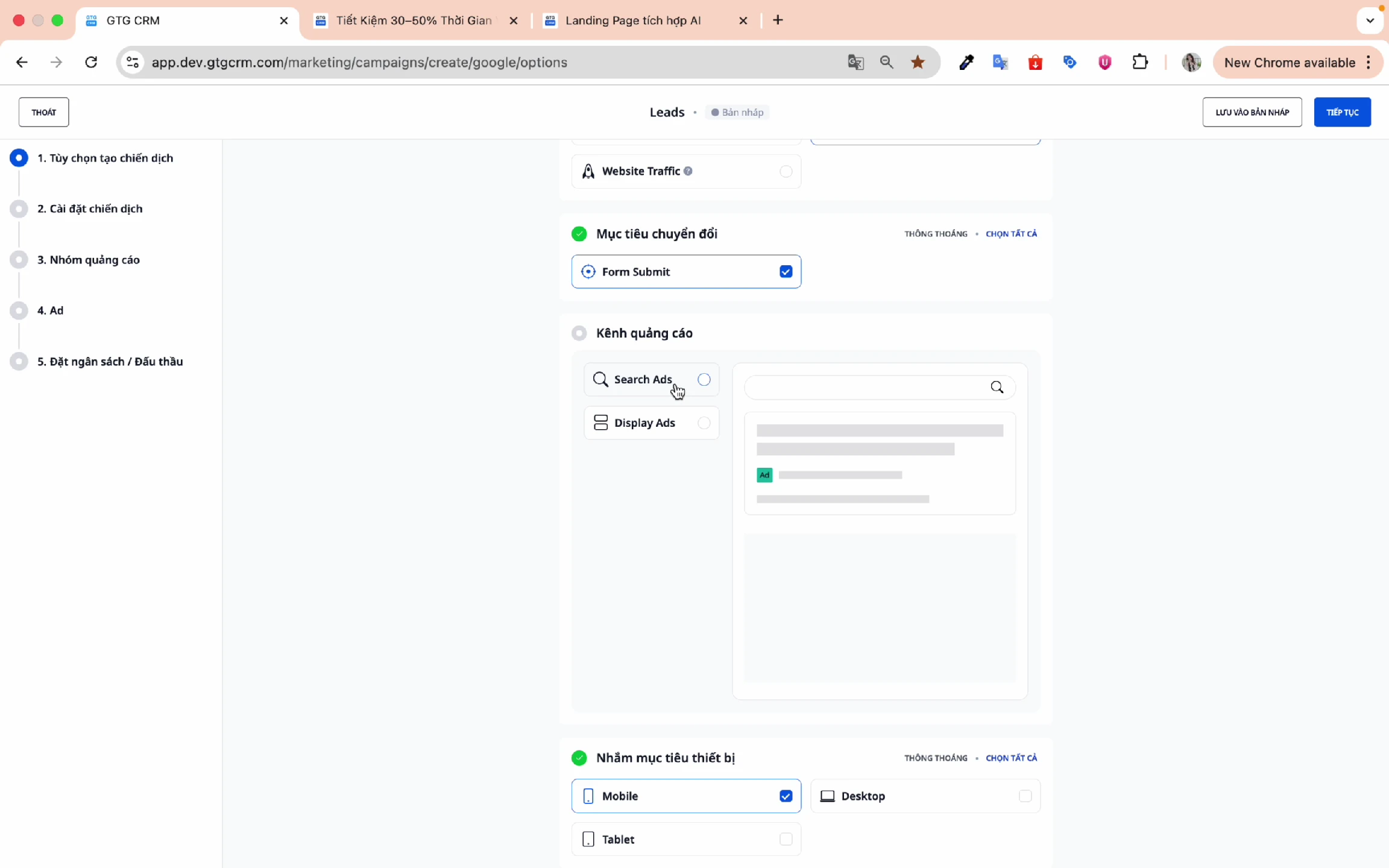
「続行」をクリックして次のステップに進みます。
4. 目標の設定
ステップ1: キャンペーンに名前を付ける
覚えやすく、後で調べやすい名前を選択してください。
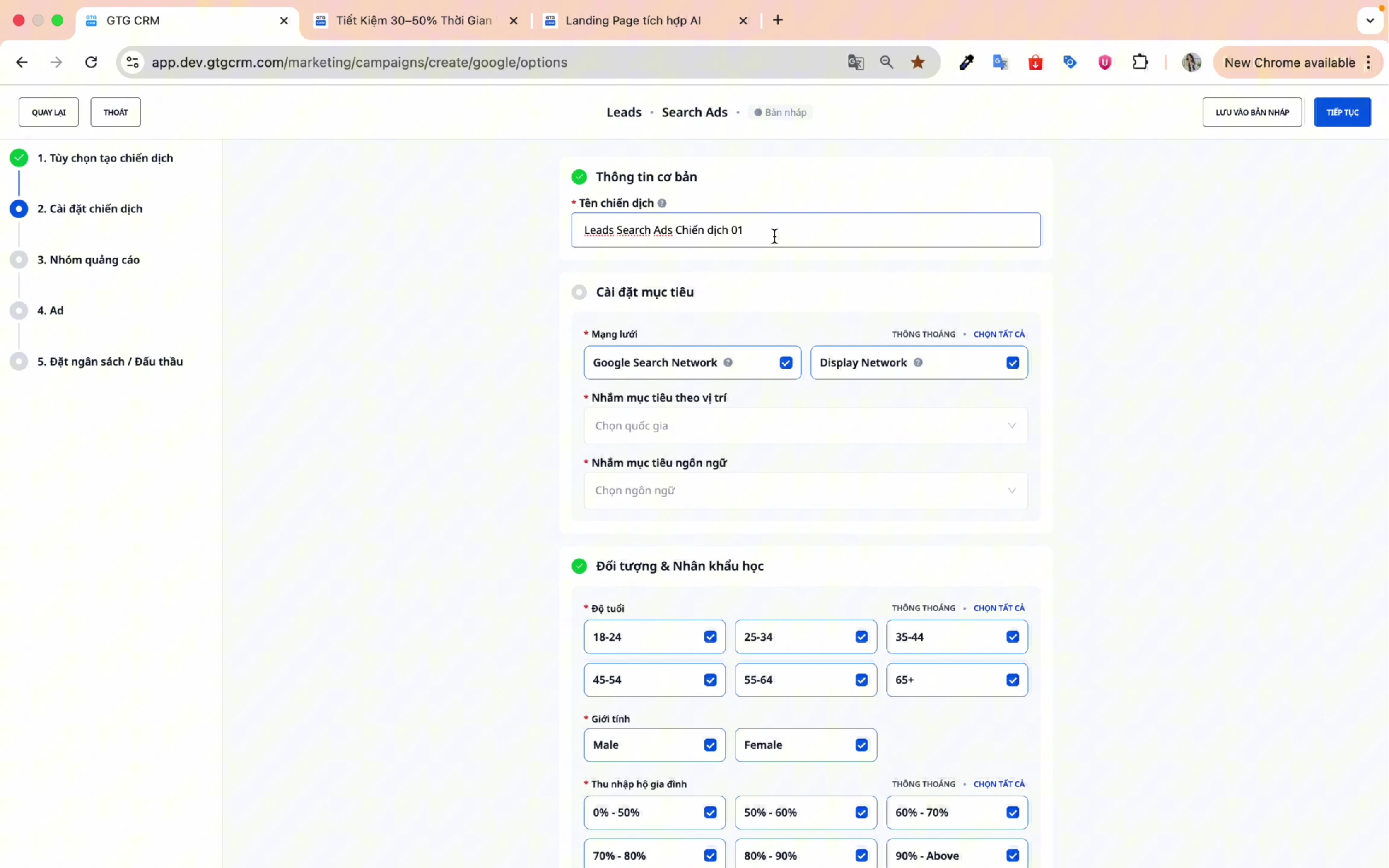
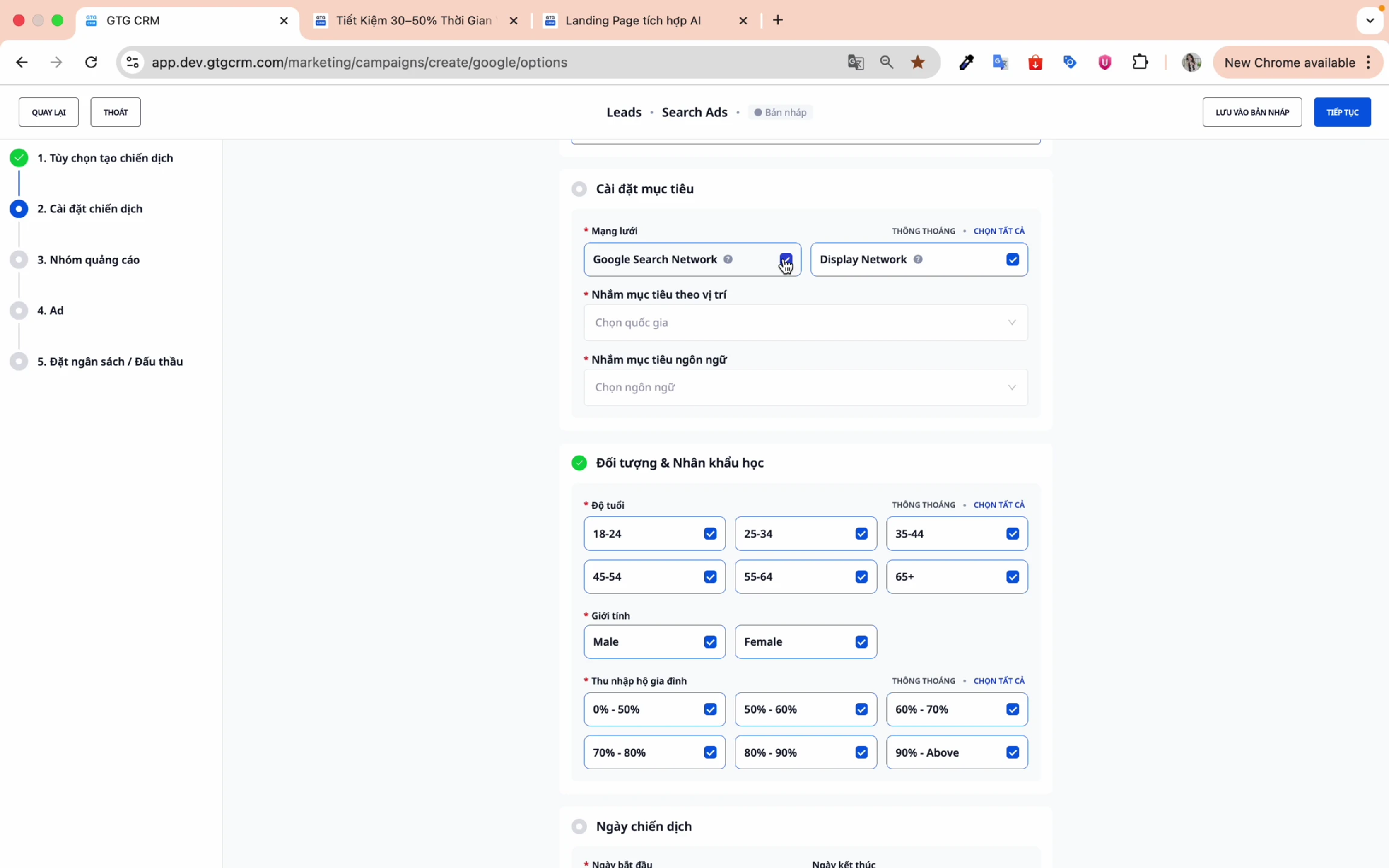
ステップ2: ネットワークを設定する
広告ネットワークを選択してください:
- Google 検索ネットワーク: Google 検索に表示される広告
- Google ディスプレイ ネットワーク: パートナー サイトに表示される広告
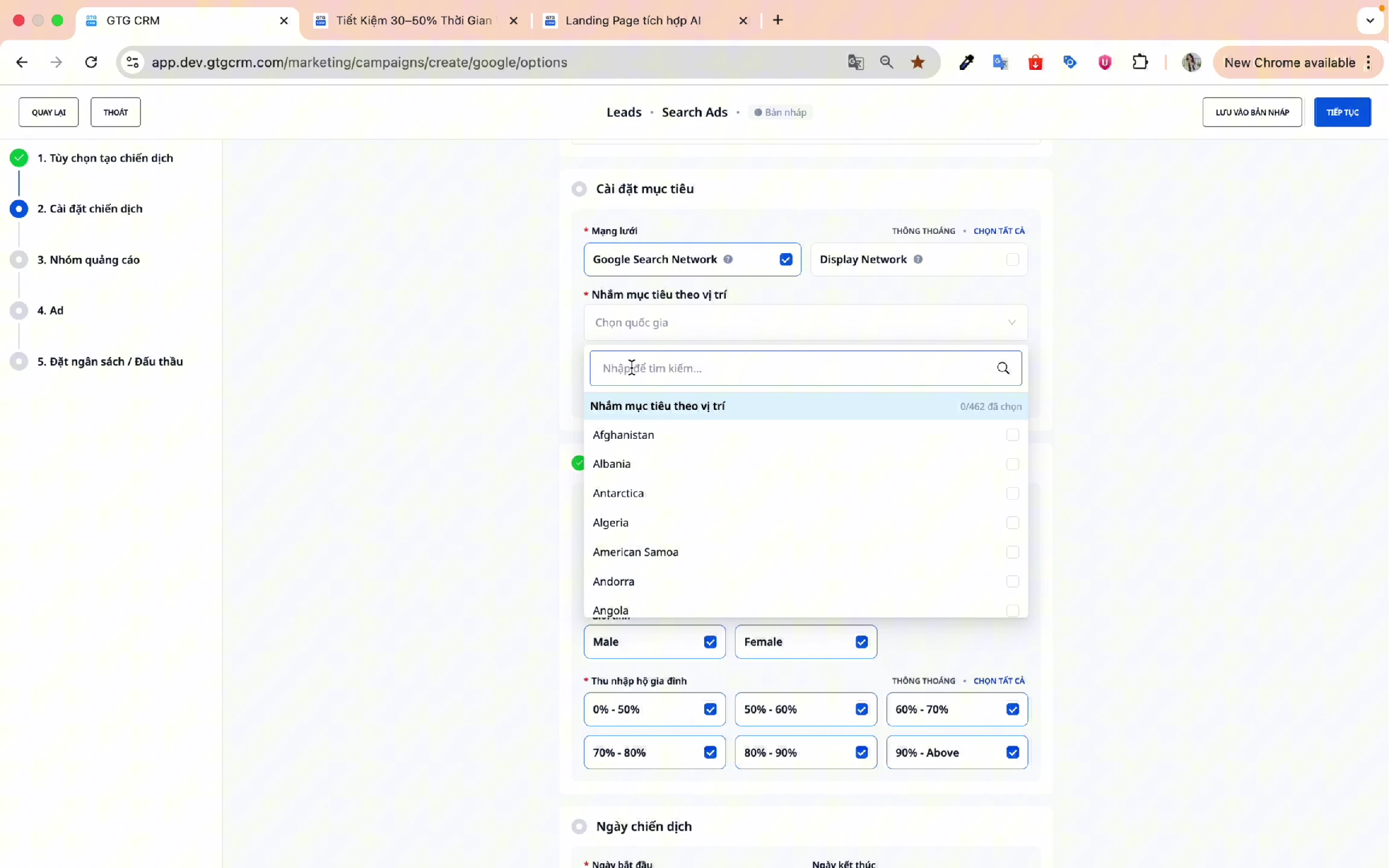
ステップ3: 場所によるターゲット設定
ターゲットとする地域を選択します。
- 国別
- 都道府県・市区町村別
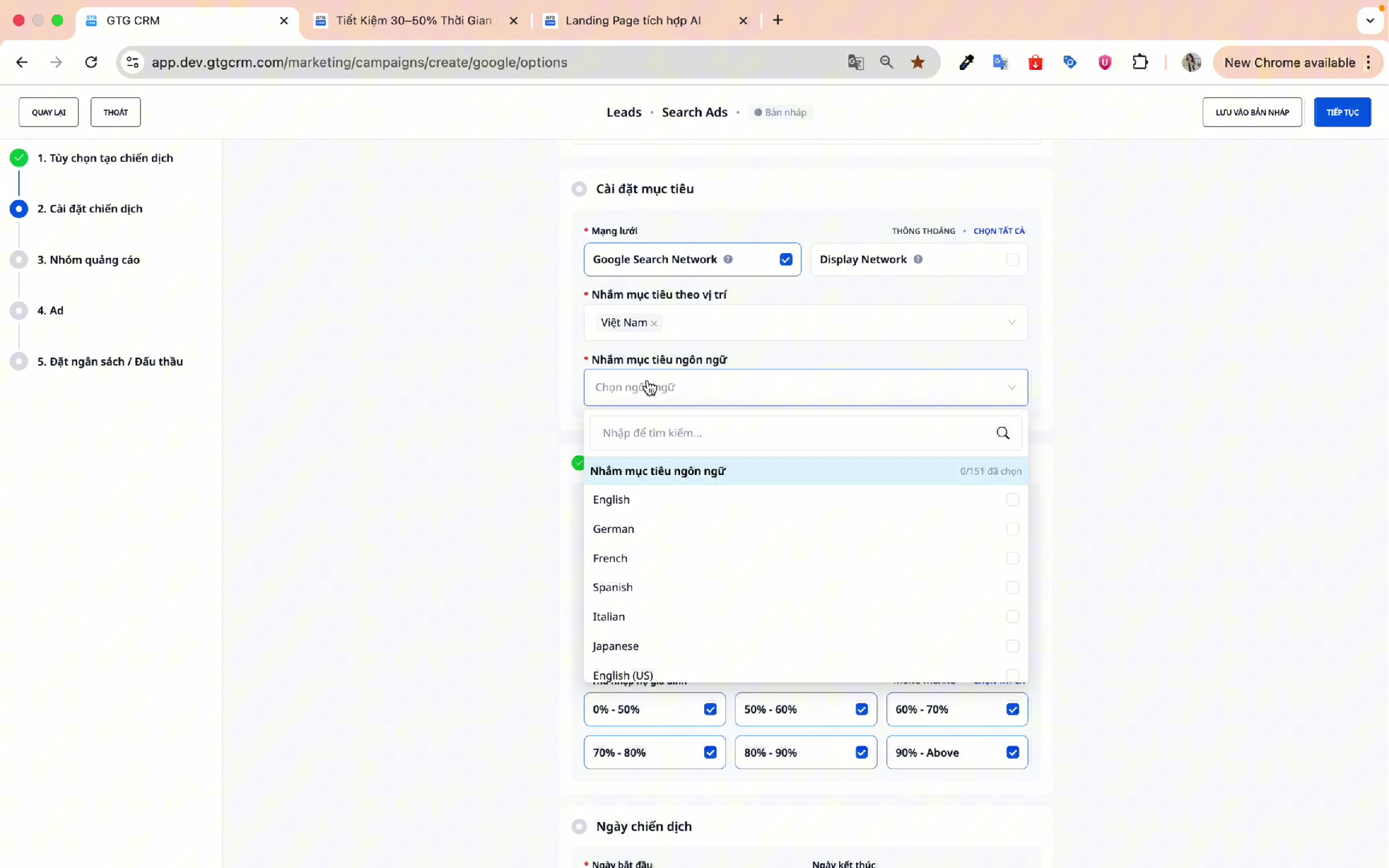
ステップ4: 言語でターゲットを設定する
ターゲット顧客が使用する言語を選択してください。
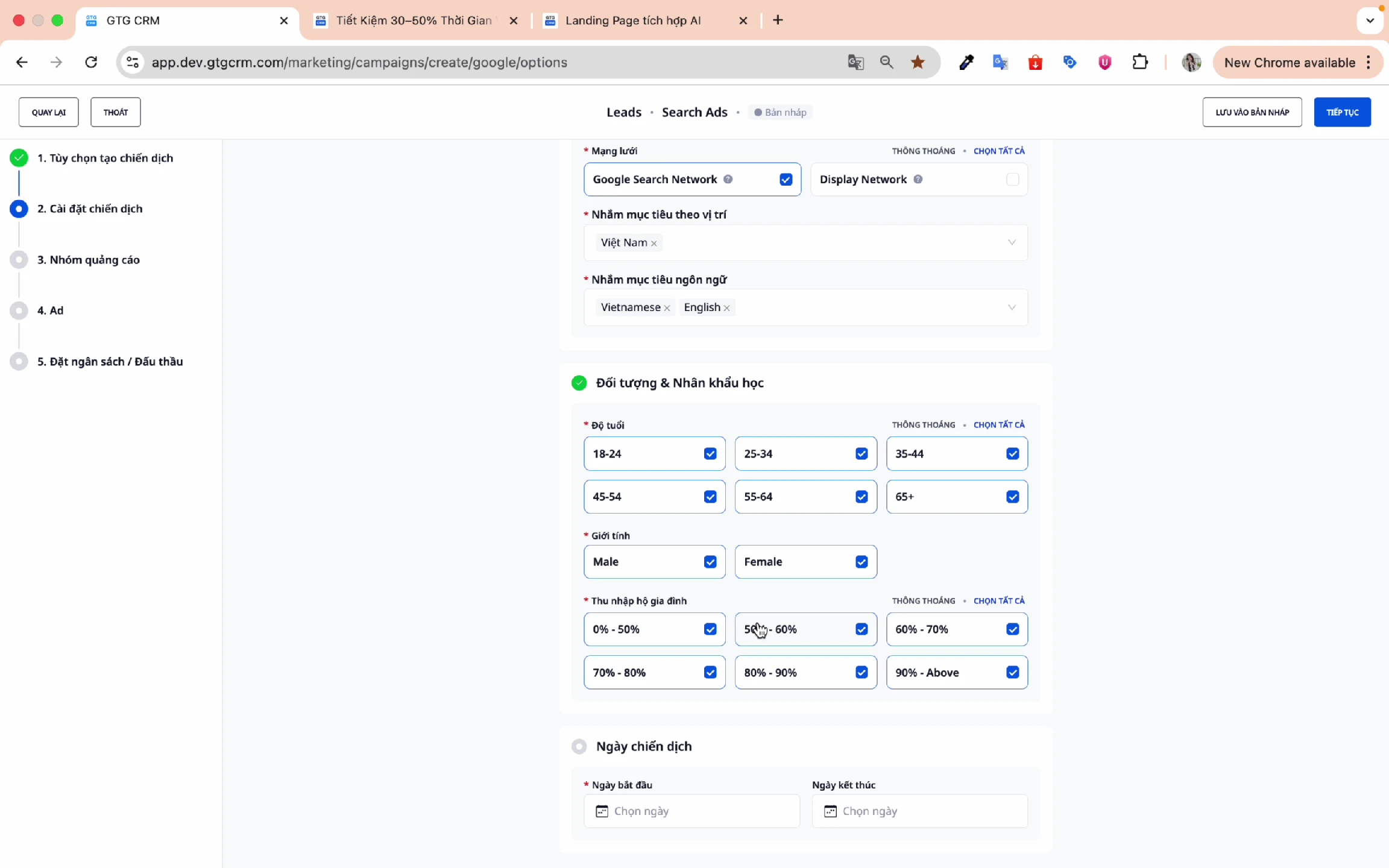
ステップ5: 人口統計情報を設定する
オブジェクトを次のようにカスタマイズします。
年:
- ☑️ 18~24歳
- ☑️ 25~34歳
- ☑️ 35~44歳
- ☑️ 45~54
- ☑️ 55~64歳
- ☑️ 65歳以上 適していない場合は選択を解除できます
性別:
- ☑️ 男性
- ☑️ 女性
世帯収入:
- 製品/サービスに適した収入レベルを選択します。
ステップ 6: キャンペーンの日付を設定します。
- 開始日: 広告の開始日を選択します。
- 終了日: キャンペーンの終了日を選択します。
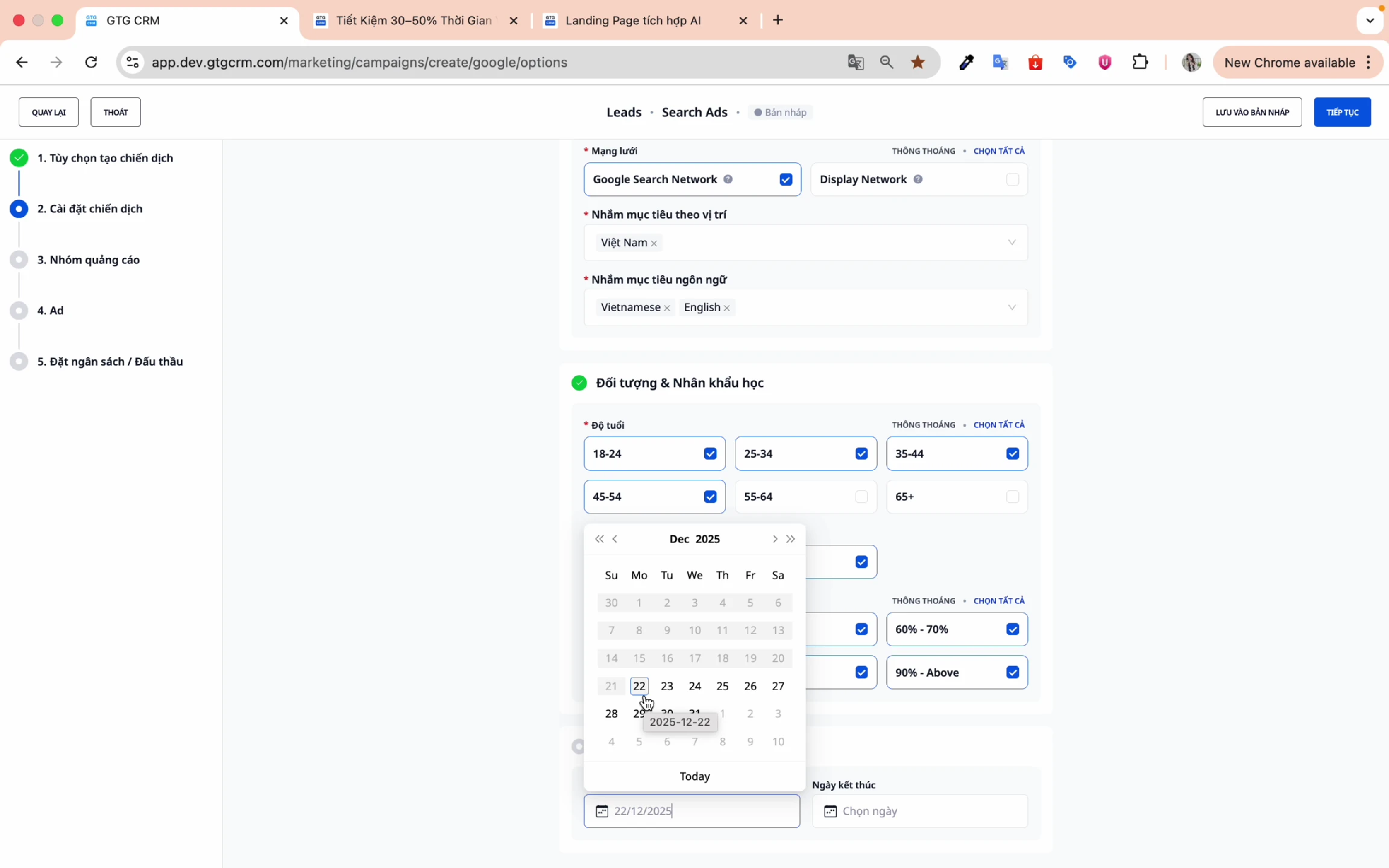
続行するには「次へ」を押してください。
5. 広告グループを作成する
ステップ1: 広告グループに名前を付ける
識別と検索を容易にするために、キャンペーン名とは異なる名前を使用します。
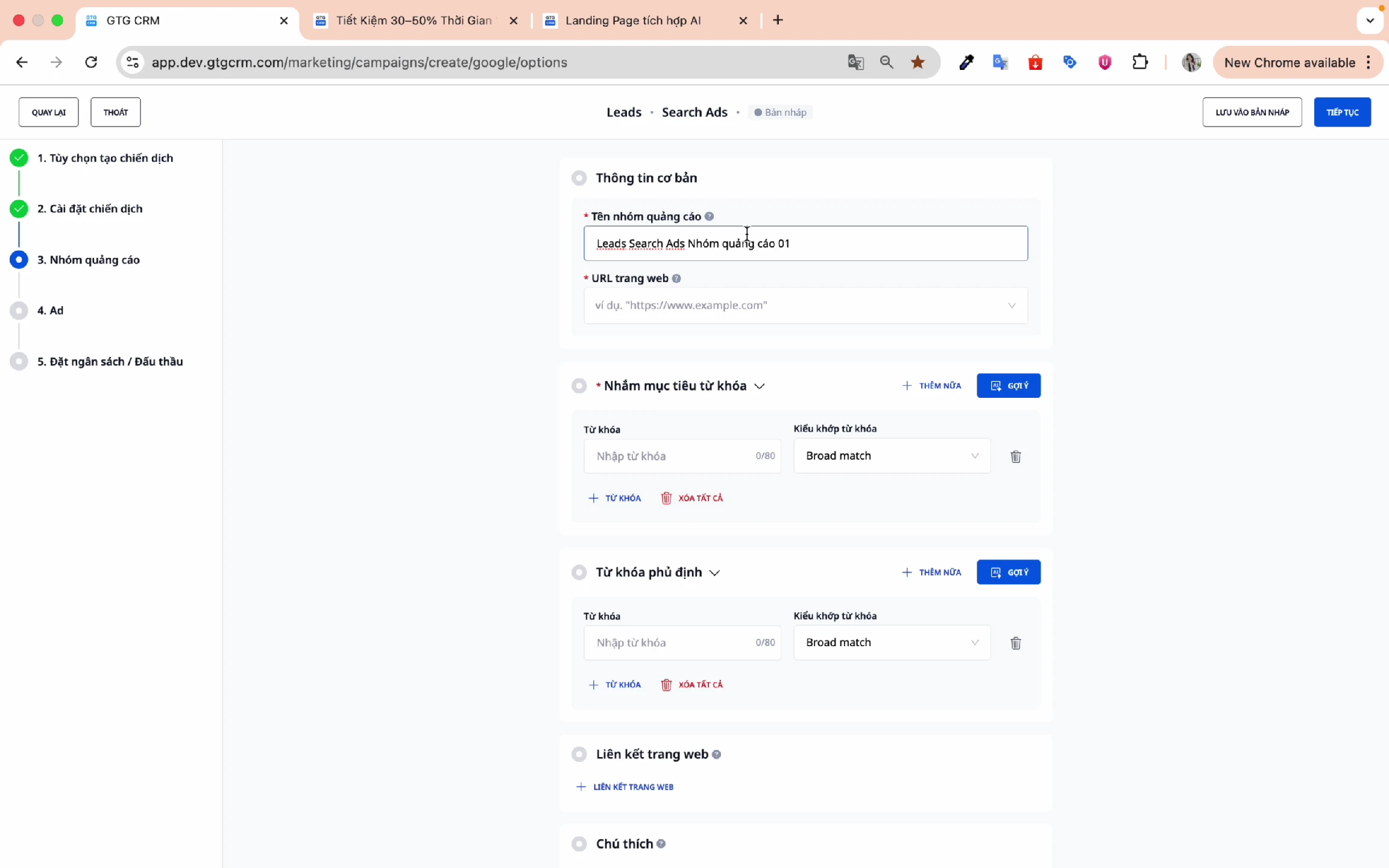
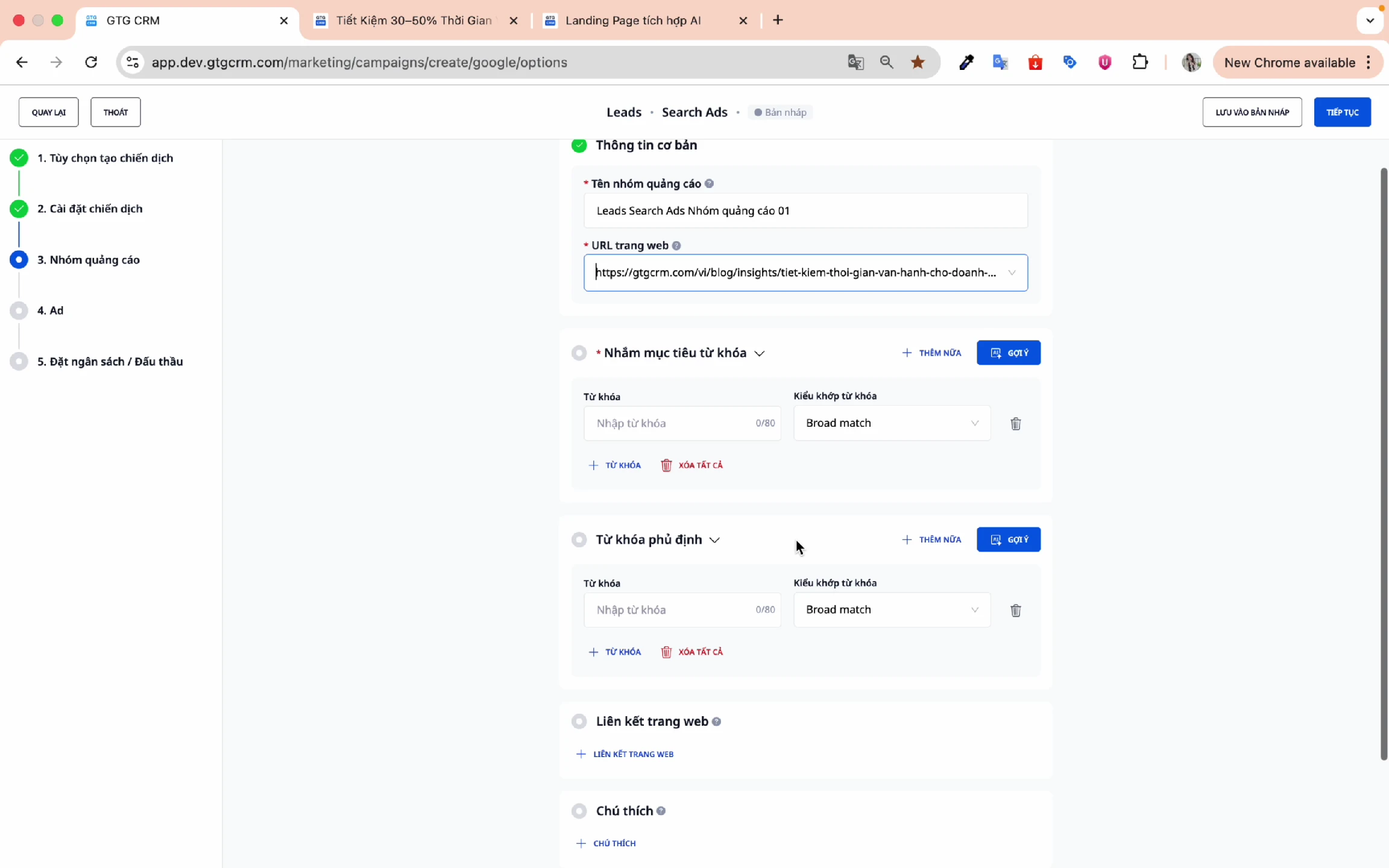
ステップ2: ランディングページのURLを入力する
ランディング ページの URL を入力します。このページが重要な理由は次のとおりです。
- AIがコンテンツを分析してキーワードを提案します。
- AIはこのページに基づいて広告コンテンツを生成します。
6. キーワードの設定
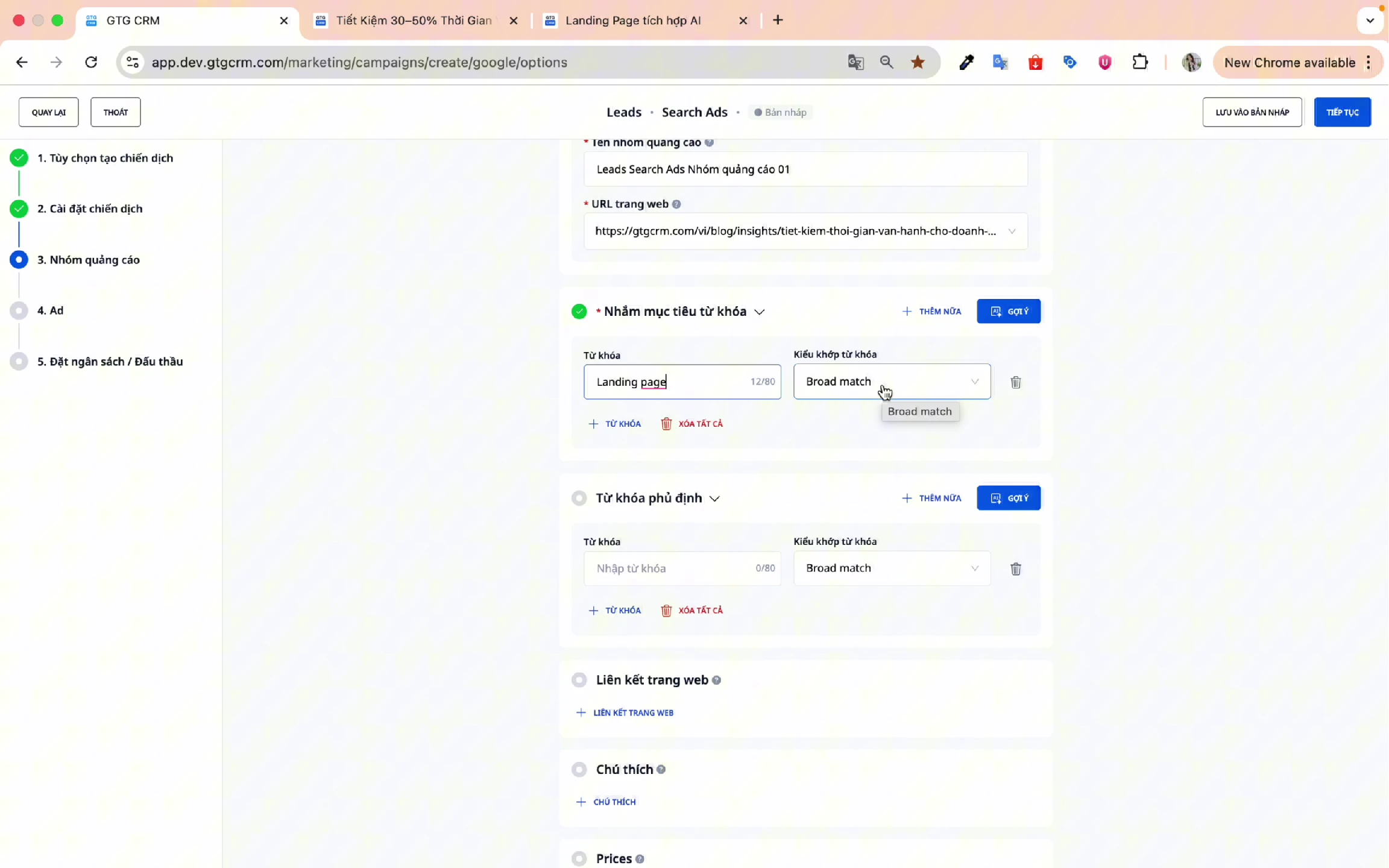
方法1: キーワードを手動で入力する
- 「キーワード」ボックスに各キーワードを入力します。
- キーワードの一致タイプを選択します:
- 部分一致:ワイドジョイント
- フレーズ一致: 一致するフレーズ
- 完全一致:正確な一致
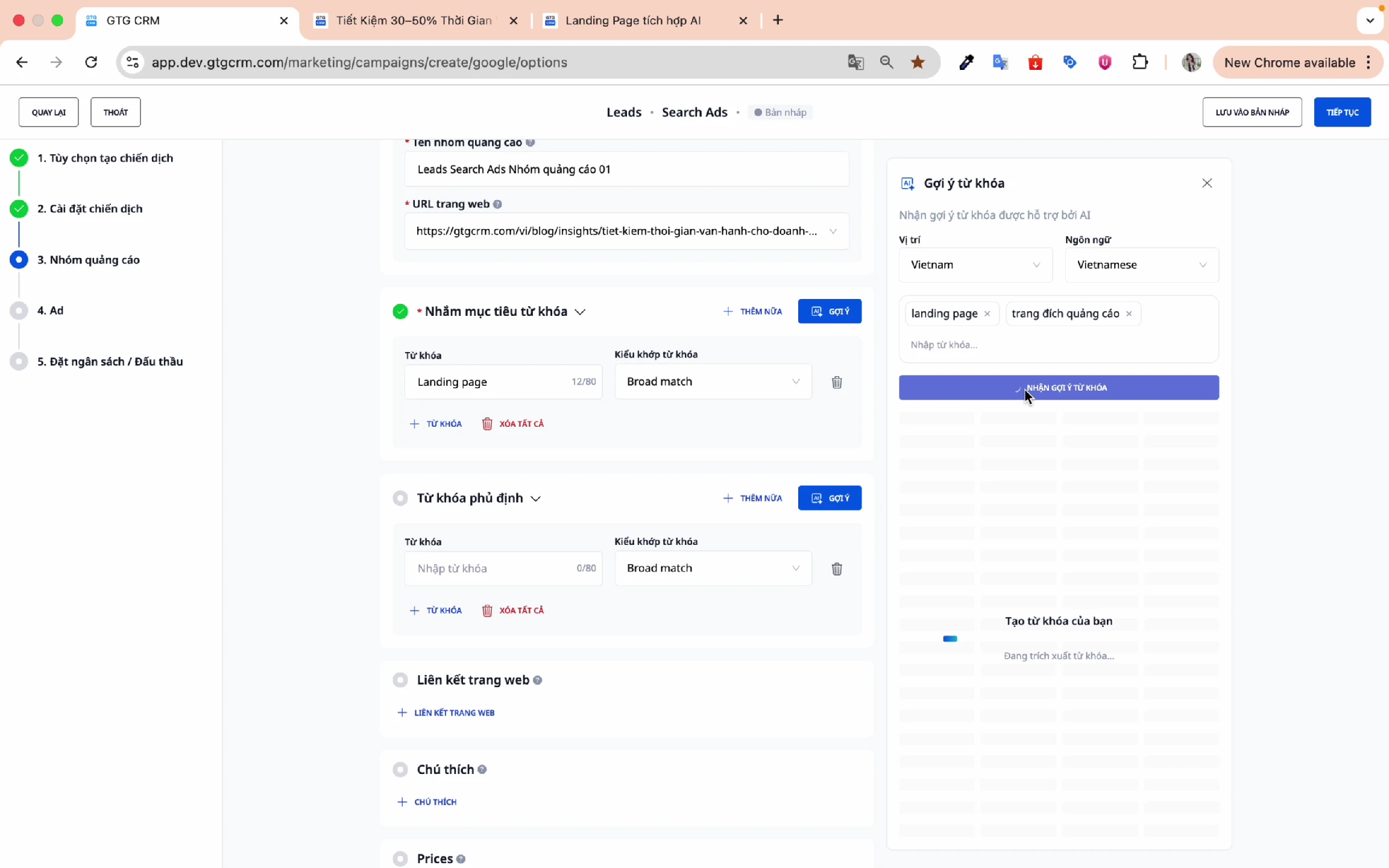
方法2: AIによるキーワード提案を使用する(推奨)
- ランディングページのURLを入力してください
- 最初のキーワード候補を追加します(例:「ランディングページ」、「部門ページ」、「広告」)
- キーワード候補を取得をクリック
- 10~15秒ほど待ちます
- 適切なキーワードを選択し、 「挿入」をクリックします。
除外キーワードを追加します。
除外キーワードは関連性のない検索を除外するのに役立ちます。
- 除外したいキーワードを入力してください。
- たとえば、会計ソフトウェアではない場合は、除外キーワードに「会計」を追加します。
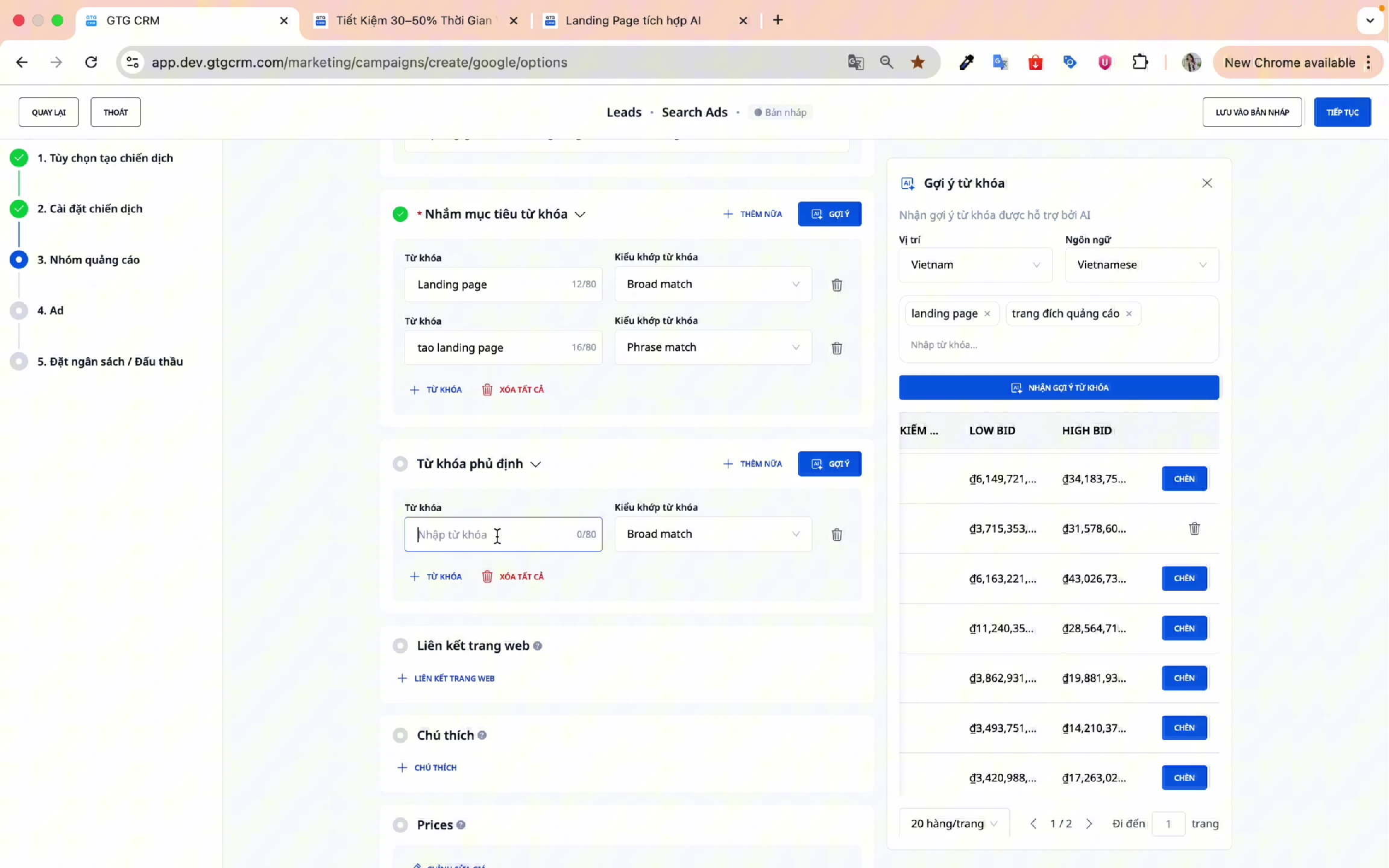
⚠️注意: キーワード フィールドを空白のままにすることはできません。空白のままにすると、広告が作成されません。
サイトリンクを追加する
サイトリンクは広告の下に表示されるセカンダリリンクです。
- 「ウェブサイトリンクを追加」をクリック
- 情報を入力してください:
- テキスト: 顧客に表示されるコンテンツ
- リンク: クリック時のURL
- 説明: パスの簡単な説明
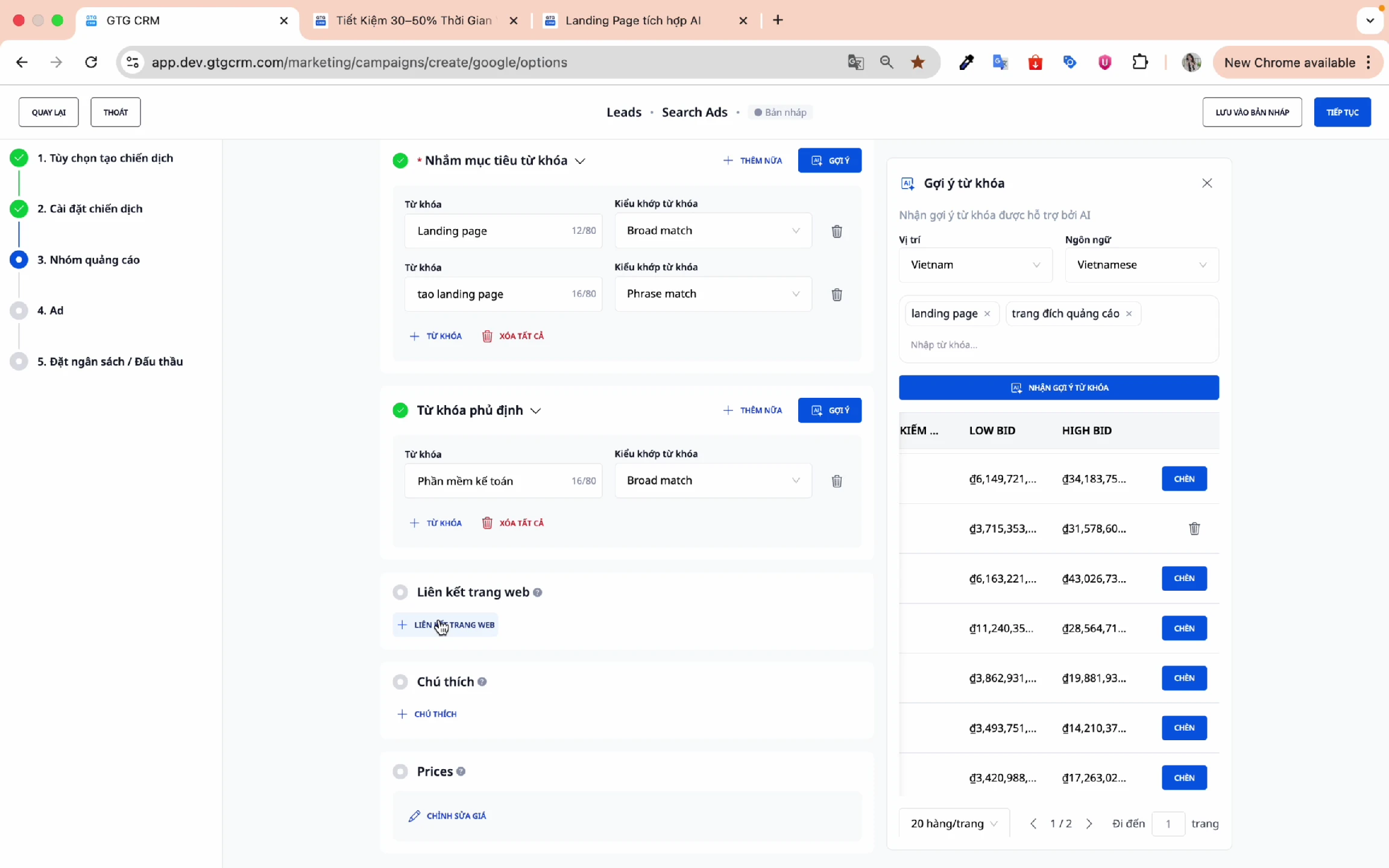
⚠️注意: すべてのフィールドに入力する必要があります。
「続行」をクリックして、広告作成手順に進みます。
7. 広告コンテンツを作成する
ステップ1: 最終URLを入力する
顧客が広告をクリックしたときにアクセスするランディング ページの URL を入力します。
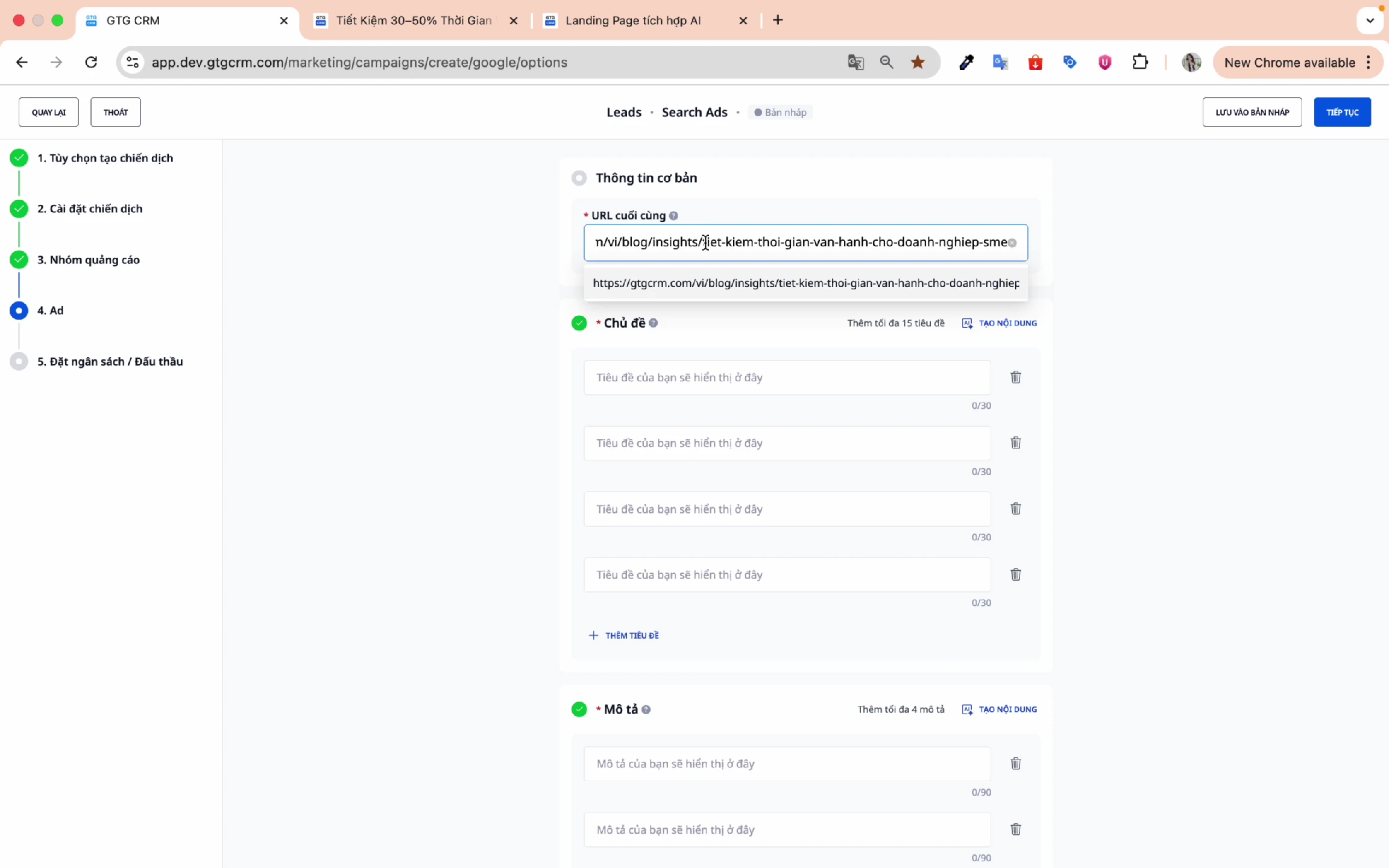
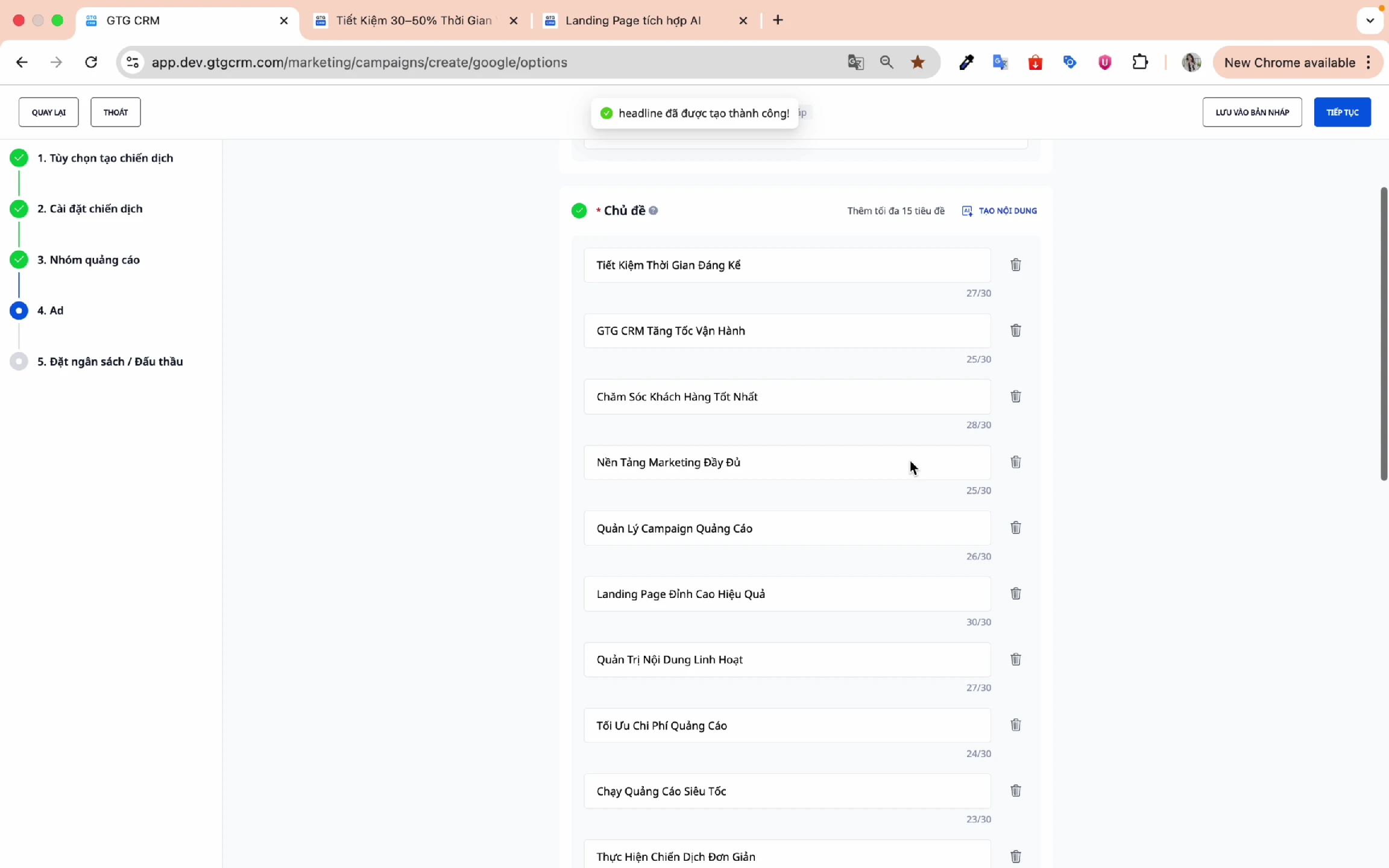
ステップ2:見出しを作成する
方法1: 手動入力
- 各見出しをボックスに入力します。
- 各タイトルの長さは最大 30 文字です。
方法2: AI生成コンテンツ(推奨)
- AIを押してコンテンツを作成します。
- AI がランディング ページを分析し、適切な見出しを生成します。
- 必要に応じて確認して編集します。
ステップ3: 説明を作成する
方法1: 手動入力
- 説明を入力
- 各説明は最大 90 文字までです。
方法2: AI生成コンテンツ(推奨)
- AIを押してコンテンツを作成します。
- AI は要求された文字数に一致する説明を生成します。
- 必要に応じて確認して編集します。
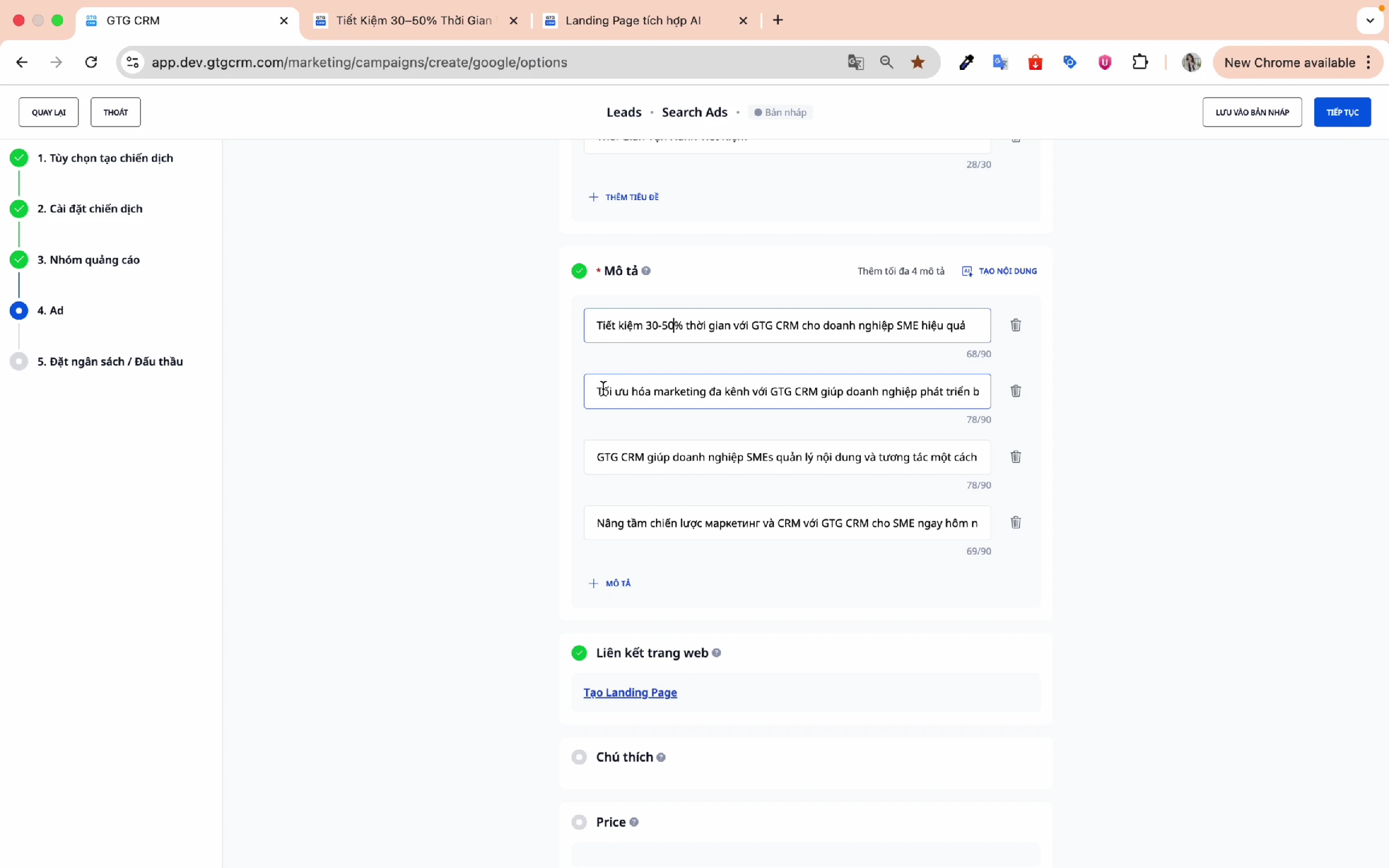
💡ヒント:GTG CRMのAIは非常に正確で、ランディングページと提供された情報に基づいてコンテンツを作成します。通常、最小限の編集で済みます。
予算を設定するには、 「続行」をクリックします。
8. 予算の設定
ステップ1: 予算の種類を選択する
- 1日の予算:毎日の支出を簡単に管理できます(推奨)
- キャンペーン全体の予算: 時間の経過とともに柔軟に配分できます。
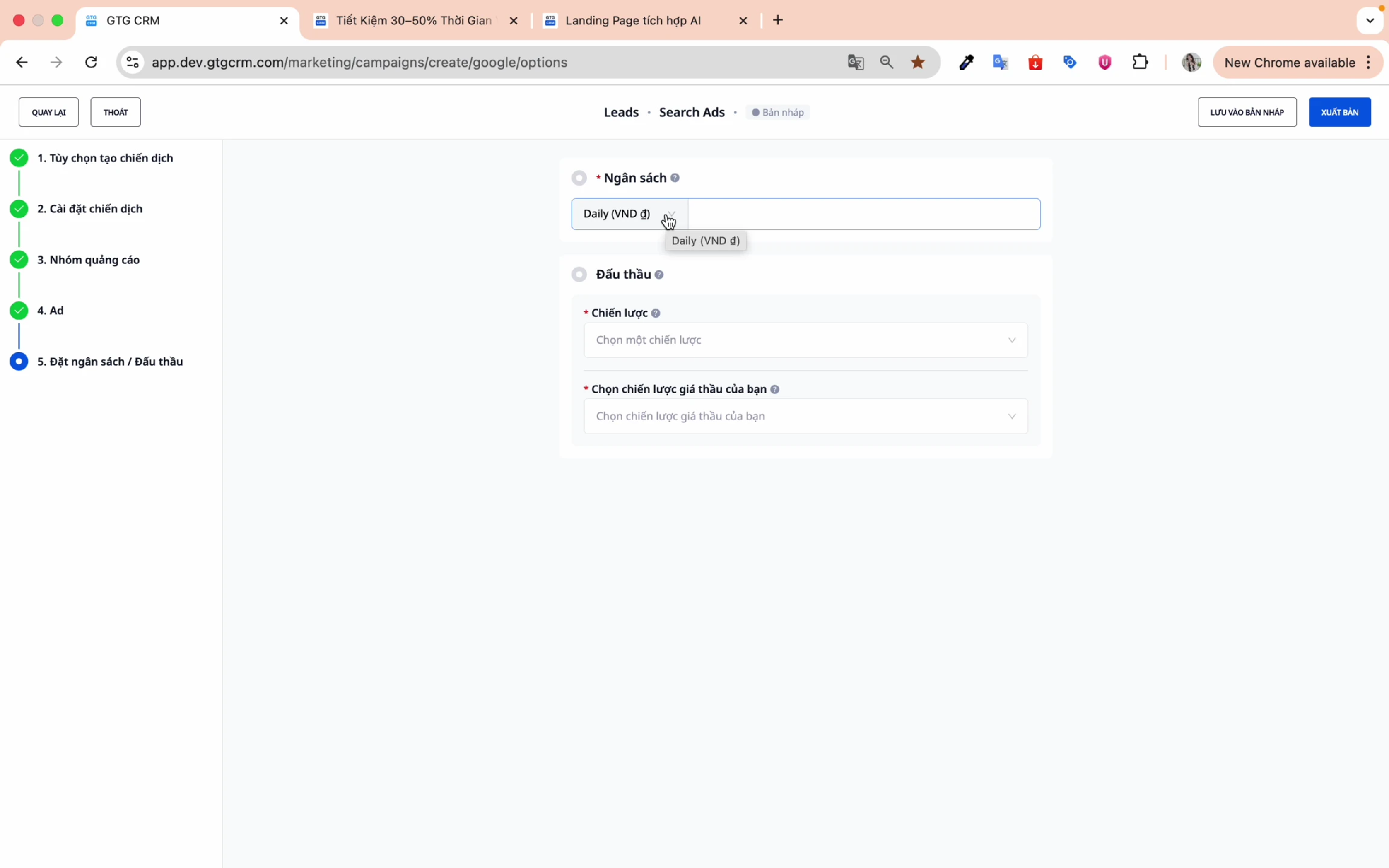
ステップ2: 予算額を入力する
例:200,000 VND/日
ステップ3: 入札戦略を選択する
標準戦略:
| 戦略 | 説明する | 適しています |
|---|---|---|
| クリック数を最大化 | 予算内でクリック数を最大化します。 | トラフィックを増やす |
| コンバージョンを最大化する | 最大変換数 | リードを集める |
| コンバージョン値を最大化する | コンバージョン値を最大化する | ROIの最適化 |
| CPC手作り | クリック単価を制御します。 | コスト管理 |
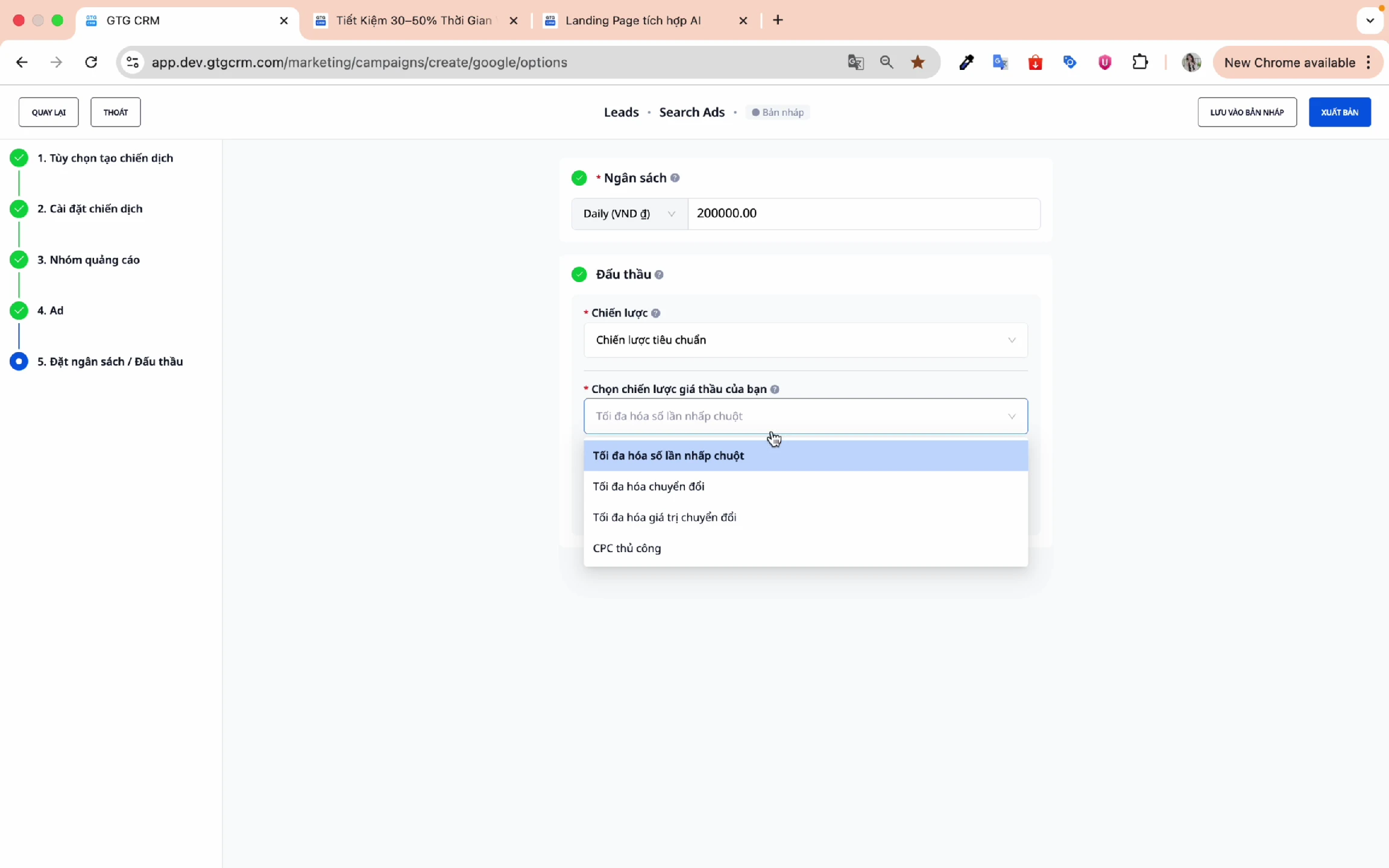
ステップ4: コスト目標を設定する(オプション)
- 新しいキャンペーンの場合: この手順はスキップできます。
- しばらく実行した後: 戻って具体的なコスト目標を設定します。
9. キャンペーンの公開
ステップ1: 情報を確認する
公開する前にすべての設定を再確認してください。
ステップ2: 「公開」をクリックする
「公開」ボタンをクリックしてキャンペーンを作成します。
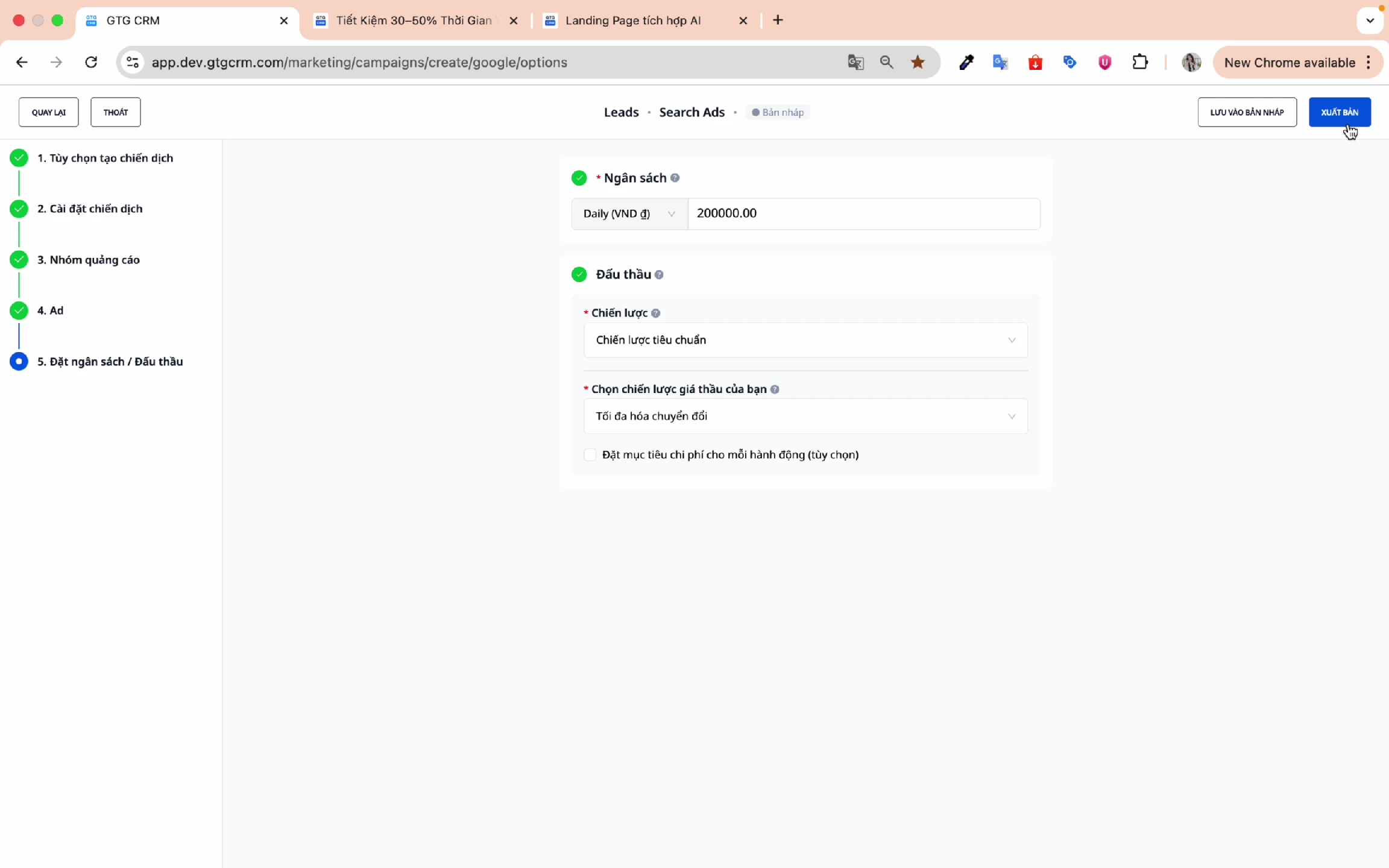
ステップ3: 確認成功
成功メッセージが表示されたら、キャンペーンが作成されています。
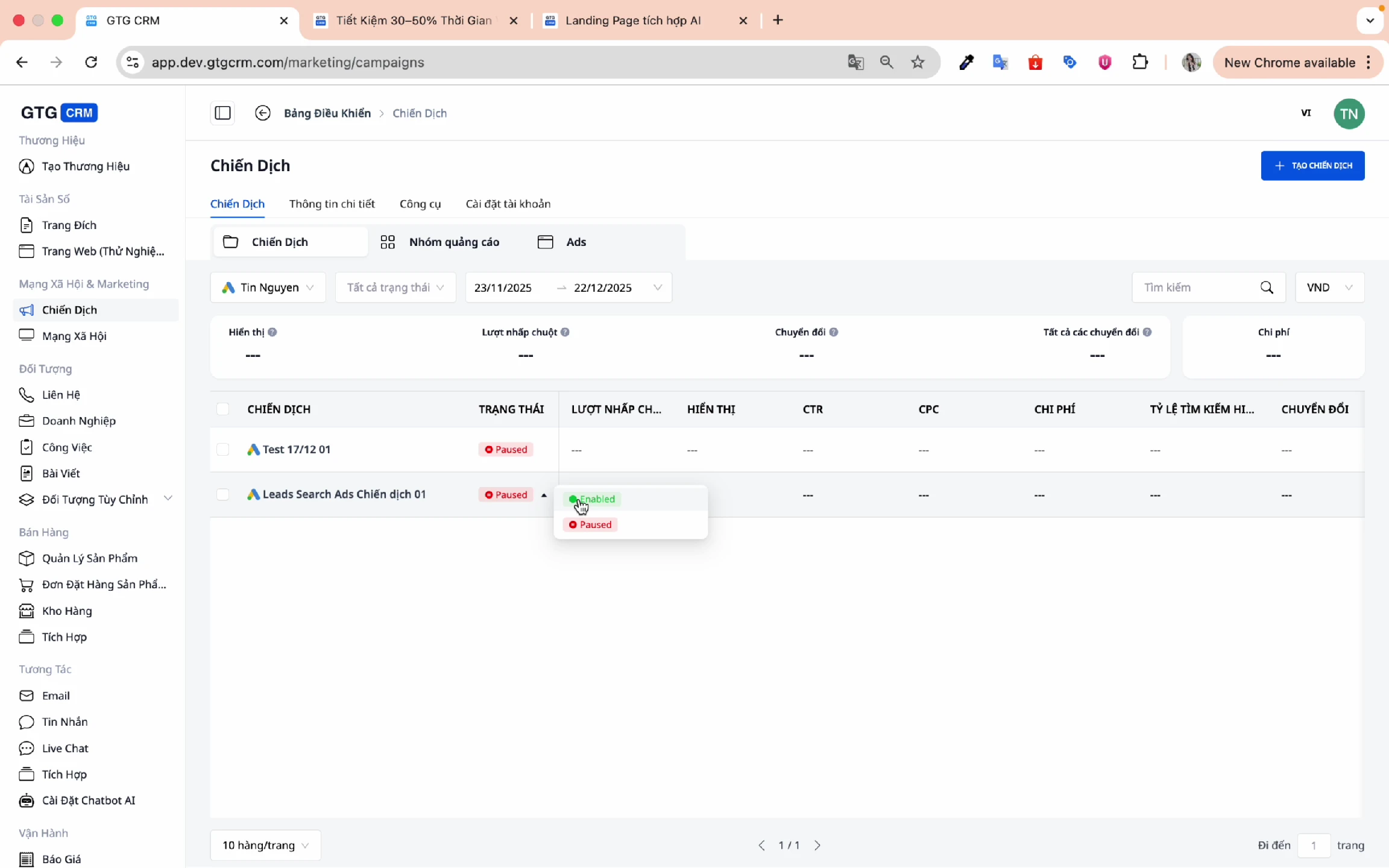
ステップ4: キャンペーンを有効にする
「有効にする」をクリックしてキャンペーンを有効にし、広告の掲載を開始します。
10. 既存のキャンペーンに広告を追加する
新しいキャンペーンを作成するだけでなく、既存のキャンペーンに広告を追加することもできます。
ステップ1:「既存のキャンペーン」を選択する
キャンペーン作成画面で、「既存のキャンペーン」タブを選択します。
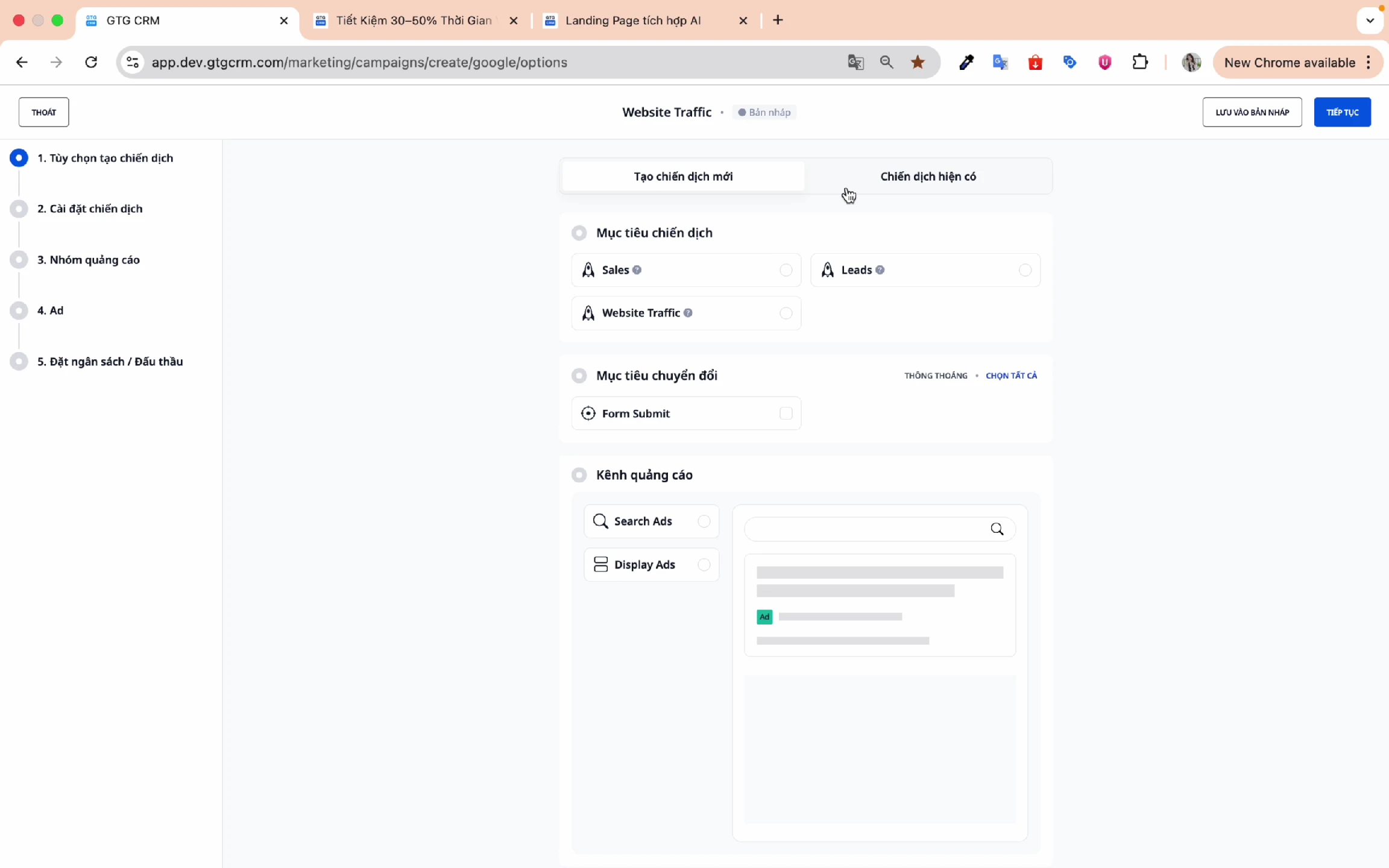
ステップ2: キャンペーンを選択する
広告を追加するキャンペーンを選択します。
ステップ3: 設定を確認する
GTG CRM は以前に設定した設定を表示します。
- キャンペーンの目的
- ターゲティング
- 予算
- 必要に応じて変更することができ、そうでない場合は「続行」を押します。
ステップ4: 広告グループを選択する
- 既存の広告グループ: 既存のグループを選択
- 新しい広告グループを作成する: 新しいグループを作成する
⚠️注意: 既存のグループと同じ広告グループ名を使用しないでください。
ステップ5: キーワードとコンテンツを設定する
新しいキャンペーンを作成する場合と同様です。
- キーワードを追加する(手動または AI の提案を使用)
- 広告コンテンツ(タイトル、説明)を作成する
ステップ6: 公開
「公開」をクリックして、広告をキャンペーンに追加します。
効果的な使用のヒント
キーワードについて
- AI の提案を利用して時間を節約しましょう。
- 予算の無駄を避けるために除外キーワードを追加します。
- 部分一致から始めて、データに基づいて絞り込みます。
コンテンツについて
- まず AI にコンテンツを生成させ、必要に応じて小さな編集を加えます。
- AI が正確に分析できるように、ランディング ページに適切なコンテンツが含まれていることを確認します。
- A/B テスト用に複数の広告バリエーションを作成します。
予算に関して
- 最初は少額の予算から始めて、成果が見えてきたら徐々に予算を増やしていきましょう。
- 新しいキャンペーンでは、CPA 目標を設定せずに「コンバージョンの最大化」を選択します。
- 2 ~ 4 週間後、データを確認し、適切な CPA 目標を設定します。
監視について
- GTG CRM で定期的なパフォーマンス チェックを実行します。
- 広告グループ間の比較
- 効果のない広告をオフにします。
よくある質問
Q: 広告グループにはいくつのキーワードが必要ですか? A: 広告グループごとに関連性の高いキーワードを 10~20 個使用することをお勧めします。
Q: AIがキーワードを提案するまでにどれくらい時間がかかりますか? A: 通常、10~15秒ほどかかります。
Q: キャンペーンを作成した後に編集できますか? A: はい、キャンペーンを作成した後ですべての設定を編集できます。
Q: 最低予算はいくらですか? A: 必須の最低予算はありませんが、十分なデータ収集を確実に行うには、最低でも 100,000 ~ 200,000 VND/日が推奨されます。
サポート
さらにサポートが必要な場合は、下記までお問い合わせください。
- 📧 メール: support@gtgcrm.com
- 📞 ホットライン: 0908235566
GTG CRM - Google 広告をシンプルかつ効果的に管理しましょう!🚀
おすすめの記事

Google広告
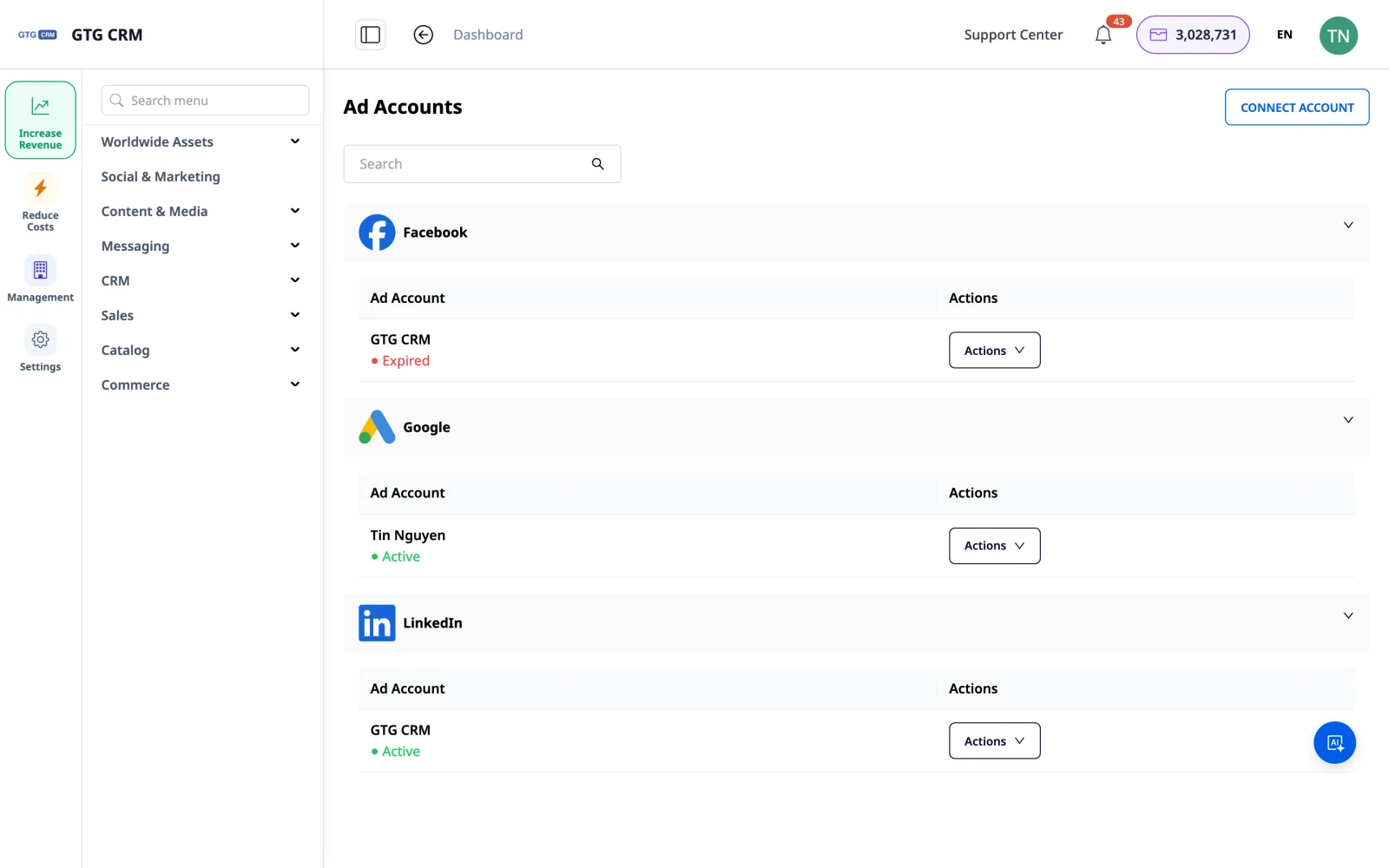
LinkedIn広告 — 広告の実行とCRMへのリードの自動同期
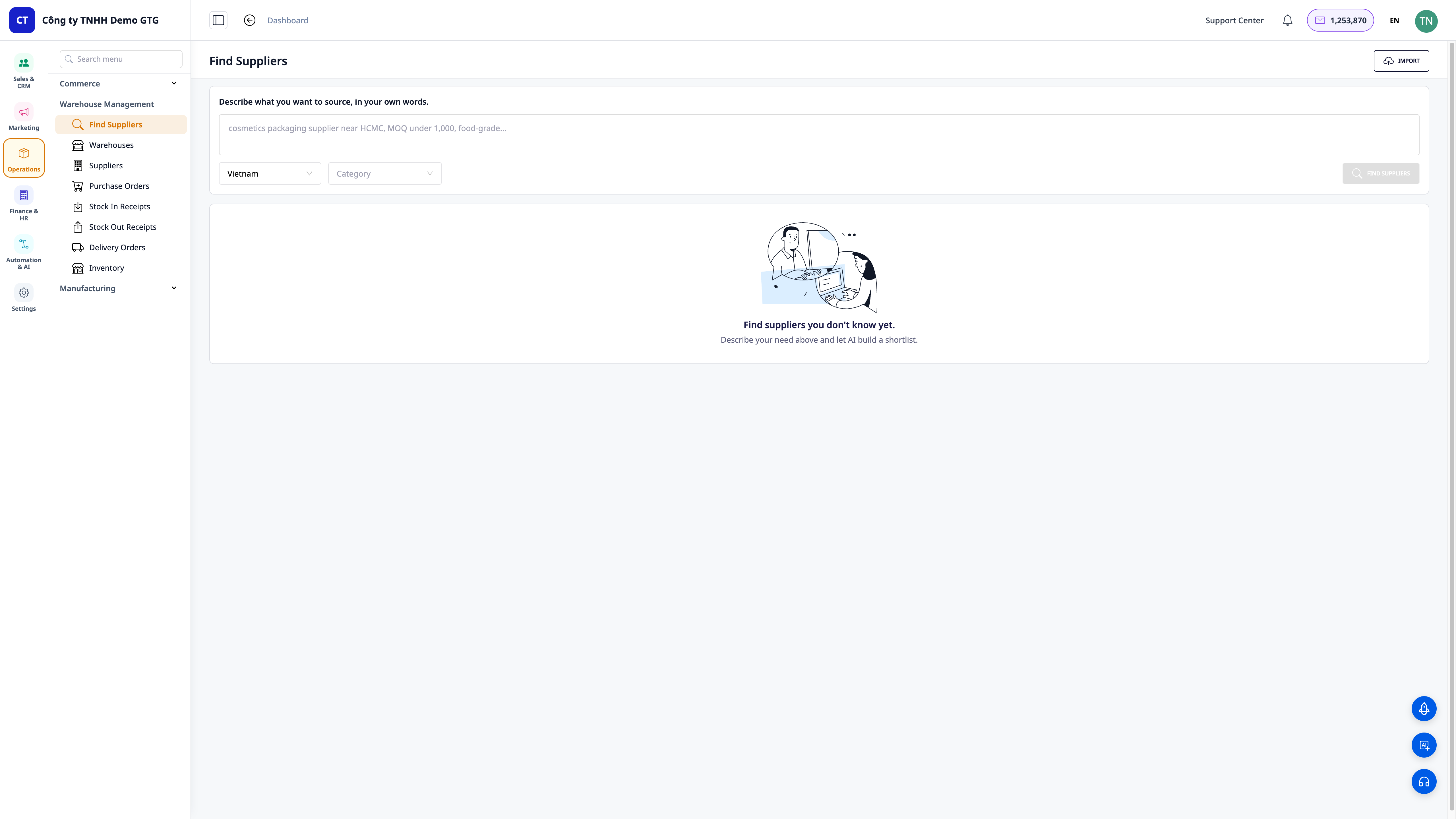
AIによるサプライヤー検索 — テキスト説明から、短縮された実際のリストを取得し、CRMに保存して、数分で見積もりを送信

ランディングページ作成
AIメールキャンペーン
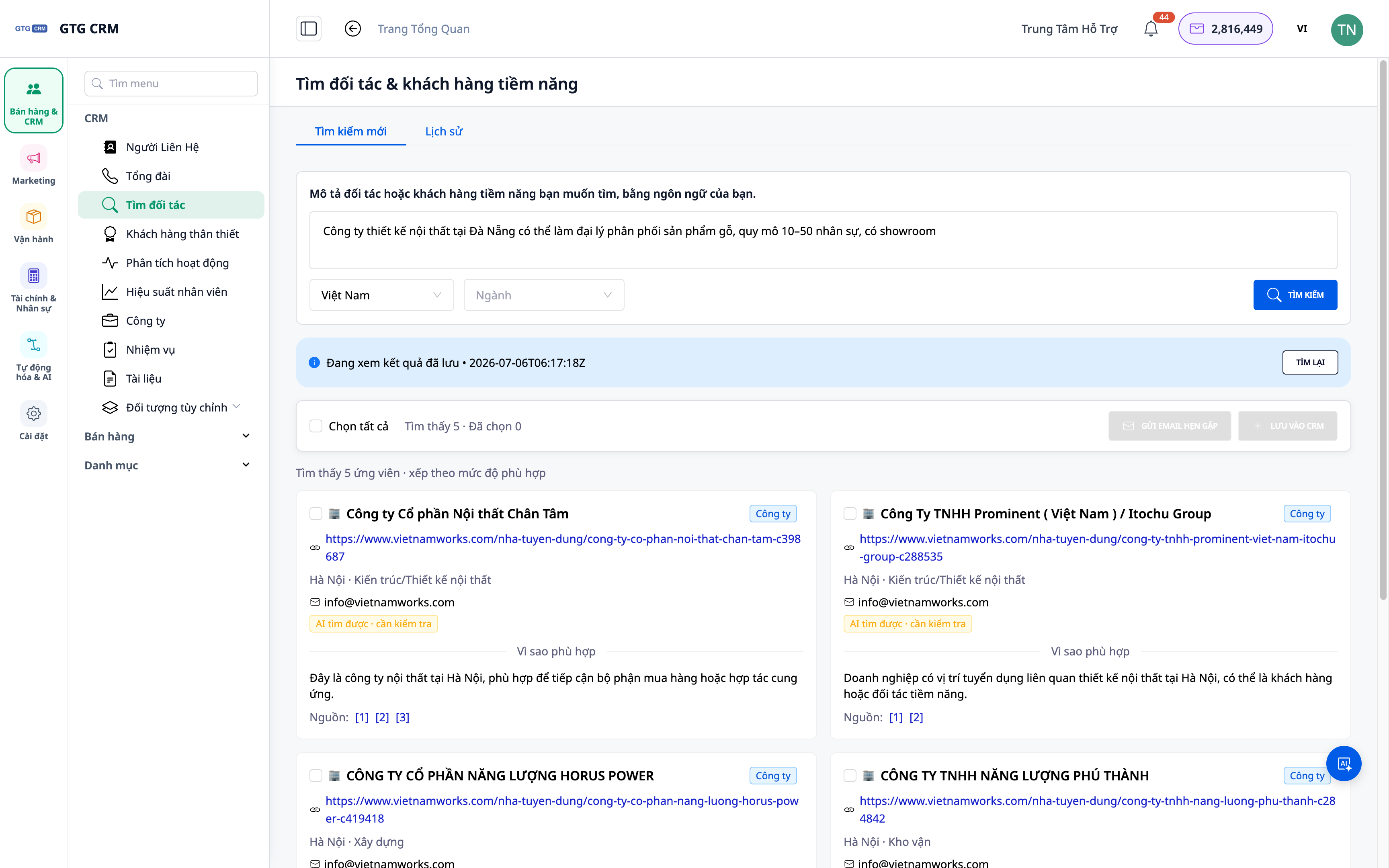
AIによる見込み顧客・パートナー検索 — テキスト説明から実際のリストを取得し、CRMへ直接インポート
Facebook広告
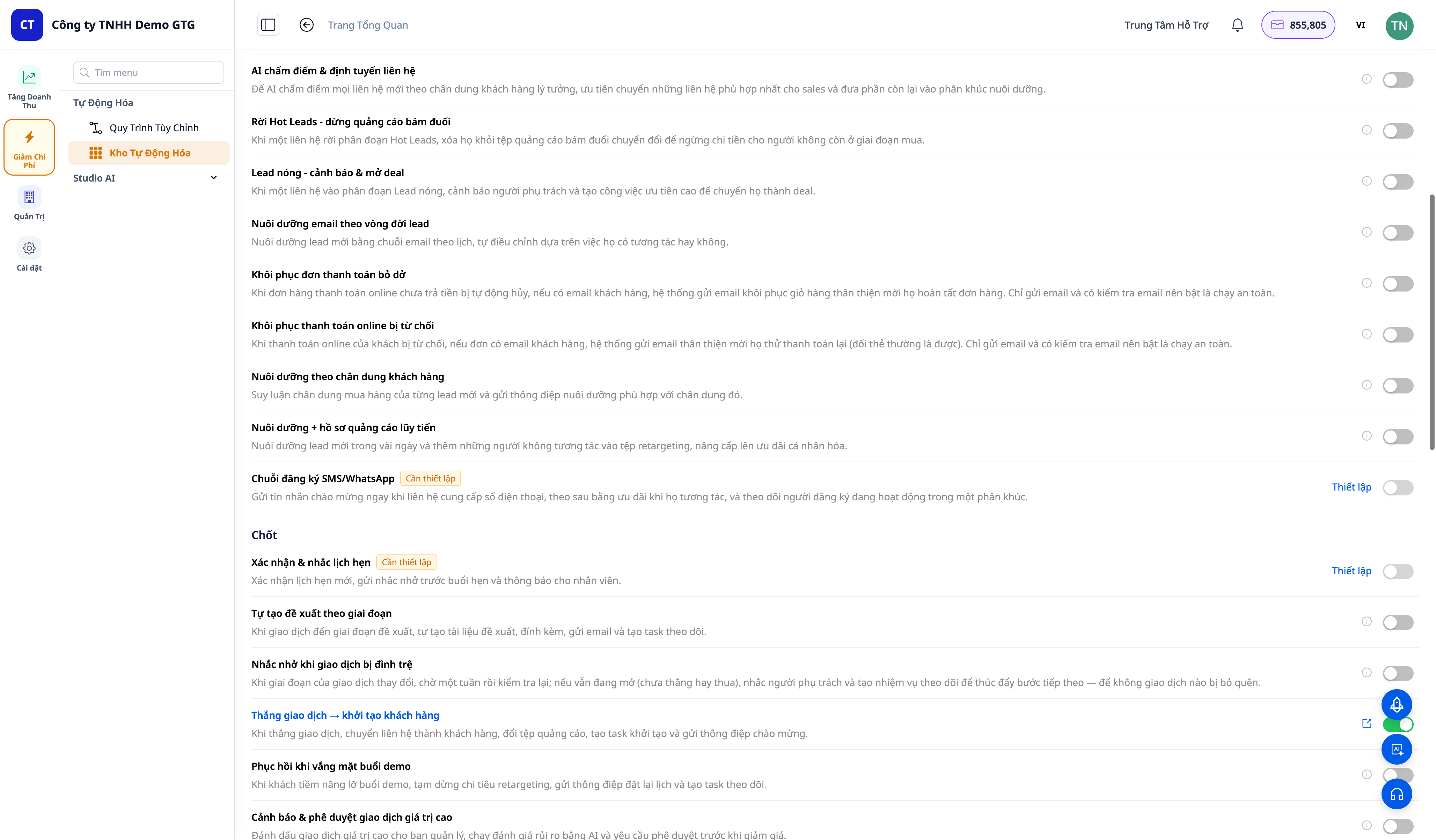
ワンタップで有効化・無効化できる30以上の収益向上シナリオ — カート放棄、決済失敗、休眠顧客の復帰、リード育成、購入後フォローアップ
AIチャットボット

GTG CRMのウェブサイト

AIでウェブサイトのセクションを作成