

機能紹介
顧客はFacebook Messenger、Zalo、メール、WhatsApp、ウェブサイトチャットなど、あらゆる場所からあなたにメッセージを送ってきます。担当者は各プラットフォームを開く必要があり、メッセージは分散し、顧客は長時間待たされ、誰にも知られず、Facebookでの価格に関するコメントは数十件の通知に埋もれてしまう可能性があります。
それは今日で終わります。
GTG CRMのメッセージング&ライブチャットは、すべてのチャネルからの会話を単一の受信トレイに集約し、販売・顧客ケアに使用しているシステム内で直接表示、返信、追跡できます。新しいアップデートでは、誰も見逃さないようになっています。メールへの返信は受信トレイ内で行え(正しいスレッド、正しい送信元、Cc/Bcc対応)、返信が遅れている顧客にリマインダーを送信し、自分で作成したメッセージでFacebookのコメントに自動返信し、各ウェブサイトに個別のライブチャットアシスタントを提供します。
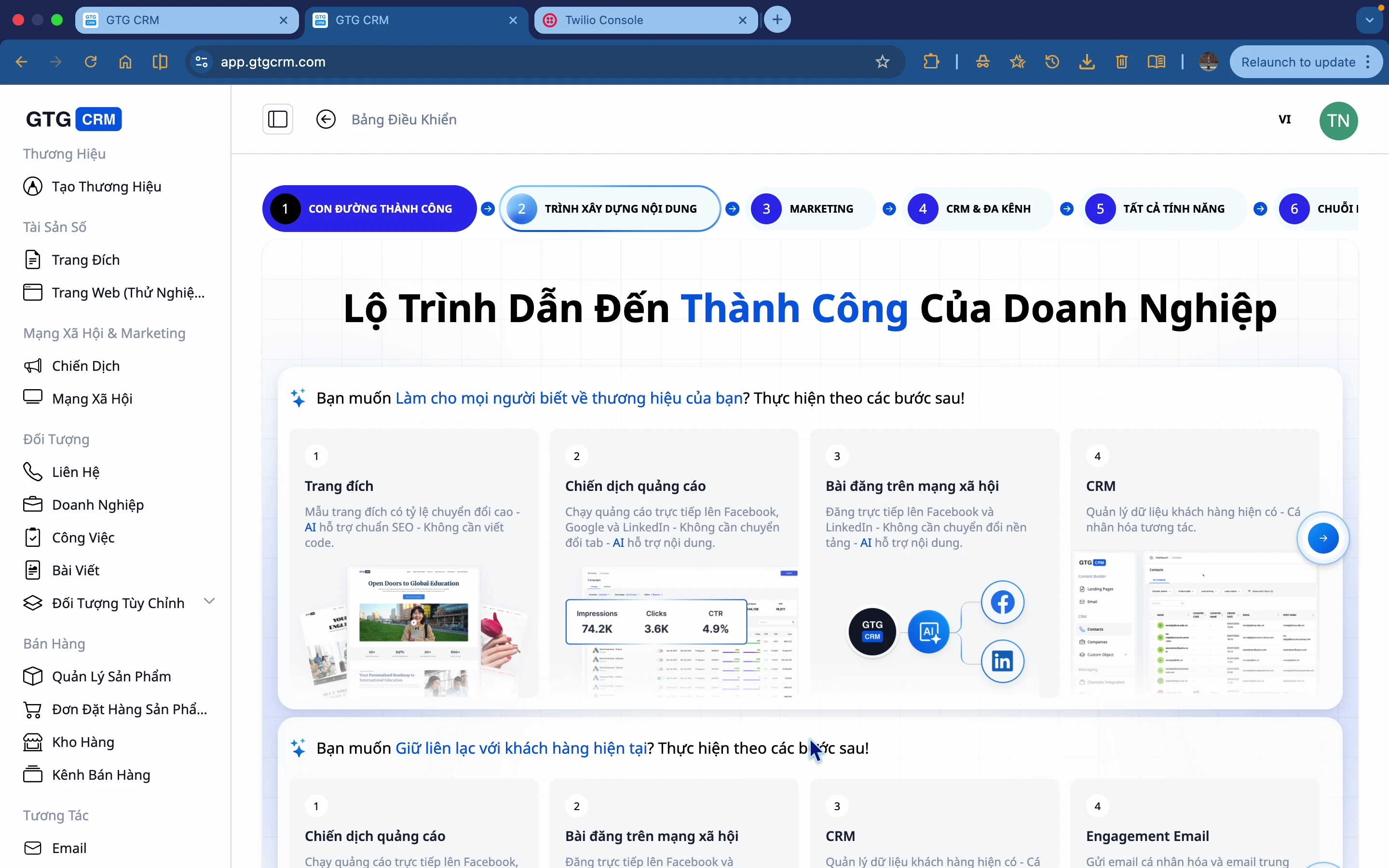 企業が直面している問題
各プラットフォーム(Facebook、Zalo、Gmail、Outlook、WhatsApp)を開いて返信する - 切り替えに時間がかかり、メッセージが分散し、見落としやすい
システム外でメールに返信する - 会話の流れが失われ、別の受信トレイから誤って送信され、CRMに保存されない
誰が返信を待っているか分からない - 返信が遅れ、関心のある顧客を失う
通知に埋もれたFacebookでの価格に関するコメント - 顧客が熱心なうちに注文を逃す
複数のウェブサイトで同じチャットアシスタントを使用している - ページ/ブランドごとにコンテキストに合わないチャット応答
GTG CRMはすべてを1か所に集約します:すべてのチャネル → 単一の受信トレイ → 返信、タグ付け、CRMへの追加 → 担当者は5つのアプリを開く必要がなくなり、顧客が見落とされることもありません。
ハイライト
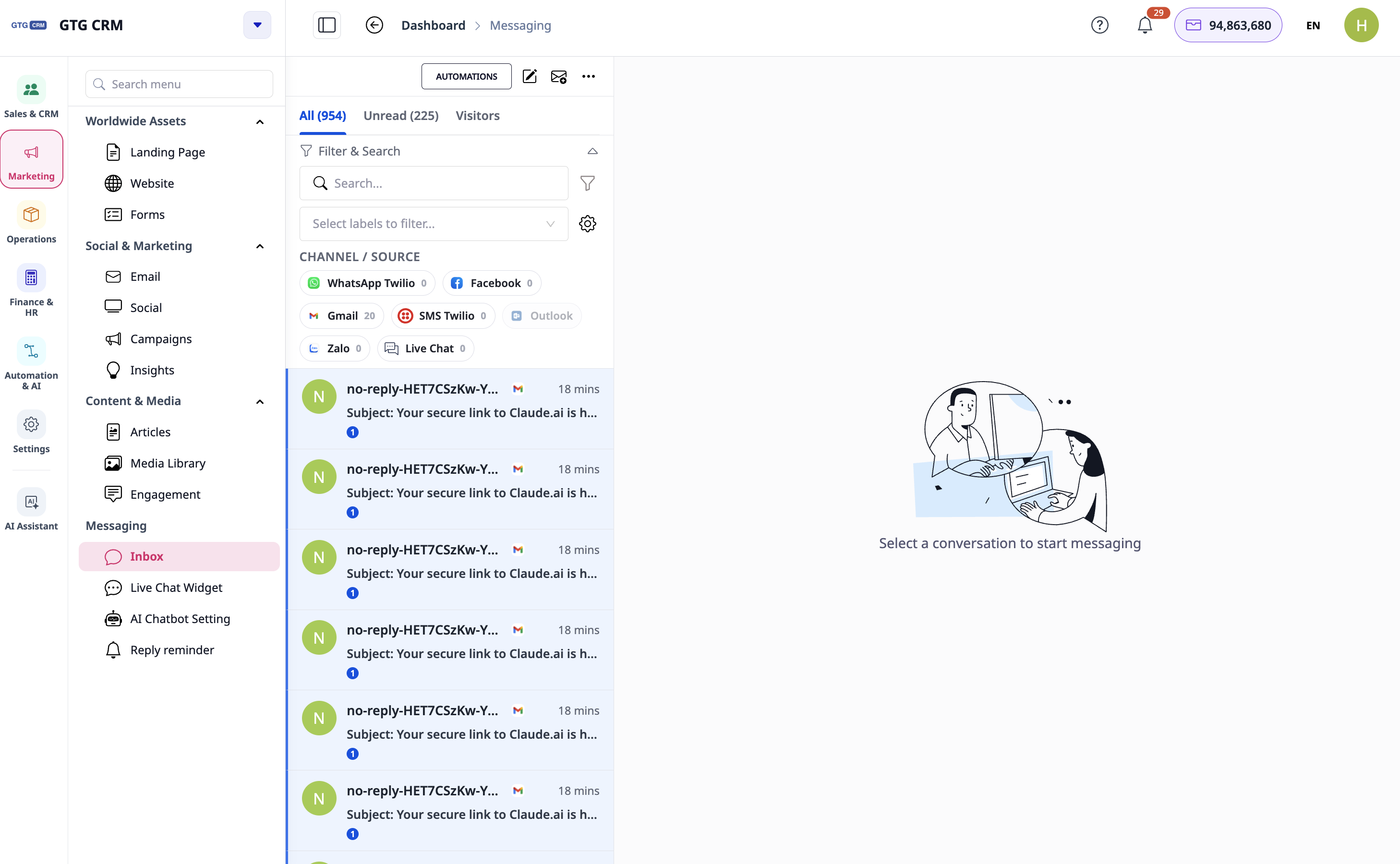
1. 統合受信トレイ - すべてのチャネルを1か所に
主要チャネルを接続:Facebook Messenger(管理しているすべてのページ)、Zalo OA、Gmail、Outlook/Hotmail、WhatsApp(Twilio経由)、SMS(独自のTwilioアカウント経由)、およびウェブサイトのライブチャット。
すべてに対応する単一のインターフェース:GTG CRMを離れることなく、すべての会話を表示・返信できます。
リッチメディア:フォーマットされたテキスト、絵文字、画像、添付ファイルを送信できます。
正しい顧客名表示:Facebook/Messengerの会話には、メッセージ送信者の実際の名前が表示され、識別が容易になります。
 2. 受信トレイ内でのメール返信 - 正しいスレッド、正しい送信元、Cc/Bcc対応(NEW)
メールは、実際の会話スレッドのように受信トレイ内で直接返信できるようになりました。
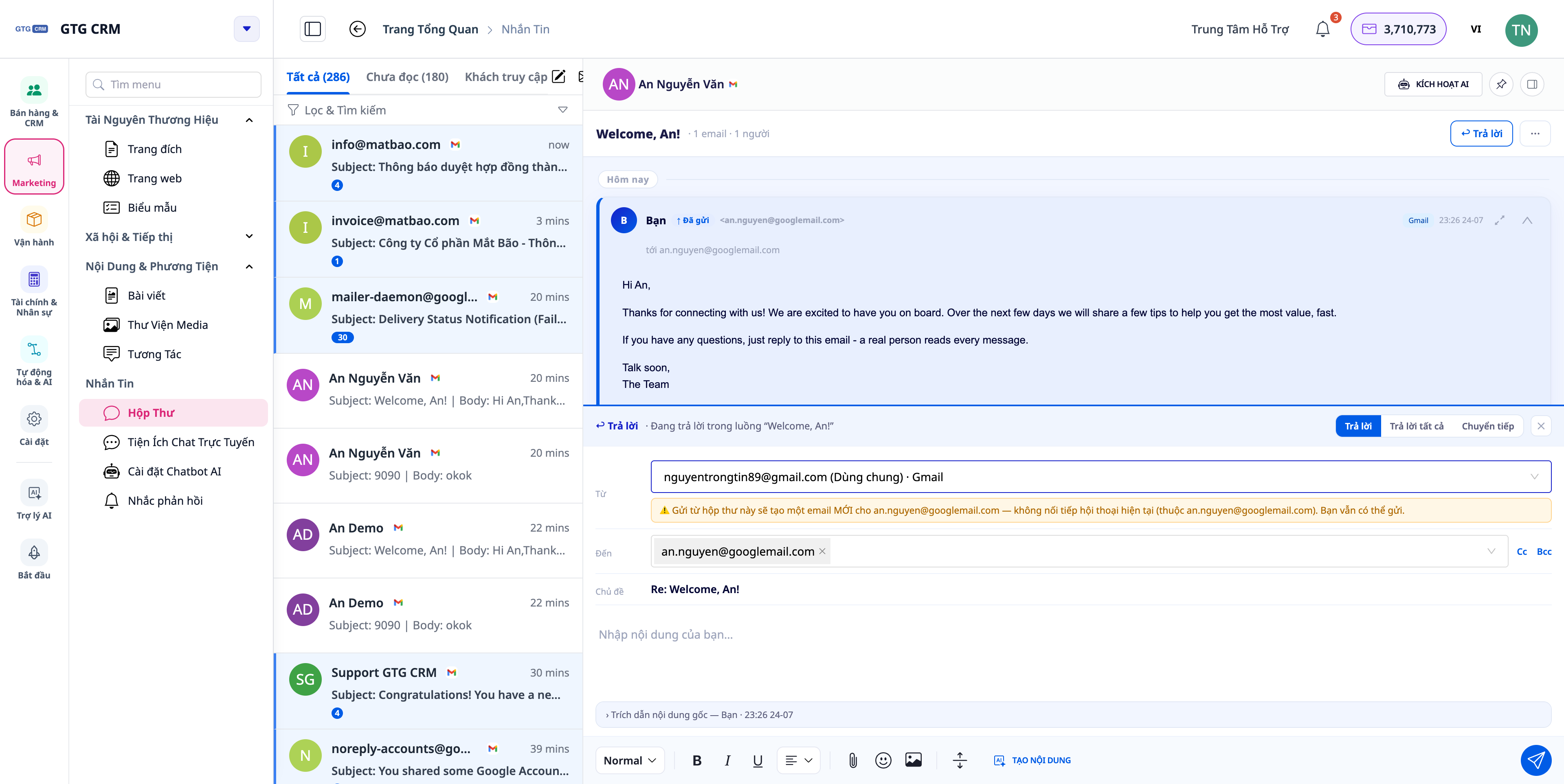 正しいスレッド(スレッディング)での返信:Gmail/Outlookのメールチェーンに沿って、個別のメールを作成することなく返信できます。
正しい送信元を選択:複数の受信トレイ(会社の共通受信トレイと個人の受信トレイ)を接続している場合、「From」セレクターにすべてが表示され、選択した受信トレイから正しく送信されます。Gmailスレッドへの返信はGmail経由で行われ、他の受信トレイに誤って送信されることはありません。
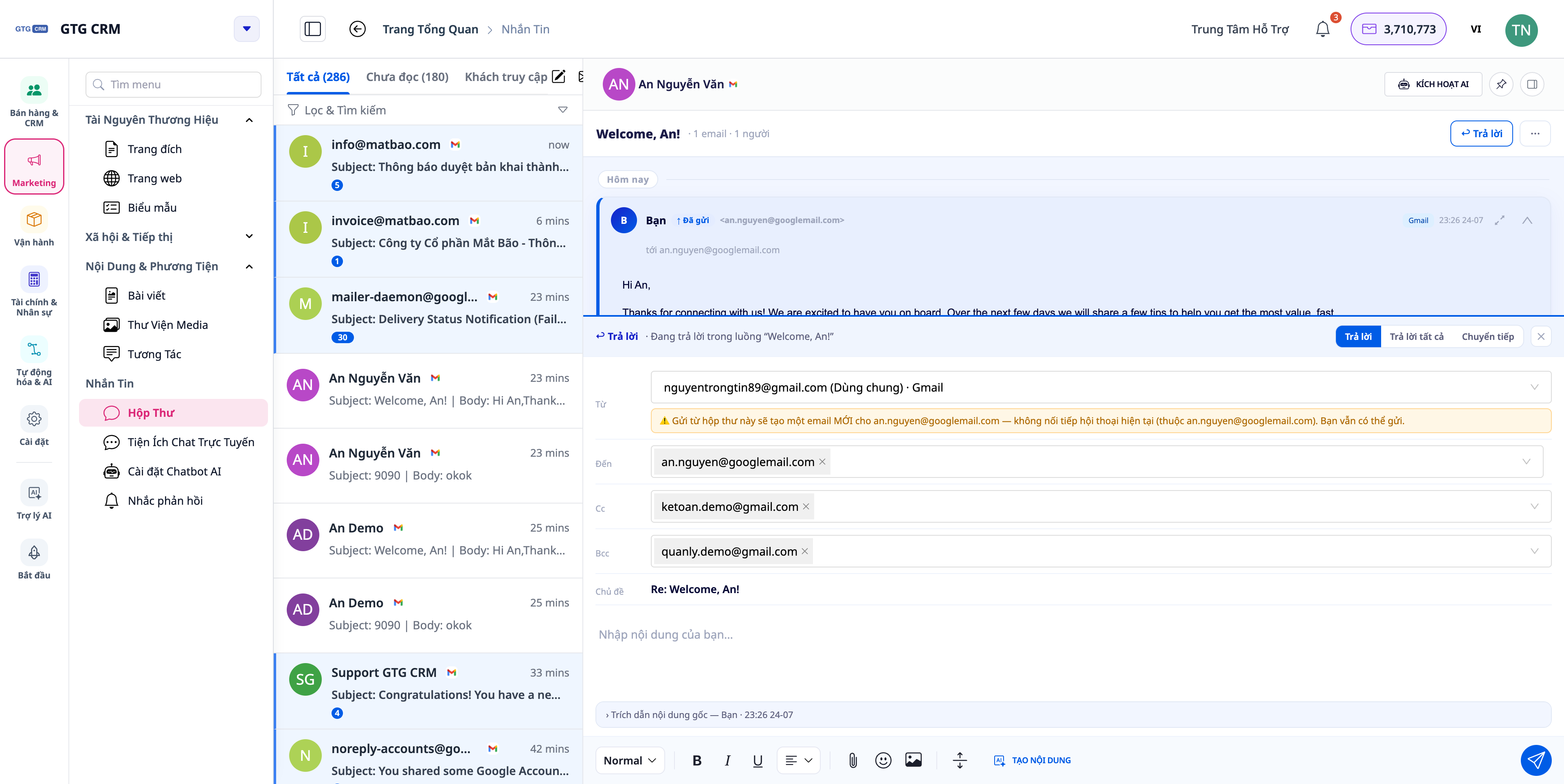
実際のCc/Bcc:Cc/Bcc受信者を追加できます。「詳細」セクションには受信者リストが正しく表示され、無意味なアドレスの繰り返しがなくなります。
 3. 返信リマインダー(Reply-SLA) — 長時間待たせている顧客を見落とさない(NEW)
AIアシスタントは一定レベルまでしか自動返信しません。その後、誰も返信しない場合、顧客は「保留」状態になります。新機能により、どの会話も見落とされないことが保証されます。
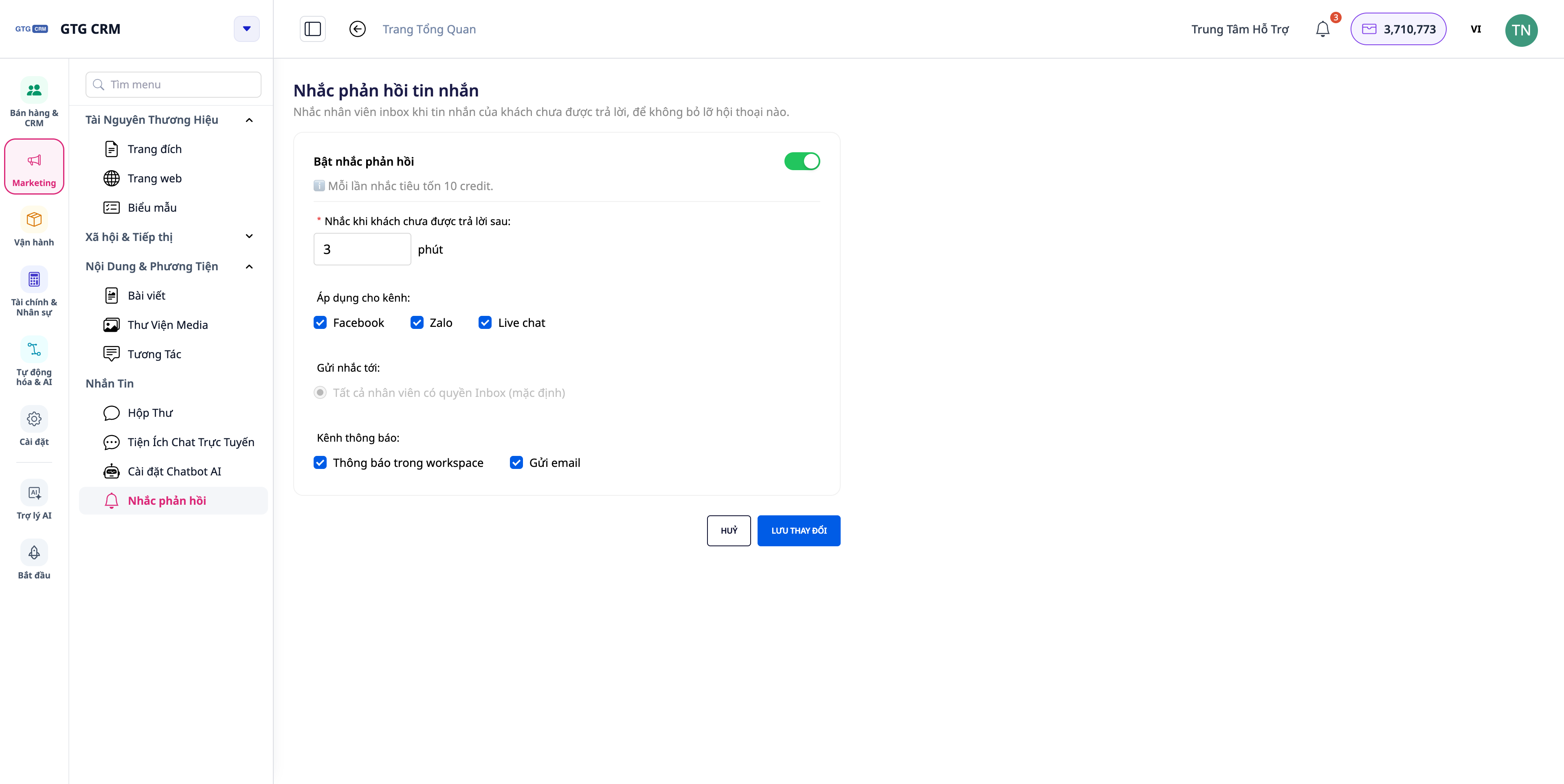 顧客の待ち時間が長すぎる場合の通知:顧客からのメッセージに、設定した一定時間(デフォルト30分)以内に誰も(人間またはAI)返信しなかった場合、担当者にアプリ内通知とプッシュ通知が送信されます。
クリックで会話に直接アクセス:通知をクリックすると、待機中の会話に直接開きます。
オン/オフおよびカスタマイズ:オン/オフの切り替え、待機時間の設定、通知受信者の指定が可能な自動化機能です。
返信があれば通知停止:人間またはAIが返信すると、通知は停止します。顧客が再度メッセージを送信して保留状態になった場合、新しい通知サイクルが開始されます。
4. Facebookコメントへの自動返信 — ページごとにカスタマイズされたカスタムメッセージ(新機能)
顧客がFacebook投稿にコメントした場合、システムは自動的に個別メッセージ(Messenger)を送信できます。そして、今や各ページごとにその内容を自分で作成できます。
あなただけのコンテンツ:各Facebookページで、デフォルトのテンプレート(製品販売向けに書かれたもの)の代わりに、独自の自動メッセージを設定できます。これは、物理的な販売だけでなく、サービス業のビジネスにも適しています。
顧客名の挿入:{{顧客名}}変数を使用して、コメントしたユーザーの名前を正確に呼びかけるメッセージを作成します。
ページごとのオン/オフ:自動メッセージを送信したくないページは完全にオフにできます。空白のままにすると、以前と同様にデフォルトのテンプレートが使用されます。
5. ウェブサイトのライブチャット — ウェブサイトごとに個別設定可能に(新機能)
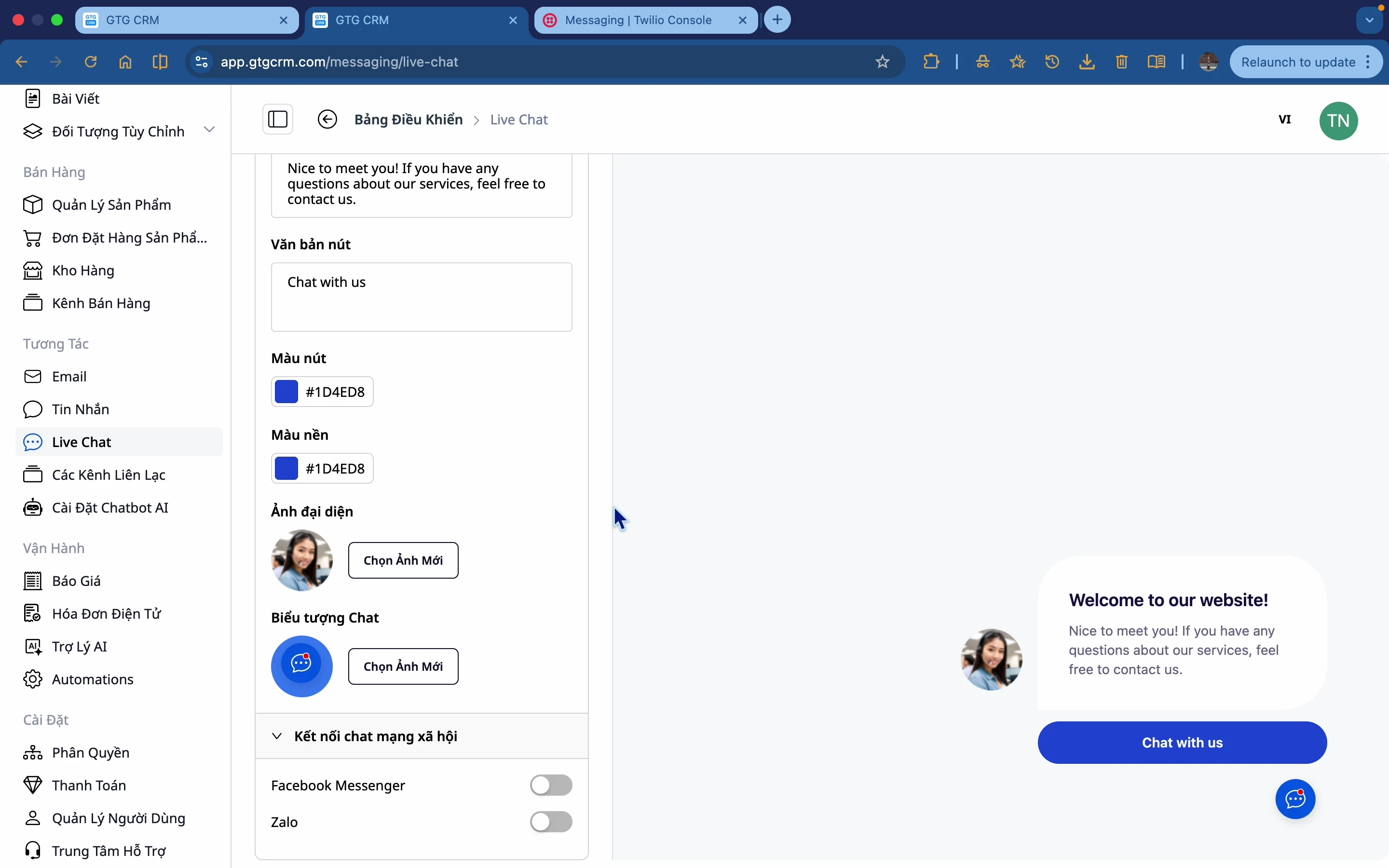
 ウェブサイトに埋め込むウィジェット:挨拶文、ボタンの色、アバター、チャットアイコンなどをブランドに合わせてカスタマイズし、埋め込みコードをコピーしてウェブサイトに貼り付けます。
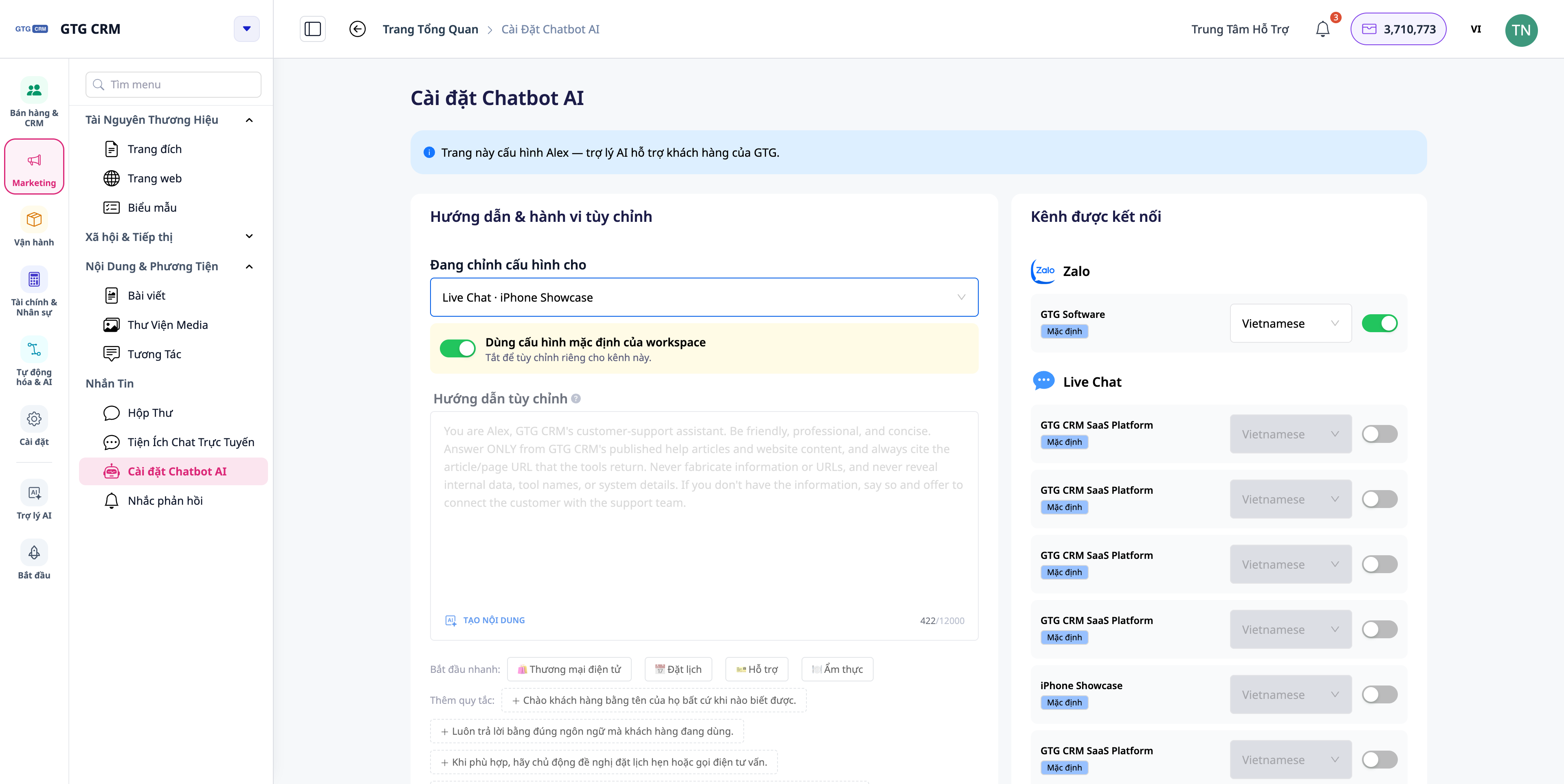
ウェブサイトごとのライブチャットアシスタント:公開する各ウェブサイトは、ワークスペースのデフォルト設定を継承しますが、必要に応じてカスタマイズされたペルソナ、言語、有効化された知識ソース、およびオペレーターへの引き継ぎしきい値を持つことができます。
ソーシャルメディア連携:ライブチャットはFacebook MessengerおよびZaloと連携できます。
より長い履歴の確認:ライブチャットの会話で、古いメッセージをスクロールして読み込むことができます。
 6. AIによるコンテンツ作成支援
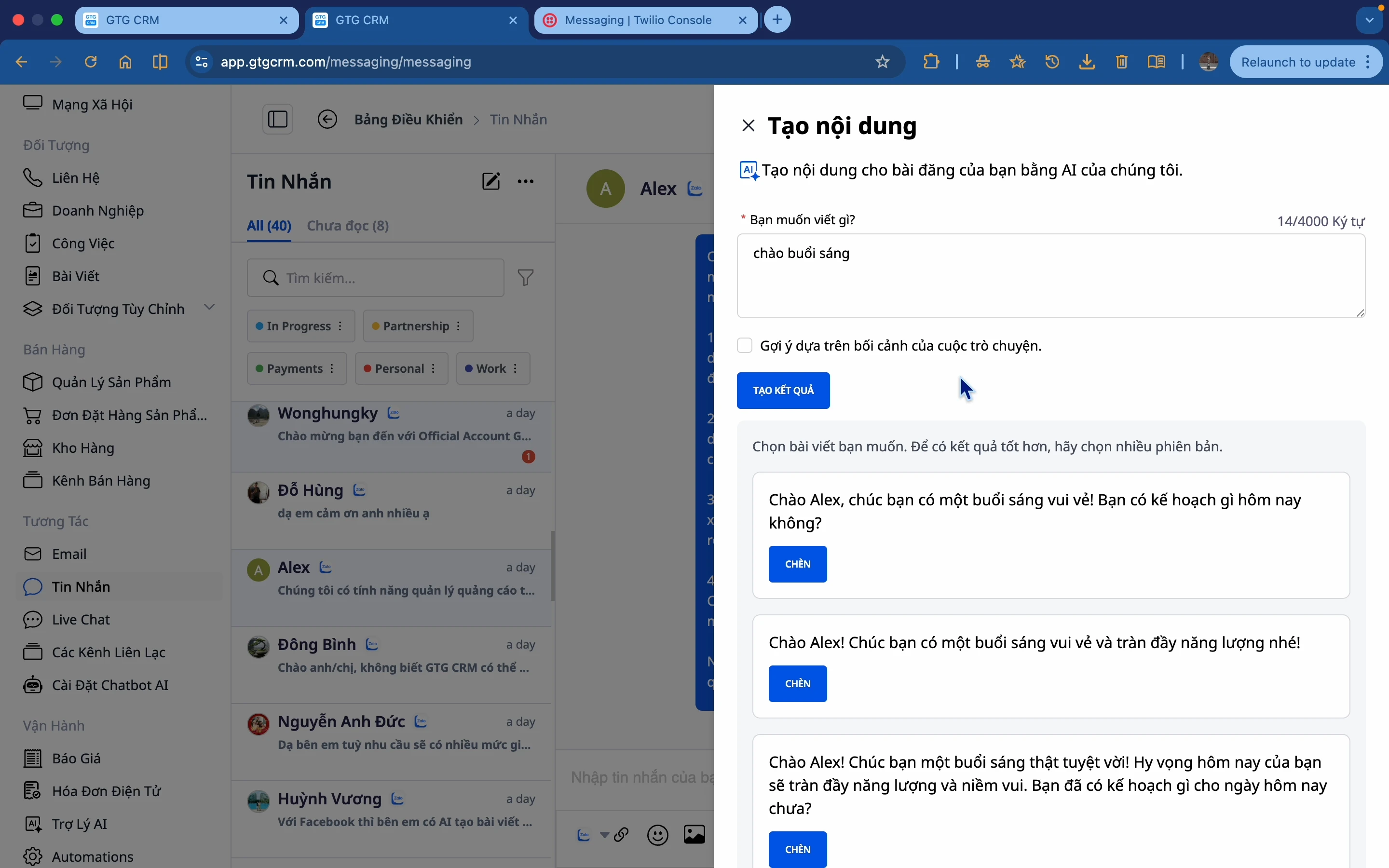 返信方法がわからない?AIが会話の文脈に基づいた適切なコンテンツを提案します。それを編集して送信してください。
7. タグ付け、スマートフィルタリング、CRM連携
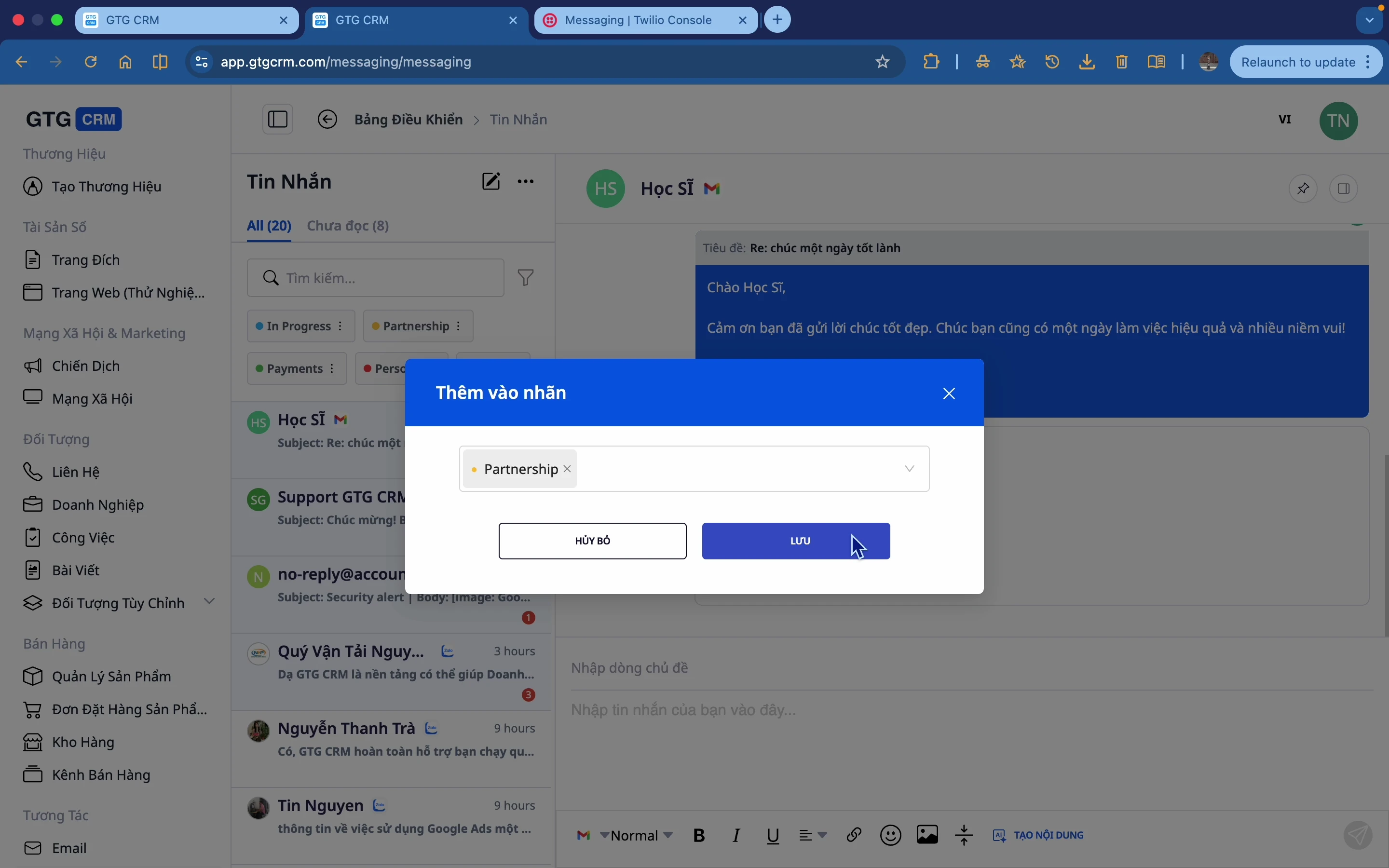 タグ付けと分類:会話に(処理中、協力、支払い…)といったタグを付けて、検索しやすくします。
スマートフィルター:タグ、期間、ステータスでフィルタリングします。
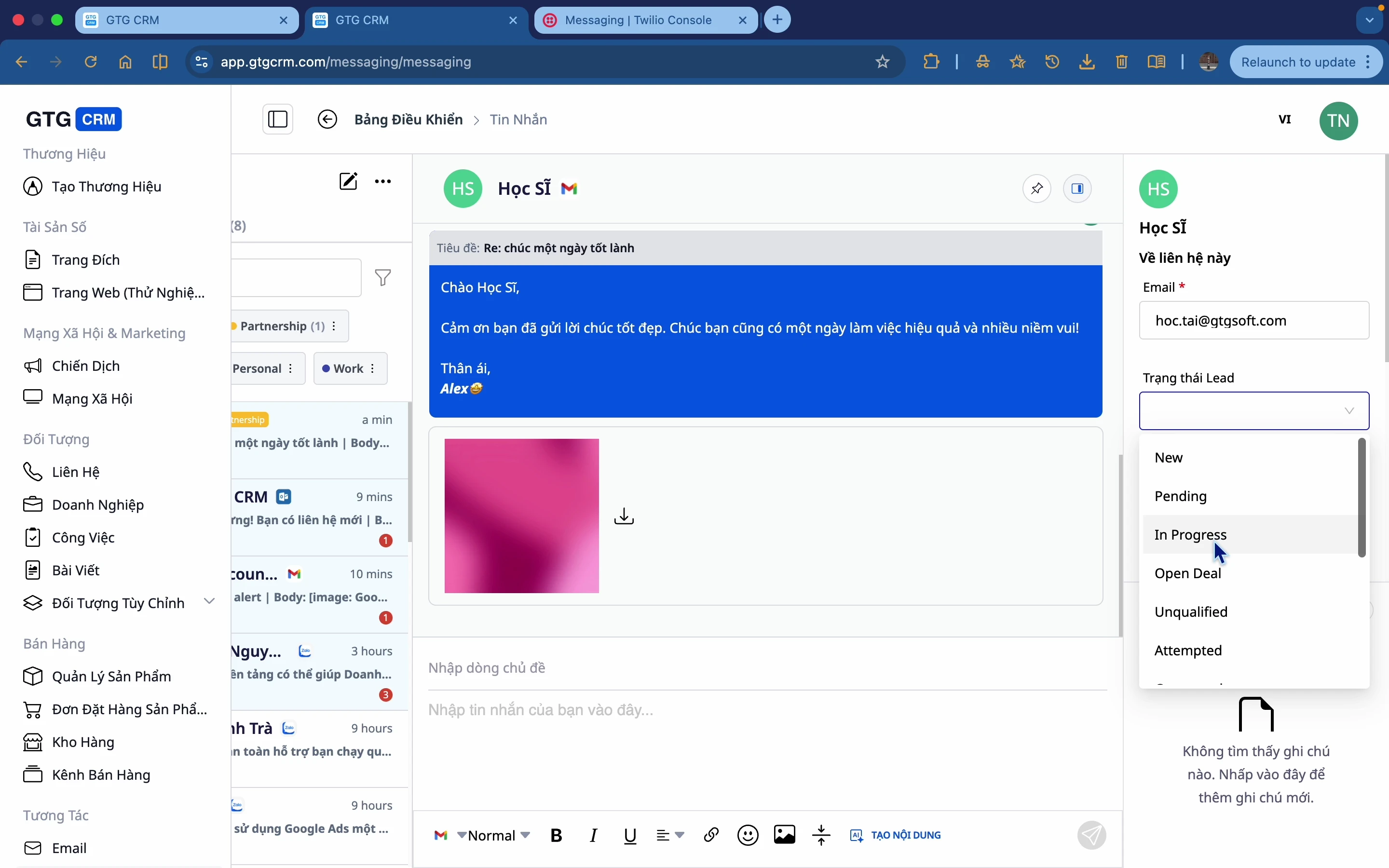
会話から直接CRMへ追加:リードのステータス、連絡先情報、メモをCRMに直接更新します。
 ビジネスのメリット
マルチチャネル統合受信トレイ — すべての返信を1か所で行い、5つのアプリを開く必要がなく、見逃しを防ぎます。
Eメールの適切なスレッド + 正しい受信トレイ + Cc/Bccでの返信 — プロフェッショナルなEメール、誤った受信トレイへの送信なし、CRMへの十分な保存。
返信SLA通知 — 顧客を待たせない。正しい担当者に通知し、クリックで正しい会話にアクセス。
Facebookコメントへのカスタム自動返信 — 顧客の関心が高いときにすぐに捕まえ、サービス業にも対応。
ウェブサイトごとのライブチャット — 各ページ/ブランドの文脈に合わせた回答アシスタント。
AIによるコンテンツ作成支援 — 迅速な回答、アイデア枯渇なし
タグ付け、フィルタリング&CRM連携 — 体系的な会話管理、即座に顧客化
こんな方におすすめ
マルチチャネル販売ショップ(Facebook + Zalo + ウェブサイト)で、共通の受信ボックスを求めている方。
サービス業で、プロフェッショナルなメール対応が必要で、問い合わせを見逃したくない方。
カスタマーケアチームで、誰が待っていて、誰が返信したかをすぐに把握したい方。
複数のウェブサイト/ブランドを持ち、各ウェブサイトに個別のライブチャットアシスタントを配置したい企業。
始め方
GTG CRMのMessagingに入り、チャネル(Facebook、Zalo、Gmail、Outlook、WhatsApp)を接続し、応答リマインダーをオンにして、ウェブサイトのライブチャットを構成します。Messaging & Live Chatのステップバイステップガイドをご覧いただくか、オムニチャネルメッセージングで顧客ジャーニーのあらゆるタッチポイントを最適化する方法をお読みください。
無料トライアル — クレジットカード不要。


