

機能紹介
毎日、チームは一連の手作業を繰り返しています。新規顧客へのウェルカムメールの送信、フォローアップタスクの割り当て、取引が停滞している場合のチームへのリマインダー、注文状況の更新などです。手作業の手順が増えるほど、忘れやすくなり、遅れやすくなり、全員がそれぞれ異なる方法で作業を行う可能性が高くなります。
それは今日で終わりだ。
Automationを使用すると、使い慣れたトリガー→条件→アクションモデルを使用して、システム内で直接自動化プロセスを構築できます。コードは一切不要です。今回のアップグレードでは、さまざまなビジネスプロセスにわたる120を超えるアクションのライブラリ、選択に迷った場合のAIによるステップ提案、プロセスの進行状況を確認できる視覚的な履歴、そしてすべてのシナリオを2階層のAutomation Libraryにきちんと整理して保存する機能が追加されます。
企業が直面している問題
手作業で、手順を一つずつ繰り返し行う――時間がかかり、手順を忘れやすく、顧客対応が遅くなる。
一人ひとりが異なる方法で処理するため、プロセスに一貫性がなくなり、品質管理が困難になる。
プロセスのどの段階に達したか、あるいはどこで停止したかがわからない状態― 原因不明のプロセスが失敗し、修正が困難になる。
設定パネルが完全に空白になっているため、使い始めるのが難しい。新規ユーザーは使用をためらい、プロセスがいつまで経っても完了しないように見える。
自動化によってすべてのプロセスが一元化され、各実行状況が明確に把握できるようになり、複数のビジネスプロセスにわたって自動化が実現します。
ハイライト
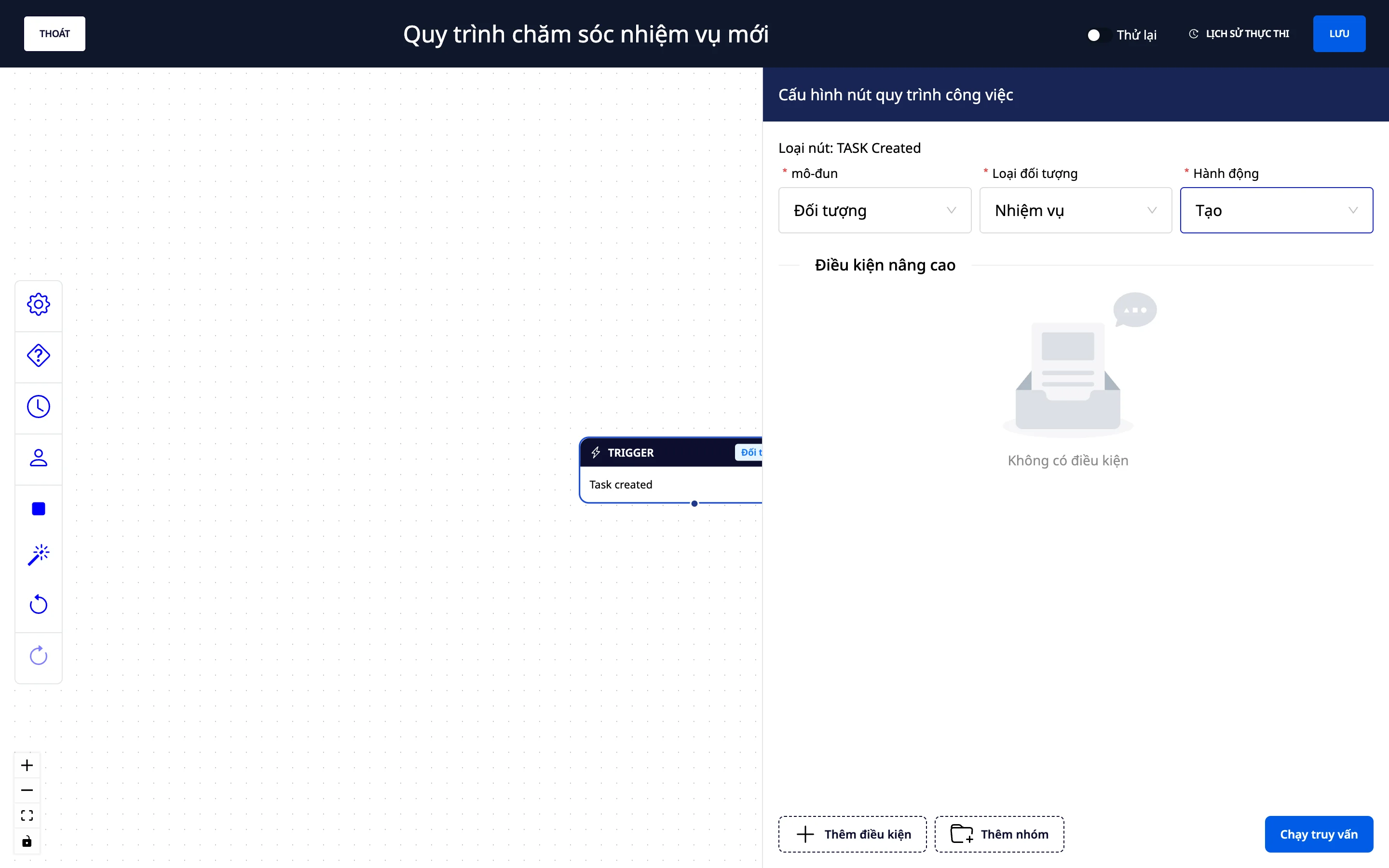
1. トリガー→条件→アクションモデル。コーディングは不要です。
自動化は、理解しやすい3つのブロックで構成されています。
- トリガー:プロセスを開始するイベント。例えば、新しい連絡先の作成、タスクの更新など。
- 条件:処理を進める前に満たさなければならない条件。例えば、状態=「To Do」。
- アクション:実行される自動化された操作。例えば、電子メールの送信、タスクの作成/割り当てなど。
さらに、待機/遅延(一定時間(分/時間/日)待つ)と人間による介入(処理を進める前に人間の介入が必要なステップを挿入する)というものもあります。
2. 直感的なワークフロービルダー — ドラッグ&ドロップで全体像を把握できます。
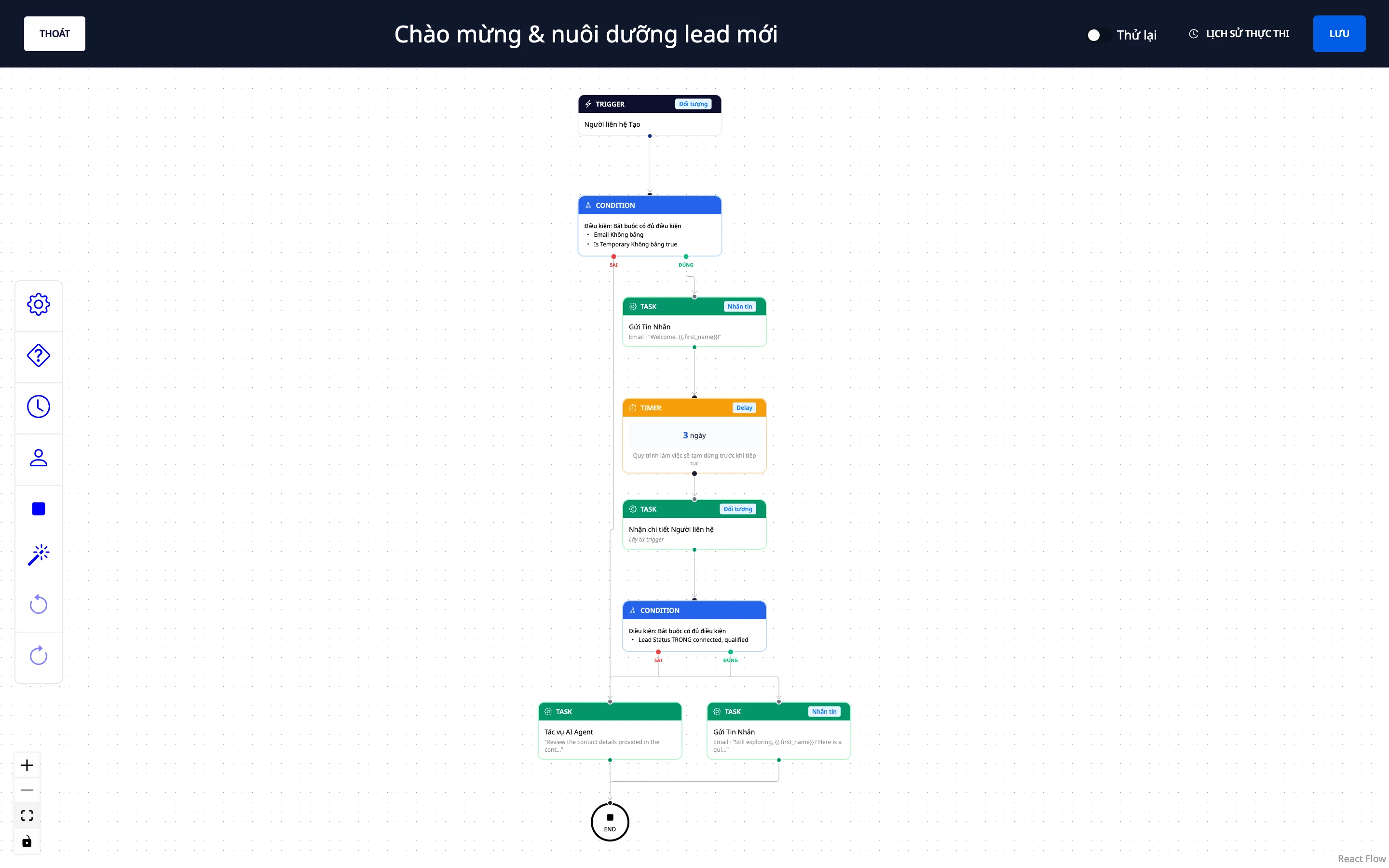
- 簡単な手順をドラッグ&ドロップして、図にまとめましょう。
- プロセス全体を視覚的な図として表示し、レイアウトを自分で配置できます。
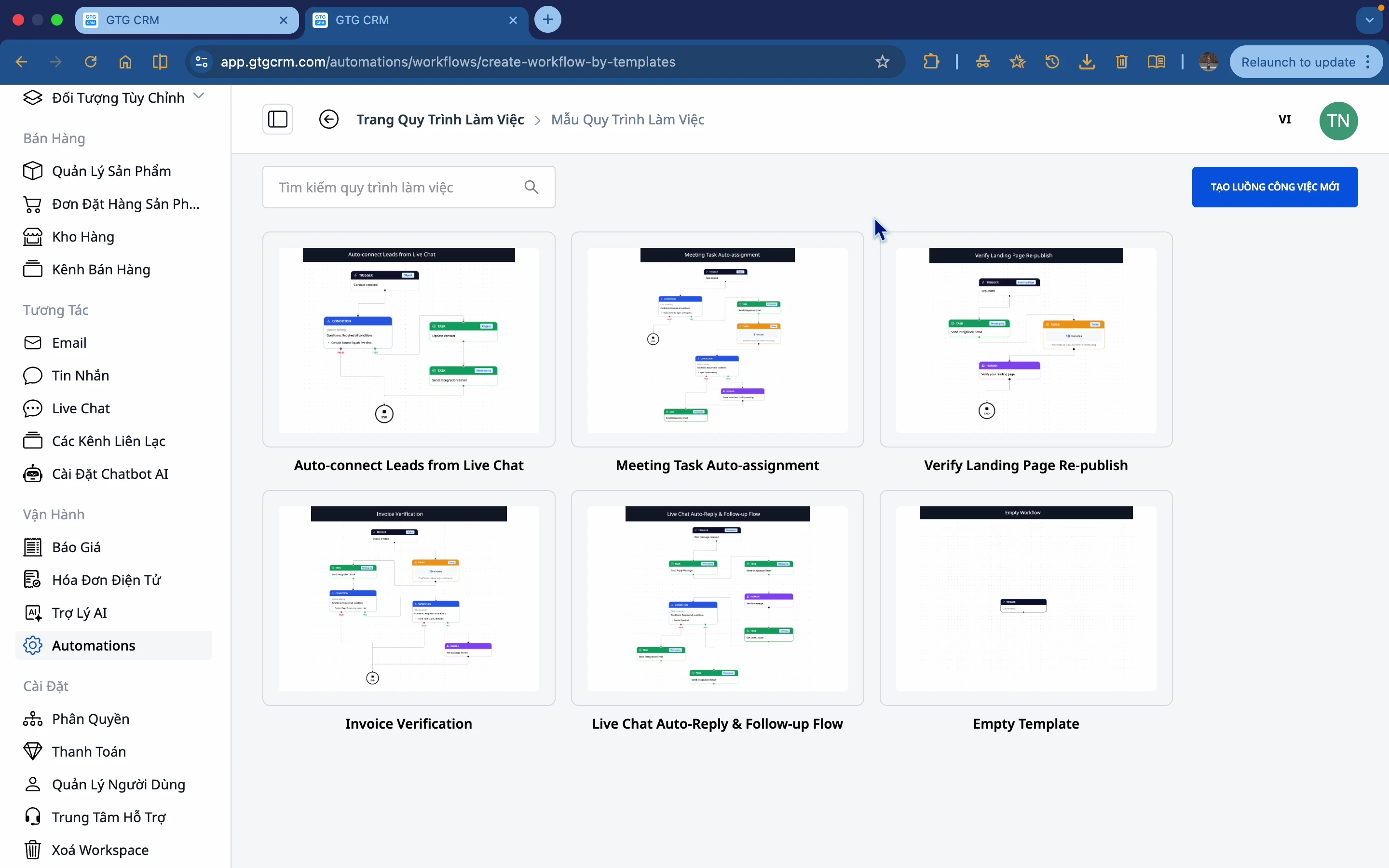
- 既成テンプレート:人気のプロセステンプレートを使って、すぐに作業を開始できます。
3. さまざまな業務プロセスにわたる120以上のアクションを収録したデータベース。
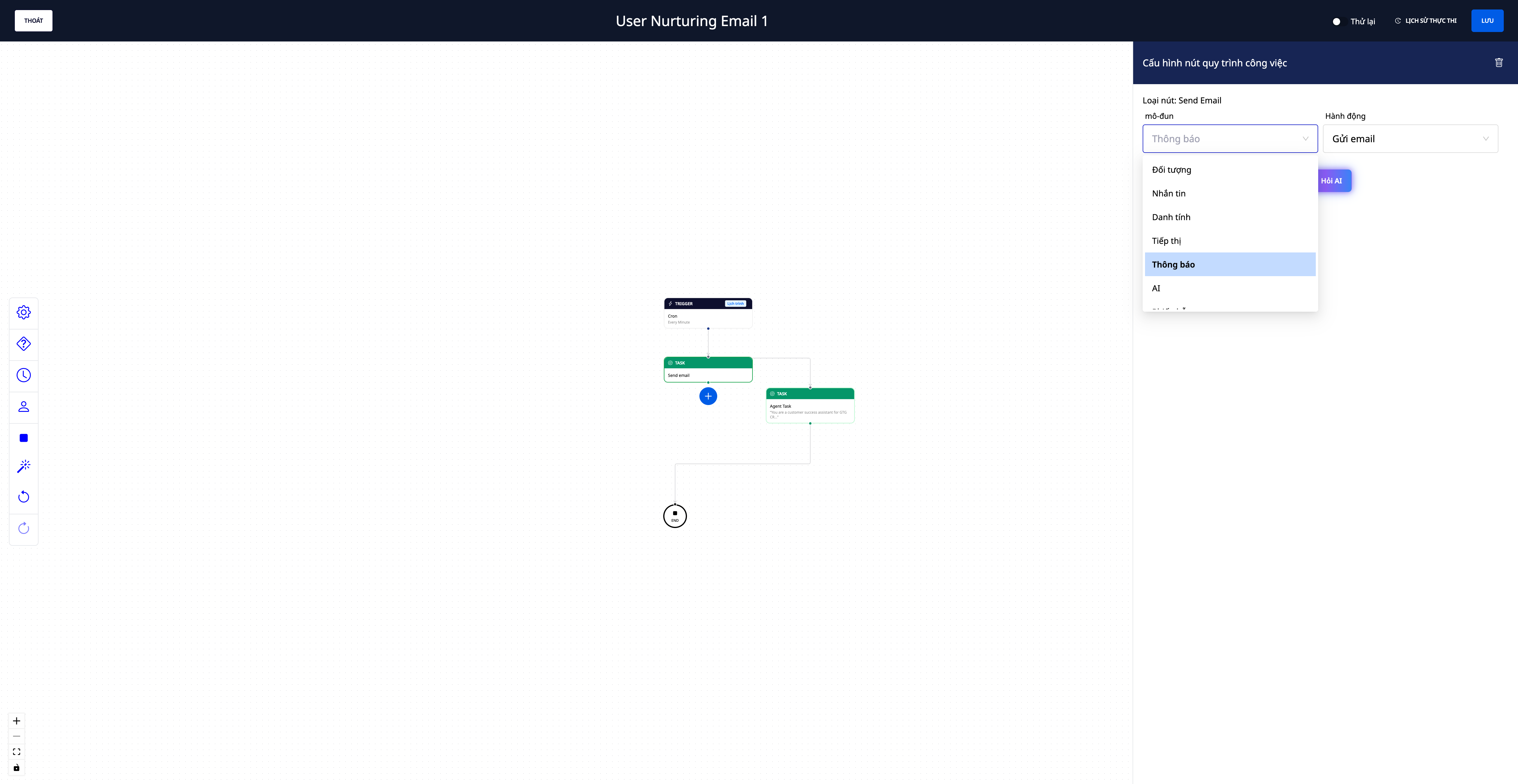
- CRM (連絡先、企業、取引)、販売と注文、在庫(入庫/出庫/転送)、会計と請求書、メッセージングとメール、通知とウェブフック、サポート(チケット) 、タスクなど、ワークフローに統合できる120以上の自動化アクション。
- 1つのプロセスで複数の操作を実行できます。例えば、「新規連絡先 → ウェルカムメールの送信 → 取引の作成 → フォローアップタスクの割り当て」といったプロセスは、システムの複数の部分を通してシームレスに実行されます。
- AIを活用したステップもあります。必要に応じて、AIアシスタントを使ってプロセスの一部(例えば、コンテンツ作成)を処理するのです。
4. AIによる手順提案 ― もう「使いにくいホワイトボード」は不要

- 音声で希望する内容を入力してください。例えば、「新規顧客に感謝のメールを送信する」と入力すると、AIが自動的に適切なアクションを選択し、手順を事前に設定します。あとは詳細を入力するだけです。
- 安全性:AIはシステムが実際に実行できる動作のみを提案し、手順を「作り出す」ことはありません。
- 状況に応じた次のステップの提案:ステップの下にある「+ ステップを追加」をクリックすると、システムはそのオブジェクトに適したアクションを提案します(例:「連絡先が作成されました」の後 → メール送信・取引の作成・連絡先の更新・タスクの作成)。いずれかを選択すると、事前に設定されたステップにすぐにアクセスできます。

5. 実行履歴の視覚化 — プロセスの進行状況を正確に確認できます。

- 実行状況(実行中・待機中・成功・失敗)の一覧。
- プロセスフロー図自体をご覧ください。各ステップはステータスに応じて色分けされており(緑=完了、青=実行中、黄=待機中、赤=エラー)、現在実行中または一時停止中のステップが強調表示されています。
- ステップをクリックすると、処理されたビジネスデータ(メールの送信先、条件が真か偽か、処理を待っている担当者など)が表示されます。処理が停止した理由と停止箇所がすぐにわかります。
6. 複数の業務プロセスにわたってスムーズに動作する。
- 中断なし:自動化された手順には、付随するすべての内部操作(例えば、新規顧客にメッセージを送信しながら同時に顧客のプロフィールを更新するなど)を完了するための十分な権限が付与されるため、部門横断的なプロセスは途中で停止することなくスムーズに実行されます。
7. 自動倉庫 ― 2階層のカタログで、検索しやすく、有効化も簡単です。
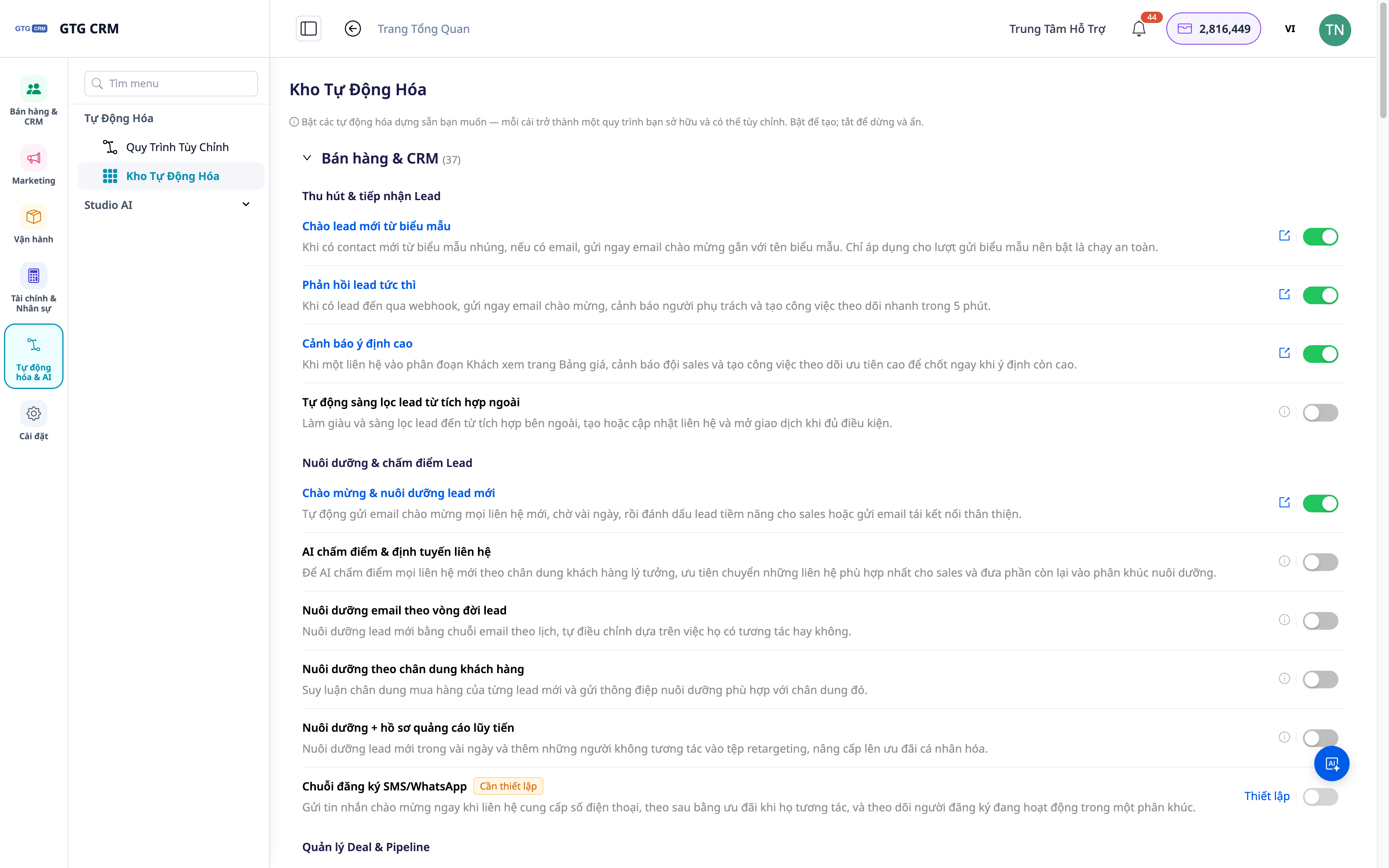
- 機能をグループ分けし(CRM/顧客、会計、人事、タスク割り当てなど)、さらに個別のプレイブックに細分化することで、会計と人事の機能を1か所に集約し、検索とアクセスを迅速化しました。
- あらかじめ用意された連絡/会社向けスクリプト:歓迎、カスタマーサービス、フォローアップリマインダー。
- 潜在的なパートナーやクライアントを見つけるためのシナリオ:AI検索エンジンからインポートしたばかりの連絡先/企業に、すぐにアウトリーチ文字列を添付します。
- オン/オフが簡単に切り替え可能:未使用のスクリプトは非表示になり、有効化されるとすぐに実行されます。
企業にとってのメリット
トリガー・条件・アクションはコーディング不要です。プログラマーなしで独自のワークフローを構築できます。
120種類以上の複数業務に対応するアクション― CRM、販売、在庫管理、会計、メッセージング、サポートなど、あらゆる業務をワンタッチで処理できます。
AIを活用した手順提案と次のステップ提案により、初心者でも「白紙の状態」から始めることなく、ワークフローを迅速に構築できます。
視覚的な走行履歴— 走行ルート、停止地点、停止理由を瞬時に確認できます。
複数の業務プロセスを円滑に実行する― 内部的な運用上の問題により、プロセスが途中で停止することがない。
2層構造の自動化ウェアハウス― 事前に作成されたスクリプトをすばやく見つけて有効化できます
どのような人に適していますか?
- 中小企業の経営者は、追加の作業員を雇用することなく、業務プロセスを標準化したいと考えている。
- 営業・マーケティングチームは、顧客への挨拶、フォローアップ、取引のリマインダー、顧客育成を自動化する必要がある。
- 業務チームと経理チームは、業務プロセス間のタスク割り当て、通知、および反復的な手順を自動化したいと考えている。
どうすれば始められますか?
左側のサイドバーにある「自動化」に移動し、 「今すぐ作成」をクリックして、テンプレートを選択するか、ゼロから作成します。ステップの「AIに質問」ボタンを試して、AIにアクションを事前入力させ、実行履歴を開いてプロセスの進行状況を確認します。手順ごとの自動化作成ガイドを参照してください。特定のタスクを自動化したい場合は、 「タスク管理 2.0」を参照してください。
無料でお試しください。クレジットカードは不要です。

