

Tabla de Contenidos
Cómo usar Google Ads en GTG CRM
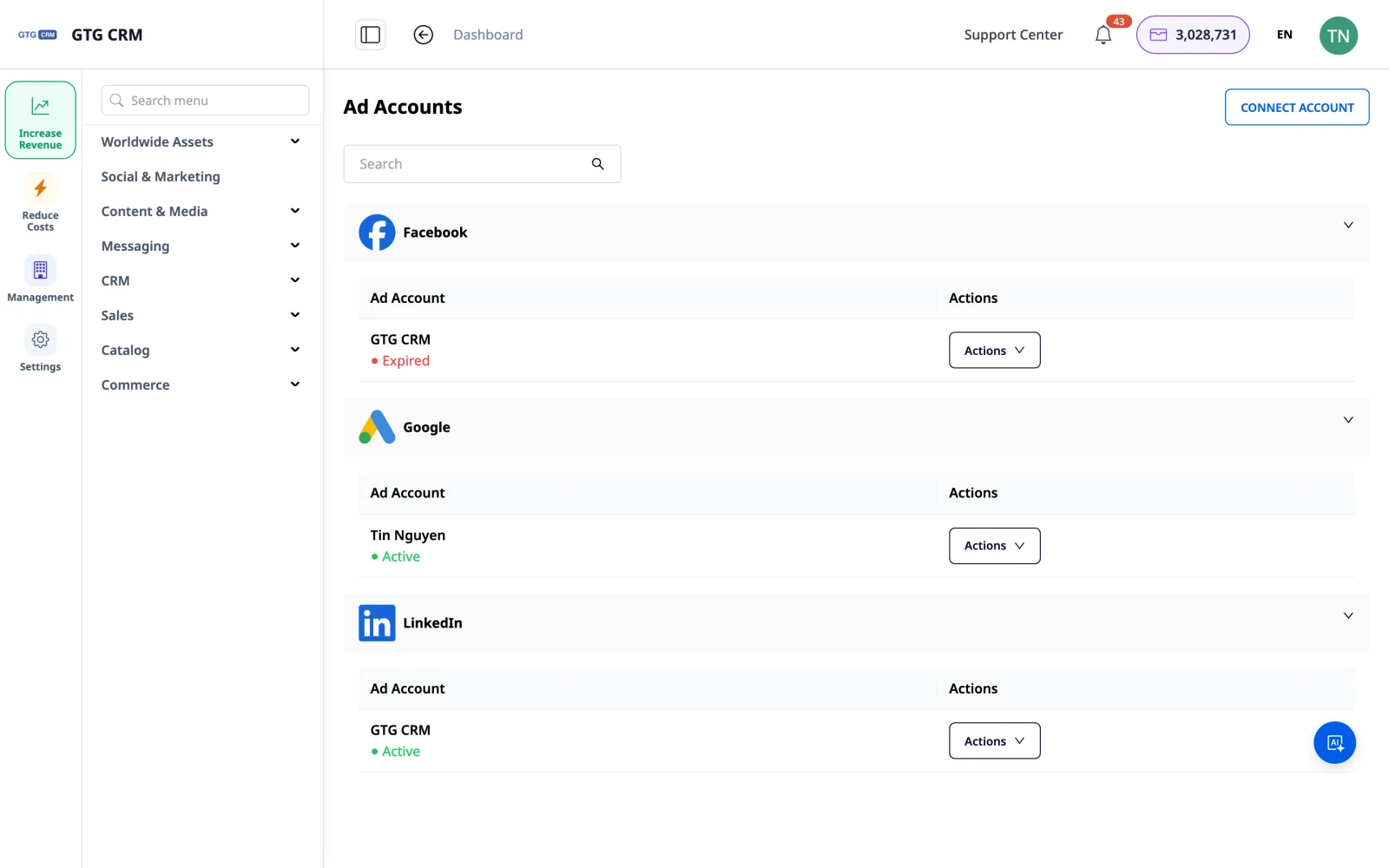
1. Conecte su cuenta de Google Ads.
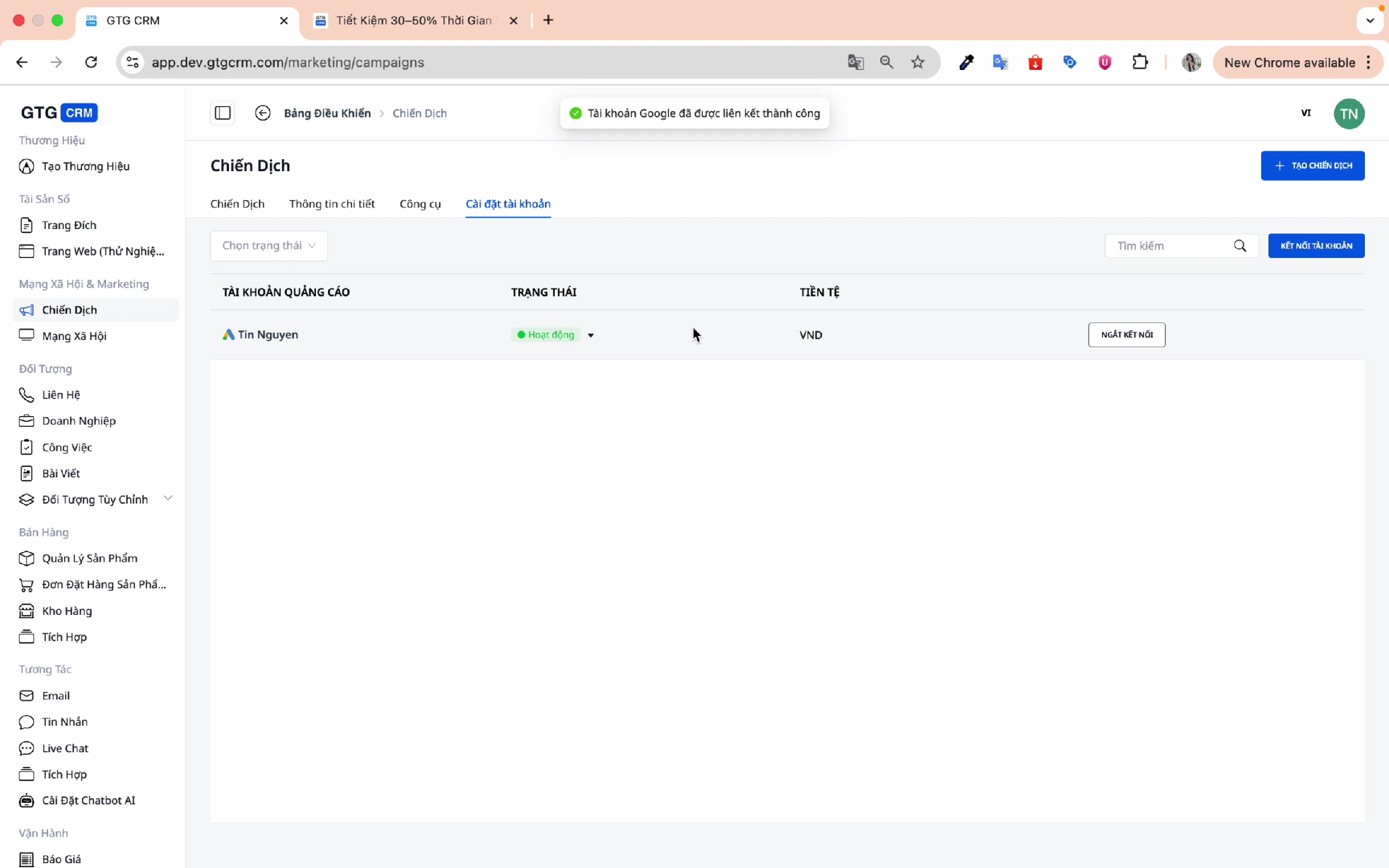
Paso 1: Accede al menú Campañas.
En la pantalla de inicio de GTG CRM, haga clic en Campañas en la barra de menú.
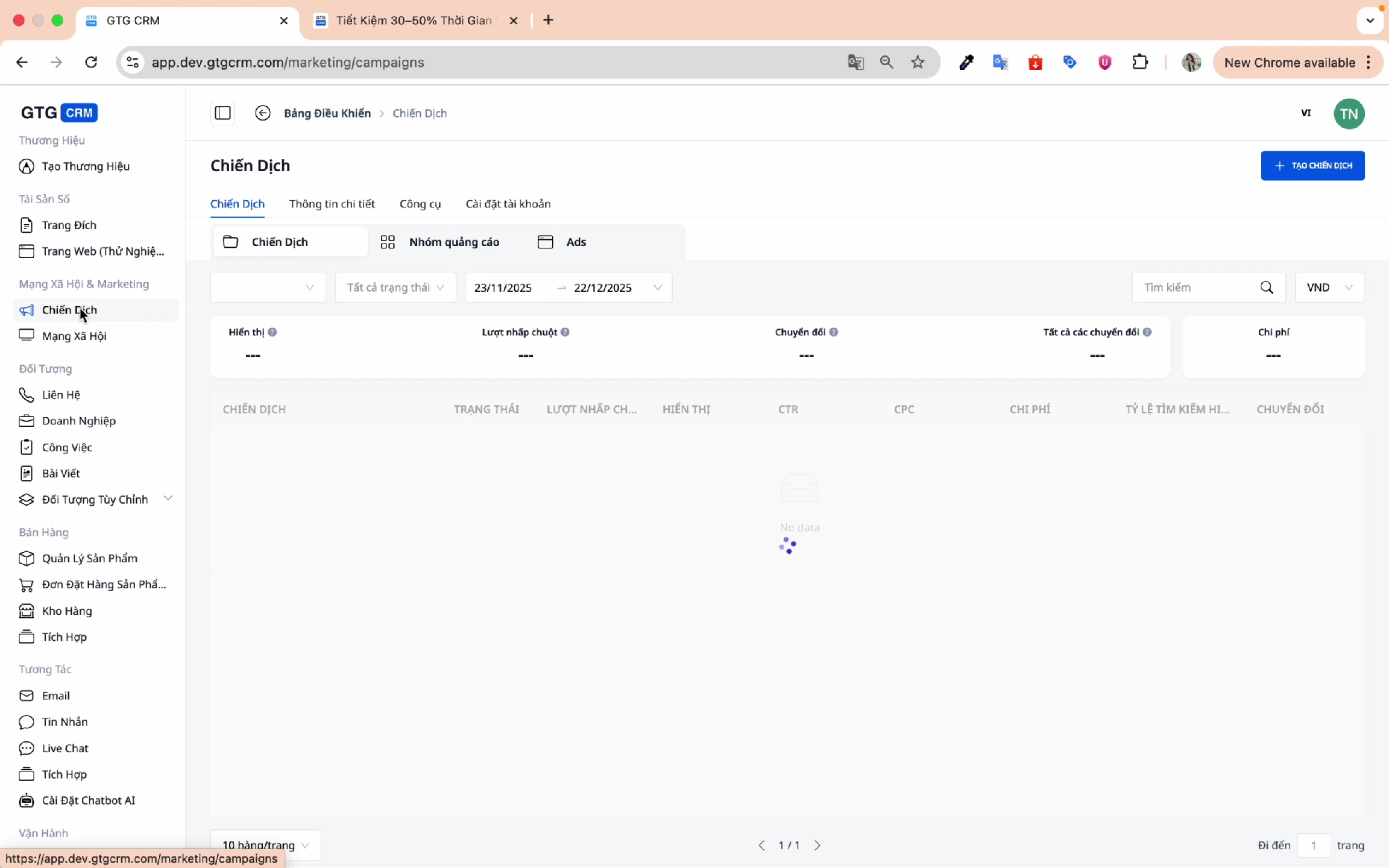
Paso 2: Vaya a la configuración de la cuenta
Haga clic en Configuración de la cuenta para conectar su cuenta de publicidad.
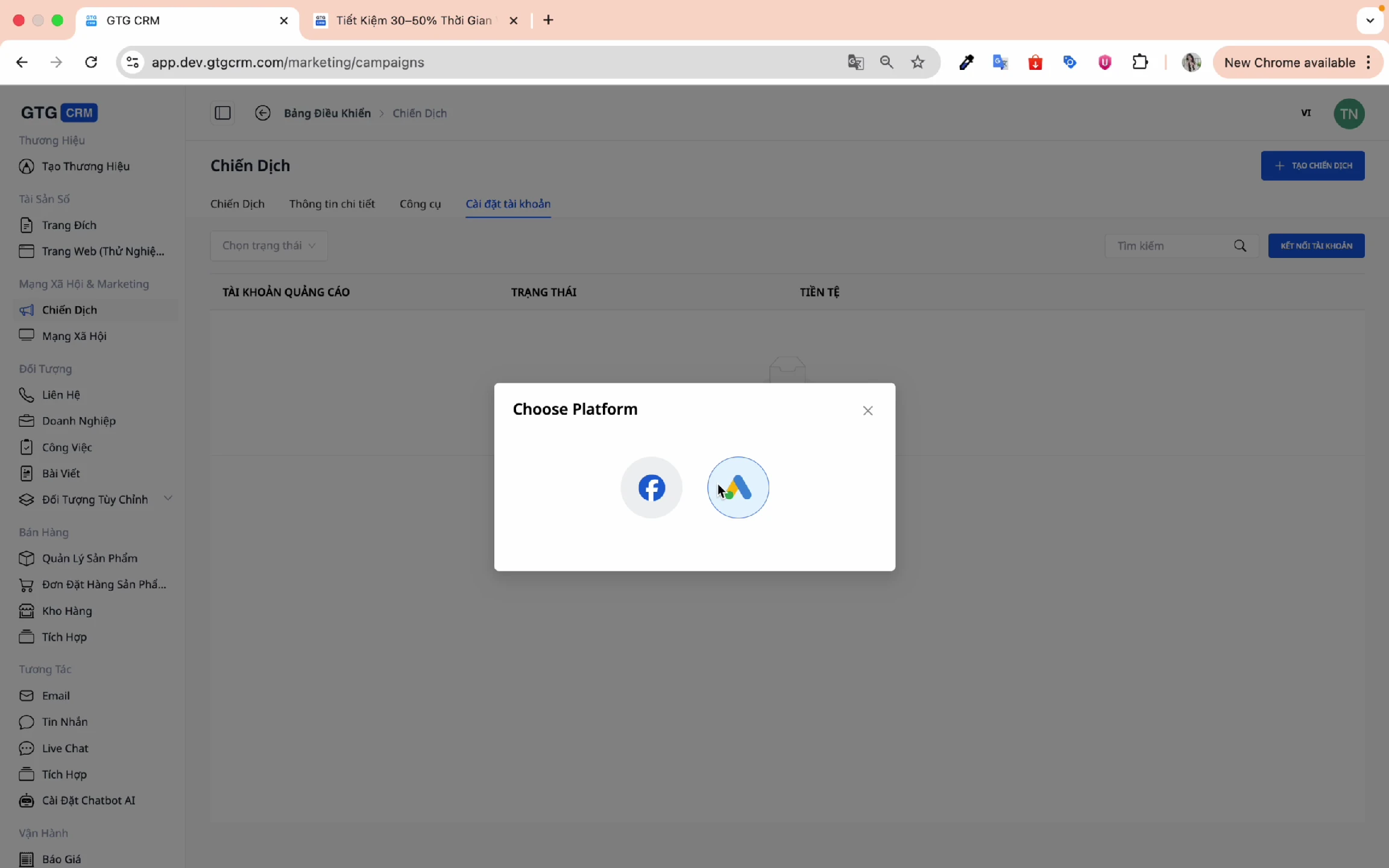
Paso 3: Elige la plataforma de Google
GTG CRM admite dos plataformas principales:
- Anuncios de Facebook
- Google Ads ← Seleccione esta opción
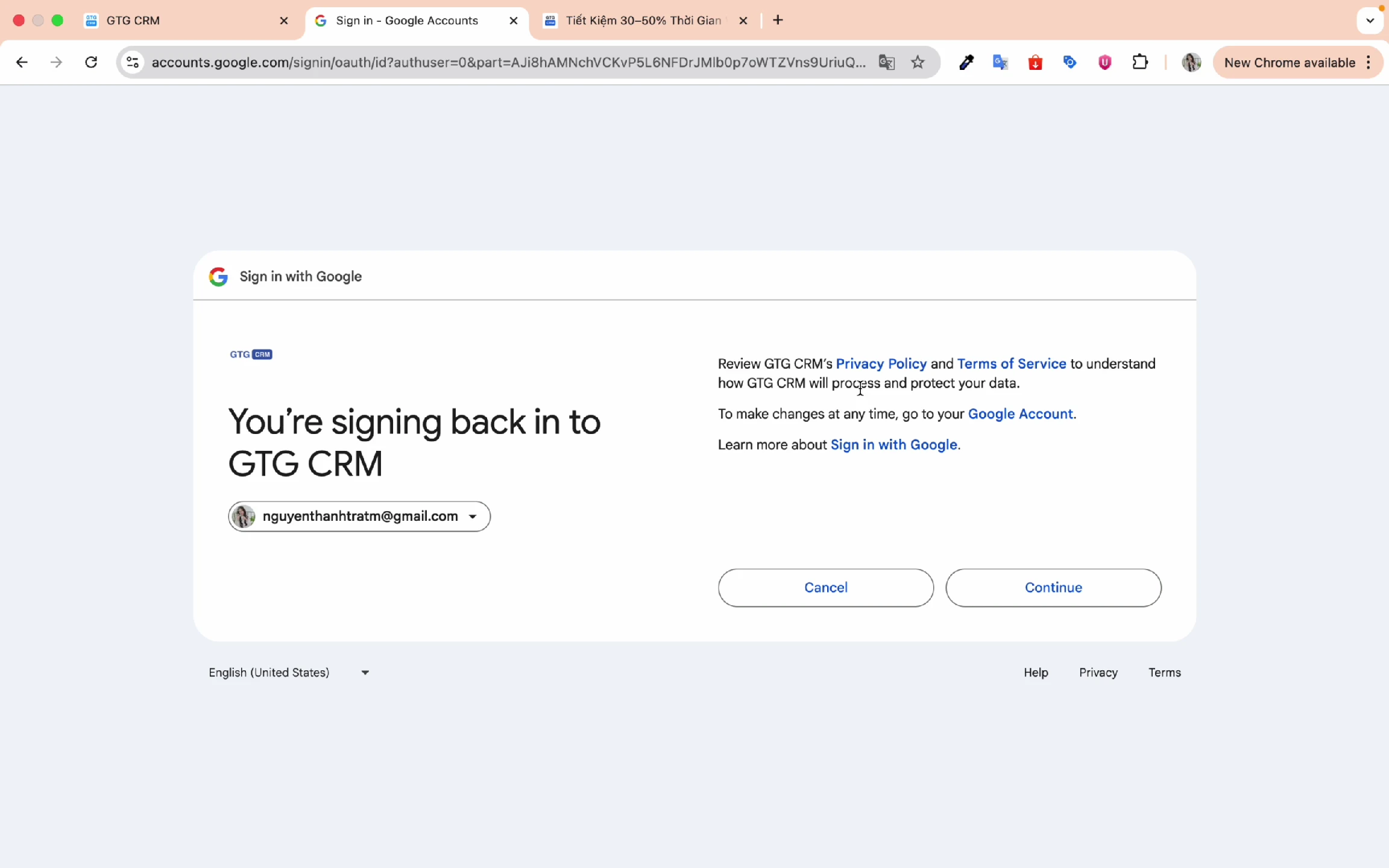
Paso 4: Inicia sesión en tu cuenta de Google
- Elija su cuenta de publicidad de Google Ads.
- Haga clic en Iniciar sesión
- Seleccione la cuenta específica que desea conectar.
- Haga clic en Conectar cuenta
Paso 5: Confirmar la conexión exitosa
Una vez que vea la notificación de conexión exitosa, estará listo para crear su campaña.
2. Crear una nueva campaña
Paso 1: Haz clic en "Crear campaña".
Desde la pantalla Campañas, toque el botón Crear campaña .
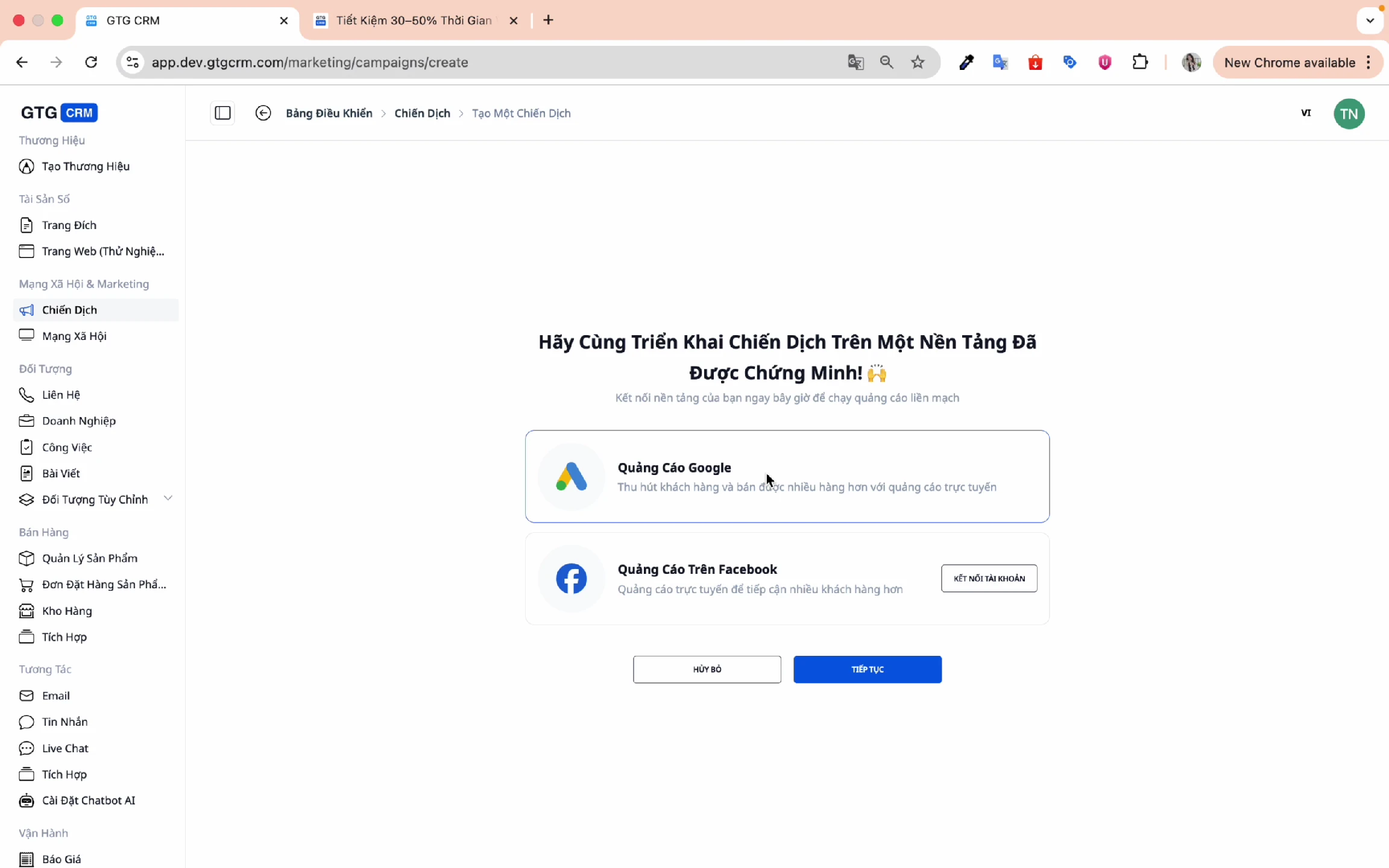
Paso 2: Elige una plataforma publicitaria
Seleccione Google Ads y haga clic en Continuar .
3. Establecer objetivos de campaña
Paso 1: Elige el objetivo de tu campaña.
GTG CRM ofrece tres objetivos principales:
| Objetivo | Cuándo utilizarlo |
|---|---|
| Ventas | ¿Quieres aumentar las ventas directas? |
| Dirige | Queremos recopilar información de clientes potenciales. |
| Tráfico web | ¿Quieres aumentar el tráfico de tu sitio web? |
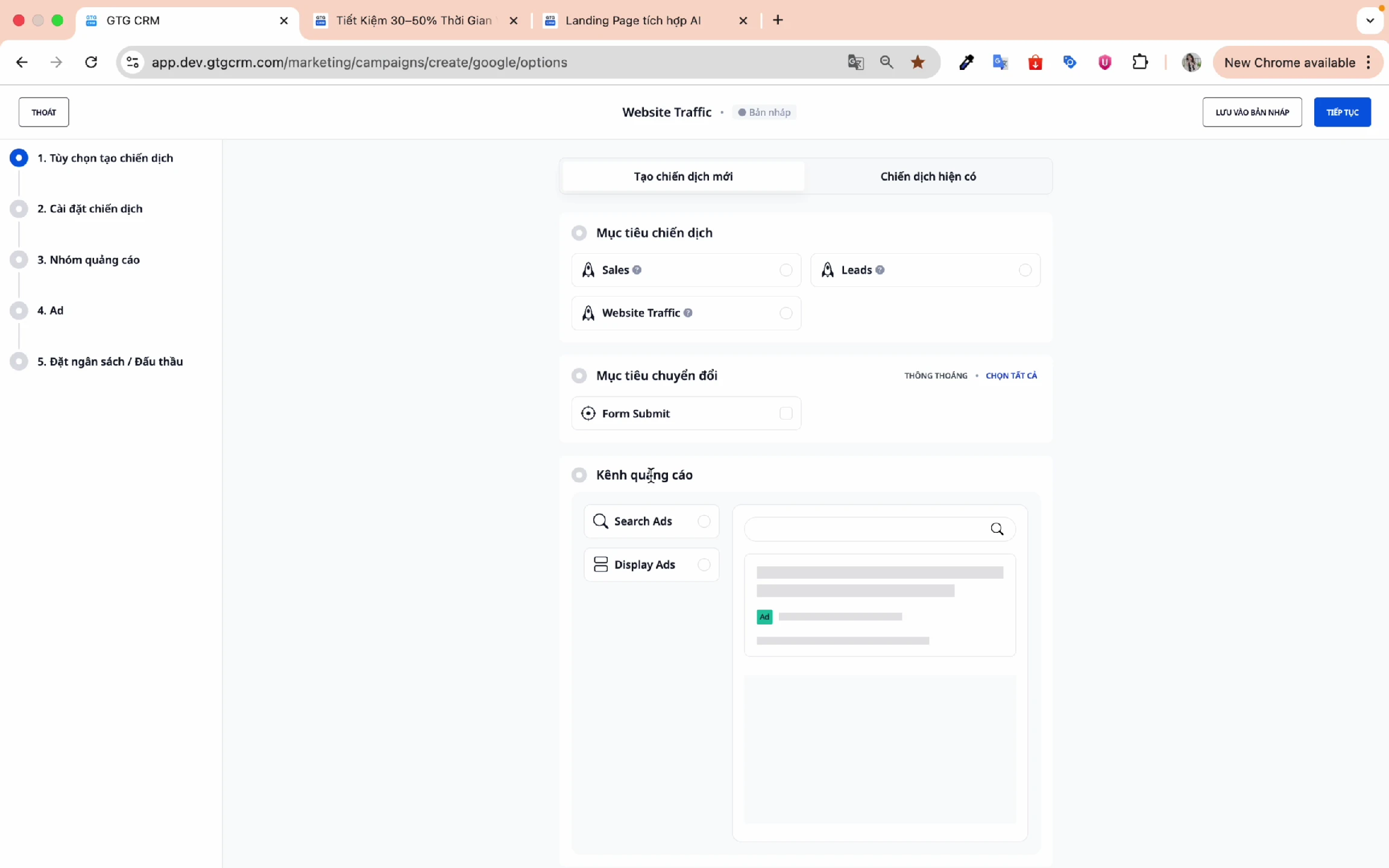
Paso 2: elige tu objetivo de conversión.
Ejemplo: Envío de formulario : cuando un cliente completa y envía el formulario, se registra como una conversión.
Paso 3: Elige un canal publicitario
- Anuncio de búsqueda : anuncios que se muestran en los resultados de búsqueda de Google
- Anuncios de display : anuncios que se muestran en la red de socios de Google.
Paso 4: Seleccione el dispositivo de destino
Seleccione los dispositivos a los que desea dirigirse:
- ☑️ Móvil
- ☑️ Escritorio
- ☑️ Tablet
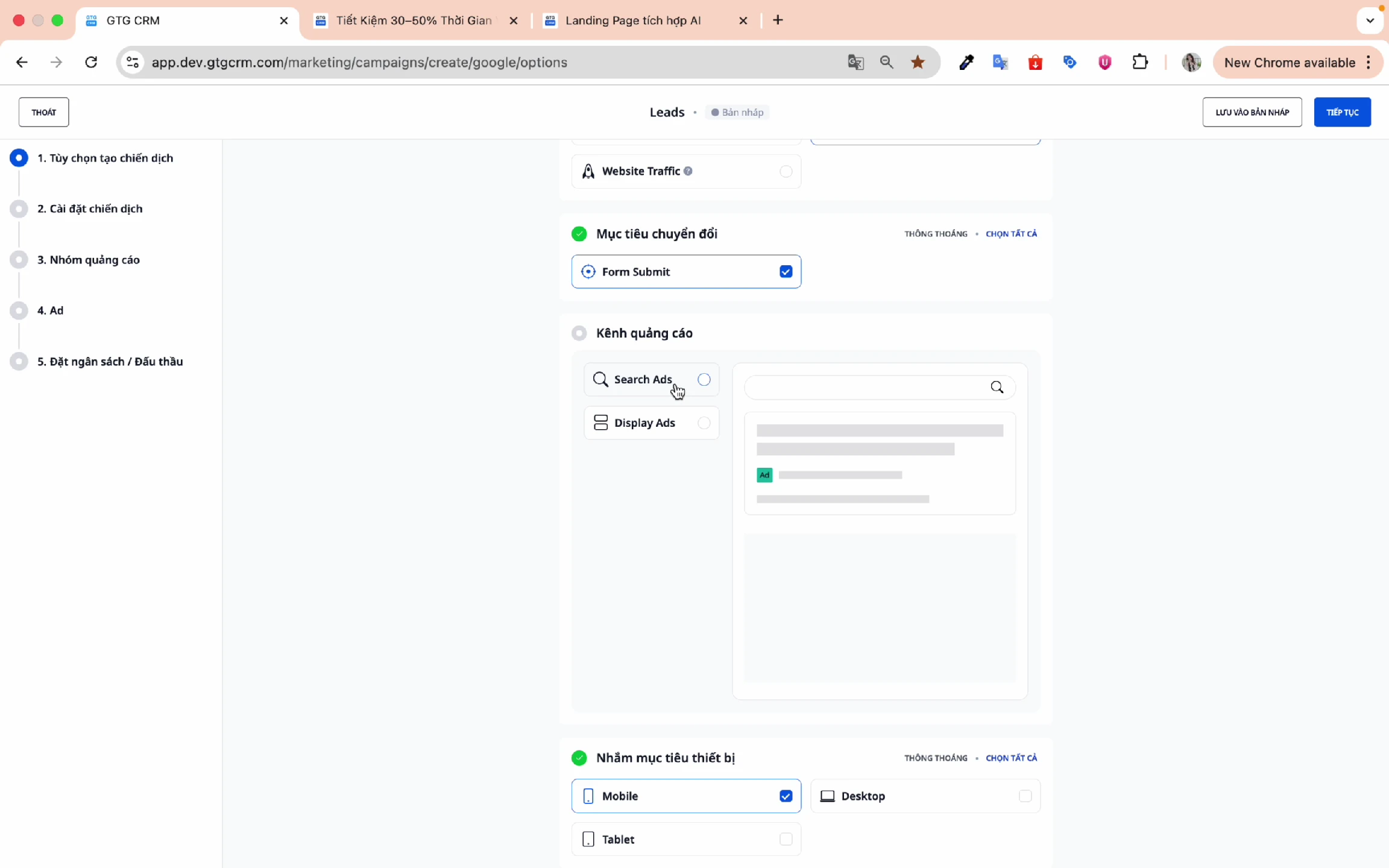
Haga clic en Continuar para pasar al siguiente paso.
4. Establecer objetivos
Paso 1: Nombra tu campaña
Elija nombres que sean fáciles de recordar y de buscar más tarde.
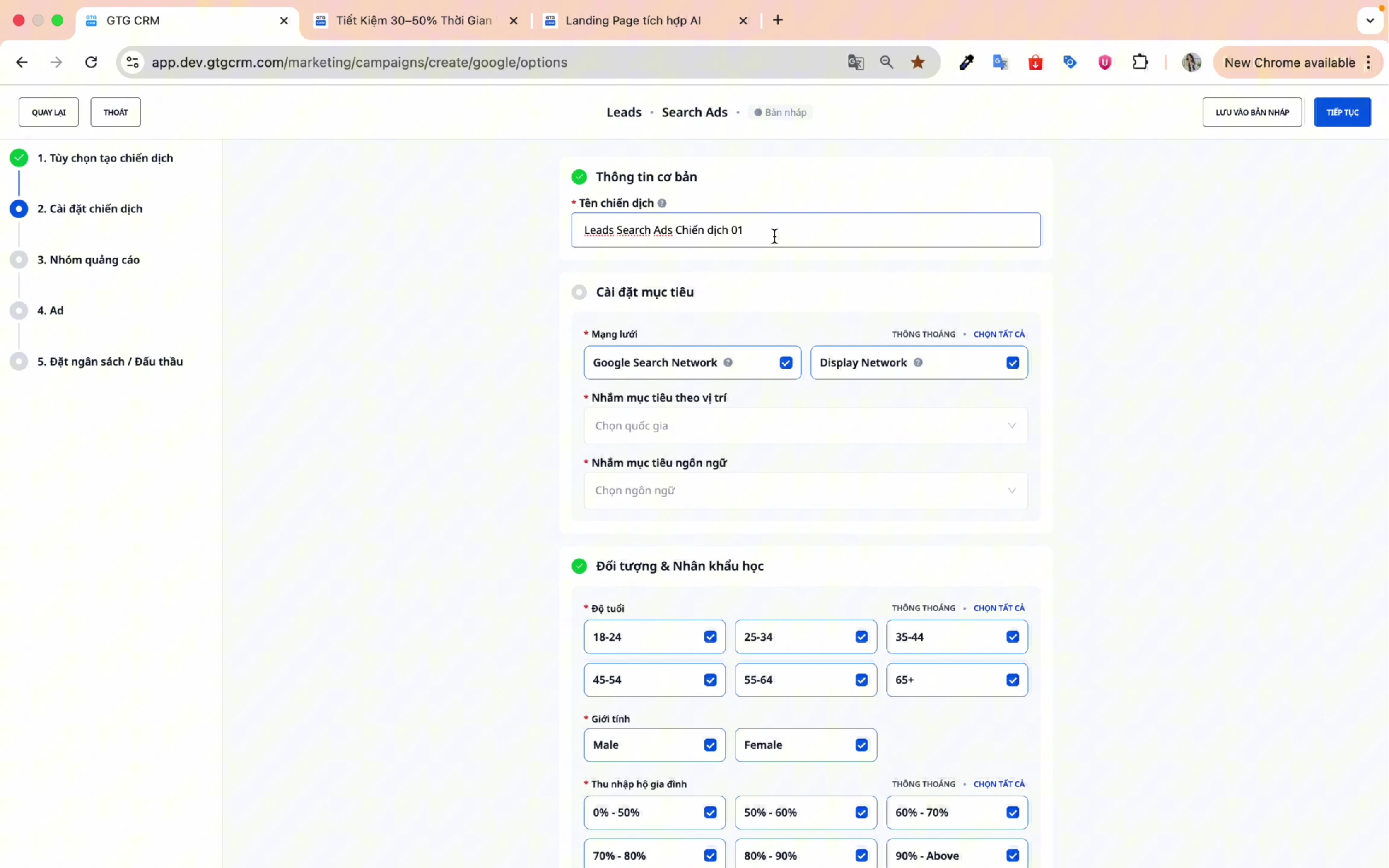
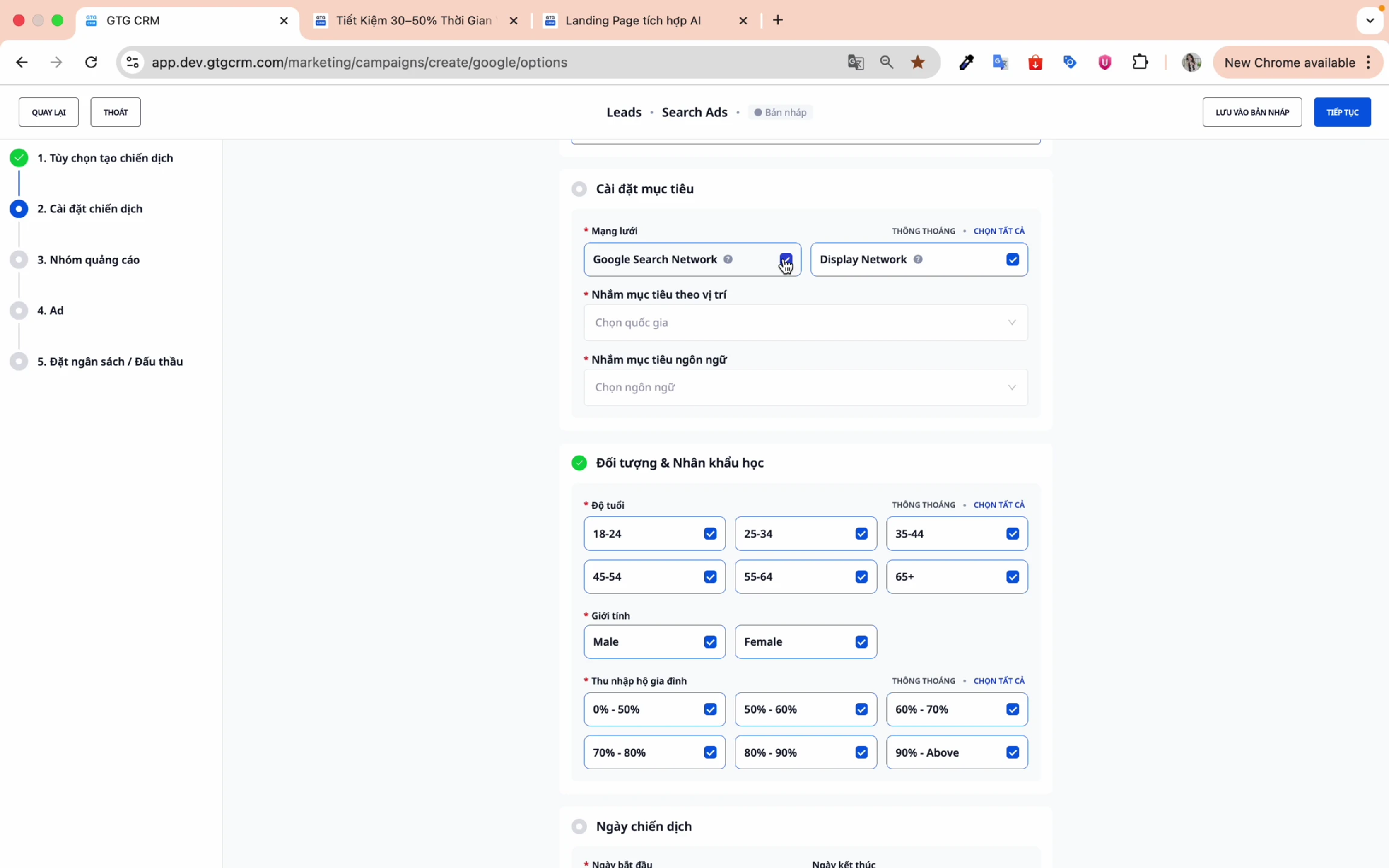
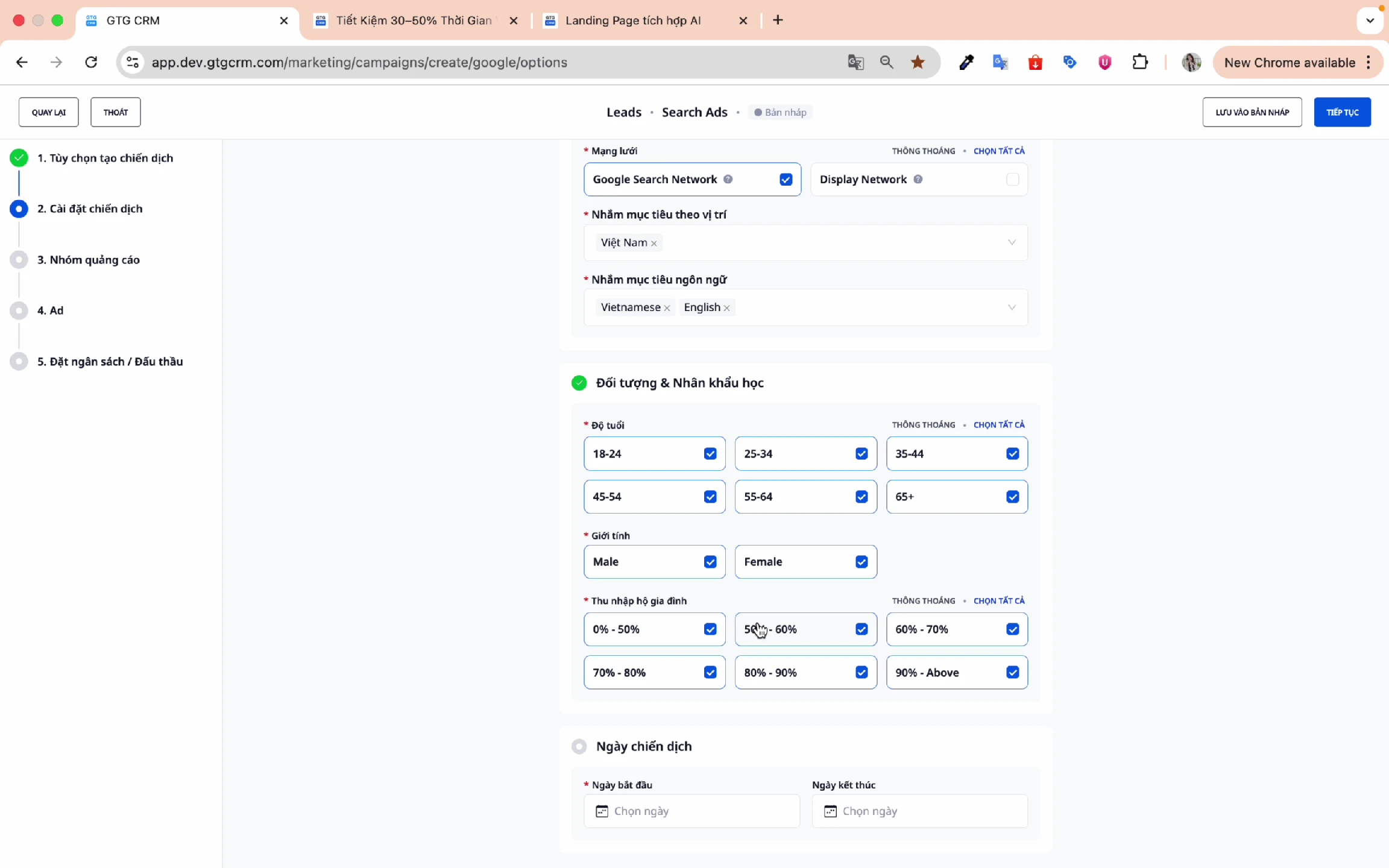
Paso 2: Configurar la red
Elija una red publicitaria:
- Red de búsqueda de Google : anuncios que se muestran en la búsqueda de Google
- Red de Display de Google : Anuncios mostrados en sitios asociados
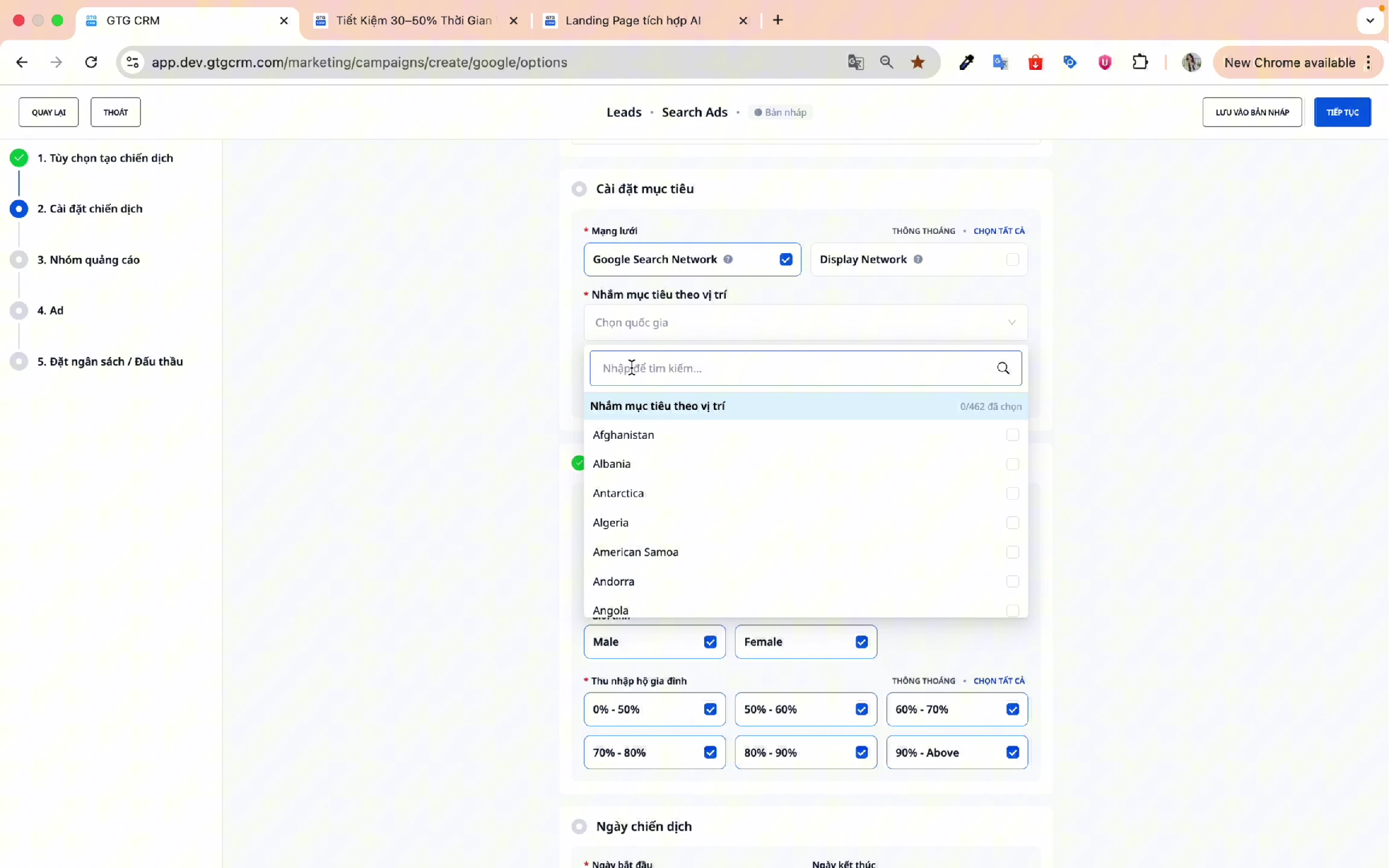
Paso 3: Segmentar por ubicación
Seleccione el área geográfica a la que desea dirigirse:
- Por país
- Por provincia/ciudad
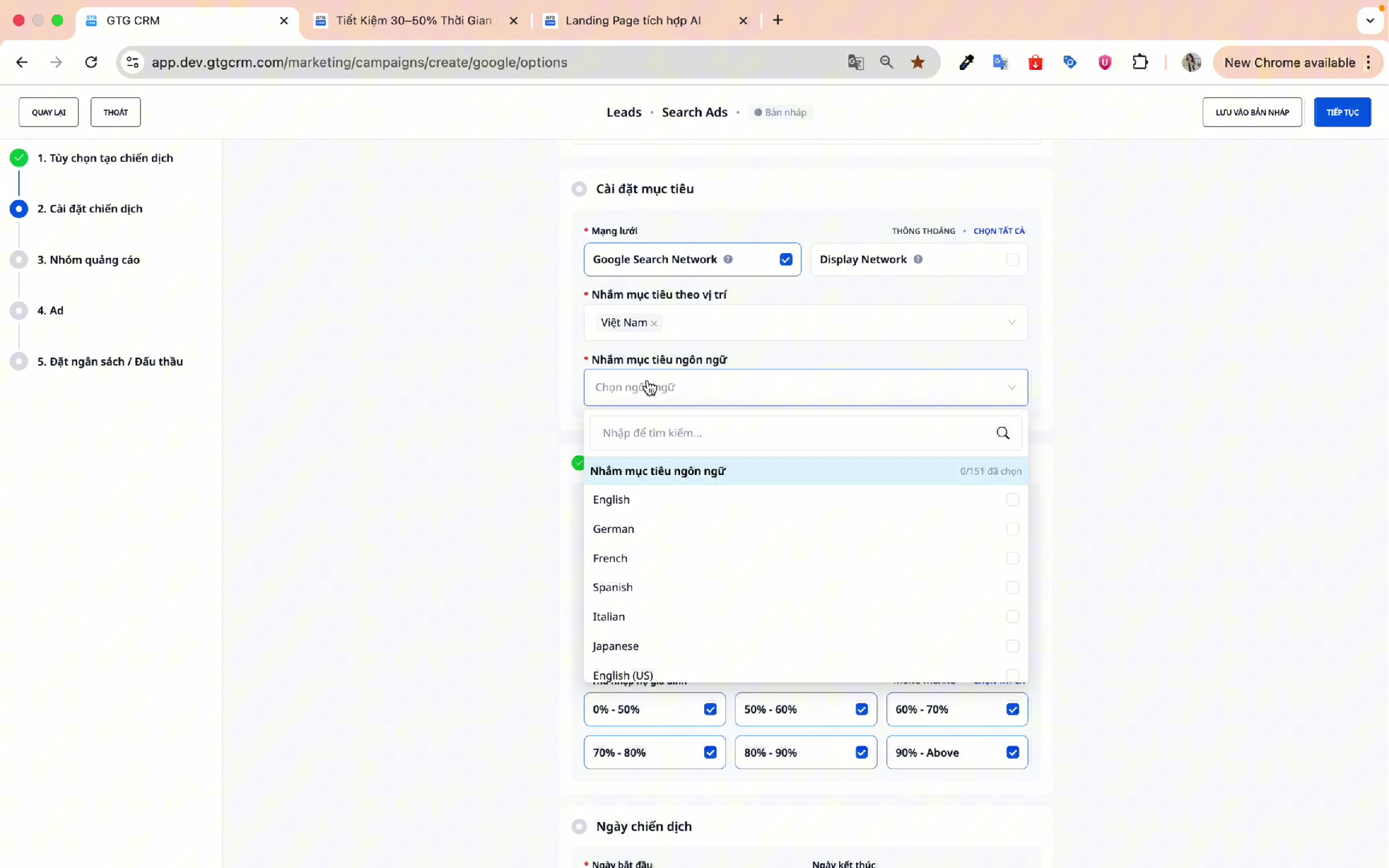
Paso 4: Segmentar por idioma
Elija el idioma que utilizan sus clientes objetivo.
Paso 5: Configurar los datos demográficos
Personaliza el objeto de la siguiente manera:
Edad:
- ☑️ 18-24
- ☑️ 25-34
- ☑️ 35-44
- ☑️ 45-54
- ☑️ 55-64
- ☑️ 65+ Puedes deseleccionar si no es adecuado
Sexo:
- ☑️ Masculino
- ☑️ Mujer
Ingresos del hogar:
- Elija niveles de ingresos que sean apropiados para el producto/servicio.
Paso 6: Establezca la fecha de la campaña.
- Fecha de inicio : seleccione la fecha de inicio de sus anuncios.
- Fecha de finalización : seleccione la fecha de finalización de la campaña.
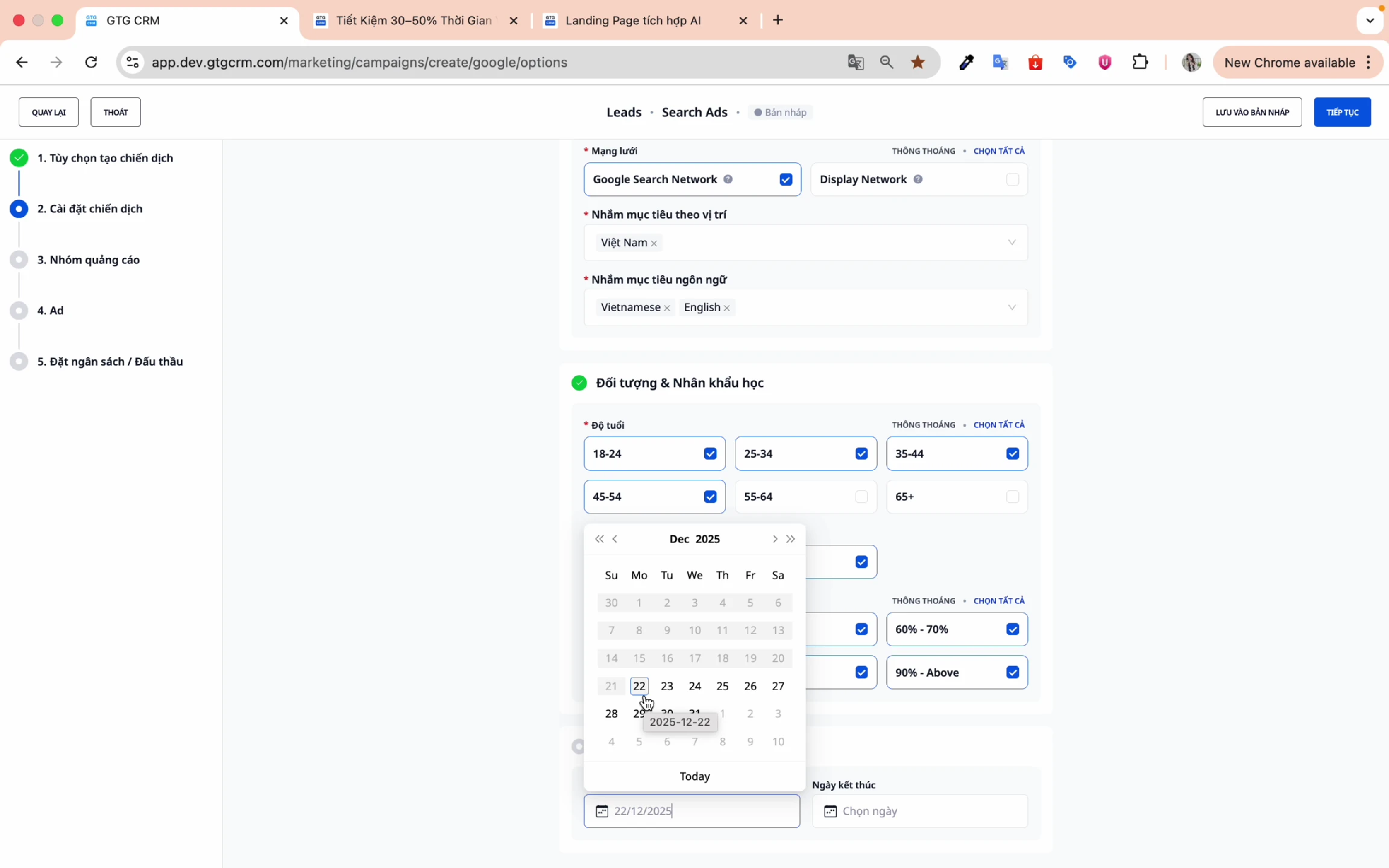
Presione Siguiente para continuar.
5. Crear un grupo de anuncios
Paso 1: Nombra el grupo de anuncios
Utilice un nombre diferente al nombre de la campaña para facilitar su identificación y recuperación.
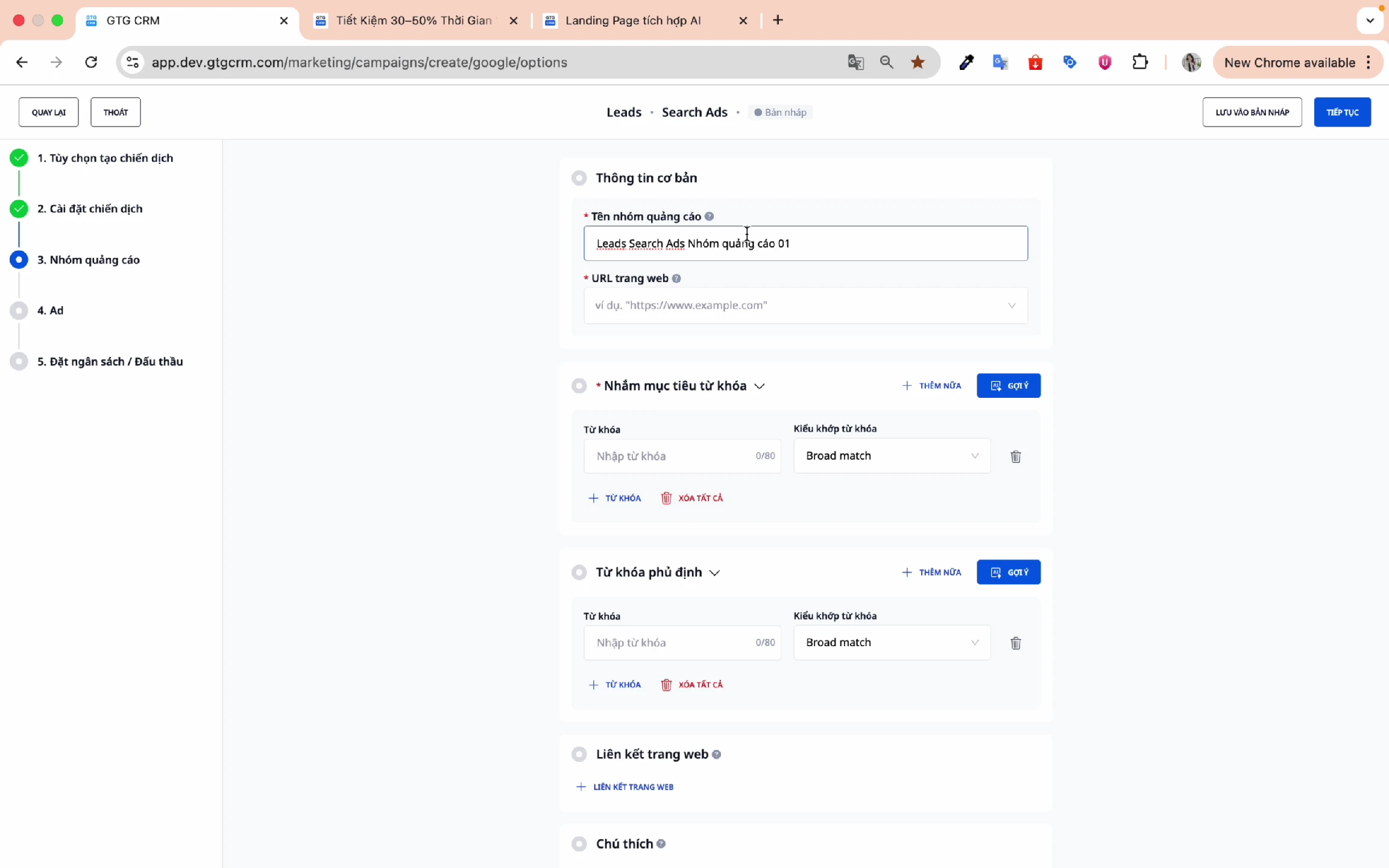
Paso 2: Ingrese la URL de la página de destino
Ingrese la URL de la página de destino: esta página es importante porque:
- La IA analizará el contenido para sugerir palabras clave.
- La IA generará contenido publicitario basado en esta página.
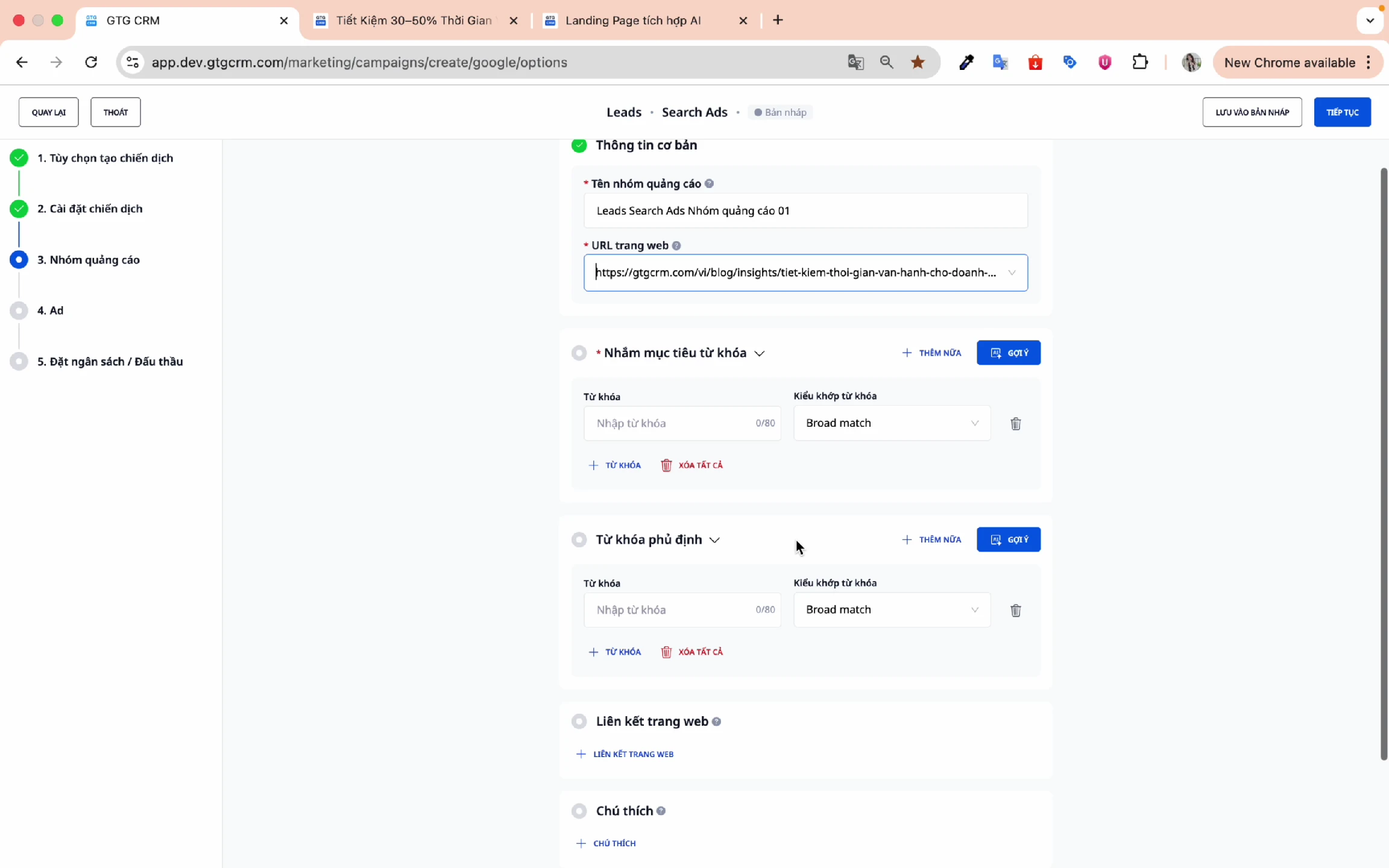
6. Configuración de palabras clave
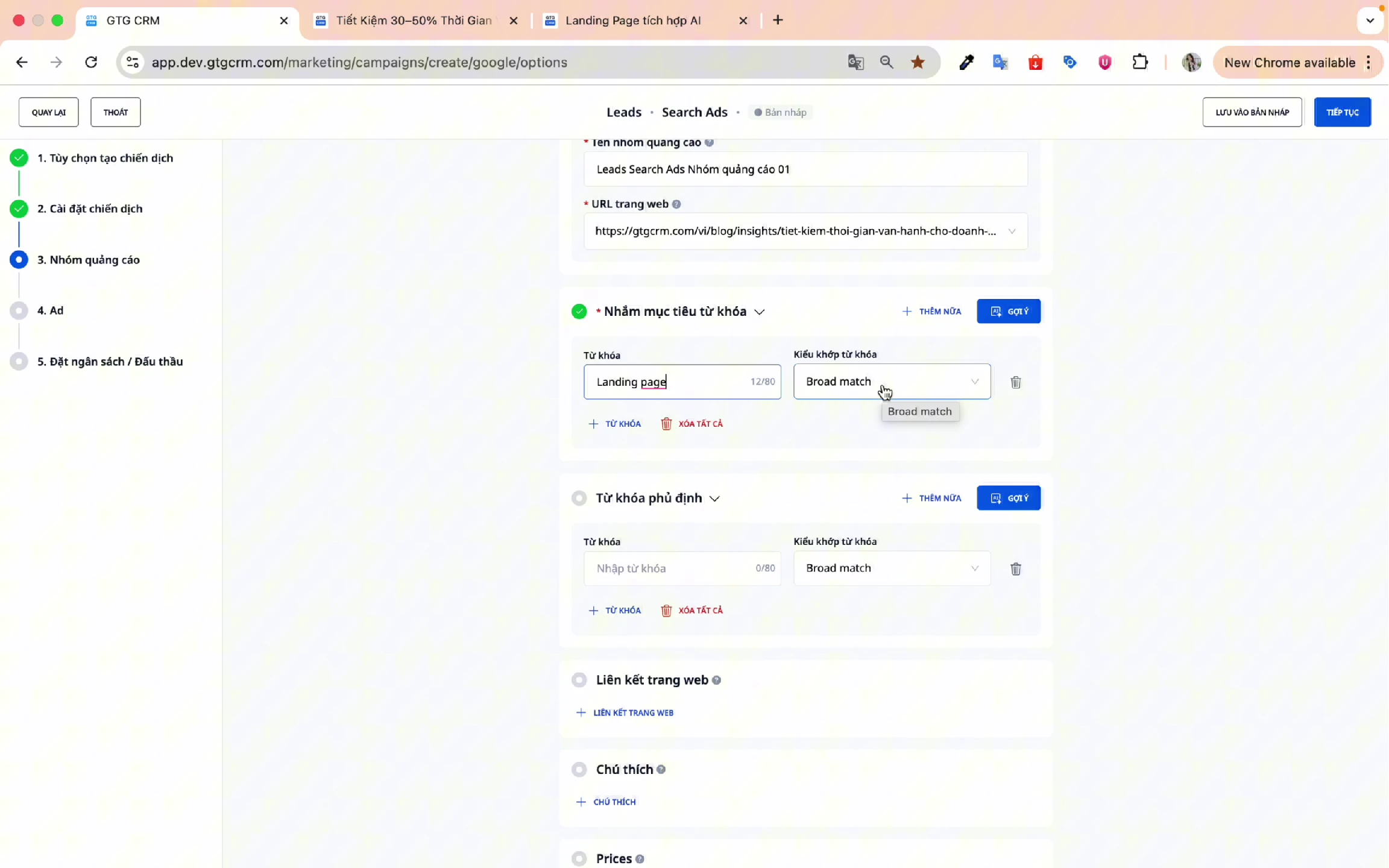
Método 1: Ingrese palabras clave manualmente
- Introduzca cada palabra clave en el cuadro Palabra clave .
- Elija el tipo de coincidencia de palabras clave:
- Coincidencia amplia : articulación amplia
- Coincidencia de frases : Coincidencia de frases
- Coincidencia exacta : coincidencia precisa
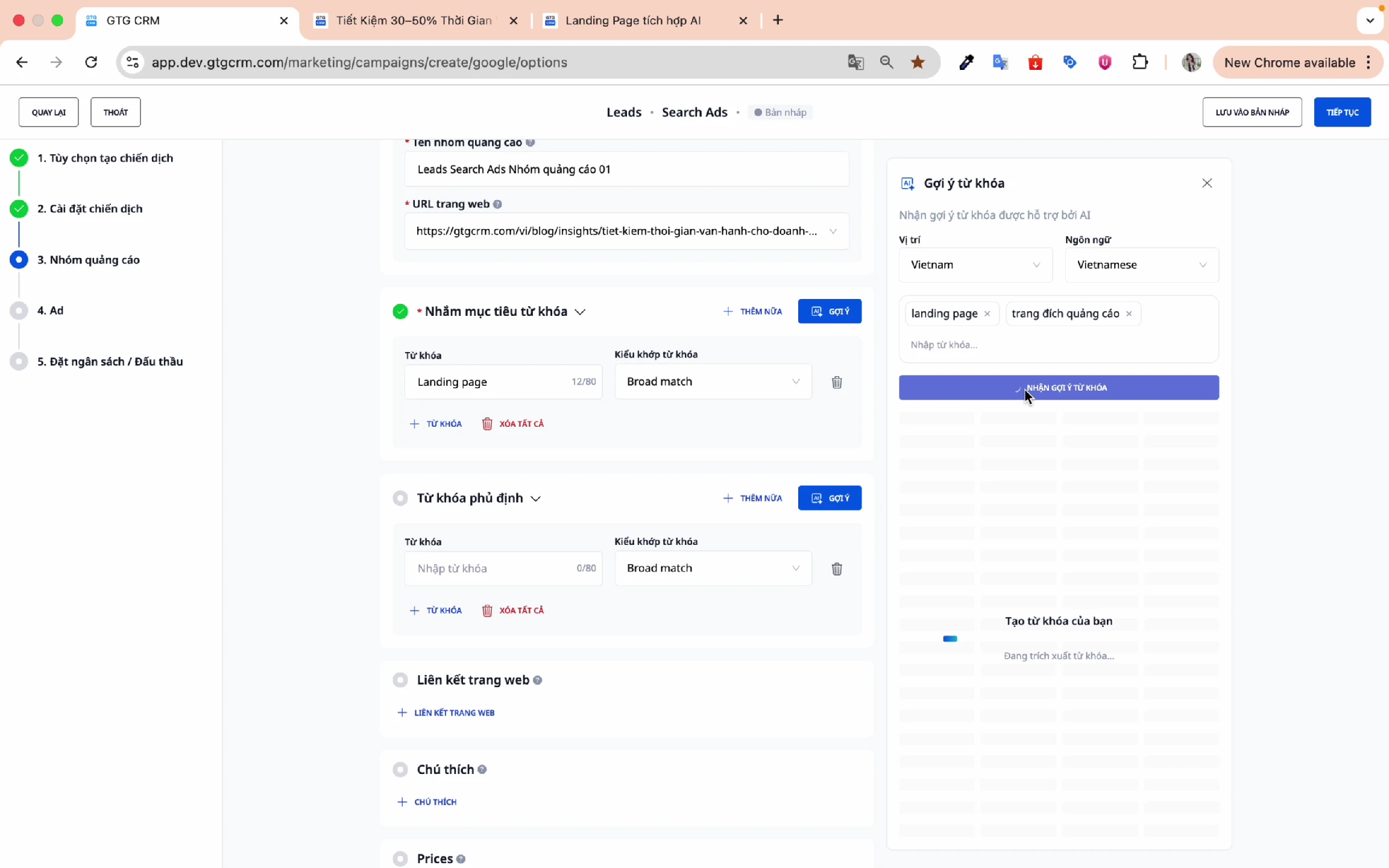
Método 2: Utilizar sugerencias de palabras clave de IA (recomendado)
- Introduzca la URL de la página de destino
- Agregue sugerencias de palabras clave iniciales (por ejemplo, "Página de destino", "Página del departamento", "Anuncio")
- Haga clic en Obtener sugerencias de palabras clave
- Espere unos 10-15 segundos
- Seleccione las palabras clave adecuadas y haga clic en Insertar.
Añadir palabras clave negativas.
Las palabras clave negativas ayudan a excluir búsquedas irrelevantes:
- Introduzca las palabras clave que desea excluir.
- Por ejemplo: si no es un software de contabilidad, agregue "contabilidad" a la palabra clave negativa.
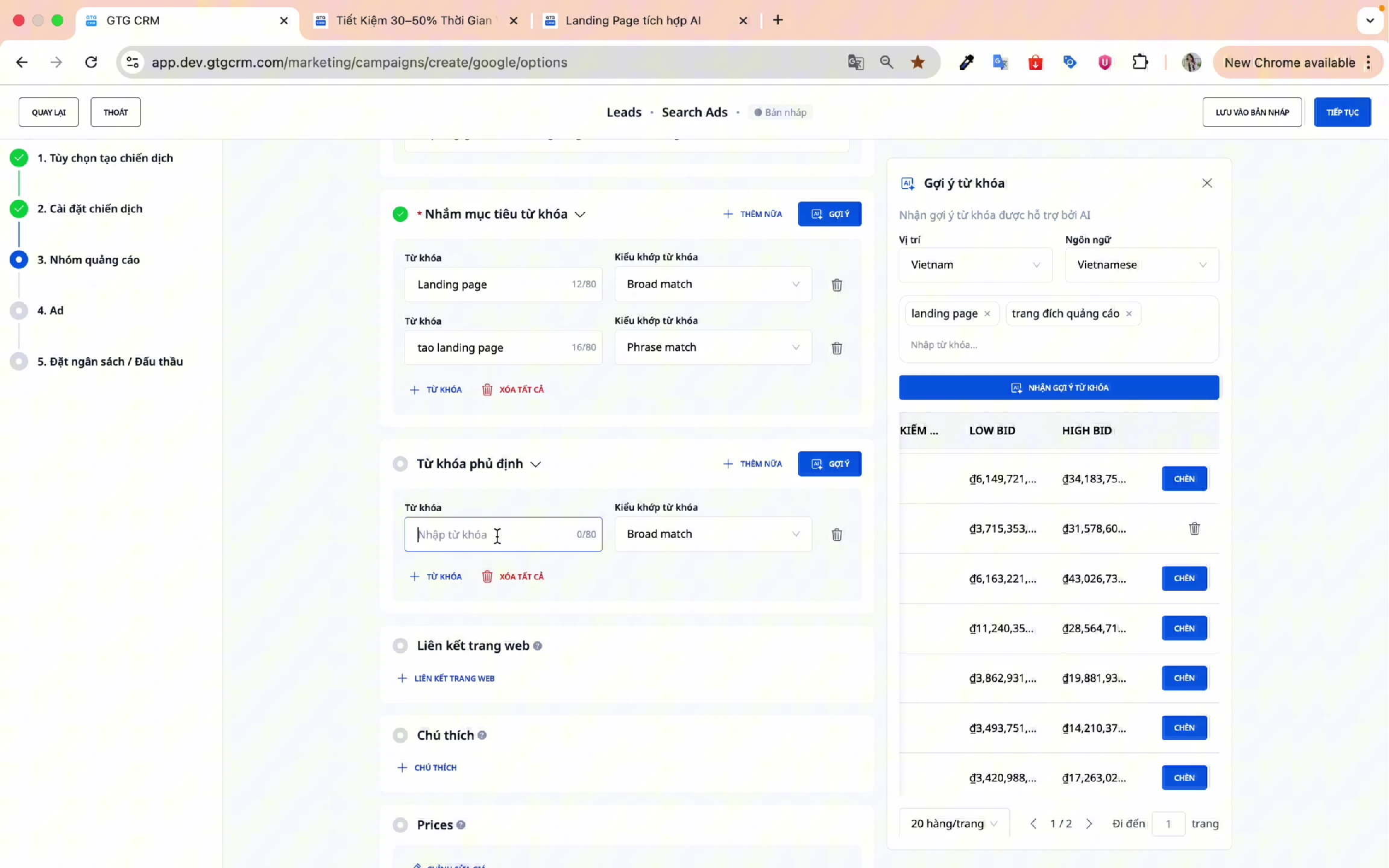
⚠️ Nota : El campo de palabra clave no se puede dejar en blanco, de lo contrario, el anuncio no se creará.
Agregar enlaces de sitio
Los enlaces de sitio son enlaces secundarios que aparecen debajo de los anuncios:
- Haga clic en Agregar enlace de sitio web
- Complete la información:
- Texto : Contenido mostrado a los clientes
- Enlace : URL cuando se hace clic
- Descripción : Una breve descripción de la ruta.
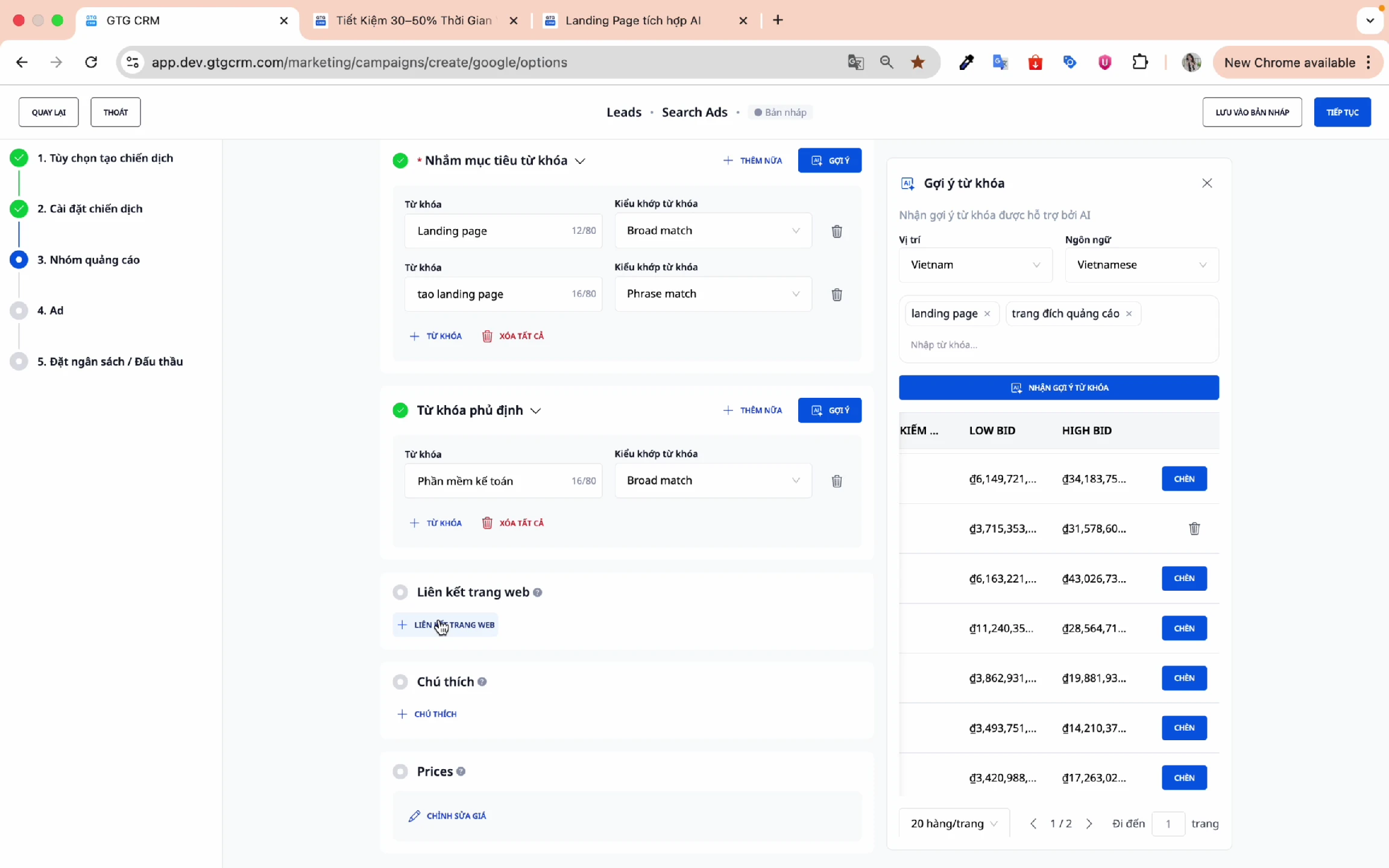
⚠️ Nota : Todos los campos deben ser completados.
Haga clic en Continuar para pasar al paso de creación del anuncio.
7. Crear contenido publicitario
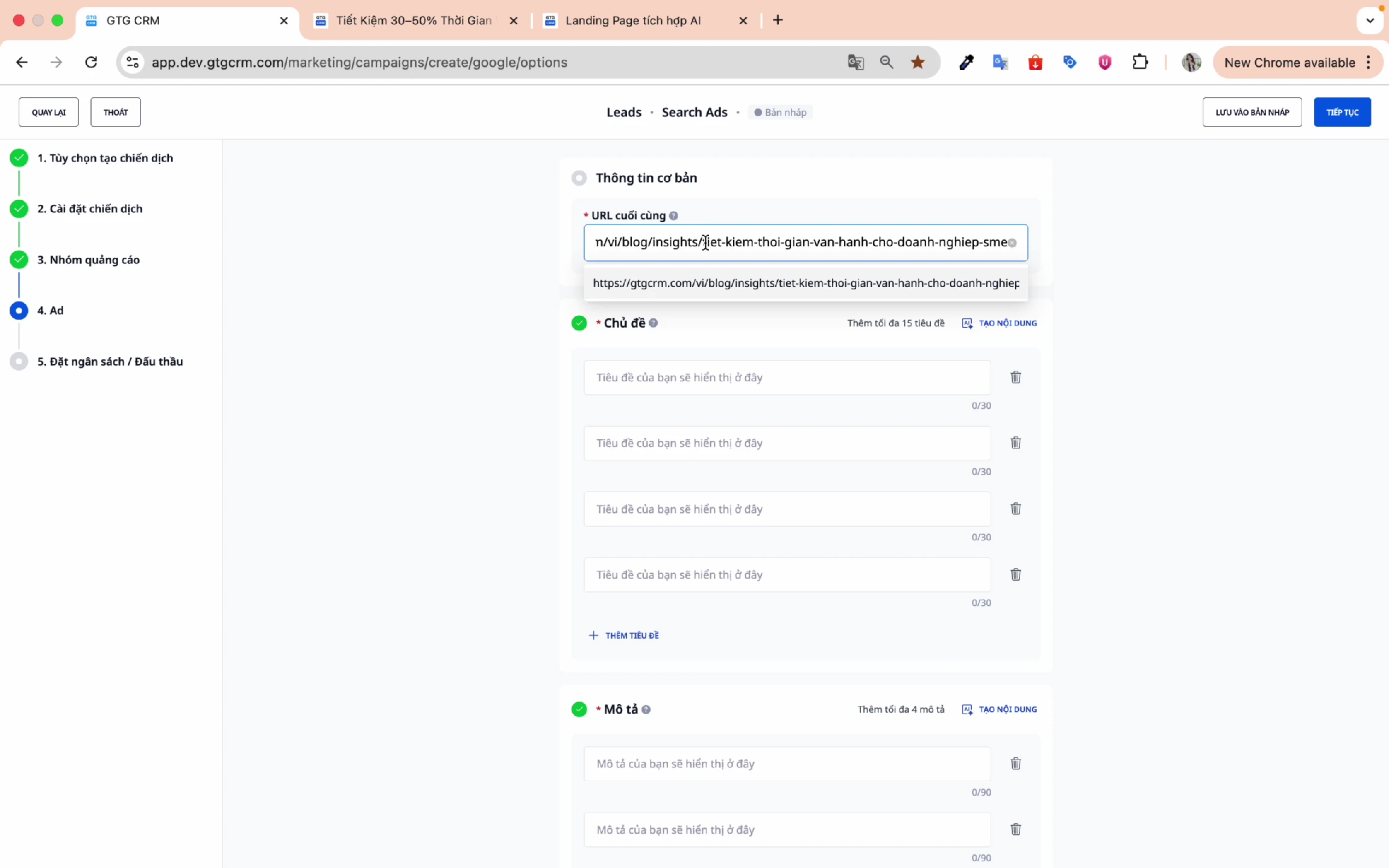
Paso 1: Ingrese la URL final
Ingrese la URL de la página de destino que desea que los clientes visiten cuando hagan clic en su anuncio.
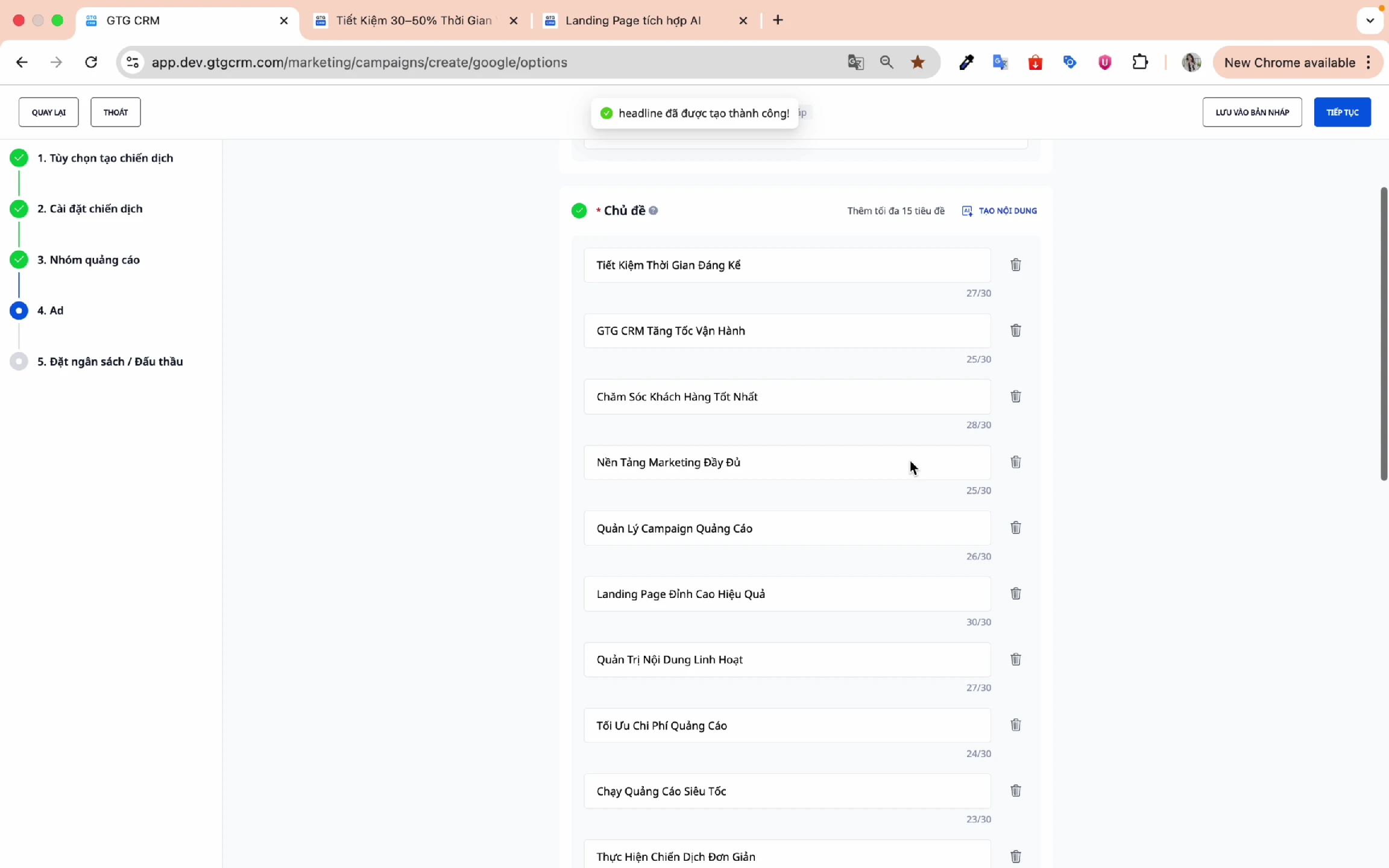
Paso 2: Crear titulares
Método 1: Entrada manual
- Introduzca cada encabezado en las casillas.
- Cada título puede tener hasta 30 caracteres.
Método 2: Contenido generado por IA (recomendado)
- Presione AI para crear contenido.
- La IA analizará la página de destino y generará un título adecuado.
- Revisar y editar si es necesario.
Paso 3: Crear descripciones
Método 1: Entrada manual
- Introducir descripción
- Cada descripción puede tener hasta 90 caracteres.
Método 2: Contenido generado por IA (recomendado)
- Presione AI para crear contenido.
- La IA generará una descripción que coincida con el número de caracteres solicitado.
- Revisar y editar si es necesario.
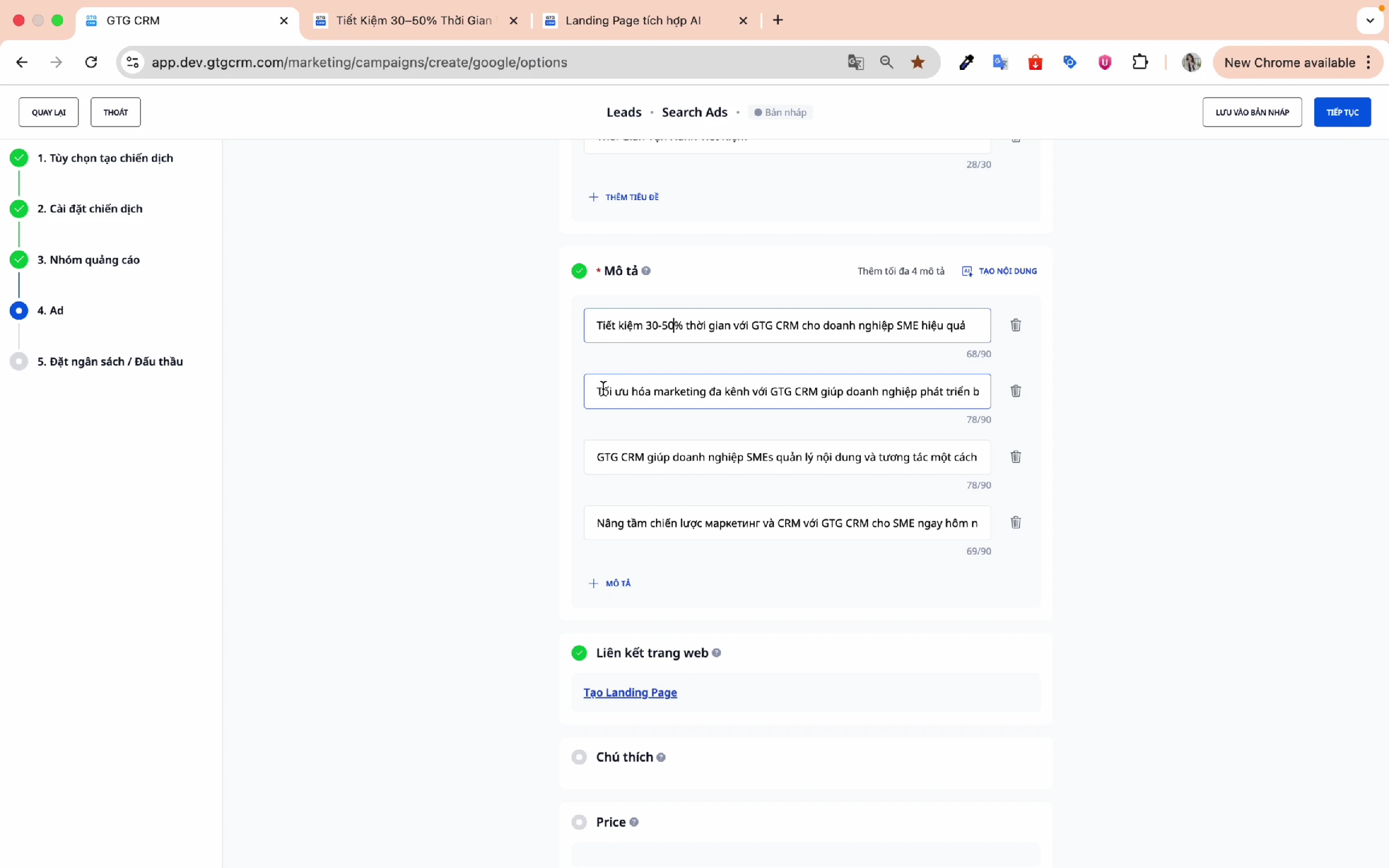
Consejo : La IA de GTG CRM es muy precisa y crea contenido basado en la página de destino y la información que proporcionas. Normalmente, requiere una edición mínima.
Haga clic en Continuar para establecer su presupuesto.
8. Establecer un presupuesto
Paso 1: Elige tu tipo de presupuesto
- Presupuesto diario : Fácil de controlar el gasto diario (Recomendado)
- Presupuesto general de campaña : Asignación flexible a lo largo del tiempo.
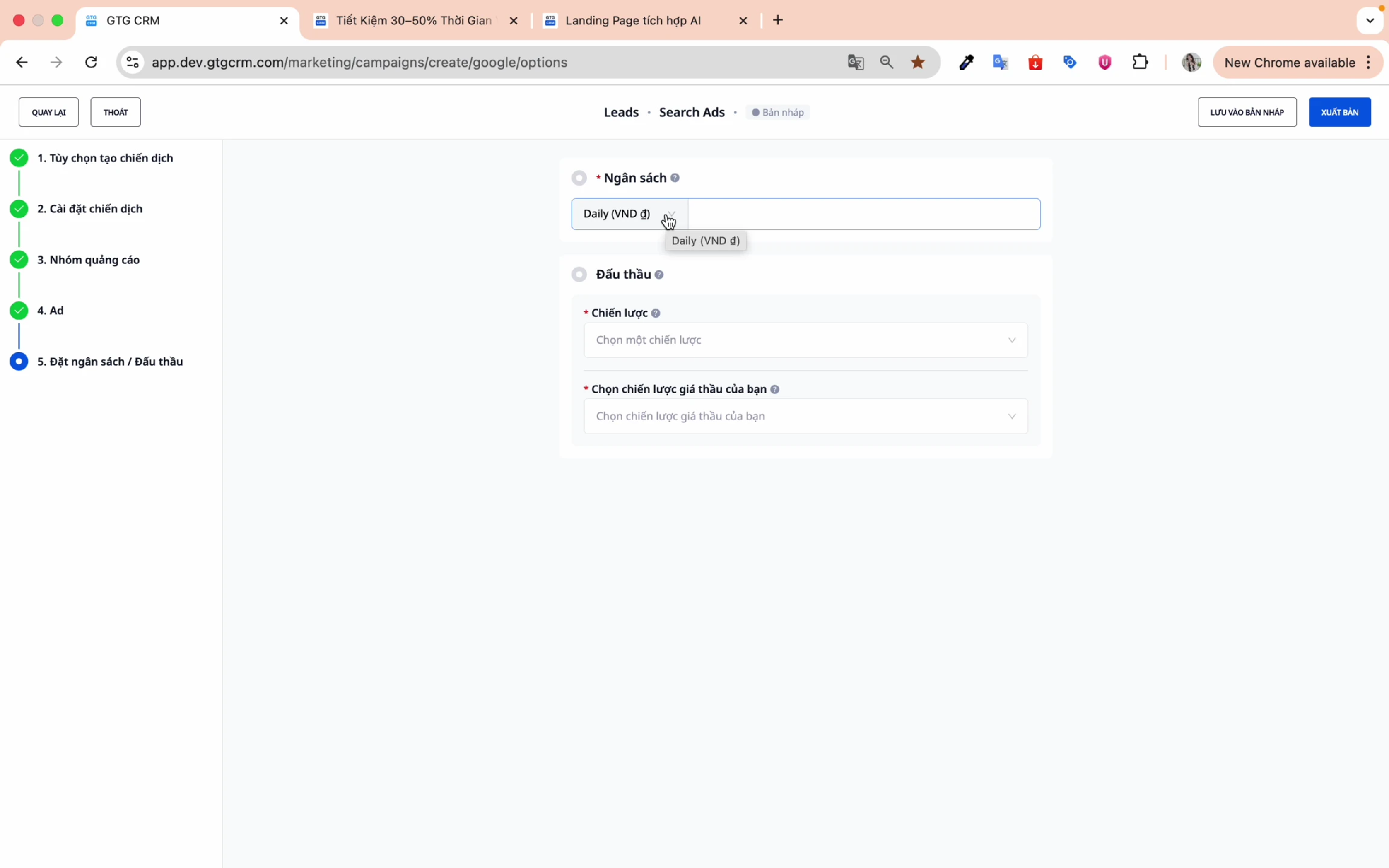
Paso 2: Ingrese el monto del presupuesto
Ejemplo: 200.000 VND/día
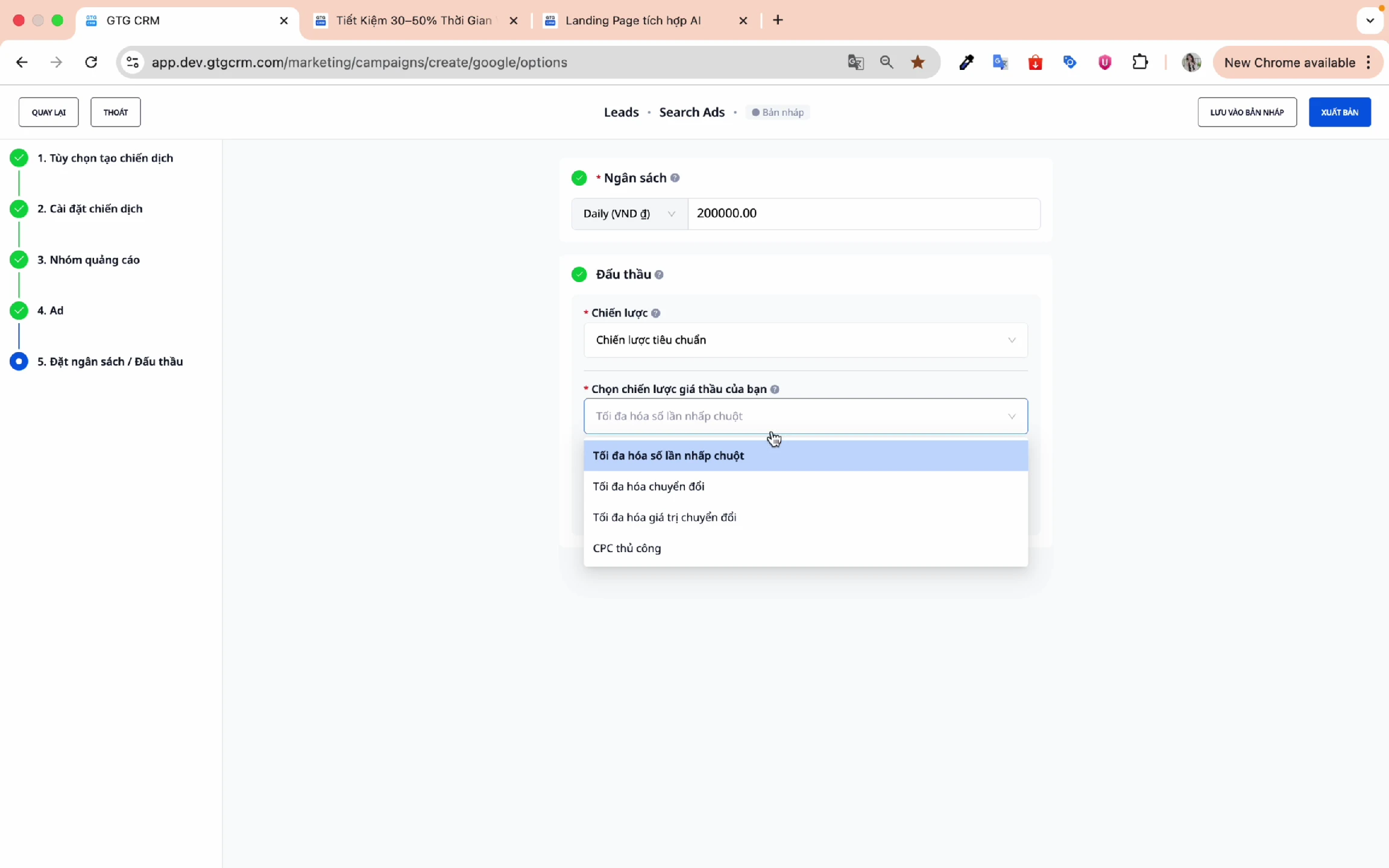
Paso 3: Elige una estrategia de puja
Estrategia estándar:
| Estrategia | Describir | Adecuado para |
|---|---|---|
| Maximizar clics | Maximice los clics dentro de su presupuesto. | Aumentar el tráfico |
| Maximizar las conversiones | Número máximo de conversiones | Recopilar pistas |
| Maximizar el valor de conversión | Maximizar el valor de conversión | Optimización del ROI |
| CPC hecho a mano | Controla el precio por clic. | Control de costes |
Paso 4: Establecer un objetivo de costo (opcional)
- Con la nueva campaña: este paso se puede omitir.
- Después de ejecutarlo por un tiempo: retroceda y establezca objetivos de costos específicos.
9. Publicación de la campaña
Paso 1: Revisar la información
Verifique todas las configuraciones antes de publicar.
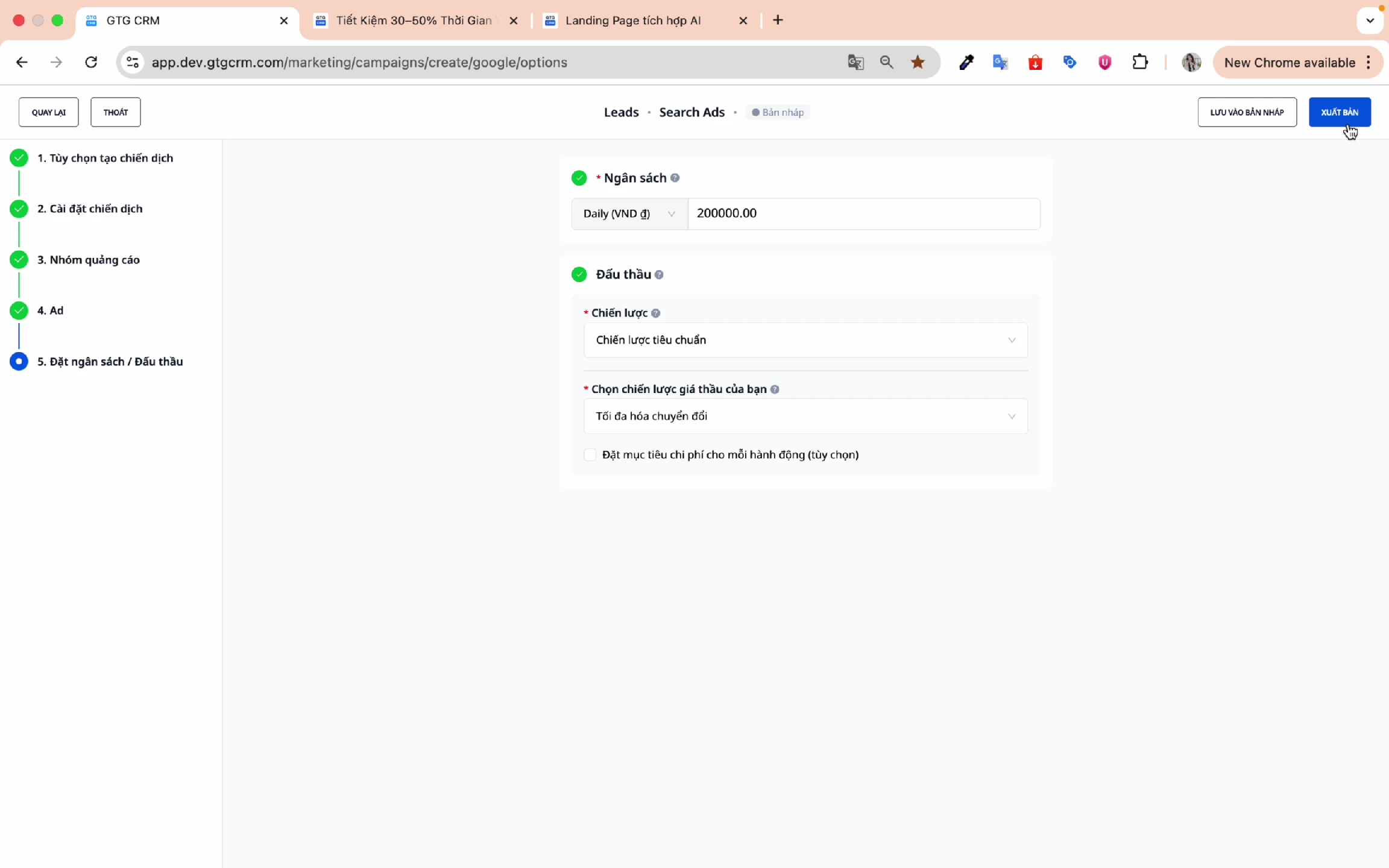
Paso 2: Haga clic en "Publicar"
Haga clic en el botón Publicar para crear la campaña.
Paso 3: Confirmación exitosa
Cuando vea el mensaje de éxito, la campaña se habrá creado.
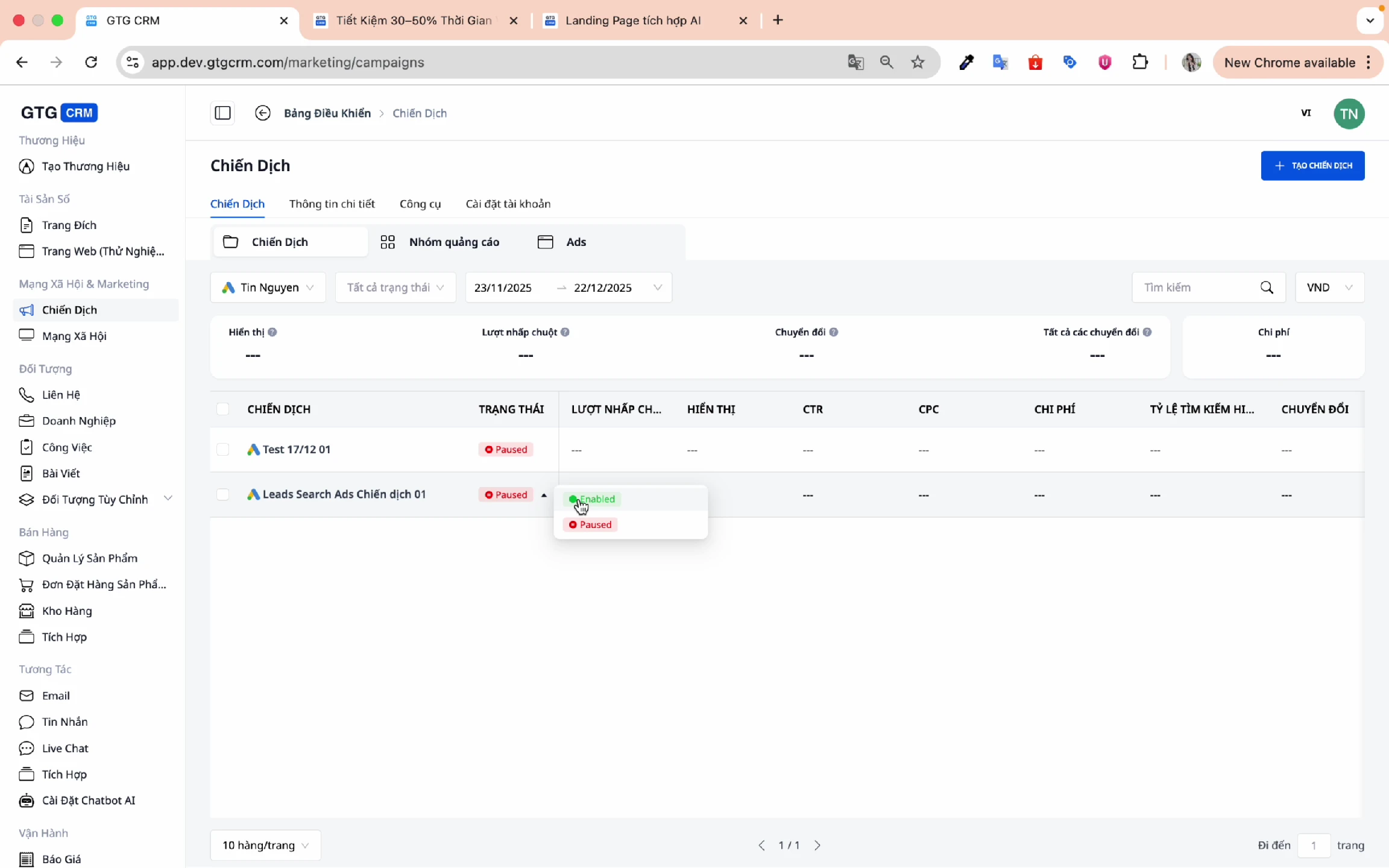
Paso 4: Habilitar la campaña
Haga clic en Habilitar para activar la campaña y comenzar a publicar anuncios.
10. Agregar anuncios a campañas existentes
Además de crear nuevas campañas, puedes agregar anuncios a campañas existentes.
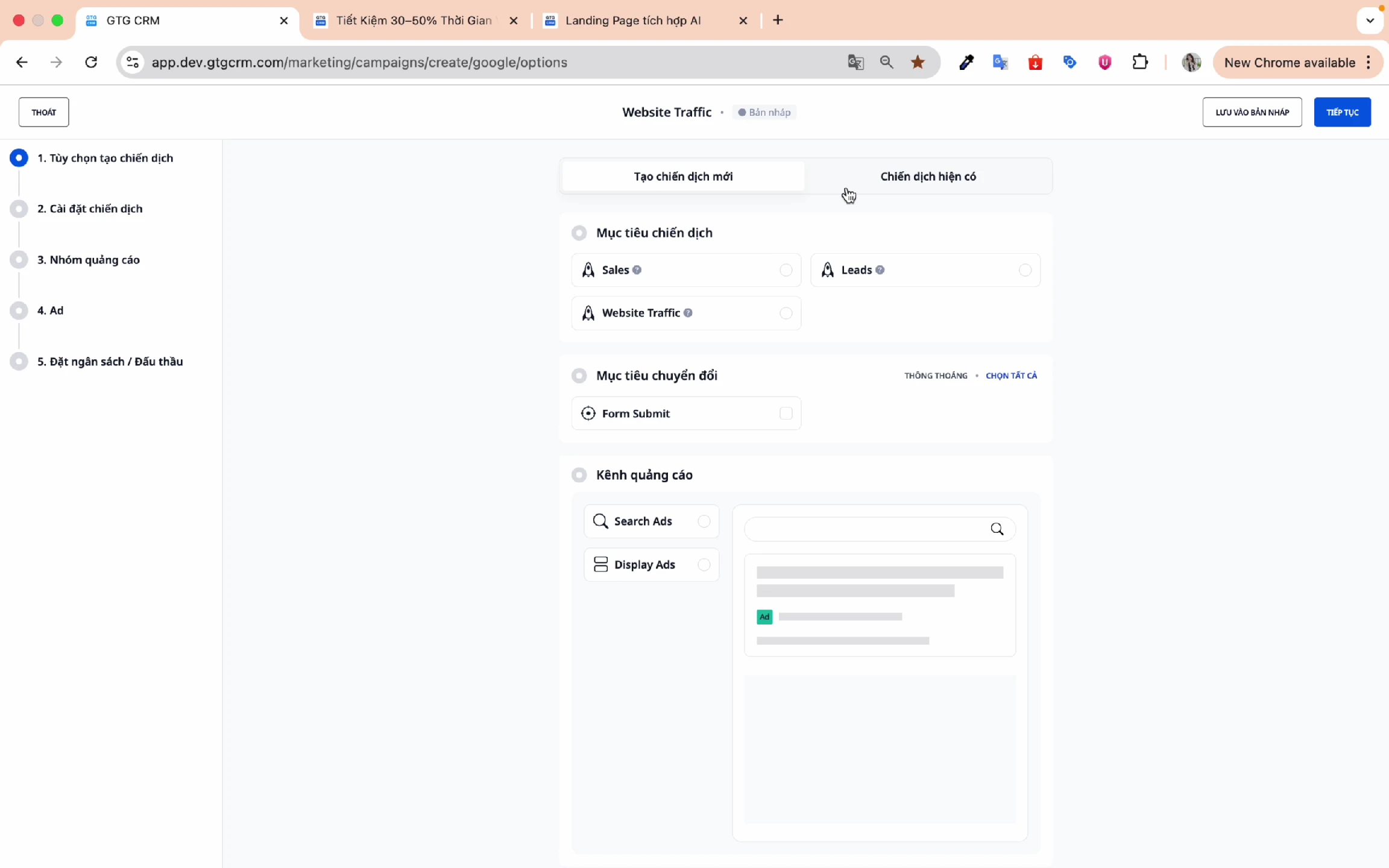
Paso 1: Seleccione "Campañas existentes"
En la pantalla de creación de campañas, seleccione la pestaña Campañas existentes .
Paso 2: Elige una campaña
Seleccione la campaña a la que desea agregar anuncios.
Paso 3: Revisar la configuración
GTG CRM mostrará la configuración establecida previamente:
- Objetivos de la campaña
- Segmentación
- Presupuesto
- Puede realizar cambios si es necesario, de lo contrario presione Continuar.
Paso 4: Elige un grupo de anuncios
- Grupo de anuncios existente : seleccione un grupo existente
- Crear un nuevo grupo de anuncios : Crear un nuevo grupo
⚠️ Nota : No utilice el mismo nombre de grupo de anuncios que un grupo existente.
Paso 5: Configurar palabras clave y contenido
Similar a crear una nueva campaña:
- Agregar palabras clave (manualmente o con sugerencias de IA)
- Crear contenido publicitario (título, descripción)
Paso 6: Publicar
Haga clic en Publicar para agregar el anuncio a la campaña.
Consejos para un uso eficaz
Respecto a las palabras clave
- Utilice sugerencias de IA para ahorrar tiempo.
- Añade palabras clave negativas para evitar desperdiciar presupuesto.
- Comience con la concordancia amplia y luego limítela en función de los datos.
Respecto al contenido
- Deje que la IA genere el contenido primero y luego realice modificaciones menores si es necesario.
- Asegúrese de que su página de destino tenga buen contenido para que la IA pueda analizarla con precisión.
- Cree múltiples variaciones de anuncios para realizar pruebas A/B.
Respecto al presupuesto
- Comience con un presupuesto pequeño y auméntelo gradualmente a medida que vea resultados.
- Para la nueva campaña, seleccione "Maximizar conversiones" sin establecer un objetivo de CPA.
- Después de 2 a 4 semanas, revise los datos y establezca un objetivo de CPA apropiado.
Respecto al seguimiento
- Realizar comprobaciones periódicas del rendimiento en GTG CRM.
- Comparación entre grupos de anuncios
- Desactiva los anuncios ineficaces.
Preguntas frecuentes
P: ¿Cuántas palabras clave necesito para un grupo de anuncios? R: Recomendamos entre 10 y 20 palabras clave estrechamente relacionadas por grupo de anuncios.
P: ¿Cuánto tarda la IA en sugerir palabras clave? R: Suele tardar entre 10 y 15 segundos.
P: ¿Puedo editar la campaña después de crearla? R: Sí, puedes editar todos los ajustes después de crear la campaña.
P: ¿Cuál es el presupuesto mínimo? R: No existe un presupuesto mínimo obligatorio, pero se recomienda un mínimo de 100.000 a 200.000 VND/día para garantizar una recopilación de datos suficiente.
Apoyo
Si necesita más ayuda, póngase en contacto con:
- 📧 Correo electrónico: support@gtgcrm.com
- Línea directa: 0908235566
GTG CRM : ¡Gestiona tus anuncios de Google de forma sencilla y eficaz! 🚀
También te puede interesar

Google Ads
LinkedIn Ads — Ejecuta Campañas y Sincroniza Leads Automáticamente con CRM
Encuentre Proveedores con IA — Resumen con Palabras, Obtenga Listas Concisas, Guarde en CRM y Envíe Solicitudes de Cotización en Minutos

Crear Landing Pages
Campaña de Email con IA
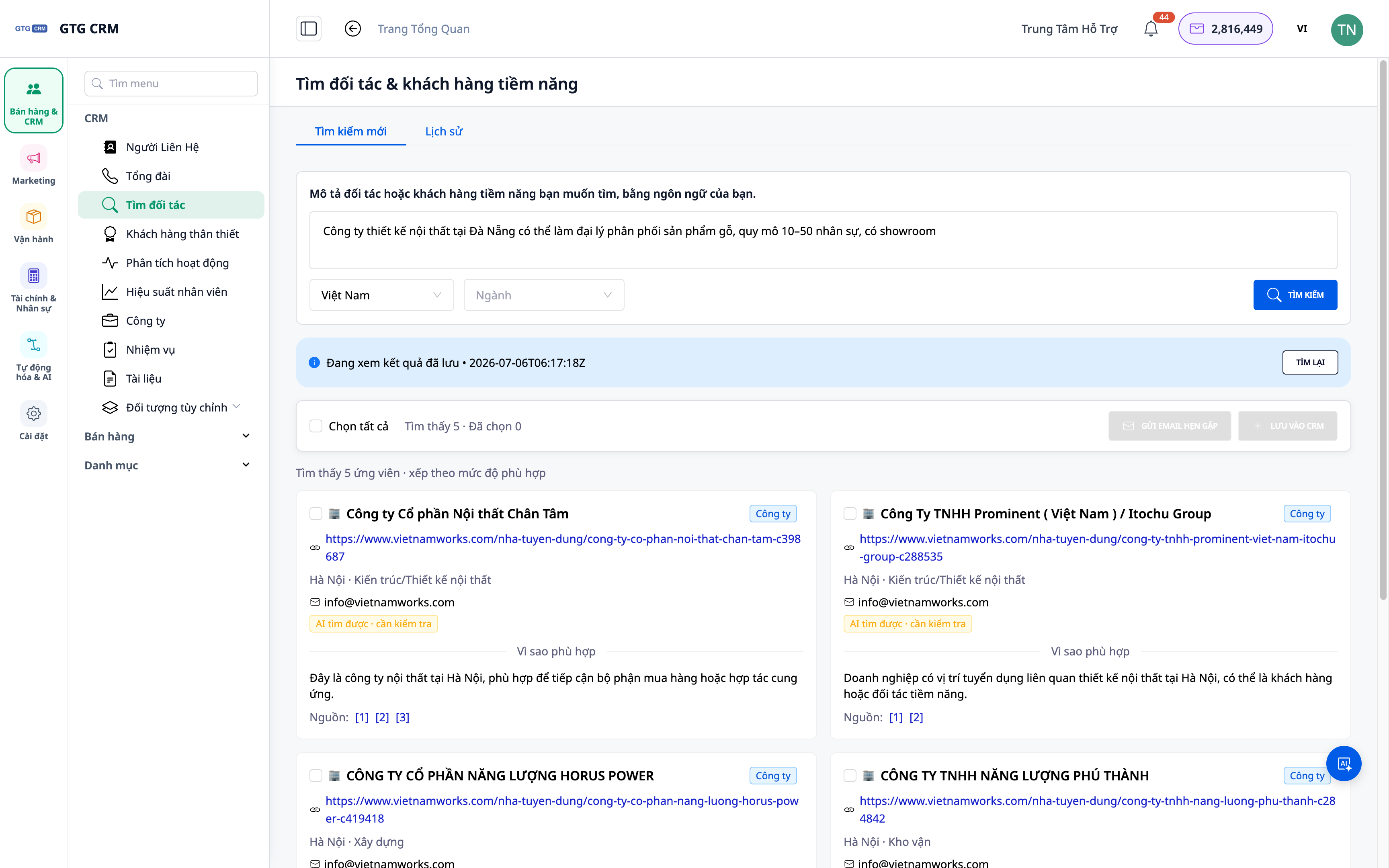
Encuentra Socios y Clientes Potenciales con IA — Descripciones Verbales, Obtén Listas Reales, Importa Directamente al CRM
Anuncios de Facebook
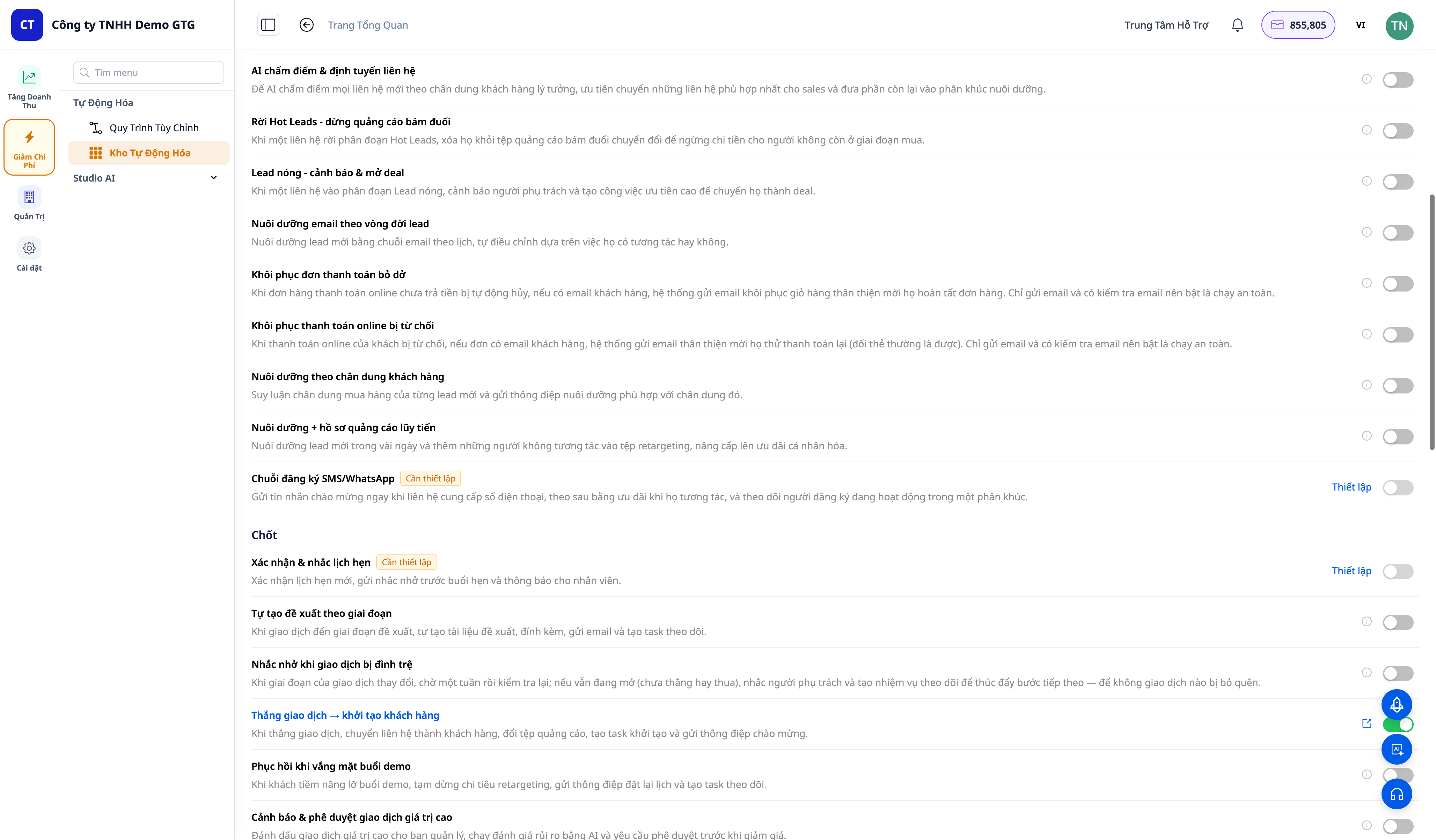
Más de 30 Escenarios para Impulsar Ingresos con un Solo Clic — Recuperación de Carrito, Recuperación de Pagos Fallidos, Recuperación de Clientes, Nutrición de Leads, Post-Compra
Chatbot de IA

Sitio web en GTG CRM

Crear Secciones de Sitio Web con IA