
สารบัญ
วิธีใช้งาน Google Ads บน GTG CRM
1. เชื่อมต่อบัญชี Google Ads ของคุณ
ขั้นตอนที่ 1: เข้าสู่เมนูแคมเปญ
บนหน้าจอหลักของ GTG CRM ให้คลิก Campaigns ในแถบเมนู
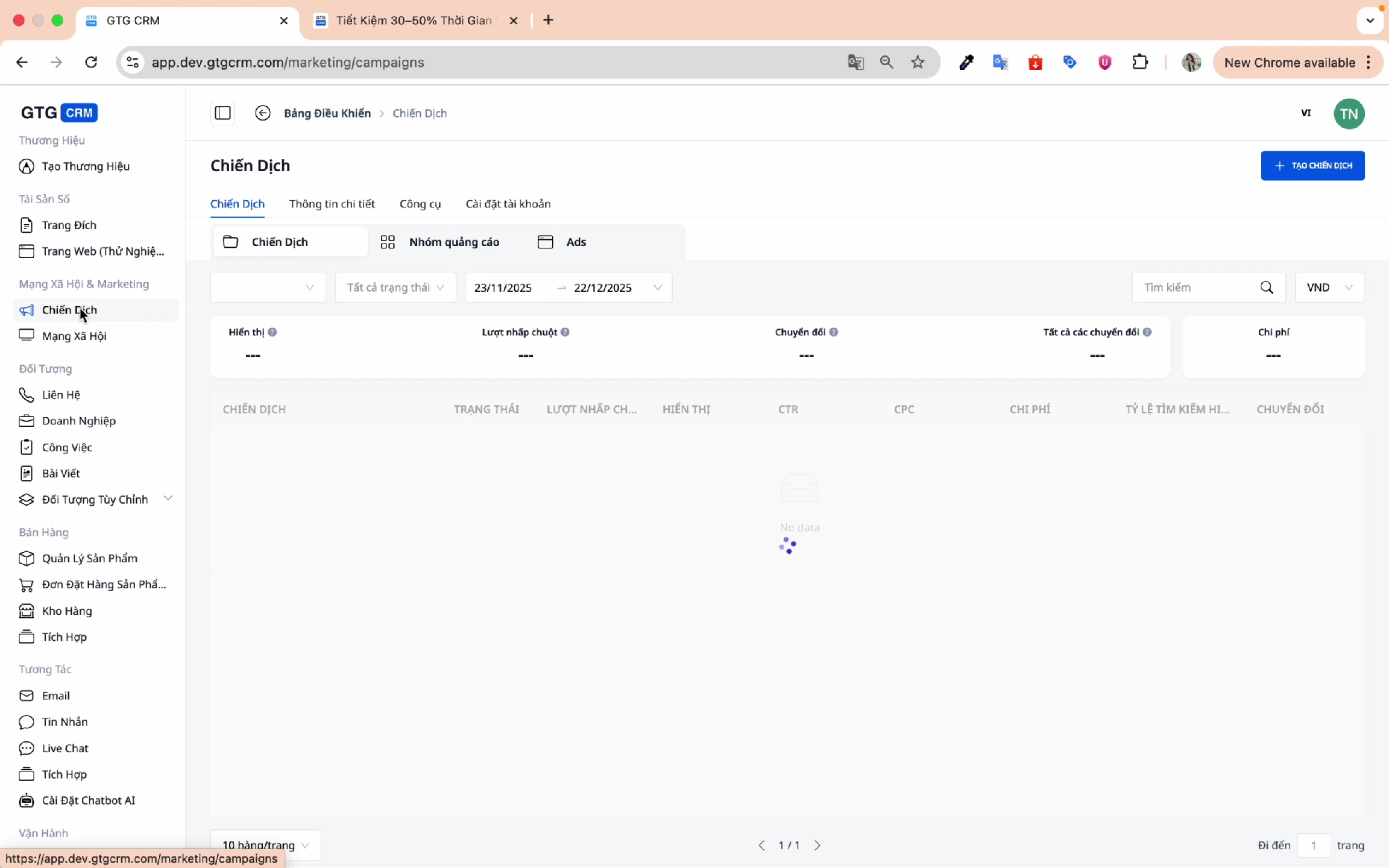
ขั้นตอนที่ 2: ไปที่การตั้งค่าบัญชี
คลิกที่ การตั้งค่าบัญชี เพื่อเชื่อมต่อบัญชีโฆษณาของคุณ
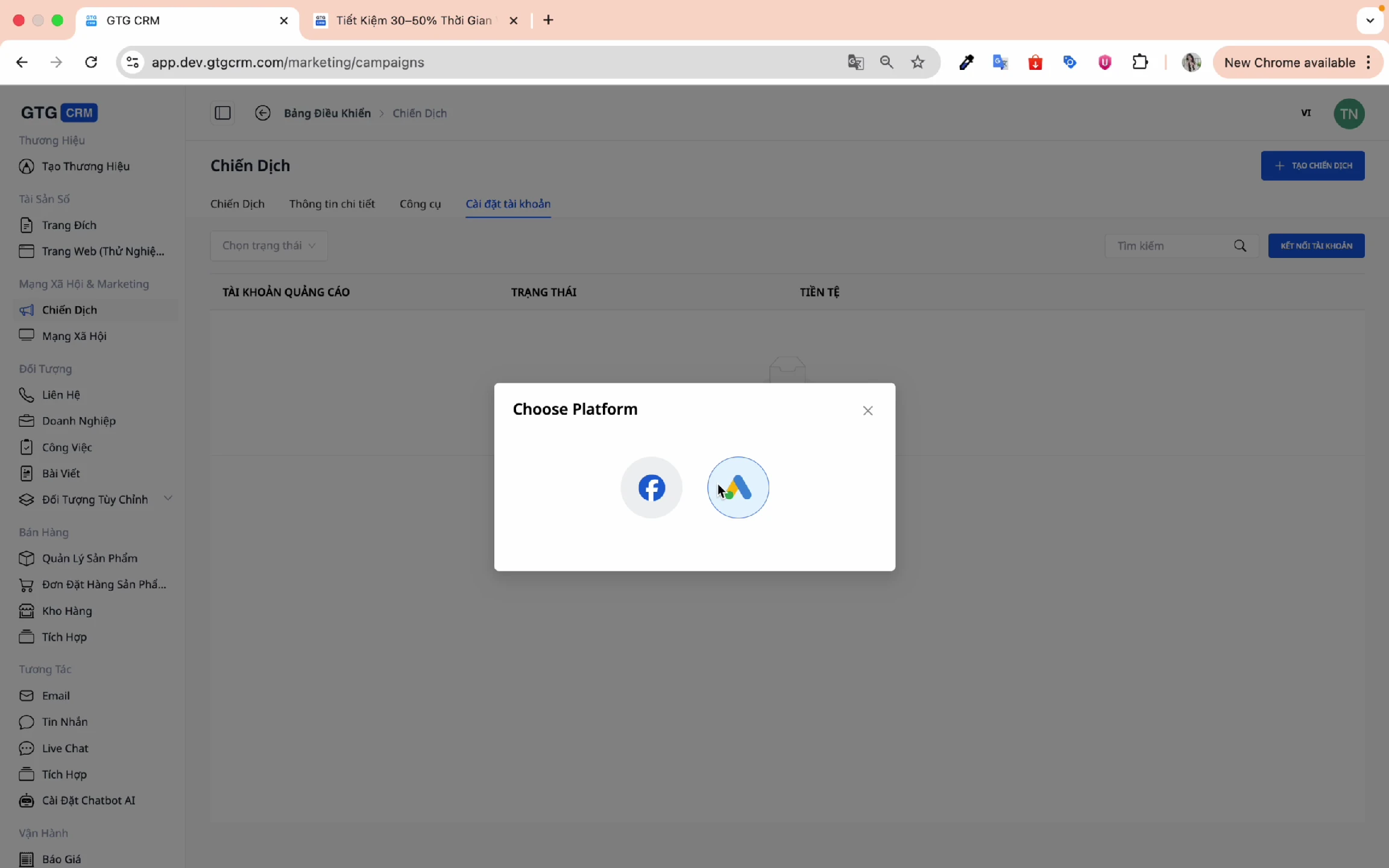
ขั้นตอนที่ 3: เลือกแพลตฟอร์มของ Google
GTG CRM รองรับแพลตฟอร์มหลักสองแพลตฟอร์ม:
- โฆษณา Facebook
- โฆษณา Google ← เลือกตัวเลือกนี้
ขั้นตอนที่ 4: เข้าสู่ระบบบัญชี Google ของคุณ
- เลือกบัญชีโฆษณา Google Ads ของคุณ
- คลิก เข้าสู่ระบบ
- เลือกบัญชีที่คุณต้องการเชื่อมต่อ
- คลิก เชื่อมต่อบัญชี
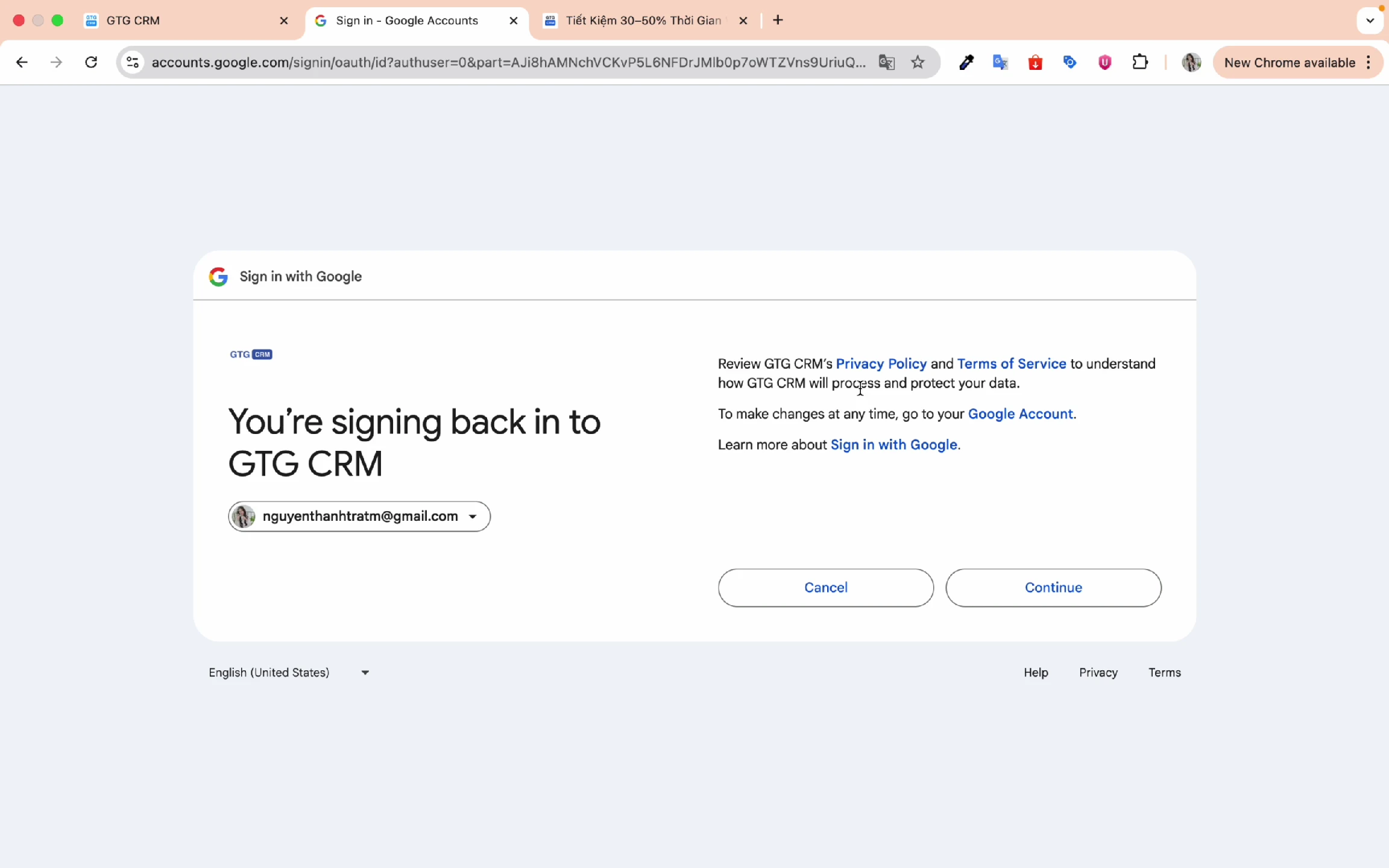
ขั้นตอนที่ 5: ยืนยันการเชื่อมต่อสำเร็จ
เมื่อคุณเห็นข้อความแจ้งเตือนการเชื่อมต่อสำเร็จแล้ว คุณก็พร้อมที่จะสร้างแคมเปญของคุณได้แล้ว
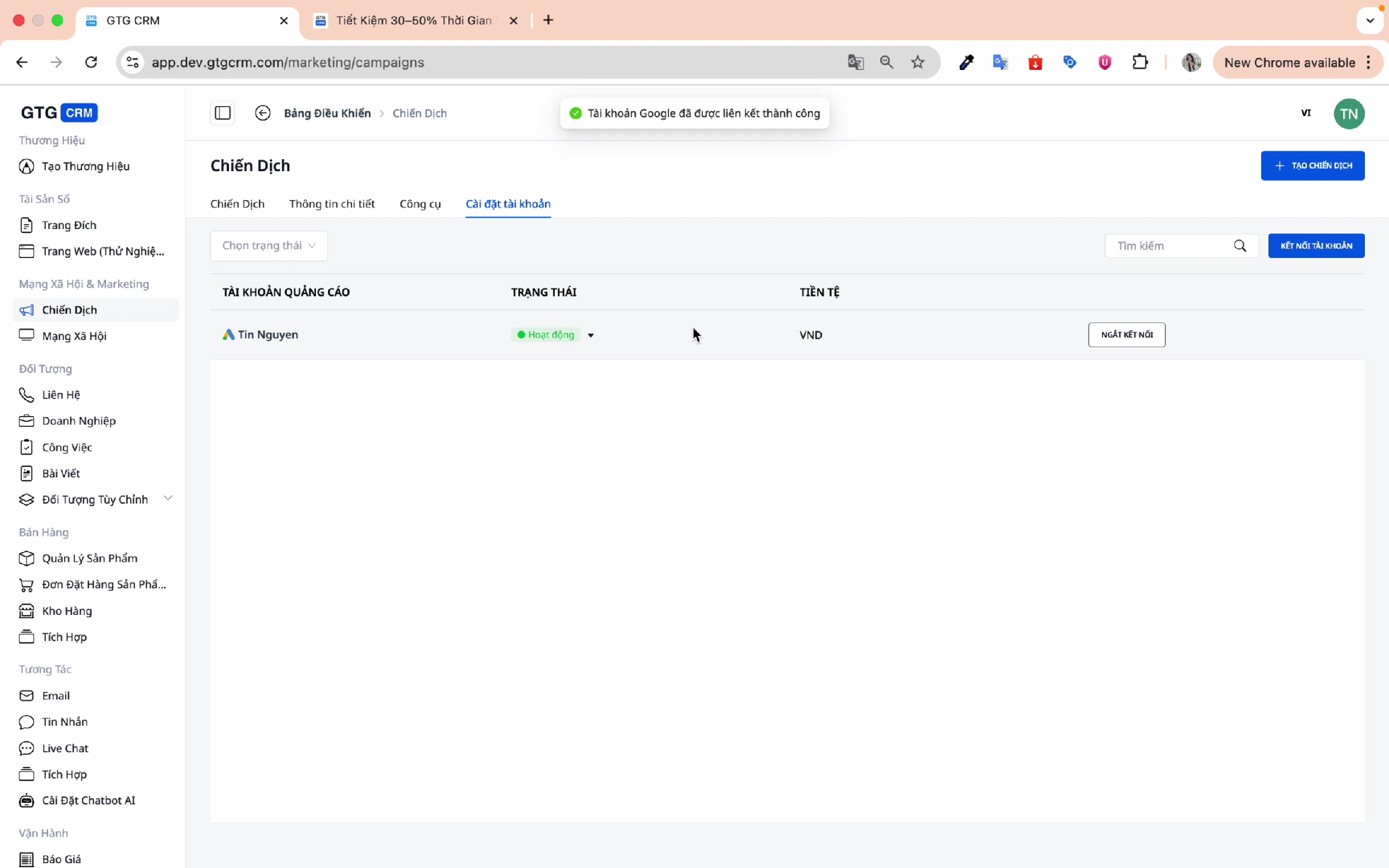
2. สร้างแคมเปญใหม่
ขั้นตอนที่ 1: คลิก "สร้างแคมเปญ"
จากหน้าจอแคมเปญ ให้แตะปุ่ม สร้างแคมเปญ
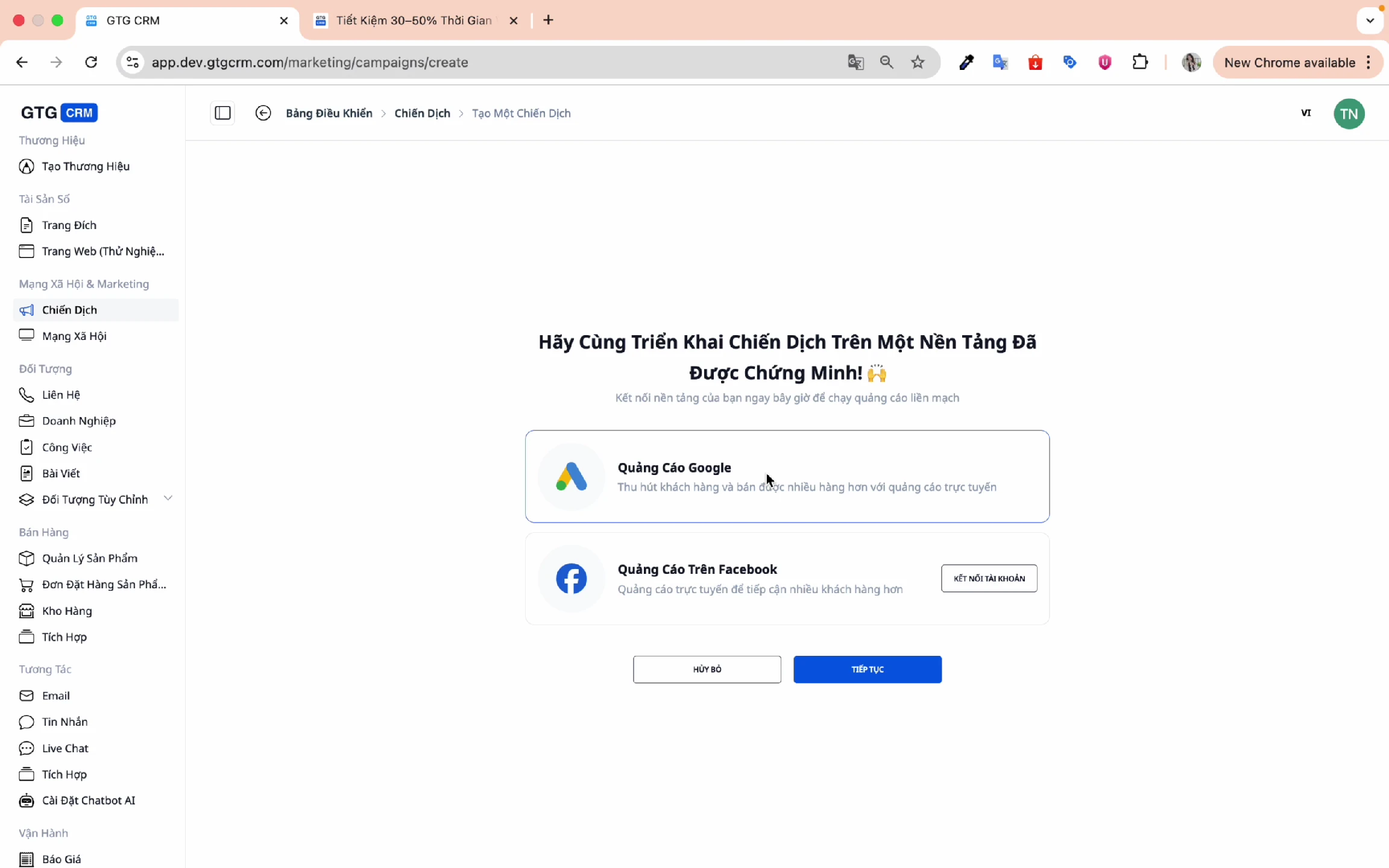
ขั้นตอนที่ 2: เลือกแพลตฟอร์มโฆษณา
เลือก Google Ads แล้วคลิก ดำเนินการต่อ
3. การตั้งเป้าหมายของแคมเปญ
ขั้นตอนที่ 1: เลือกเป้าหมายของแคมเปญของคุณ
GTG CRM มีวัตถุประสงค์หลักสามประการ:
| เป้า | ควรใช้เมื่อใด |
|---|---|
| ฝ่ายขาย | ต้องการเพิ่มยอดขายตรงใช่ไหม? |
| ลีดส์ | เราต้องการรวบรวมข้อมูลจากลูกค้าเป้าหมาย |
| ปริมาณการเข้าชมเว็บไซต์ | ต้องการเพิ่มจำนวนผู้เข้าชมเว็บไซต์ใช่ไหม? |
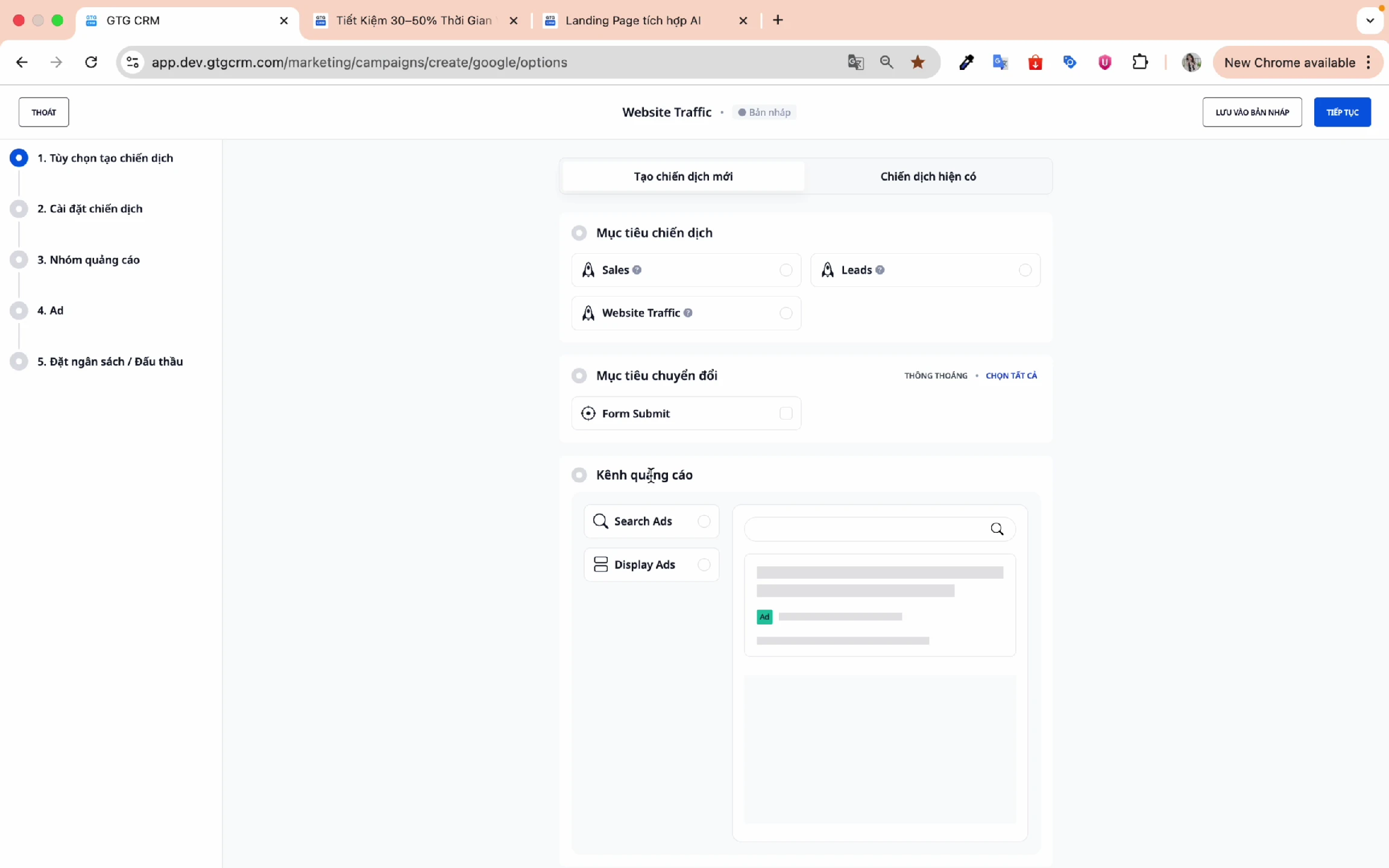
ขั้นตอนที่ 2: เลือกเป้าหมายการแปลงของคุณ
ตัวอย่าง: การส่งแบบฟอร์ม - เมื่อลูกค้ากรอกและส่งแบบฟอร์ม ระบบจะบันทึกเป็นการแปลง (Conversion)
ขั้นตอนที่ 3: เลือกช่องทางการโฆษณา
- โฆษณาในผลการค้นหา : โฆษณาที่แสดงในผลการค้นหาของ Google
- โฆษณาแบบดิสเพลย์ : โฆษณาที่แสดงบนเครือข่ายพันธมิตรของ Google
ขั้นตอนที่ 4: เลือกอุปกรณ์เป้าหมาย
เลือกอุปกรณ์ที่คุณต้องการกำหนดเป้าหมาย:
- ☑️ มือถือ
- ☑️ เดสก์ท็อป
- ☑️ แท็บเล็ต
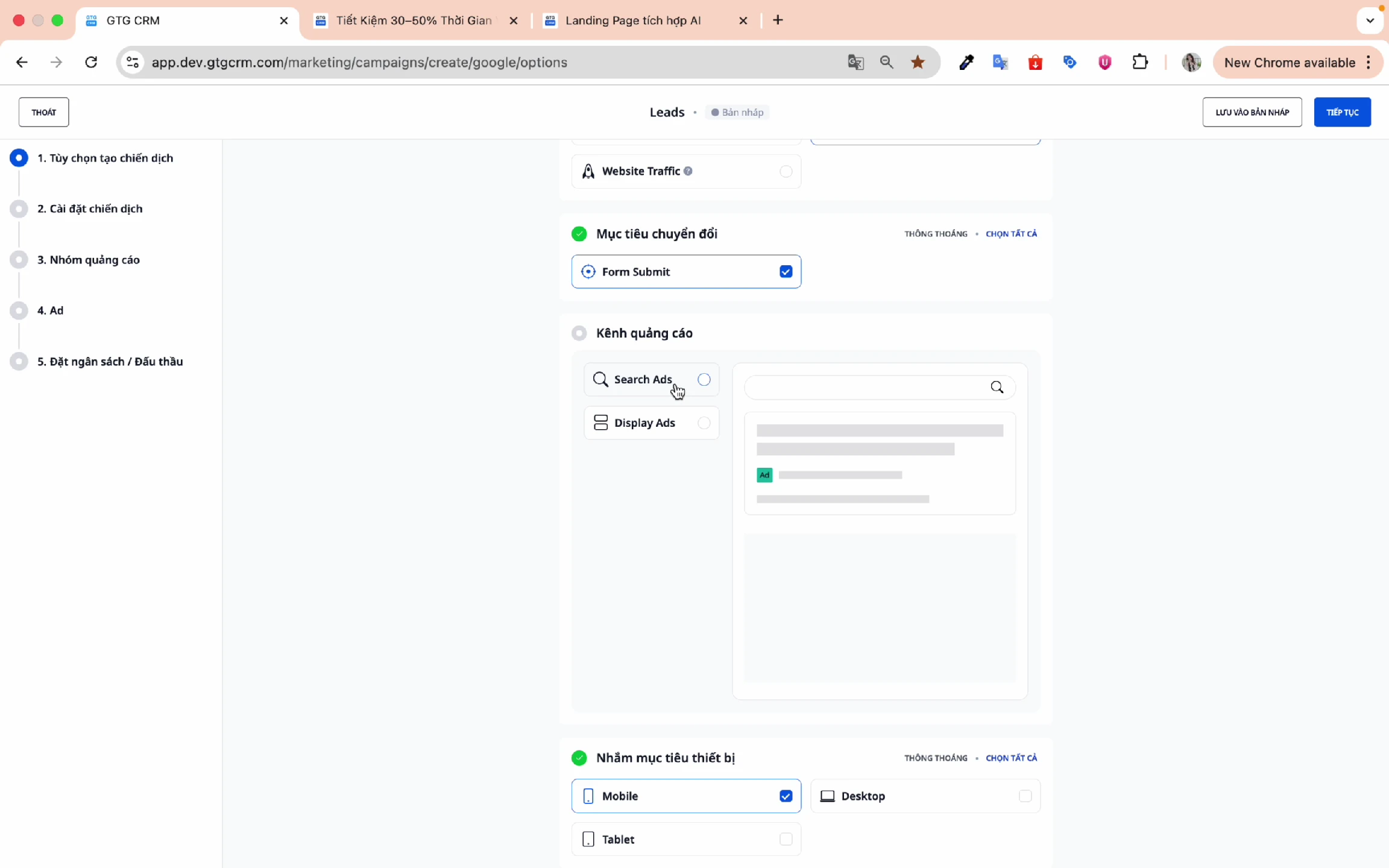
คลิก " ดำเนินการต่อ" เพื่อไปยังขั้นตอนถัดไป
4. การตั้งเป้าหมาย
ขั้นตอนที่ 1: ตั้งชื่อแคมเปญของคุณ
เลือกชื่อที่จำง่ายและค้นหาข้อมูลได้ง่ายในภายหลัง
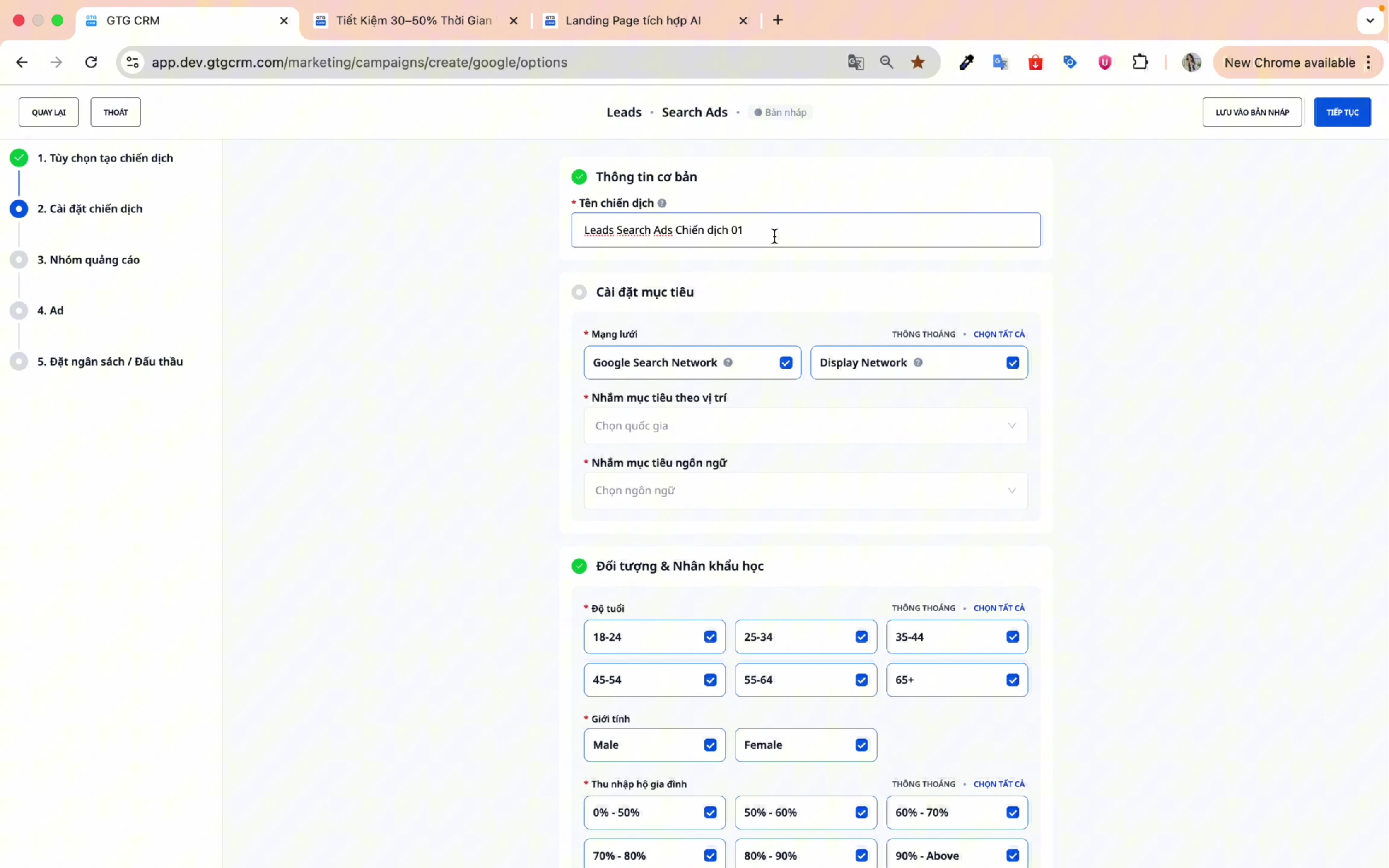
ขั้นตอนที่ 2: ตั้งค่าเครือข่าย
เลือกเครือข่ายโฆษณา:
- เครือข่ายการค้นหาของ Google : โฆษณาที่แสดงบนผลการค้นหาของ Google
- Google Display Network : โฆษณาที่แสดงบนเว็บไซต์พันธมิตร
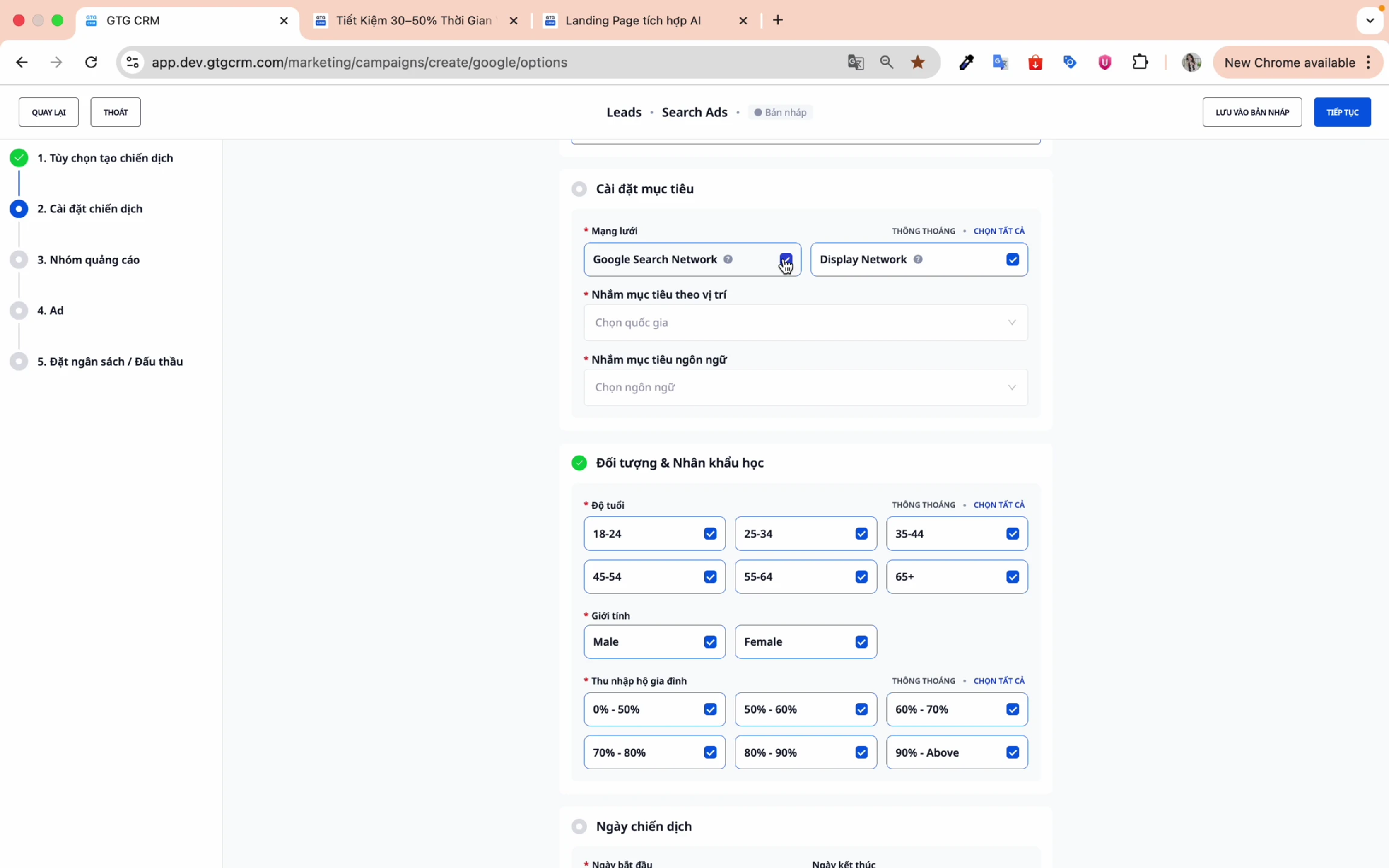
ขั้นตอนที่ 3: กำหนดเป้าหมายตามสถานที่ตั้ง
เลือกพื้นที่ทางภูมิศาสตร์ที่คุณต้องการกำหนดเป้าหมาย:
- ตามประเทศ
- ตามจังหวัด/เมือง
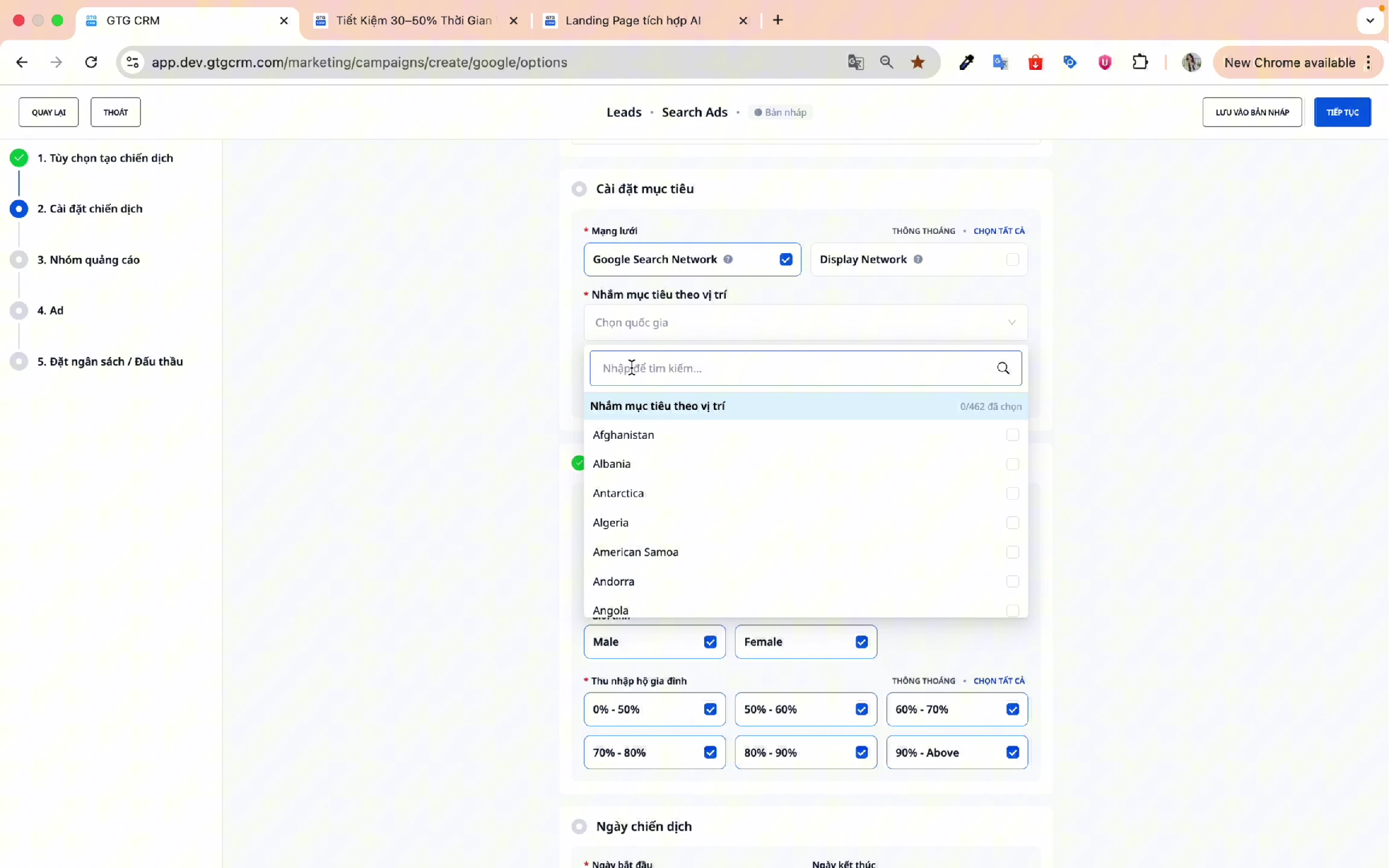
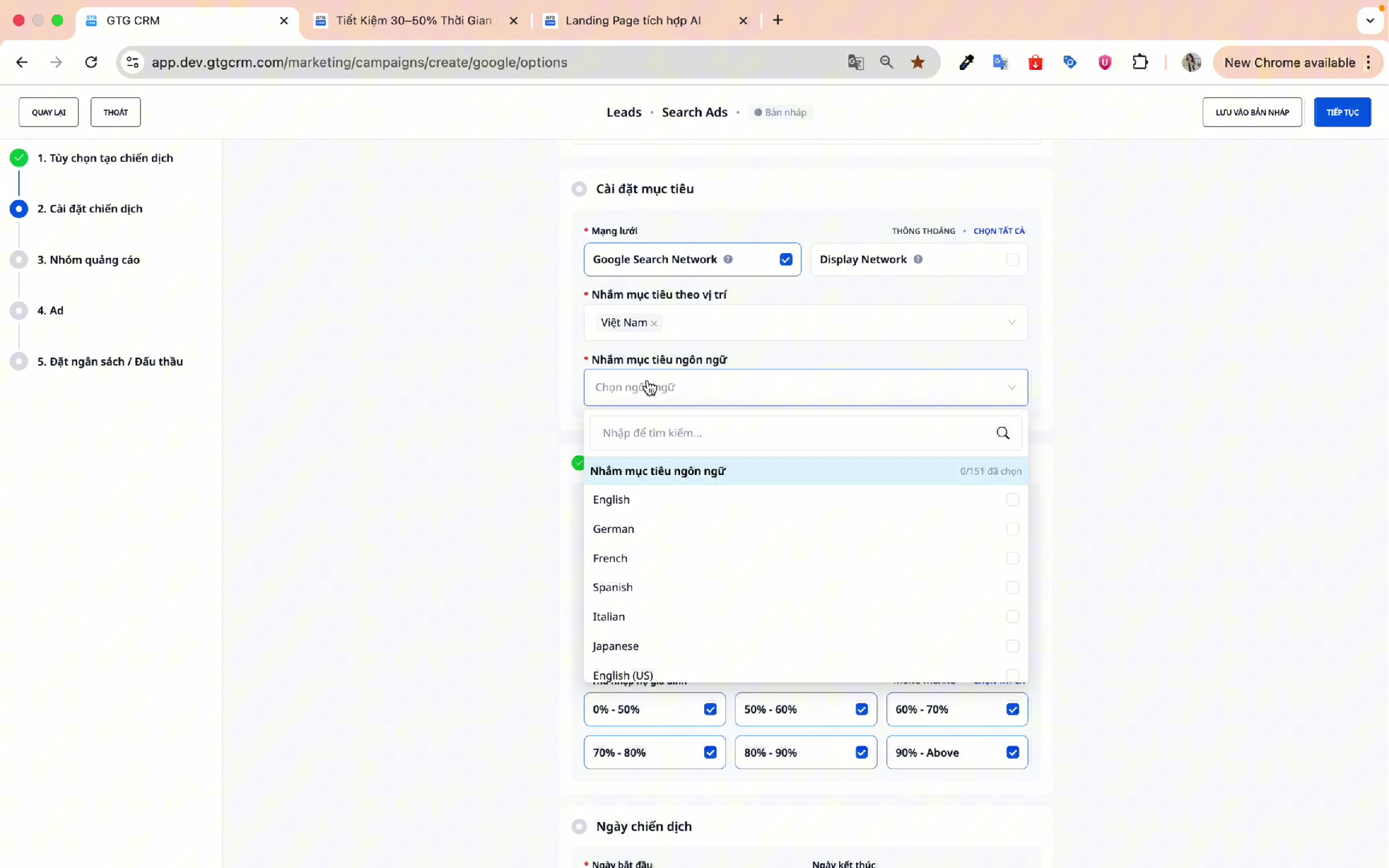
ขั้นตอนที่ 4: กำหนดเป้าหมายตามภาษา
เลือกภาษาที่กลุ่มลูกค้าเป้าหมายของคุณใช้
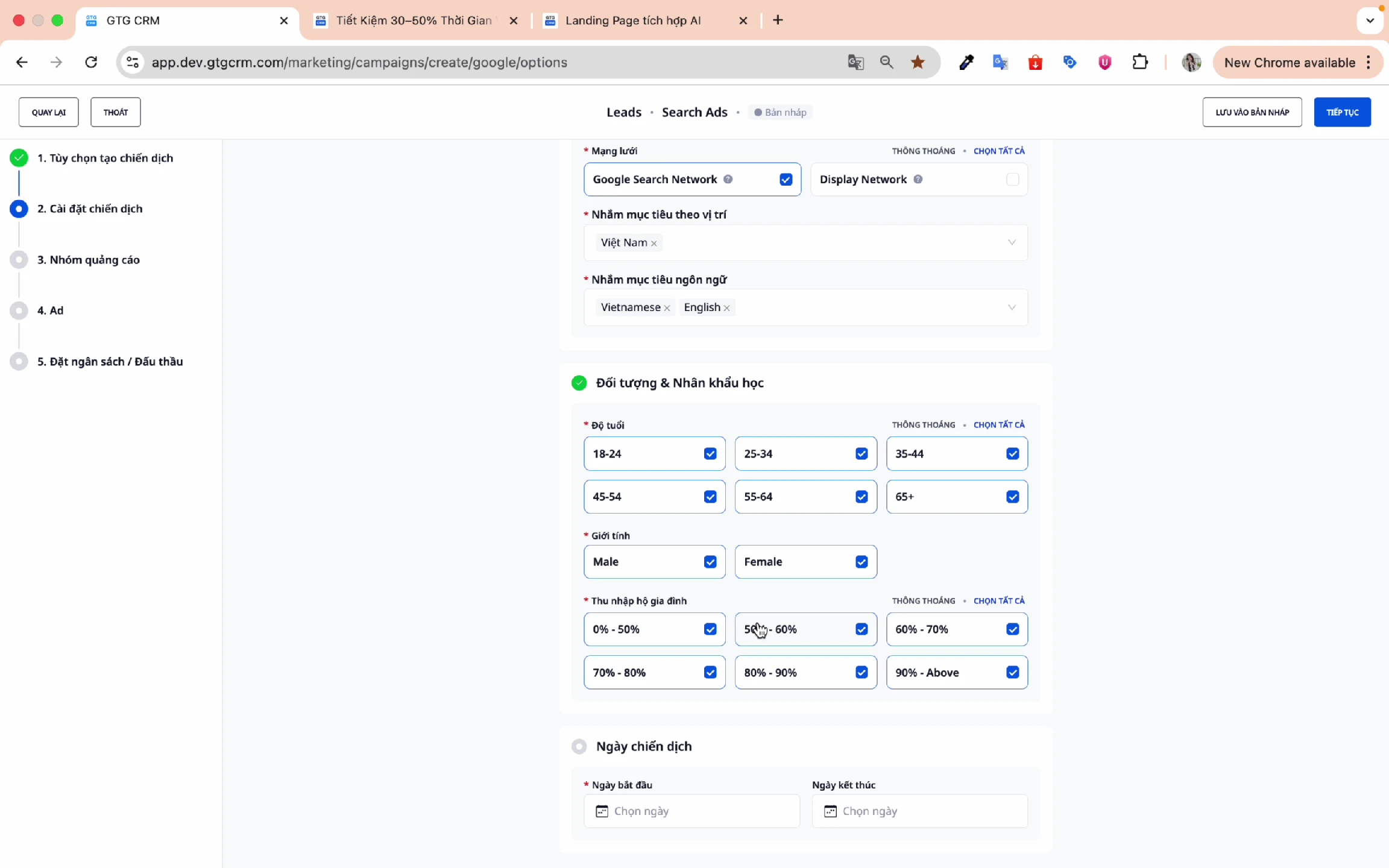
ขั้นตอนที่ 5: ตั้งค่าข้อมูลประชากร
ปรับแต่งวัตถุตามขั้นตอนต่อไปนี้:
อายุ:
- ☑️ 18-24
- ☑️ 25-34
- ☑️ 35-44
- ☑️ 45-54
- ☑️ 55-64
- ☑️ 65+ คุณสามารถยกเลิกการเลือกได้หากไม่เหมาะสม
เพศ:
- ☑️ เพศชาย
- ☑️ เพศหญิง
รายได้ครัวเรือน:
- เลือกช่วงรายได้ที่เหมาะสมกับผลิตภัณฑ์/บริการนั้นๆ
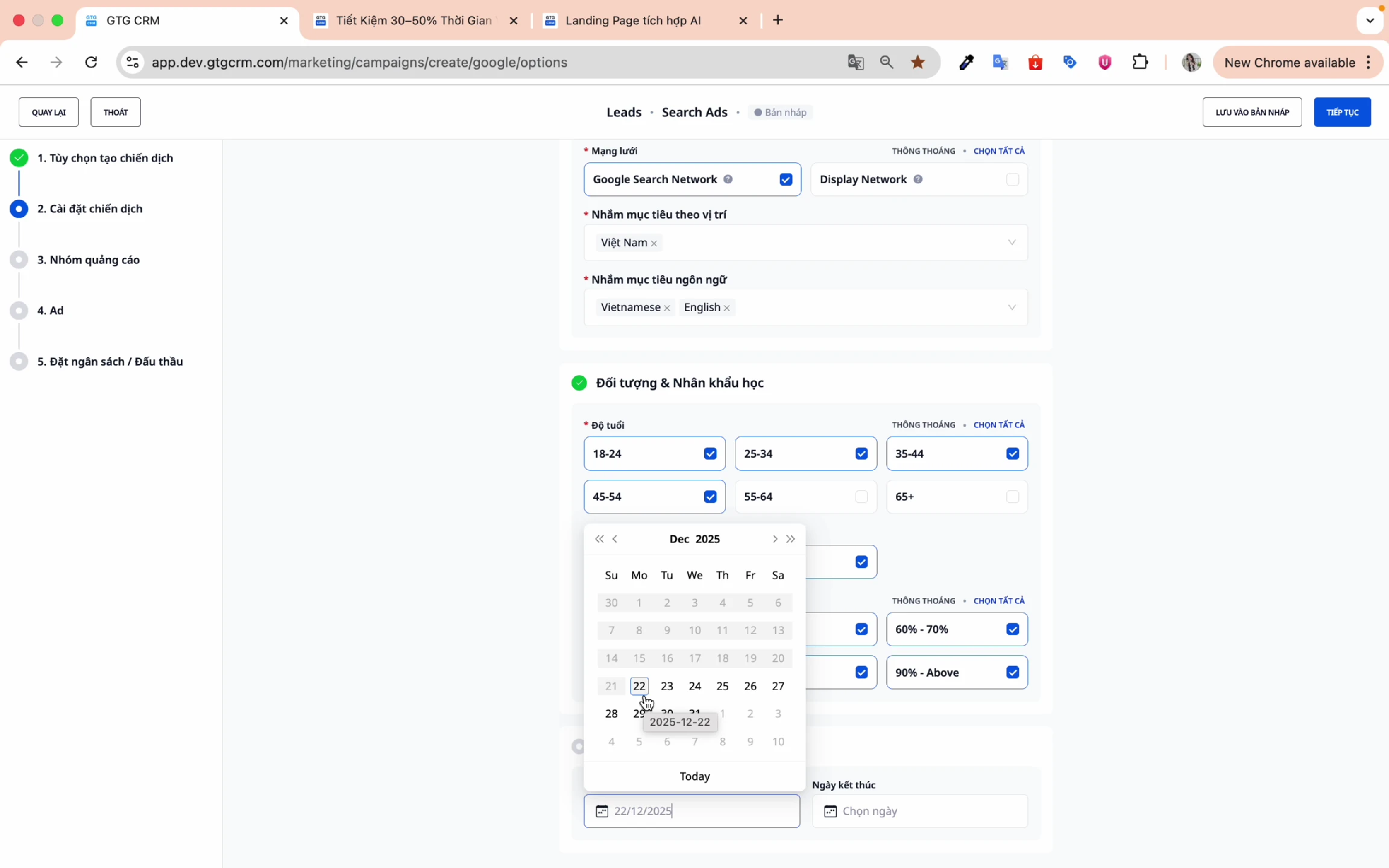
ขั้นตอนที่ 6: กำหนดวันที่เริ่มแคมเปญ
- วันที่เริ่มต้น : เลือกวันที่เริ่มต้นสำหรับโฆษณาของคุณ
- วันที่สิ้นสุด : เลือกวันที่สิ้นสุดของแคมเปญ
กด ถัดไป เพื่อดำเนินการต่อ
5. สร้างกลุ่มโฆษณา
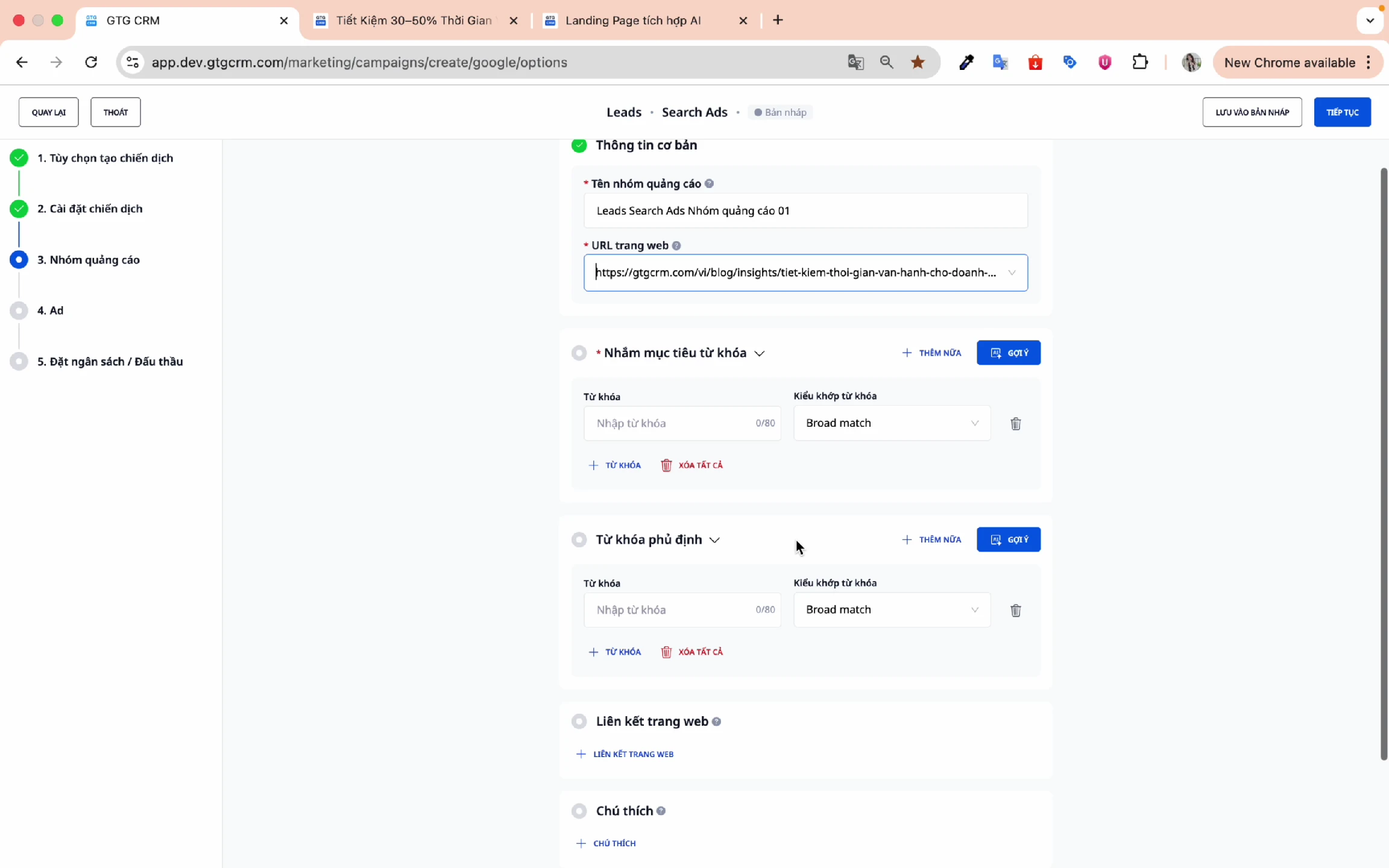
ขั้นตอนที่ 1: ตั้งชื่อกลุ่มโฆษณา
ใช้ชื่อที่แตกต่างจากชื่อแคมเปญเพื่อให้ง่ายต่อการระบุและค้นหา
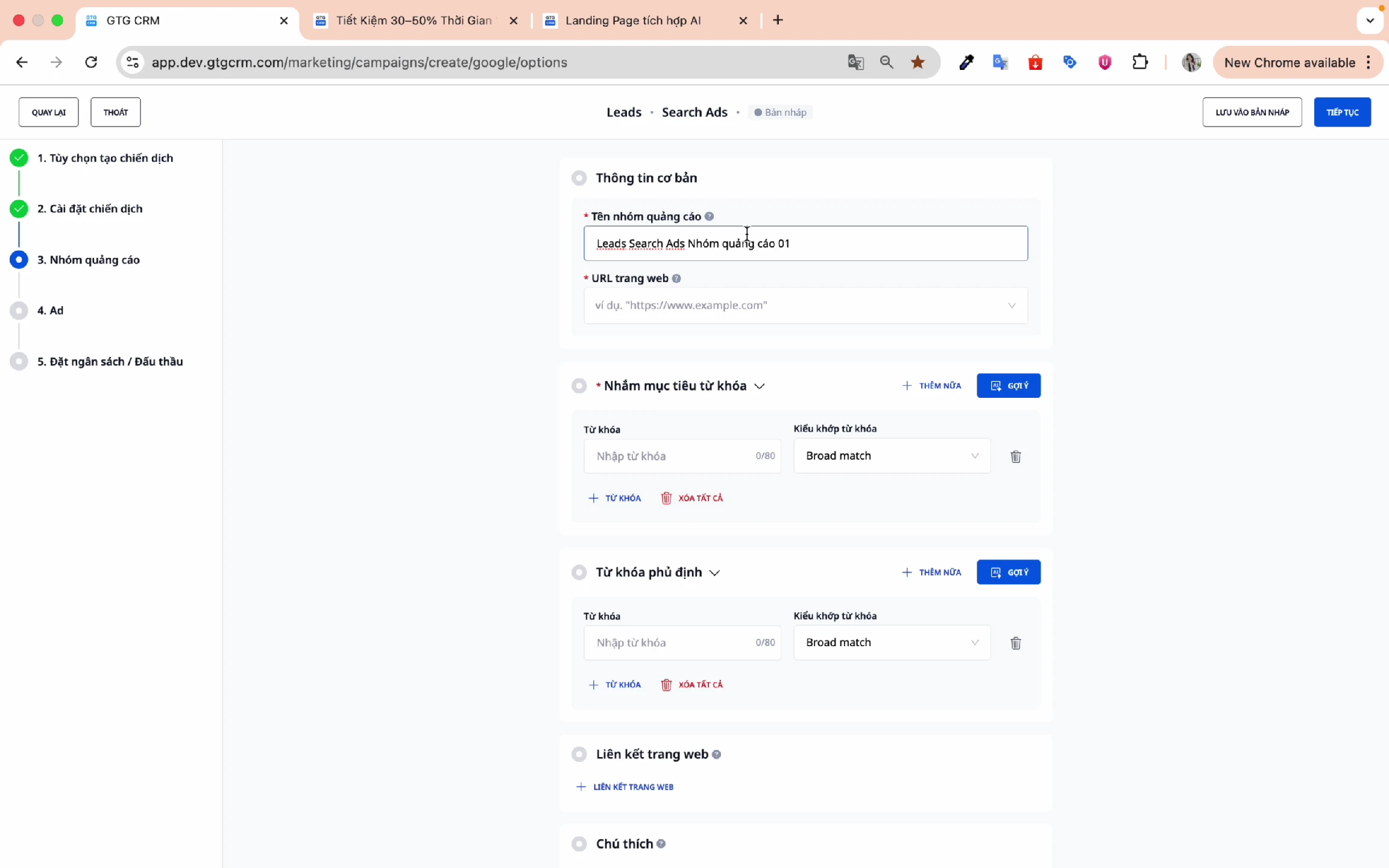
ขั้นตอนที่ 2: ป้อน URL ของหน้า Landing Page
ป้อน URL ของหน้า Landing Page - หน้านี้มีความสำคัญเนื่องจาก:
- AI จะวิเคราะห์เนื้อหาเพื่อแนะนำคำหลัก
- AI จะสร้างเนื้อหาโฆษณาโดยอิงจากหน้านี้
6. การกำหนดคีย์เวิร์ด
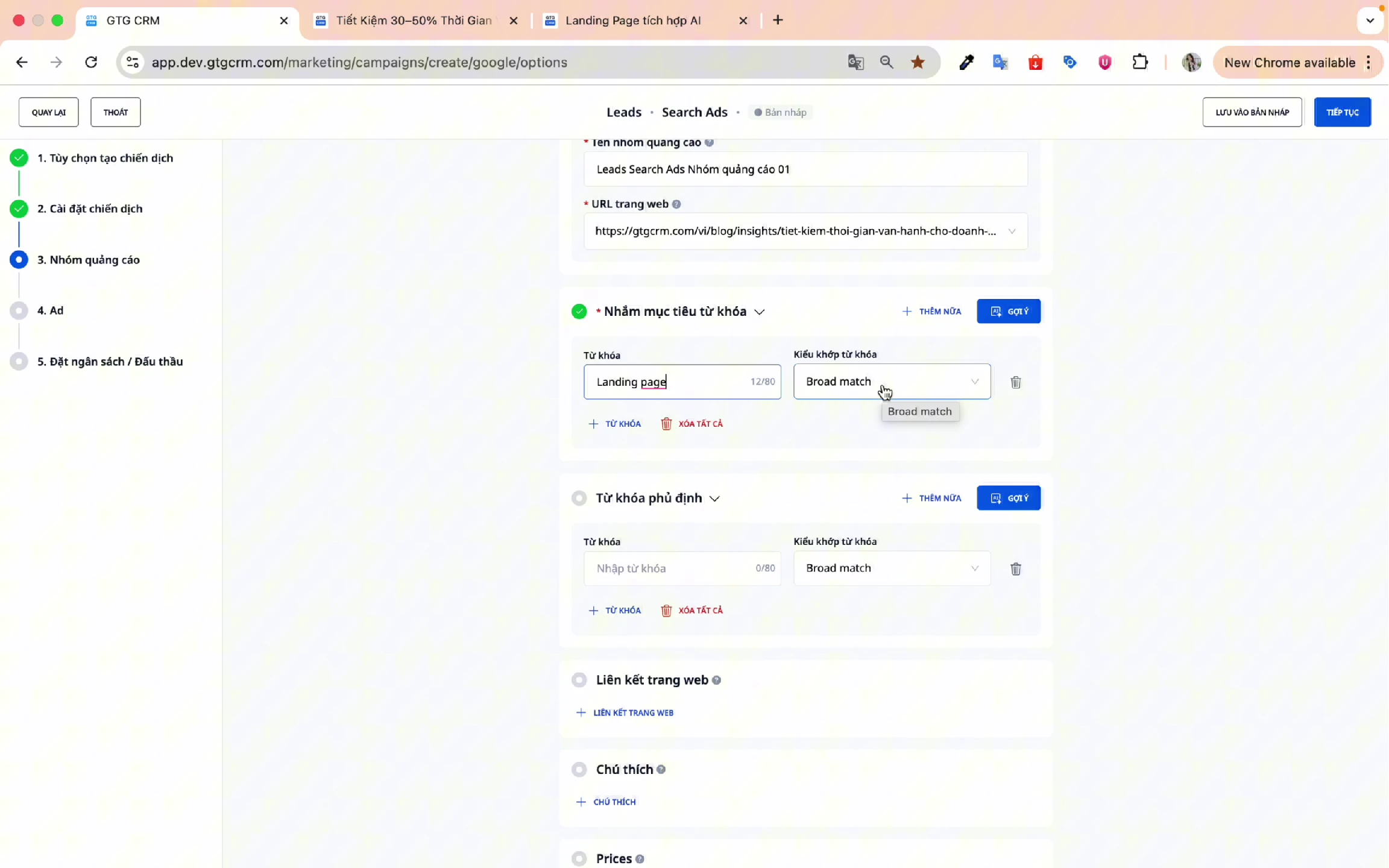
วิธีที่ 1: ป้อนคำหลักด้วยตนเอง
- ป้อนคำหลักแต่ละคำลงในช่อง คำหลัก
- เลือกประเภทการจับคู่คำหลัก:
- การจับคู่แบบกว้าง : ข้อต่อกว้าง
- การจับคู่วลี : การจับคู่วลี
- ตรงกันทุกประการ : ตรงกันอย่างแม่นยำ
วิธีที่ 2: ใช้คำแนะนำคำหลักจาก AI (แนะนำ)
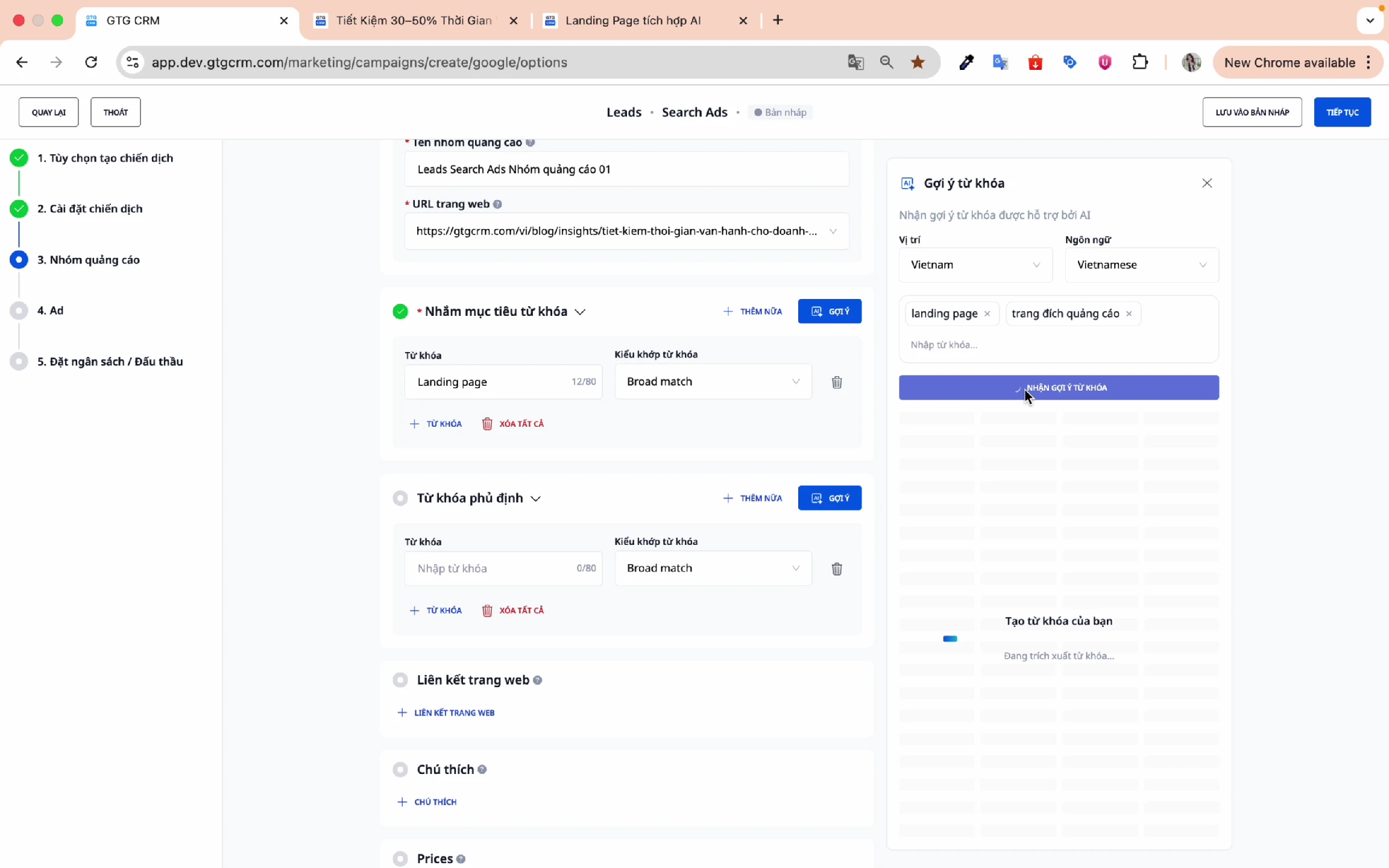
- ป้อน URL ของหน้า Landing Page
- เพิ่มคำแนะนำคำหลักเบื้องต้น (เช่น "หน้า Landing Page", "หน้าแผนก", "โฆษณา")
- คลิก รับคำแนะนำคำหลัก
- รอประมาณ 10-15 วินาที
- เลือกคำหลักที่เหมาะสมแล้วคลิก แทรก
เพิ่มคำหลักเชิงลบ
คำหลักเชิงลบช่วยคัดกรองการค้นหาที่ไม่เกี่ยวข้อง:
- ป้อนคำหลักที่คุณต้องการยกเว้น
- ตัวอย่างเช่น: ถ้าไม่ใช่ซอฟต์แวร์บัญชี ให้เพิ่มคำว่า "บัญชี" ต่อท้ายคำหลักเชิงลบ
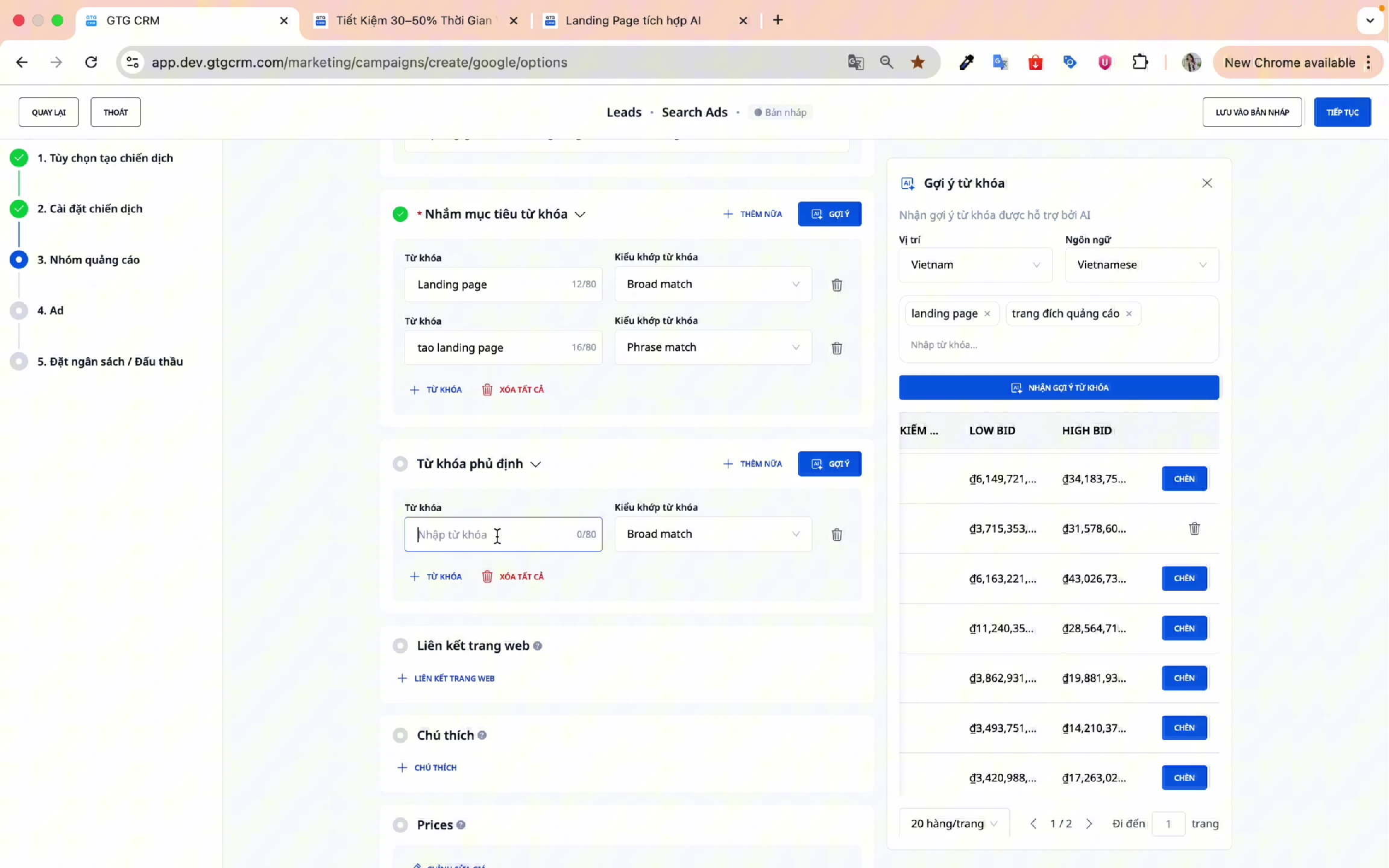
⚠️ หมายเหตุ : ช่องคำสำคัญต้องไม่ว่าง มิเช่นนั้นโฆษณาจะไม่ถูกสร้างขึ้น
เพิ่มลิงก์เว็บไซต์
ลิงก์เว็บไซต์เป็นลิงก์รองที่ปรากฏอยู่ด้านล่างโฆษณา:
- คลิก เพิ่มลิงก์เว็บไซต์
- กรุณากรอกข้อมูล:
- ข้อความ : เนื้อหาที่แสดงให้ลูกค้าเห็น
- ลิงก์ : URL เมื่อคลิก
- คำอธิบาย : คำอธิบายสั้นๆ สำหรับเส้นทางนี้
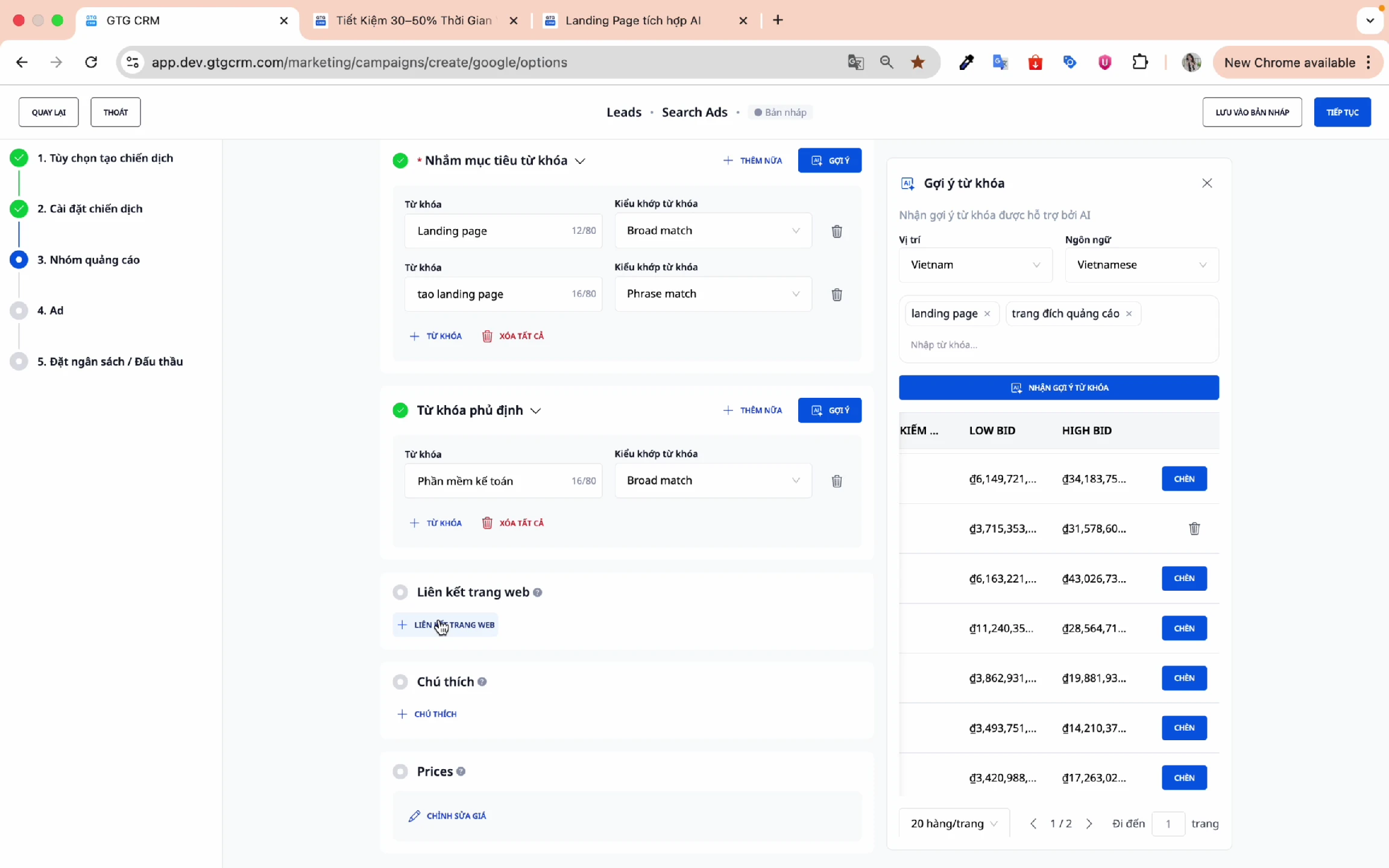
⚠️ หมายเหตุ : ต้องกรอกข้อมูลในทุกช่อง
คลิก " ดำเนินการต่อ" เพื่อไปยังขั้นตอนการสร้างโฆษณา
7. สร้างเนื้อหาโฆษณา
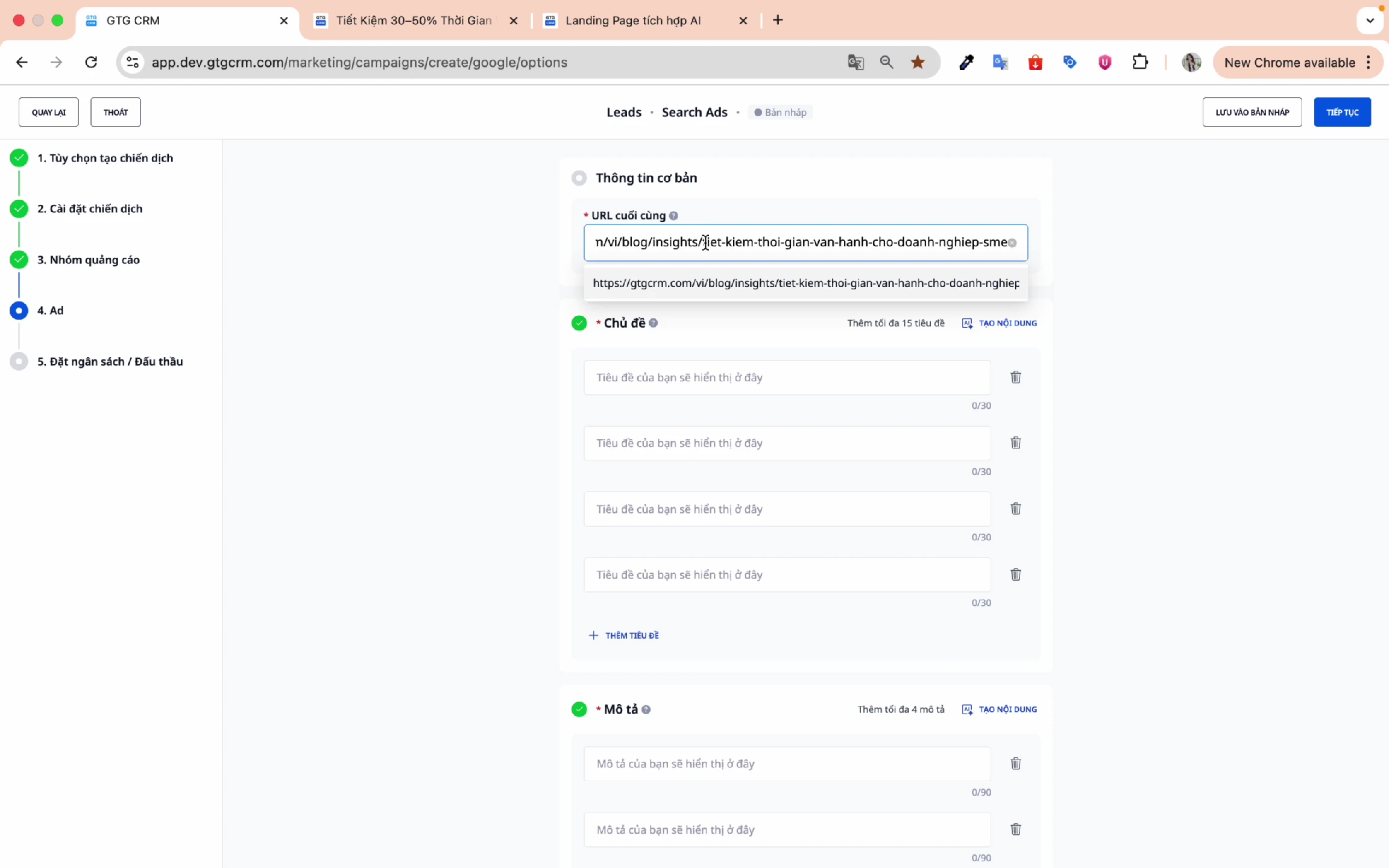
ขั้นตอนที่ 1: ป้อน URL สุดท้าย
ป้อน URL ของหน้าเว็บที่คุณต้องการให้ลูกค้าเข้าชมเมื่อคลิกโฆษณาของคุณ
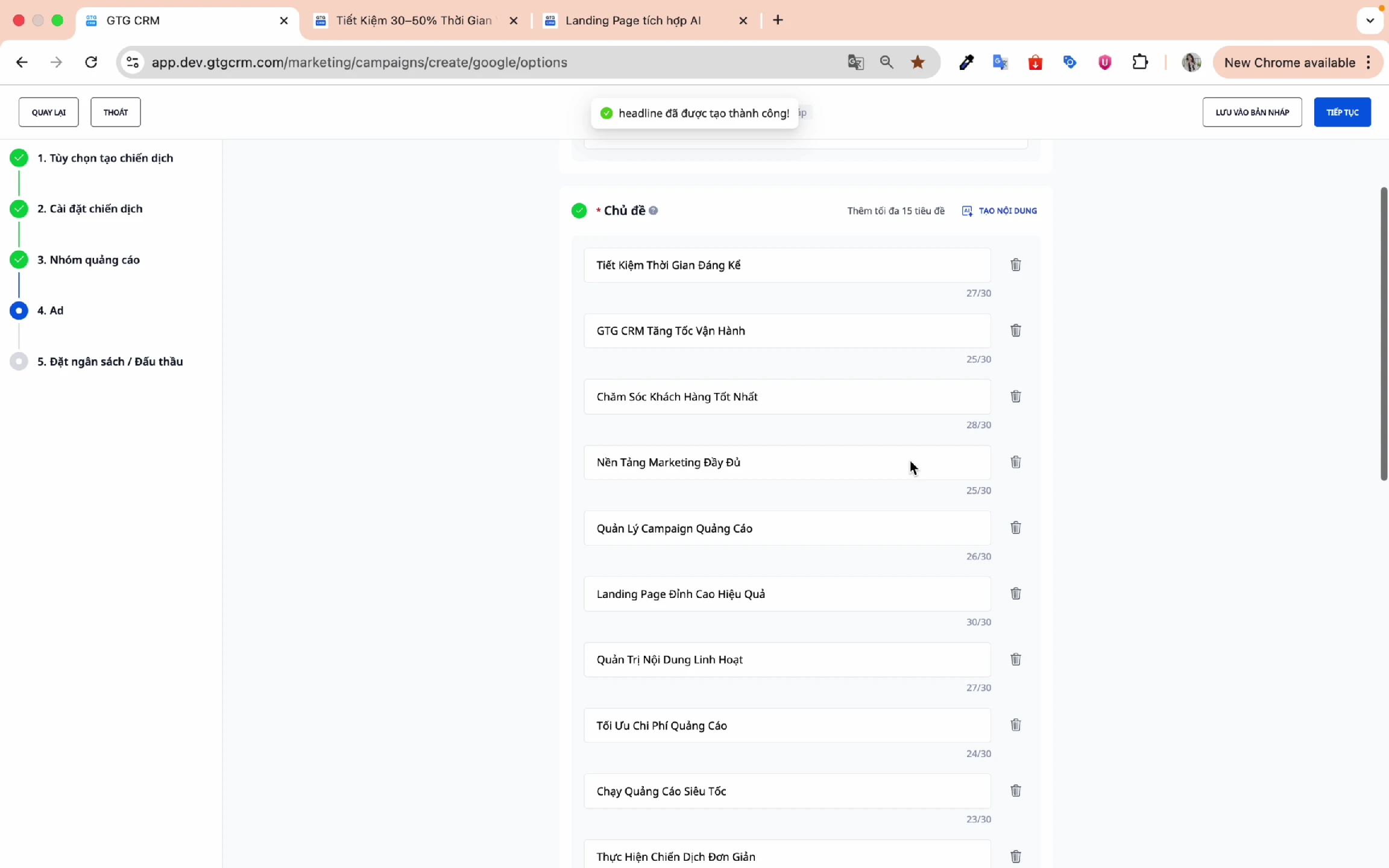
ขั้นตอนที่ 2: สร้างหัวข้อข่าว
วิธีที่ 1: ป้อนข้อมูลด้วยตนเอง
- กรอกข้อมูลในแต่ละหัวข้อลงในช่องที่กำหนด
- แต่ละชื่อเรื่องสามารถมีความยาวได้ไม่เกิน 30 ตัวอักษร
วิธีที่ 2: เนื้อหาที่สร้างโดย AI (แนะนำ)
- กดปุ่ม AI เพื่อสร้างเนื้อหา
- AI จะวิเคราะห์หน้า Landing Page และสร้างหัวข้อข่าวที่เหมาะสม
- ตรวจสอบและแก้ไขหากจำเป็น
ขั้นตอนที่ 3: สร้างคำอธิบาย
วิธีที่ 1: ป้อนข้อมูลด้วยตนเอง
- ใส่คำอธิบาย
- คำอธิบายแต่ละรายการสามารถมีความยาวได้สูงสุด 90 ตัวอักษร
วิธีที่ 2: เนื้อหาที่สร้างโดย AI (แนะนำ)
- กดปุ่ม AI เพื่อสร้างเนื้อหา
- AI จะสร้างคำอธิบายที่ตรงกับจำนวนตัวอักษรที่ร้องขอ
- ตรวจสอบและแก้ไขหากจำเป็น
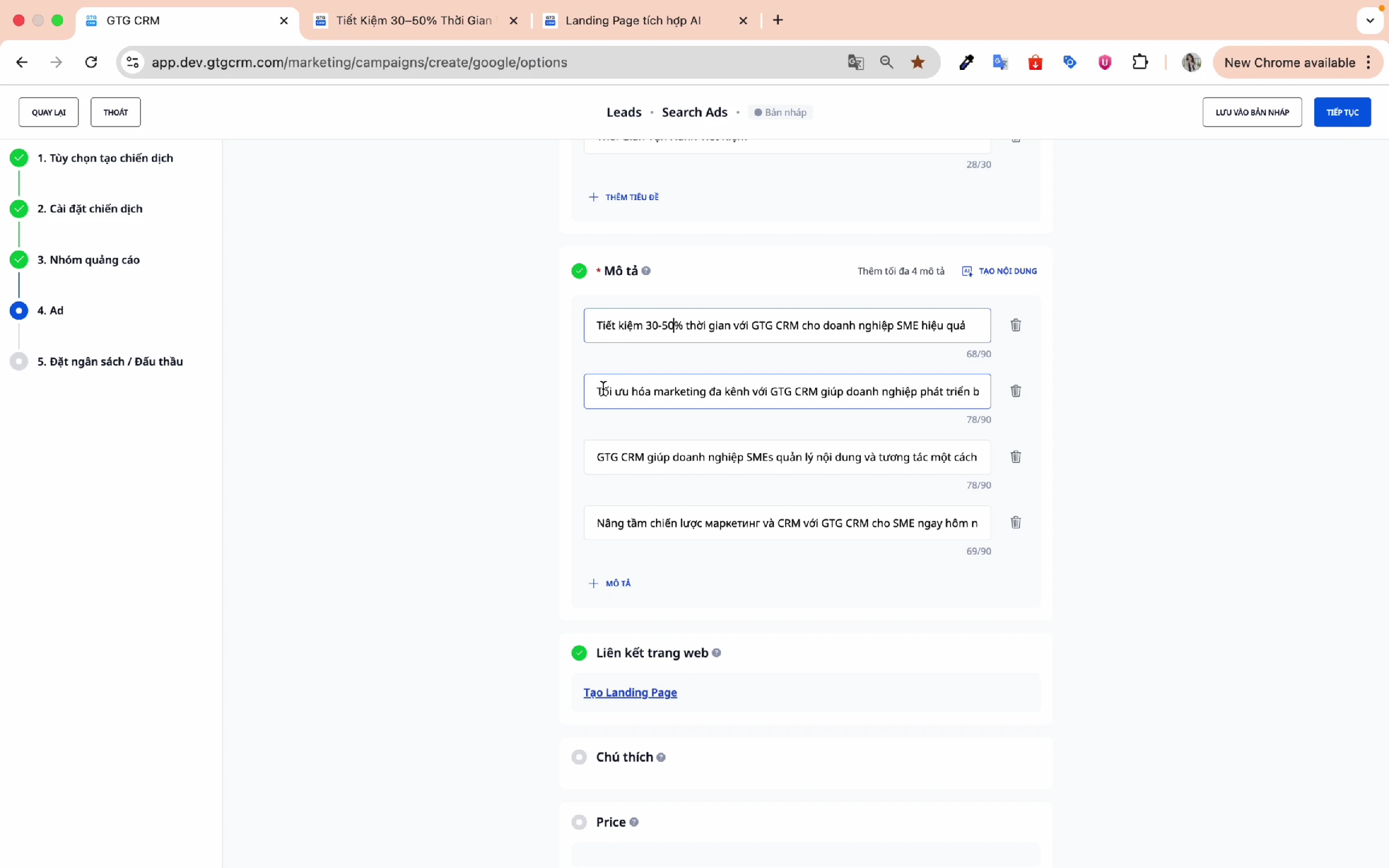
💡 เคล็ดลับ : AI ของ GTG CRM มีความแม่นยำสูง สร้างเนื้อหาโดยอิงจากหน้า Landing Page และข้อมูลที่คุณให้ไว้ โดยปกติแล้ว แทบไม่ต้องแก้ไขอะไรเลย
คลิก " ดำเนินการต่อ" เพื่อกำหนดงบประมาณของคุณ
8. การจัดทำงบประมาณ
ขั้นตอนที่ 1: เลือกประเภทงบประมาณของคุณ
- งบประมาณรายวัน : ควบคุมการใช้จ่ายรายวันได้ง่าย (แนะนำ)
- งบประมาณโดยรวมของแคมเปญ : สามารถจัดสรรได้อย่างยืดหยุ่นตามช่วงเวลา
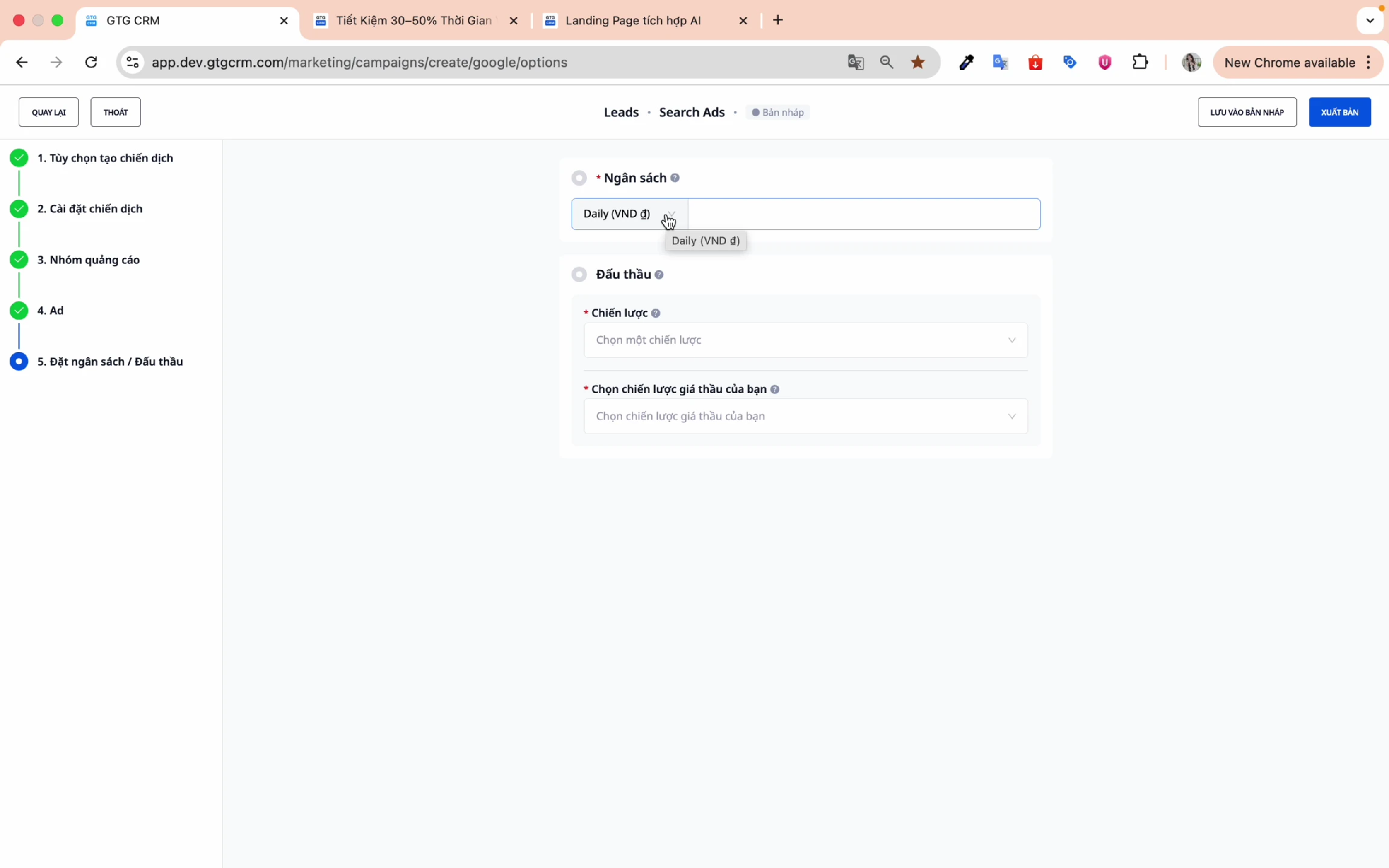
ขั้นตอนที่ 2: ป้อนงบประมาณ
ตัวอย่าง: 200,000 VND/วัน
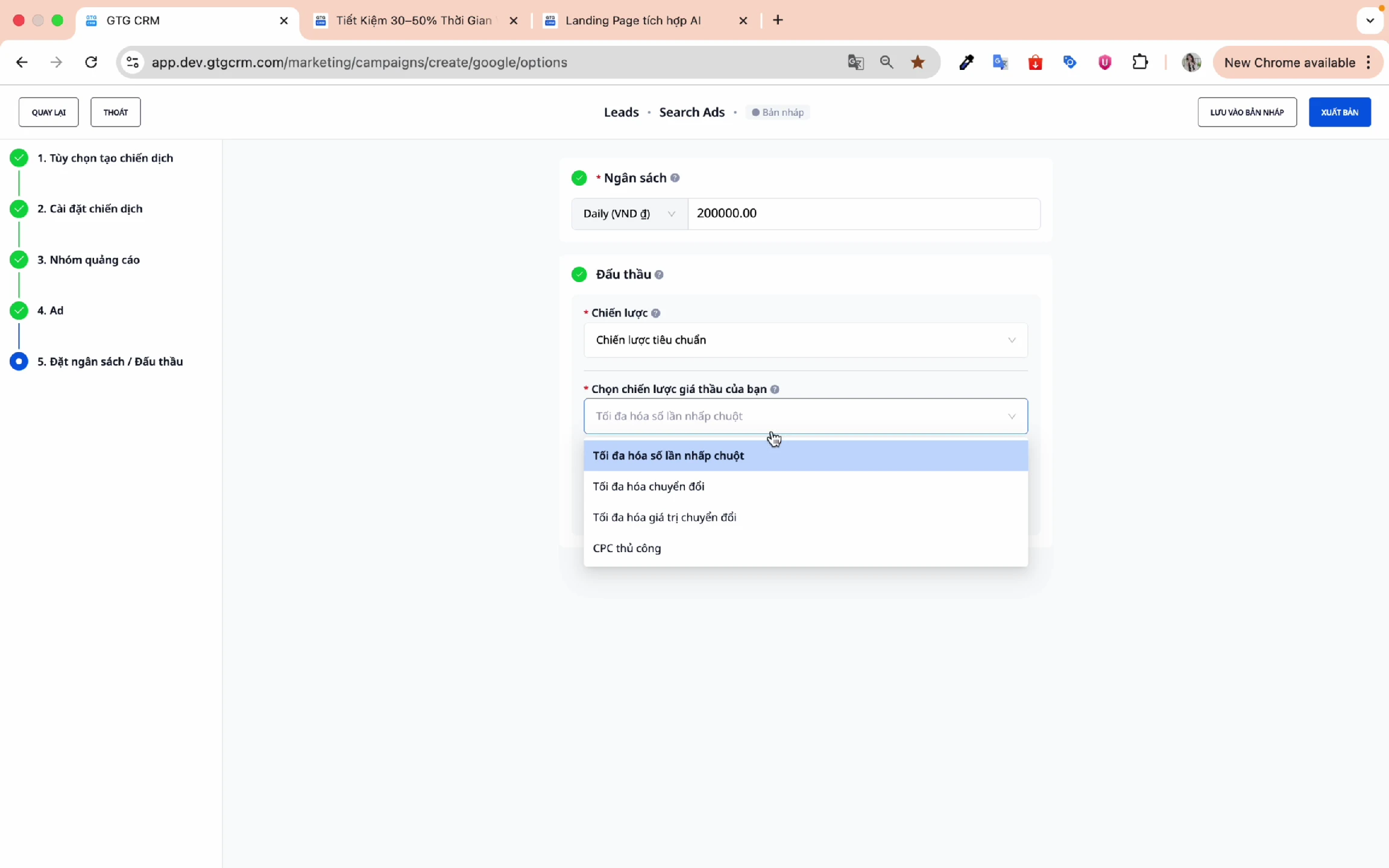
ขั้นตอนที่ 3: เลือกกลยุทธ์การประมูล
กลยุทธ์มาตรฐาน:
| กลยุทธ์ | อธิบาย | เหมาะสำหรับ |
|---|---|---|
| เพิ่มจำนวนคลิกให้สูงสุด | เพิ่มจำนวนคลิกให้สูงสุดภายในงบประมาณของคุณ | เพิ่มปริมาณการจราจร |
| เพิ่มอัตราการแปลงให้สูงสุด | จำนวนการแปลงสูงสุด | รวบรวมข้อมูลลูกค้าเป้าหมาย |
| เพิ่มมูลค่าการแปลงให้สูงสุด | เพิ่มมูลค่าการแปลงให้สูงสุด | การเพิ่มประสิทธิภาพผลตอบแทนจากการลงทุน (ROI) |
| งานฝีมือ CPC | ควบคุมราคาต่อคลิก | การควบคุมต้นทุน |
ขั้นตอนที่ 4: กำหนดเป้าหมายต้นทุน (ไม่บังคับ)
- สำหรับแคมเปญใหม่นี้: สามารถข้ามขั้นตอนนี้ได้
- หลังจากใช้งานไปสักระยะ: กลับไปกำหนดเป้าหมายต้นทุนที่เฉพาะเจาะจงอีกครั้ง
9. การเผยแพร่แคมเปญ
ขั้นตอนที่ 1: ตรวจสอบข้อมูล
ตรวจสอบการตั้งค่าทั้งหมดอีกครั้งก่อนเผยแพร่
ขั้นตอนที่ 2: คลิก "เผยแพร่"
คลิกปุ่ม เผยแพร่ เพื่อสร้างแคมเปญ
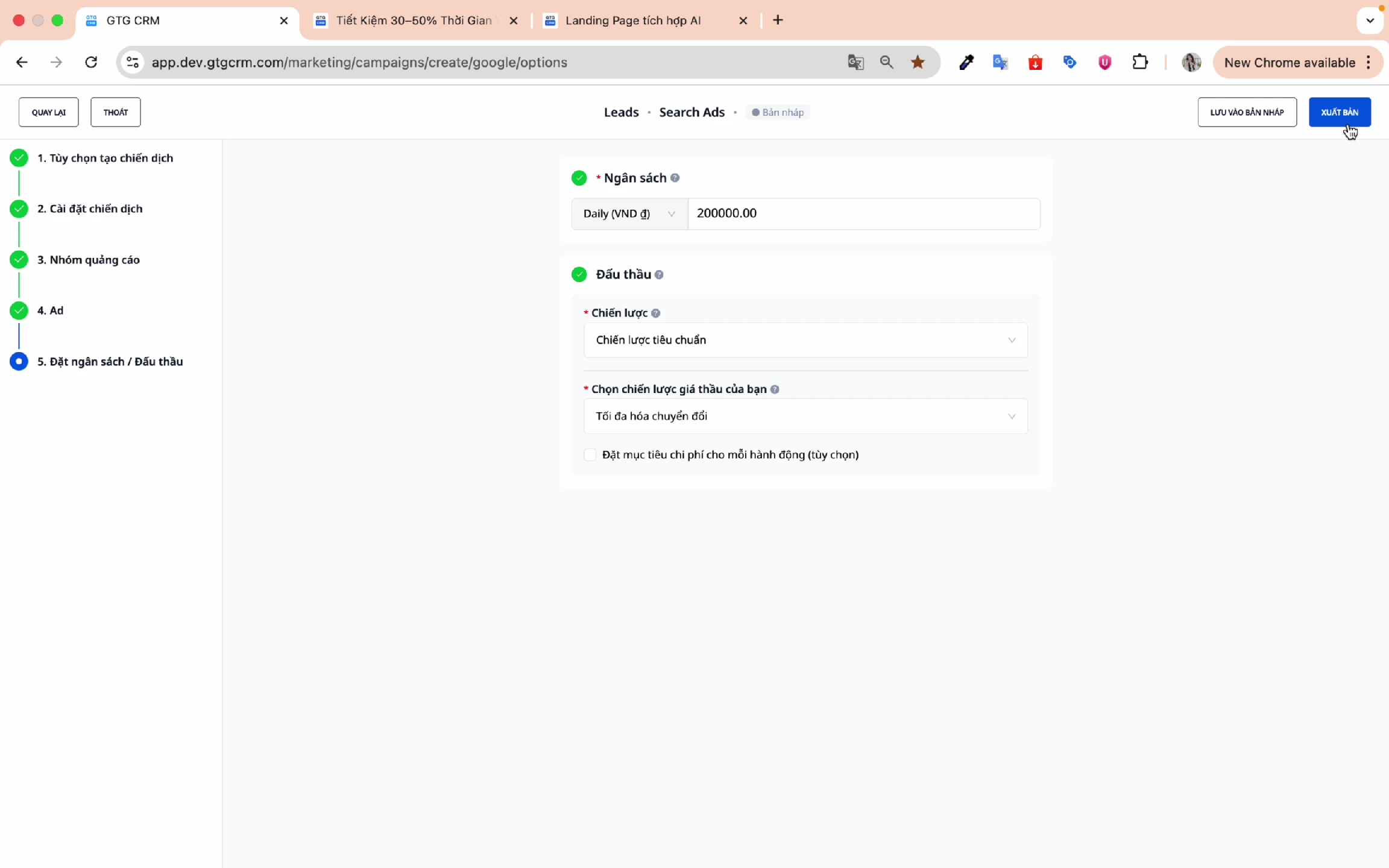
ขั้นตอนที่ 3: การยืนยันสำเร็จ
เมื่อคุณเห็นข้อความแสดงความสำเร็จ แสดงว่าแคมเปญถูกสร้างขึ้นเรียบร้อยแล้ว
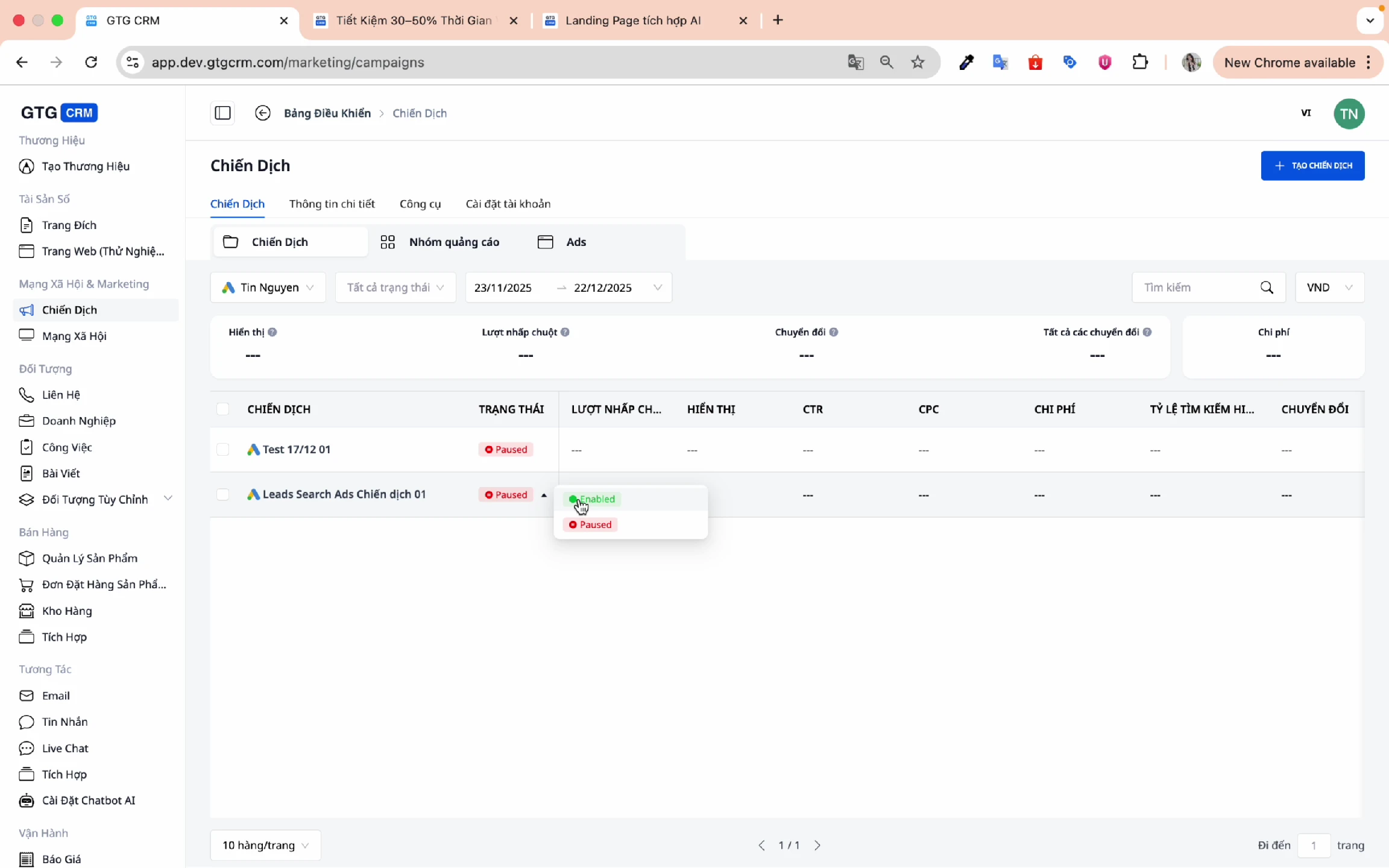
ขั้นตอนที่ 4: เปิดใช้งานแคมเปญ
คลิก เปิดใช้งาน เพื่อเปิดใช้งานแคมเปญและเริ่มแสดงโฆษณา
10. เพิ่มโฆษณาลงในแคมเปญที่มีอยู่แล้ว
นอกจากการสร้างแคมเปญใหม่แล้ว คุณยังสามารถเพิ่มโฆษณาลงในแคมเปญที่มีอยู่แล้วได้อีกด้วย
ขั้นตอนที่ 1: เลือก "แคมเปญที่มีอยู่แล้ว"
ในหน้าจอการสร้างแคมเปญ ให้เลือกแท็บ แคมเปญที่มีอยู่แล้ว
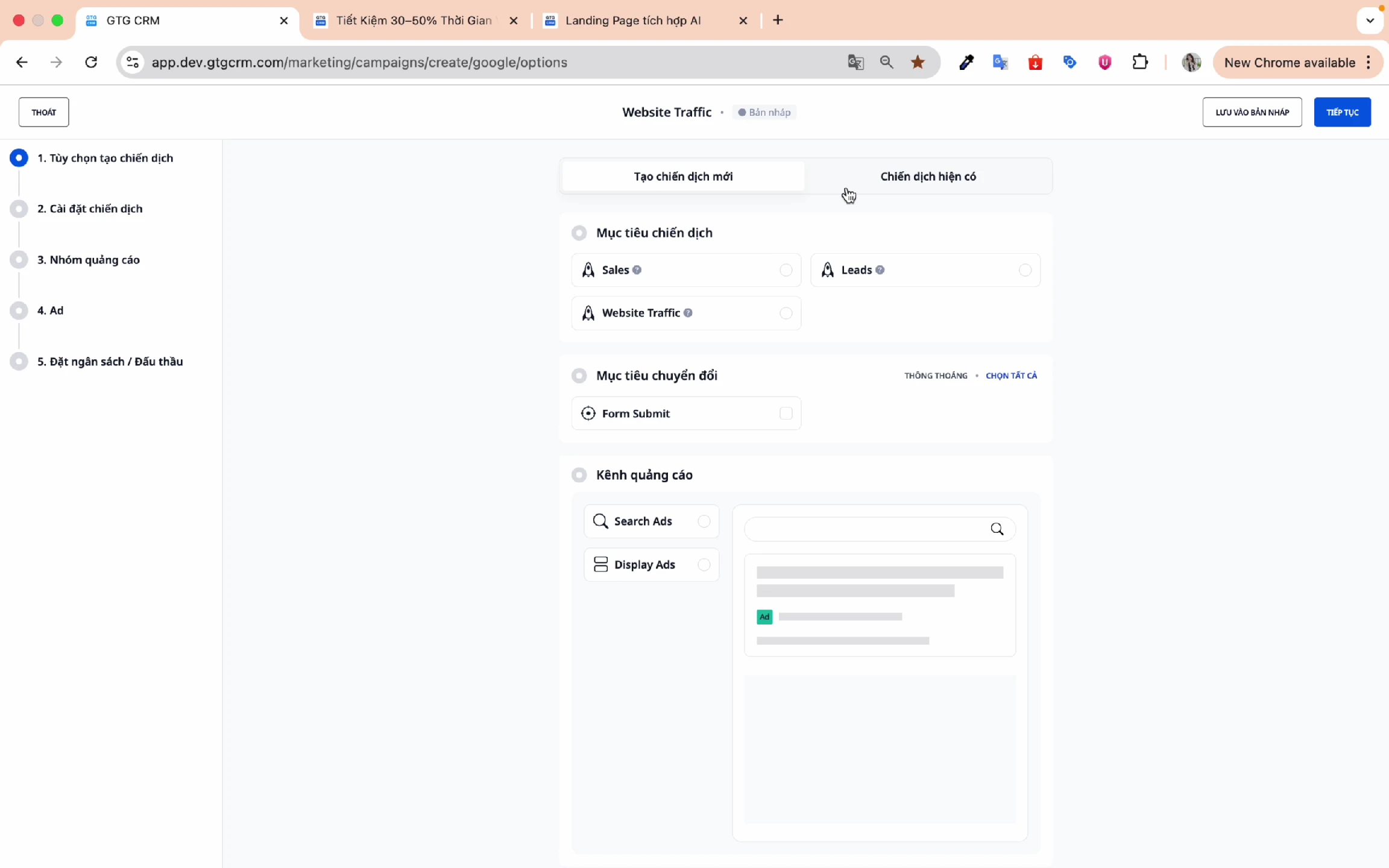
ขั้นตอนที่ 2: เลือกแคมเปญ
เลือกแคมเปญที่คุณต้องการเพิ่มโฆษณาเข้าไป
ขั้นตอนที่ 3: ตรวจสอบการตั้งค่า
GTG CRM จะแสดงการตั้งค่าที่กำหนดไว้ก่อนหน้านี้:
- วัตถุประสงค์ของการรณรงค์
- การกำหนดเป้าหมาย
- งบประมาณ
- คุณสามารถแก้ไขได้หากจำเป็น มิเช่นนั้นให้กด ดำเนินการต่อ
ขั้นตอนที่ 4: เลือกกลุ่มโฆษณา
- กลุ่มโฆษณาที่มีอยู่แล้ว : เลือกกลุ่มที่มีอยู่แล้ว
- สร้างกลุ่มโฆษณาใหม่ : สร้างกลุ่มใหม่
⚠️ หมายเหตุ : ห้ามใช้ชื่อกลุ่มโฆษณาซ้ำกับกลุ่มที่มีอยู่แล้ว
ขั้นตอนที่ 5: ตั้งค่าคำหลักและเนื้อหา
คล้ายกับการสร้างแคมเปญใหม่:
- เพิ่มคำสำคัญ (ด้วยตนเองหรือใช้คำแนะนำจาก AI)
- สร้างเนื้อหาโฆษณา (ชื่อเรื่อง คำอธิบาย)
ขั้นตอนที่ 6: เผยแพร่
คลิก ปุ่มเผยแพร่ เพื่อเพิ่มโฆษณาลงในแคมเปญ
เคล็ดลับสำหรับการใช้งานอย่างมีประสิทธิภาพ
เกี่ยวกับคำหลัก
- ใช้คำแนะนำจาก AI เพื่อประหยัดเวลา
- เพิ่มคีย์เวิร์ดเชิงลบเพื่อหลีกเลี่ยงการสิ้นเปลืองงบประมาณ
- เริ่มต้นด้วยการค้นหาแบบกว้างๆ ก่อน แล้วค่อยจำกัดขอบเขตให้แคบลงตามข้อมูลที่ได้มา
เกี่ยวกับเนื้อหา
- ให้ AI สร้างเนื้อหาขึ้นมาก่อน จากนั้นค่อยแก้ไขเล็กน้อยหากจำเป็น
- ตรวจสอบให้แน่ใจว่าหน้า Landing Page ของคุณมีเนื้อหาที่ดี เพื่อให้ AI สามารถวิเคราะห์ได้อย่างแม่นยำ
- สร้างโฆษณาหลายเวอร์ชันเพื่อทดสอบแบบ A/B
เกี่ยวกับงบประมาณ
- เริ่มต้นด้วยงบประมาณน้อยๆ ก่อน แล้วค่อยๆ เพิ่มขึ้นเมื่อเห็นผลลัพธ์
- สำหรับแคมเปญใหม่ ให้เลือก "เพิ่มจำนวนการแปลงให้สูงสุด" โดยไม่ต้องกำหนดเป้าหมาย CPA
- หลังจาก 2-4 สัปดาห์ ให้ตรวจสอบข้อมูลและกำหนดเป้าหมาย CPA ที่เหมาะสม
เกี่ยวกับการติดตามตรวจสอบ
- ทำการตรวจสอบประสิทธิภาพการทำงานเป็นระยะในระบบ GTG CRM
- การเปรียบเทียบระหว่างกลุ่มโฆษณา
- ปิดโฆษณาที่ไม่มีประสิทธิภาพ
คำถามที่พบบ่อย
ถาม: ฉันต้องใช้คีย์เวิร์ดกี่คำสำหรับกลุ่มโฆษณาหนึ่งกลุ่ม? ตอบ: เราแนะนำให้ใช้คีย์เวิร์ดที่เกี่ยวข้องใกล้เคียงกัน 10-20 คำต่อกลุ่มโฆษณา
ถาม: AI ใช้เวลานานแค่ไหนในการแนะนำคำหลัก? ตอบ: โดยปกติจะใช้เวลาประมาณ 10-15 วินาที
ถาม: ฉันสามารถแก้ไขแคมเปญหลังจากสร้างแล้วได้หรือไม่? ตอบ: ได้ คุณสามารถแก้ไขการตั้งค่าทั้งหมดได้หลังจากสร้างแคมเปญแล้ว
ถาม: งบประมาณขั้นต่ำคือเท่าไหร่? ตอบ: ไม่มีงบประมาณขั้นต่ำที่บังคับใช้ แต่แนะนำให้มีงบประมาณอย่างน้อย 100,000-200,000 VND ต่อวัน เพื่อให้มั่นใจได้ว่าสามารถเก็บรวบรวมข้อมูลได้อย่างเพียงพอ
สนับสนุน
หากคุณต้องการความช่วยเหลือเพิ่มเติม โปรดติดต่อ:
- 📧 อีเมล: support@gtgcrm.com
- 📞 สายด่วน: 0908235566
GTG CRM - จัดการโฆษณา Google ของคุณได้อย่างง่ายดายและมีประสิทธิภาพ! 🚀
เรื่องที่คุณอาจสนใจ

Google Ads
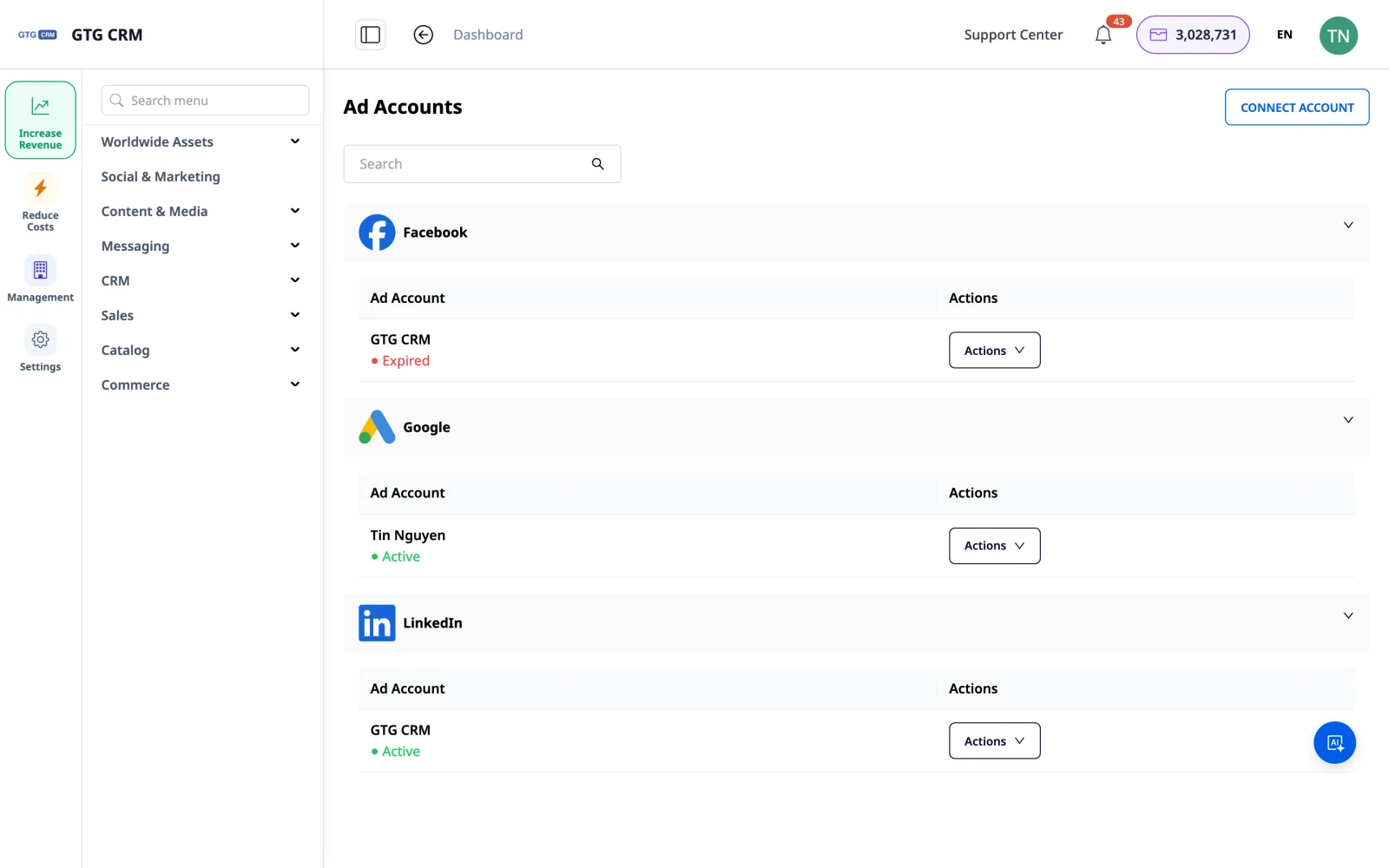
LinkedIn Ads — สร้างแคมเปญโฆษณา & ซิงค์ Lead เข้า CRM อัตโนมัติ
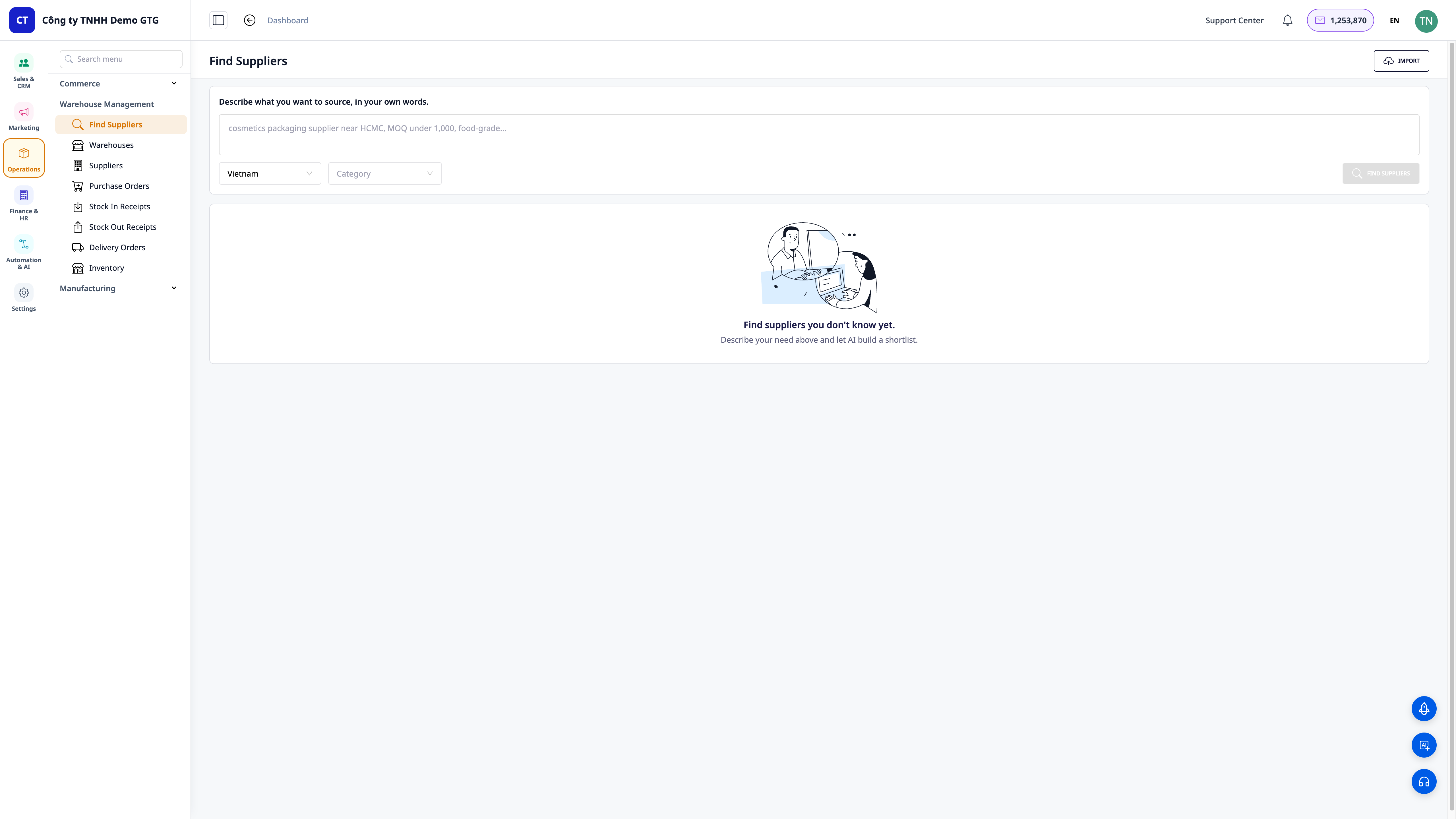
ค้นหาซัพพลายเออร์ด้วย AI — บรรยายด้วยคำพูด รับรายการที่สรุปสั้นๆ บันทึกลง CRM และส่งคำขอราคาในไม่กี่นาที
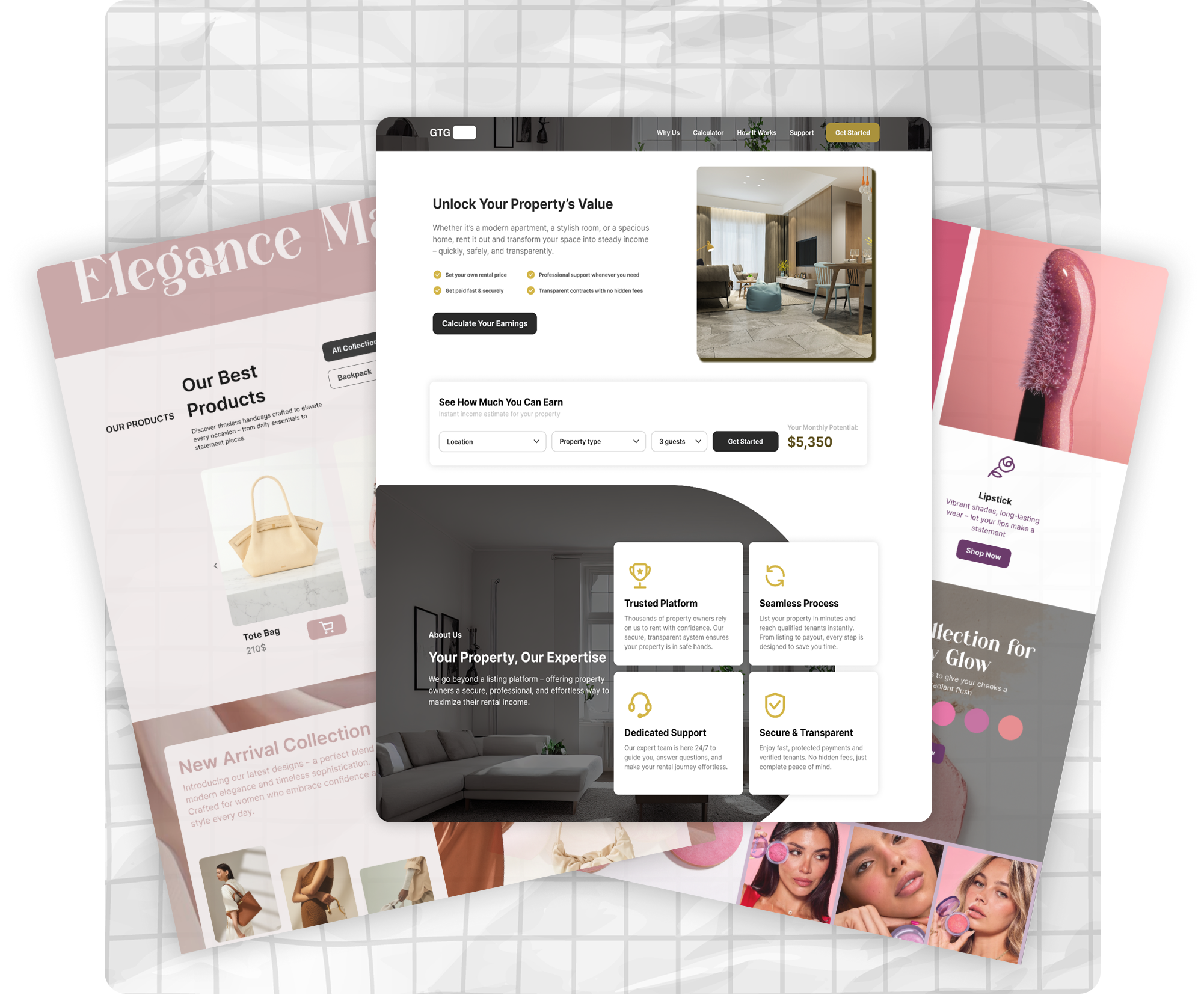
สร้าง Landing Page
AI Email Campaign
ค้นหาพันธมิตรและลูกค้าเป้าหมายด้วย AI — คำอธิบายด้วยข้อความ, รับรายชื่อจริง, นำเข้าสู่ CRM โดยตรง
Facebook Ads
กว่า 30 สคริปต์เพิ่มรายได้ แบบเปิด-ปิดเพียงคลิกเดียว — การเรียกคืนตะกร้าสินค้า, แก้ปัญหาการชำระเงินล้มเหลว, การกลับมาซื้อซ้ำ, การเลี้ยงดู Lead, การดูแลหลังการขาย
AI Chatbot

เว็บไซต์ใน GTG CRM

AI สร้างส่วนเว็บไซต์