

目录
如何在 GTG CRM 中使用 Google Ads
1. 关联您的 Google Ads 帐户。
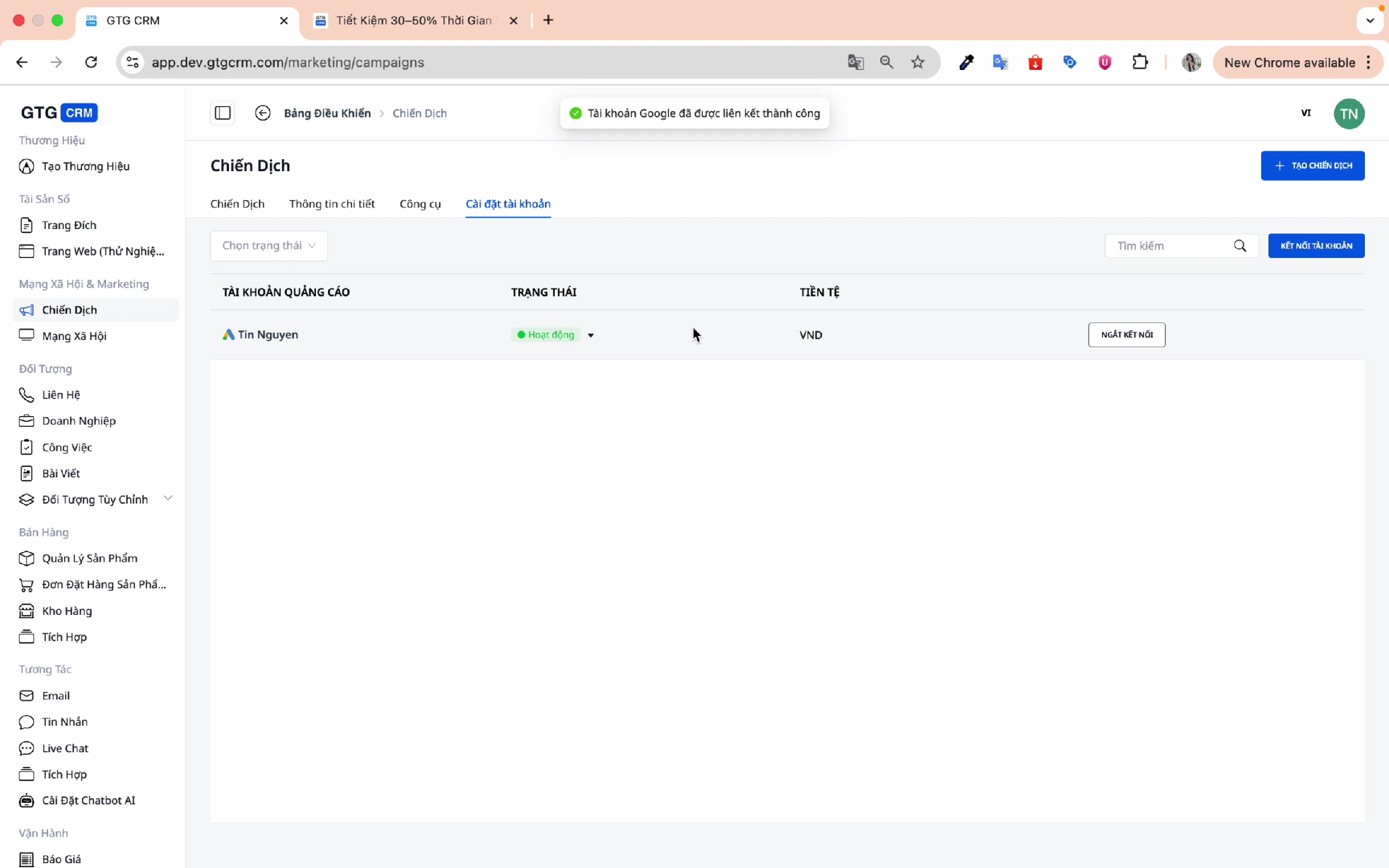
步骤 1:访问“活动”菜单。
在 GTG CRM 主屏幕上,点击菜单栏中的“市场活动” 。
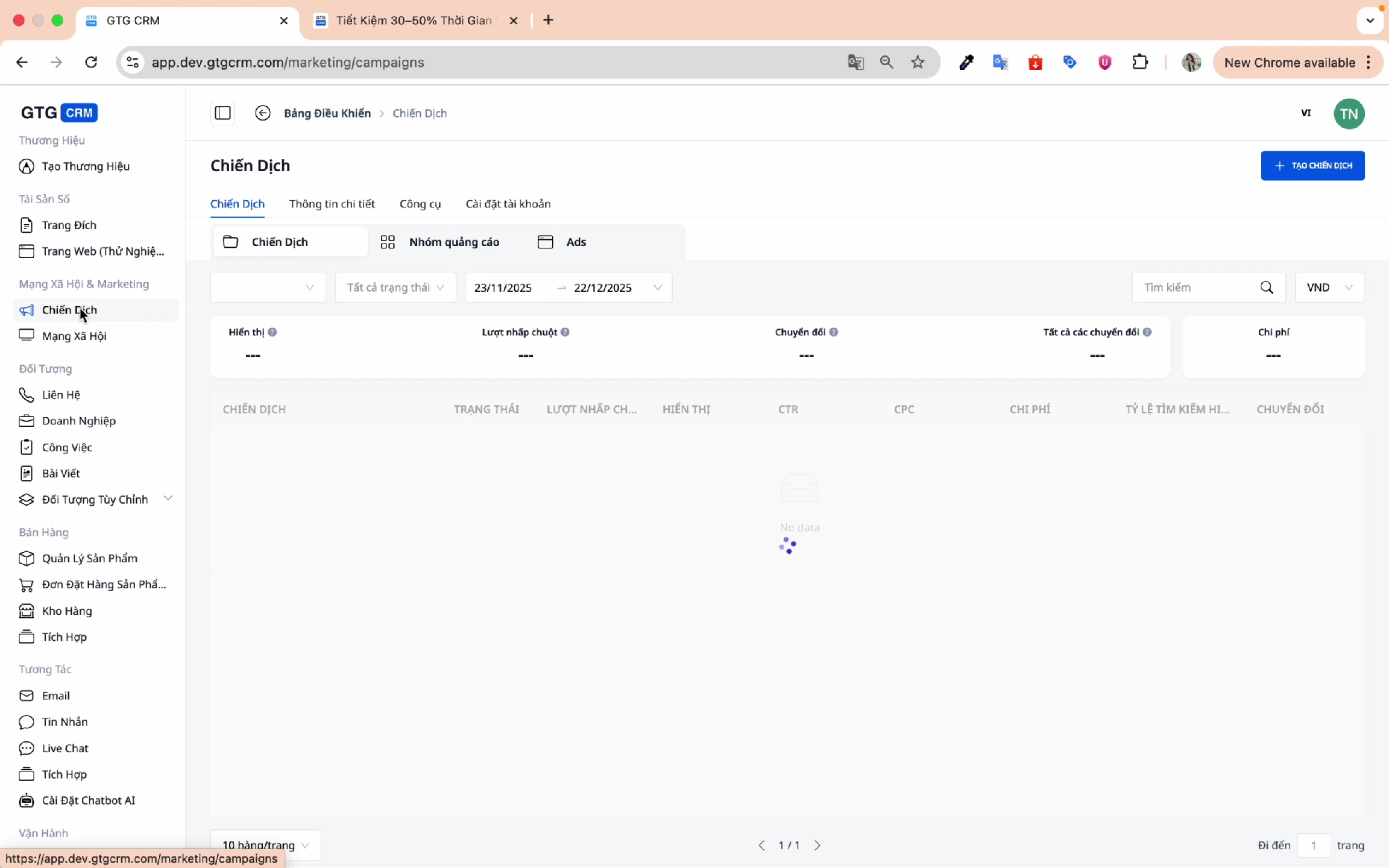
步骤二:前往账户设置
点击“账户设置”连接您的广告账户。
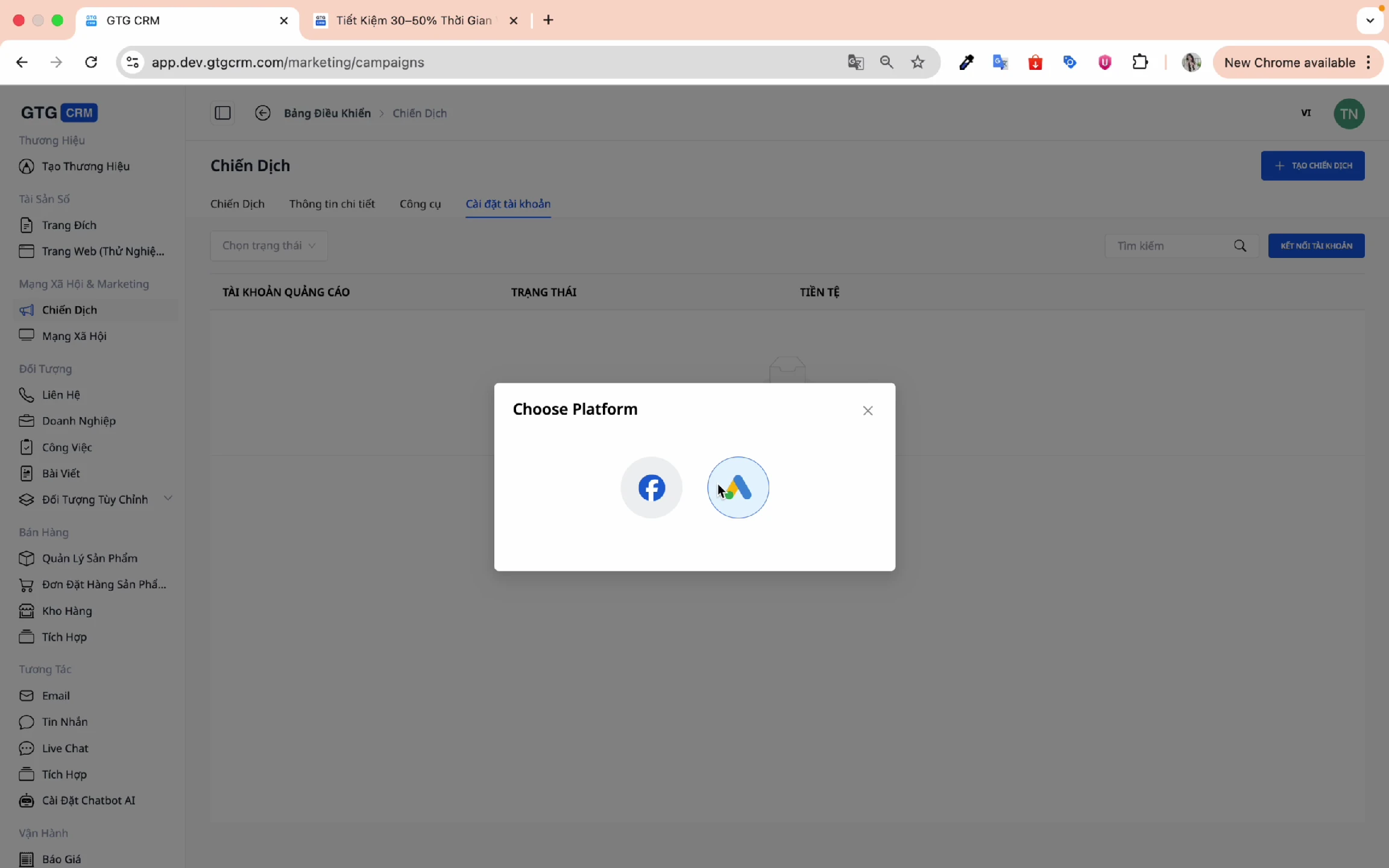
步骤 3:选择 Google 平台
GTG CRM 支持两大主要平台:
- Facebook广告
- Google 广告← 选择此选项
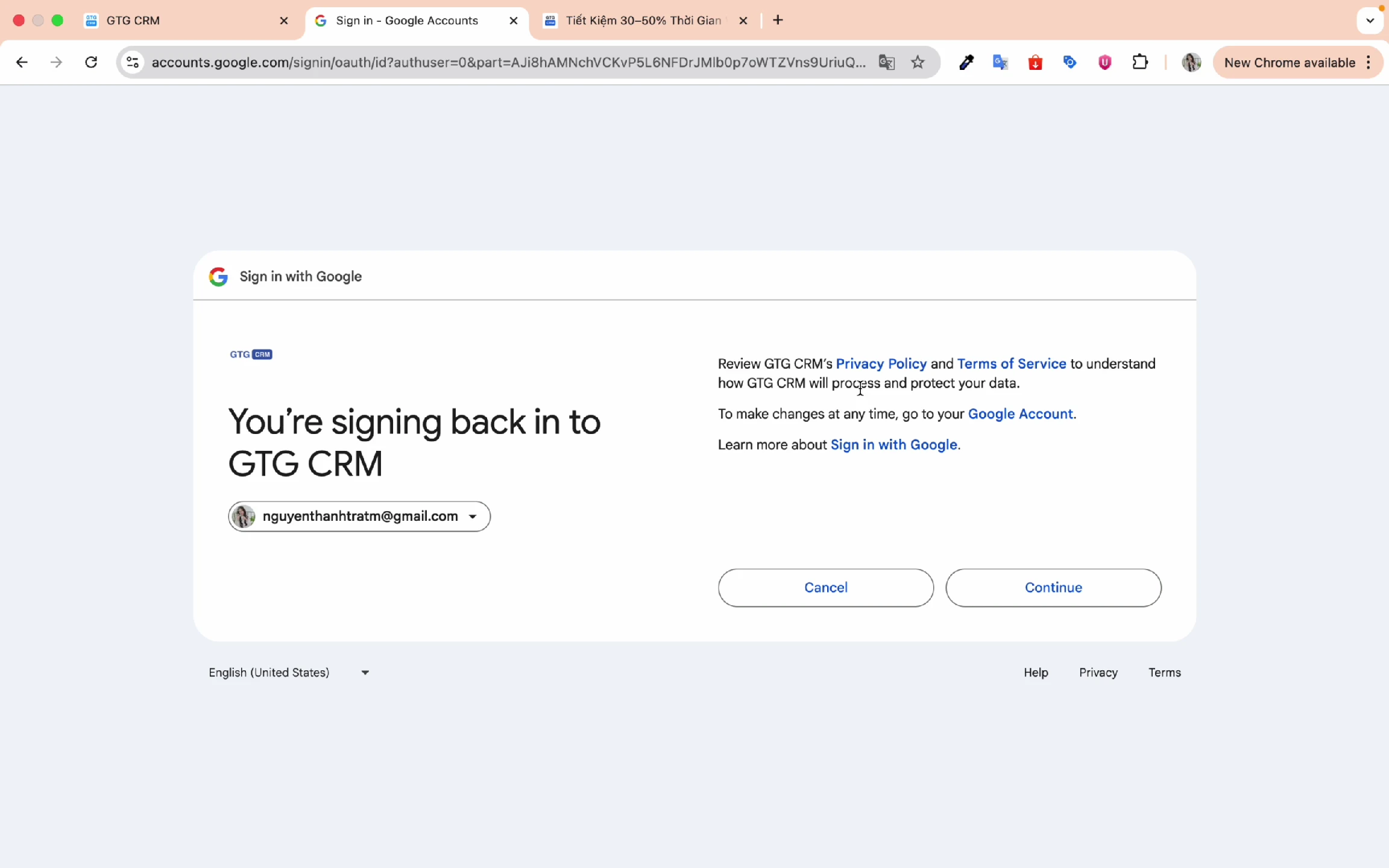
第四步:登录您的 Google 帐户
- 选择您的 Google Ads 广告帐户。
- 点击登录
- 选择您要连接的特定帐户。
- 点击连接帐户
步骤 5:确认连接成功
看到连接成功的通知后,就可以创建广告系列了。
2. 创建新活动
第一步:点击“创建活动”
在“活动”屏幕上,点击“创建活动”按钮。
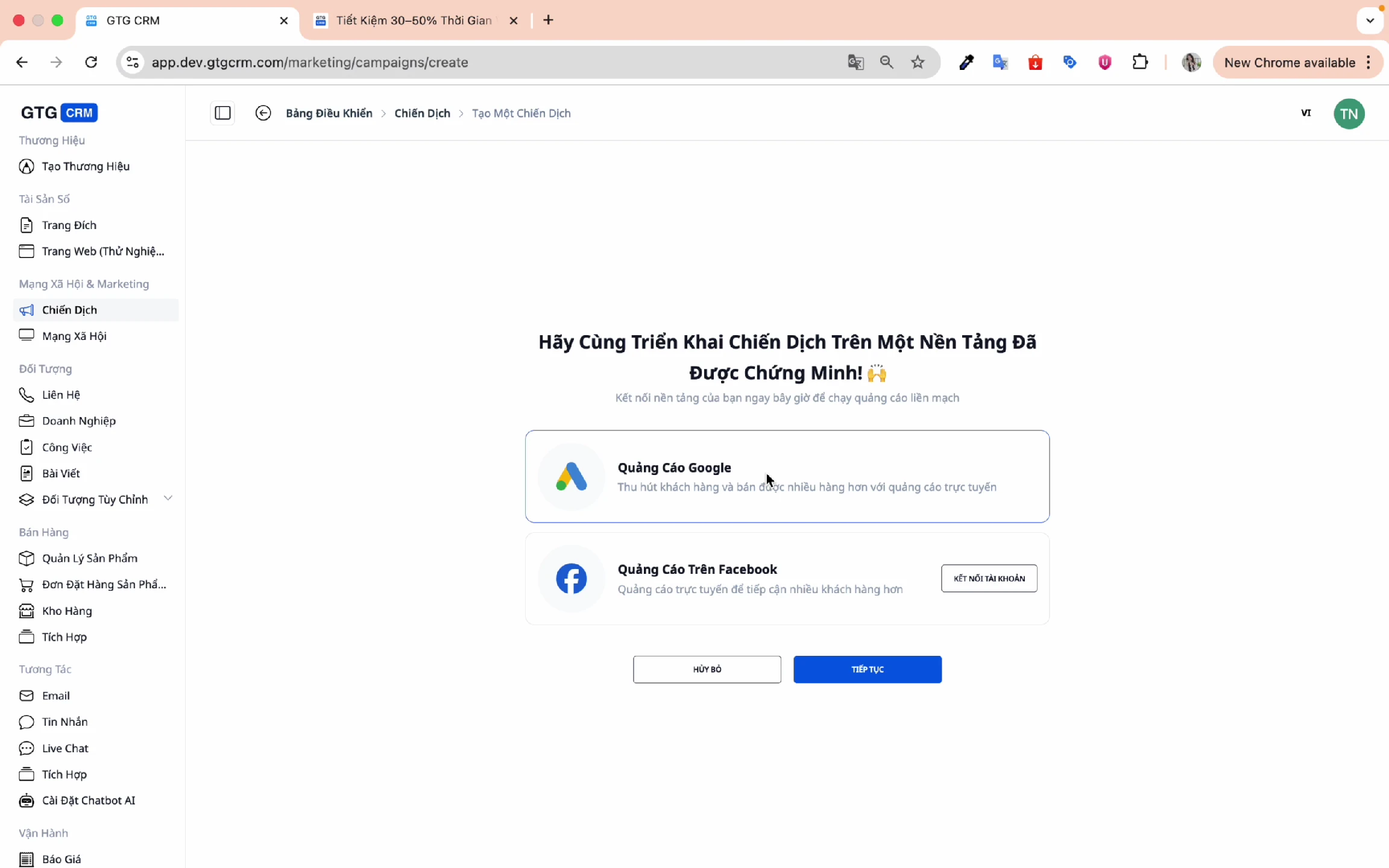
第二步:选择广告平台
选择Google 广告,然后点击继续。
3. 设定活动目标
第一步:选择您的营销目标。
GTG CRM 提供三大主要目标:
| 目标 | 何时使用 |
|---|---|
| 销售量 | 想提高直销额吗? |
| 线索 | 我们希望收集潜在客户的信息。 |
| 网络流量 | 想增加网站流量吗? |
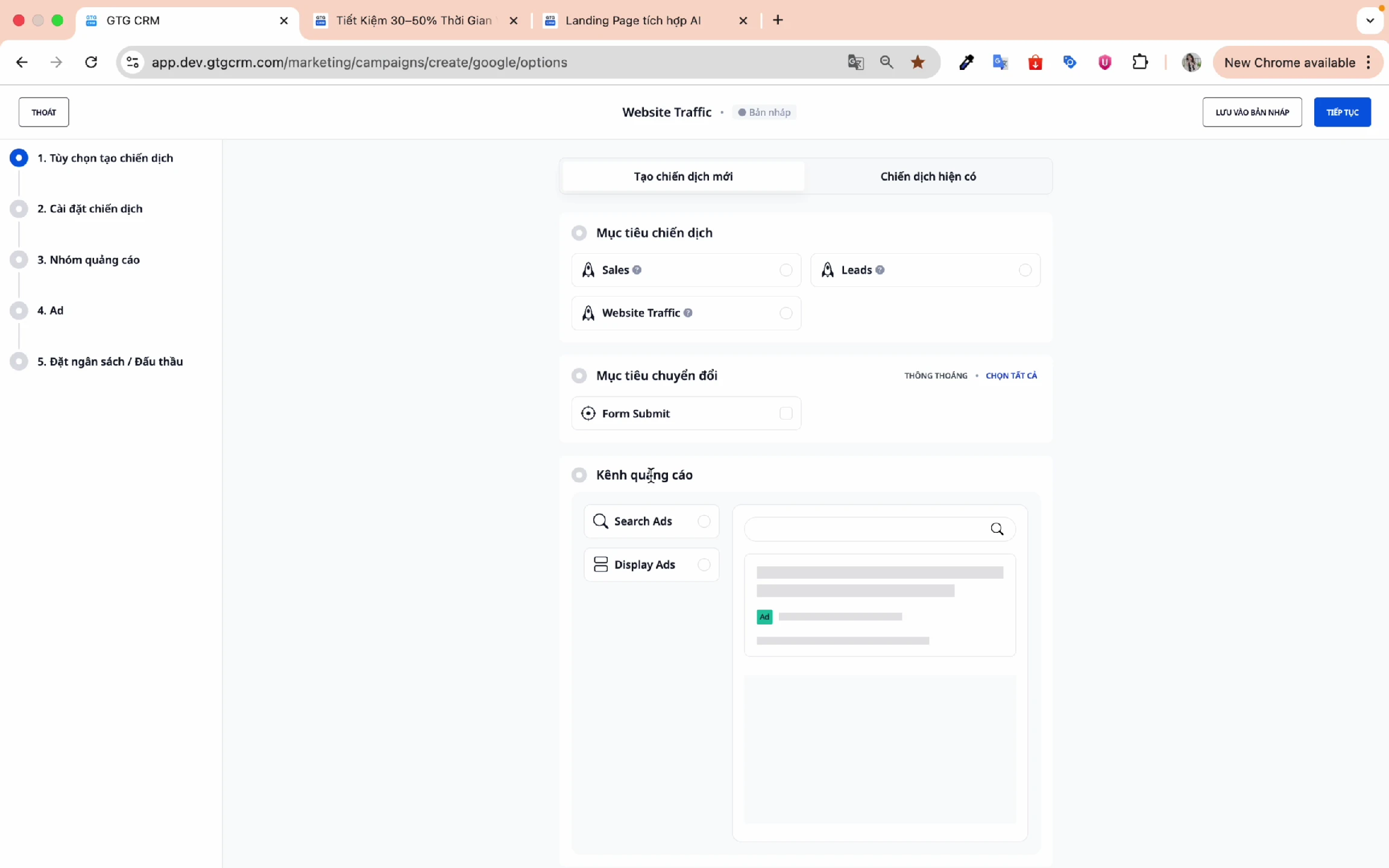
步骤 2:选择转化目标。
例如:表单提交- 当客户填写并提交表单时,系统会将其记录为一次转化。
步骤 3:选择广告渠道
- 搜索广告:在谷歌搜索结果中显示的广告
- 展示广告:在 Google 合作伙伴网络上展示的广告。
步骤 4:选择目标设备
选择您要定位的设备:
- ☑️ 手机
- ☑️ 桌面
- ☑️ 平板电脑
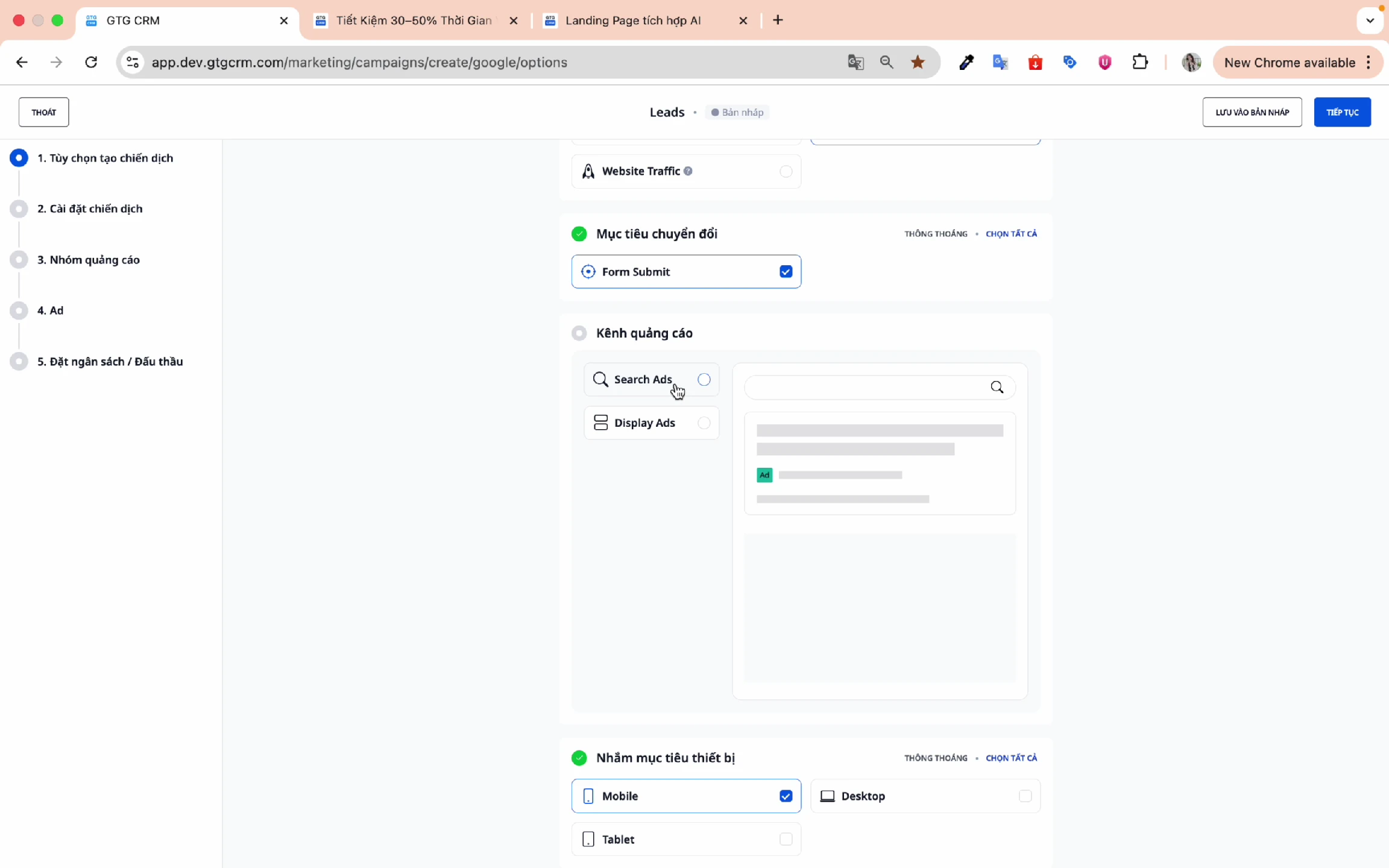
点击“继续”进入下一步。
4. 设定目标
第一步:给你的活动命名
选择容易记住且便于日后查找的名称。
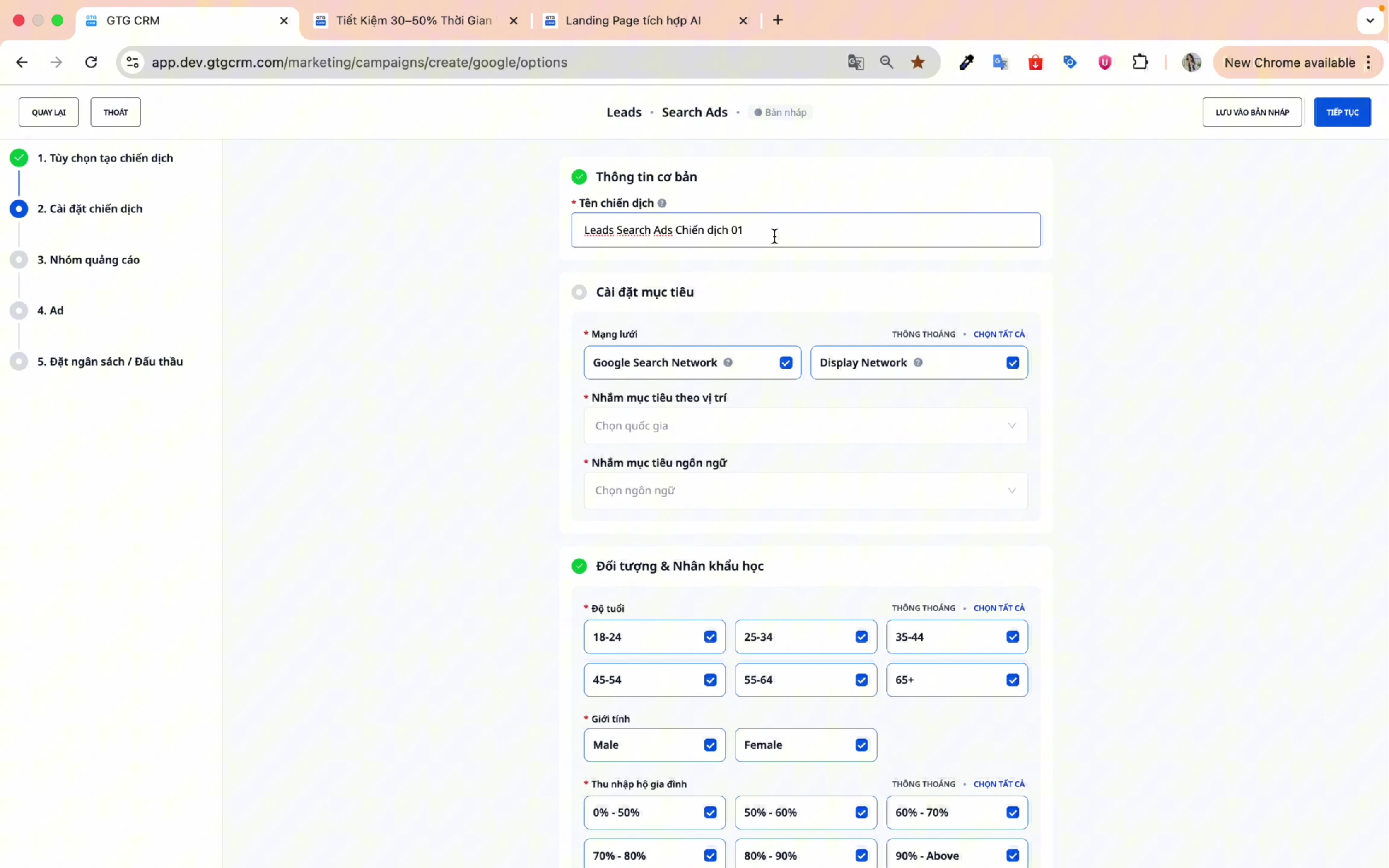
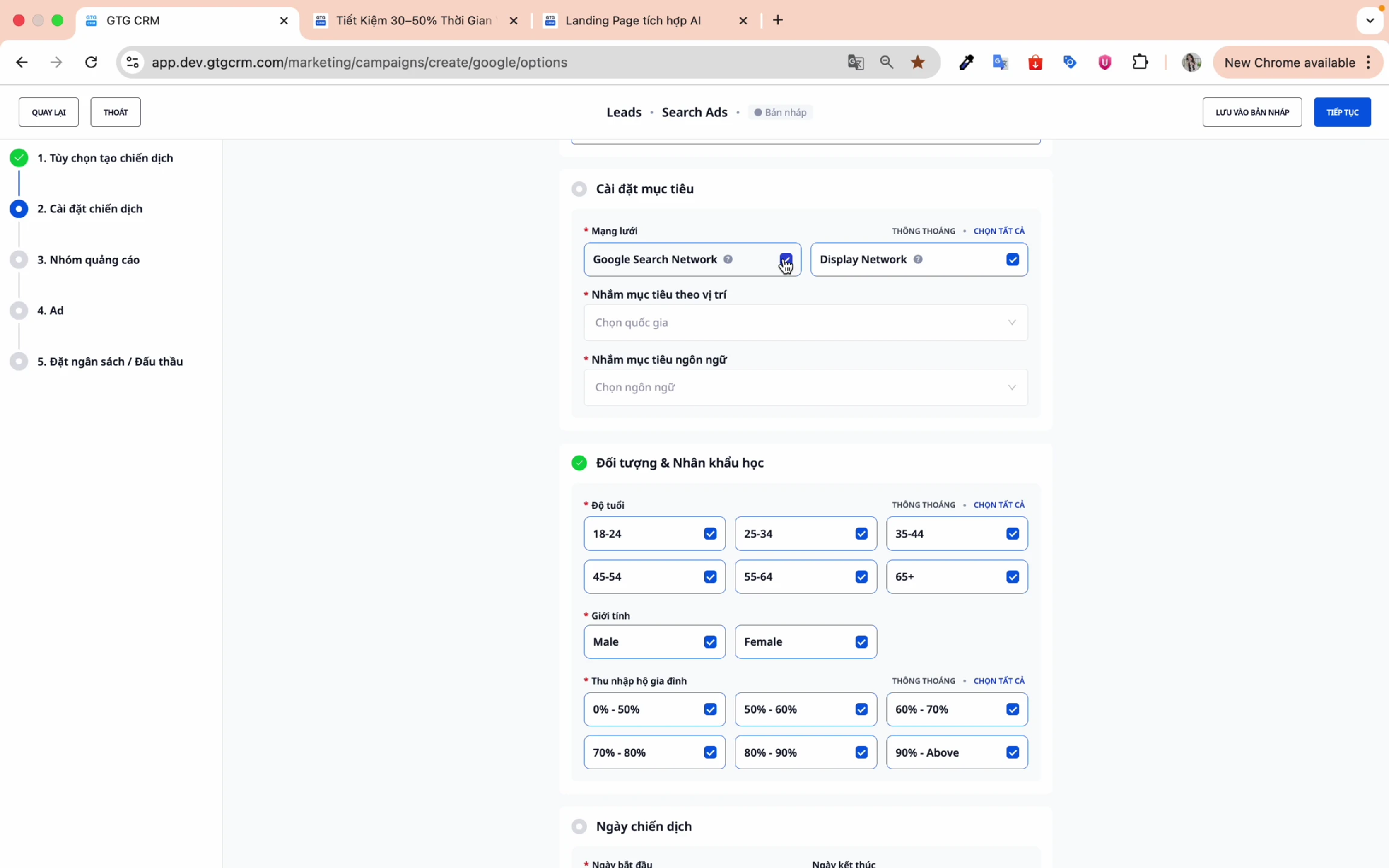
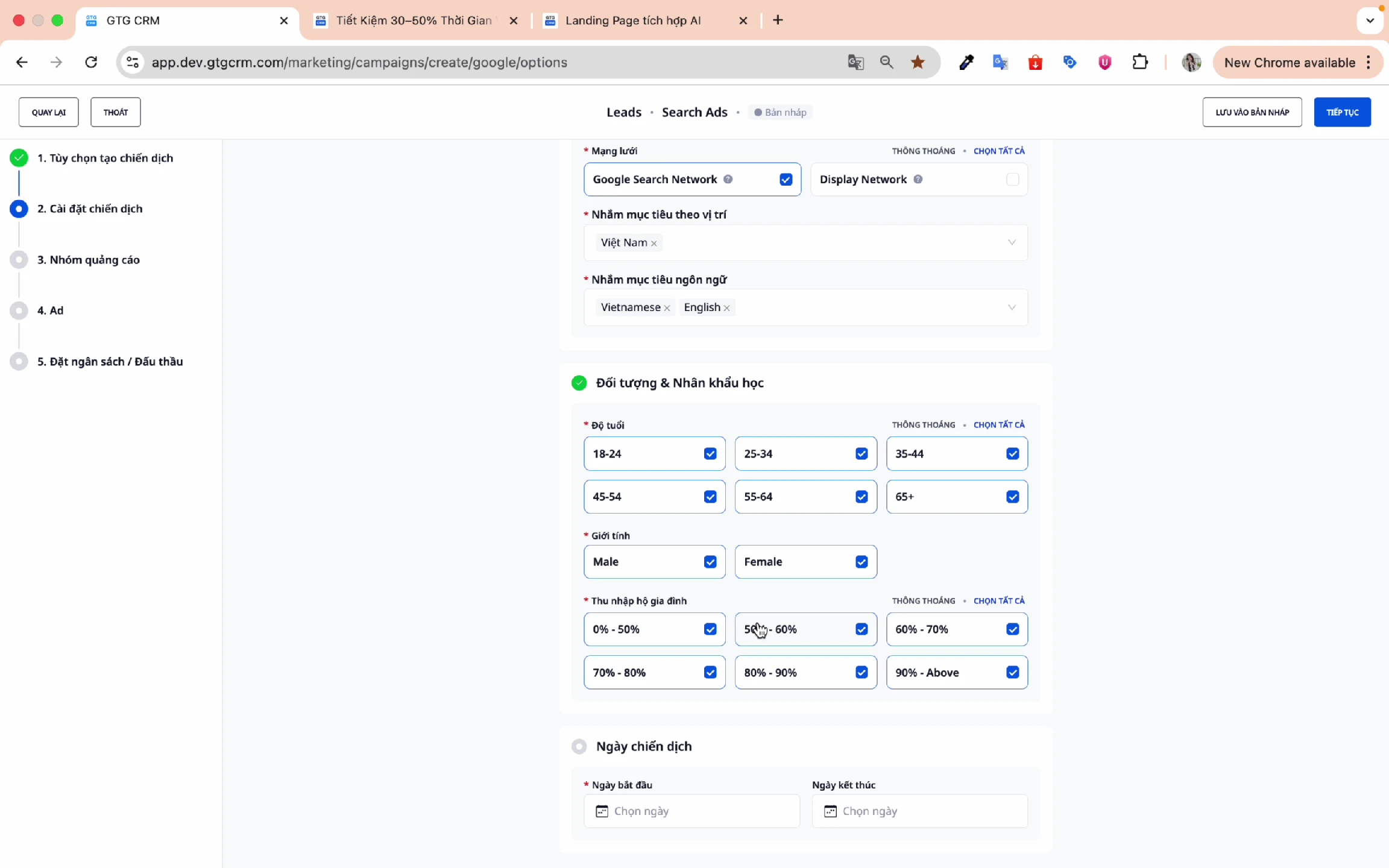
步骤二:设置网络
选择广告网络:
- Google 搜索网络:在 Google 搜索中显示的广告
- Google 展示广告网络:在合作伙伴网站上展示的广告
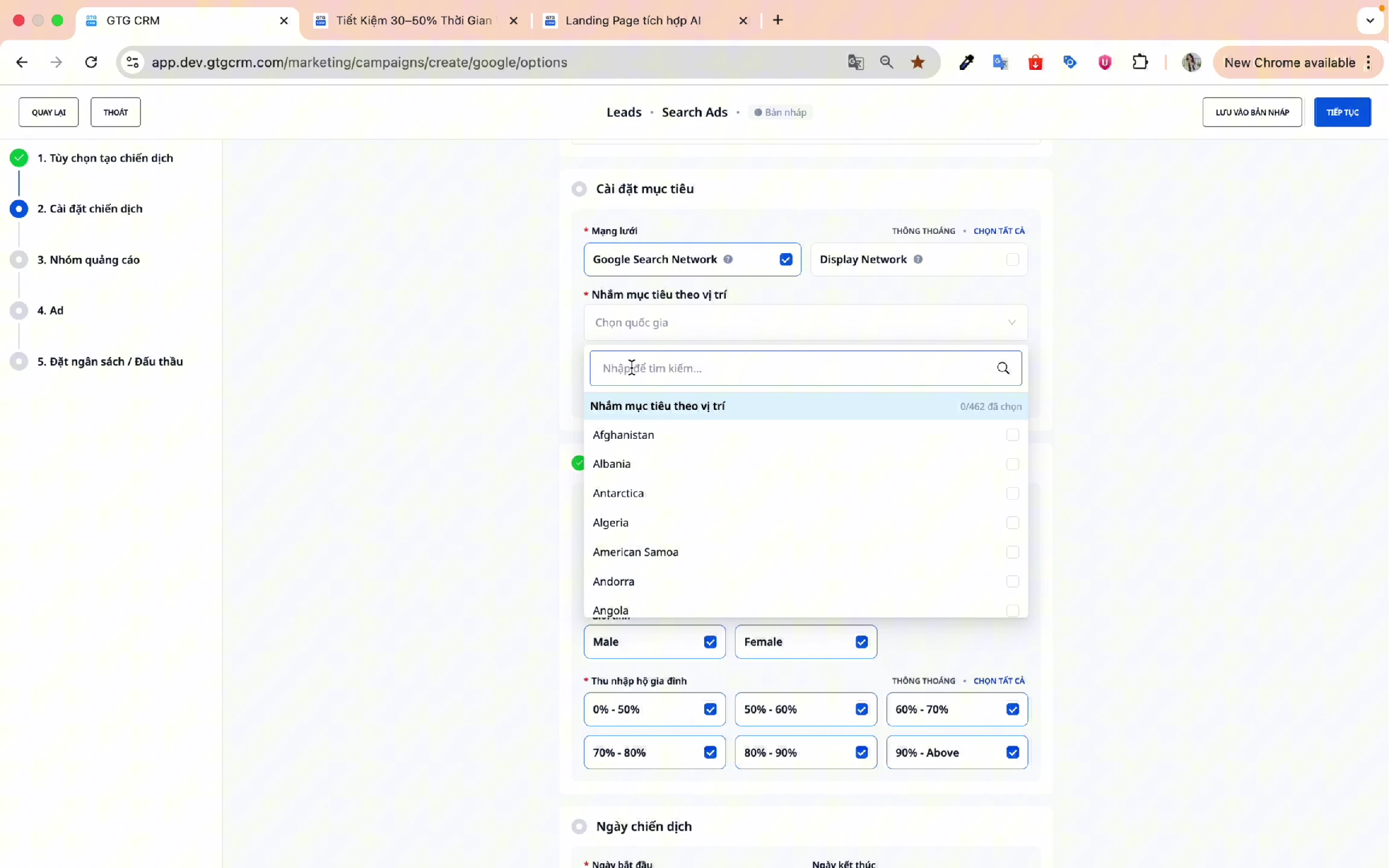
步骤 3:按位置锁定目标
选择您要定位的地理区域:
- 按国家/地区
- 按省/市
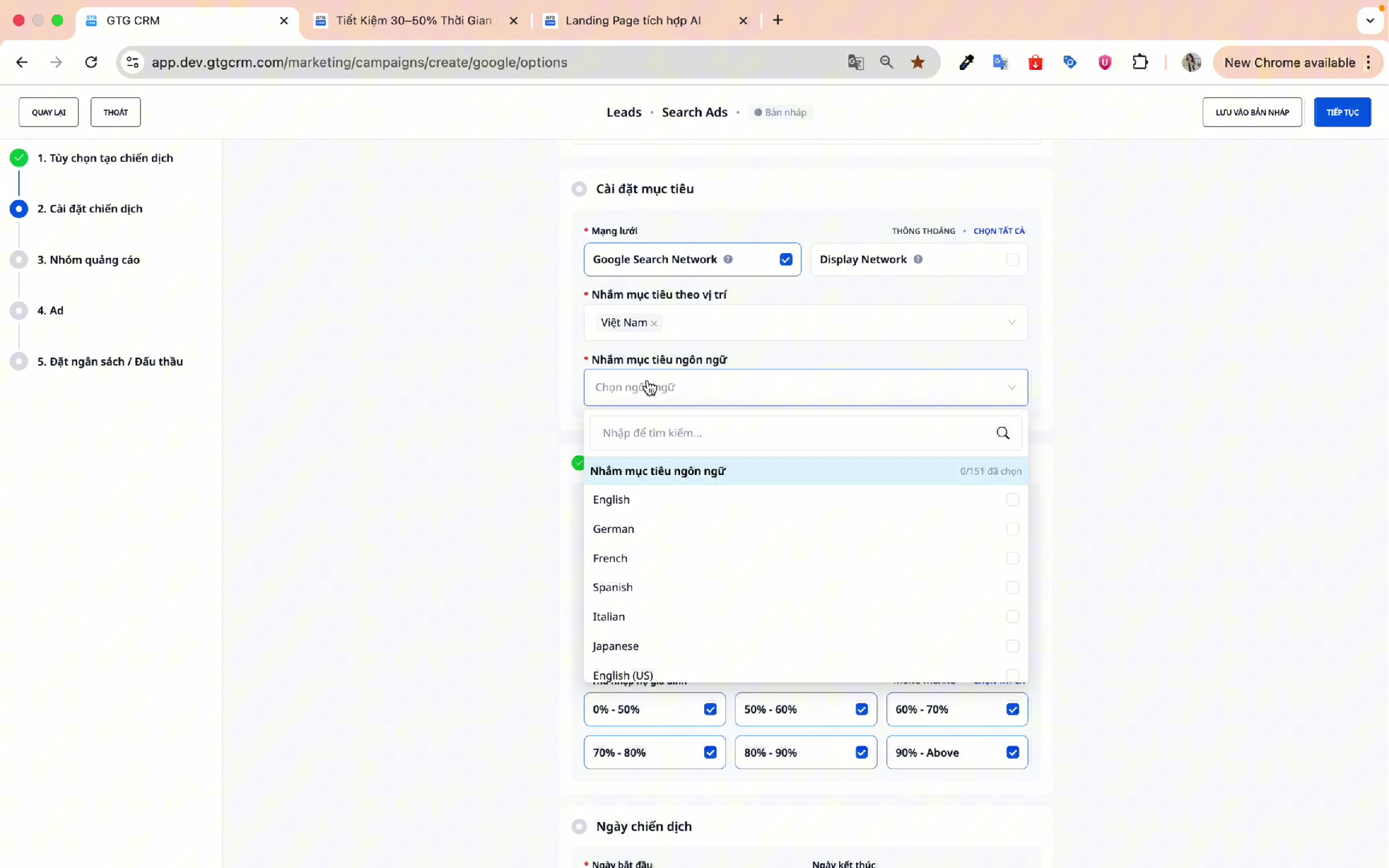
第四步:按语言锁定目标
选择目标客户使用的语言。
第五步:设置人口统计数据
按如下方式自定义对象:
年龄:
- ☑️ 18-24
- ☑️ 25-34
- ☑️ 35-44
- ☑️ 45-54
- ☑️ 55-64
- ☑️ 65岁以上 如果不适合,您可以取消选择。
性别:
- ☑️ 男性
- ☑️ 女性
家庭收入:
- 选择与产品/服务相匹配的收入水平。
步骤 6:确定活动日期。
- 开始日期:选择广告的开始日期。
- 结束日期:选择活动结束日期。
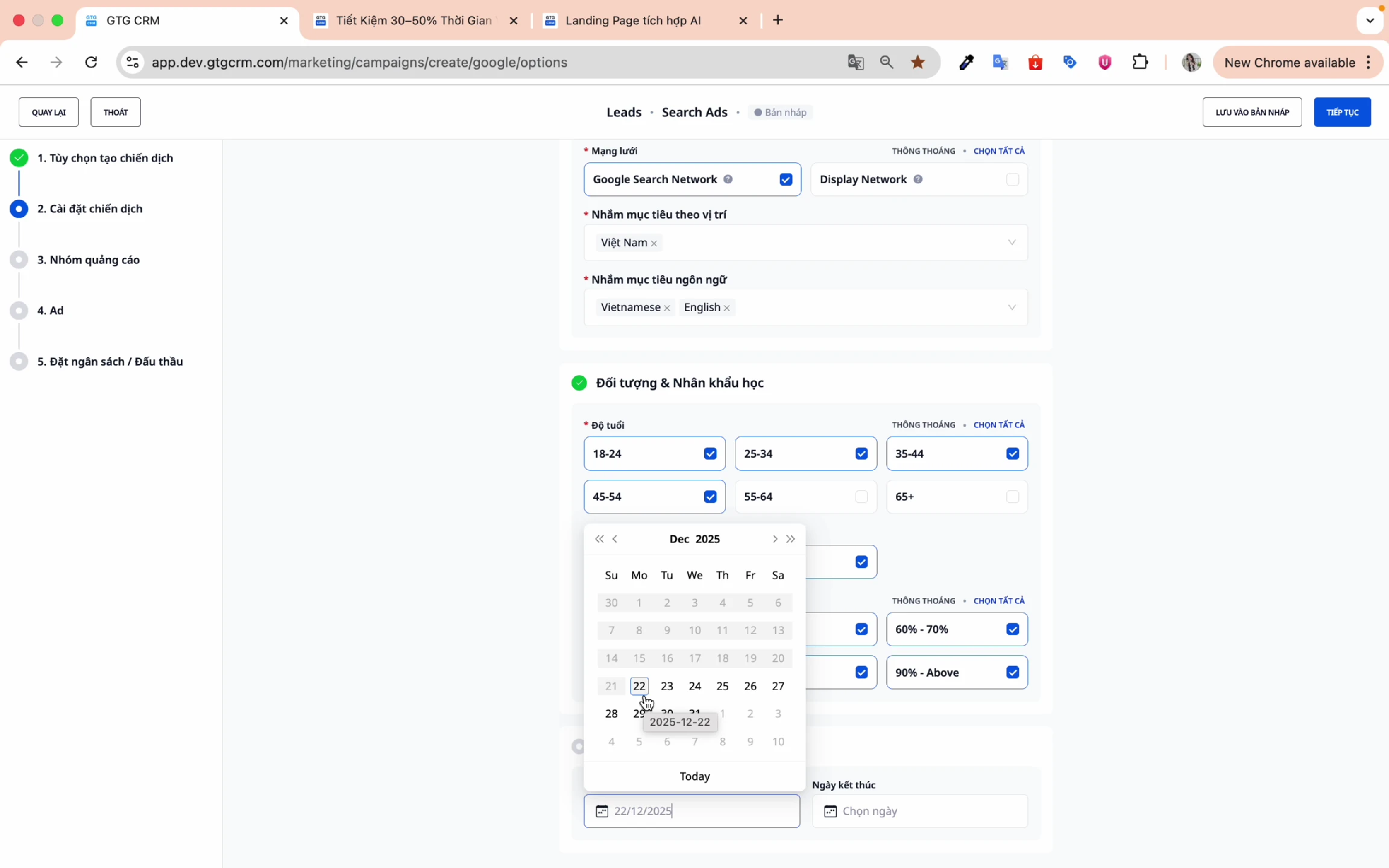
按“下一步”继续。
5. 创建广告组
步骤 1:为广告组命名
使用与活动名称不同的名称,以便于识别和检索。
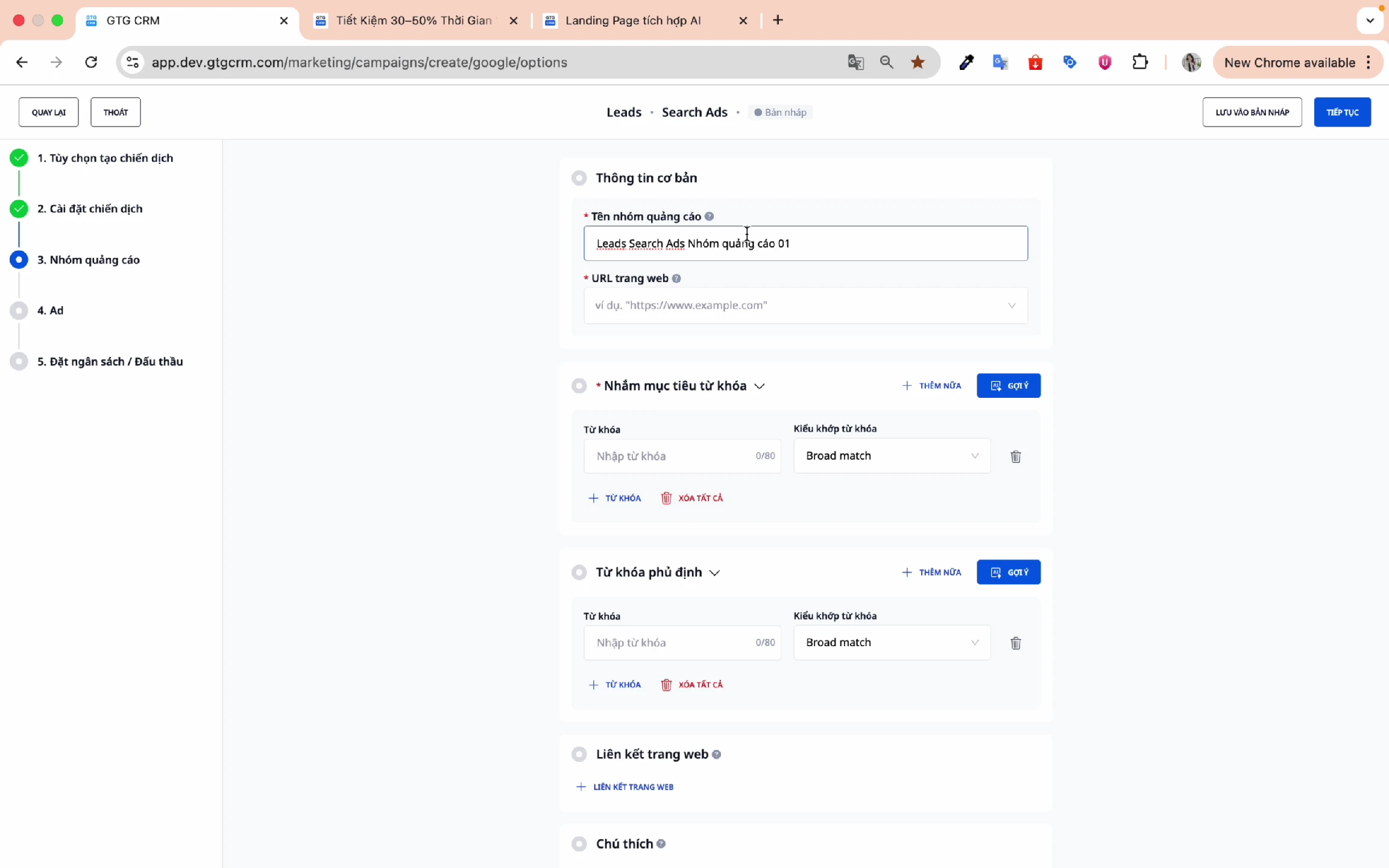
步骤 2:输入目标网页网址
输入目标网页网址——此页面非常重要,因为:
- 人工智能将分析内容并提出关键词建议。
- 人工智能将根据此页面生成广告内容。
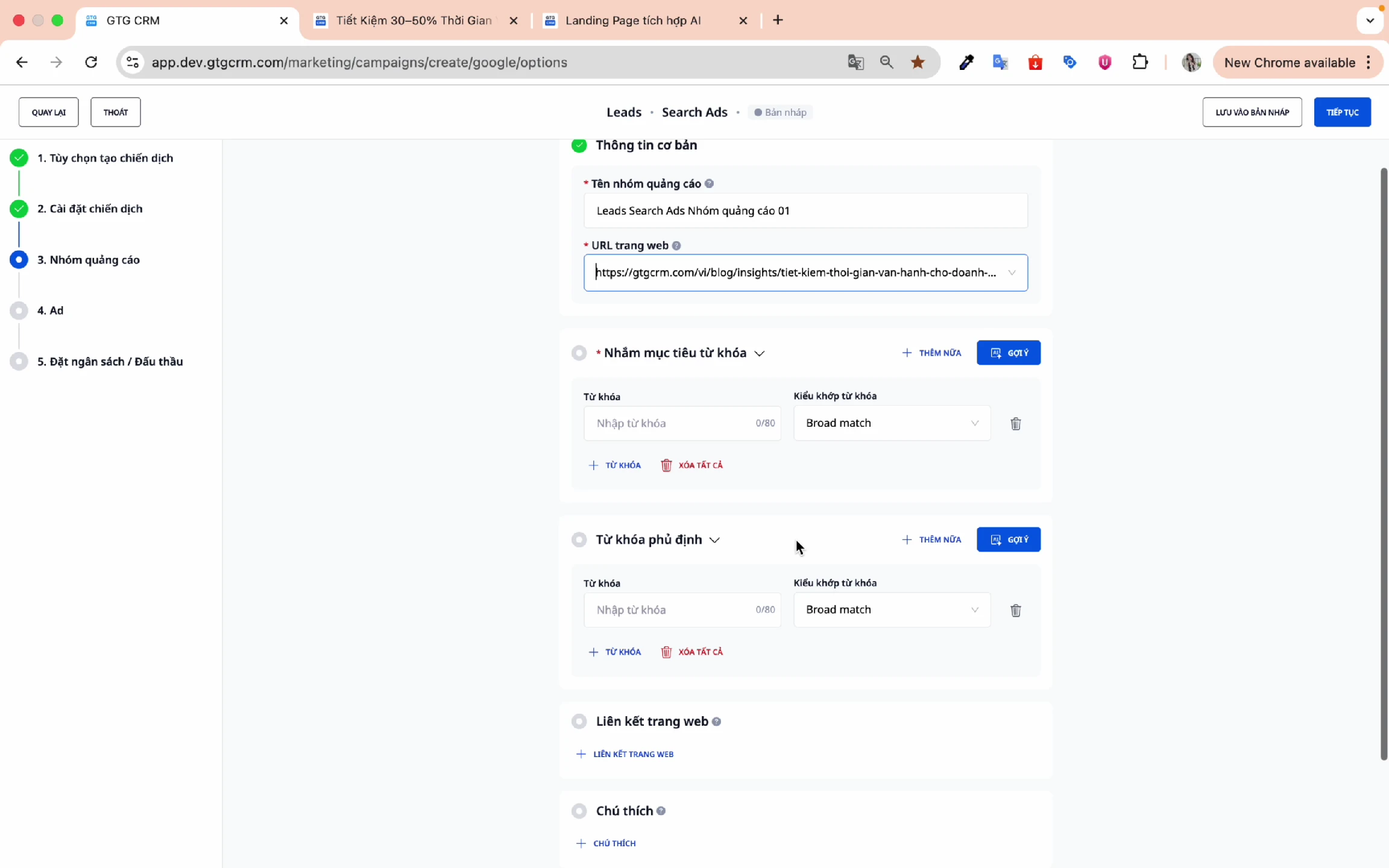
6. 设置关键词
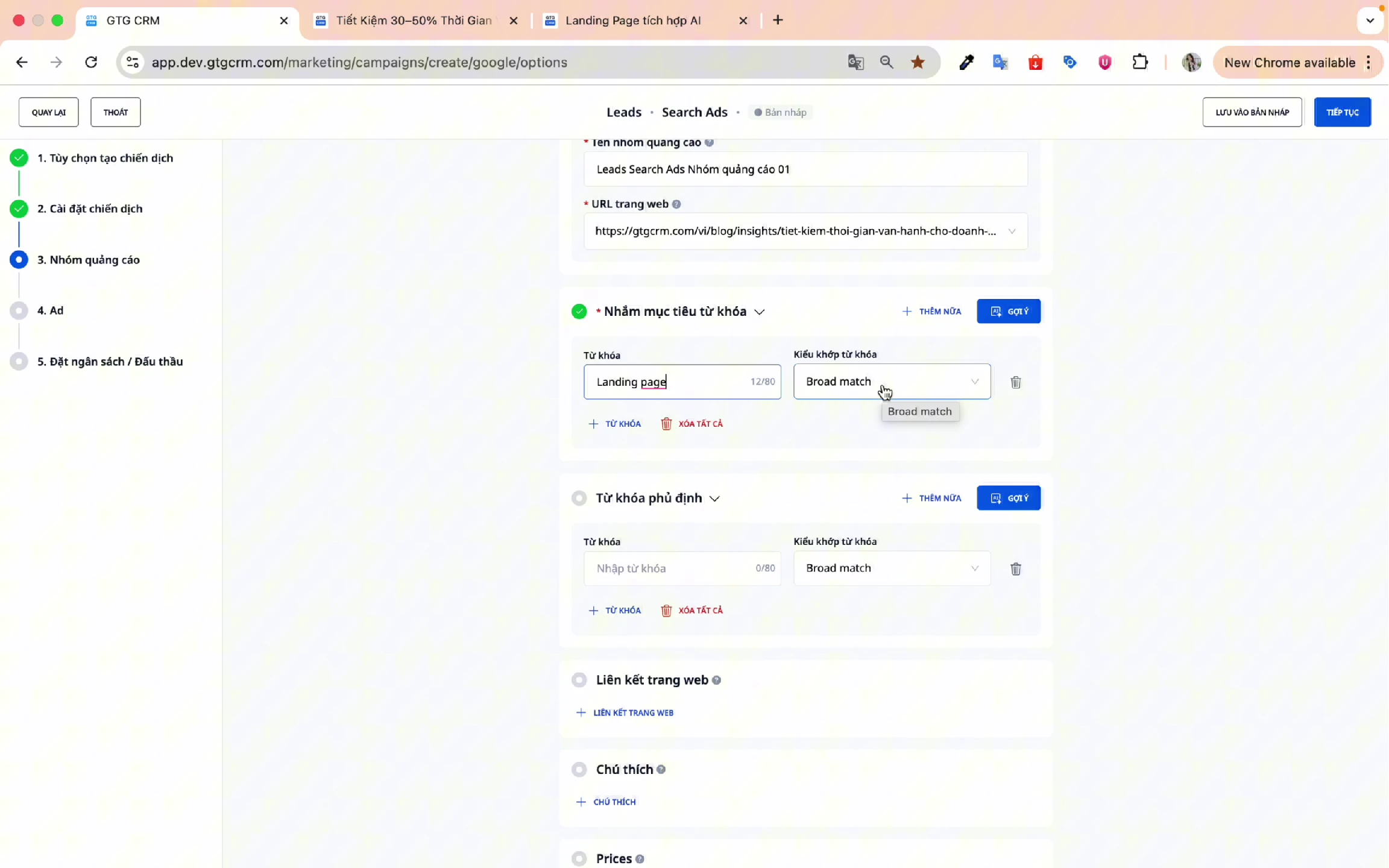
方法一:手动输入关键词
- 请在“关键词”框中输入每个关键词。
- 选择关键词匹配类型:
- 宽匹配:宽关节
- 短语匹配:匹配短语
- 完全匹配:精确匹配
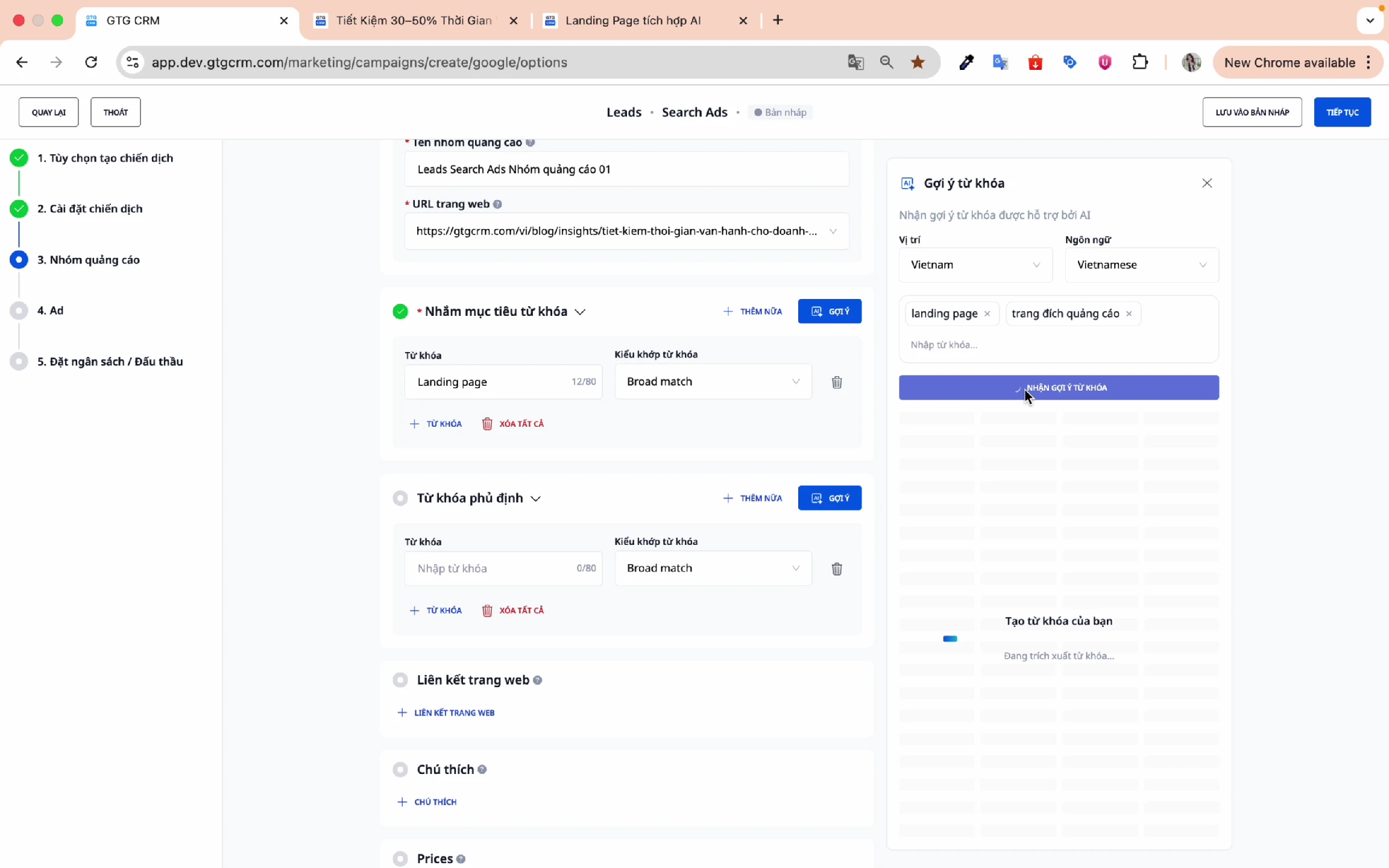
方法二:使用AI关键词建议(推荐)
- 输入目标网页网址
- 添加初始关键词建议(例如,“着陆页”、“部门页面”、“广告”)
- 点击“获取关键词建议”
- 等待约 10-15 秒
- 选择合适的关键词,然后点击“插入”。
添加否定关键词。
否定关键词有助于排除不相关的搜索结果:
- 请输入您要排除的关键词。
- 例如:如果不是会计软件,则在否定关键词中添加“会计”。
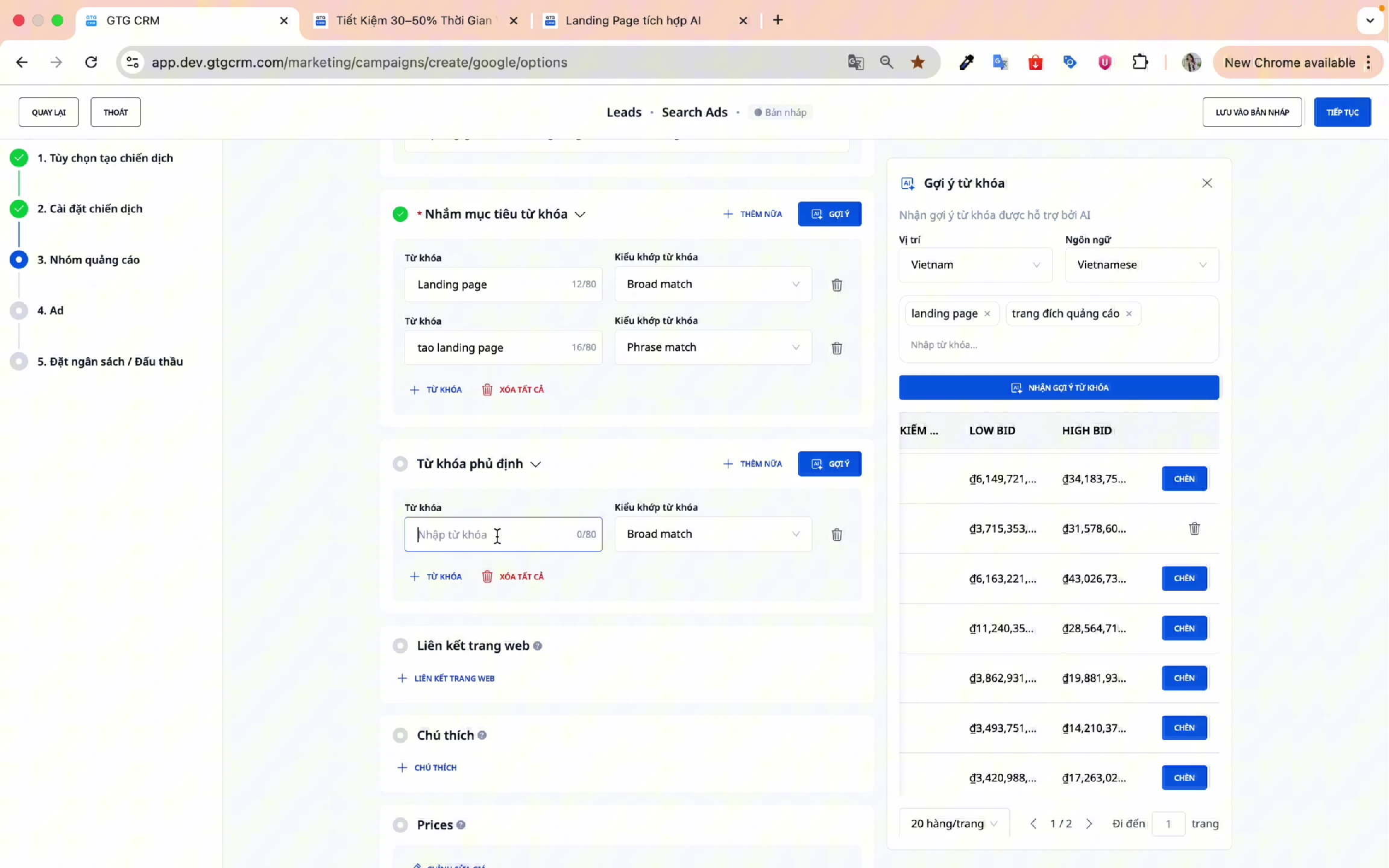
⚠️注意:关键词字段不能为空,否则广告将无法创建。
添加网站链接
网站链接是指出现在广告下方的辅助链接:
- 点击“添加网站链接”
- 请填写以下信息:
- 文本:向客户显示的内容
- 链接:点击后显示的网址
- 描述:路径的简短描述
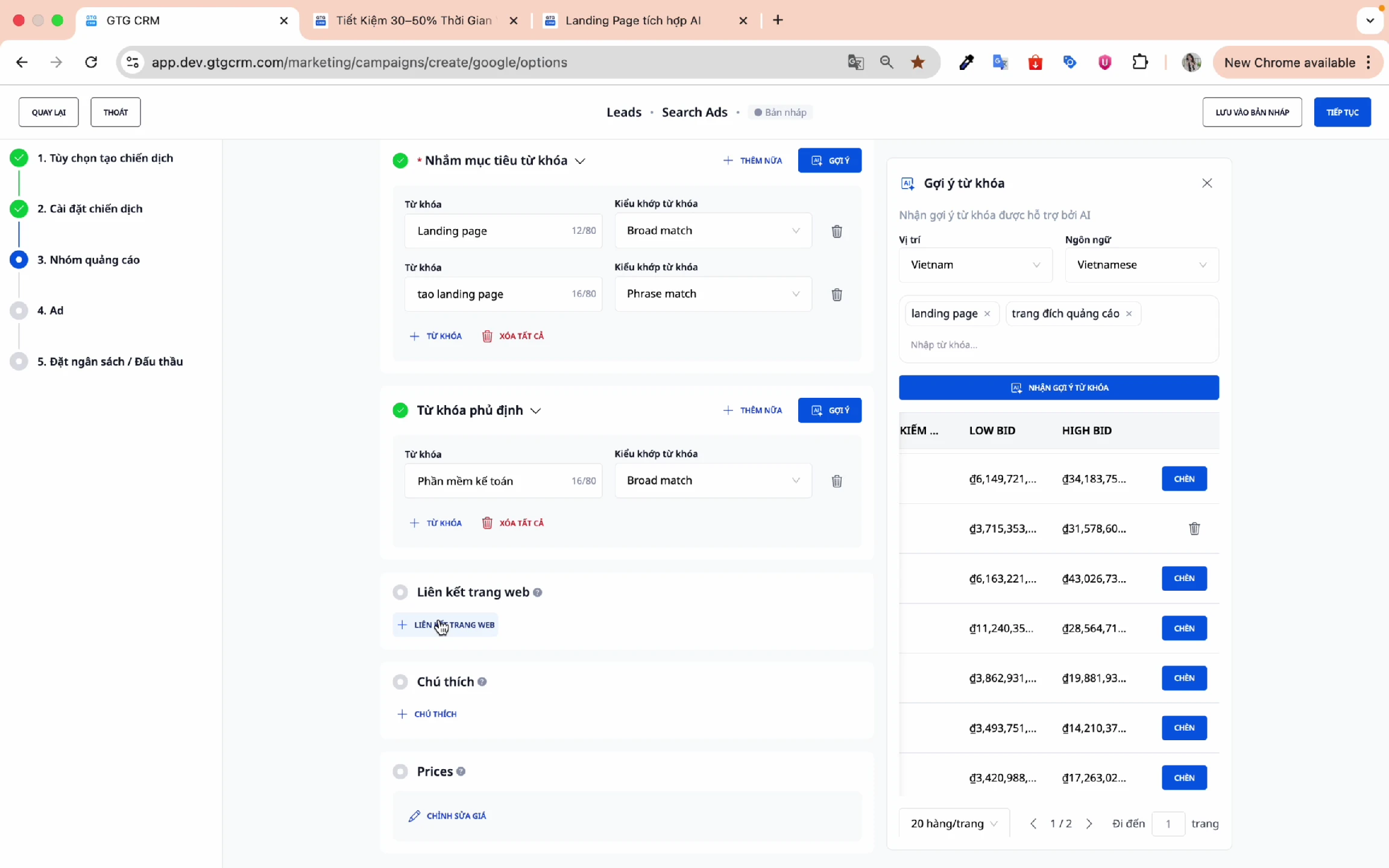
⚠️注意:所有字段都必须填写。
点击“继续”进入广告创建步骤。
7. 创建广告内容
步骤 1:输入最终网址
输入您希望客户点击广告后访问的目标网页网址。
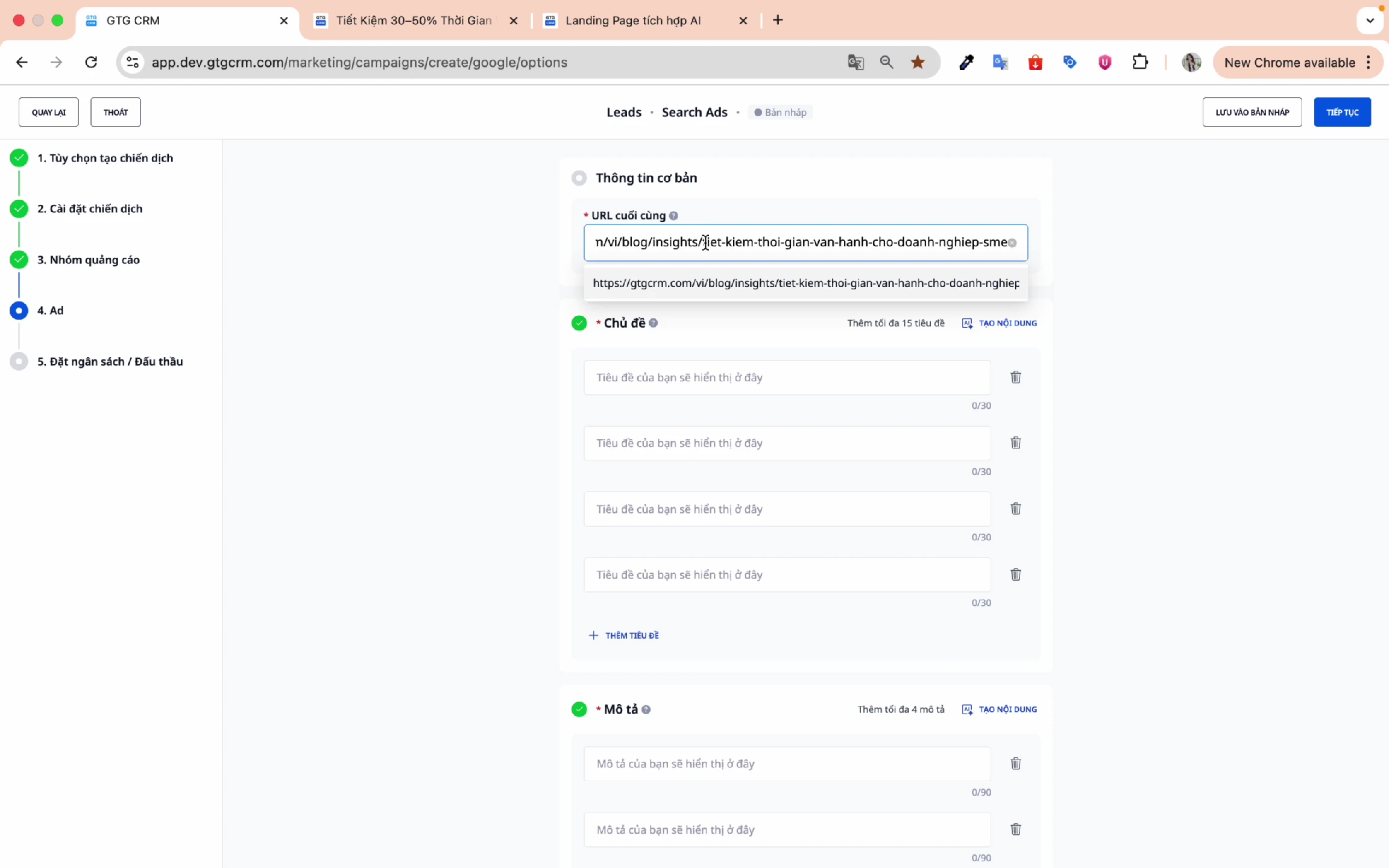
第二步:撰写标题
方法一:手动输入
- 请将每个标题填入方框中。
- 每个标题最多可包含 30 个字符。
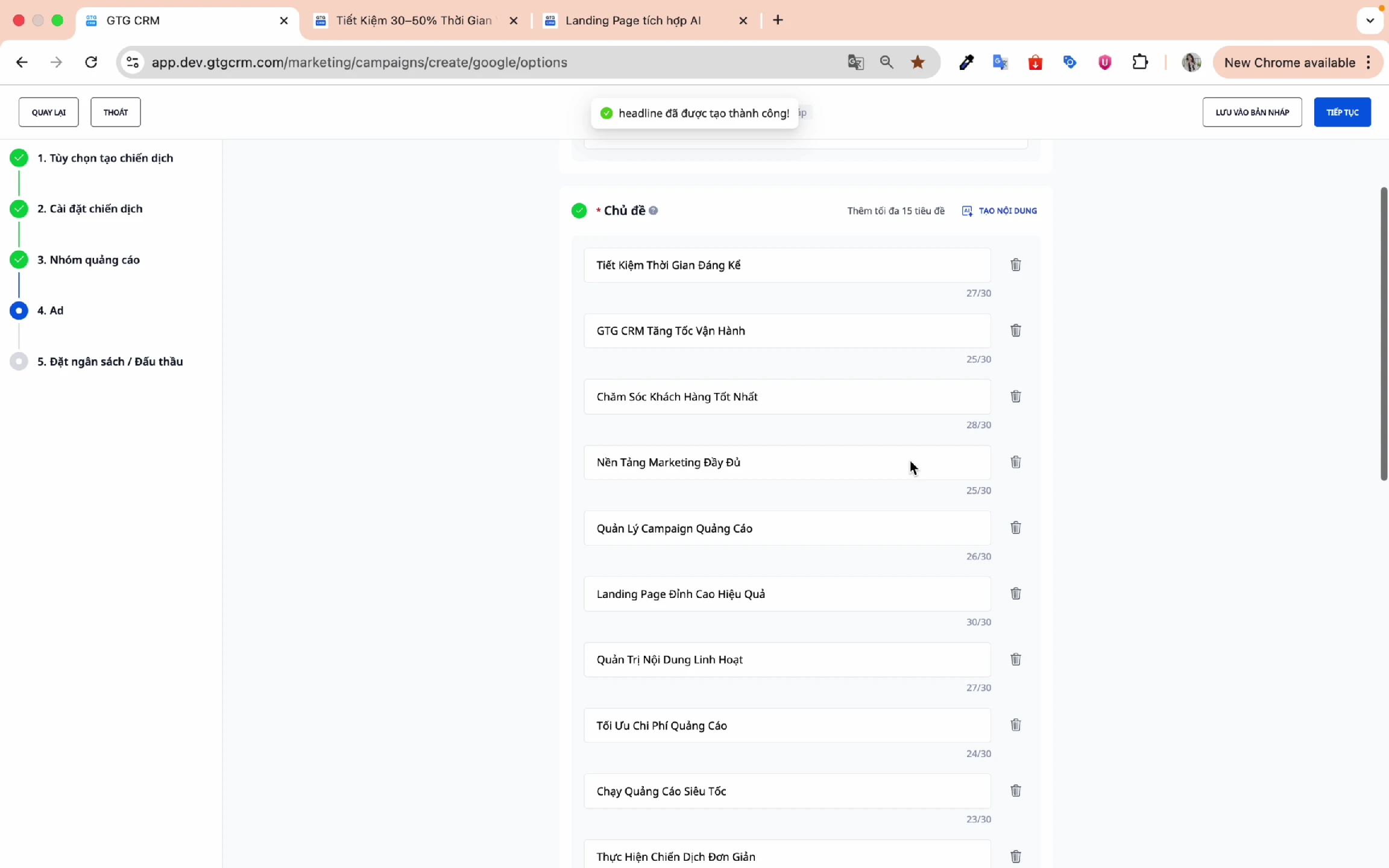
方法二:人工智能生成内容(推荐)
- 按下AI键,即可生成内容。
- AI将分析着陆页并生成合适的标题。
- 审阅并根据需要进行修改。
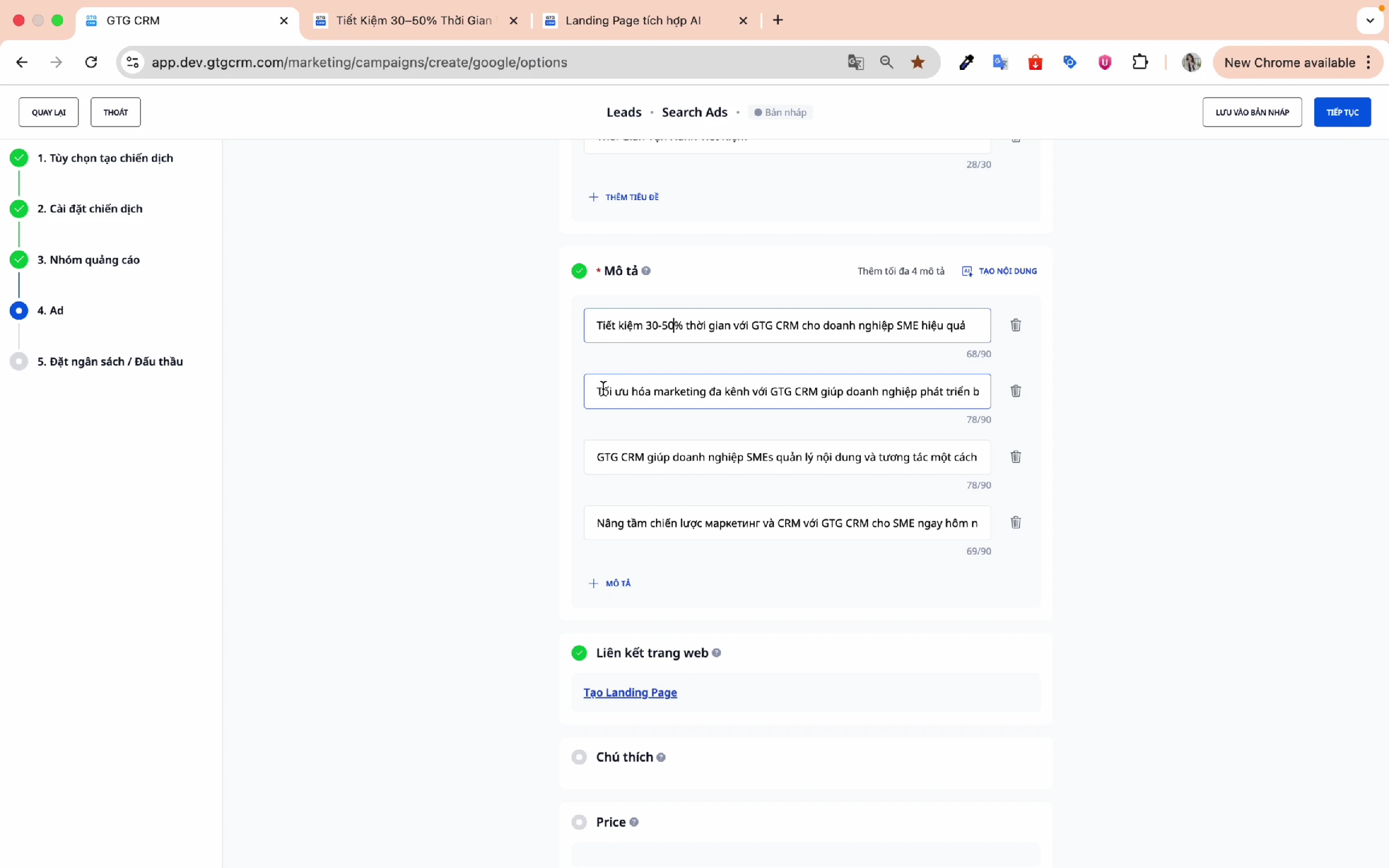
步骤三:创建描述
方法一:手动输入
- 输入描述
- 每条描述最多可包含 90 个字符。
方法二:人工智能生成内容(推荐)
- 按下AI键,即可生成内容。
- AI将生成符合要求字符数的描述。
- 审阅并根据需要进行修改。
💡小贴士:GTG CRM 的人工智能非常精准,能够根据着陆页和您提供的信息自动生成内容。通常情况下,只需进行少量编辑即可。
点击“继续”设置预算。
8. 制定预算
第一步:选择您的预算类型
- 每日预算:轻松控制日常开支(推荐)
- 竞选总预算:灵活分配。
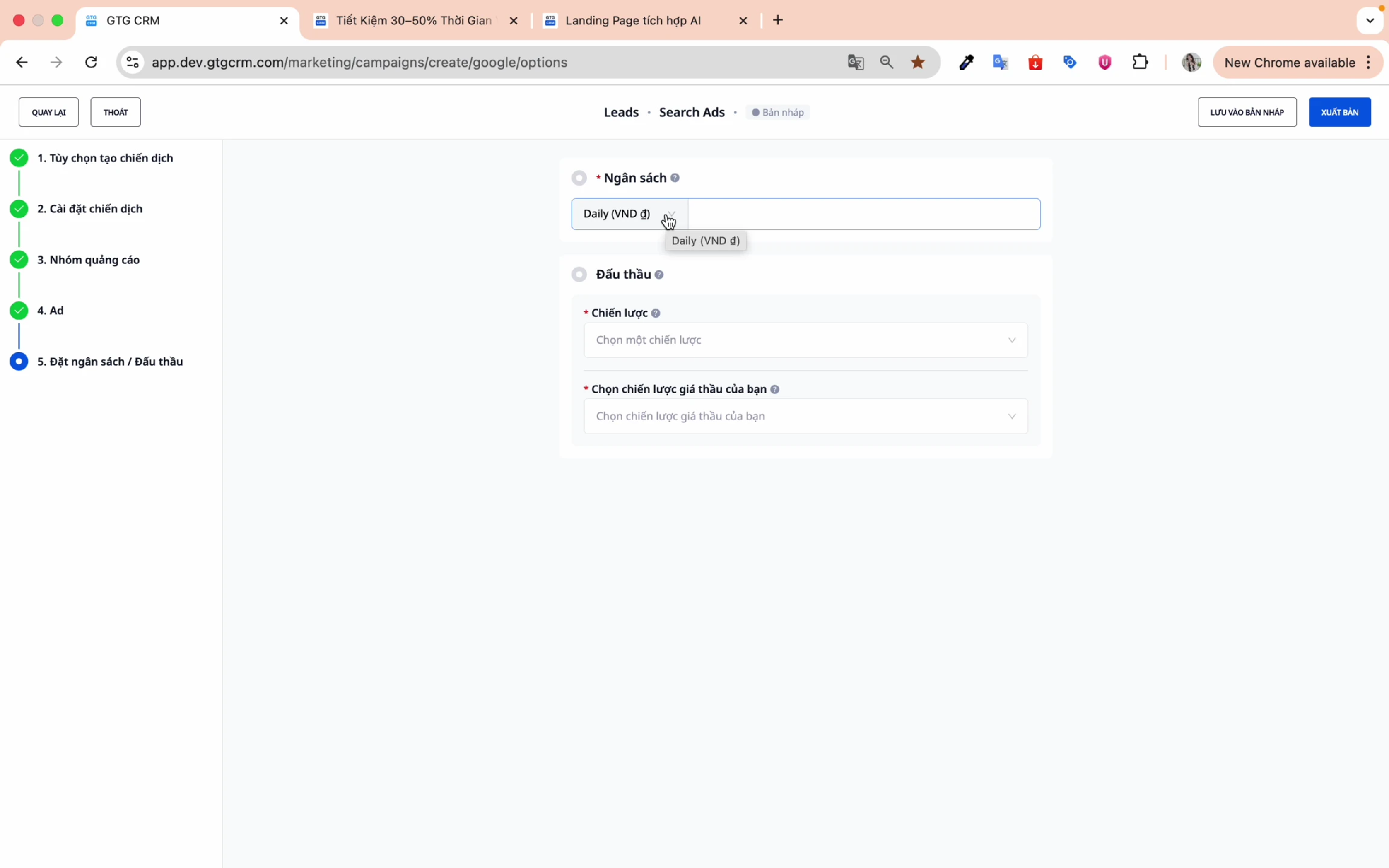
步骤二:输入预算金额
例如:200,000越南盾/天
步骤三:选择竞价策略
标准策略:
| 战略 | 描述 | 适用于 |
|---|---|---|
| 最大化点击量 | 在预算范围内最大化点击量。 | 增加流量 |
| 最大化转化率 | 最大转换次数 | 收集线索 |
| 最大化转化价值 | 最大化转化价值 | 优化投资回报率 |
| CPC手工制作 | 控制每次点击的价格。 | 成本控制 |
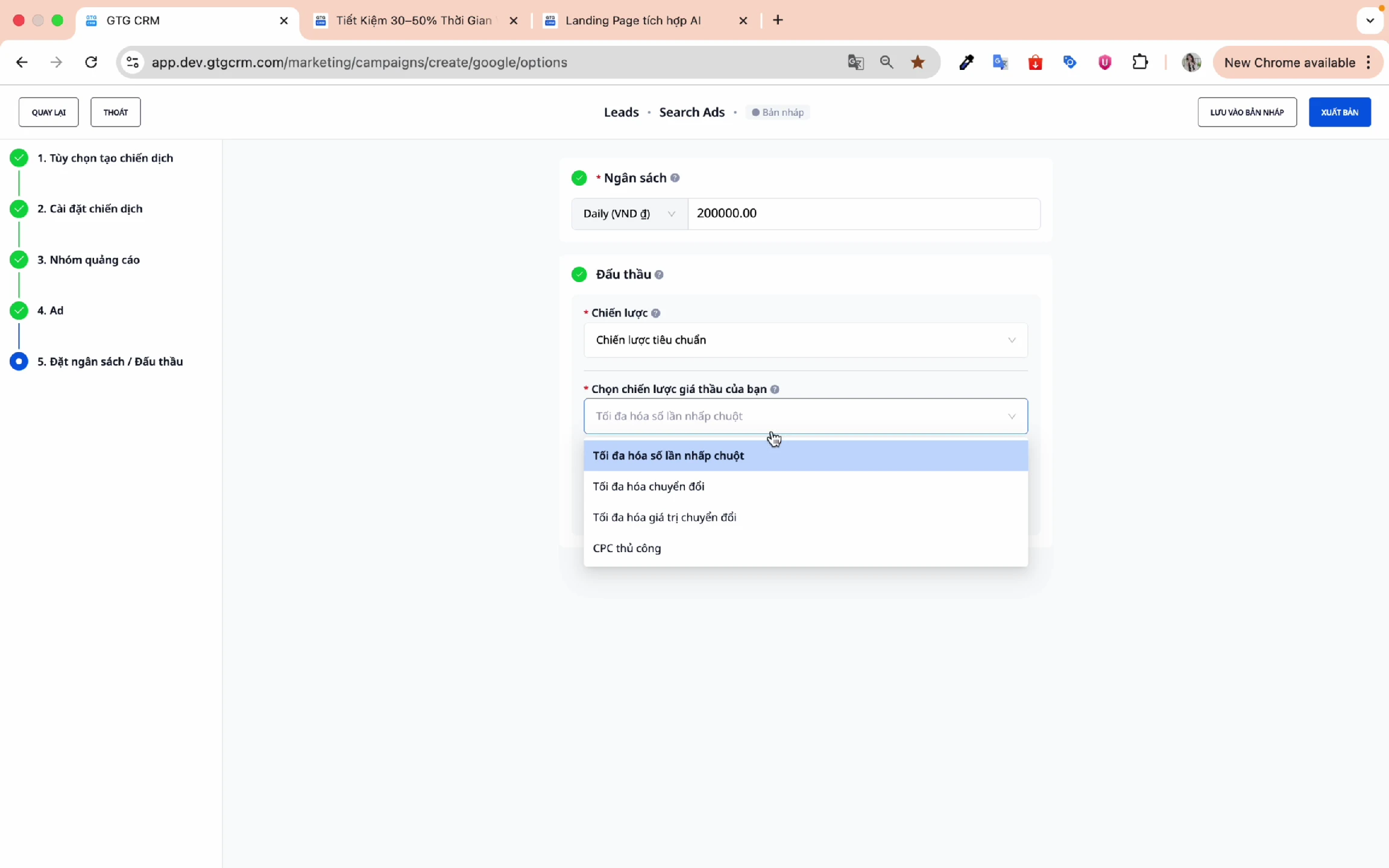
第四步:设定成本目标(可选)
- 使用新方案:可以跳过此步骤。
- 运行一段时间后:返回并设定具体的成本目标。
9. 发布宣传活动
第一步:查看信息
发布前请仔细检查所有设置。
步骤二:点击“发布”
点击“发布”按钮创建活动。
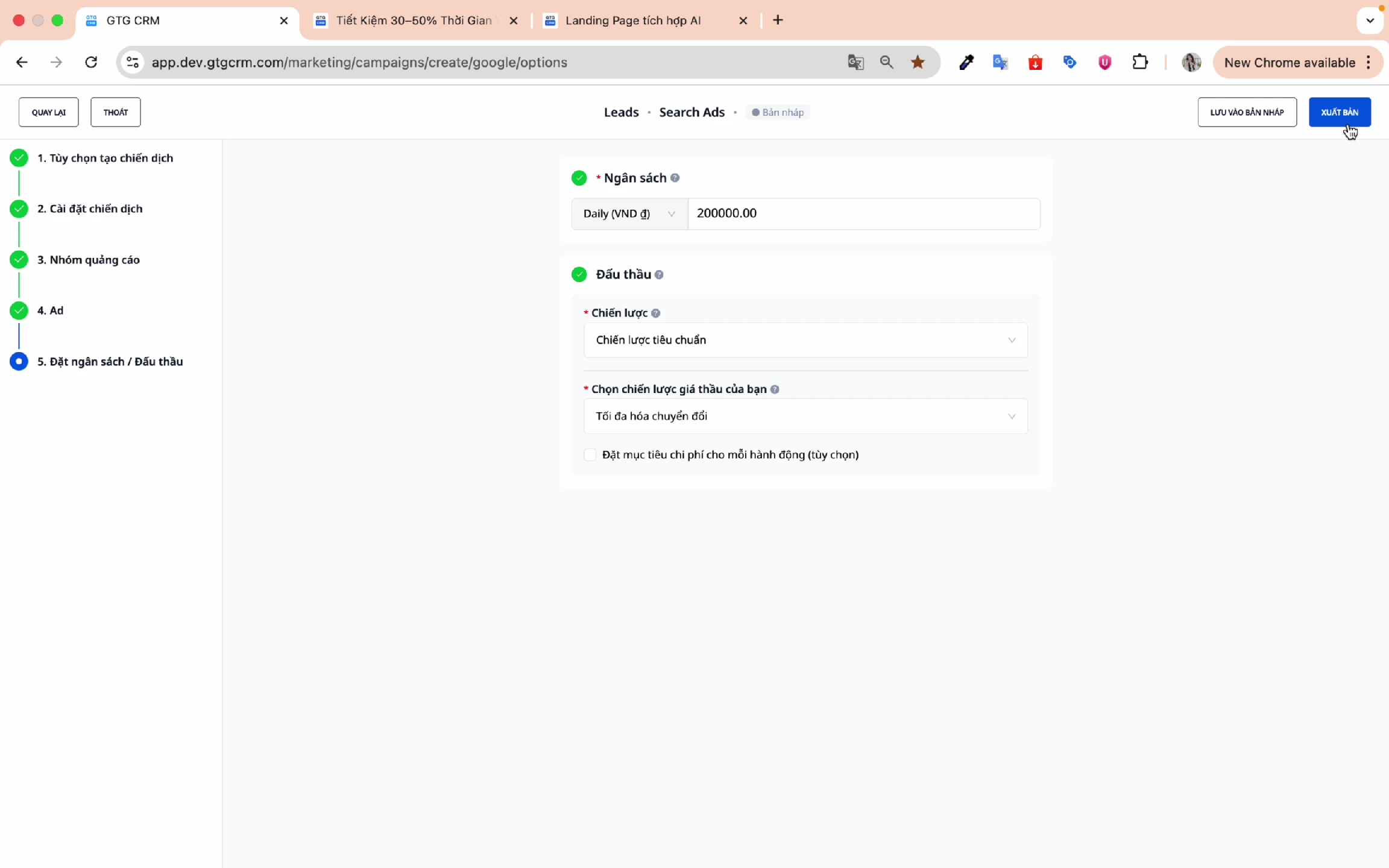
步骤 3:确认成功
当您看到成功提示信息时,即表示活动已创建完成。
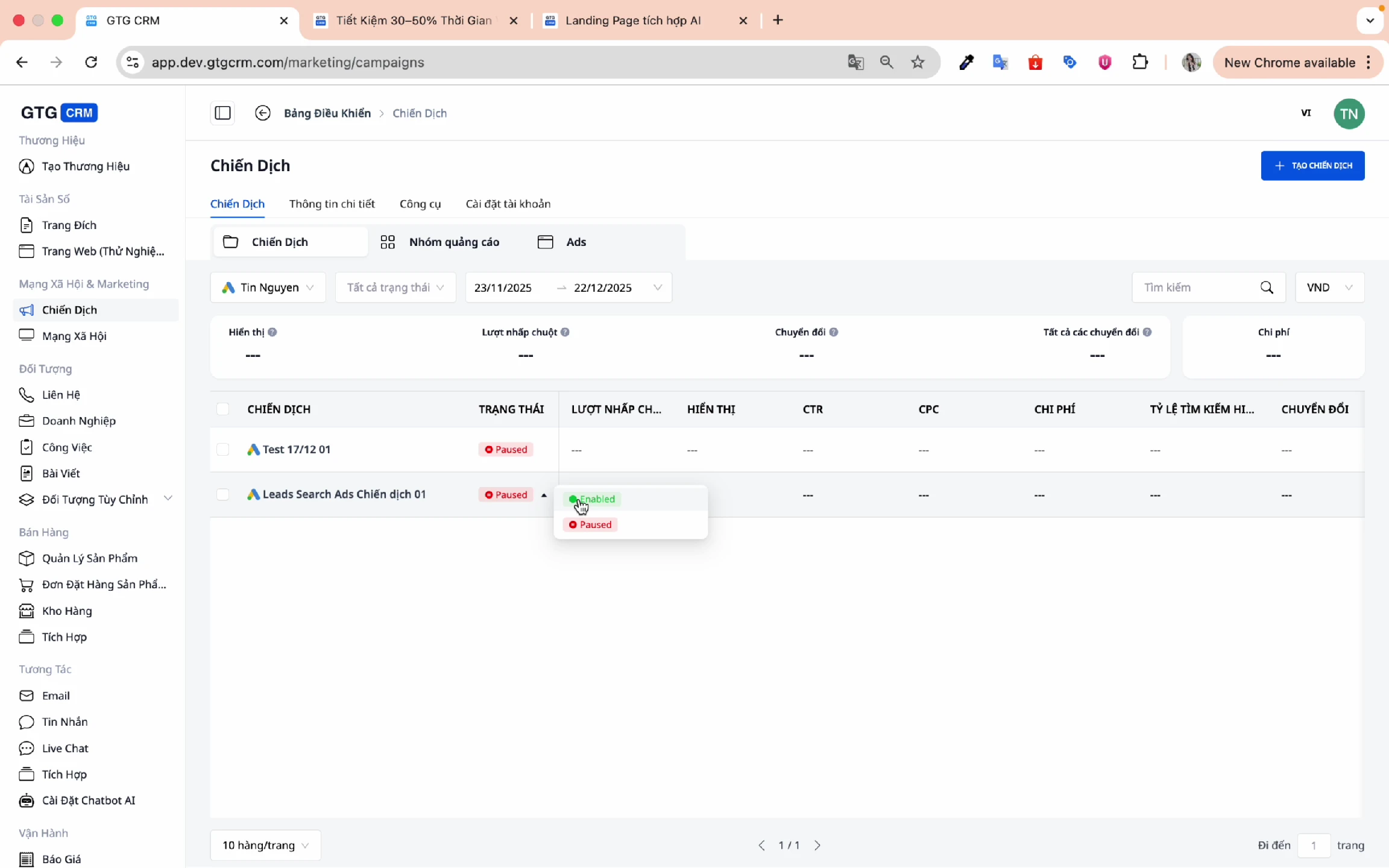
第四步:启用活动
点击“启用”以激活广告系列并开始投放广告。
10. 向现有广告系列添加广告
除了创建新的广告系列外,您还可以向现有广告系列添加广告。
步骤 1:选择“现有广告系列”
在创建营销活动界面,选择“现有营销活动”选项卡。
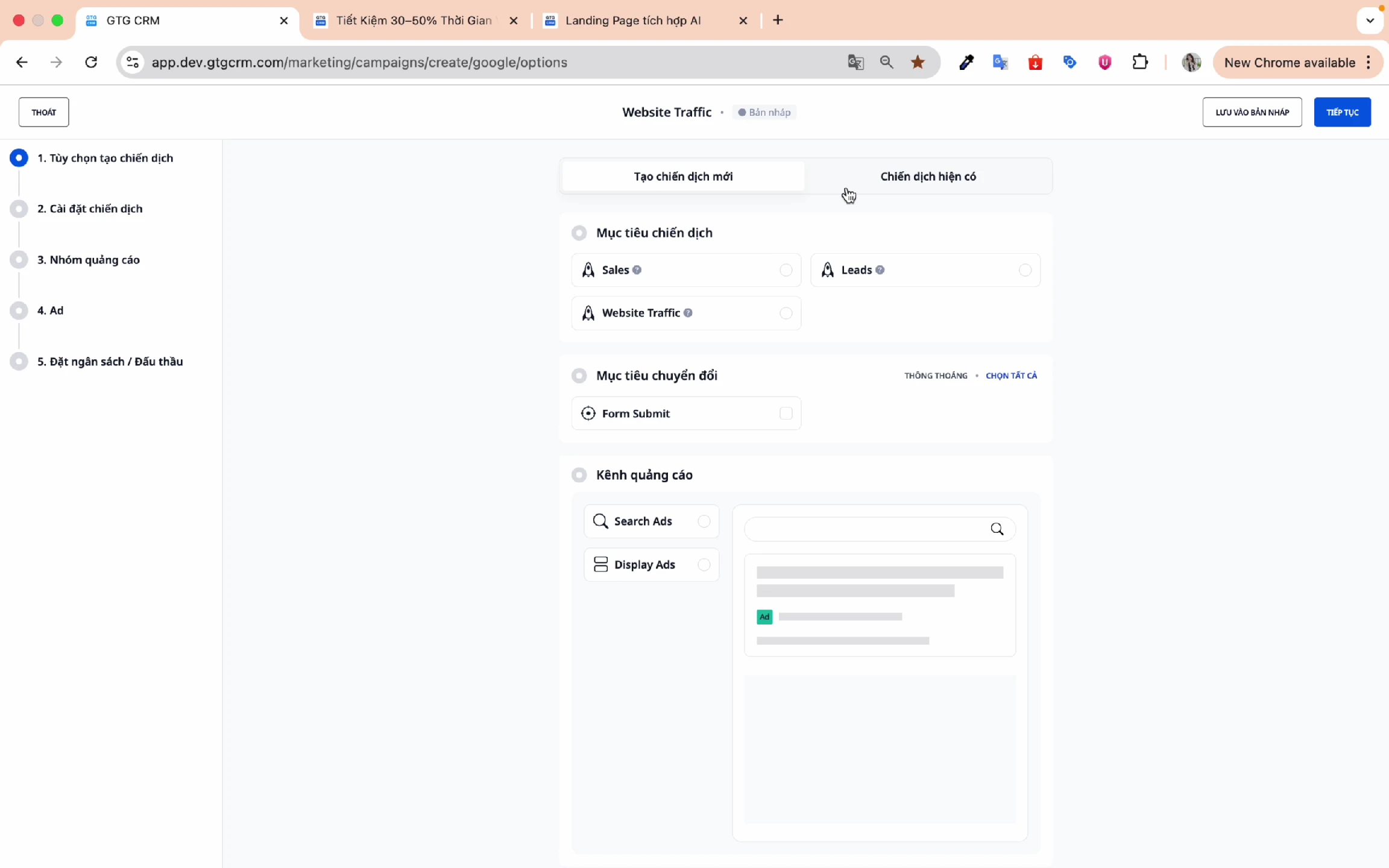
第二步:选择一项活动
选择要添加广告的广告系列。
步骤 3:检查设置
GTG CRM 将显示之前设置的选项:
- 活动目标
- 目标
- 预算
- 您可以根据需要进行更改,否则请按“继续”。
步骤 4:选择广告组
- 现有广告组:选择一个现有广告组
- 创建新的广告组:创建一个新组
⚠️注意:请勿使用与现有广告组相同的广告组名称。
第五步:设置关键词和内容
与创建新活动类似:
- 添加关键词(手动或使用 AI 建议)
- 创建广告内容(标题、描述)
步骤六:发布
点击“发布”将广告添加到广告系列中。
有效使用技巧
关于关键词
- 利用人工智能建议节省时间。
- 添加否定关键词以避免浪费预算。
- 先使用广泛匹配,然后根据数据缩小范围。
关于内容
- 先让AI生成内容,然后根据需要进行少量修改。
- 确保您的着陆页内容优质,以便人工智能能够准确分析。
- 创建多个广告版本用于A/B测试。
关于预算
- 先从小额预算开始,然后根据效果逐步增加预算。
- 对于新的广告系列,选择“最大化转化次数”,而不设置每次转化费用目标。
- 2-4 周后,审查数据并设定合适的 CPA 目标。
关于监测
- 在GTG CRM中执行定期性能检查。
- 广告组之间的比较
- 关闭效果不佳的广告。
常见问题解答
问:一个广告组需要多少个关键词?答:我们建议每个广告组使用 10-20 个密切相关的关键词。
问:人工智能需要多长时间才能给出关键词建议?答:通常需要10-15秒左右。
问:创建活动后可以编辑吗?答:可以,创建活动后可以编辑所有设置。
问:最低预算是多少?答:没有强制性的最低预算,但建议每天至少投入 10 万至 20 万越南盾,以确保收集到足够的数据。
支持
如果您需要进一步的帮助,请联系:
- 📧 邮箱: support@gtgcrm.com
- 📞 热线电话:0908235566
GTG CRM - 轻松高效地管理您的 Google Ads!🚀
您可能感兴趣

Google Ads
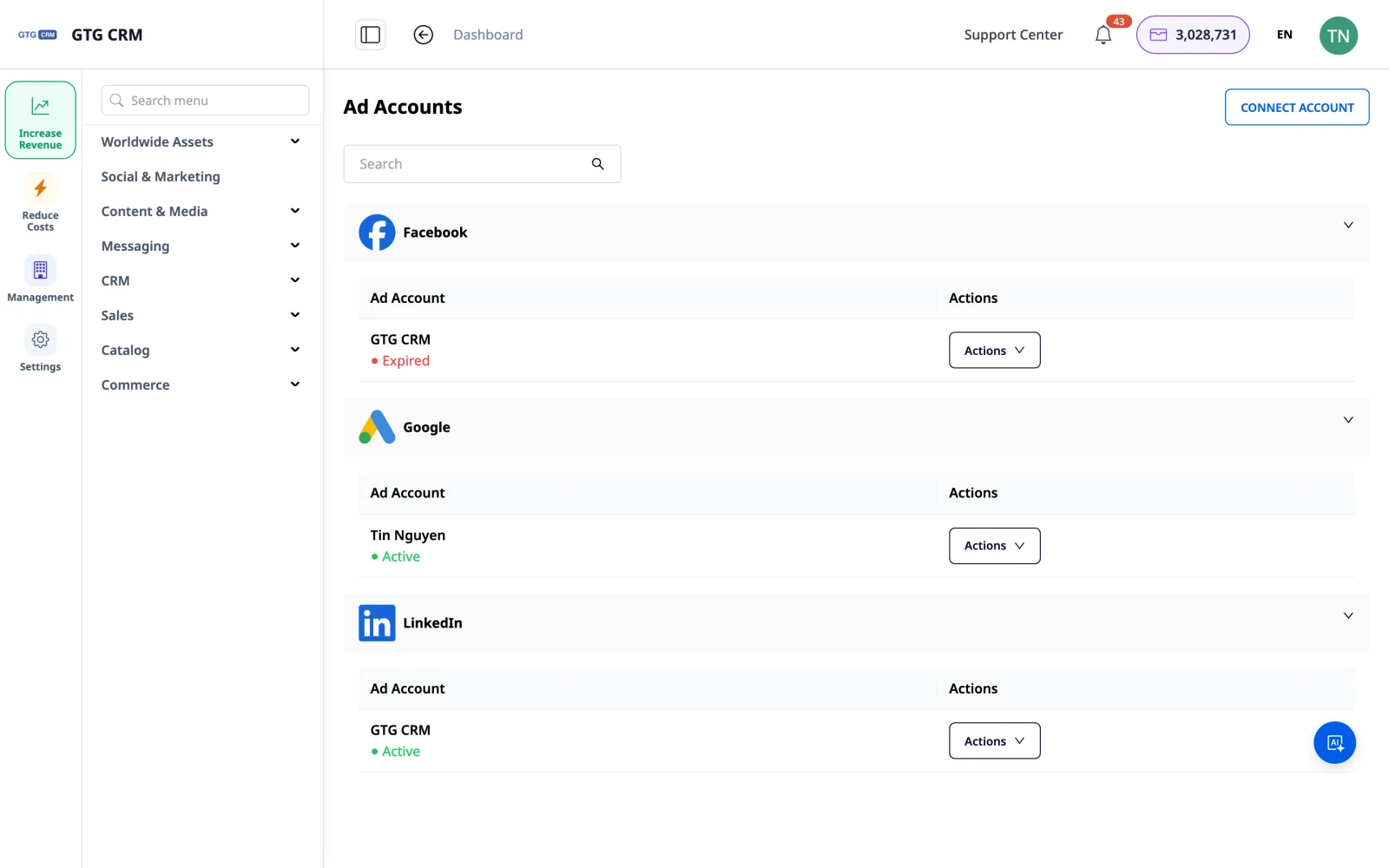
LinkedIn 广告 — 投放广告并自动同步潜在客户到 CRM
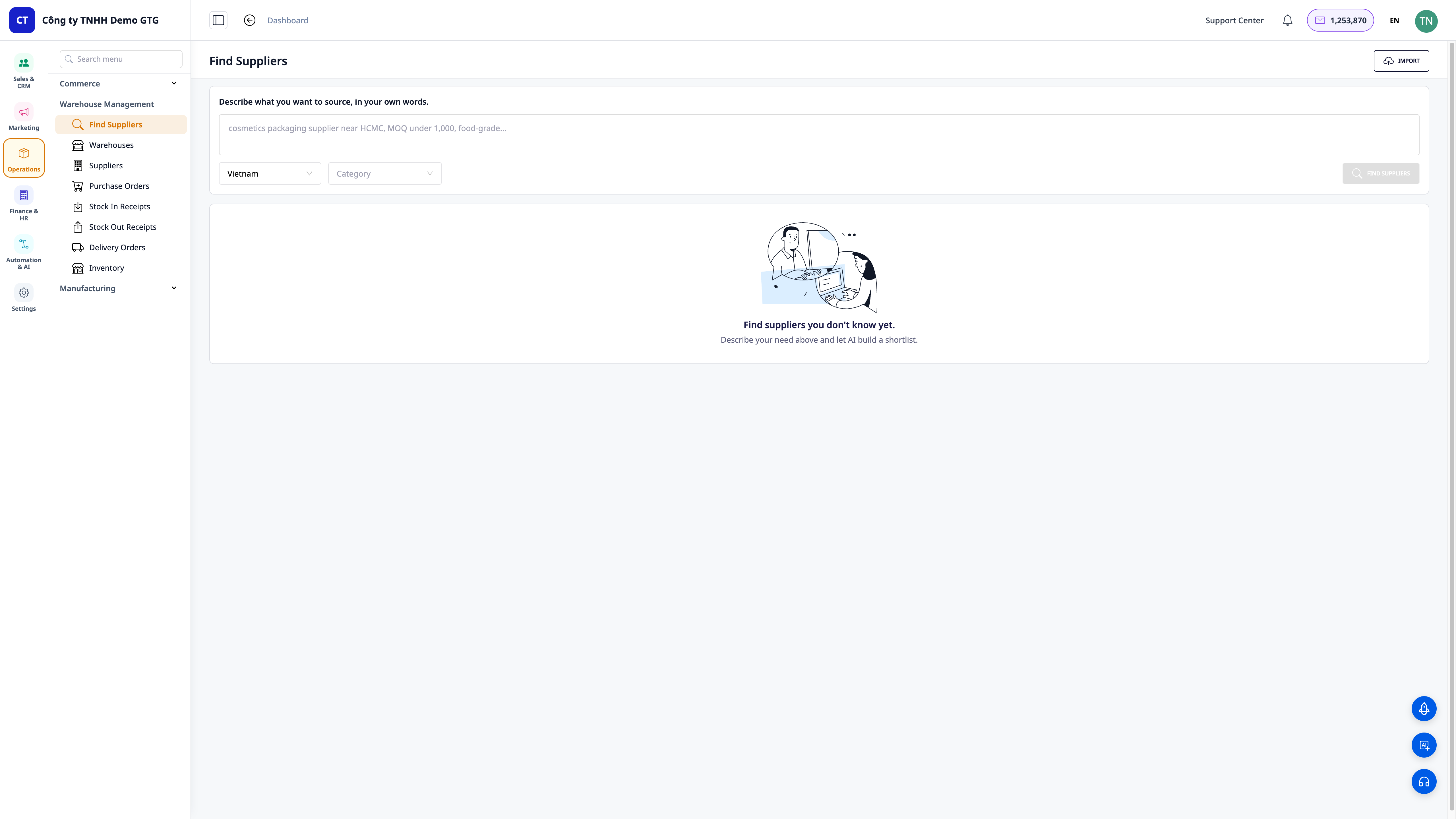
AI 寻供应商 — 文本描述、获取精选列表、保存至 CRM 并快速询价

创建着陆页

AI Email Campaign
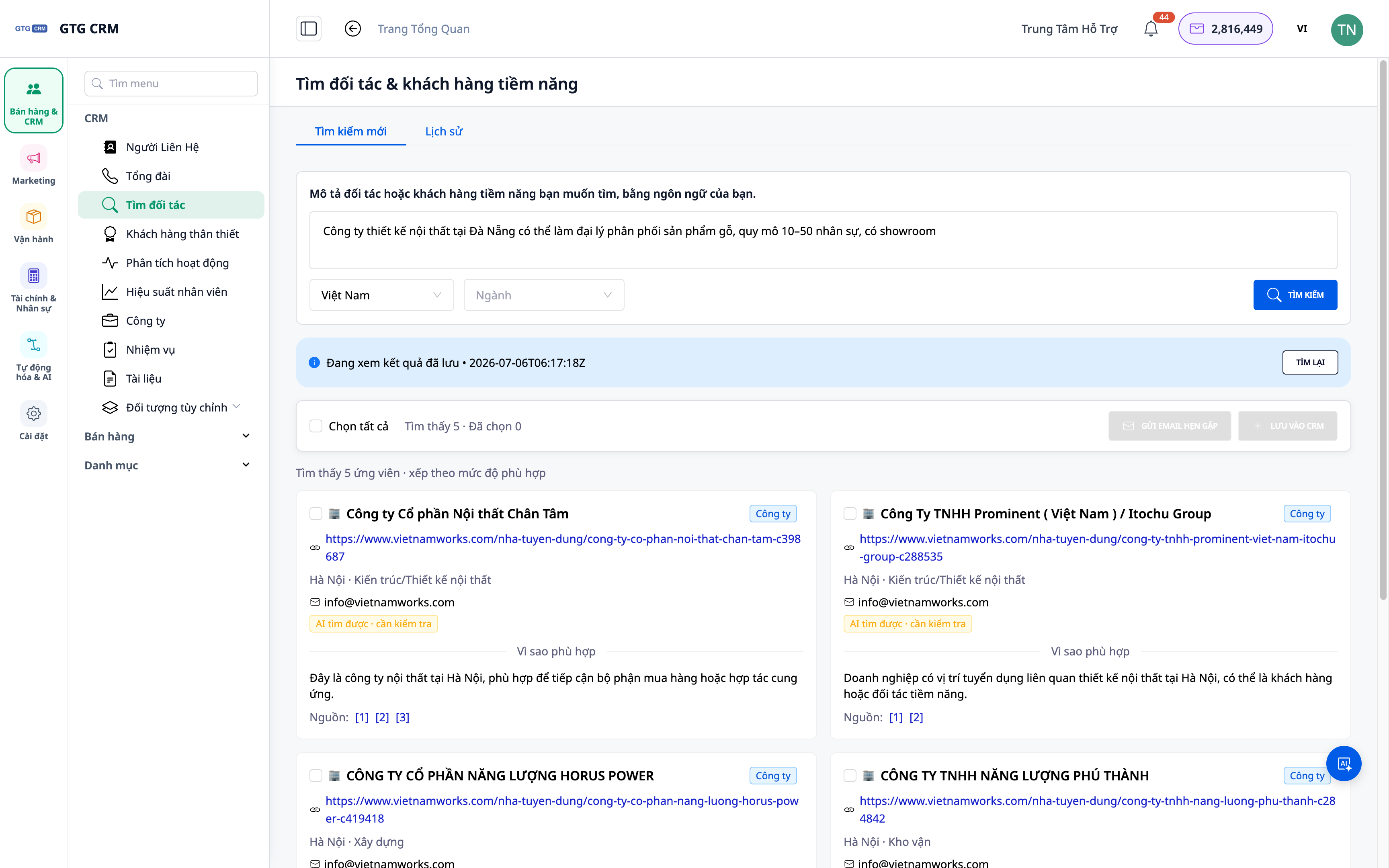
利用 AI 寻找潜在合作伙伴和客户 — 用语言描述,获得真实名单,直接导入 CRM
Facebook 广告
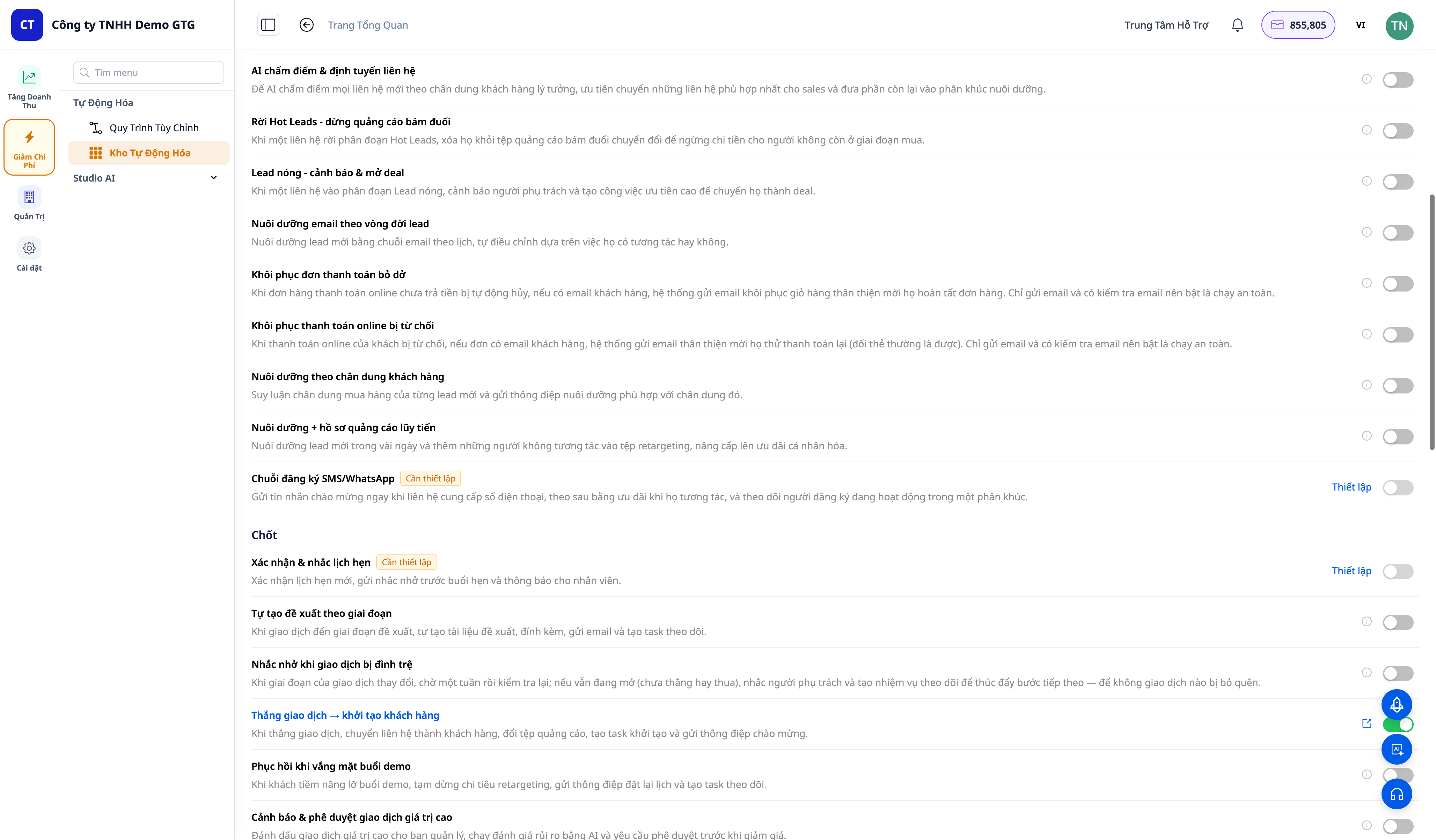
30+ 触手可及的营收自动化场景 — 挽回购物车、修复失败支付、召回客户、培育潜在客户、售后关怀
AI 聊天机器人

網站與 GTG CRM

AI 网站区块生成器