

جدول المحتويات
كيفية استخدام إعلانات جوجل على نظام إدارة علاقات العملاء GTG
1. قم بربط حسابك في إعلانات جوجل.
الخطوة 1: الوصول إلى قائمة الحملات.
في الشاشة الرئيسية لنظام إدارة علاقات العملاء GTG، انقر فوق "الحملات" في شريط القوائم.
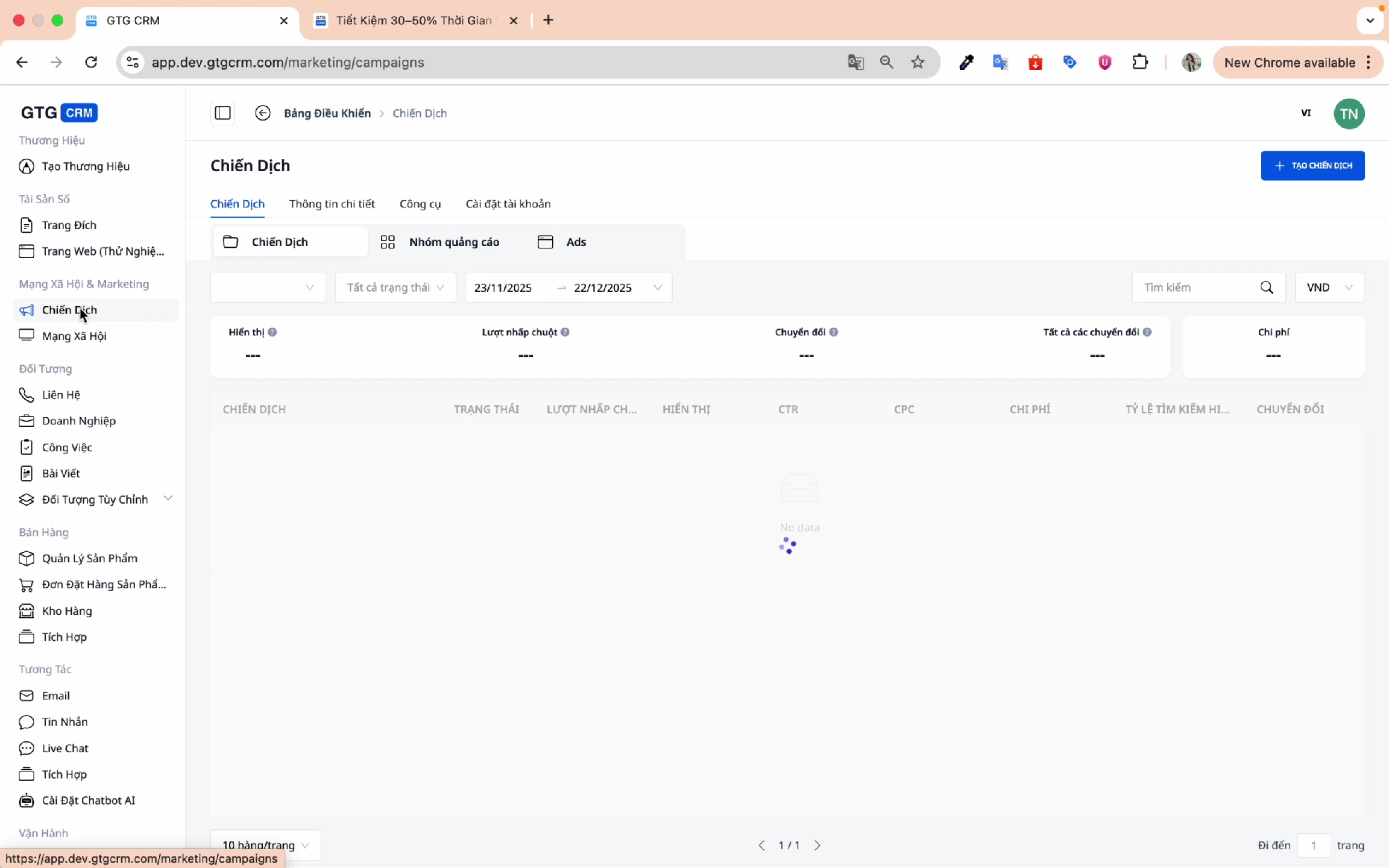
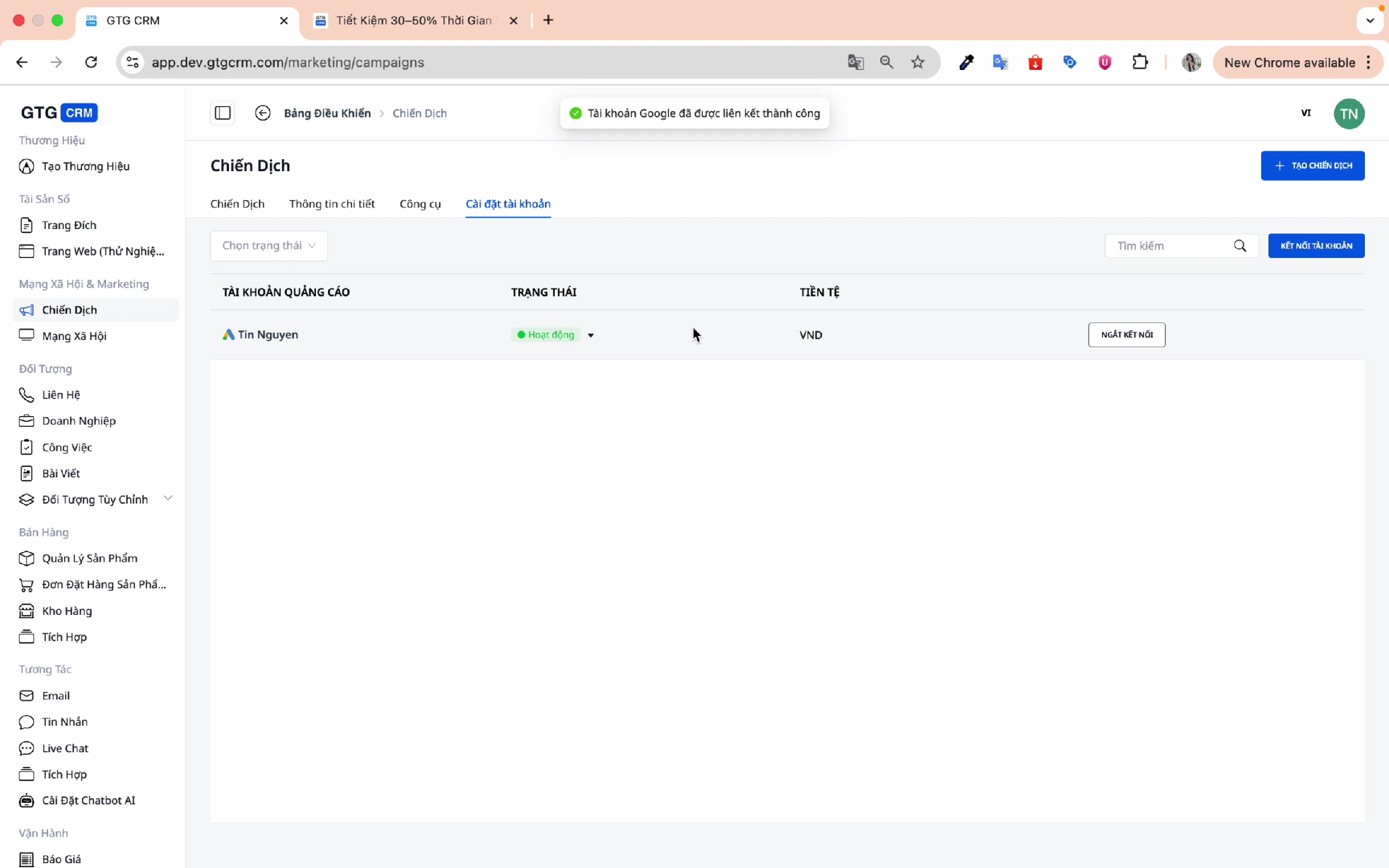
الخطوة الثانية: انتقل إلى إعدادات الحساب
انقر على إعدادات الحساب لربط حسابك الإعلاني.
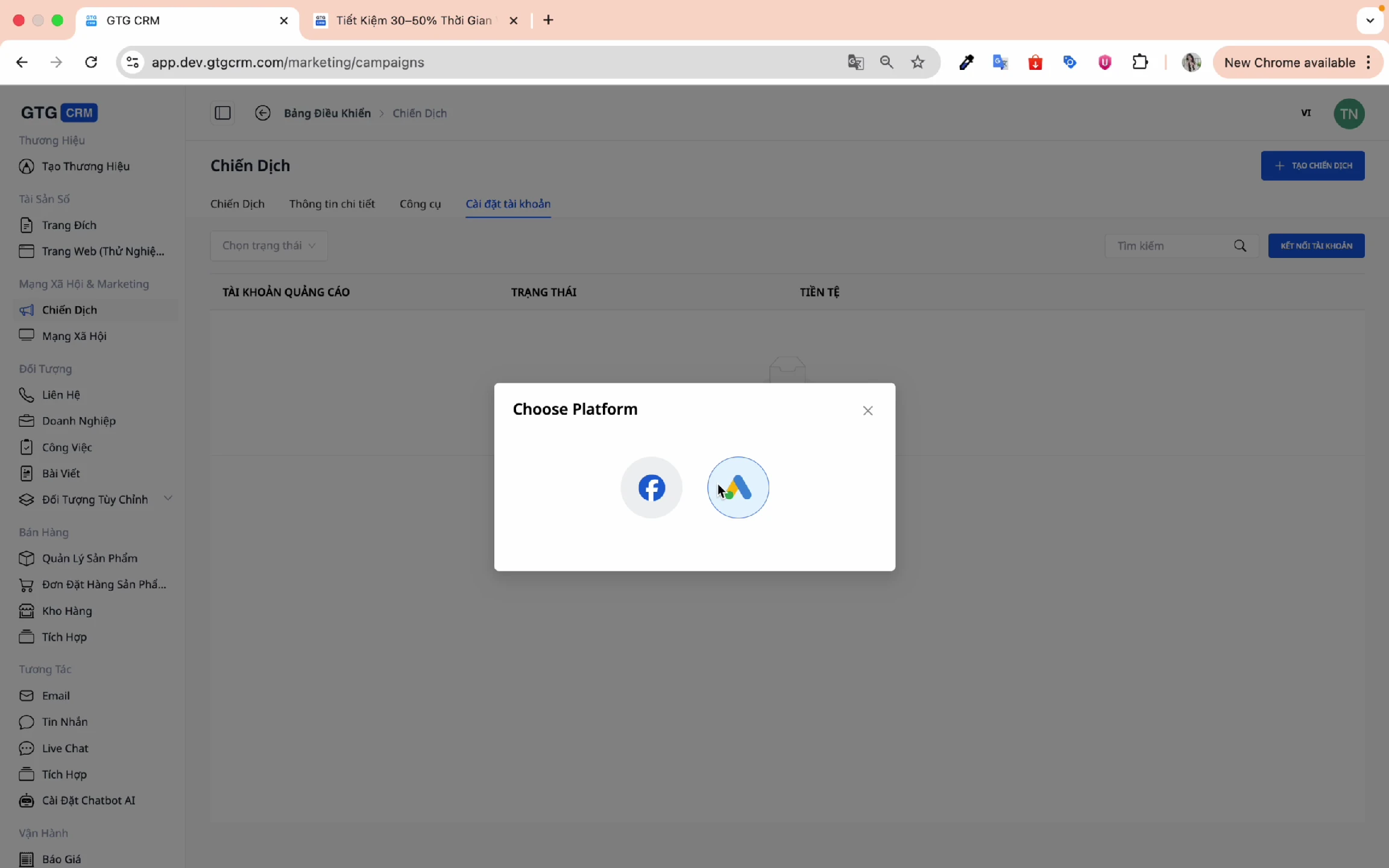
الخطوة 3: اختر منصة جوجل
يدعم نظام إدارة علاقات العملاء GTG منصتين رئيسيتين:
- إعلانات فيسبوك
- إعلانات جوجل ← حدد هذا الخيار
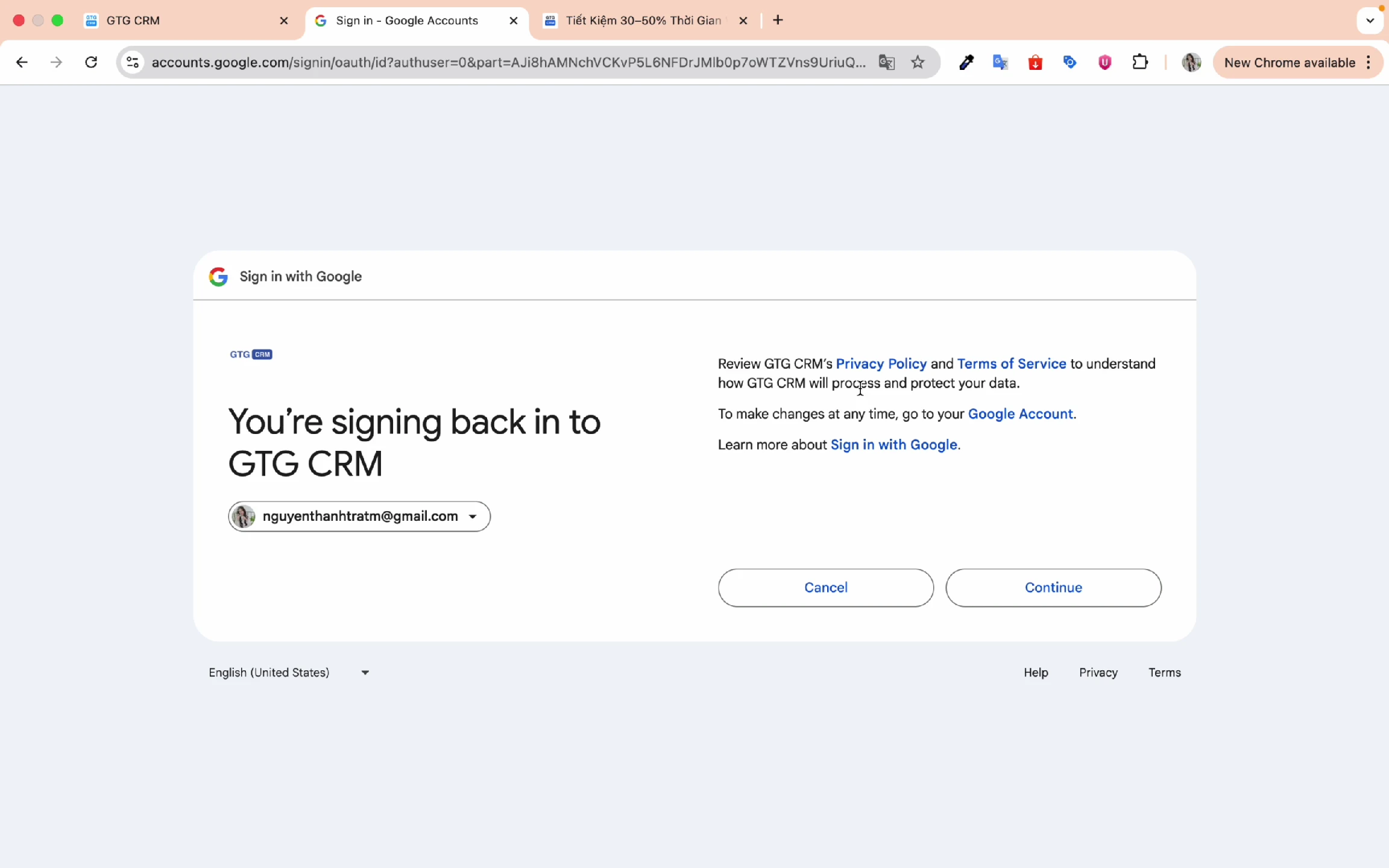
الخطوة الرابعة: سجّل الدخول إلى حسابك على جوجل
- اختر حسابك الإعلاني على جوجل أدز.
- انقر على تسجيل الدخول
- حدد الحساب المحدد الذي تريد ربطه.
- انقر للاتصال
الخطوة 5: تأكيد نجاح الاتصال
بمجرد أن ترى إشعار الاتصال الناجح، ستكون جاهزًا لإنشاء حملتك.
2. إنشاء حملة جديدة
الخطوة 1: انقر على "إنشاء حملة"
من شاشة الحملات، انقر على زر إنشاء حملة .
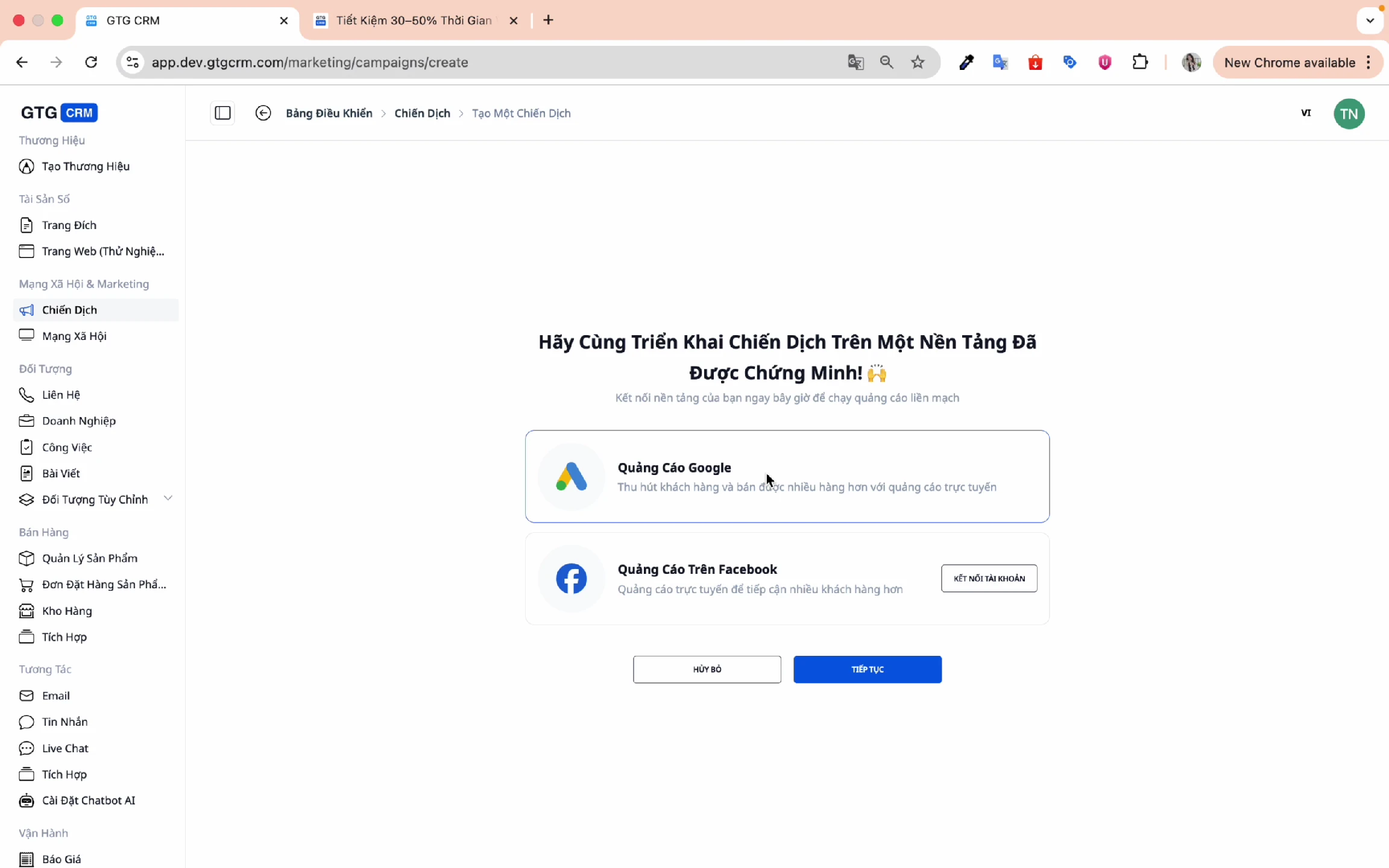
الخطوة الثانية: اختيار منصة إعلانية
حدد إعلانات جوجل وانقر على متابعة .
3. تحديد أهداف الحملة
الخطوة الأولى: اختر هدف حملتك.
يقدم نظام إدارة علاقات العملاء GTG ثلاثة أهداف رئيسية:
| هدف | متى يُستخدم |
|---|---|
| مبيعات | هل ترغب في زيادة المبيعات المباشرة؟ |
| العملاء المحتملين | نريد جمع معلومات من العملاء المحتملين. |
| حركة مرور الويب | هل ترغب في زيادة عدد زوار موقعك الإلكتروني؟ |
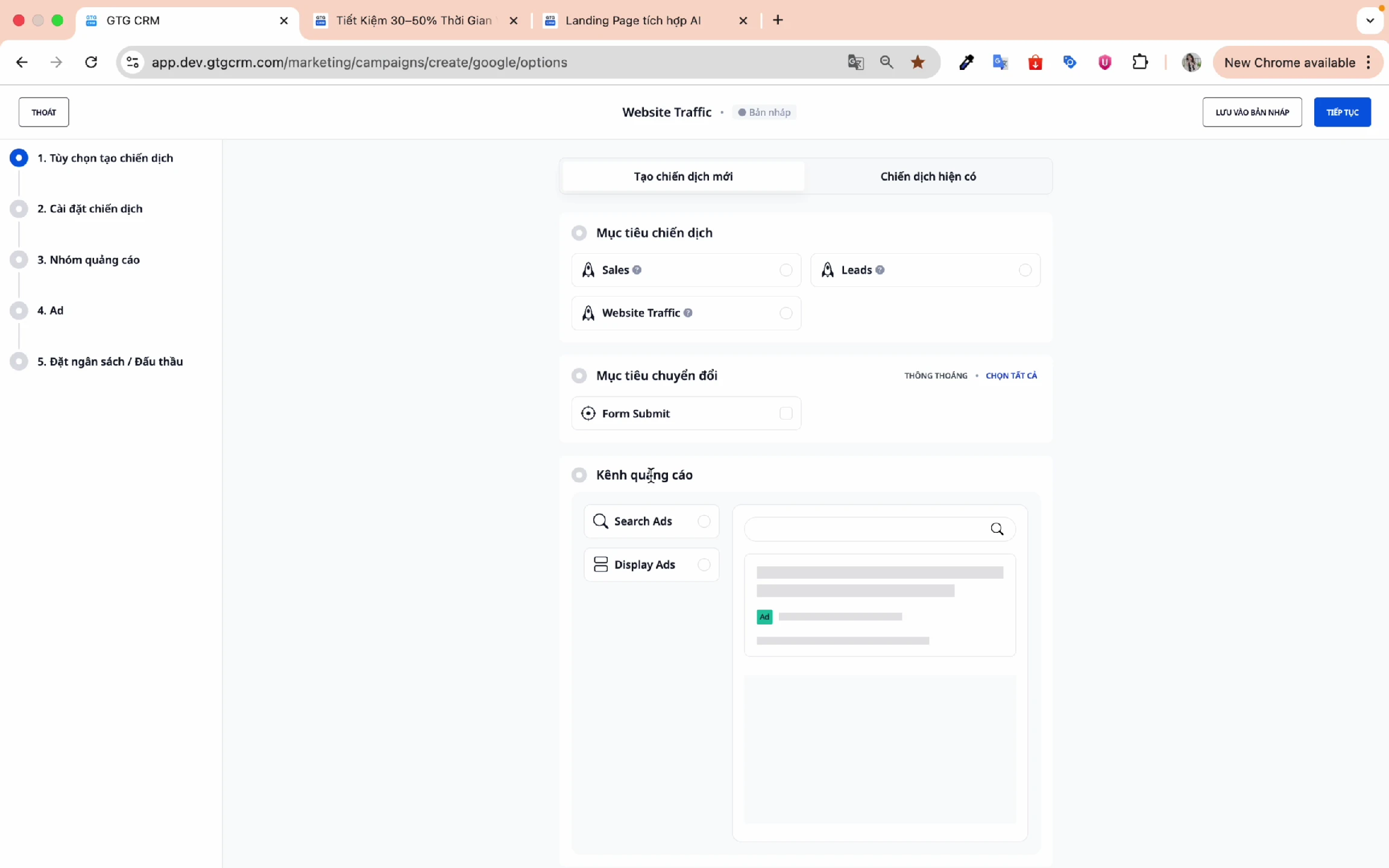
الخطوة الثانية: اختر هدف التحويل الخاص بك.
مثال: إرسال النموذج - عندما يقوم العميل بملء النموذج وإرساله، يتم تسجيل ذلك كعملية تحويل.
الخطوة 3: اختيار قناة إعلانية
- إعلان البحث : الإعلانات المعروضة في نتائج بحث جوجل
- الإعلانات المصوّرة : الإعلانات التي يتم عرضها على شبكة شركاء جوجل.
الخطوة 4: تحديد الجهاز المستهدف
حدد الأجهزة التي تريد استهدافها:
- ☑️ جوال
- ☑️ سطح المكتب
- ☑️ جهاز لوحي
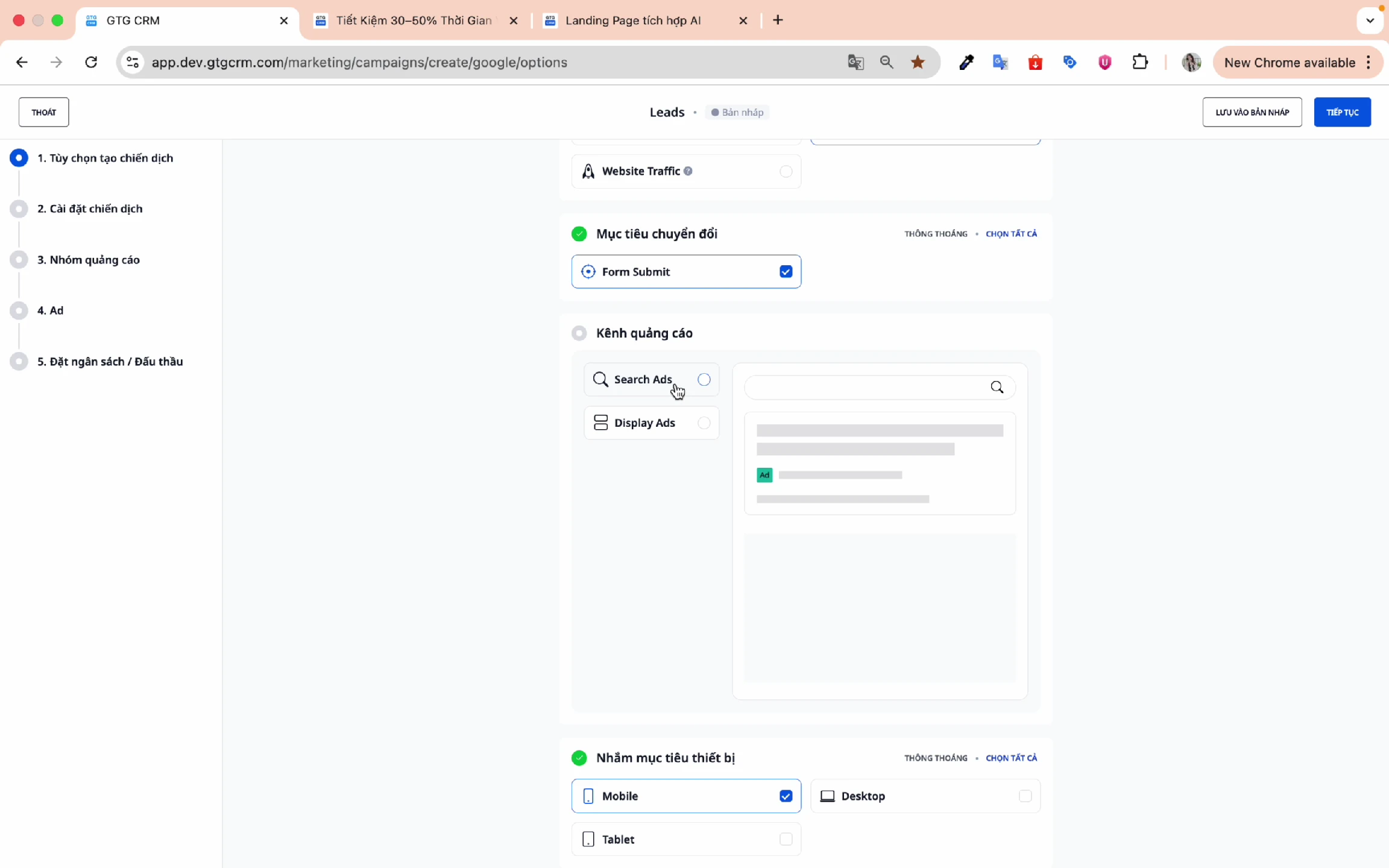
انقر على "متابعة" للانتقال إلى الخطوة التالية.
4. تحديد الأهداف
الخطوة الأولى: تسمية حملتك
اختر أسماء يسهل تذكرها ويسهل البحث عنها لاحقاً.
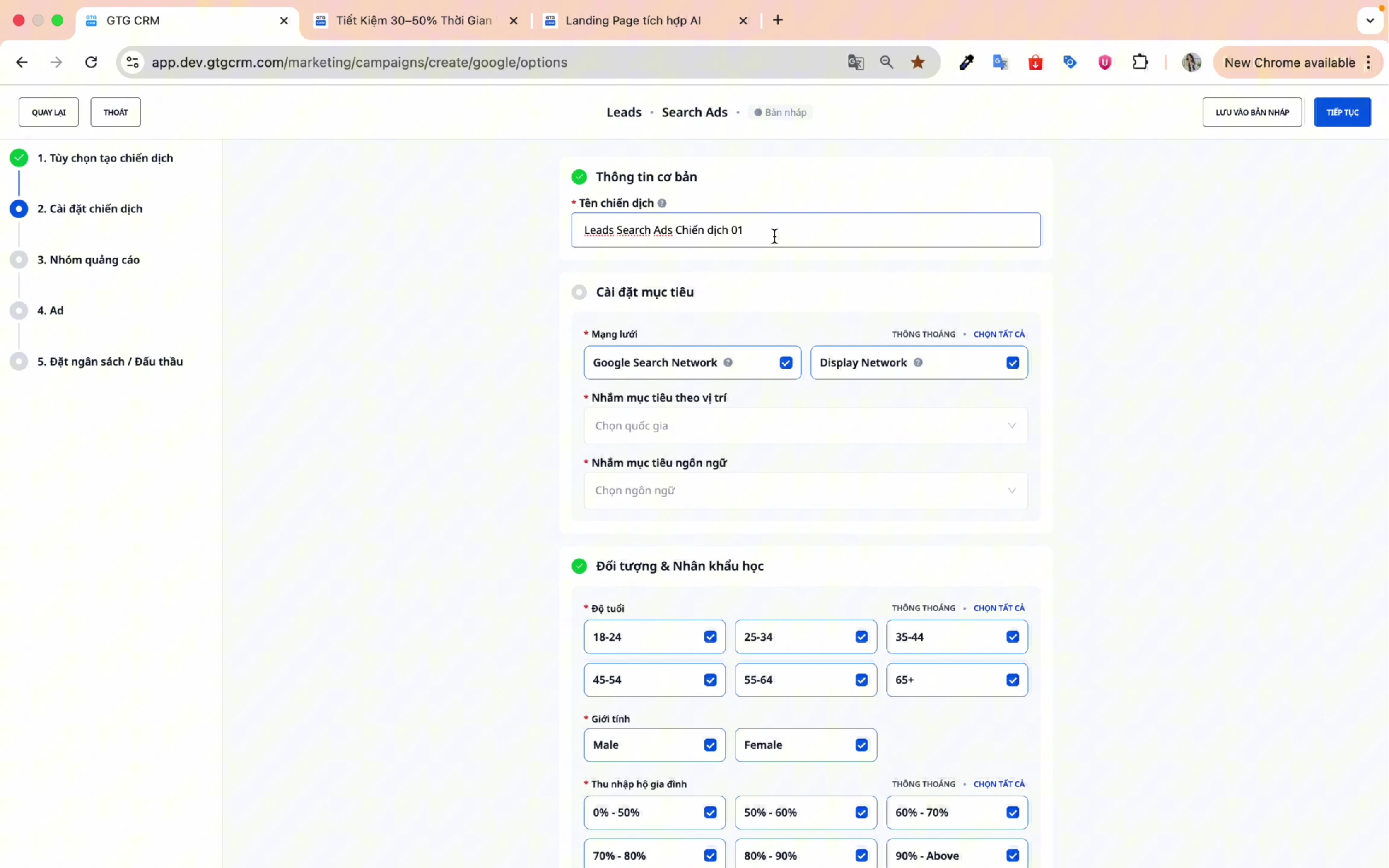
الخطوة الثانية: إعداد الشبكة
اختر شبكة إعلانية:
- شبكة بحث جوجل : الإعلانات المعروضة على بحث جوجل
- شبكة جوجل الإعلانية : الإعلانات المعروضة على مواقع الشركاء
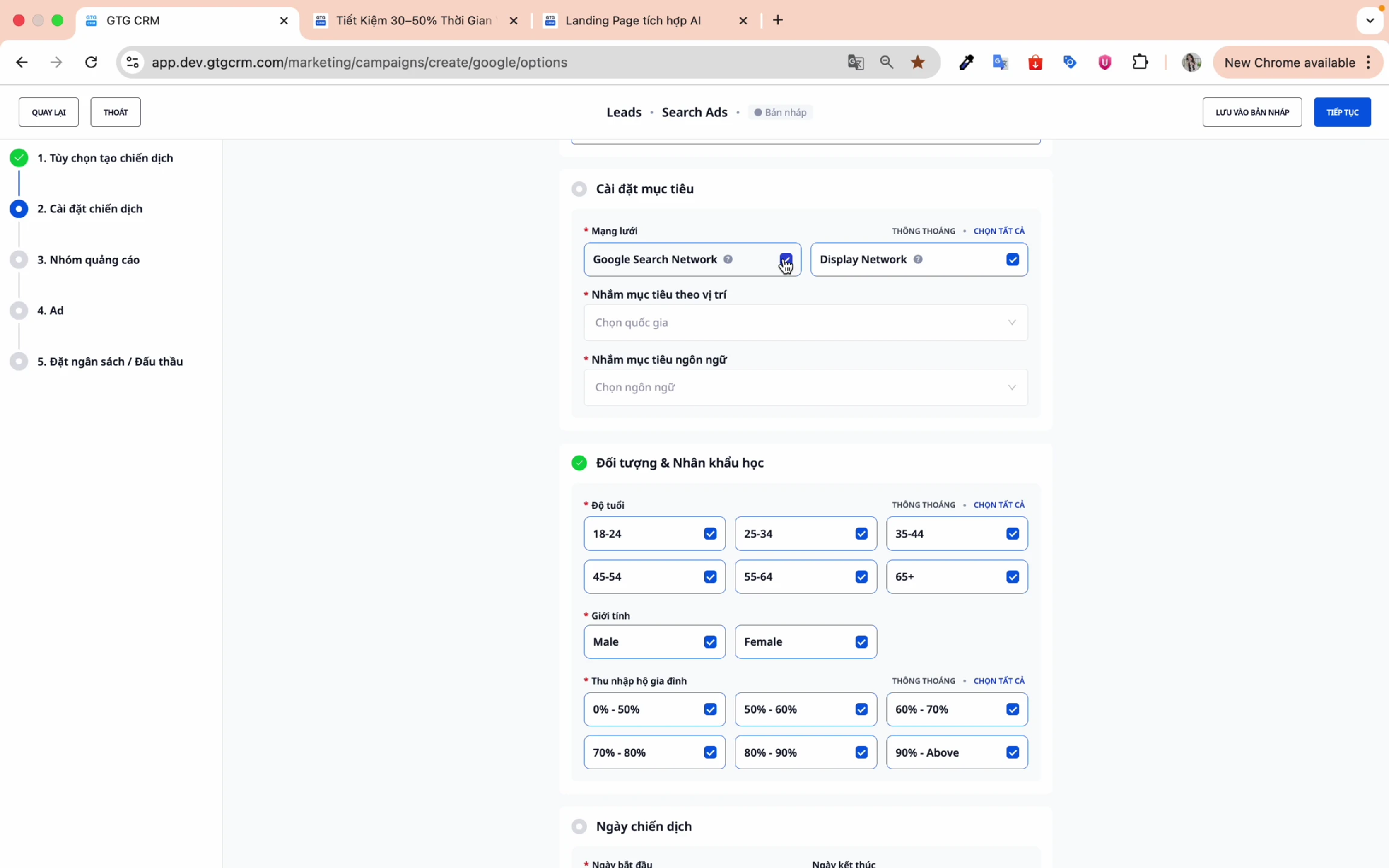
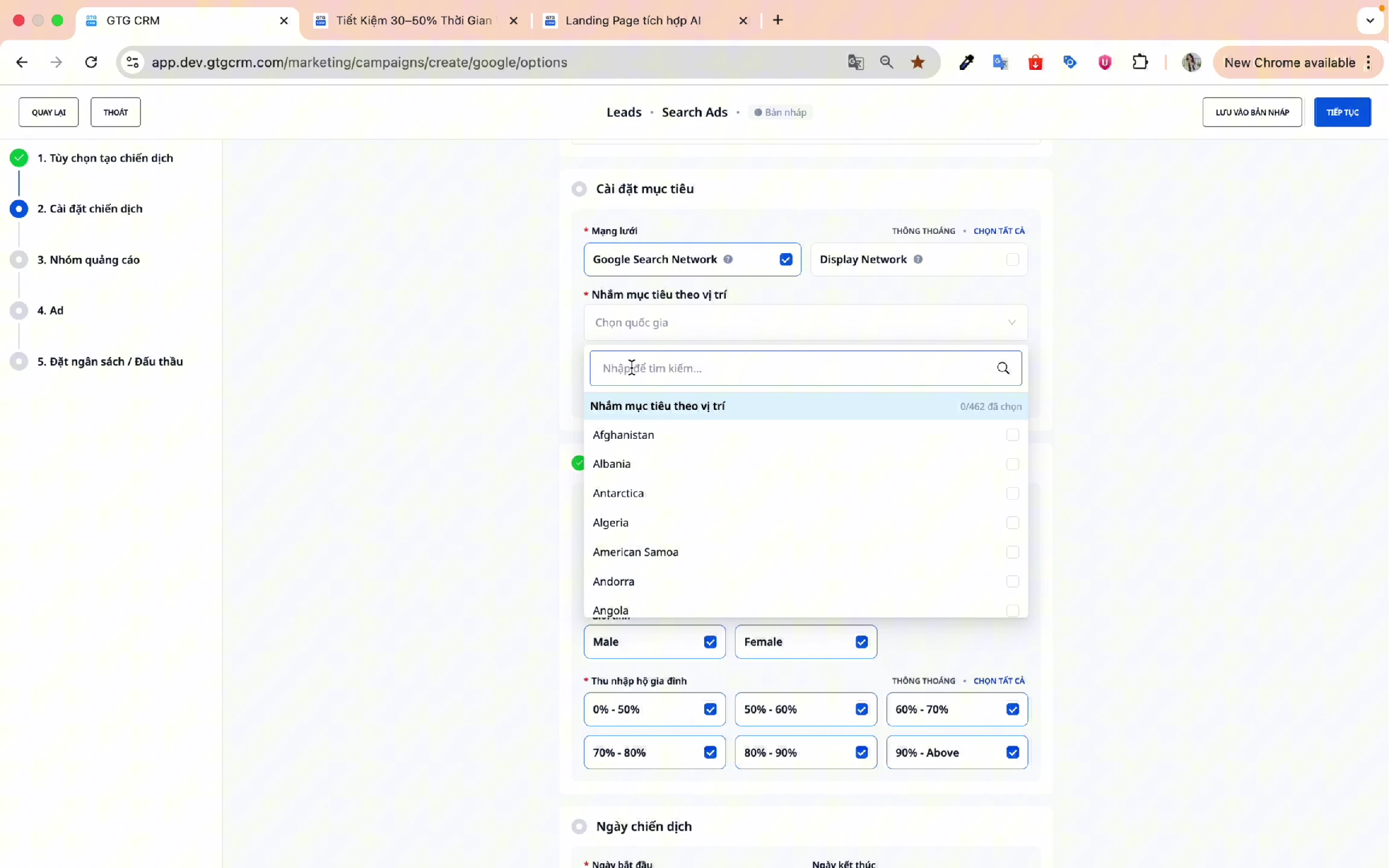
الخطوة 3: الاستهداف حسب الموقع
اختر المنطقة الجغرافية التي تريد استهدافها:
- حسب البلد
- حسب المحافظة/المدينة
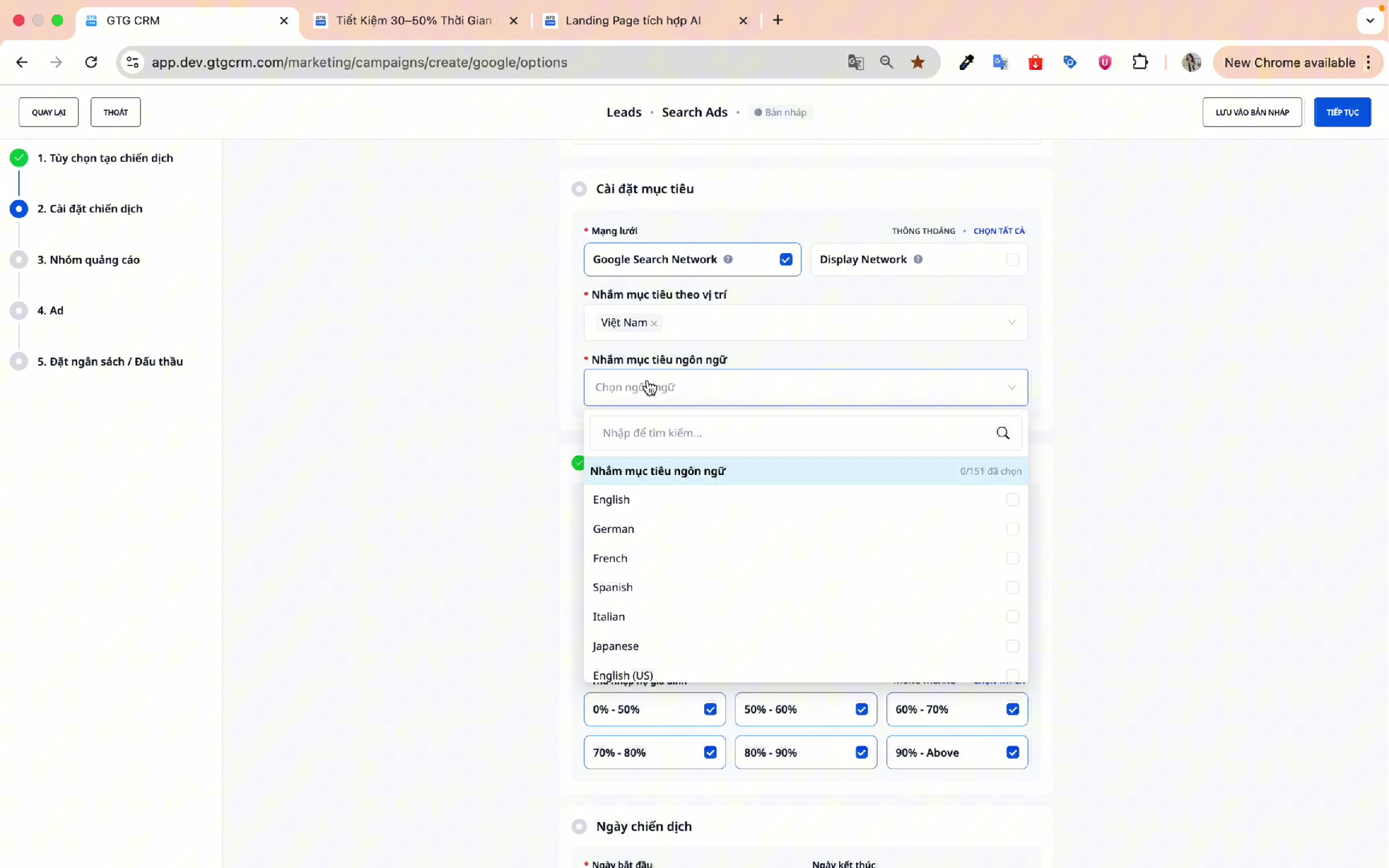
الخطوة الرابعة: الاستهداف حسب اللغة
اختر اللغة التي يستخدمها عملاؤك المستهدفون.
الخطوة 5: إعداد البيانات الديموغرافية
قم بتخصيص الكائن على النحو التالي:
عمر:
- ☑️ 18-24
- ☑️ 25-34
- ☑️ 35-44
- ☑️ 45-54
- ☑️ 55-64
- ☑️ 65+ يمكنك إلغاء التحديد إذا لم يكن مناسبًا
الجنس:
- ☑️ ذكر
- ☑️ أنثى
دخل الأسرة:
- اختر مستويات الدخل المناسبة للمنتج/الخدمة.
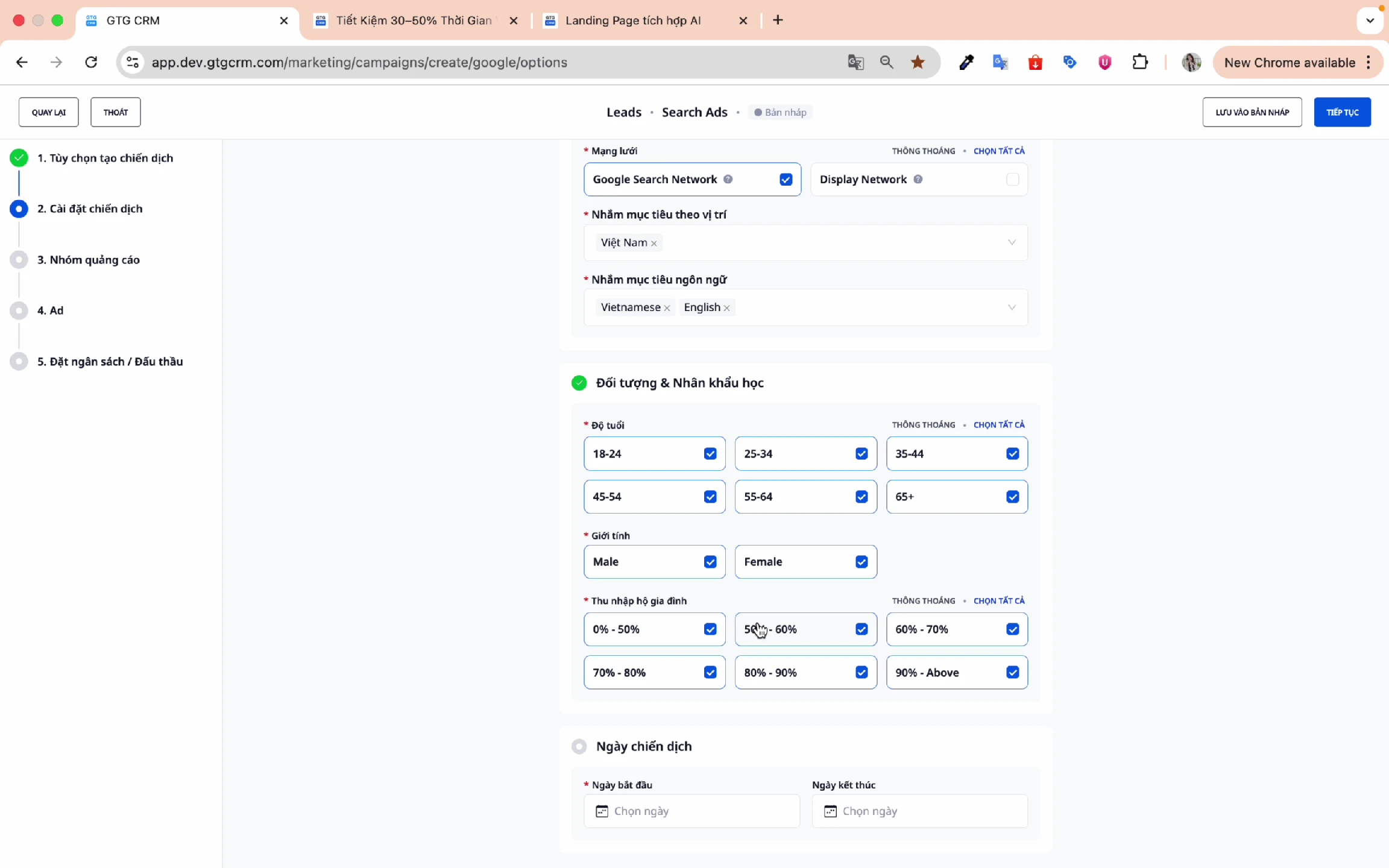
الخطوة السادسة: تحديد تاريخ الحملة.
- تاريخ البدء : حدد تاريخ بدء إعلاناتك.
- تاريخ الانتهاء : حدد تاريخ انتهاء الحملة.
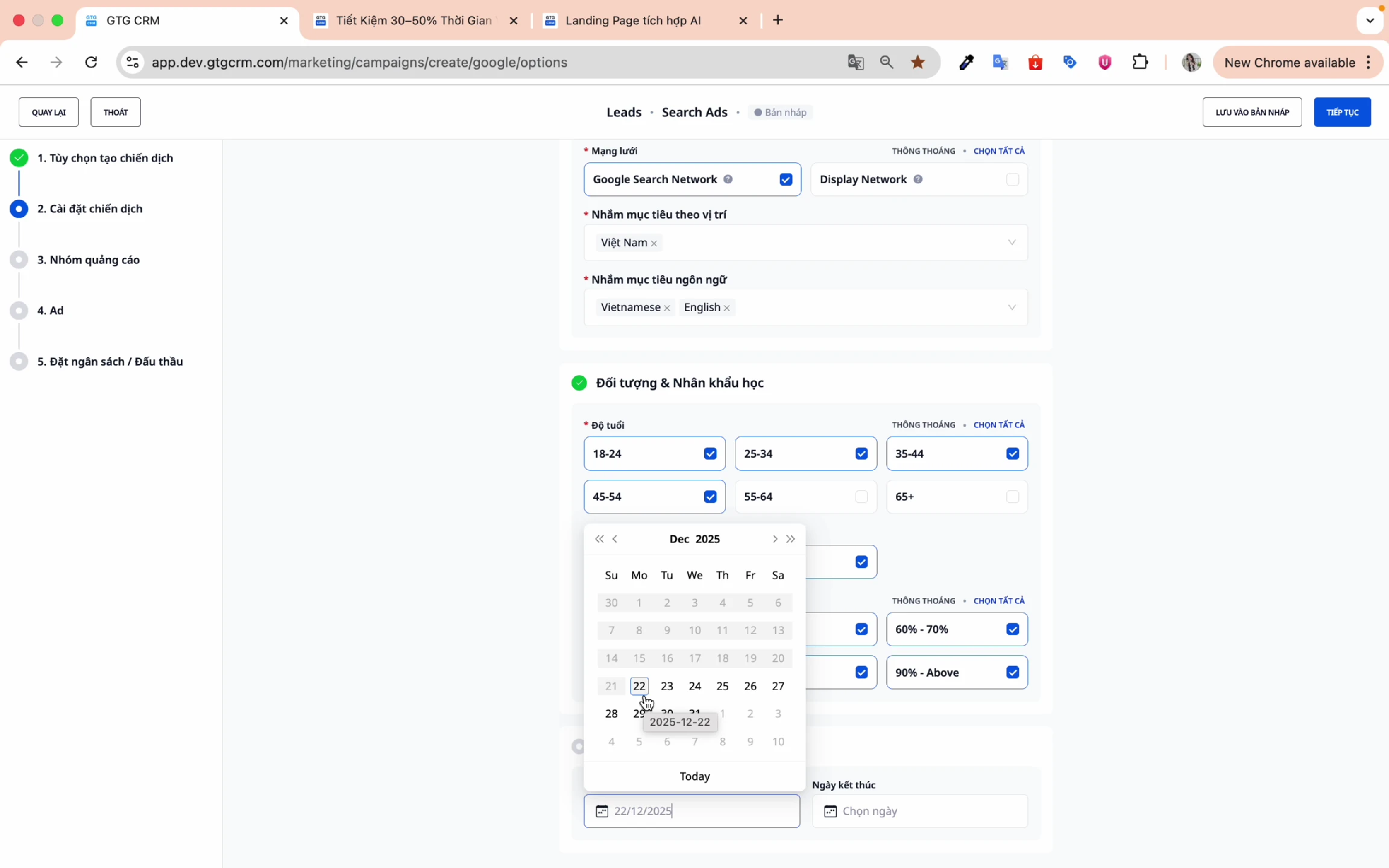
اضغط على التالي للمتابعة.
5. إنشاء مجموعة إعلانية
الخطوة 1: تسمية المجموعة الإعلانية
استخدم اسمًا مختلفًا عن اسم الحملة لتسهيل التعرف عليها واسترجاعها.
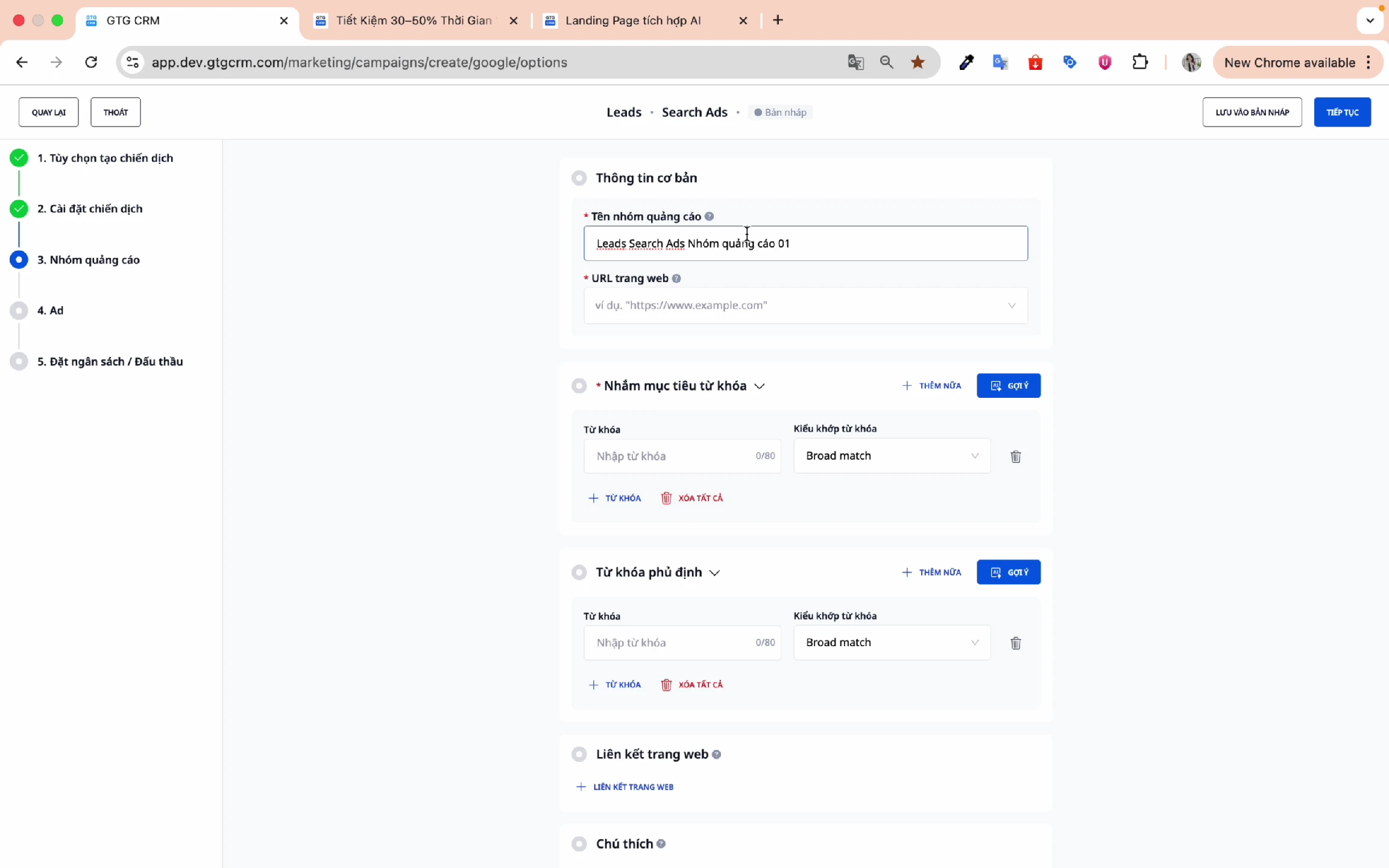
الخطوة الثانية: أدخل عنوان URL للصفحة المقصودة
أدخل عنوان URL للصفحة المقصودة - هذه الصفحة مهمة للأسباب التالية:
- سيقوم الذكاء الاصطناعي بتحليل المحتوى لاقتراح الكلمات الرئيسية.
- سيقوم الذكاء الاصطناعي بإنشاء محتوى إعلاني بناءً على هذه الصفحة.
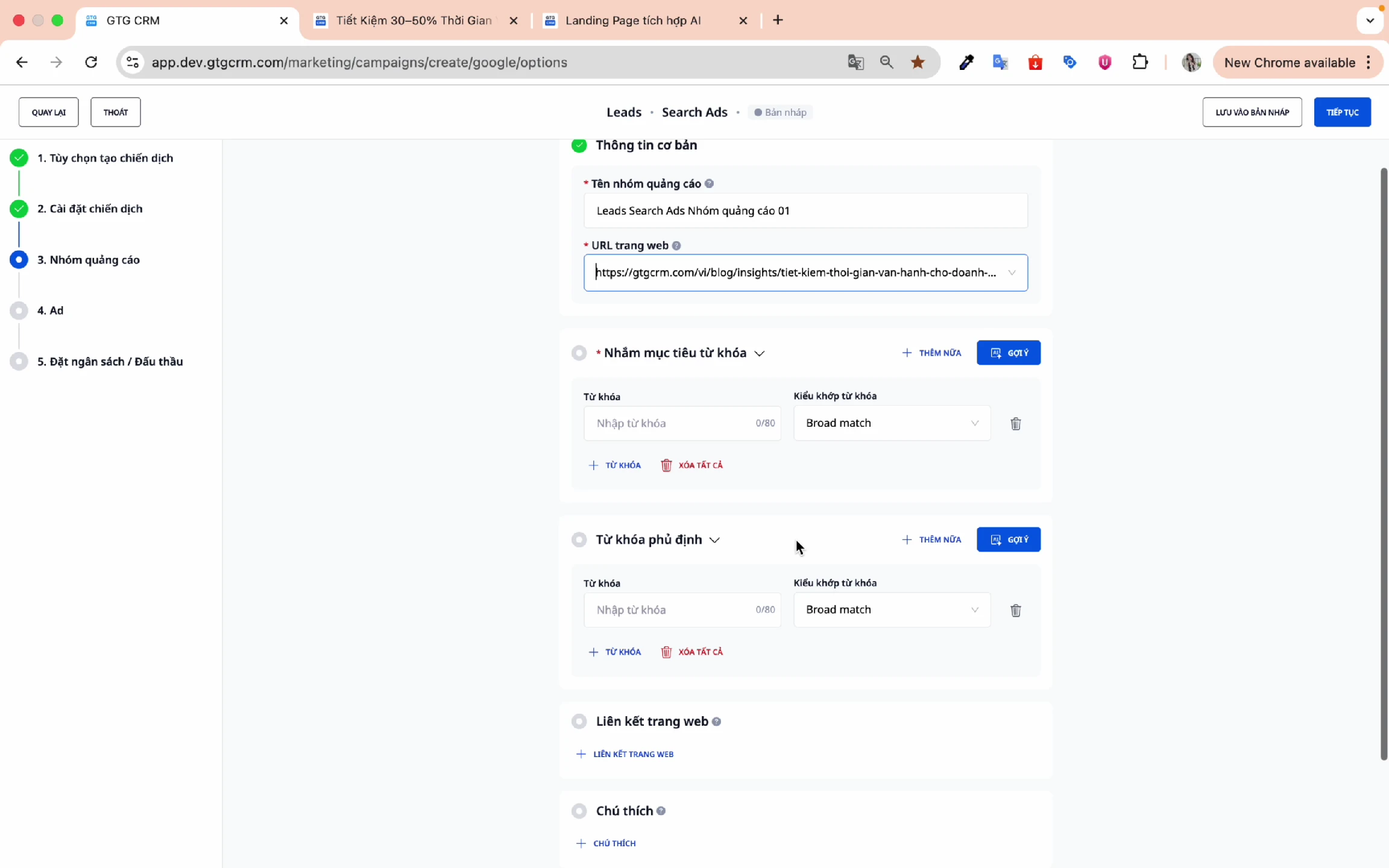
6. تحديد الكلمات المفتاحية
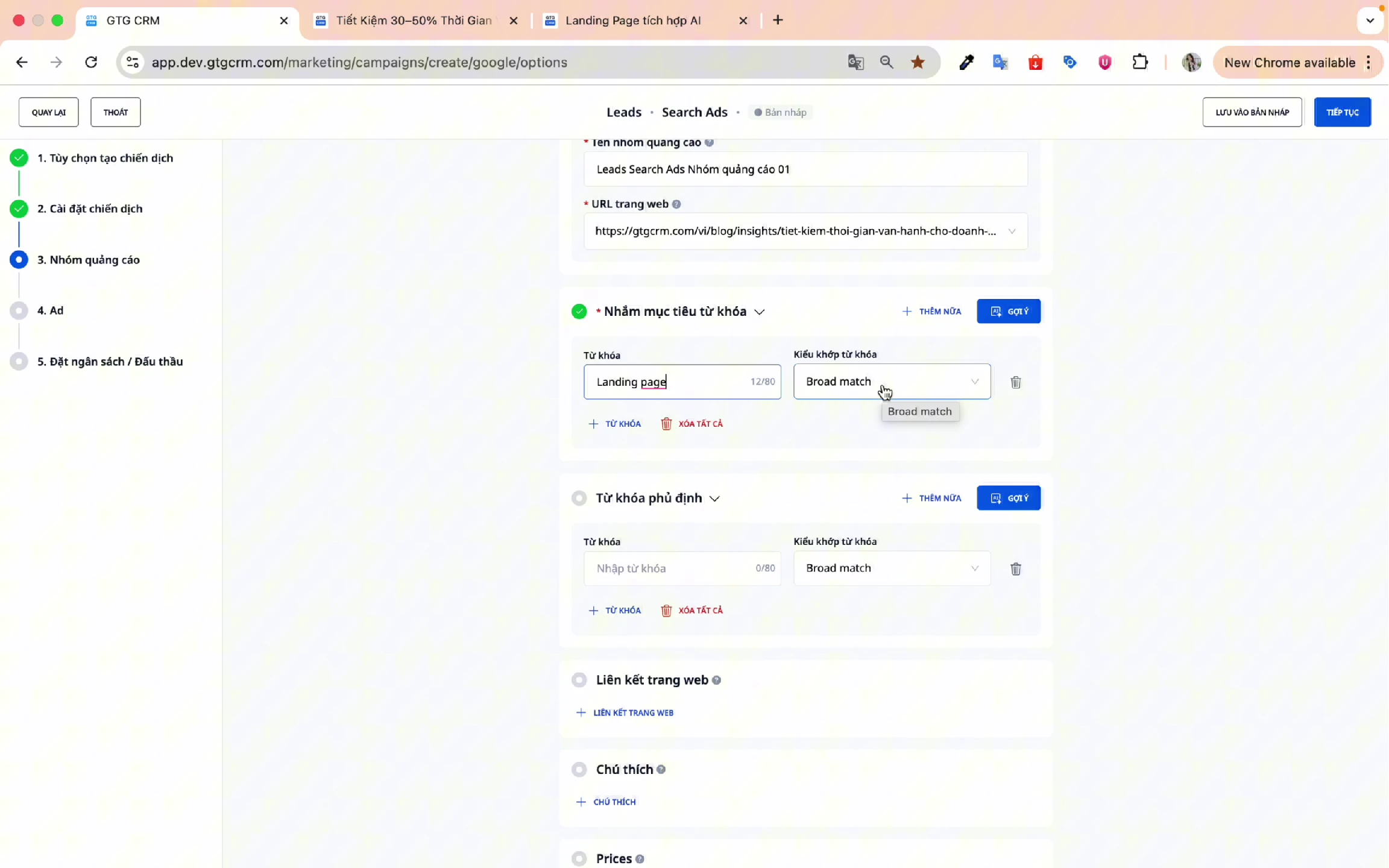
الطريقة الأولى: إدخال الكلمات المفتاحية يدويًا
- أدخل كل كلمة مفتاحية في مربع الكلمات المفتاحية .
- اختر نوع مطابقة الكلمات المفتاحية:
- مباراة عريضة : مفصل واسع
- مطابقة العبارات : مطابقة العبارات
- تطابق تام : تطابق دقيق
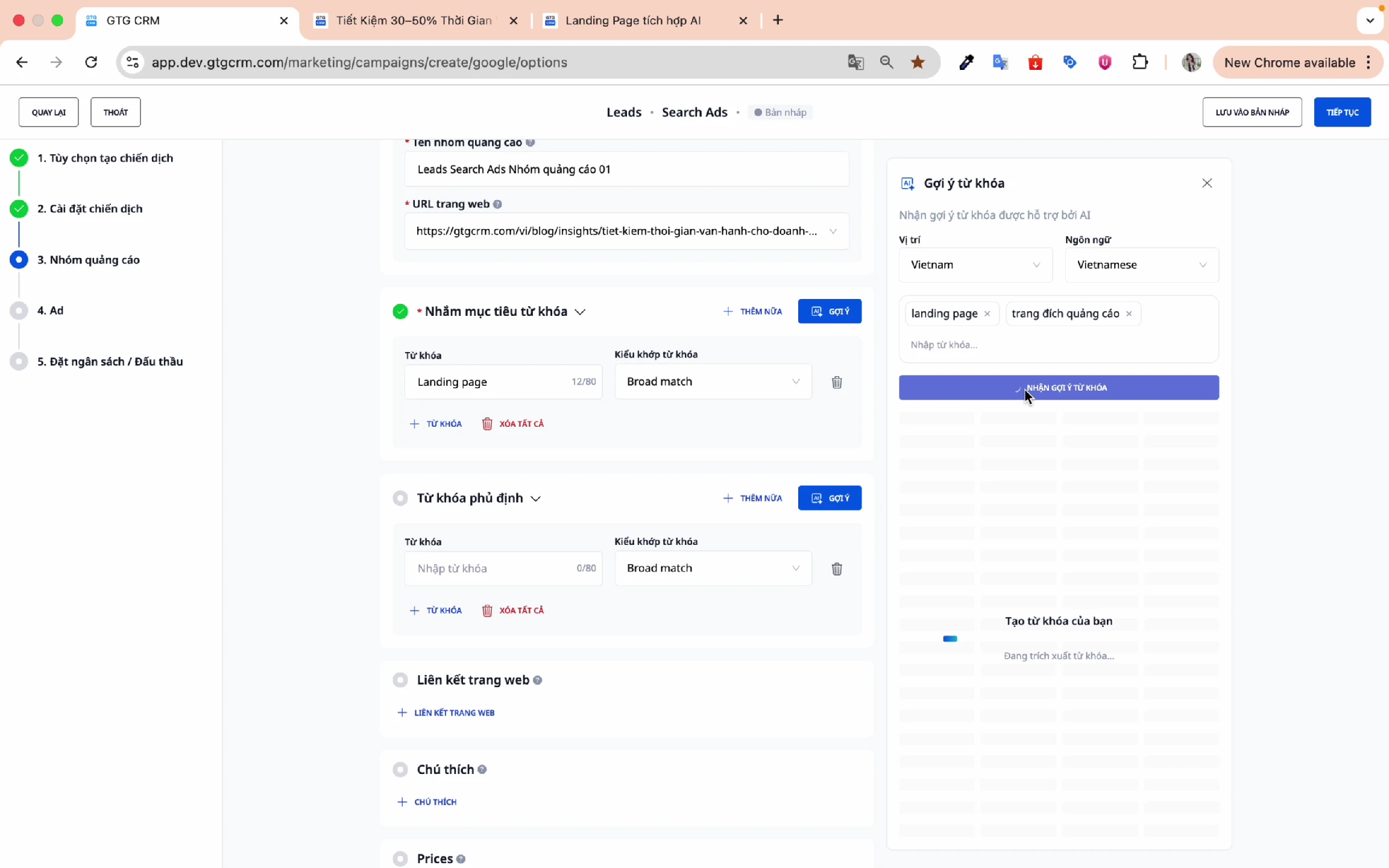
الطريقة الثانية: استخدام اقتراحات الكلمات الرئيسية المدعومة بالذكاء الاصطناعي (موصى بها)
- أدخل عنوان URL لصفحة الهبوط
- أضف اقتراحات الكلمات الرئيسية الأولية (مثل "صفحة الهبوط"، "صفحة القسم"، "إعلان").
- انقر للحصول على اقتراحات الكلمات الرئيسية
- انتظر حوالي 10-15 ثانية
- حدد الكلمات المفتاحية المناسبة وانقر فوق إدراج.
أضف الكلمات المفتاحية السلبية.
تساعد الكلمات المفتاحية السلبية في استبعاد عمليات البحث غير ذات الصلة:
- أدخل الكلمات الرئيسية التي تريد استبعادها.
- على سبيل المثال: إذا لم يكن برنامج محاسبة، فأضف كلمة "المحاسبة" إلى الكلمة المفتاحية السلبية.
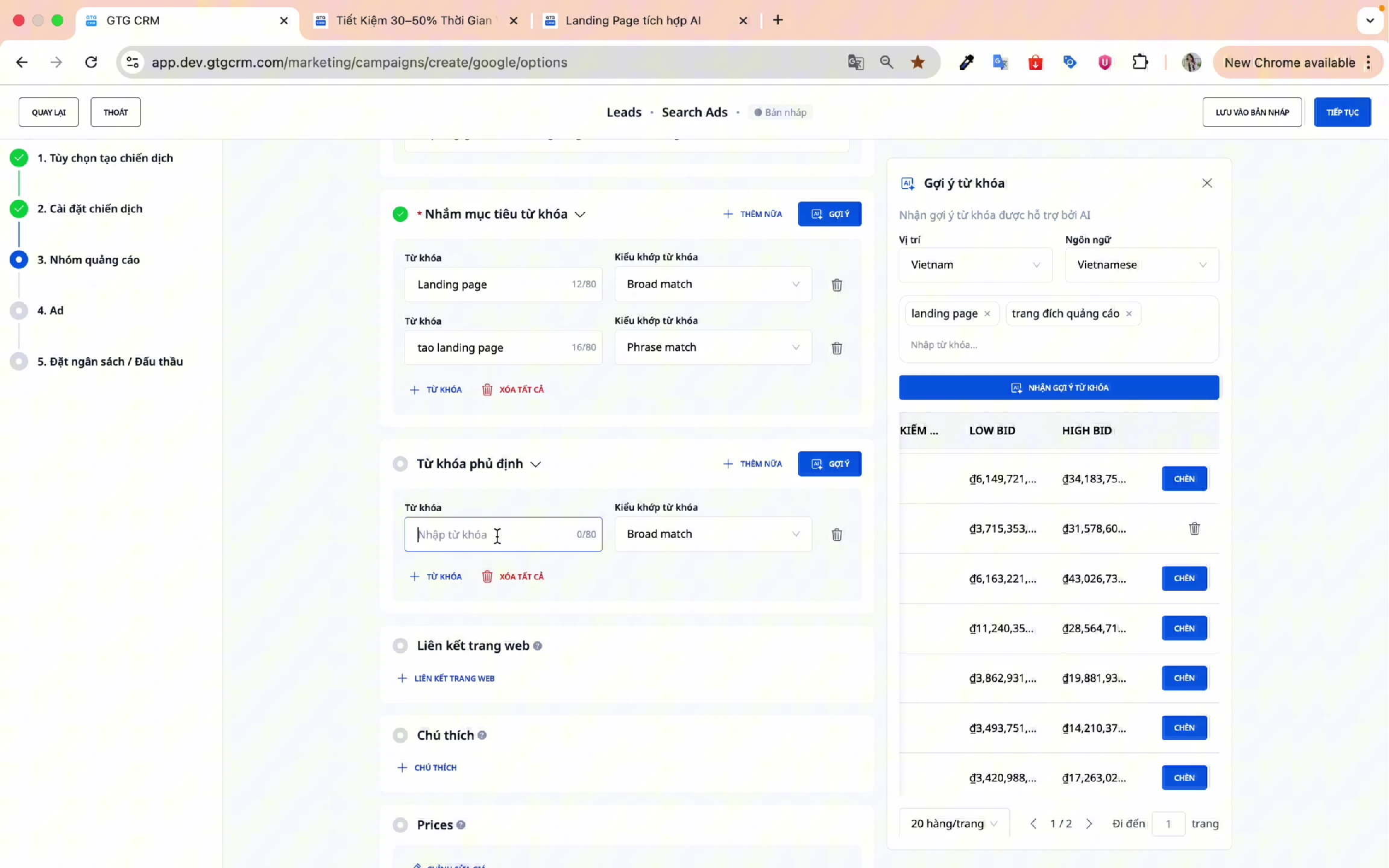
⚠️ ملاحظة : لا يمكن ترك حقل الكلمات الرئيسية فارغًا، وإلا فلن يتم إنشاء الإعلان.
أضف روابط الموقع
الروابط الفرعية هي روابط ثانوية تظهر أسفل الإعلانات:
- انقر على رابط إضافة موقع ويب
- املأ المعلومات التالية:
- النص : المحتوى المعروض للعملاء
- الرابط : عنوان URL عند النقر
- الوصف : وصف موجز للمسار
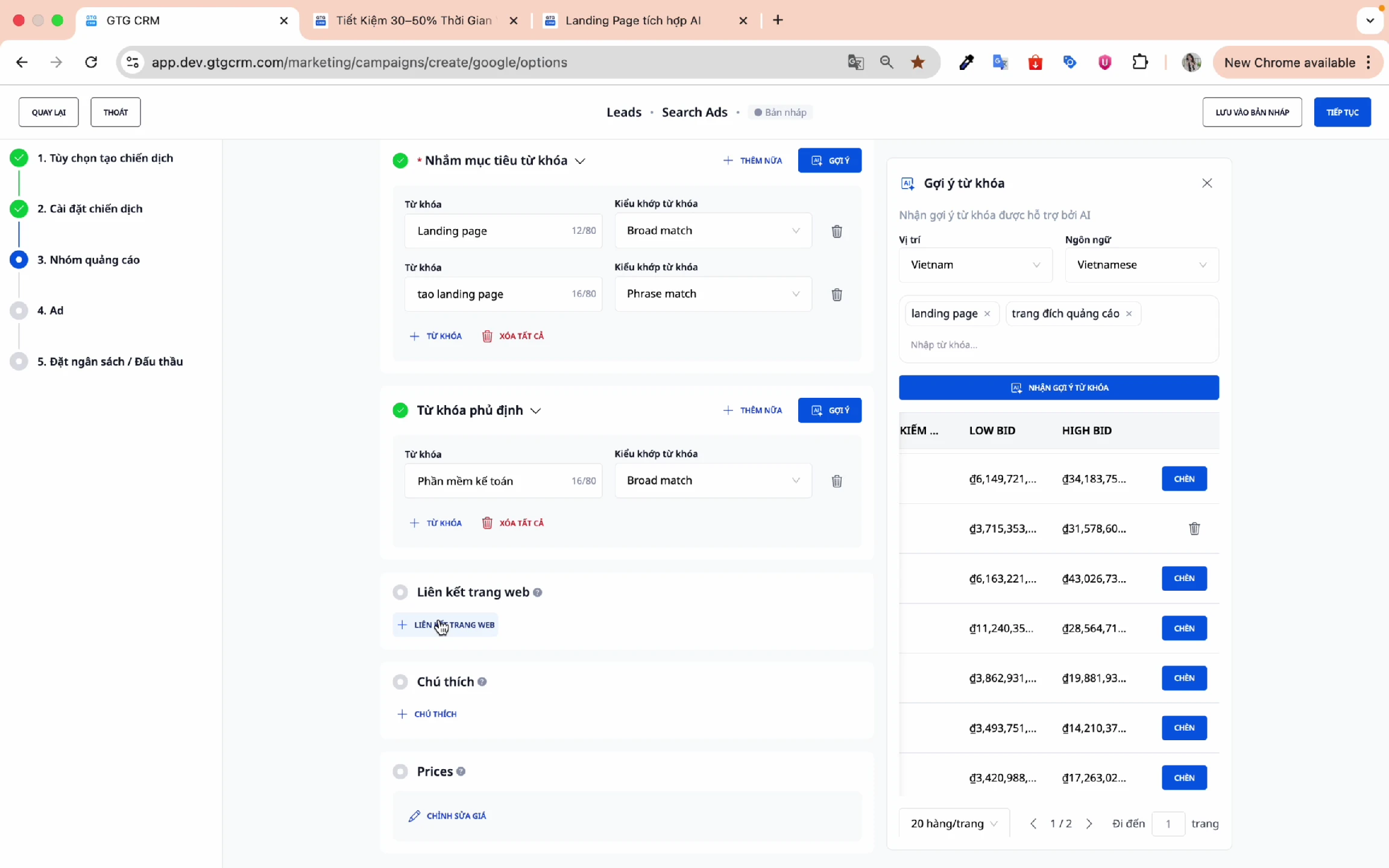
⚠️ ملاحظة : يجب ملء جميع الحقول.
انقر على "متابعة" للانتقال إلى خطوة إنشاء الإعلان.
7. إنشاء محتوى إعلاني
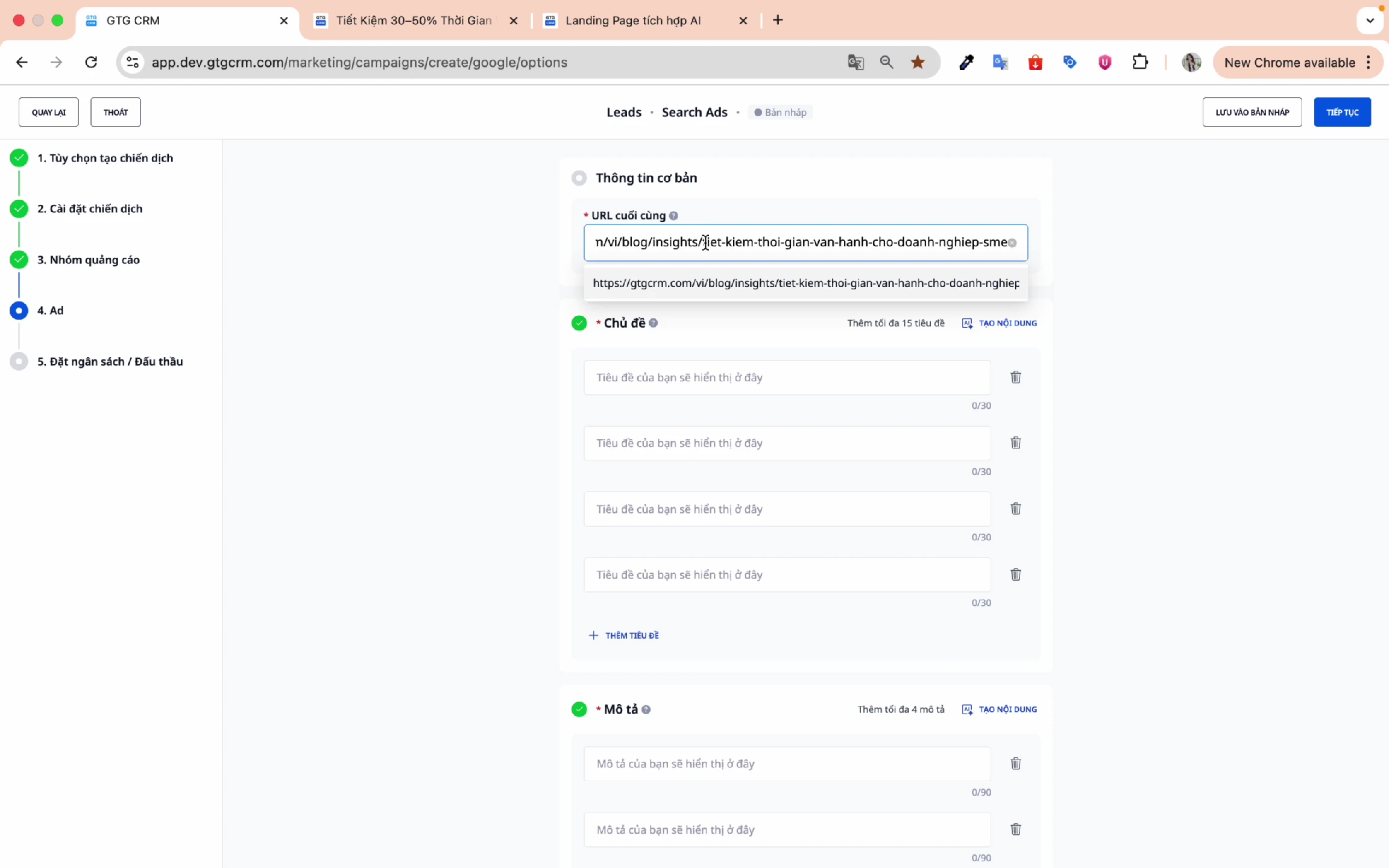
الخطوة 1: أدخل عنوان URL النهائي
أدخل عنوان URL لصفحة الهبوط التي تريد أن يزورها العملاء عند النقر على إعلانك.
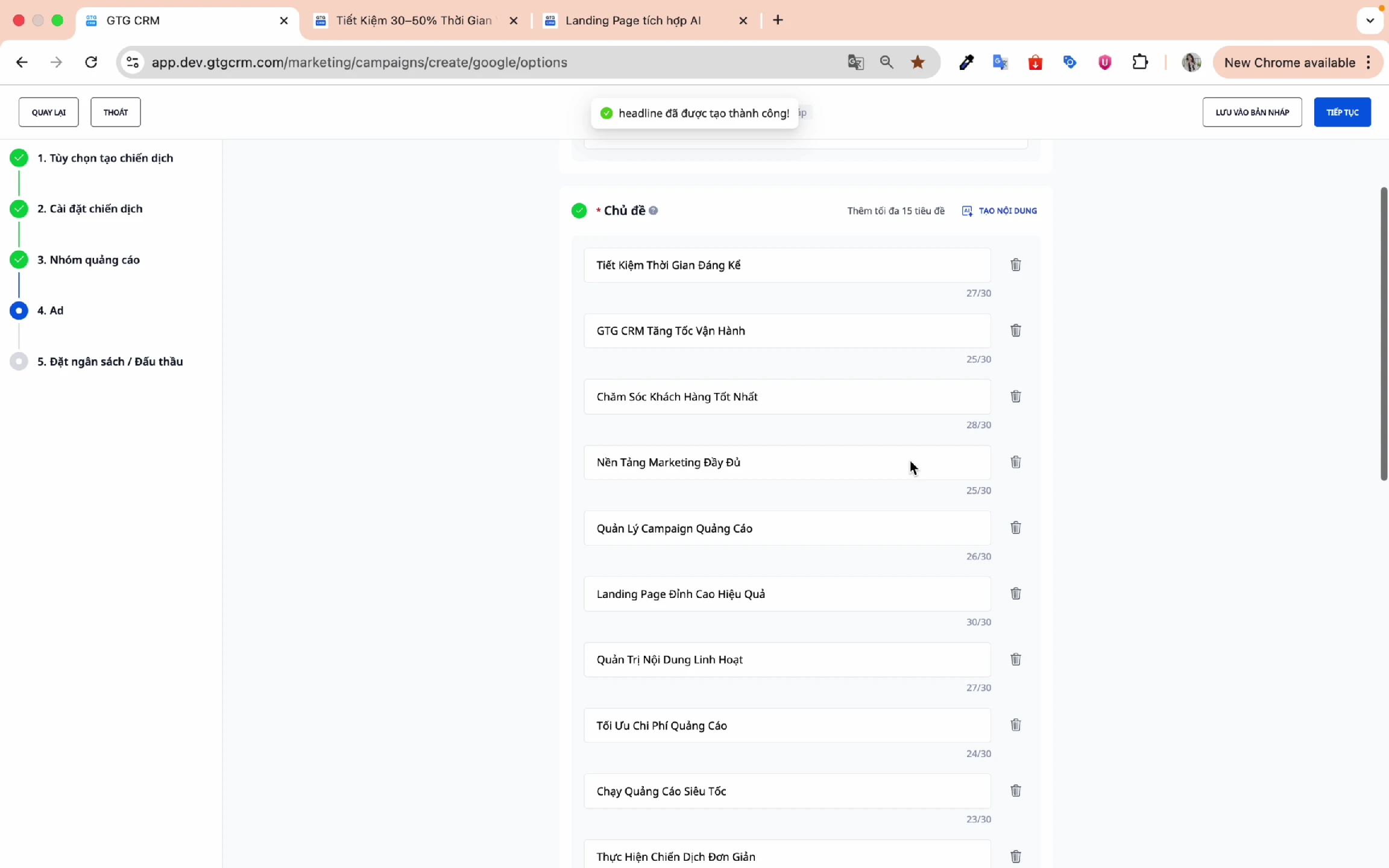
الخطوة الثانية: إنشاء العناوين
الطريقة الأولى: الإدخال اليدوي
- أدخل كل عنوان في المربعات.
- يمكن أن يصل طول كل عنوان إلى 30 حرفًا.
الطريقة الثانية: المحتوى المُنشأ بواسطة الذكاء الاصطناعي (موصى به)
- اضغط على زر الذكاء الاصطناعي لإنشاء المحتوى.
- سيقوم الذكاء الاصطناعي بتحليل الصفحة المقصودة وإنشاء عنوان مناسب.
- راجع وعدّل إذا لزم الأمر.
الخطوة 3: إنشاء الأوصاف
الطريقة الأولى: الإدخال اليدوي
- أدخل الوصف
- يمكن أن يصل طول كل وصف إلى 90 حرفًا.
الطريقة الثانية: المحتوى المُنشأ بواسطة الذكاء الاصطناعي (موصى به)
- اضغط على زر الذكاء الاصطناعي لإنشاء المحتوى.
- سيقوم الذكاء الاصطناعي بإنشاء وصف يطابق عدد الأحرف المطلوبة.
- راجع وعدّل إذا لزم الأمر.
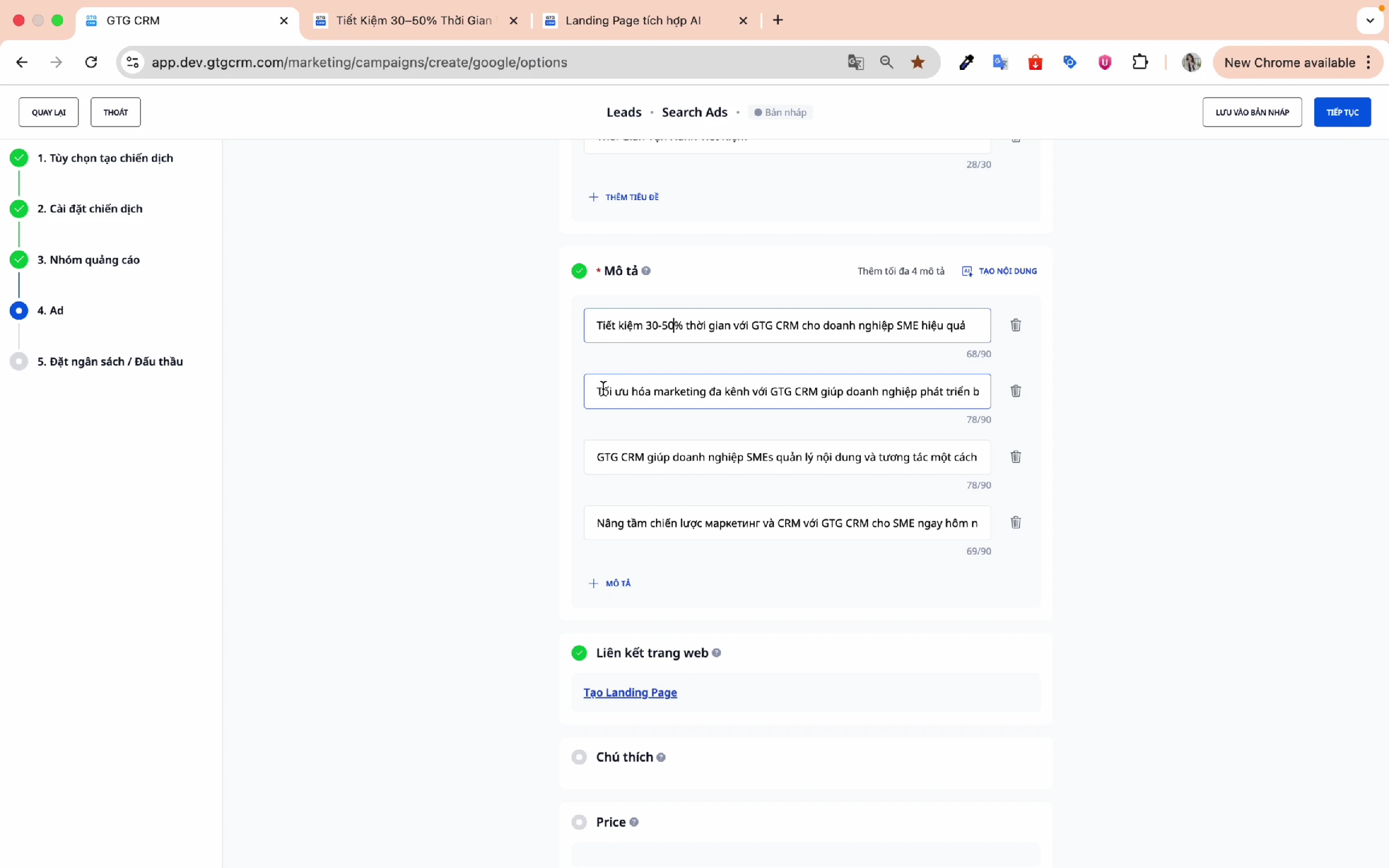
💡 نصيحة : يتميز نظام الذكاء الاصطناعي في GTG CRM بدقة عالية، حيث يقوم بإنشاء محتوى بناءً على صفحة الهبوط والمعلومات التي تقدمها. عادةً، لا يتطلب الأمر سوى تعديلات طفيفة.
انقر على "متابعة" لتحديد ميزانيتك.
8. تحديد الميزانية
الخطوة الأولى: اختر نوع ميزانيتك
- الميزانية اليومية : سهولة التحكم في الإنفاق اليومي (موصى به)
- ميزانية الحملة الإجمالية : تخصيص مرن على مدار الوقت.
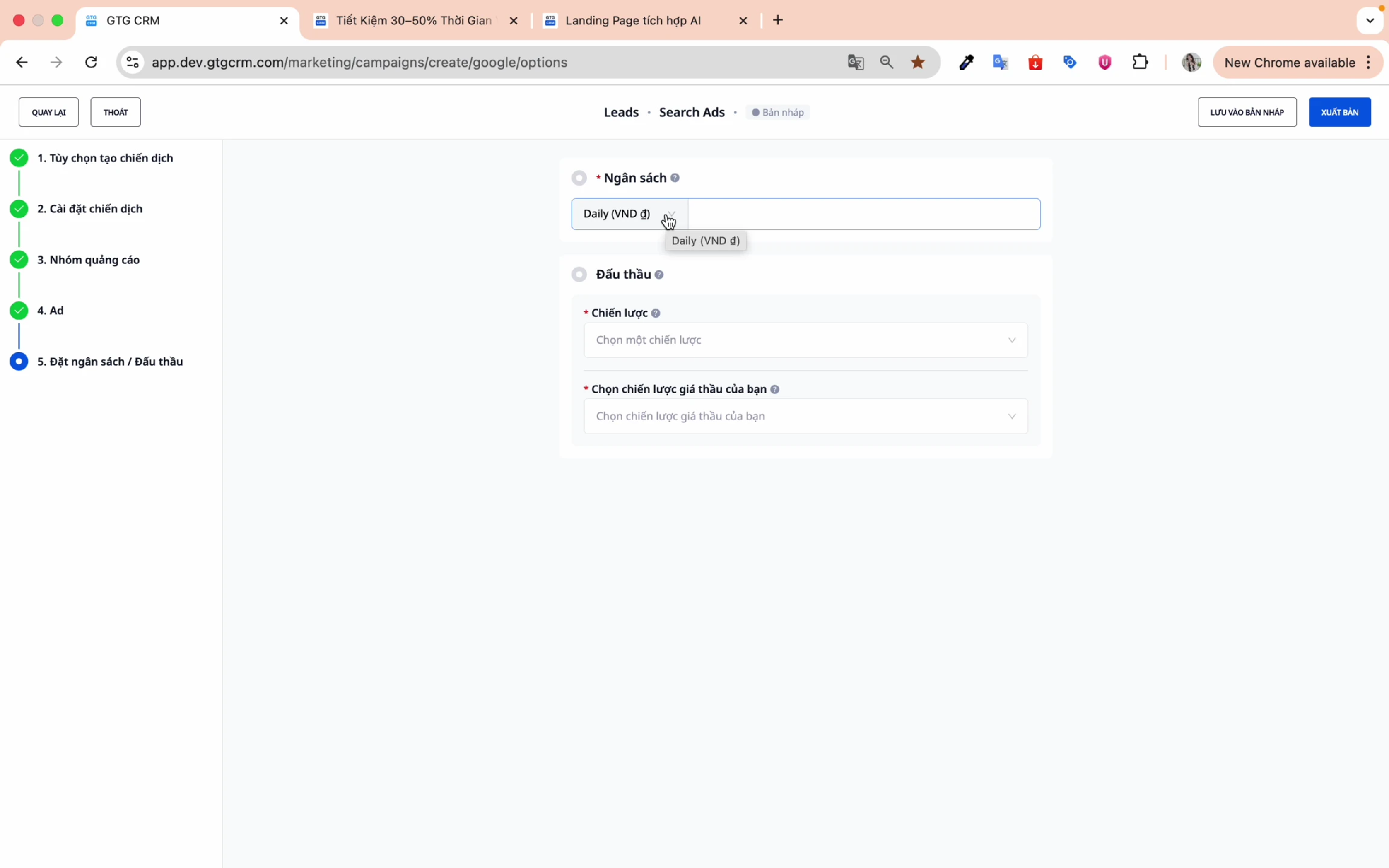
الخطوة الثانية: أدخل مبلغ الميزانية
مثال: 200,000 دونغ فيتنامي/يوم
الخطوة 3: اختيار استراتيجية المزايدة
الاستراتيجية القياسية:
| استراتيجية | يصف | مناسب لـ |
|---|---|---|
| زيادة عدد النقرات | حقق أقصى عدد من النقرات ضمن ميزانيتك. | زيادة حركة المرور |
| زيادة التحويلات إلى أقصى حد | الحد الأقصى لعدد التحويلات | جمع المعلومات |
| تعظيم قيمة التحويل | تعظيم قيمة التحويل | تحسين عائد الاستثمار |
| سي بي سي مصنوع يدويًا | تحكم في سعر النقرة. | ضبط التكاليف |
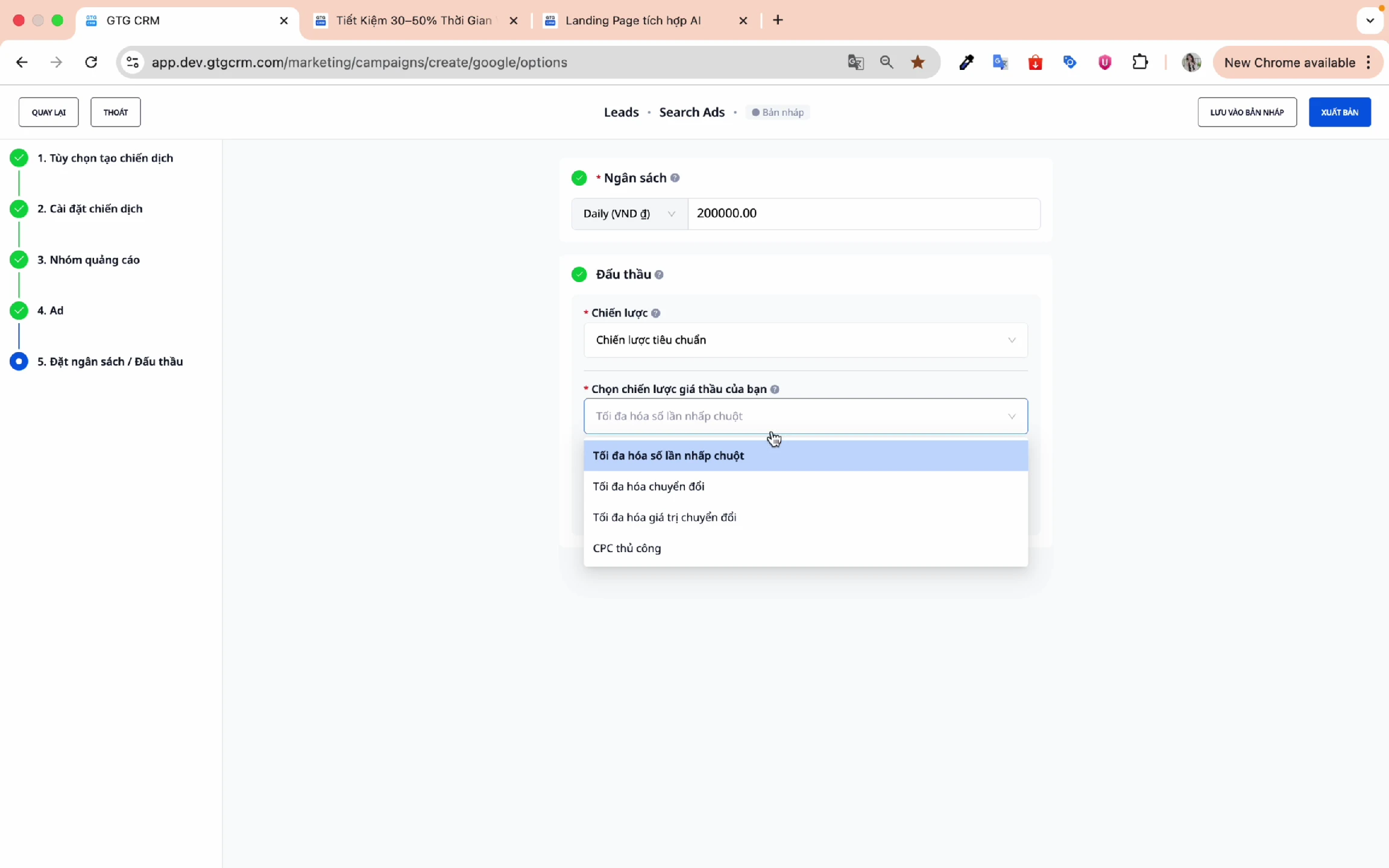
الخطوة الرابعة: تحديد هدف التكلفة (اختياري)
- مع الحملة الجديدة: يمكن تخطي هذه الخطوة.
- بعد تشغيل البرنامج لفترة من الوقت: ارجع وحدد أهداف تكلفة محددة.
9. نشر الحملة
الخطوة الأولى: مراجعة المعلومات
تأكد من جميع الإعدادات قبل النشر.
الخطوة الثانية: انقر فوق "نشر"
انقر على زر النشر لإنشاء الحملة.
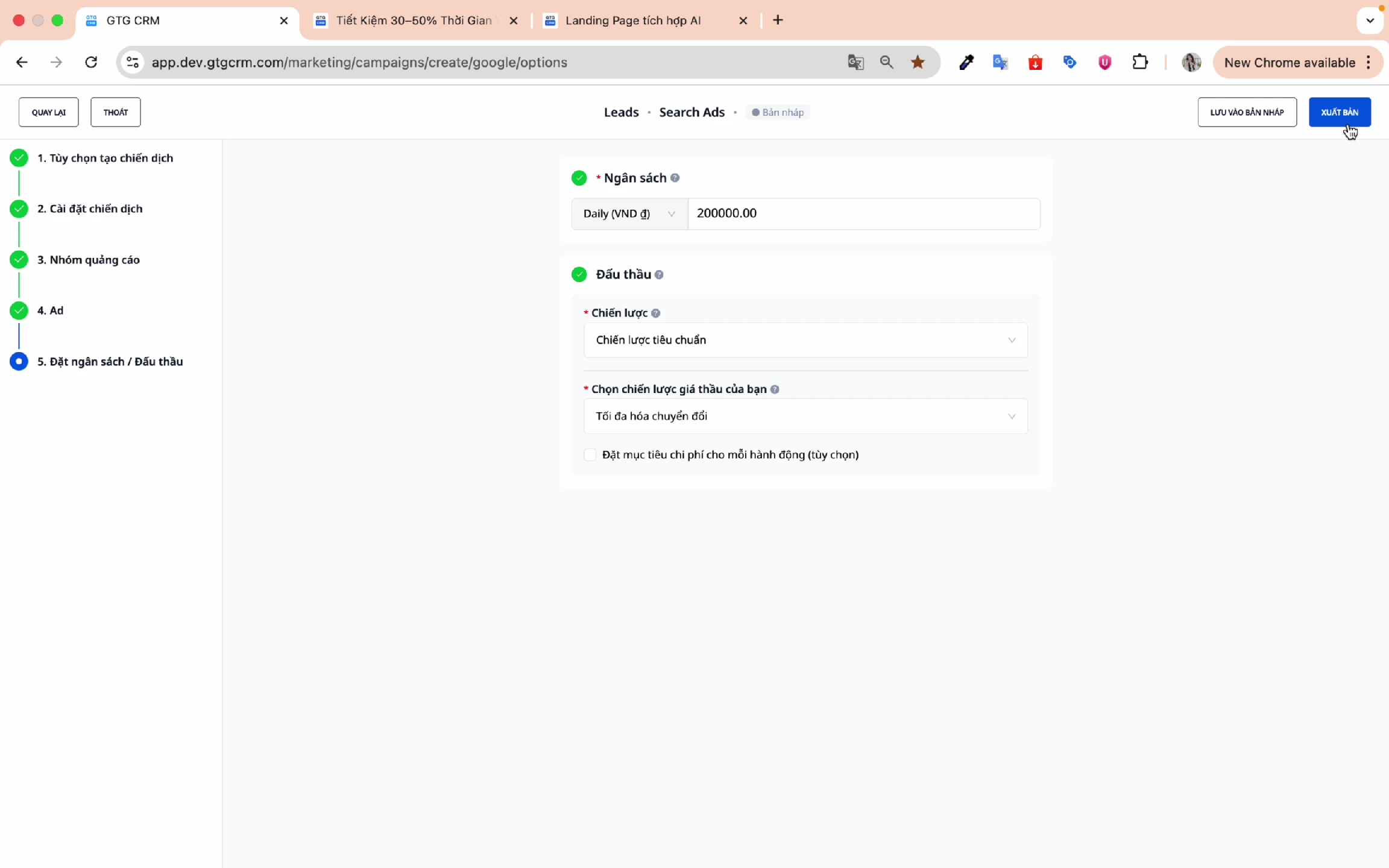
الخطوة 3: تم التأكيد بنجاح
عندما ترى رسالة النجاح، فهذا يعني أنه قد تم إنشاء الحملة.
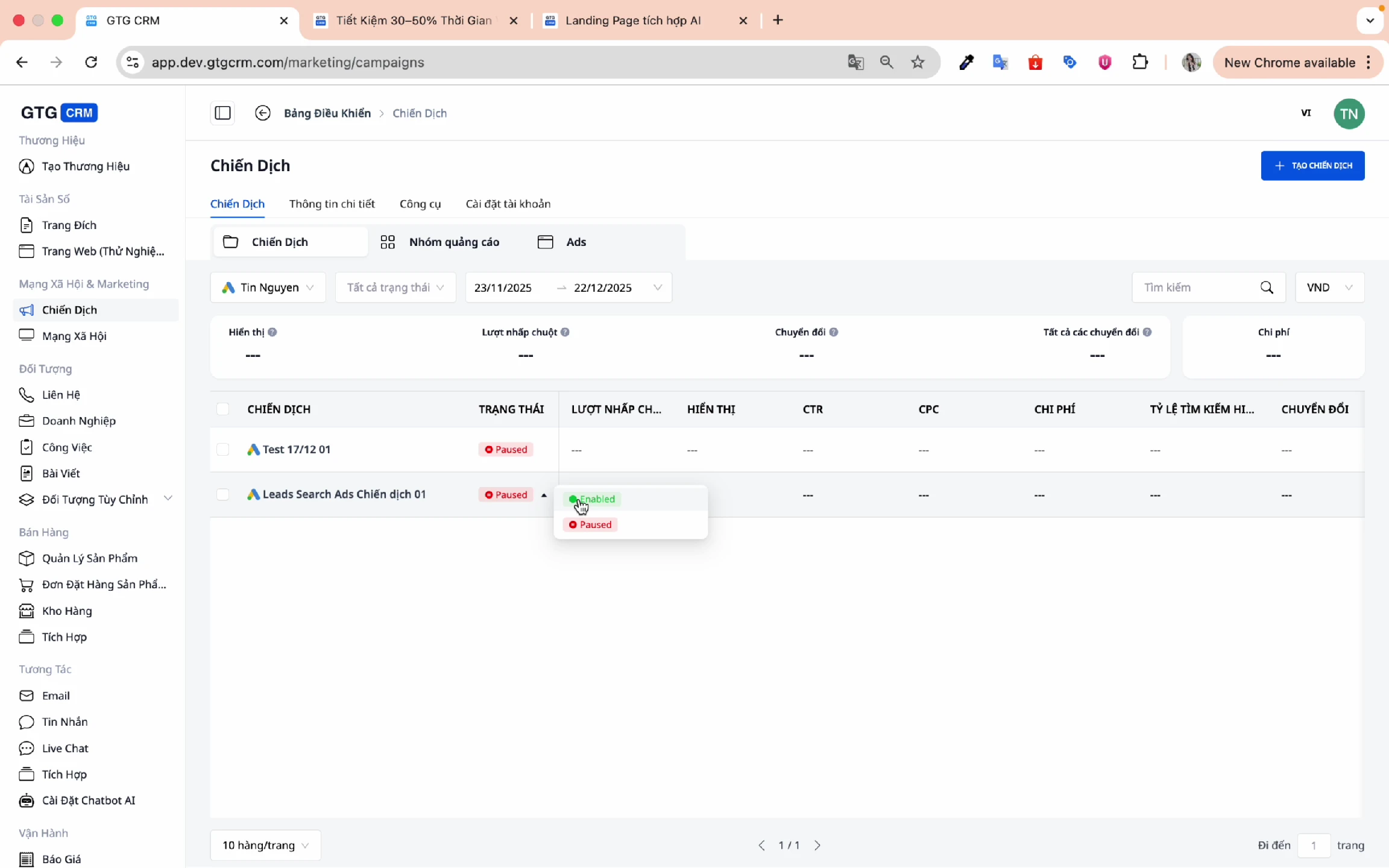
الخطوة الرابعة: تفعيل الحملة
انقر على "تمكين" لتفعيل الحملة وبدء عرض الإعلانات.
10. إضافة إعلانات إلى الحملات الحالية
بالإضافة إلى إنشاء حملات جديدة، يمكنك إضافة إعلانات إلى الحملات الحالية.
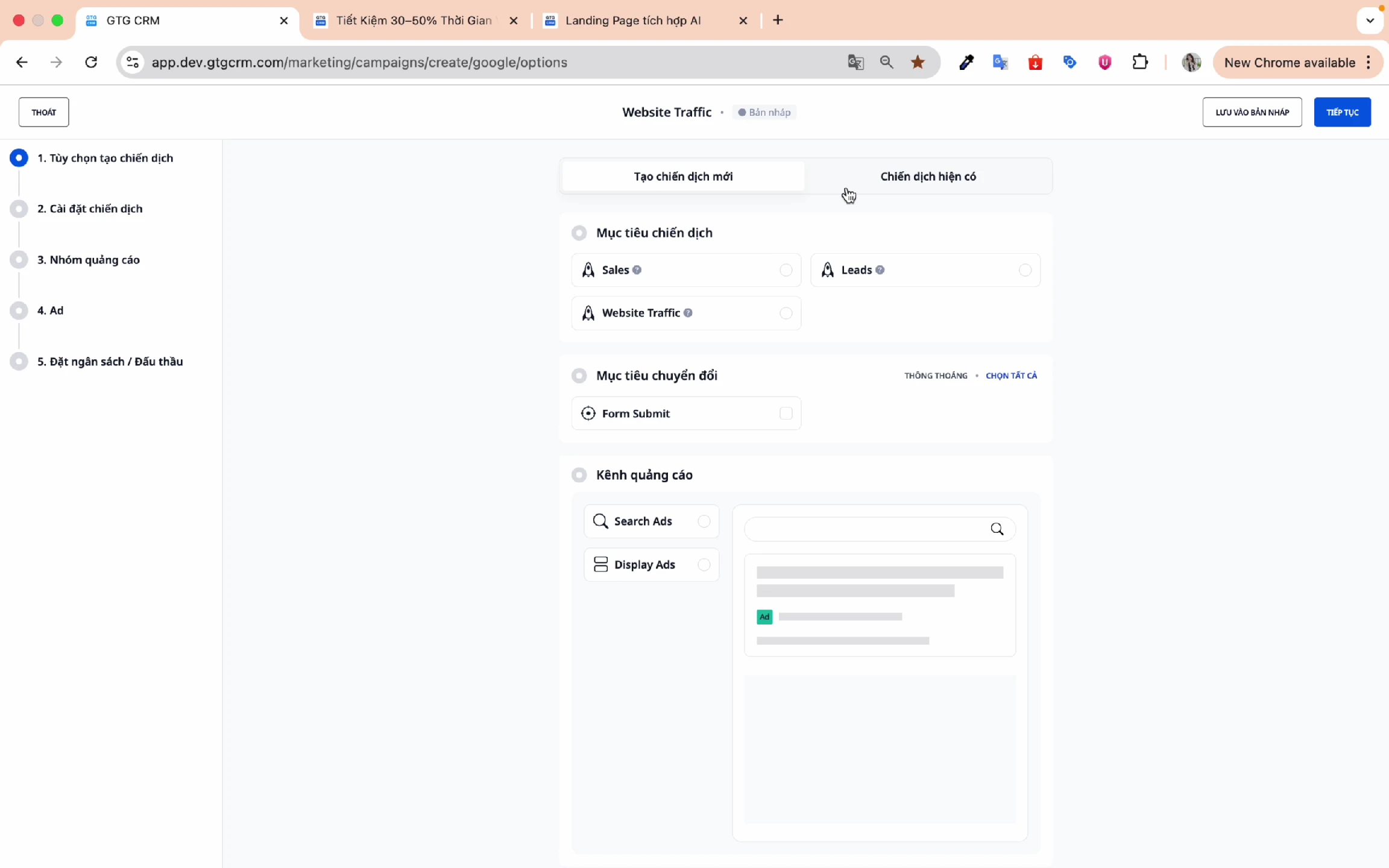
الخطوة 1: حدد "الحملات الحالية"
في شاشة إنشاء الحملة، حدد علامة التبويب " الحملات الحالية ".
الخطوة الثانية: اختيار حملة
حدد الحملة التي تريد إضافة إعلانات إليها.
الخطوة 3: مراجعة الإعدادات
سيعرض نظام إدارة علاقات العملاء GTG الإعدادات التي تم ضبطها مسبقًا:
- أهداف الحملة
- الاستهداف
- ميزانية
- يمكنك إجراء التغييرات إذا لزم الأمر، وإلا اضغط على "متابعة".
الخطوة الرابعة: تحديد المجموعة الإعلانية
- مجموعة إعلانية موجودة : حدد مجموعة موجودة
- إنشاء مجموعة إعلانية جديدة : إنشاء مجموعة جديدة
⚠️ ملاحظة : لا تستخدم نفس اسم المجموعة الإعلانية لمجموعة موجودة.
الخطوة 5: إعداد الكلمات المفتاحية والمحتوى
يشبه إنشاء حملة جديدة:
- أضف الكلمات المفتاحية (يدويًا أو باستخدام اقتراحات الذكاء الاصطناعي)
- إنشاء محتوى إعلاني (العنوان، الوصف)
الخطوة السادسة: النشر
انقر على "نشر" لإضافة الإعلان إلى الحملة.
نصائح للاستخدام الفعال
فيما يتعلق بالكلمات المفتاحية
- استخدم اقتراحات الذكاء الاصطناعي لتوفير الوقت.
- أضف كلمات مفتاحية سلبية لتجنب إهدار الميزانية.
- ابدأ بالمطابقة الواسعة، ثم قم بتضييق نطاقها بناءً على البيانات.
فيما يتعلق بالمحتوى
- دع الذكاء الاصطناعي يقوم بإنشاء المحتوى أولاً، ثم قم بإجراء تعديلات طفيفة إذا لزم الأمر.
- تأكد من أن صفحة الهبوط الخاصة بك تحتوي على محتوى جيد حتى يتمكن الذكاء الاصطناعي من تحليلها بدقة.
- قم بإنشاء عدة نسخ إعلانية مختلفة لاختبار A/B.
فيما يتعلق بالميزانية
- ابدأ بميزانية صغيرة، وقم بزيادتها تدريجياً كلما رأيت النتائج.
- بالنسبة للحملة الجديدة، حدد "زيادة التحويلات إلى أقصى حد" دون تحديد هدف تكلفة الاكتساب.
- بعد مرور 2-4 أسابيع، قم بمراجعة البيانات وحدد هدفًا مناسبًا لتكلفة الاكتساب لكل عميل.
فيما يتعلق بالمراقبة
- قم بإجراء فحوصات دورية للأداء في نظام إدارة علاقات العملاء GTG.
- مقارنة بين المجموعات الإعلانية
- أوقف تشغيل الإعلانات غير الفعالة.
الأسئلة الشائعة
س: كم عدد الكلمات الرئيسية التي أحتاجها لمجموعة إعلانية؟ ج: نوصي باستخدام 10-20 كلمة رئيسية وثيقة الصلة لكل مجموعة إعلانية.
س: كم من الوقت يستغرق الذكاء الاصطناعي لاقتراح الكلمات الرئيسية؟ ج: يستغرق الأمر عادةً حوالي 10-15 ثانية.
س: هل يمكنني تعديل الحملة بعد إنشائها؟ ج: نعم، يمكنك تعديل جميع الإعدادات بعد إنشاء الحملة.
س: ما هو الحد الأدنى للميزانية؟ ج: لا يوجد حد أدنى إلزامي للميزانية، ولكن يوصى بحد أدنى يتراوح بين 100,000 و200,000 دونغ فيتنامي يوميًا لضمان جمع البيانات الكافية.
يدعم
إذا كنت بحاجة إلى مزيد من المساعدة، يرجى الاتصال بما يلي:
- 📧 البريد الإلكتروني: support@gtgcrm.com
- 📞 الخط الساخن: 0908235566
نظام إدارة علاقات العملاء GTG - إدارة إعلانات جوجل بسهولة وفعالية! 🚀
قد يهم

إعلانات جوجل
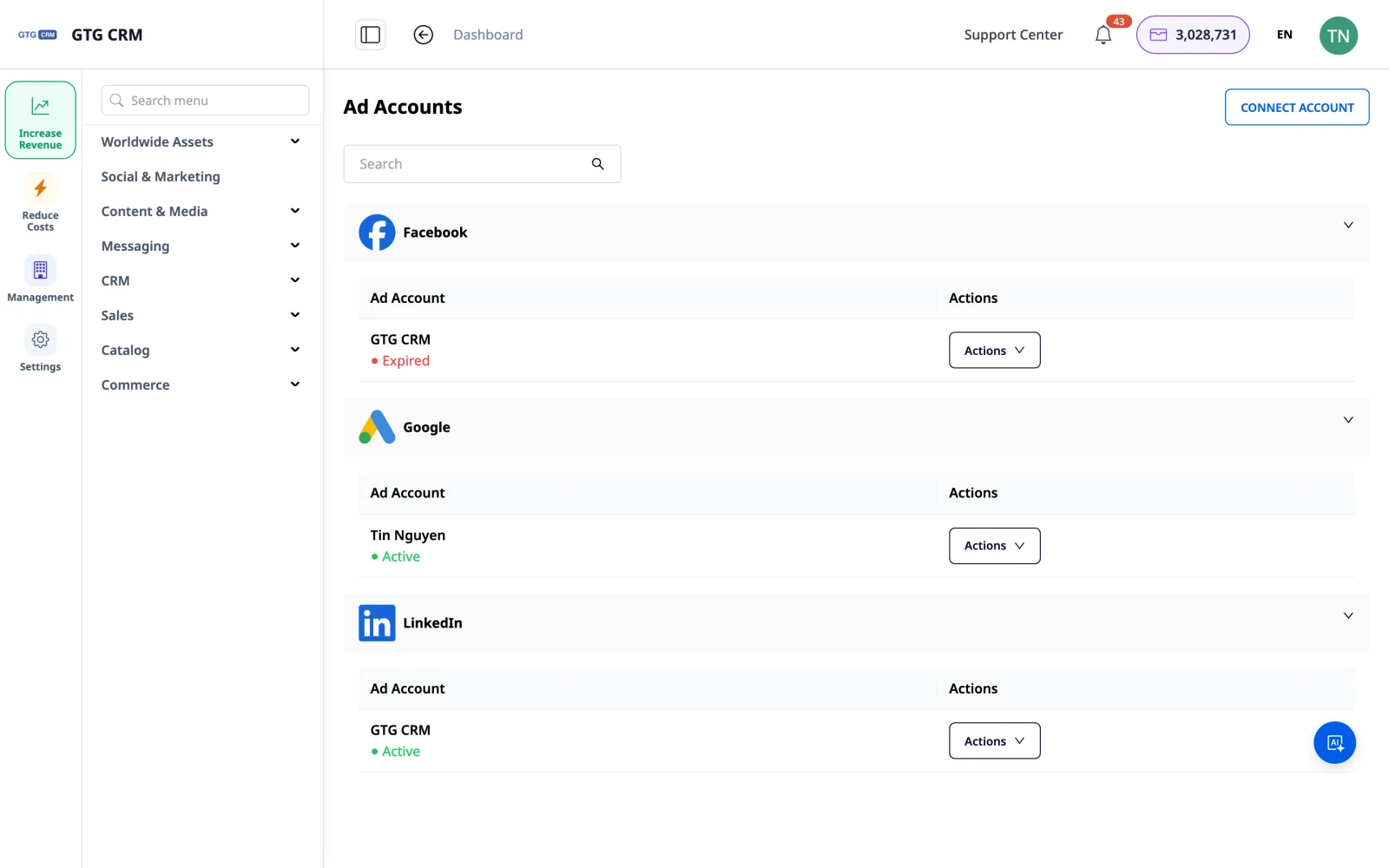
إعلانات LinkedIn — قم بتشغيل الحملات & مزامنة العملاء المحتملين تلقائيًا إلى نظام إدارة علاقات العملاء
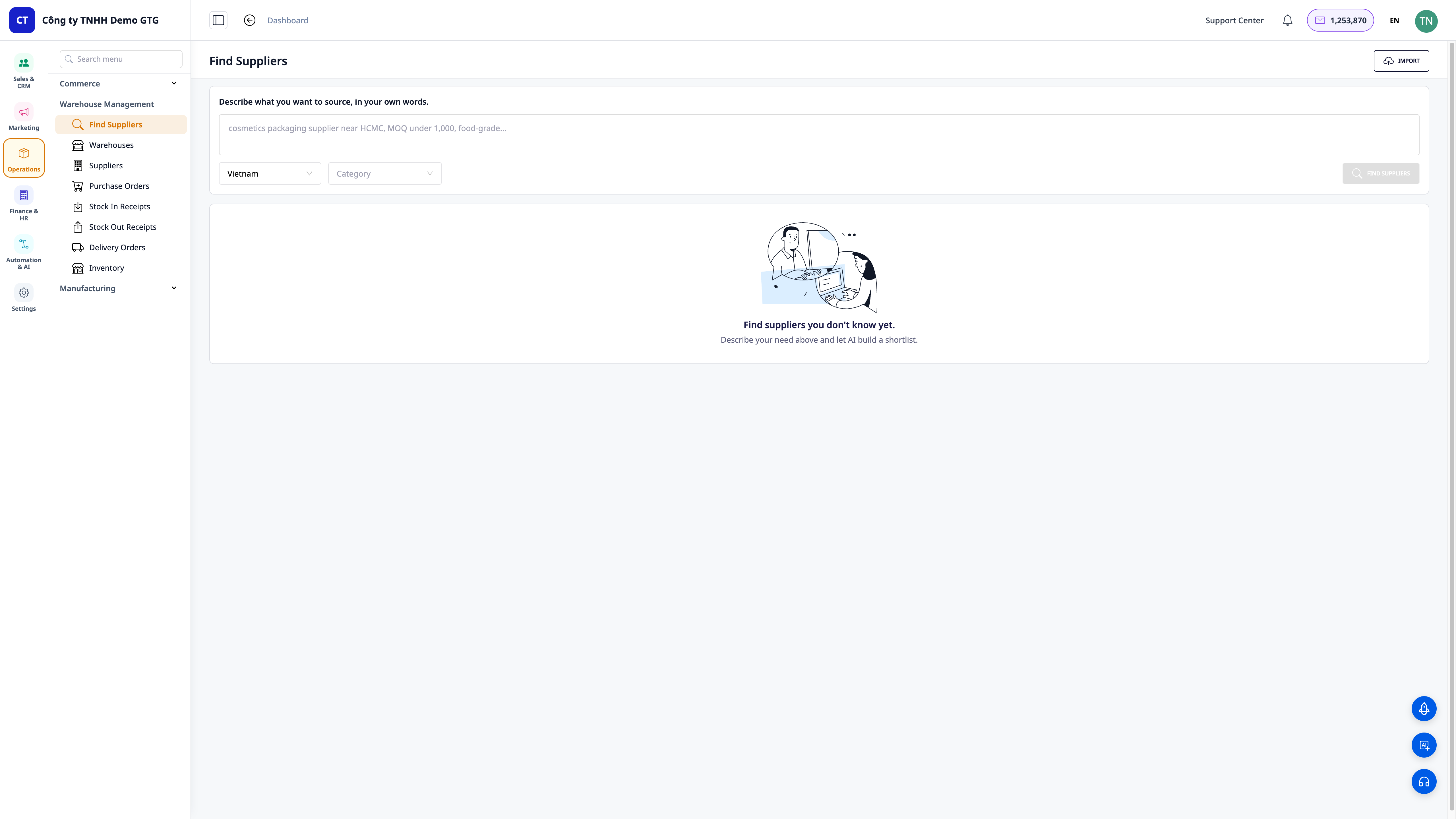
ابحث عن الموردين بالذكاء الاصطناعي — وصف نصي، احصل على قائمة مختصرة حقيقية، احفظ في نظام إدارة علاقات العملاء، وأرسل استفسارات أسعار في دقائق

إنشاء صفحات الهبوط

حملة بريد إلكتروني بالذكاء الاصطناعي
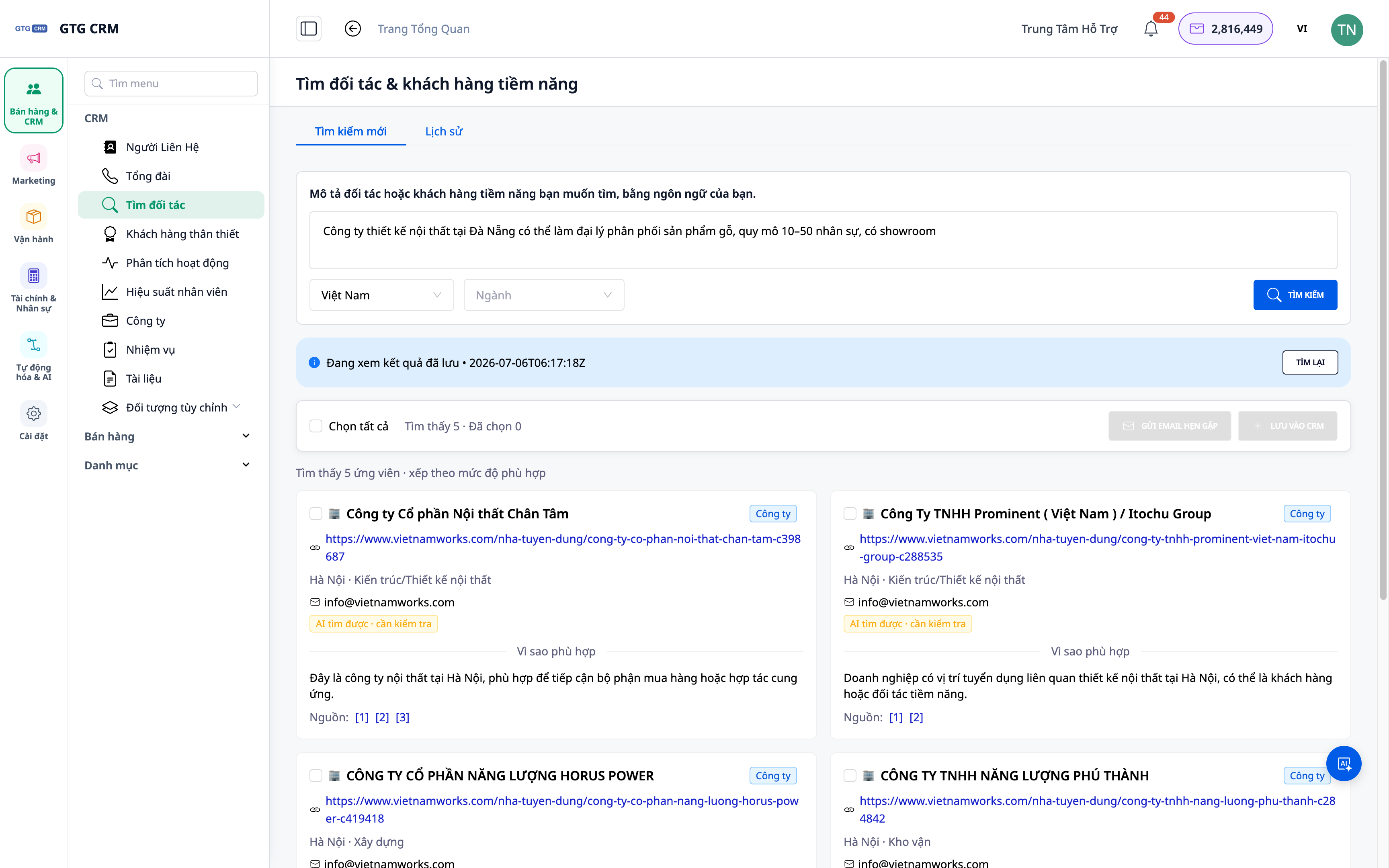
اعثر على شركاء وعملاء محتملين باستخدام الذكاء الاصطناعي — وصف نصي، احصل على قوائم حقيقية، أدخل مباشرة في نظام إدارة علاقات العملاء
إعلانات فيسبوك
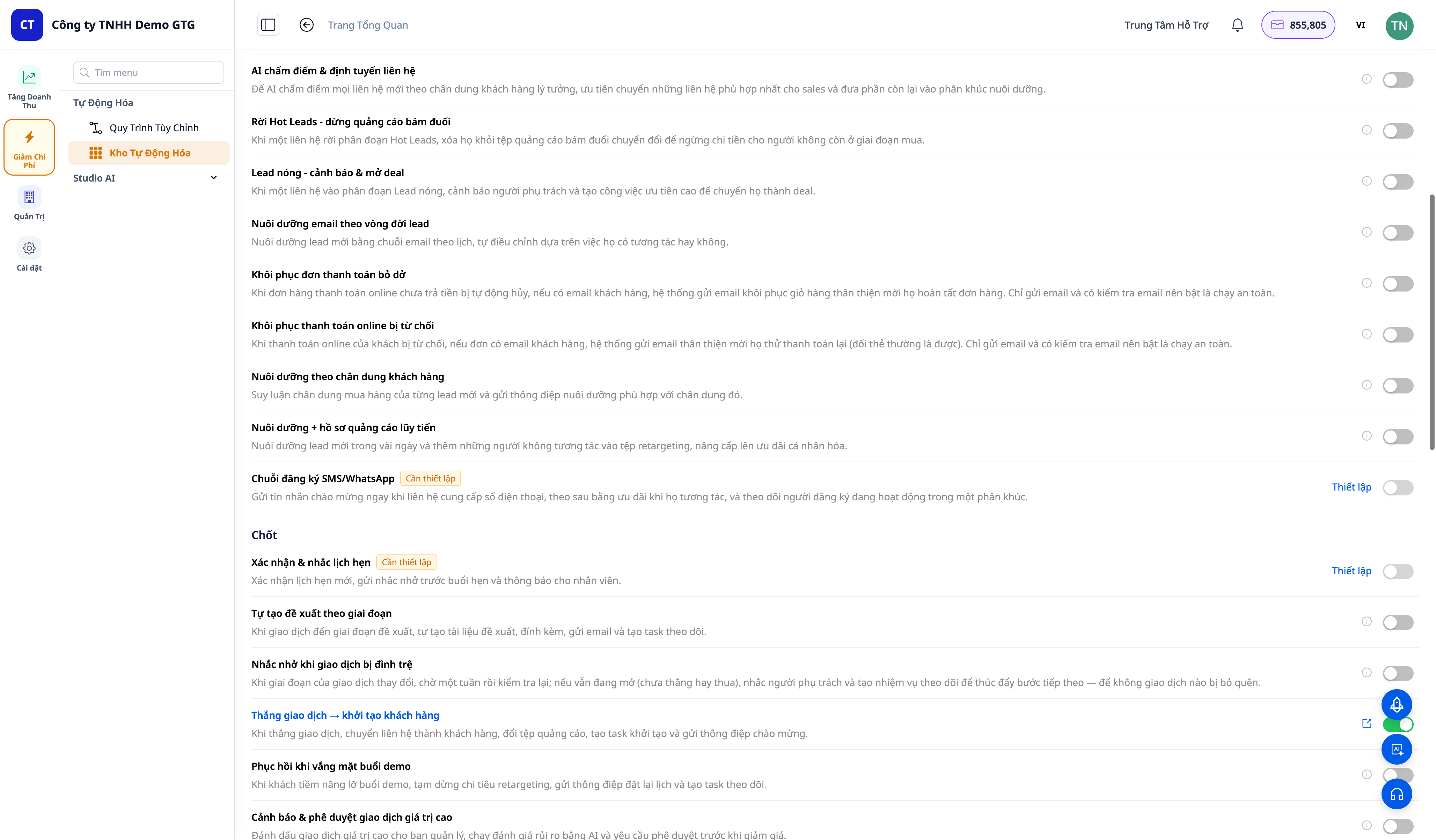
أكثر من 30 سيناريو لزيادة الإيرادات بلمسة زر — استعادة سلات التسوق، إنقاذ المدفوعات الفاشلة، استعادة العملاء، رعاية العملاء المحتملين، ما بعد الشراء
روبوت الدردشة بالذكاء الاصطناعي

موقع ويب في GTG CRM

إنشاء أقسام لموقع الويب بالذكاء الاصطناعي