
Guide d'utilisation de Google Ads

Équipe GTG CRM · GTG CRM
27 décembre 2025
Table des Matières
Comment utiliser Google Ads sur GTG CRM
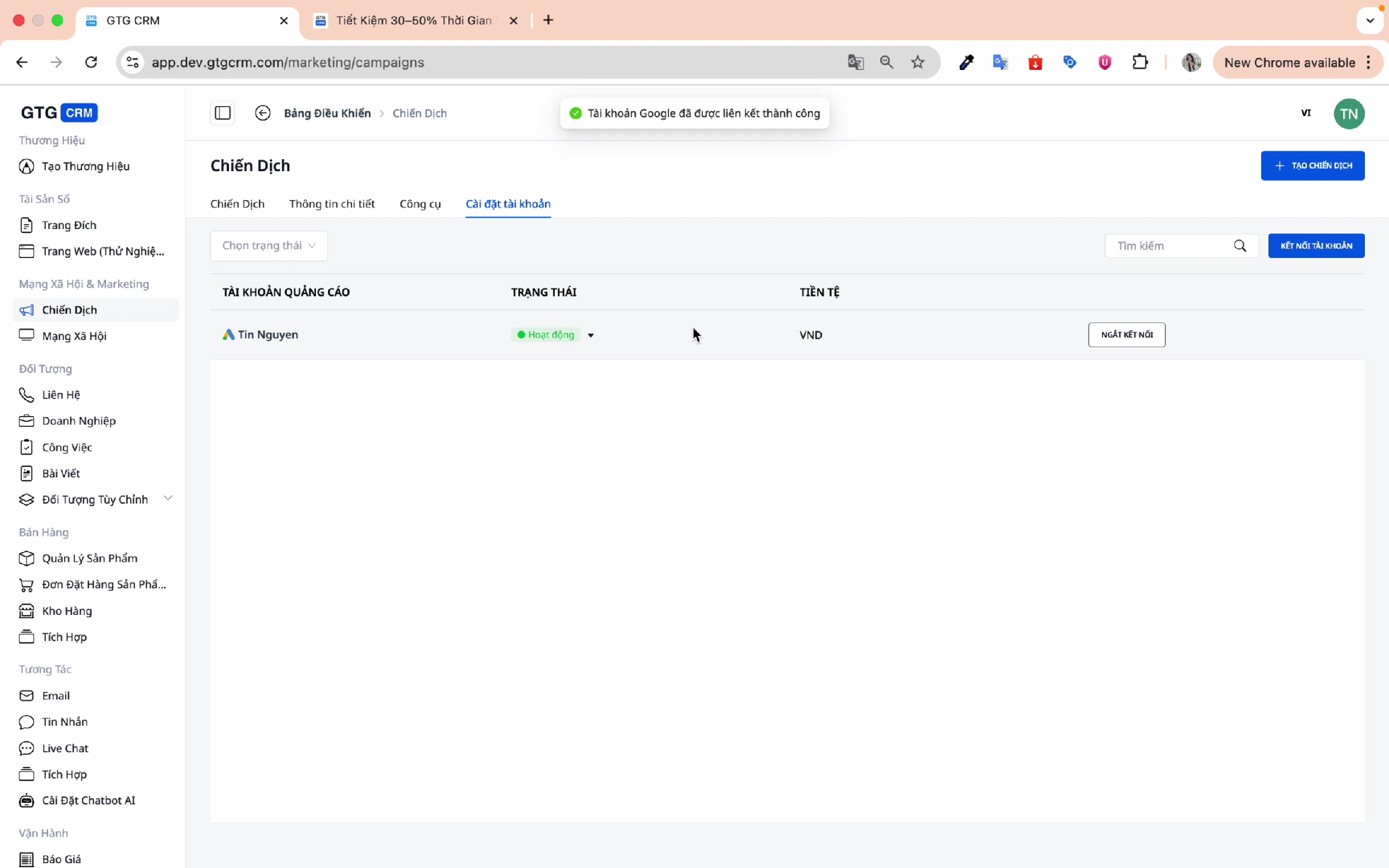
1. Connectez votre compte Google Ads.
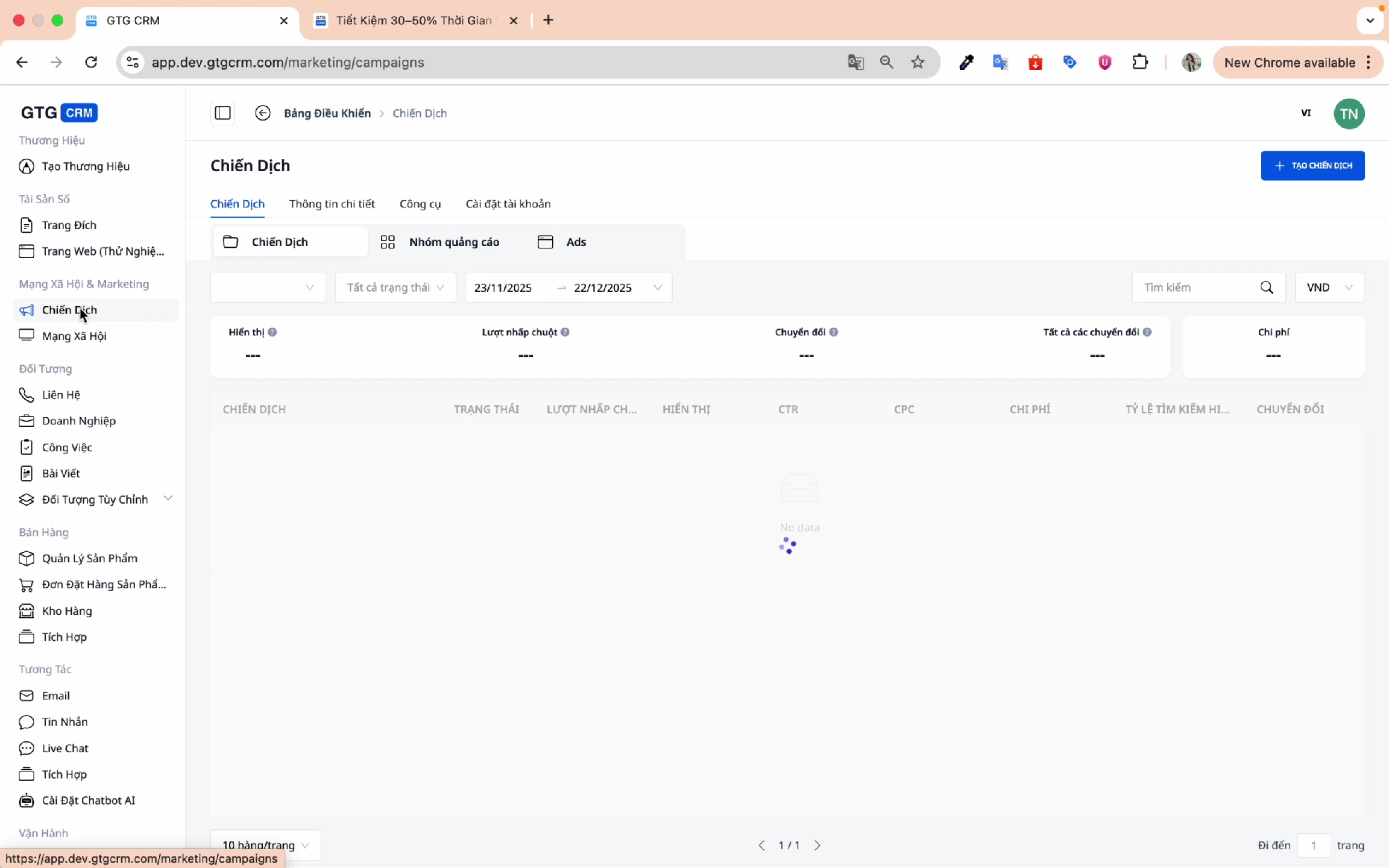
Étape 1 : Accédez au menu Campagnes.
Sur l'écran d'accueil de GTG CRM, cliquez sur Campagnes dans la barre de menu.
Étape 2 : Accédez aux paramètres du compte
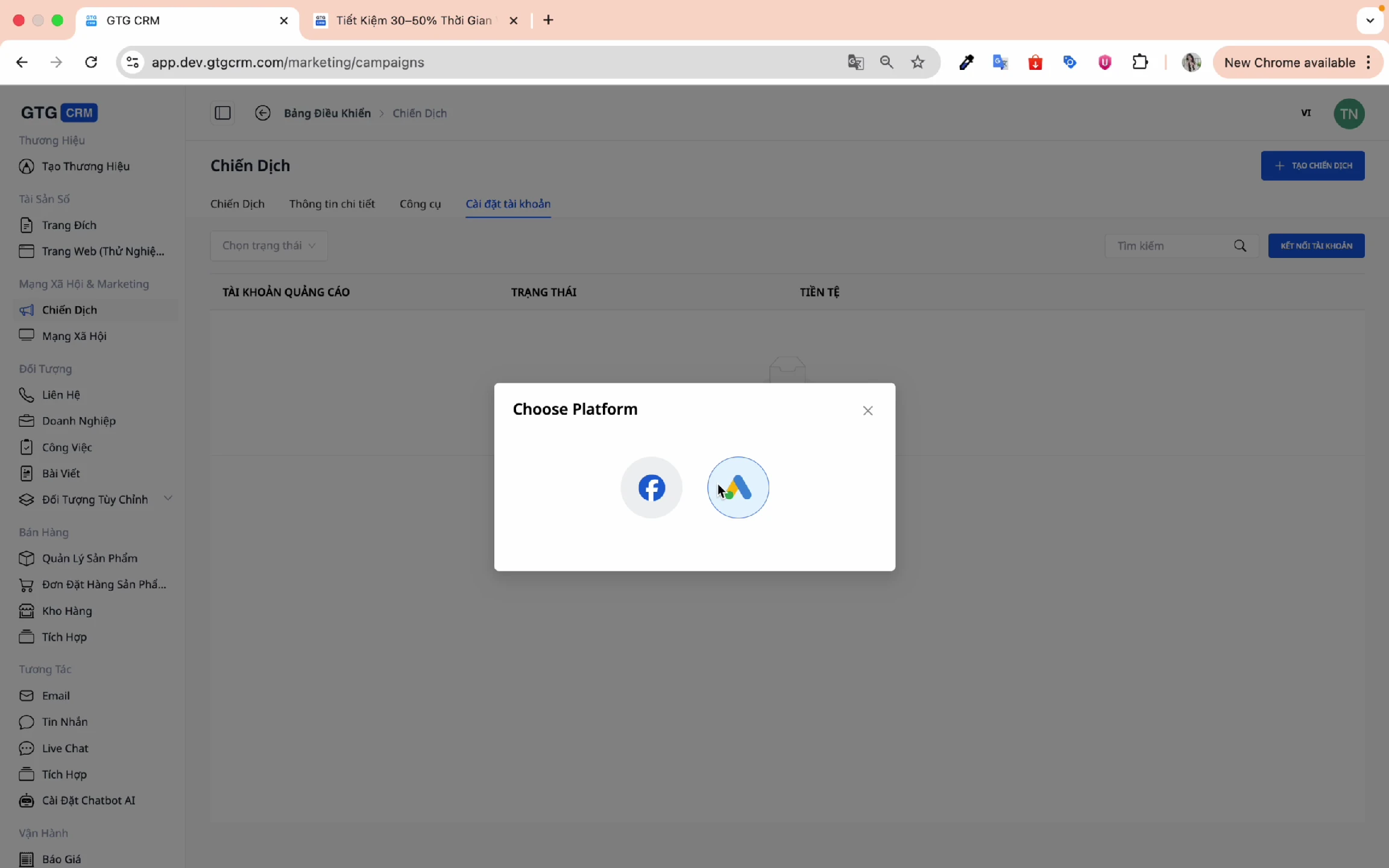
Cliquez sur Paramètres du compte pour connecter votre compte publicitaire.
Étape 3 : Choisissez la plateforme Google
GTG CRM prend en charge deux plateformes principales :
- Publicités Facebook
- Annonces Google ← Sélectionnez cette option
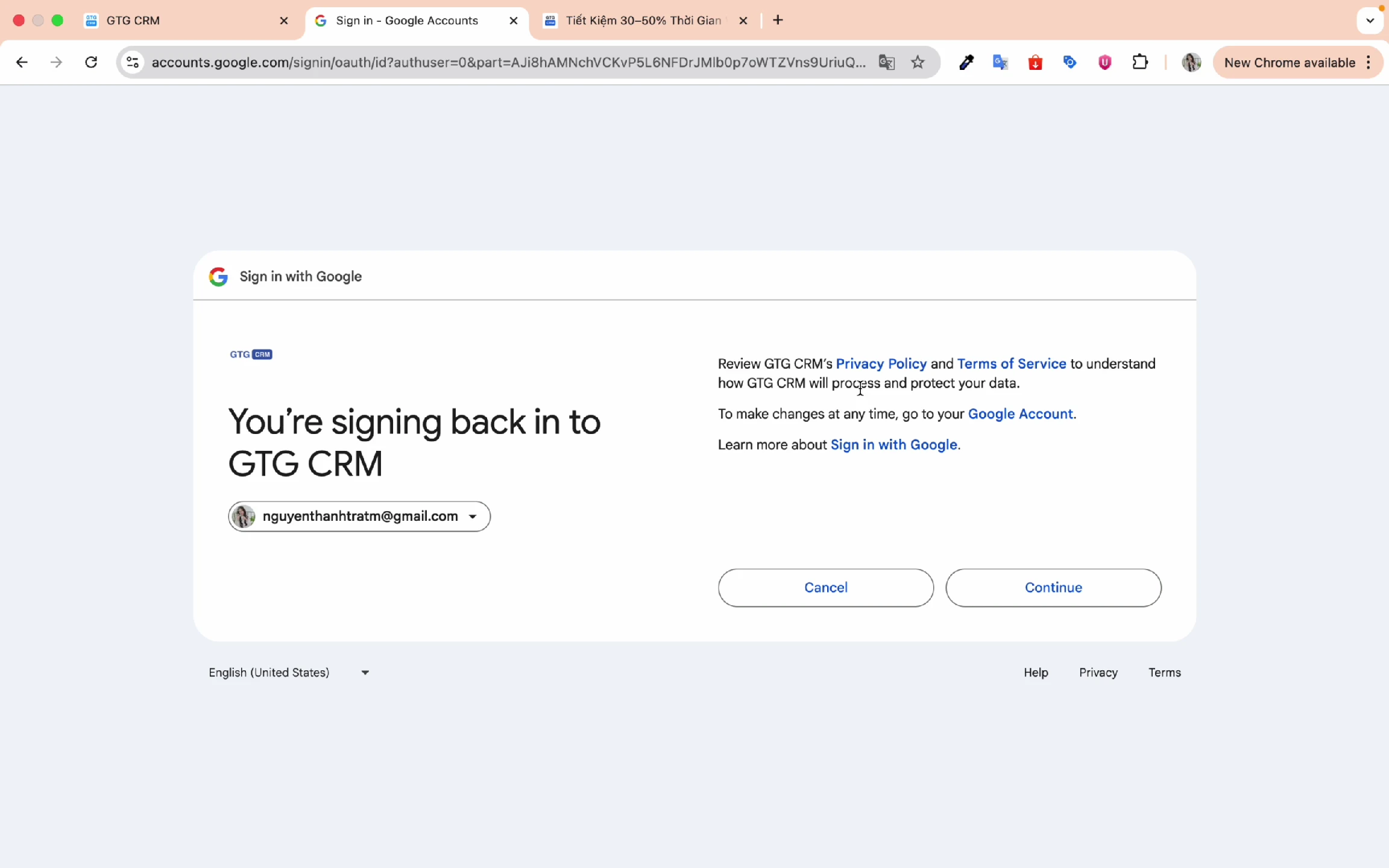
Étape 4 : Connectez-vous à votre compte Google
- Choisissez votre compte publicitaire Google Ads.
- Cliquez sur Connexion
- Sélectionnez le compte spécifique que vous souhaitez connecter.
- Cliquez sur Connecter le compte
Étape 5 : Confirmer la connexion réussie
Une fois la notification de connexion réussie affichée, vous êtes prêt à créer votre campagne.
2. Créer une nouvelle campagne
Étape 1 : Cliquez sur « Créer une campagne »
Depuis l'écran Campagnes, appuyez sur le bouton Créer une campagne .
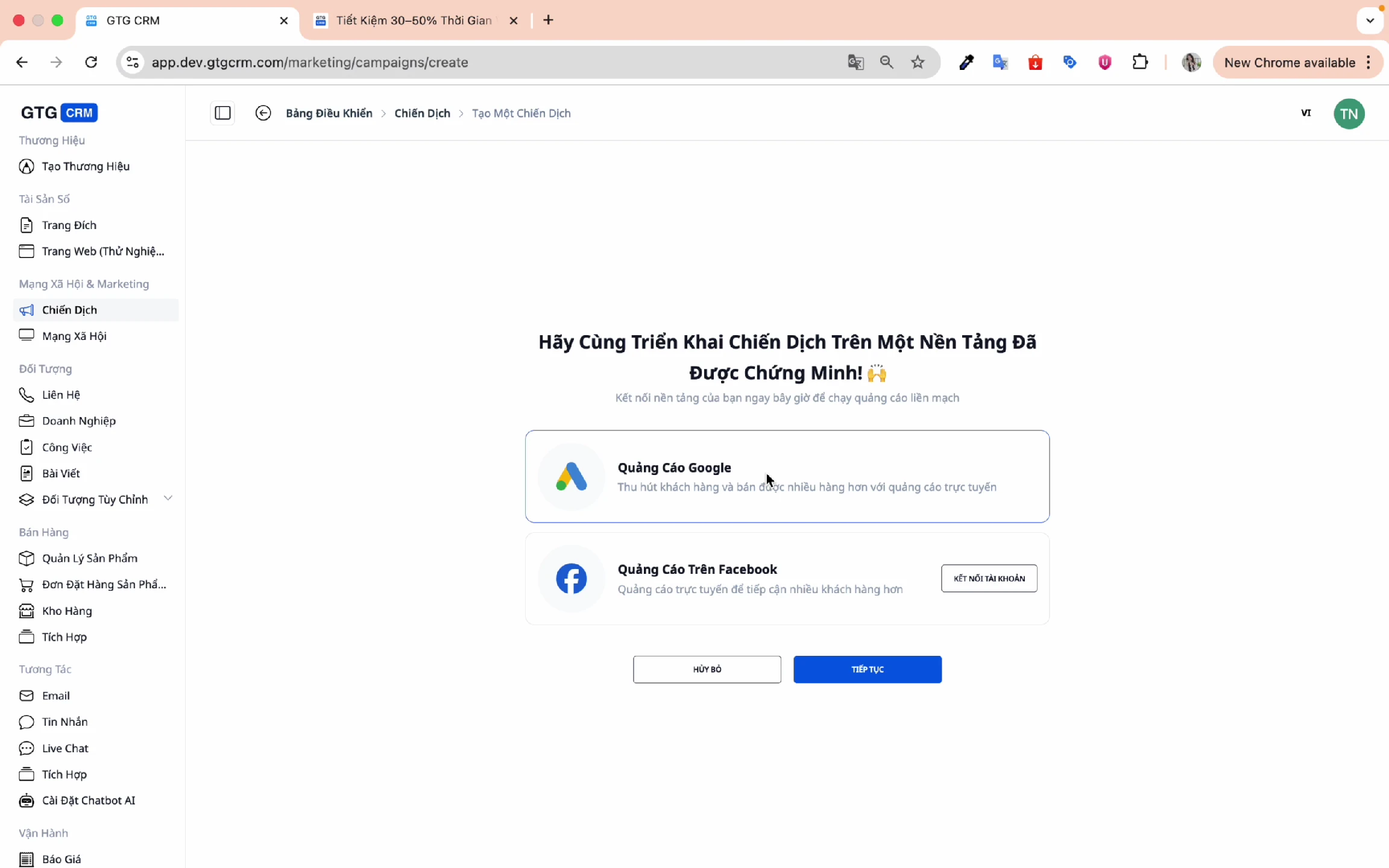
Étape 2 : Choisir une plateforme publicitaire
Sélectionnez Google Ads et cliquez sur Continuer .
3. Définition des objectifs de la campagne
Étape 1 : Choisissez l’objectif de votre campagne.
GTG CRM poursuit trois objectifs principaux :
| Cible | Quand utiliser |
|---|---|
| Ventes | Vous souhaitez augmenter vos ventes directes ? |
| Conduit | Nous souhaitons recueillir des informations auprès de clients potentiels. |
| Trafic Web | Vous souhaitez augmenter le trafic de votre site web ? |
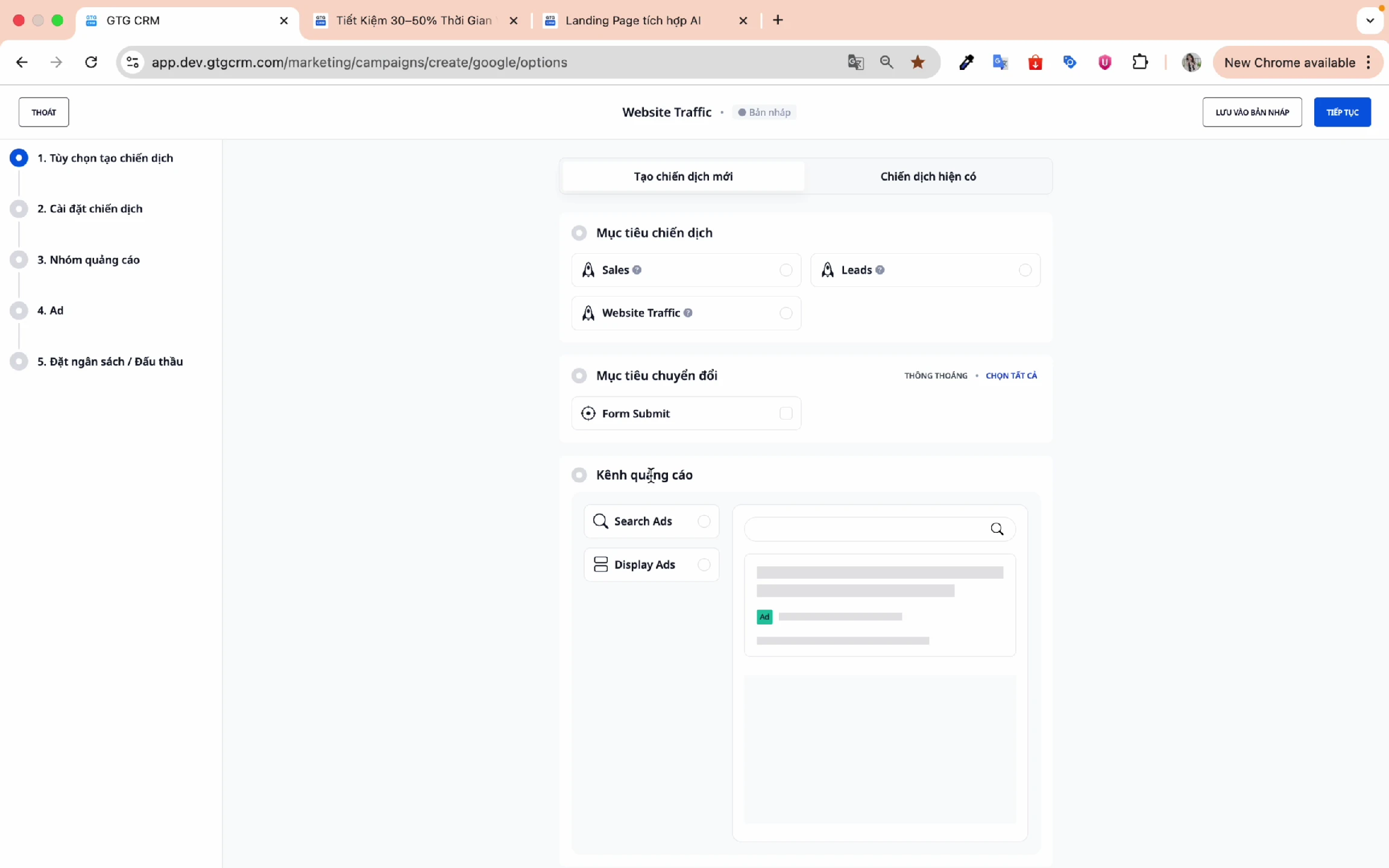
Étape 2 : Choisissez votre objectif de conversion.
Exemple : Soumission de formulaire – lorsqu’un client remplit et soumet le formulaire, cela est enregistré comme une conversion.
Étape 3 : Choisir un canal publicitaire
- Annonces de recherche : Annonces affichées dans les résultats de recherche Google
- Annonces display : Annonces affichées sur le réseau de partenaires de Google.
Étape 4 : Sélectionnez le périphérique cible
Sélectionnez les appareils que vous souhaitez cibler :
- ☑️ Mobile
- ☑️ Bureau
- ☑️ Tablette
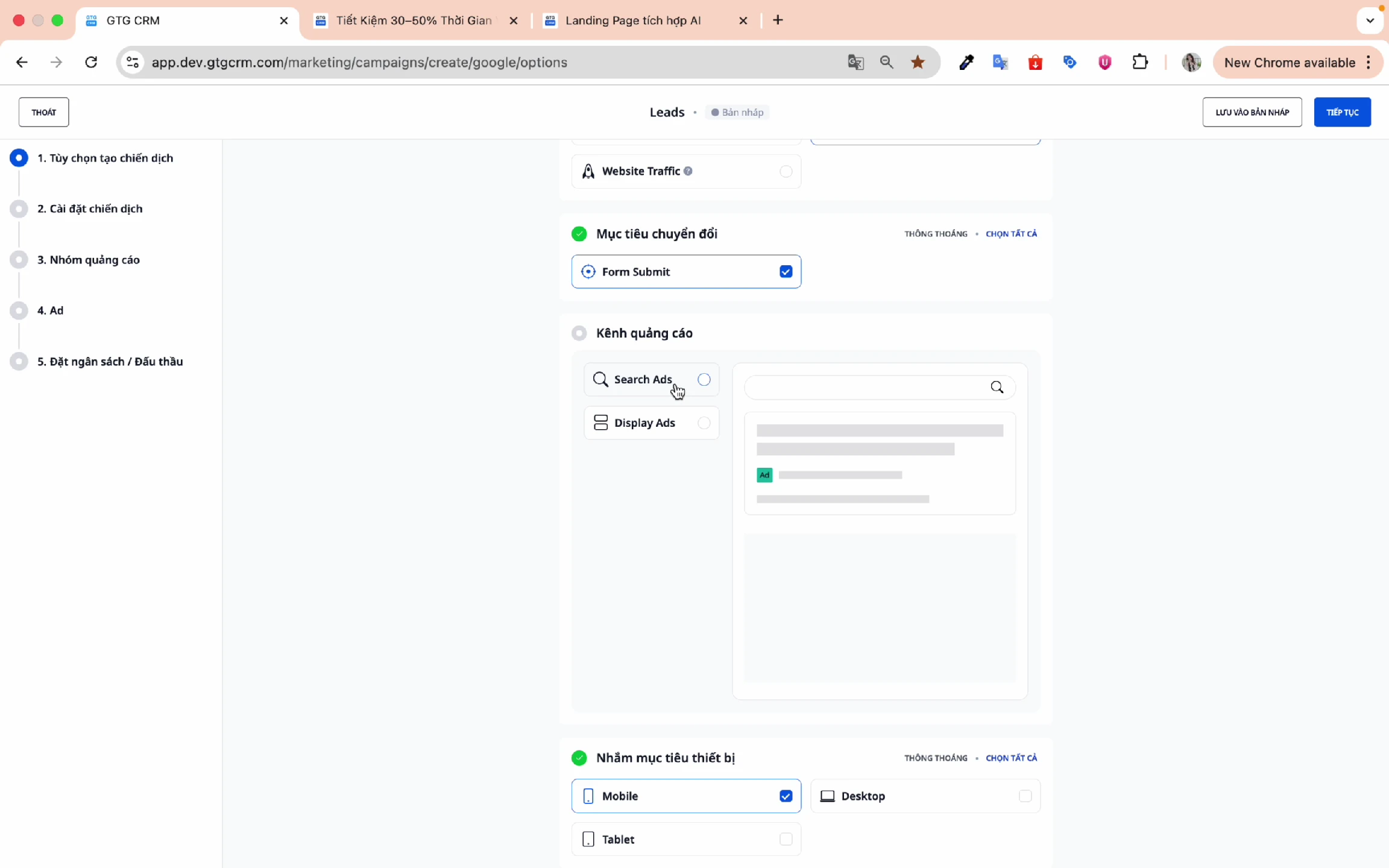
Cliquez sur Continuer pour passer à l'étape suivante.
4. Fixer des objectifs
Étape 1 : Nommez votre campagne
Choisissez des noms faciles à retenir et faciles à retrouver par la suite.
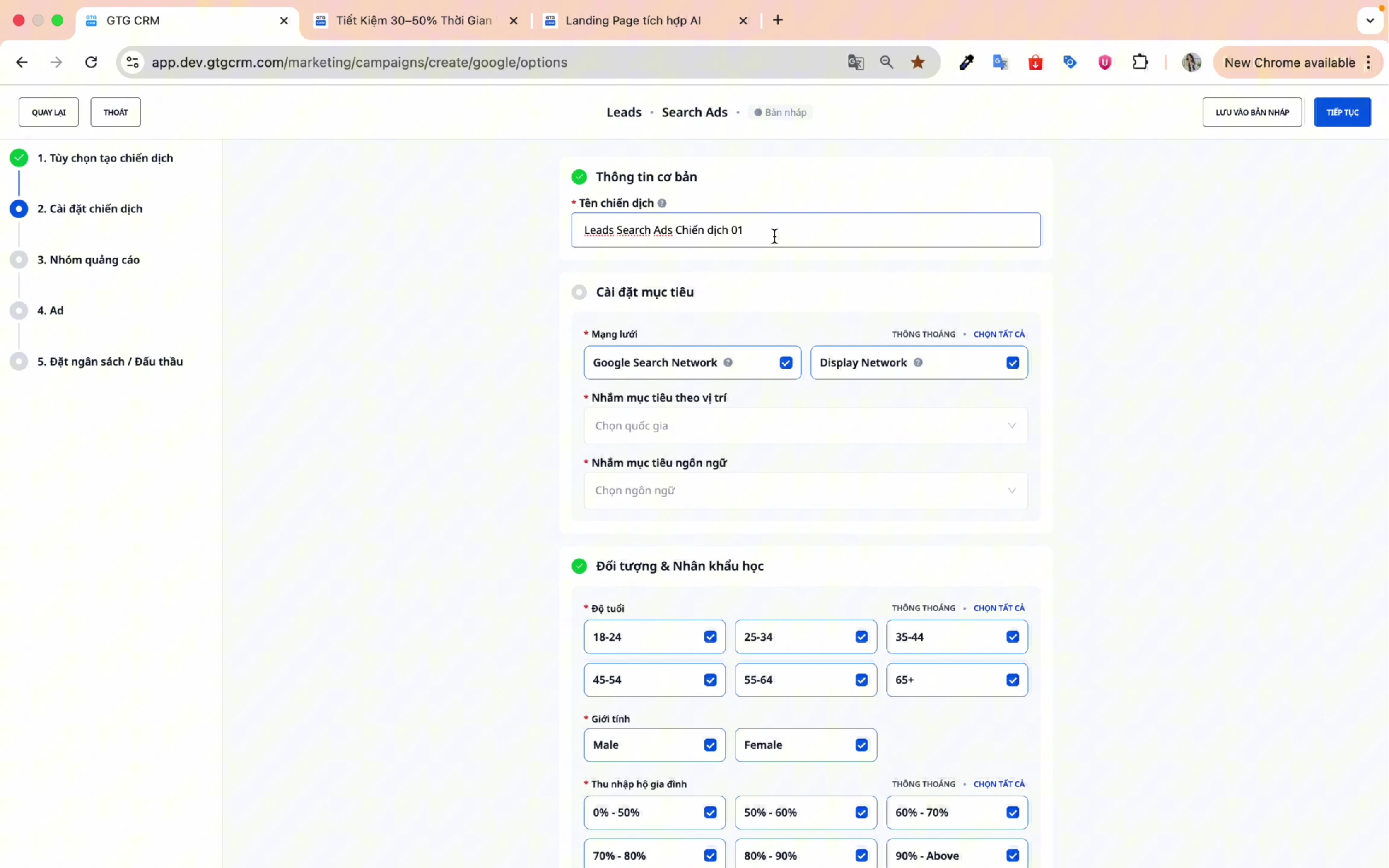
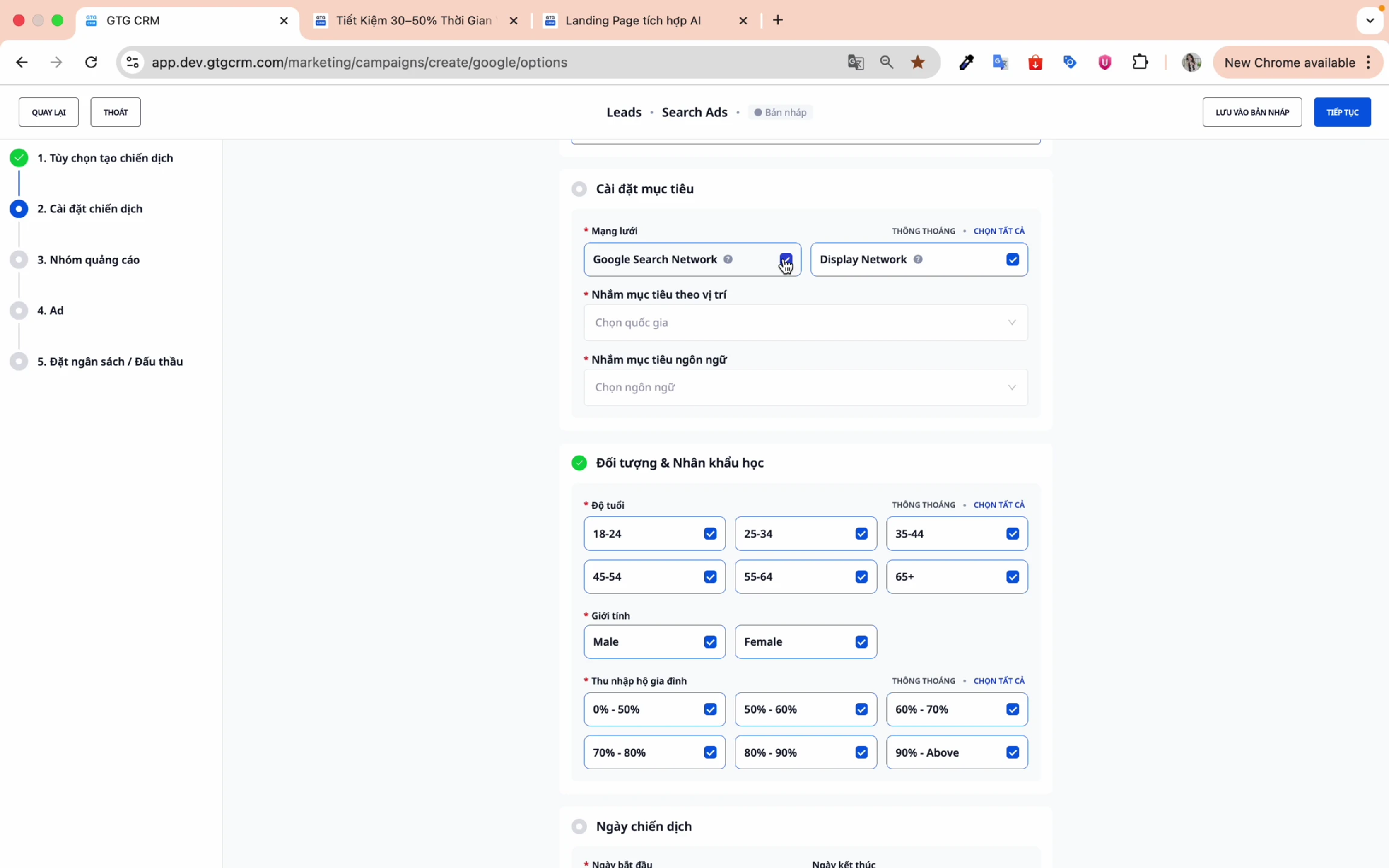
Étape 2 : Configurer le réseau
Choisissez un réseau publicitaire :
- Réseau de recherche Google : Annonces affichées sur les résultats de recherche Google
- Réseau Display de Google : Annonces affichées sur les sites partenaires
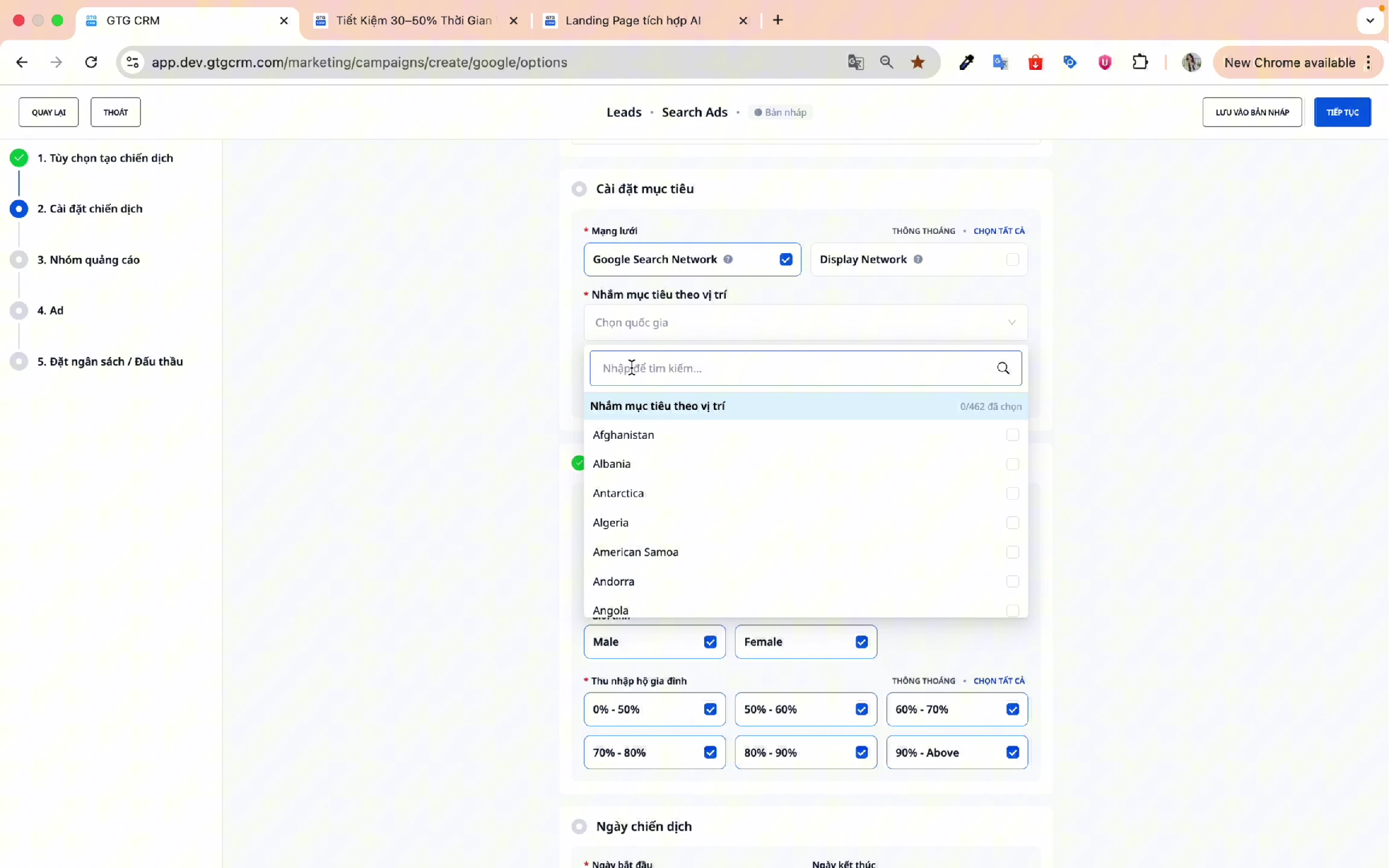
Étape 3 : Cibler par emplacement
Choisissez la zone géographique que vous souhaitez cibler :
- Par pays
- Par province/ville
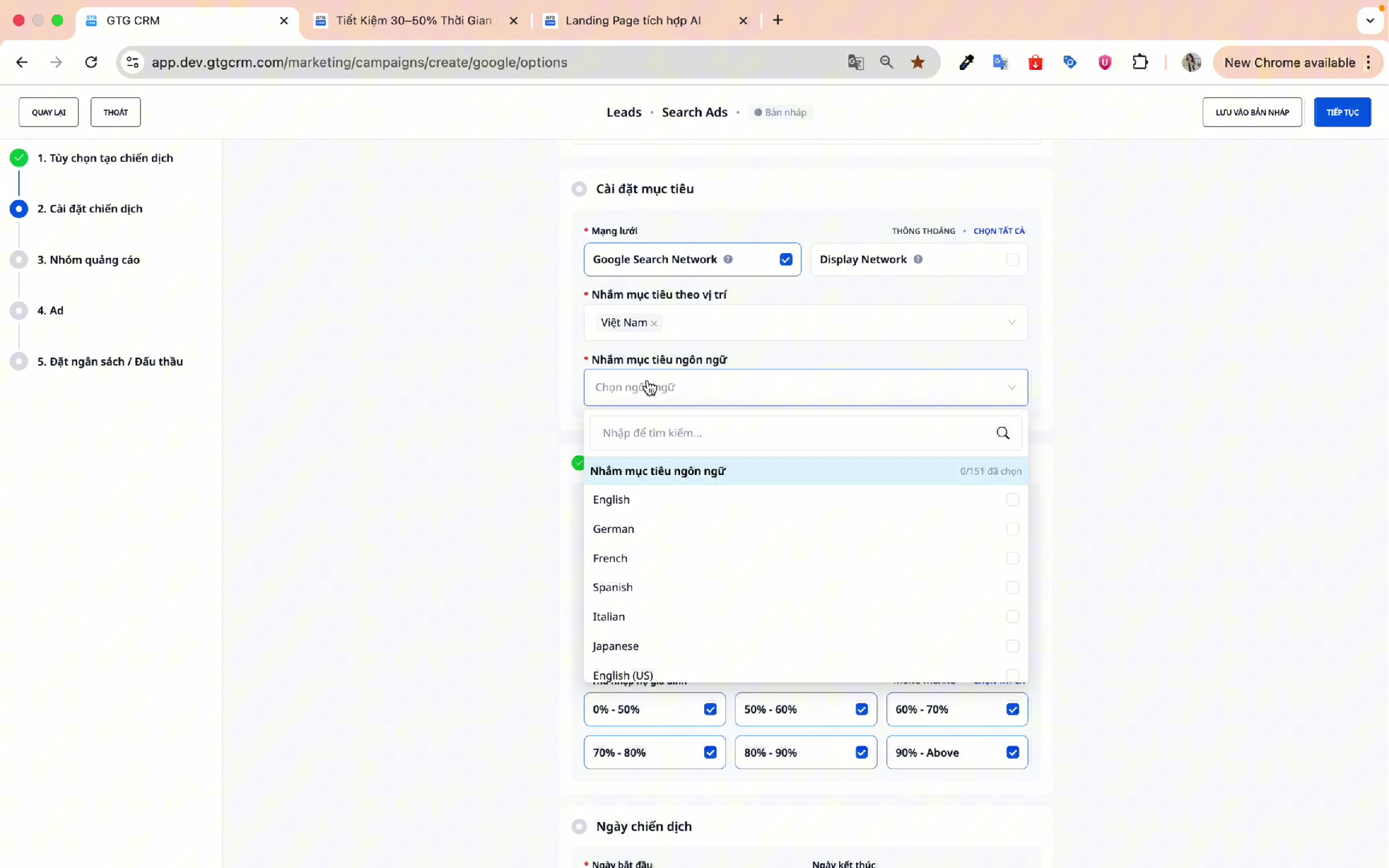
Étape 4 : Cibler par langue
Choisissez la langue utilisée par vos clients cibles.
Étape 5 : Définir les données démographiques
Personnalisez l'objet comme suit :
Âge:
- ☑️ 18-24
- ☑️ 25-34
- ☑️ 35-44
- ☑️ 45-54
- ☑️ 55-64
- ☑️ 65 ans et plus Vous pouvez désélectionner si cela ne vous convient pas.
Sexe:
- ☑️ Homme
- ☑️ Femme
Revenu du ménage :
- Choisissez des niveaux de revenus adaptés au produit/service.
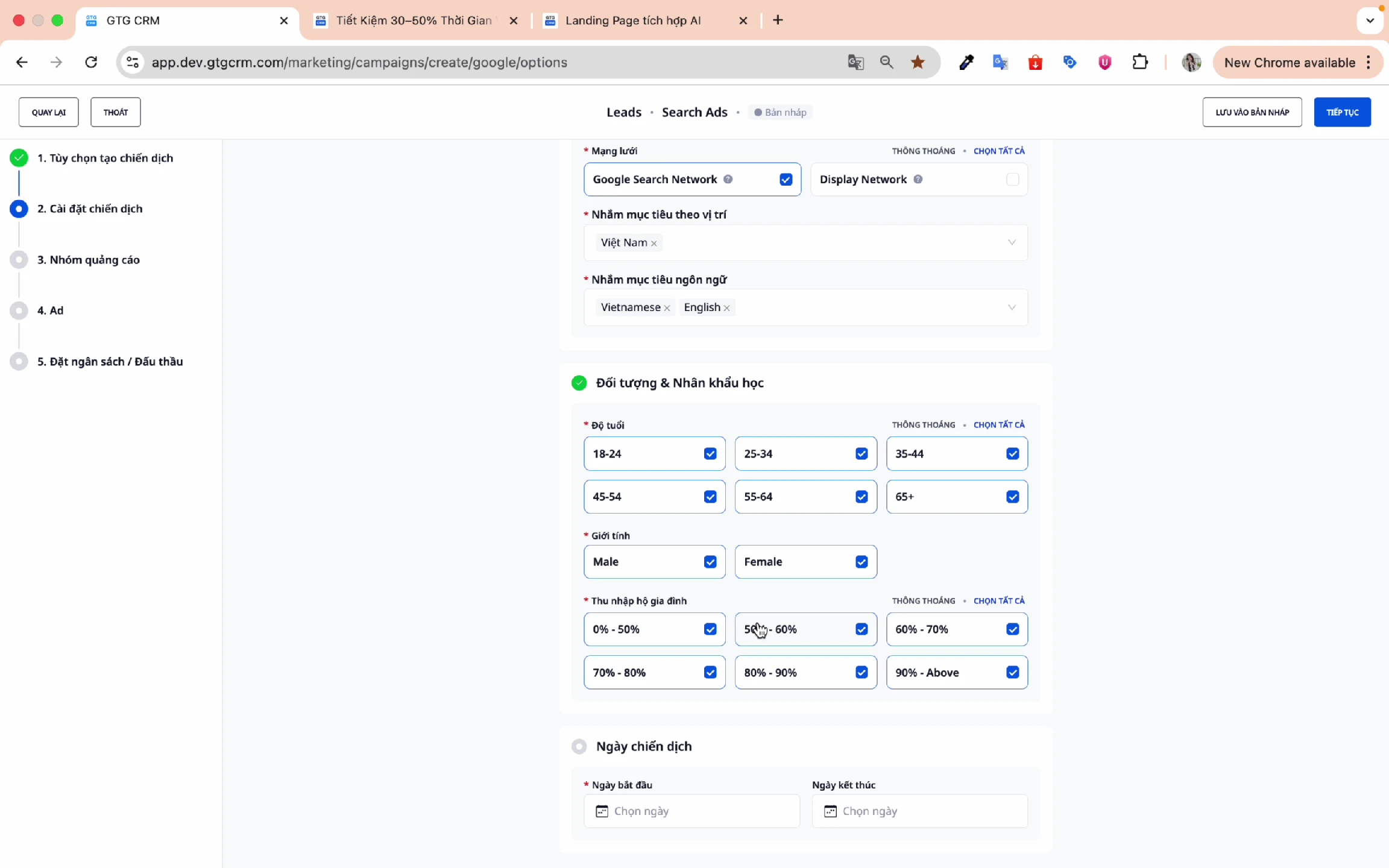
Étape 6 : Définir la date de la campagne.
- Date de début : Sélectionnez la date de début de vos annonces.
- Date de fin : Sélectionnez la date de fin de la campagne.
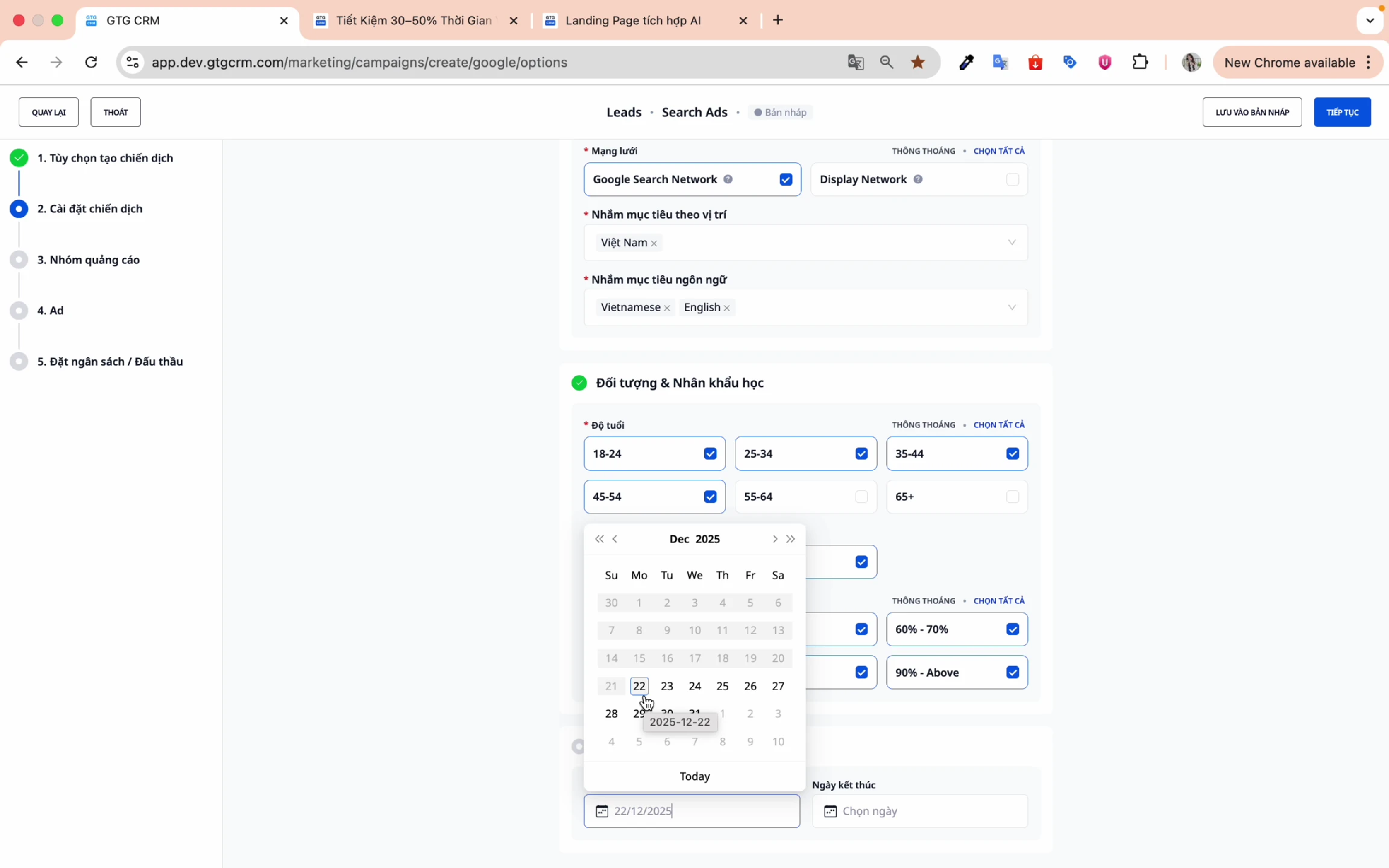
Appuyez sur Suivant pour continuer.
5. Créer un groupe d'annonces
Étape 1 : Nommez le groupe d’annonces
Utilisez un nom différent de celui de la campagne pour faciliter l'identification et la récupération.
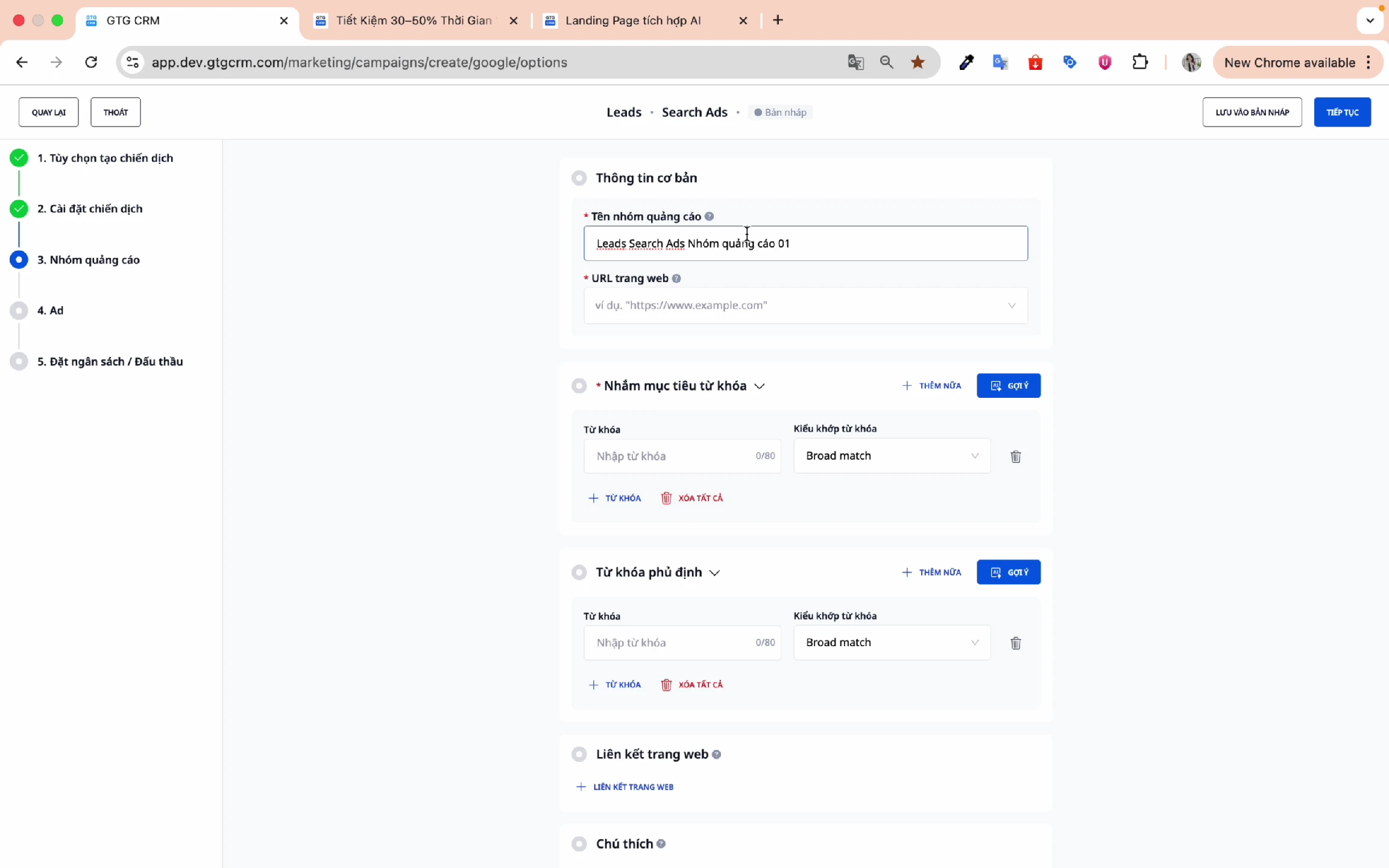
Étape 2 : Saisissez l’URL de la page de destination
Saisissez l'URL de la page de destination - cette page est importante car :
- L'IA analysera le contenu pour suggérer des mots-clés.
- L'IA générera du contenu publicitaire à partir de cette page.
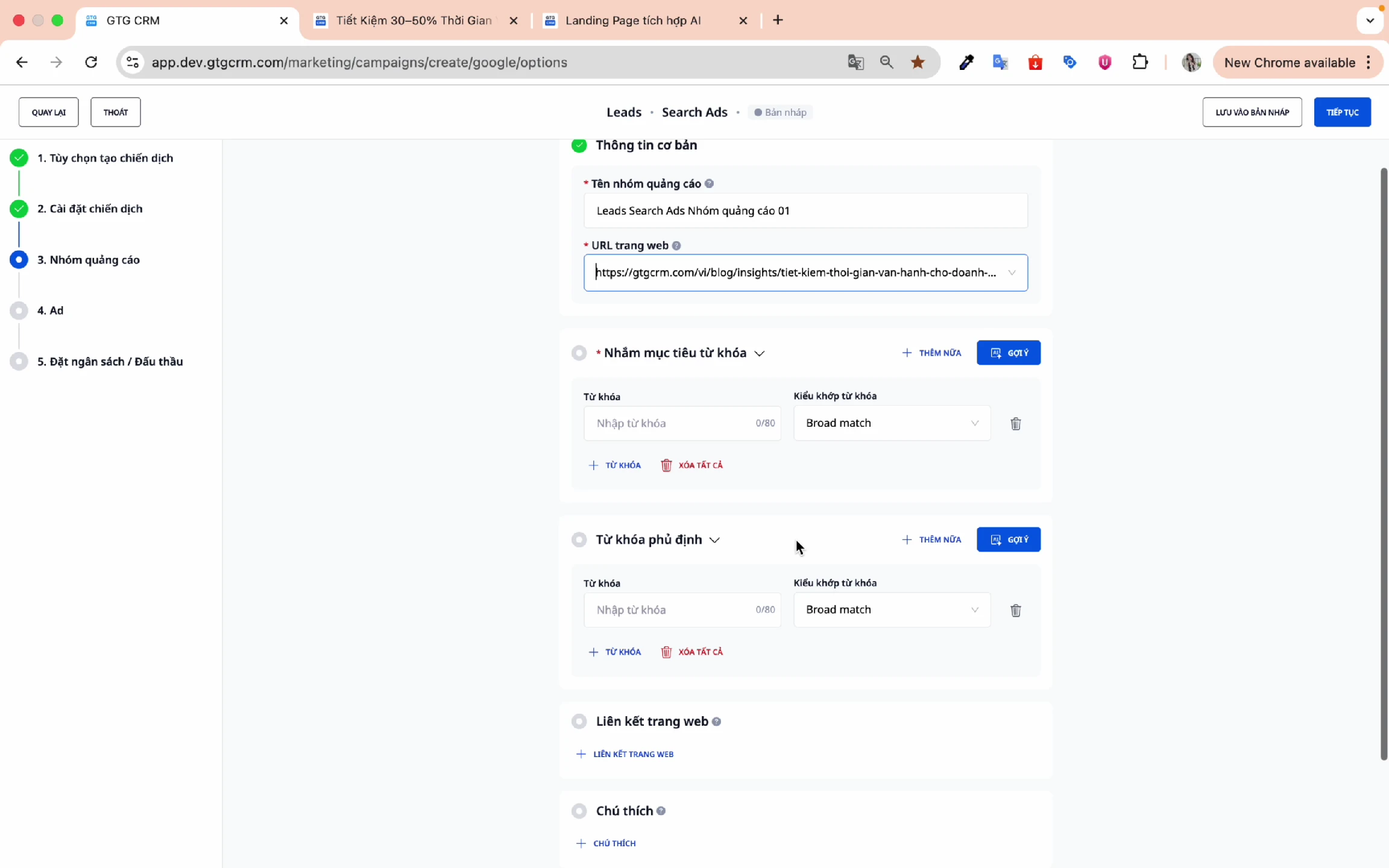
6. Définition des mots-clés
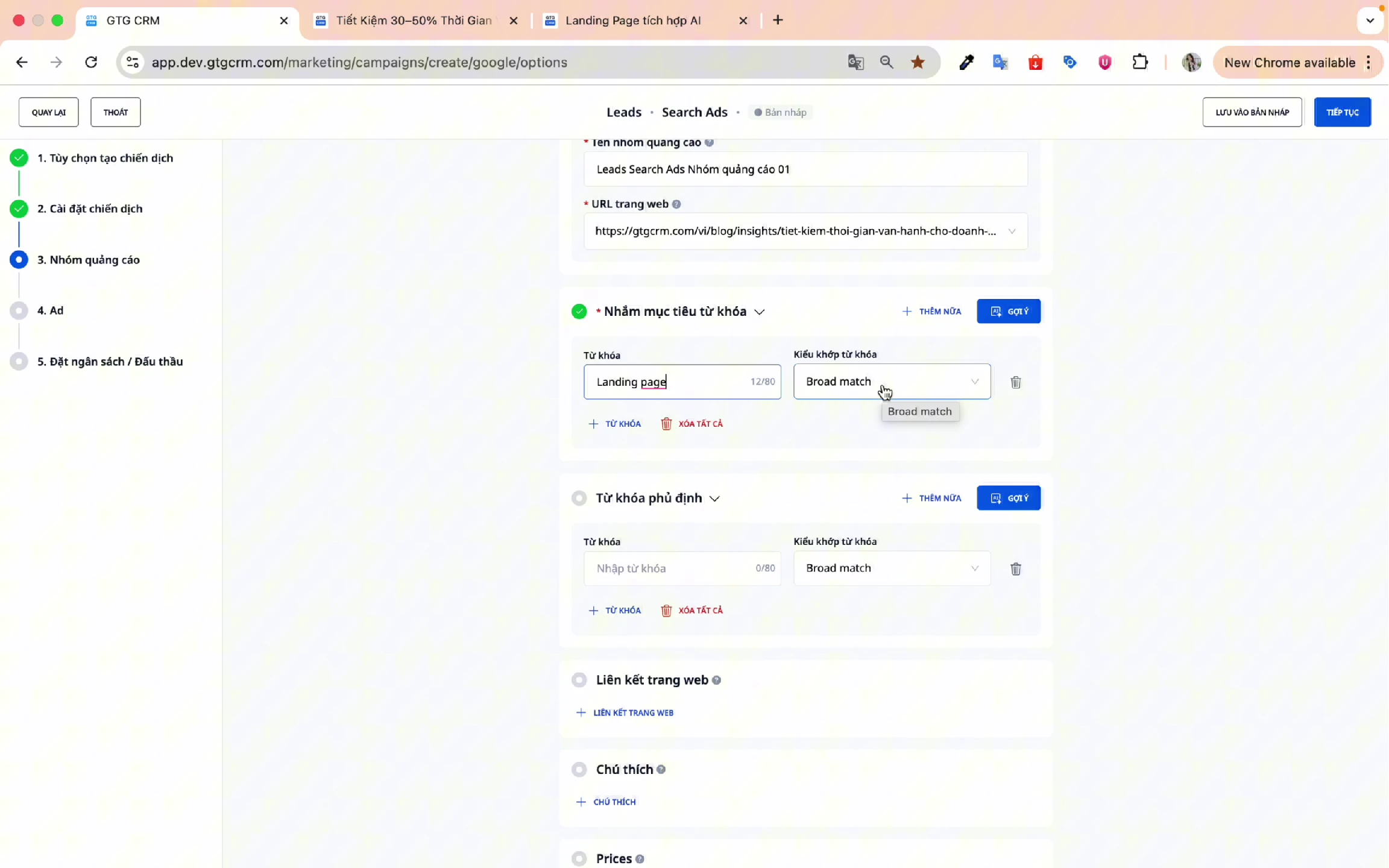
Méthode 1 : Saisie manuelle des mots-clés
- Saisissez chaque mot-clé dans la case Mot-clé .
- Choisissez le type de correspondance des mots clés :
- Large Match : Joint large
- Correspondance de phrases : Correspondance des phrases
- Correspondance exacte : Correspondance précise
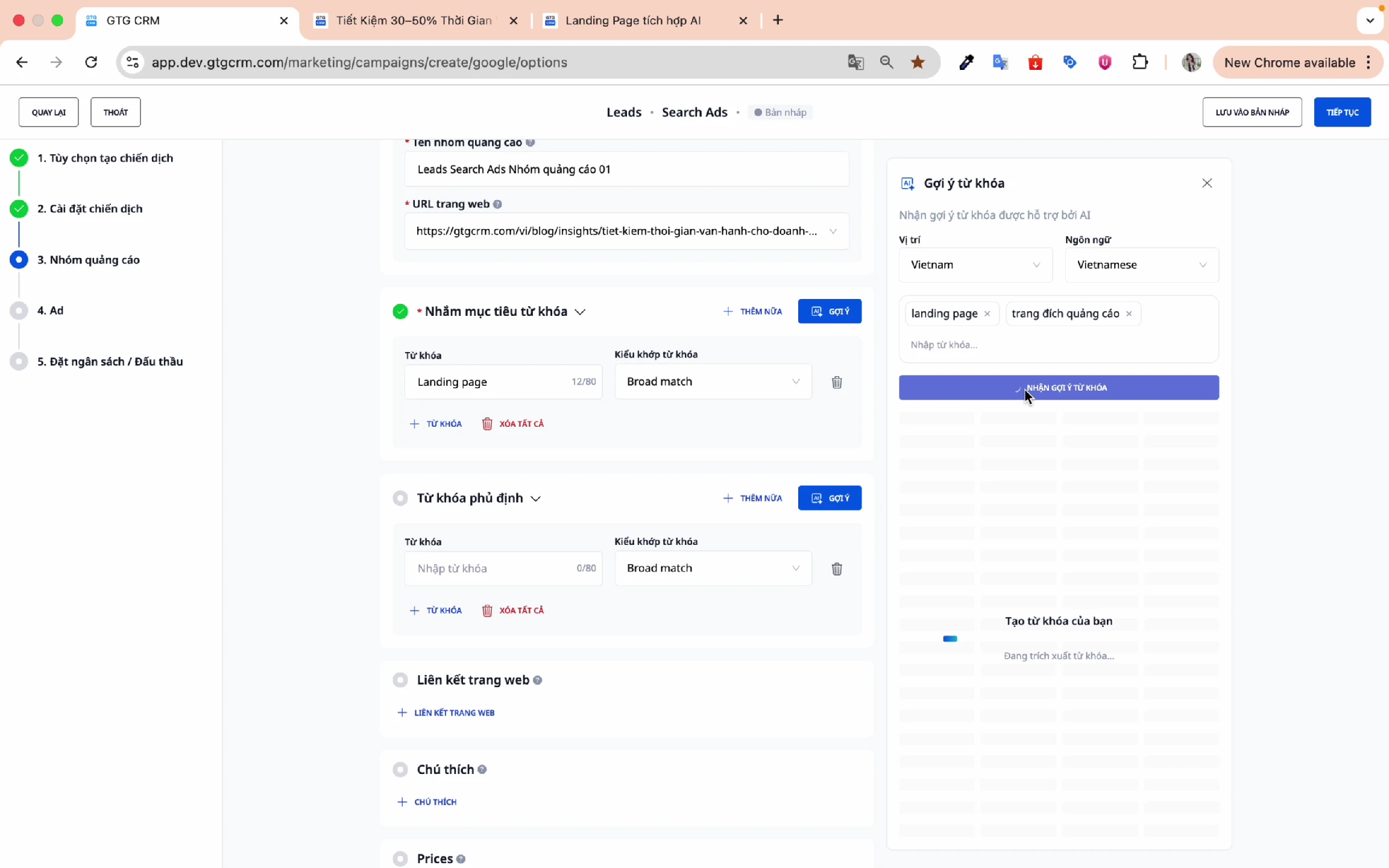
Méthode 2 : Utiliser les suggestions de mots clés de l’IA (Recommandé)
- Saisissez l'URL de la page de destination
- Ajouter des suggestions de mots clés initiales (par exemple, « Page de destination », « Page de département », « Publicité »)
- Cliquez sur « Obtenir des suggestions de mots clés »
- Attendez environ 10 à 15 secondes.
- Sélectionnez les mots-clés appropriés et cliquez sur Insérer.
Ajoutez des mots clés négatifs.
Les mots clés négatifs permettent d'exclure les recherches non pertinentes :
- Saisissez les mots-clés que vous souhaitez exclure.
- Par exemple : s’il ne s’agit pas d’un logiciel de comptabilité, ajoutez « comptabilité » au mot-clé négatif.
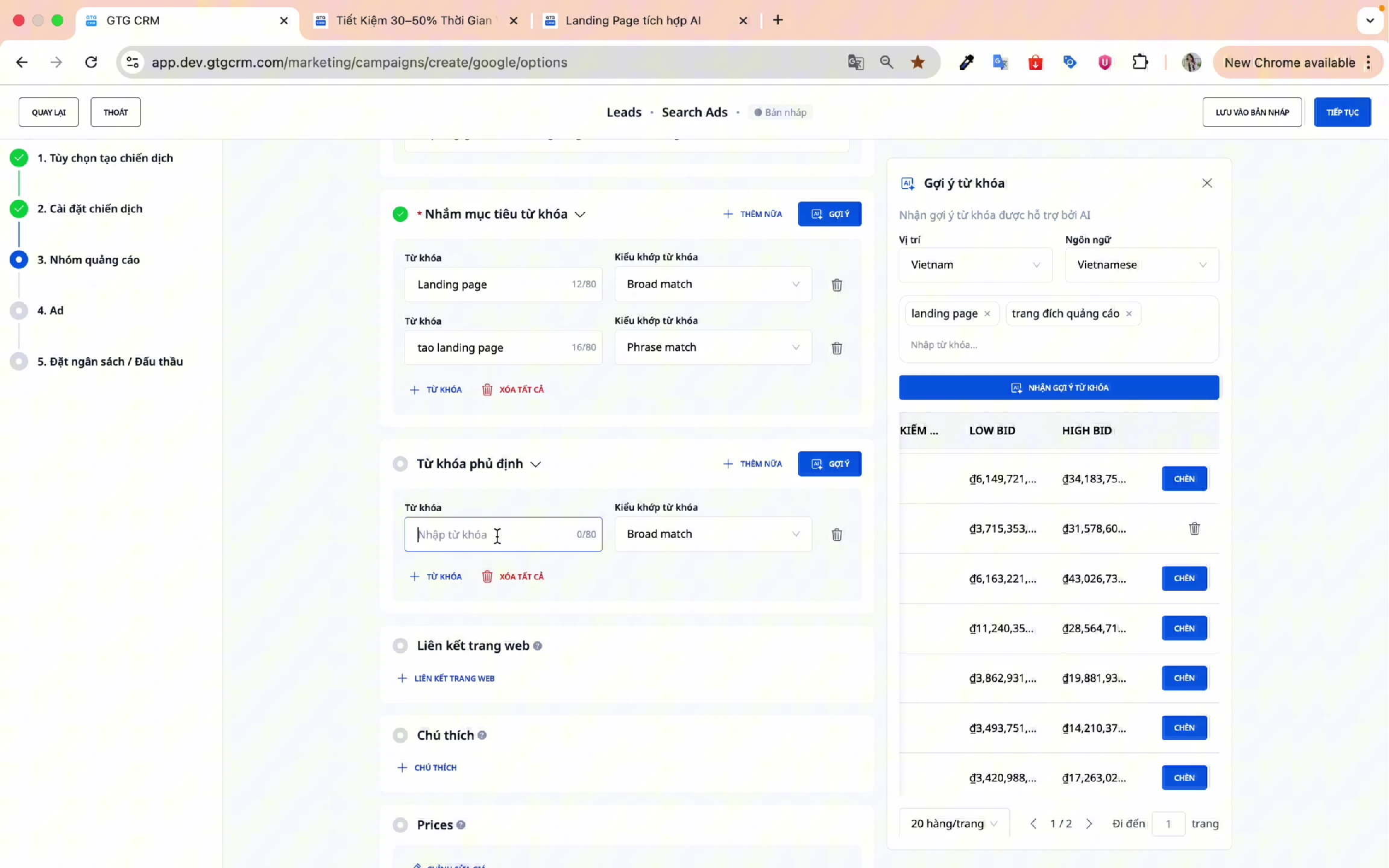
⚠️ Remarque : Le champ « mot-clé » ne peut pas être laissé vide, sinon l’annonce ne sera pas créée.
Ajouter des liens annexes
Les liens annexes sont des liens secondaires qui apparaissent sous les publicités :
- Cliquez sur Ajouter un lien de site Web
- Remplissez les informations :
- Texte : Contenu affiché aux clients
- Lien : URL lorsqu'on clique dessus
- Description : Une brève description du chemin
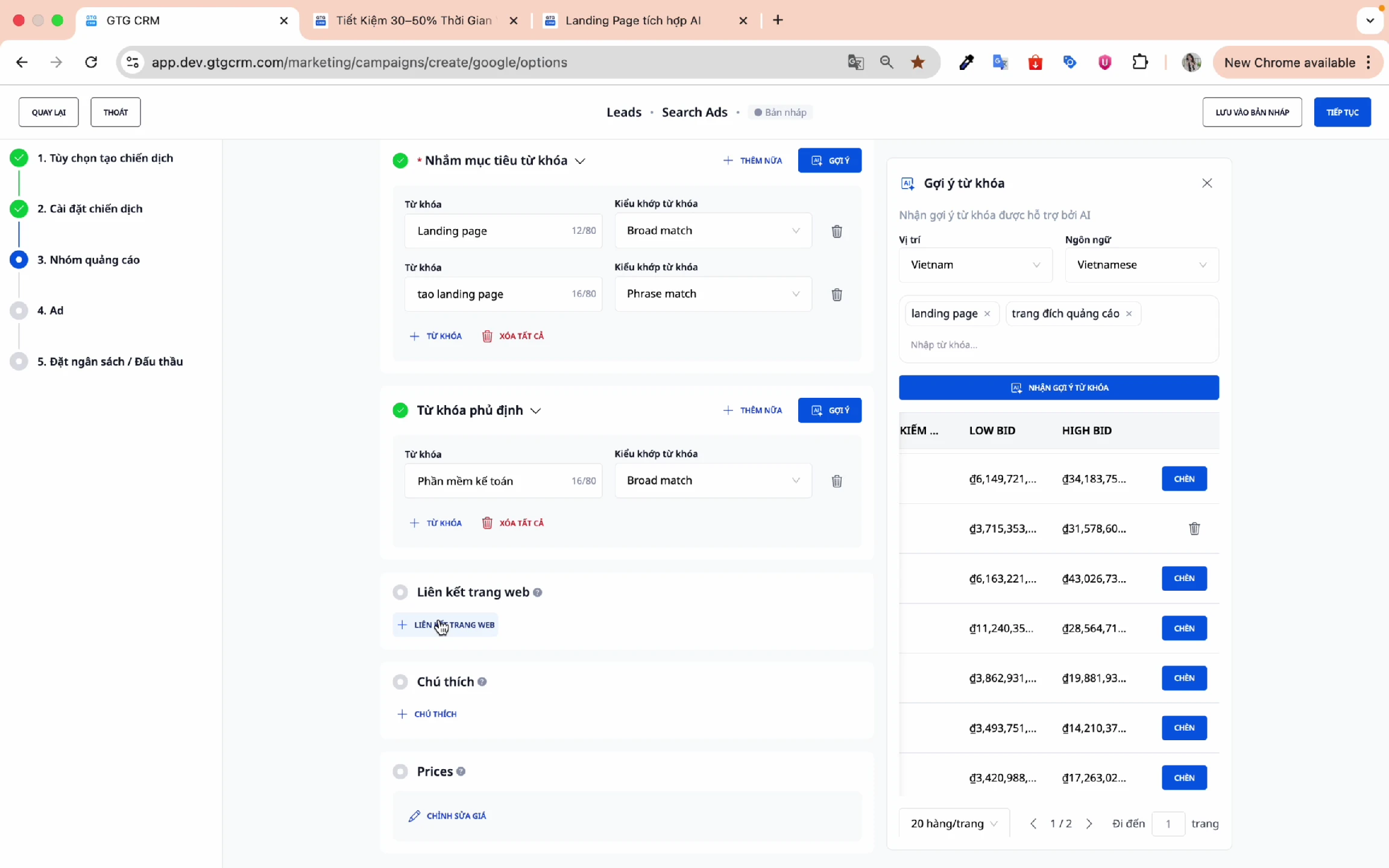
⚠️ Remarque : Tous les champs doivent être remplis.
Cliquez sur Continuer pour passer à l'étape de création de l'annonce.
7. Créer du contenu publicitaire
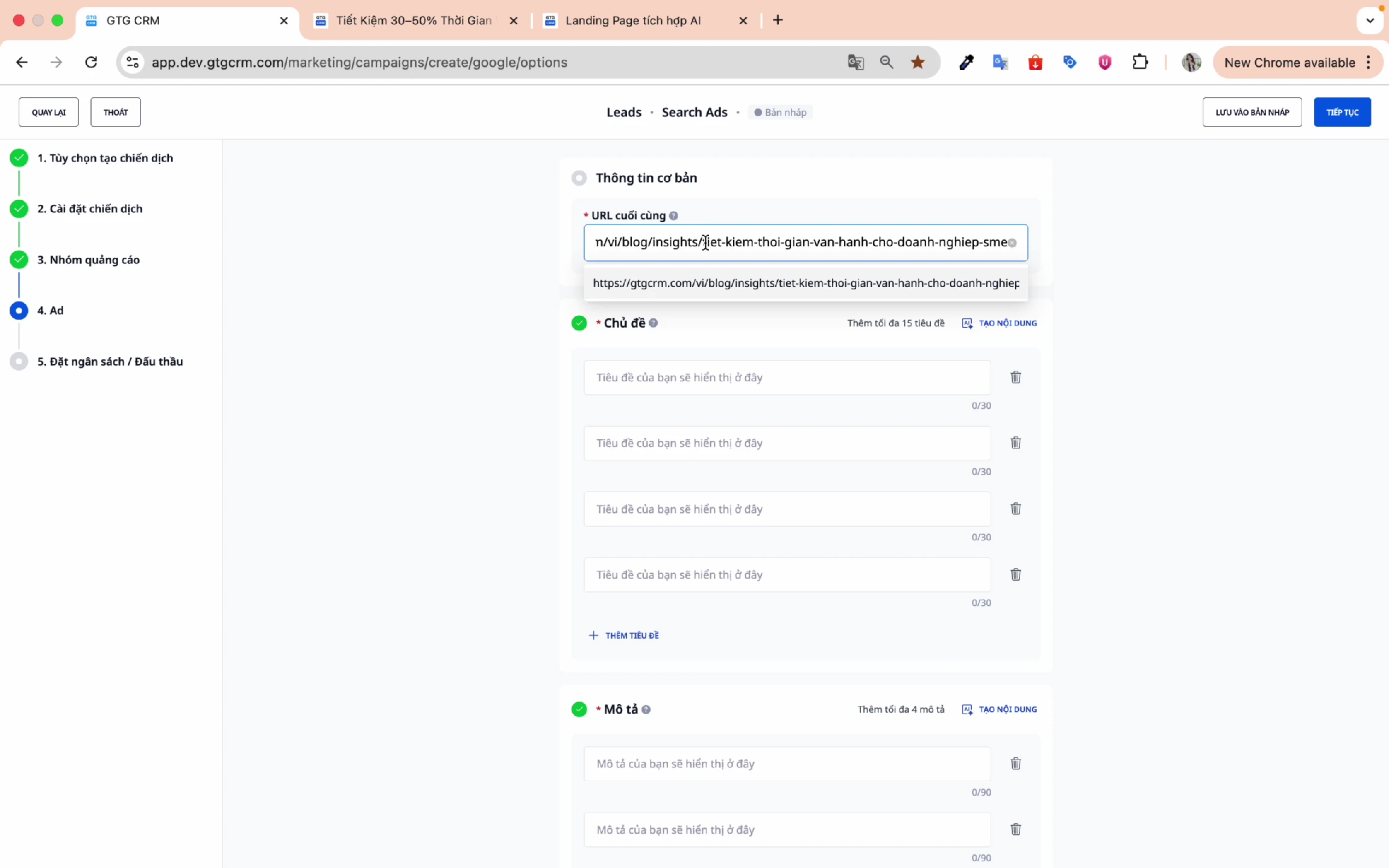
Étape 1 : Saisissez l’URL finale
Saisissez l'URL de la page de destination que vous souhaitez que les clients visitent lorsqu'ils cliquent sur votre annonce.
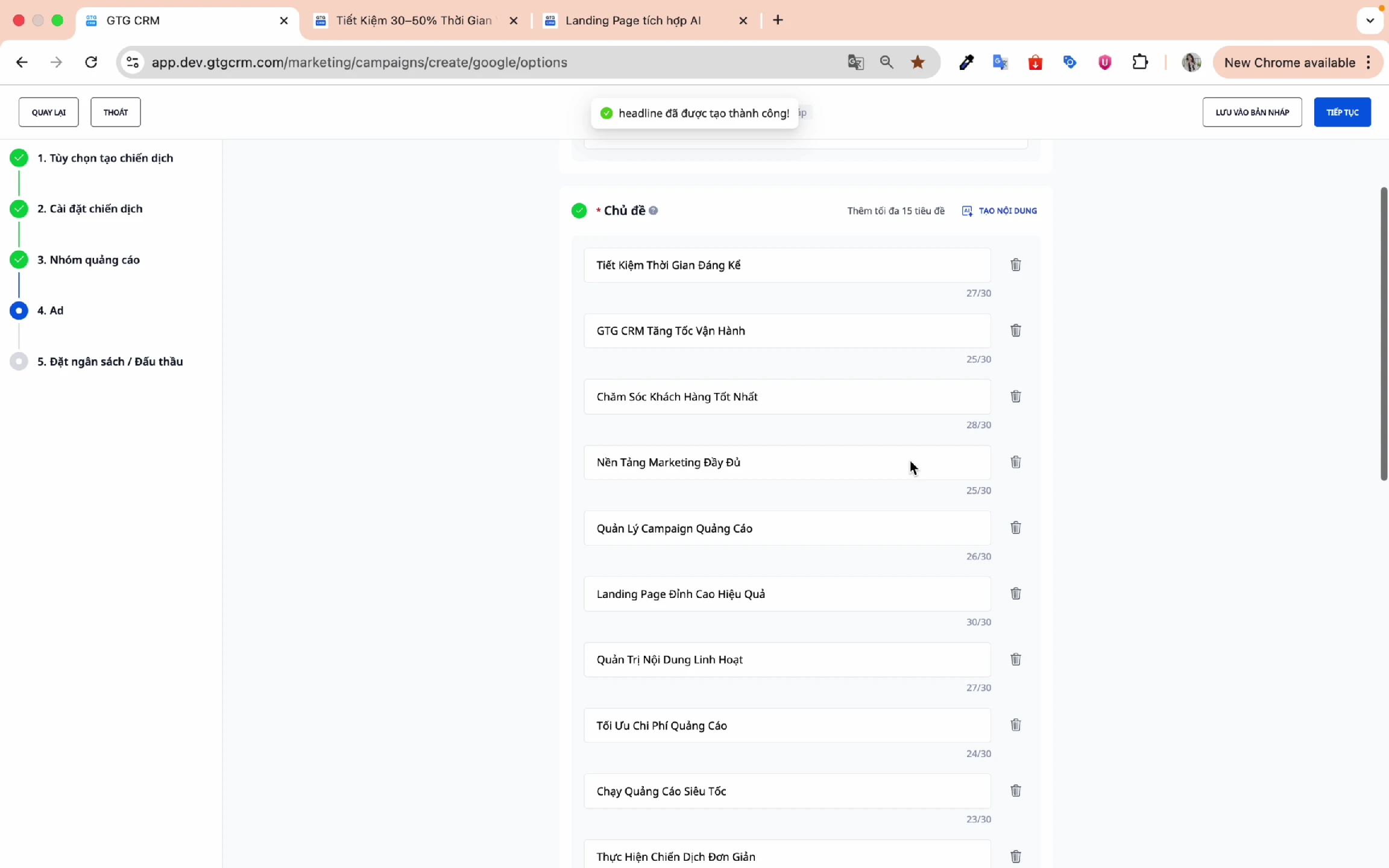
Étape 2 : Créer des titres
Méthode 1 : Saisie manuelle
- Inscrivez chaque titre dans les cases.
- Chaque titre peut comporter jusqu'à 30 caractères.
Méthode 2 : Contenu généré par l’IA (Recommandée)
- Appuyez sur IA pour créer du contenu.
- L'IA analysera la page d'accueil et générera un titre approprié.
- Relisez et corrigez si nécessaire.
Étape 3 : Créer des descriptions
Méthode 1 : Saisie manuelle
- Saisissez la description
- Chaque description peut comporter jusqu'à 90 caractères.
Méthode 2 : Contenu généré par l’IA (Recommandée)
- Appuyez sur IA pour créer du contenu.
- L'IA générera une description correspondant au nombre de caractères demandé.
- Relisez et corrigez si nécessaire.
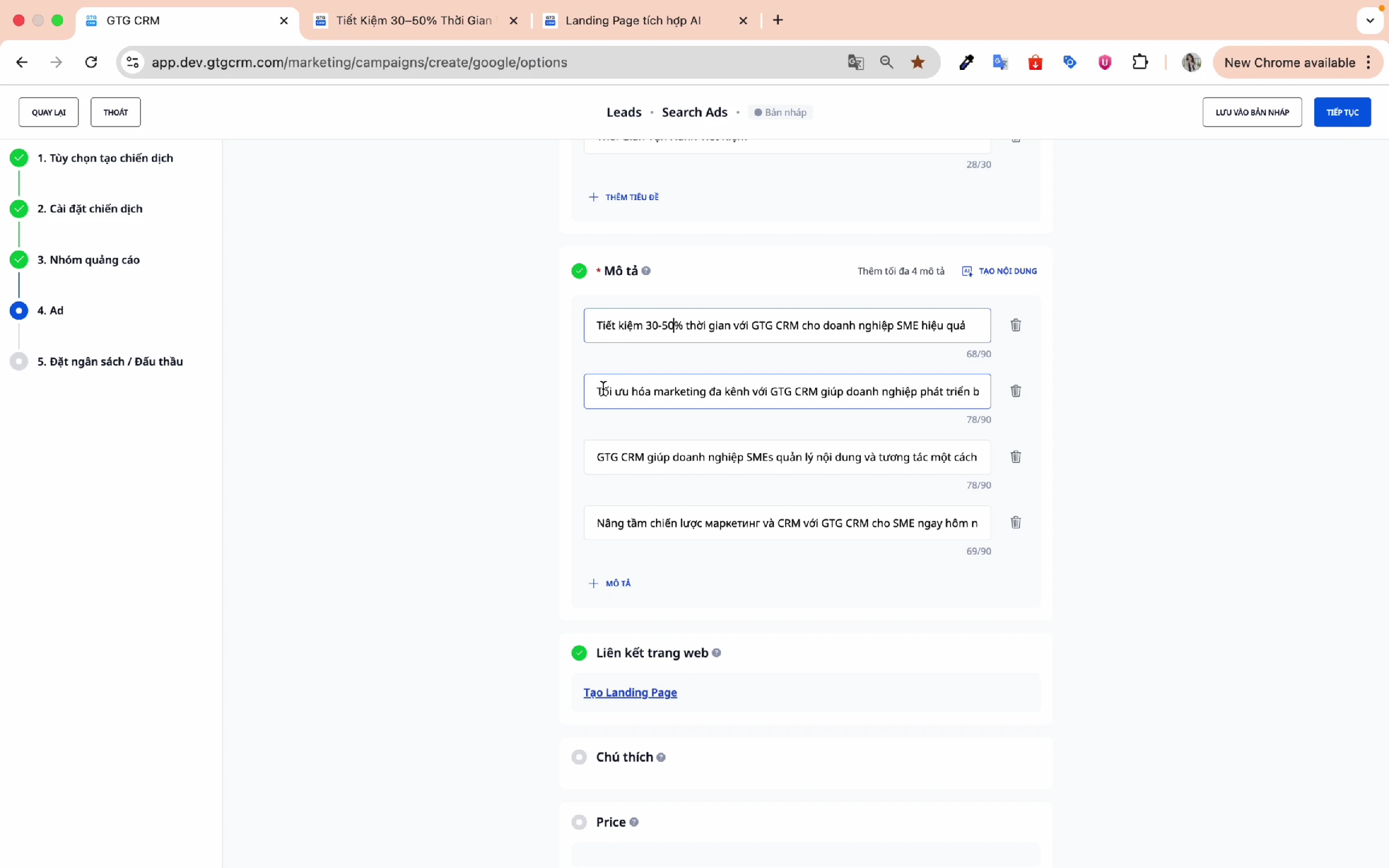
💡 Astuce : L’IA de GTG CRM est très précise et crée du contenu à partir de la page de destination et des informations que vous fournissez. Généralement, peu de modifications sont nécessaires.
Cliquez sur Continuer pour définir votre budget.
8. Établir un budget
Étape 1 : Choisissez votre type de budget
- Budget quotidien : Facile à contrôler (Recommandé)
- Budget global de la campagne : Répartition flexible dans le temps.
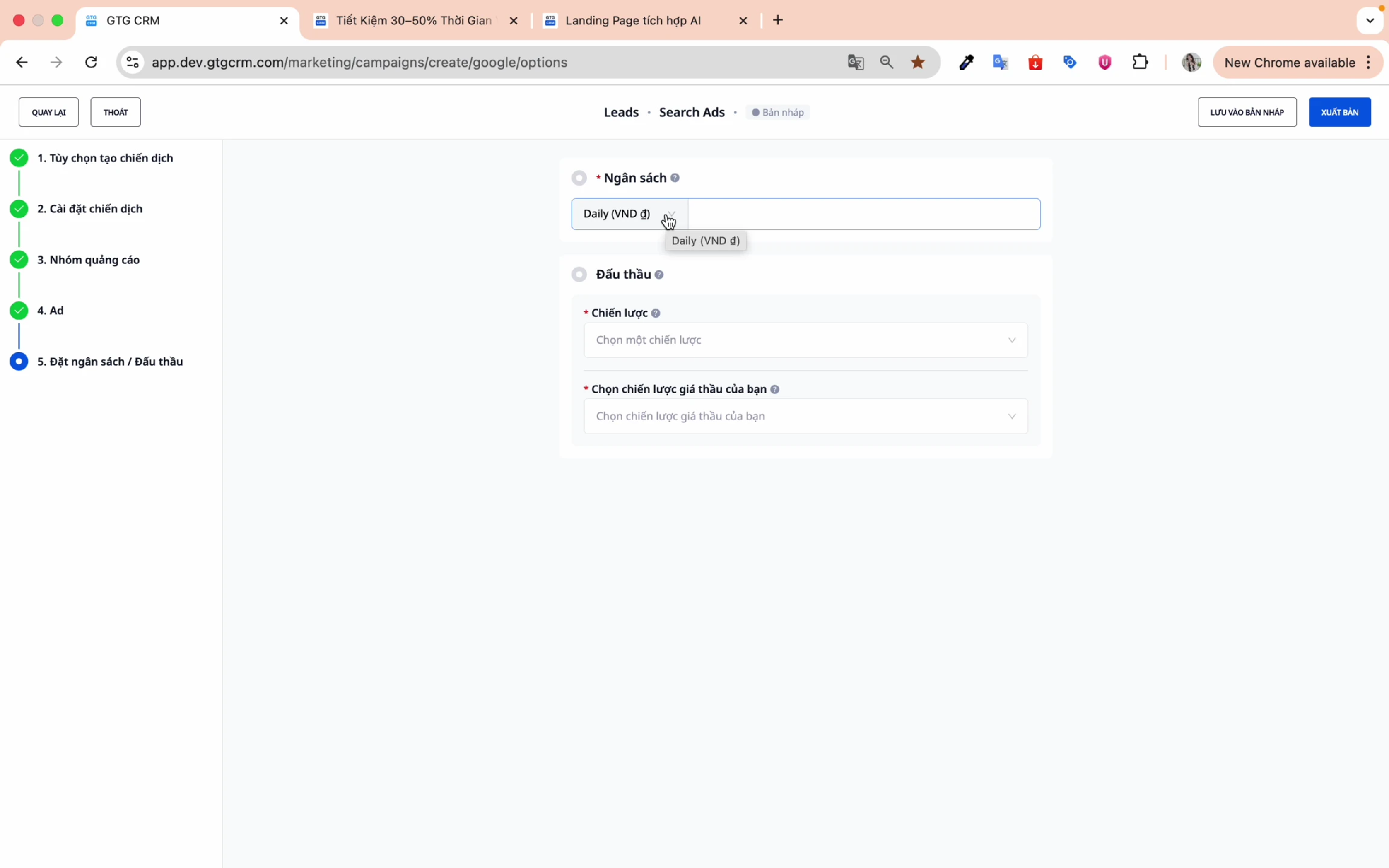
Étape 2 : Saisissez le montant du budget
Exemple : 200 000 VND/jour
Étape 3 : Choisir une stratégie d'enchères
Stratégie standard :
| Stratégie | Décrire | Convient pour |
|---|---|---|
| Maximiser les clics | Optimisez vos clics en respectant votre budget. | Augmenter le trafic |
| Optimiser les conversions | Nombre maximal de conversions | Collecter des prospects |
| Maximiser la valeur de conversion | Maximiser la valeur de conversion | Optimisation du retour sur investissement |
| CPC fait main | Contrôlez le prix par clic. | Contrôle des coûts |
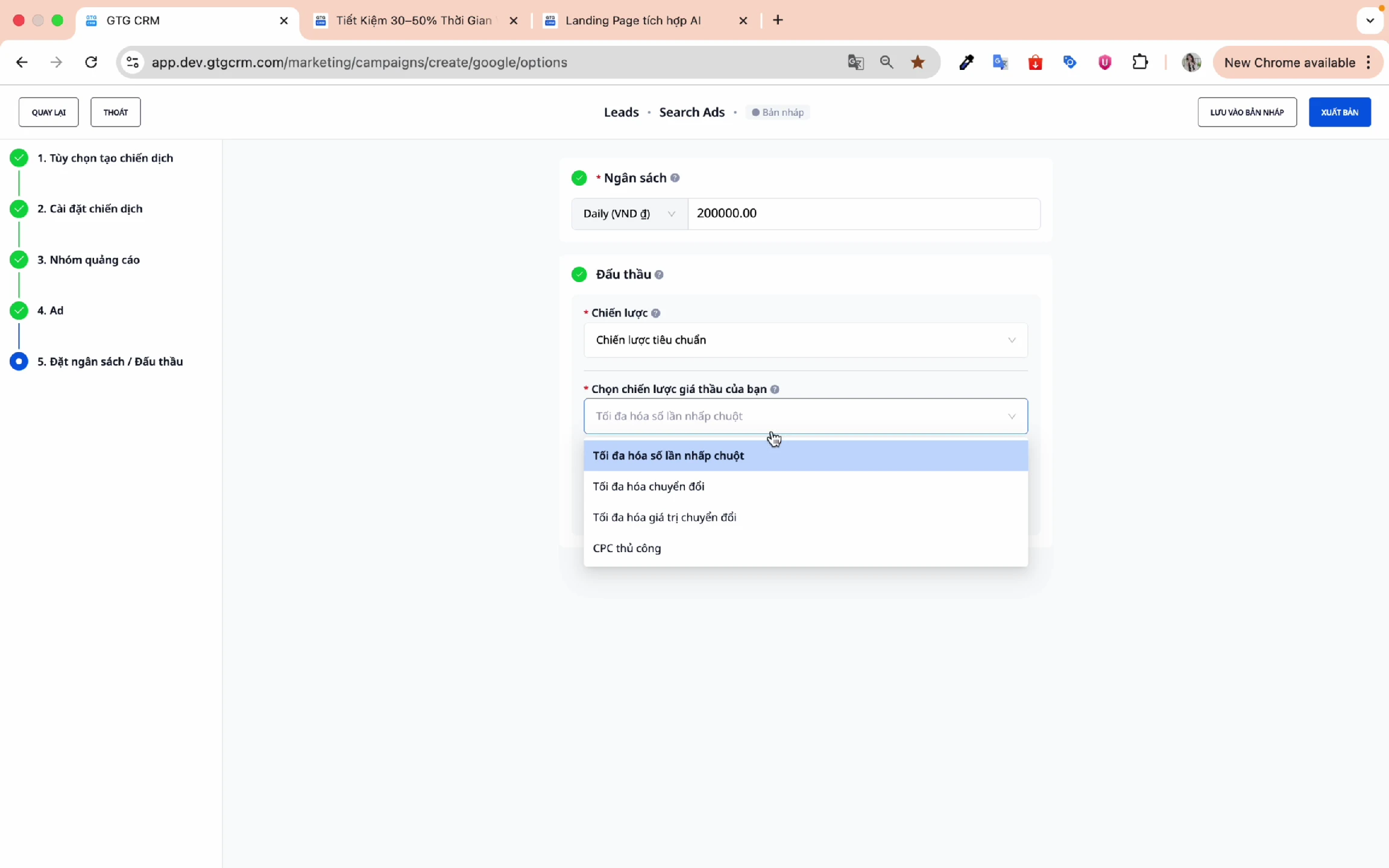
Étape 4 : Définir un objectif de coût (facultatif)
- Avec la nouvelle campagne : cette étape peut être ignorée.
- Après avoir fonctionné pendant un certain temps : revenez en arrière et définissez des objectifs de coûts précis.
9. Publication de la campagne
Étape 1 : Examiner les informations
Vérifiez bien tous les paramètres avant de publier.
Étape 2 : Cliquez sur « Publier »
Cliquez sur le bouton Publier pour créer la campagne.
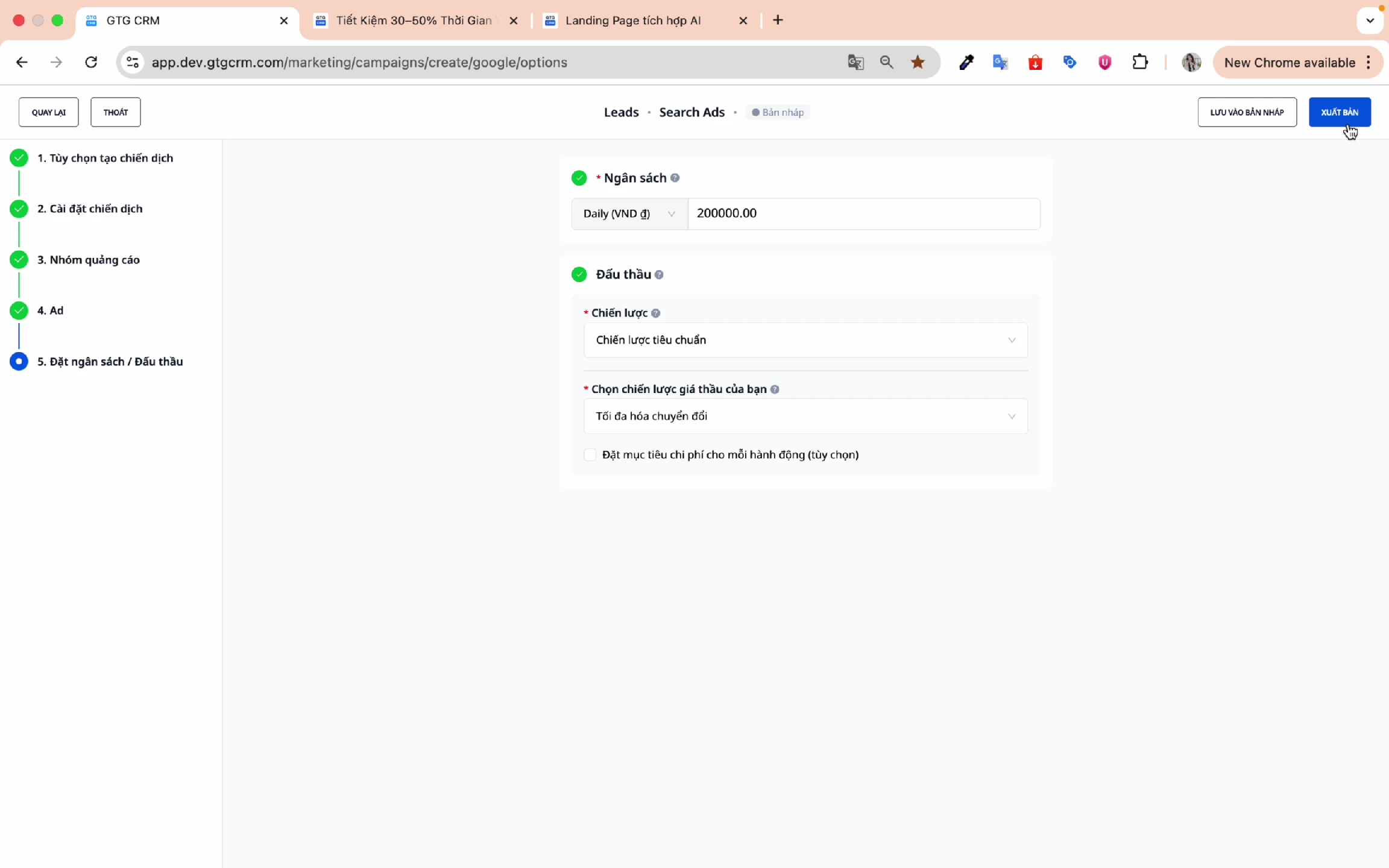
Étape 3 : Confirmation réussie
Lorsque vous voyez le message de confirmation, la campagne a été créée.
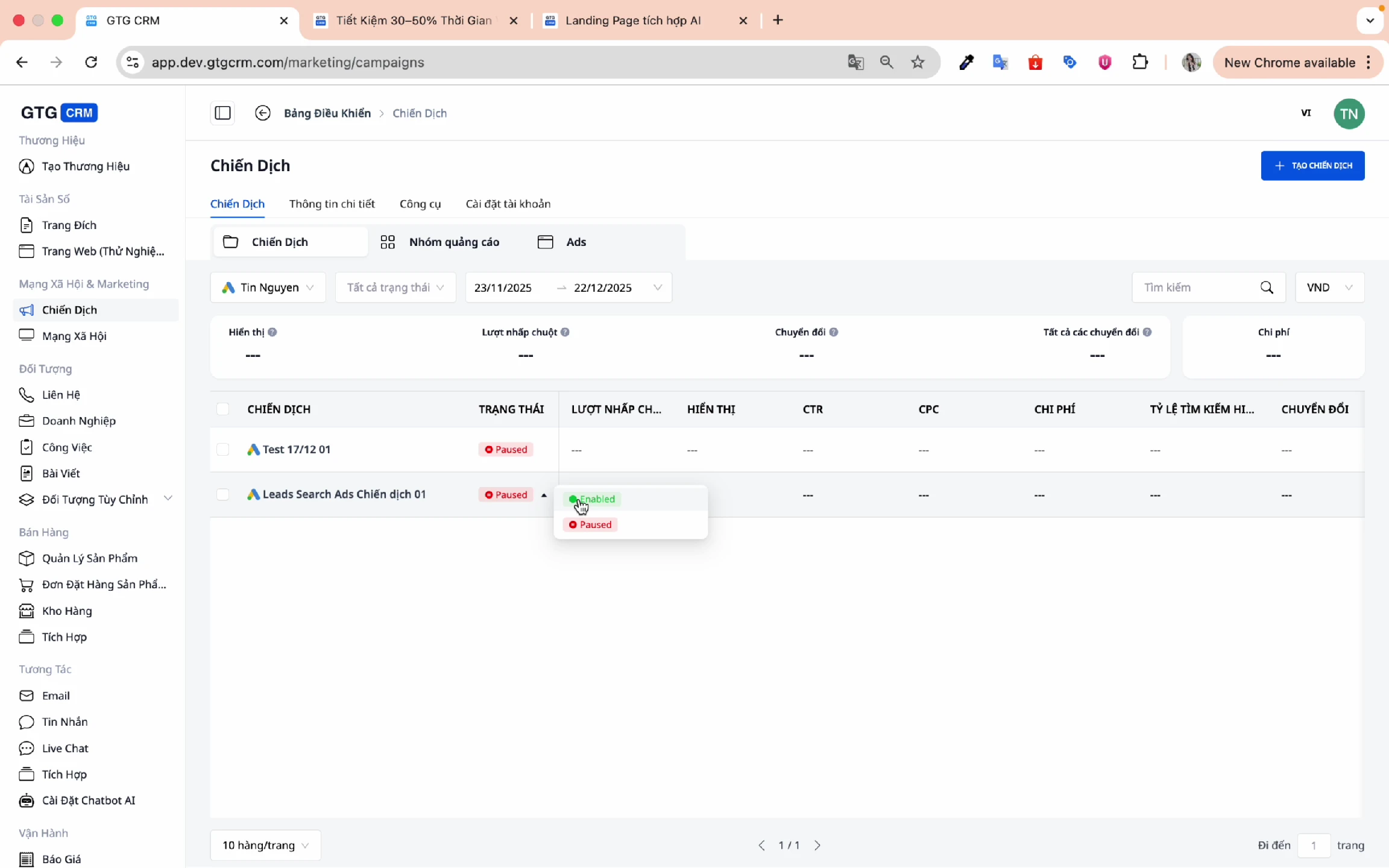
Étape 4 : Activer la campagne
Cliquez sur Activer pour lancer la campagne et commencer la diffusion des annonces.
10. Ajouter des publicités aux campagnes existantes
En plus de créer de nouvelles campagnes, vous pouvez ajouter des publicités aux campagnes existantes.
Étape 1 : Sélectionnez « Campagnes existantes »
Sur l'écran de création de campagne, sélectionnez l'onglet Campagnes existantes .
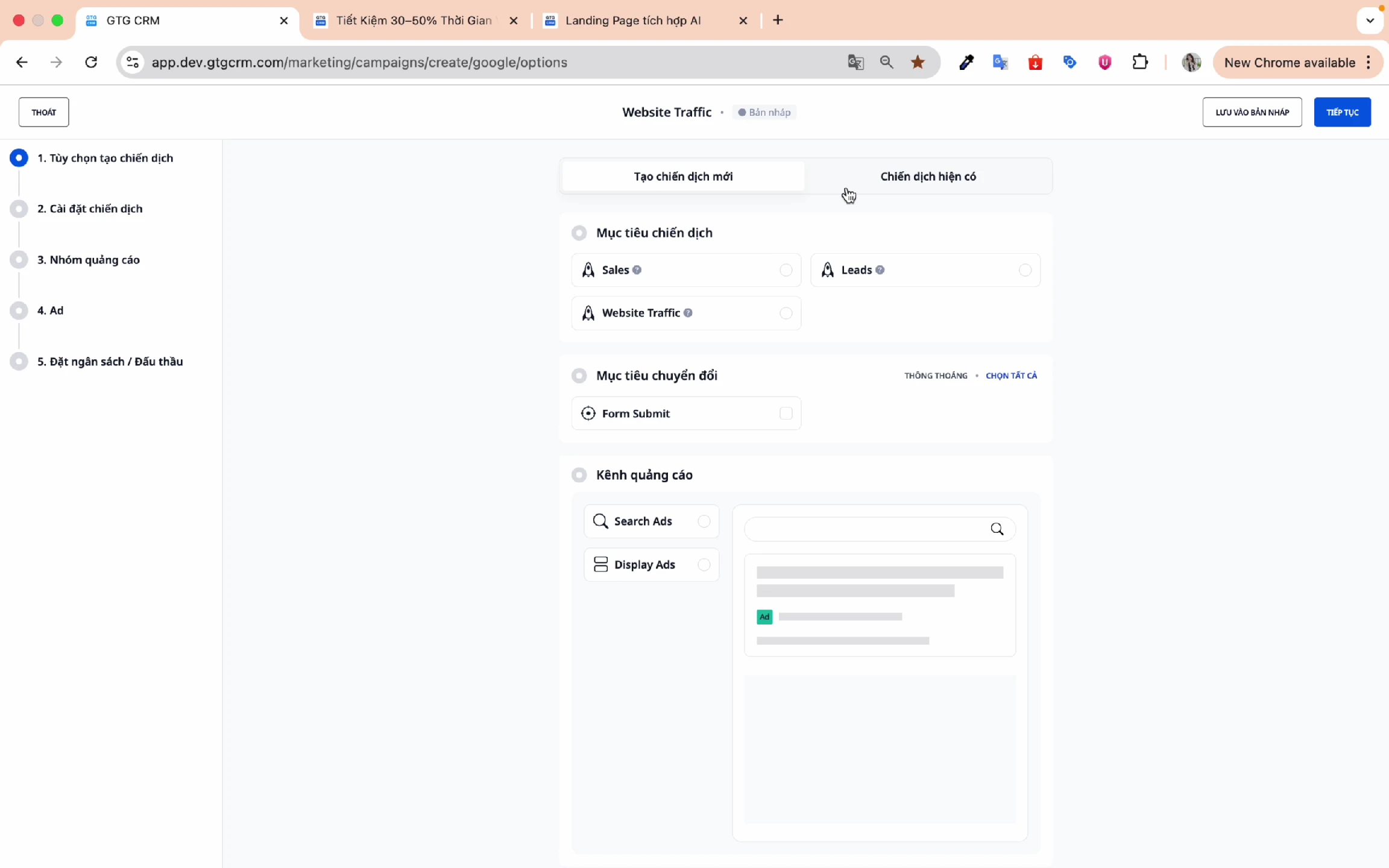
Étape 2 : Choisissez une campagne
Sélectionnez la campagne à laquelle vous souhaitez ajouter des publicités.
Étape 3 : Vérifier les paramètres
GTG CRM affichera les paramètres précédemment définis :
- Objectifs de la campagne
- Ciblage
- Budget
- Vous pouvez apporter des modifications si nécessaire, sinon appuyez sur Continuer.
Étape 4 : Choisissez un groupe d’annonces
- Groupe d'annonces existant : Sélectionnez un groupe existant
- Créer un nouveau groupe d'annonces : Créer un nouveau groupe
⚠️ Remarque : N’utilisez pas le même nom de groupe d’annonces qu’un groupe existant.
Étape 5 : Définir les mots-clés et le contenu
Similaire à la création d'une nouvelle campagne :
- Ajouter des mots-clés (manuellement ou avec des suggestions d'IA)
- Créer le contenu de l'annonce (titre, description)
Étape 6 : Publier
Cliquez sur Publier pour ajouter l'annonce à la campagne.
Conseils pour une utilisation efficace
Concernant les mots-clés
- Utilisez les suggestions de l'IA pour gagner du temps.
- Ajoutez des mots clés négatifs pour éviter de gaspiller votre budget.
- Commencez par une correspondance large, puis affinez-la en fonction des données.
Concernant le contenu
- Laissez d'abord l'IA générer le contenu, puis apportez des modifications mineures si nécessaire.
- Assurez-vous que votre page de destination possède un contenu de qualité afin que l'IA puisse l'analyser avec précision.
- Créez plusieurs variantes d'annonces pour les tests A/B.
Concernant le budget
- Commencez avec un petit budget et augmentez-le progressivement au fur et à mesure que vous constatez des résultats.
- Pour la nouvelle campagne, sélectionnez « Maximiser les conversions » sans définir d'objectif de CPA.
- Après 2 à 4 semaines, analysez les données et fixez un objectif de CPA approprié.
En ce qui concerne la surveillance
- Effectuez des contrôles de performance périodiques dans GTG CRM.
- Comparaison entre les groupes publicitaires
- Désactivez les publicités inefficaces.
Foire aux questions
Q : Combien de mots clés me faut-il pour un groupe d'annonces ? R : Nous recommandons 10 à 20 mots clés étroitement liés par groupe d'annonces.
Q : Combien de temps faut-il à l'IA pour suggérer des mots-clés ? R : Cela prend généralement entre 10 et 15 secondes.
Q : Puis-je modifier la campagne après l'avoir créée ? R : Oui, vous pouvez modifier tous les paramètres après avoir créé la campagne.
Q : Quel est le budget minimum ? R : Il n'y a pas de budget minimum obligatoire, mais un minimum de 100 000 à 200 000 VND/jour est recommandé pour garantir une collecte de données suffisante.
Soutien
Si vous avez besoin d'aide supplémentaire, veuillez contacter :
- 📧 Courriel : support@gtgcrm.com
- 📞 Assistance téléphonique : 0908235566
GTG CRM - Gérez vos annonces Google Ads simplement et efficacement ! 🚀
Ça pourrait vous intéresser

Google Ads
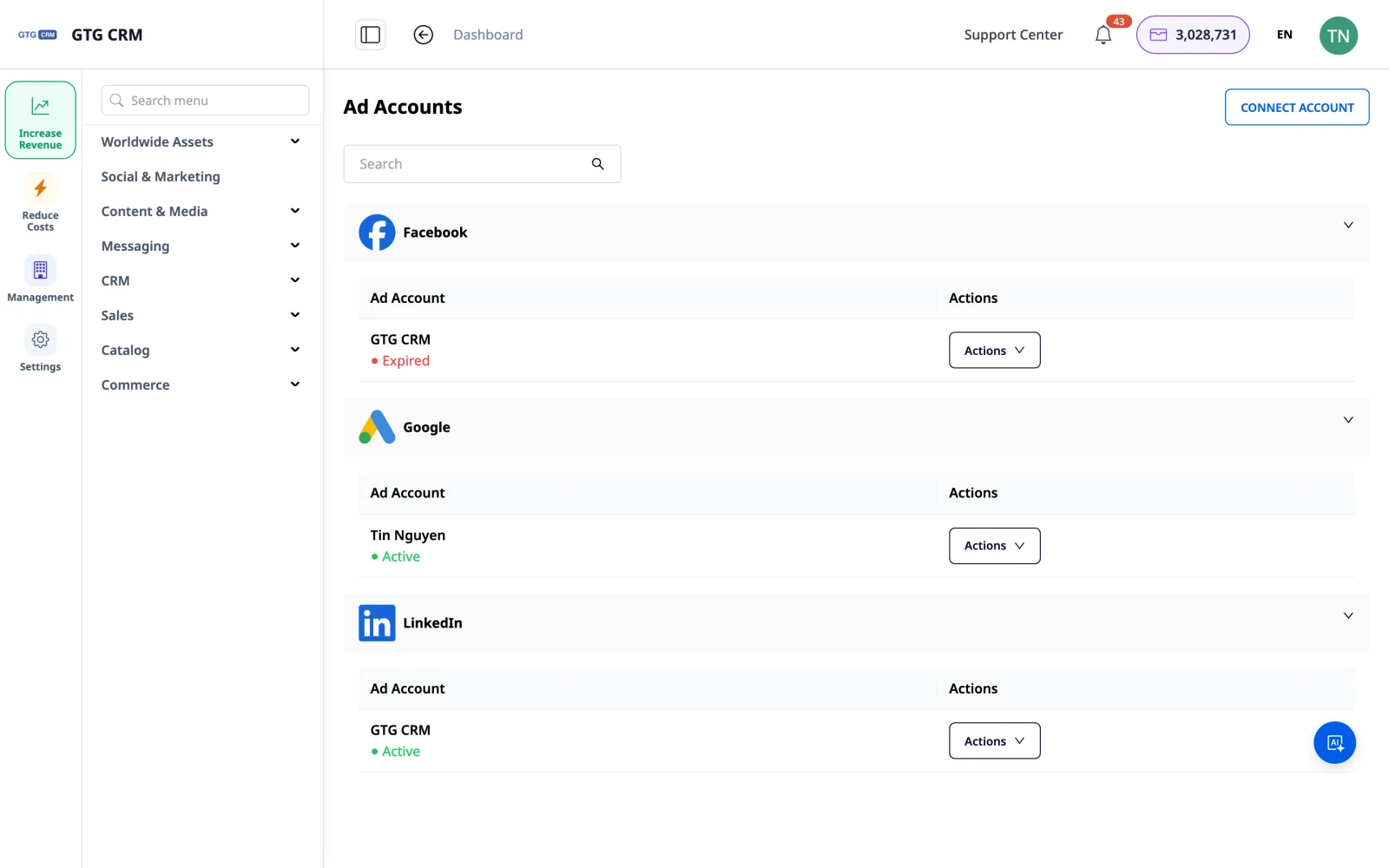
Publicités LinkedIn — Lancez des campagnes et synchronisez automatiquement les prospects avec votre CRM
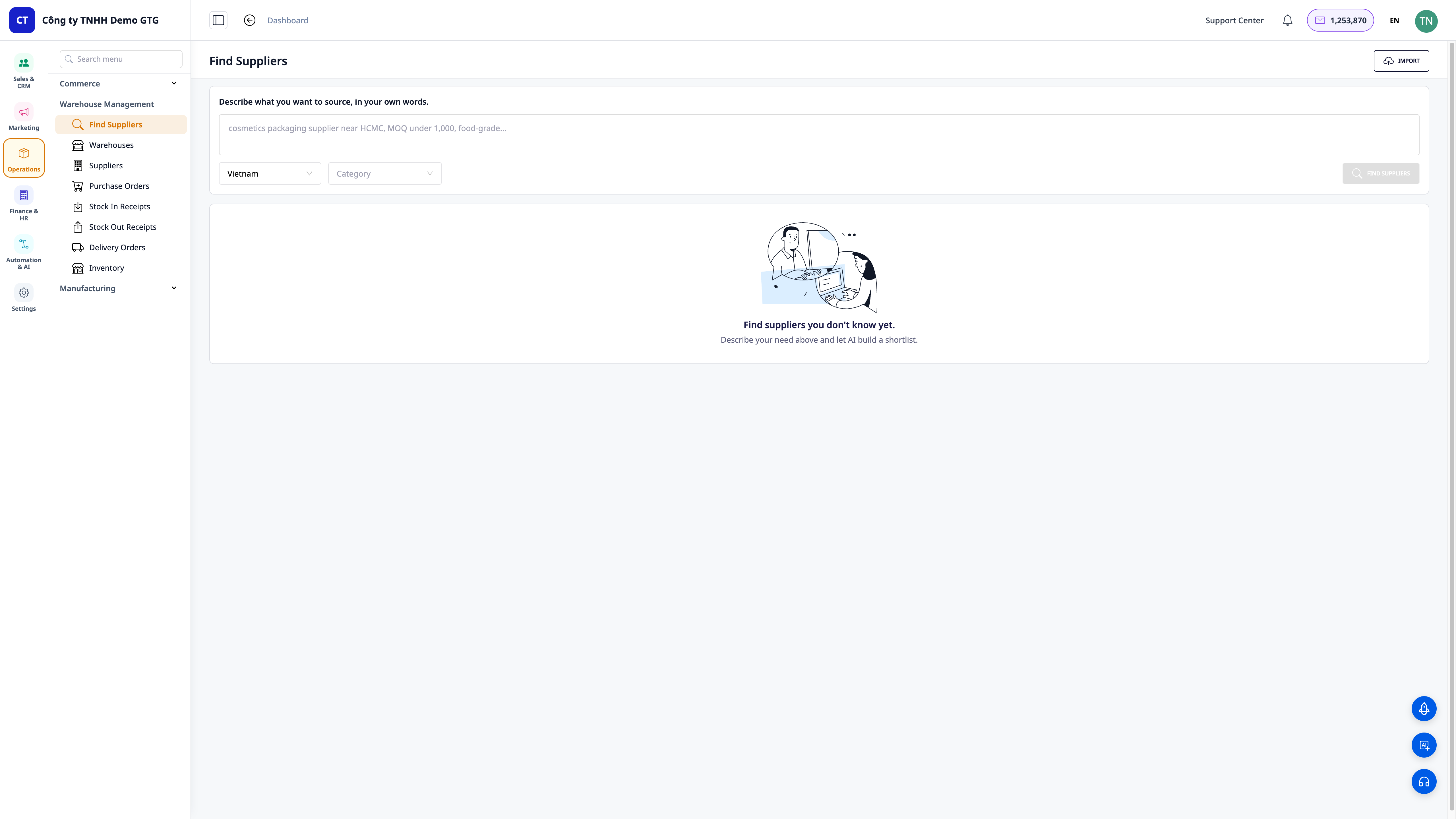
Trouvez des fournisseurs grâce à l'IA — Description vocale, obtenez des listes concises, enregistrez dans votre CRM et envoyez des demandes de prix en quelques minutes

Créateur de pages de destination
Campagne d'e-mails IA
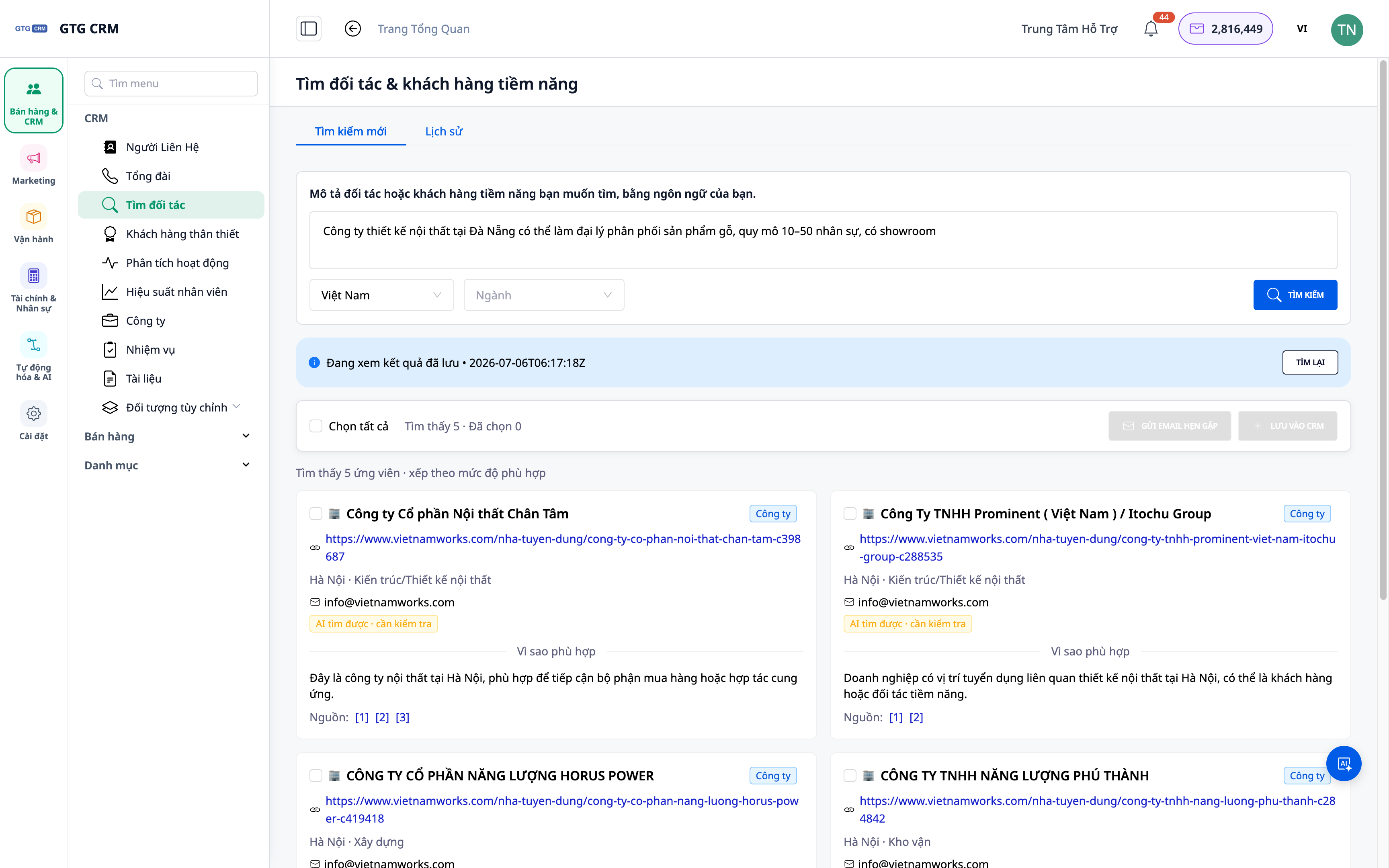
Trouver des partenaires et des prospects avec l'IA — Description vocale, liste concrète, importation directe dans le CRM
Publicités Facebook
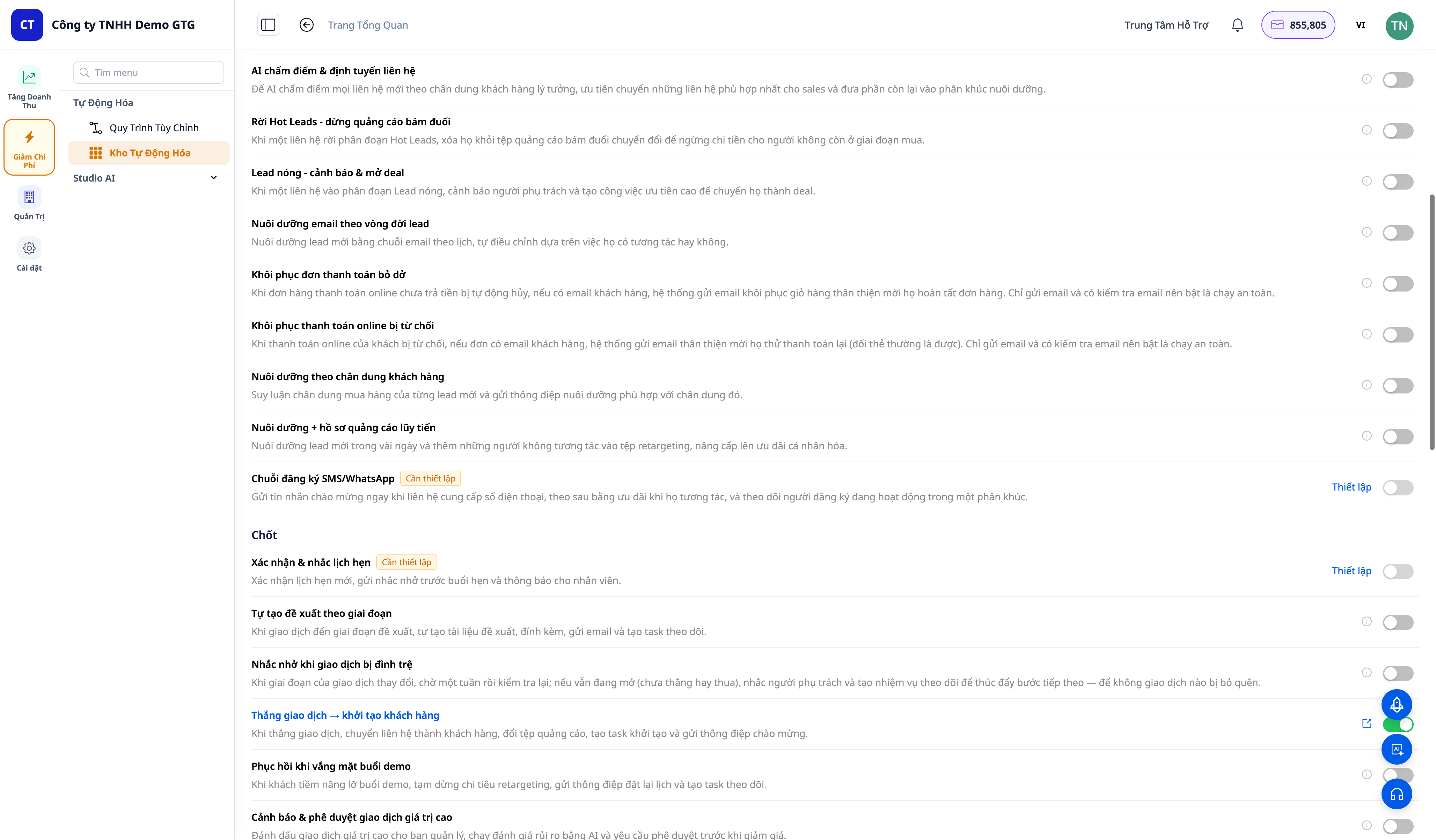
Plus de 30 scénarios pour booster vos revenus en un clic — récupération de panier, secours de paiements échoués, reconquête client, nurturing, suivi post-achat
Chatbot IA

Site Web dans GTG CRM

IA pour la création de sections de site web