

Daftar Isi
Cara Menggunakan Google Ads di GTG CRM
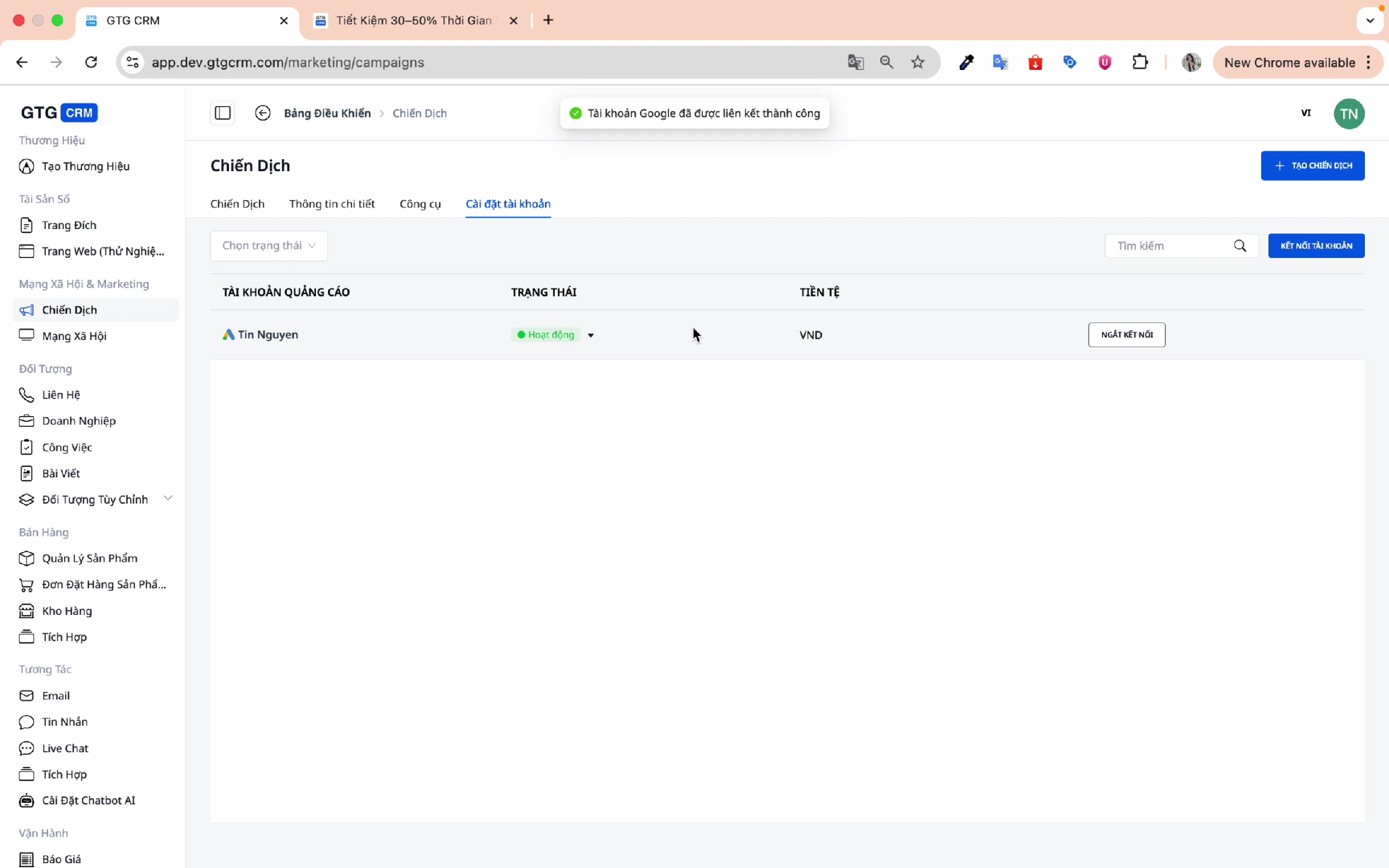
1. Hubungkan akun Google Ads Anda.
Langkah 1: Akses menu Kampanye.
Di layar utama GTG CRM, klik Kampanye di bilah menu.
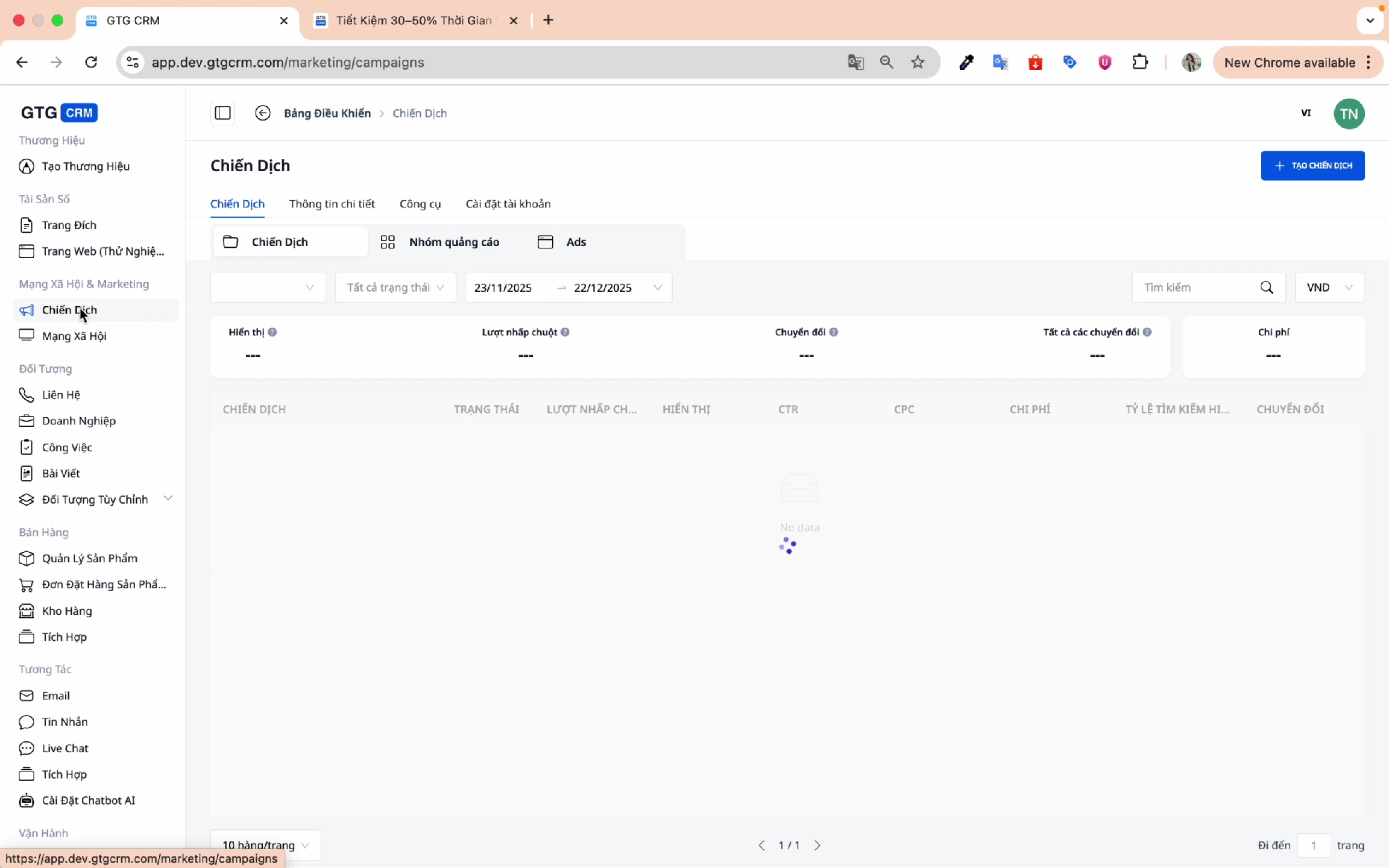
Langkah 2: Buka pengaturan akun
Klik Pengaturan Akun untuk menghubungkan akun iklan Anda.
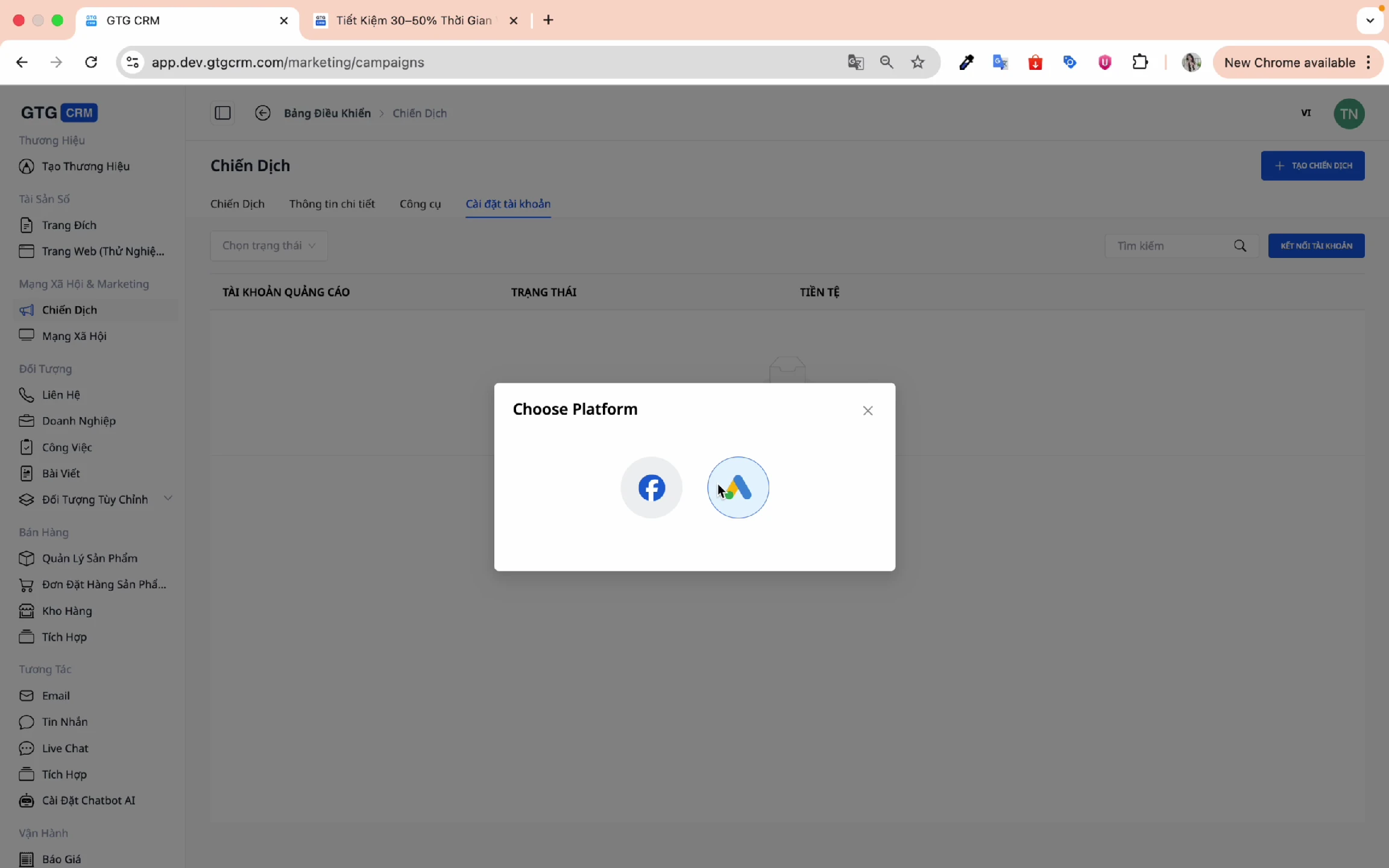
Langkah 3: Pilih platform Google
GTG CRM mendukung dua platform utama:
- Iklan Facebook
- Google Ads ← Pilih opsi ini
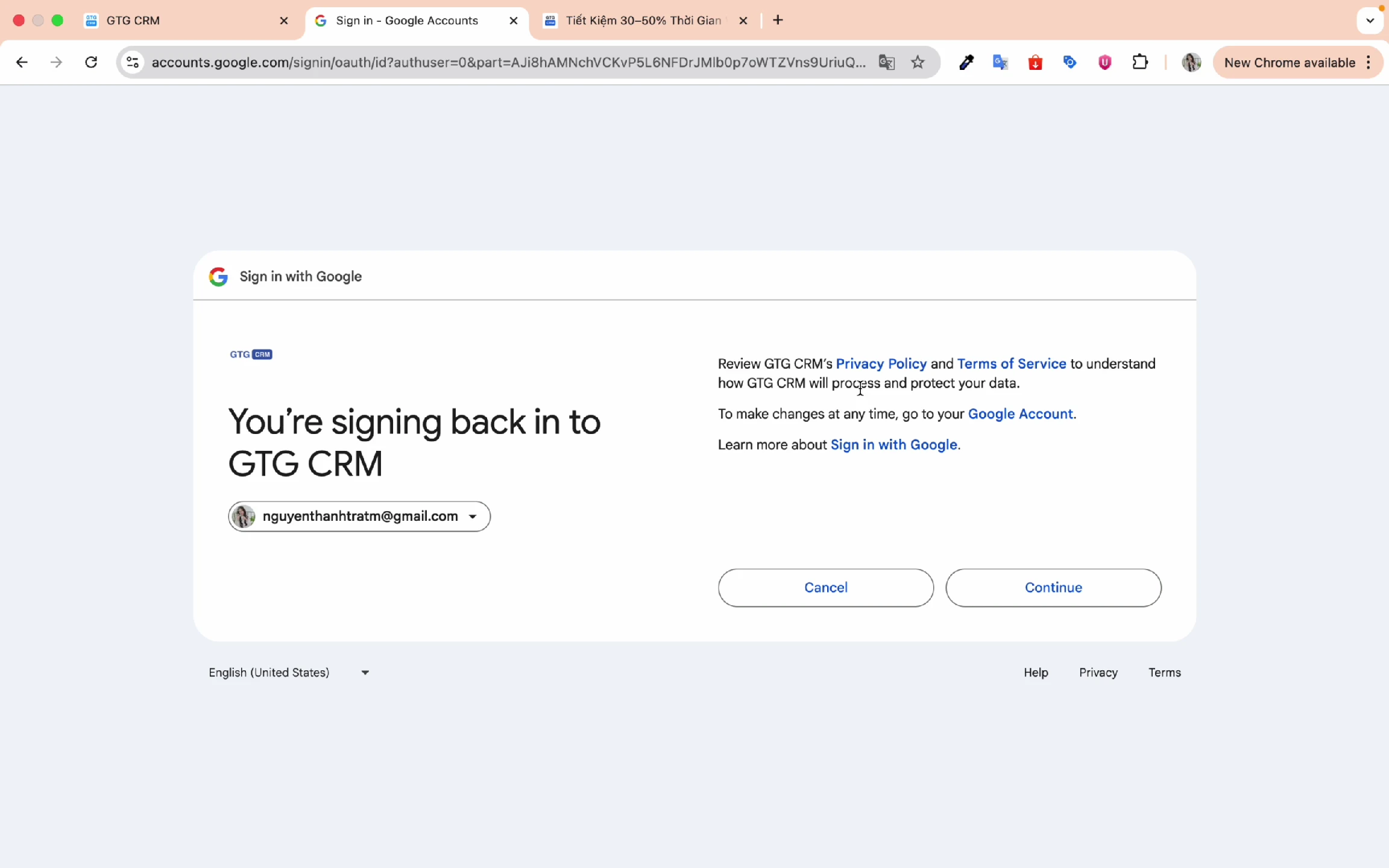
Langkah 4: Masuk ke akun Google Anda
- Pilih akun iklan Google Ads Anda.
- Klik Masuk
- Pilih akun spesifik yang ingin Anda hubungkan.
- Klik Hubungkan akun
Langkah 5: Konfirmasi koneksi berhasil
Setelah Anda melihat notifikasi koneksi berhasil, Anda siap untuk membuat kampanye Anda.
2. Buat Kampanye Baru
Langkah 1: Klik "Buat kampanye"
Dari layar Kampanye, ketuk tombol Buat kampanye .
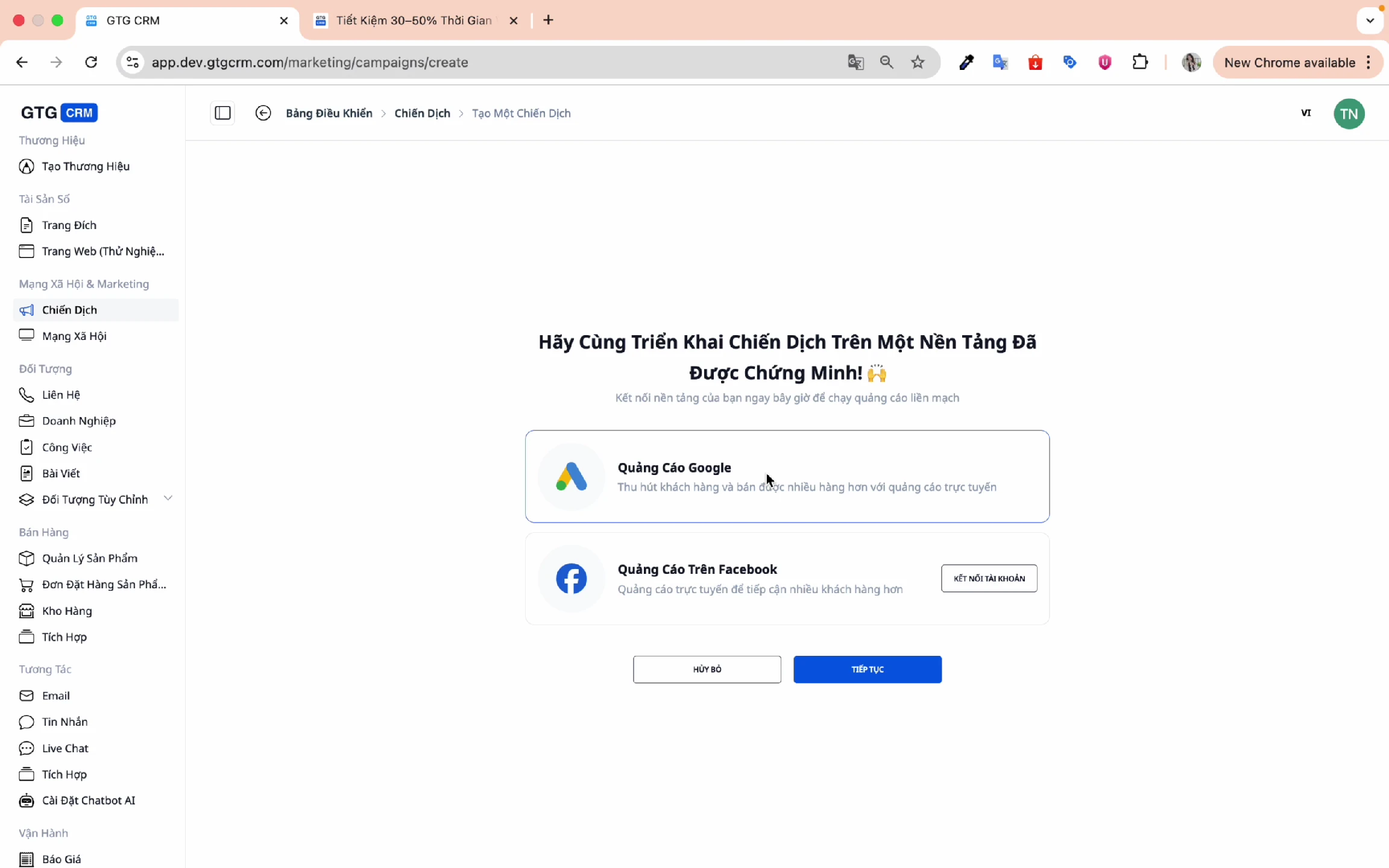
Langkah 2: Pilih platform periklanan
Pilih Google Ads dan klik Lanjutkan .
3. Menetapkan Tujuan Kampanye
Langkah 1: Pilih tujuan kampanye Anda.
GTG CRM menawarkan tiga tujuan utama:
| Target | Kapan harus digunakan? |
|---|---|
| Penjualan | Ingin meningkatkan penjualan langsung? |
| Prospek | Kami ingin mengumpulkan informasi dari calon pelanggan. |
| Lalu Lintas Web | Ingin meningkatkan trafik situs web Anda? |
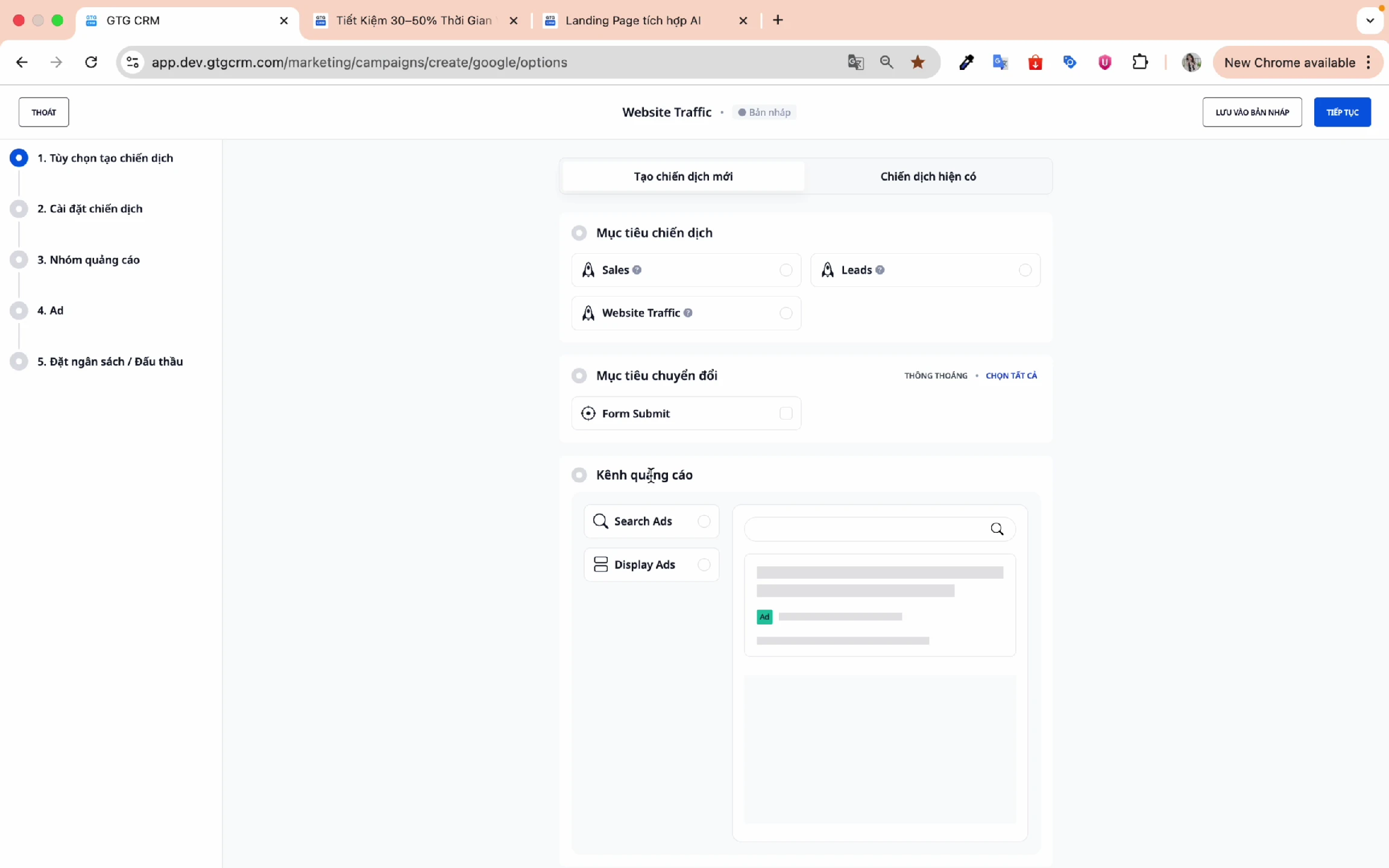
Langkah 2: Pilih tujuan konversi Anda.
Contoh: Pengiriman Formulir - ketika pelanggan mengisi dan mengirimkan formulir, hal itu dicatat sebagai konversi.
Langkah 3: Pilih saluran periklanan
- Iklan Penelusuran : Iklan yang ditampilkan di hasil pencarian Google
- Iklan Bergambar : Iklan yang ditampilkan di jaringan mitra Google.
Langkah 4: Pilih perangkat target
Pilih perangkat yang ingin Anda targetkan:
- ☑️ Ponsel
- ☑️ Desktop
- ☑️ Tablet
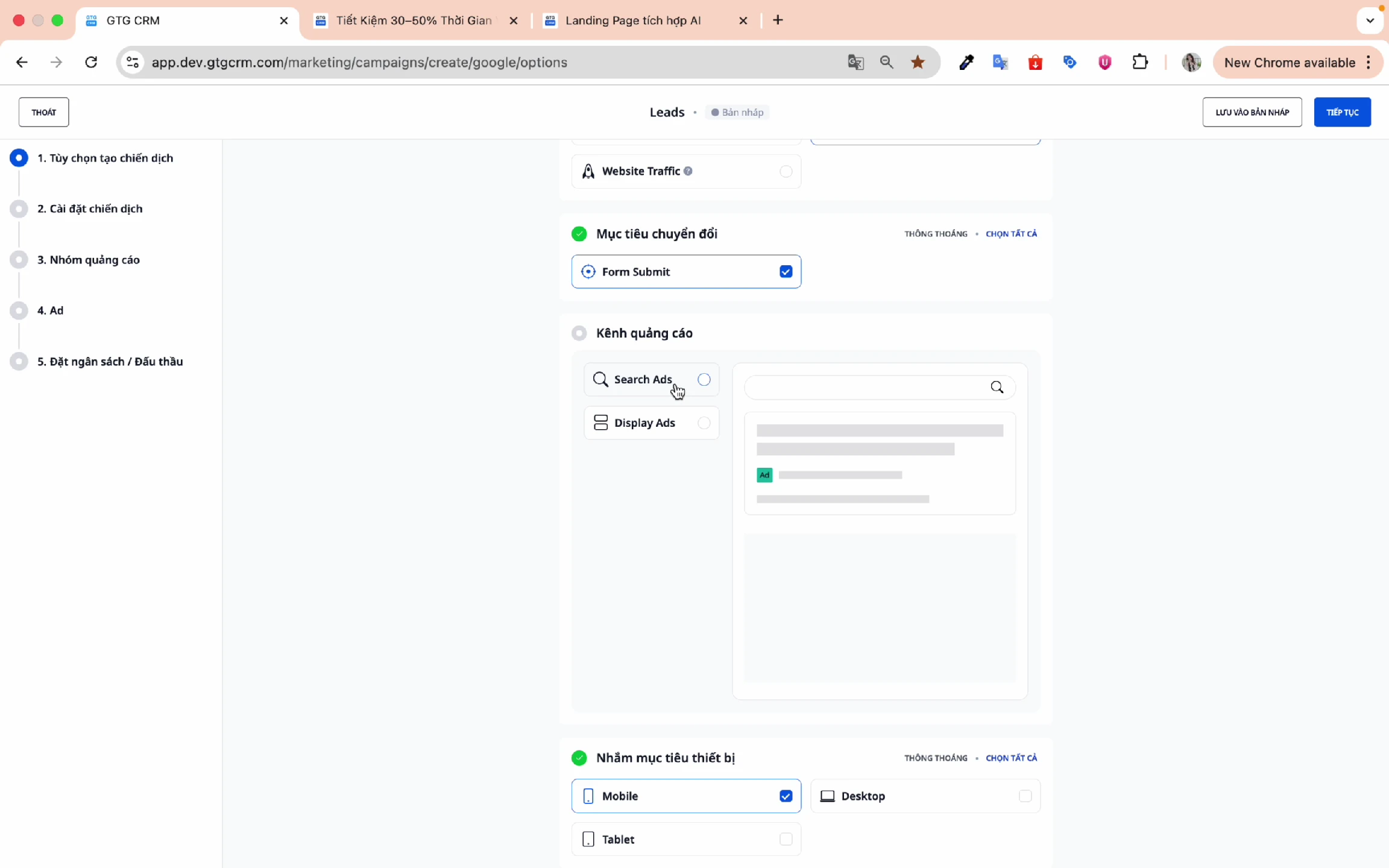
Klik Lanjutkan untuk melanjutkan ke langkah berikutnya.
4. Menetapkan Target
Langkah 1: Beri nama kampanye Anda
Pilihlah nama yang mudah diingat dan mudah dicari kembali di kemudian hari.
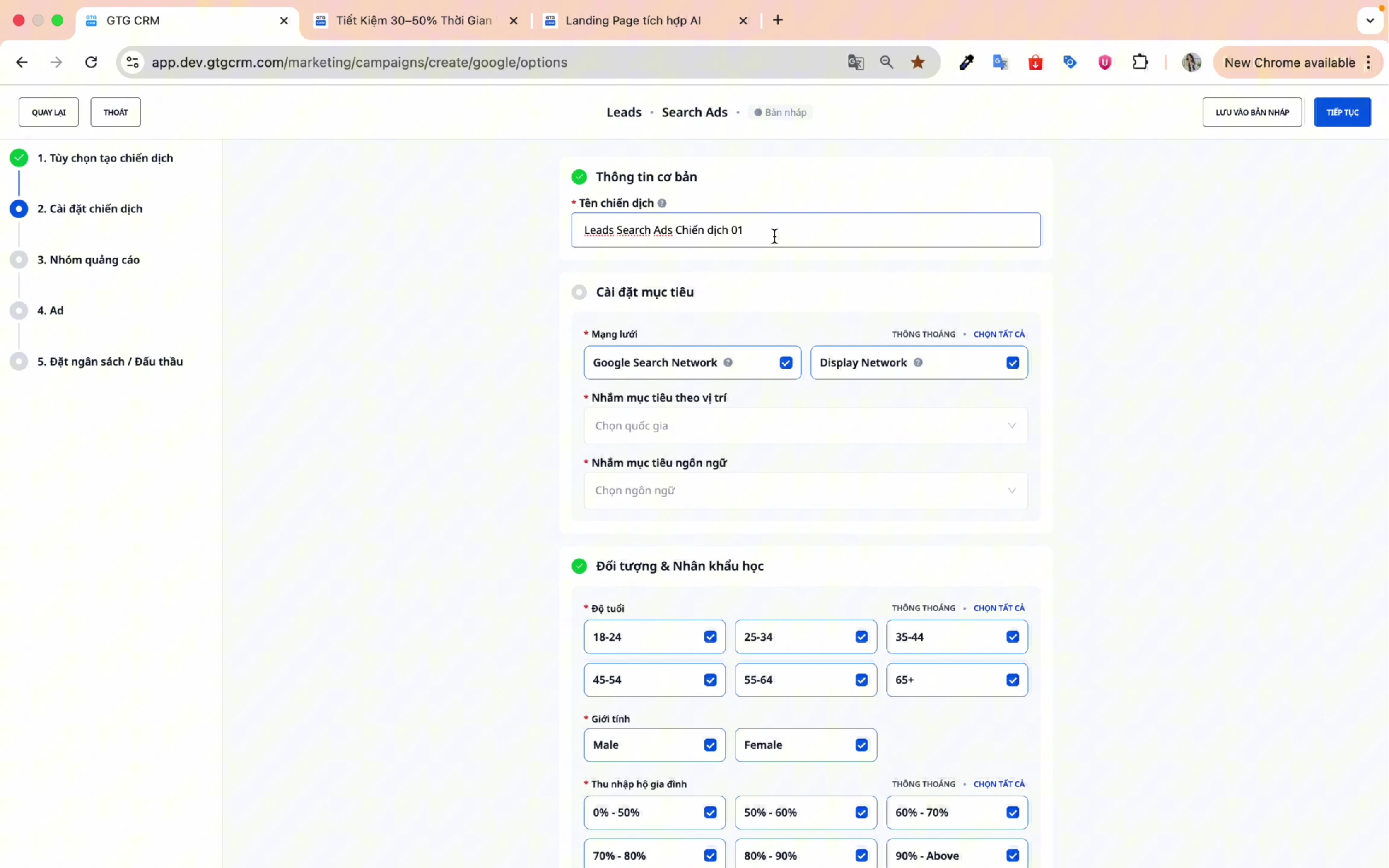
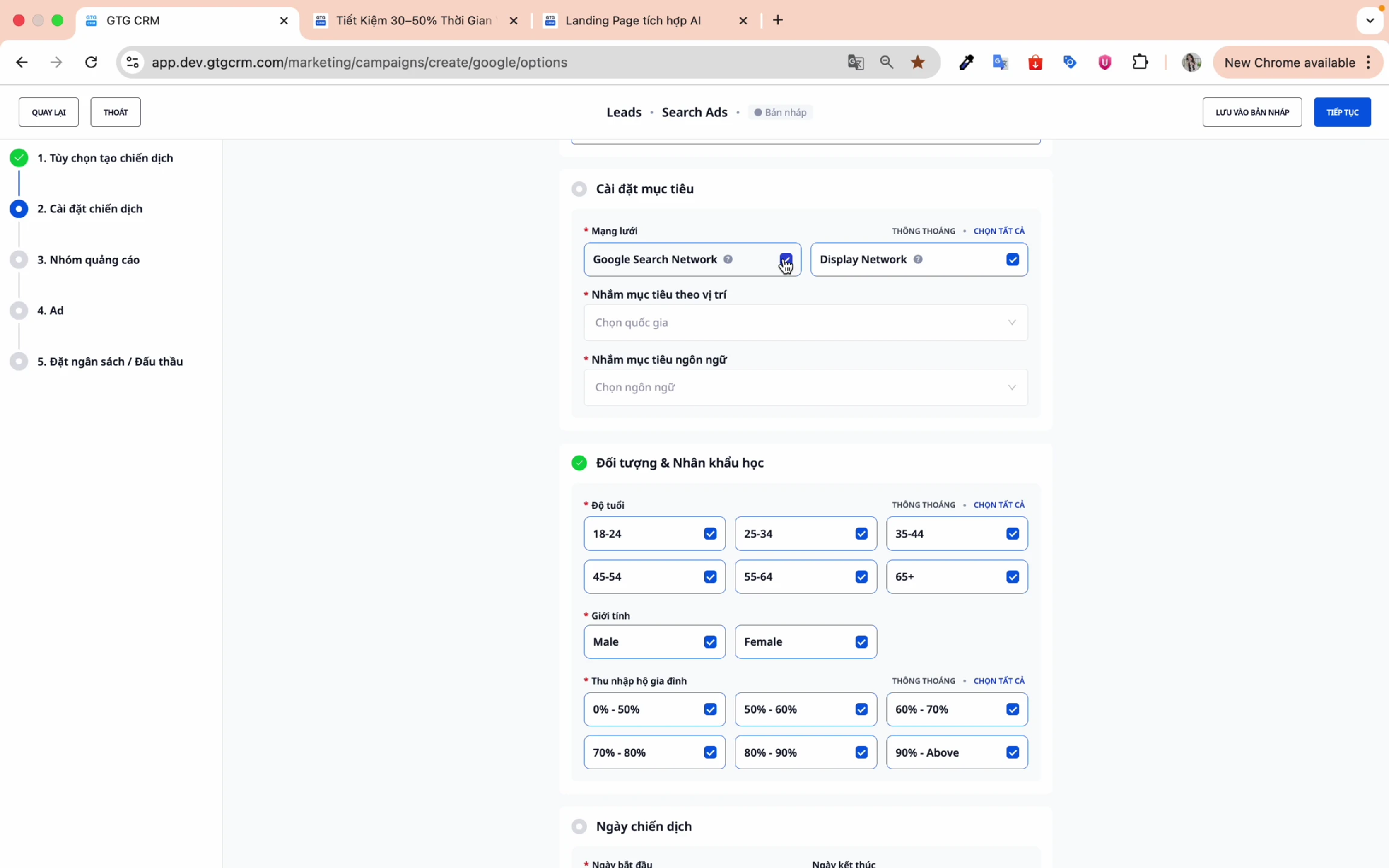
Langkah 2: Menyiapkan jaringan
Pilih jaringan periklanan:
- Jaringan Penelusuran Google : Iklan yang ditampilkan di hasil pencarian Google
- Google Display Network : Iklan yang ditampilkan di situs mitra.
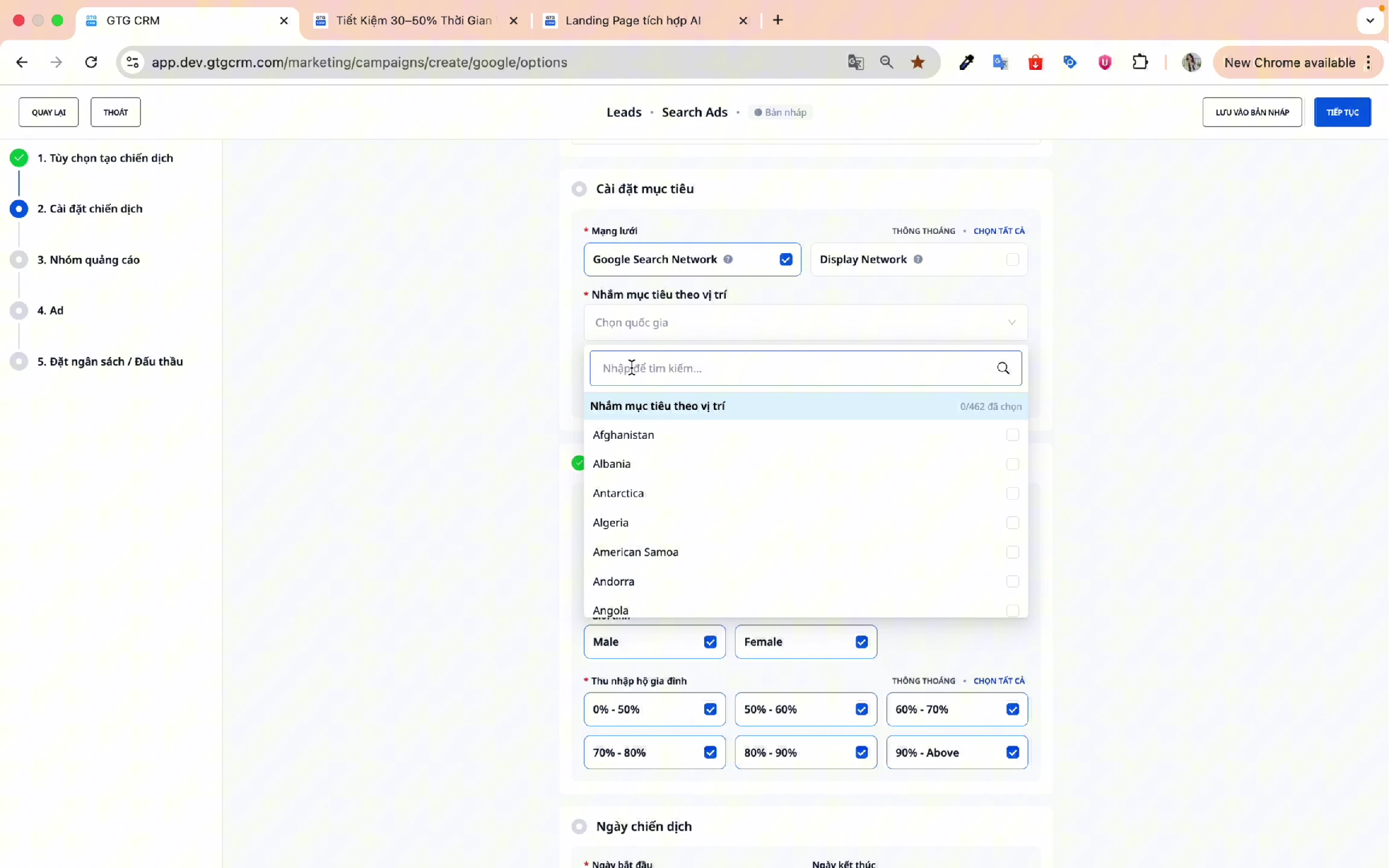
Langkah 3: Target berdasarkan lokasi
Pilih area geografis yang ingin Anda targetkan:
- Menurut negara
- Berdasarkan provinsi/kota
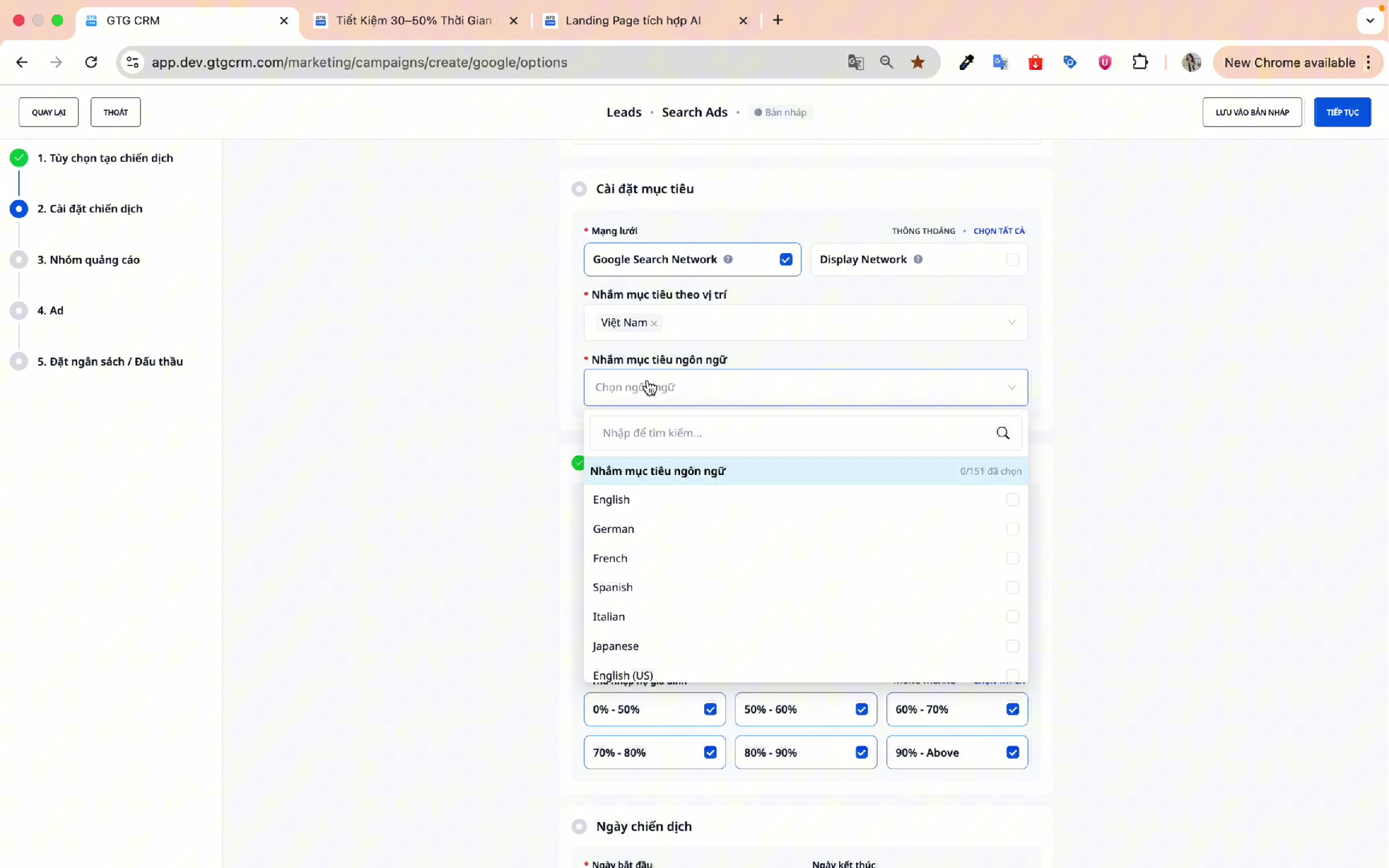
Langkah 4: Targetkan berdasarkan bahasa
Pilih bahasa yang digunakan oleh pelanggan target Anda.
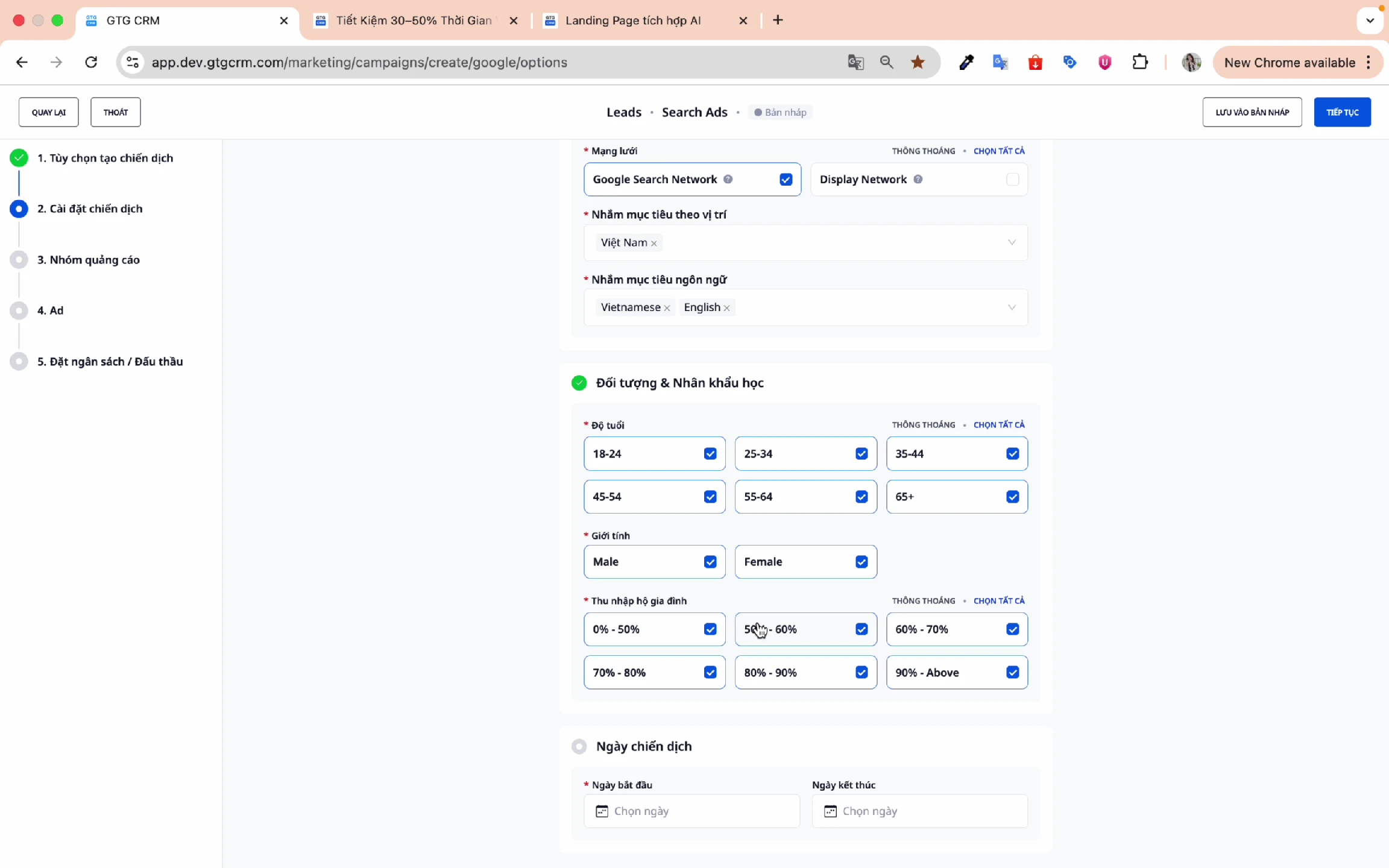
Langkah 5: Menyiapkan data demografis
Sesuaikan objek sebagai berikut:
Usia:
- ☑️ 18-24
- ☑️ 25-34
- ☑️ 35-44
- ☑️ 45-54
- ☑️ 55-64
- ☑️ 65+ Anda dapat membatalkan pilihan jika tidak sesuai
Seks:
- ☑️ Laki-laki
- ☑️ Perempuan
Pendapatan rumah tangga:
- Pilih tingkat pendapatan yang sesuai untuk produk/layanan tersebut.
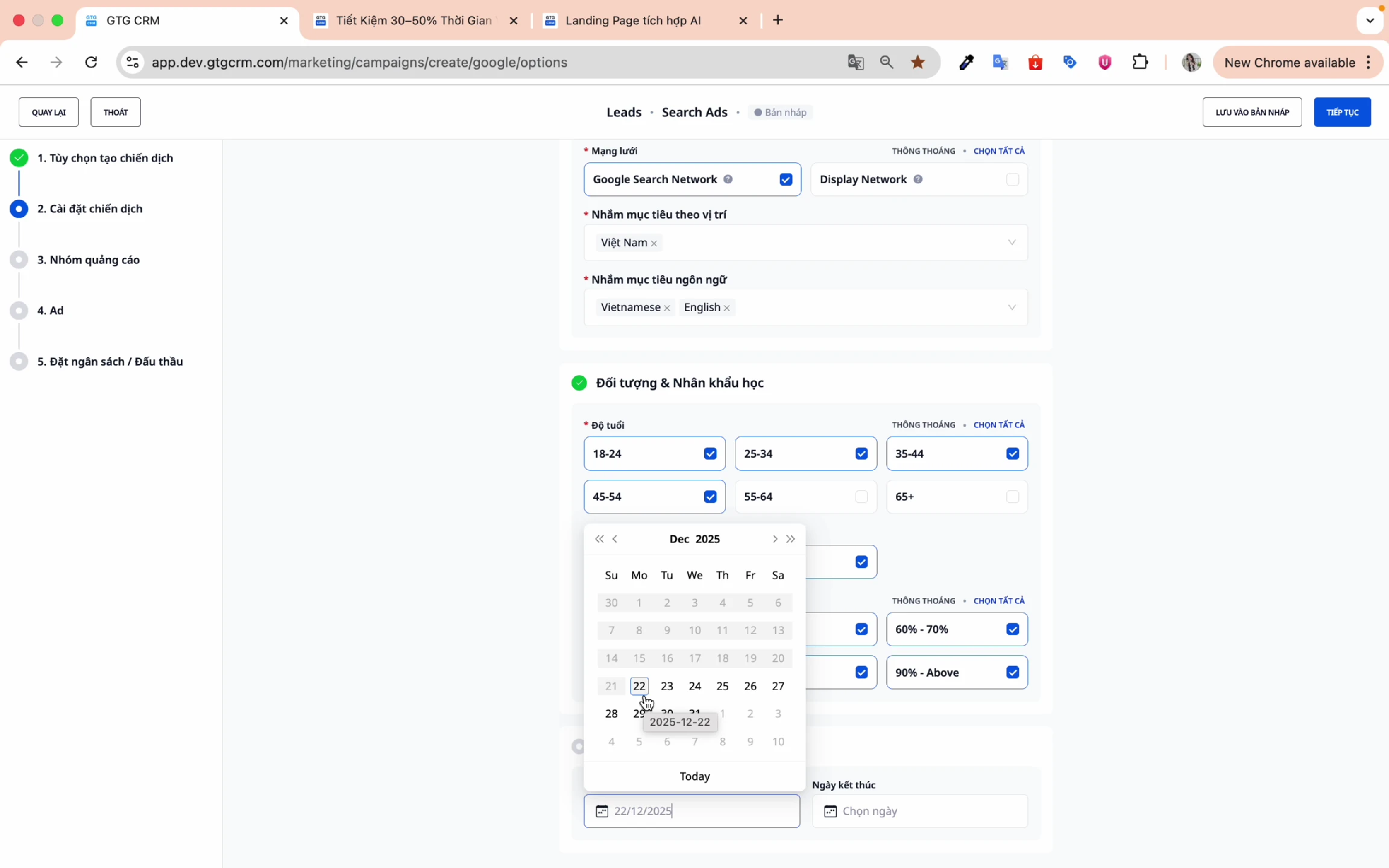
Langkah 6: Tetapkan tanggal kampanye.
- Tanggal mulai : Pilih tanggal mulai untuk iklan Anda.
- Tanggal berakhir : Pilih tanggal berakhirnya kampanye.
Tekan Berikutnya untuk melanjutkan.
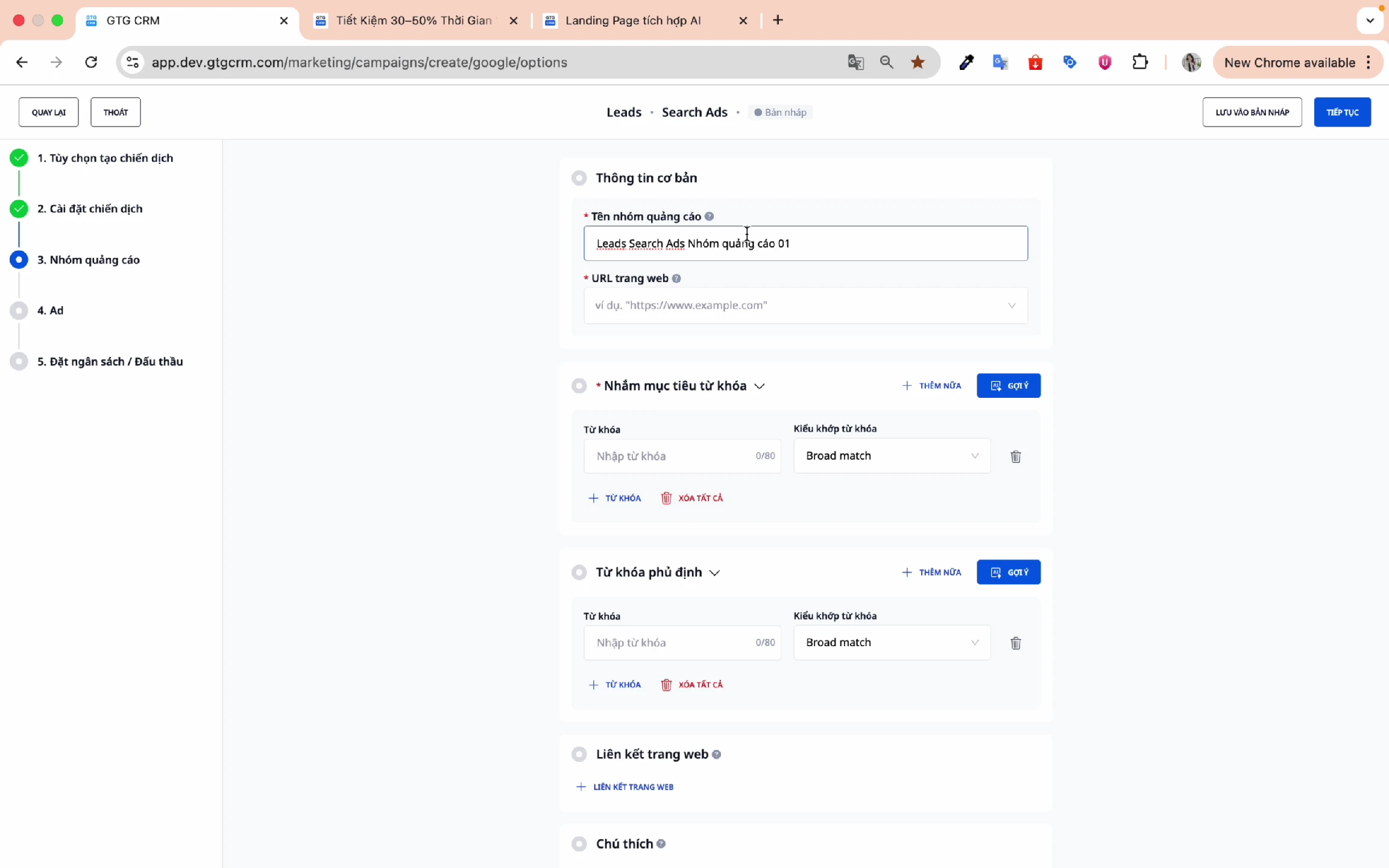
5. Buat Grup Iklan
Langkah 1: Beri nama grup iklan
Gunakan nama yang berbeda dari nama kampanye agar lebih mudah diidentifikasi dan ditemukan.
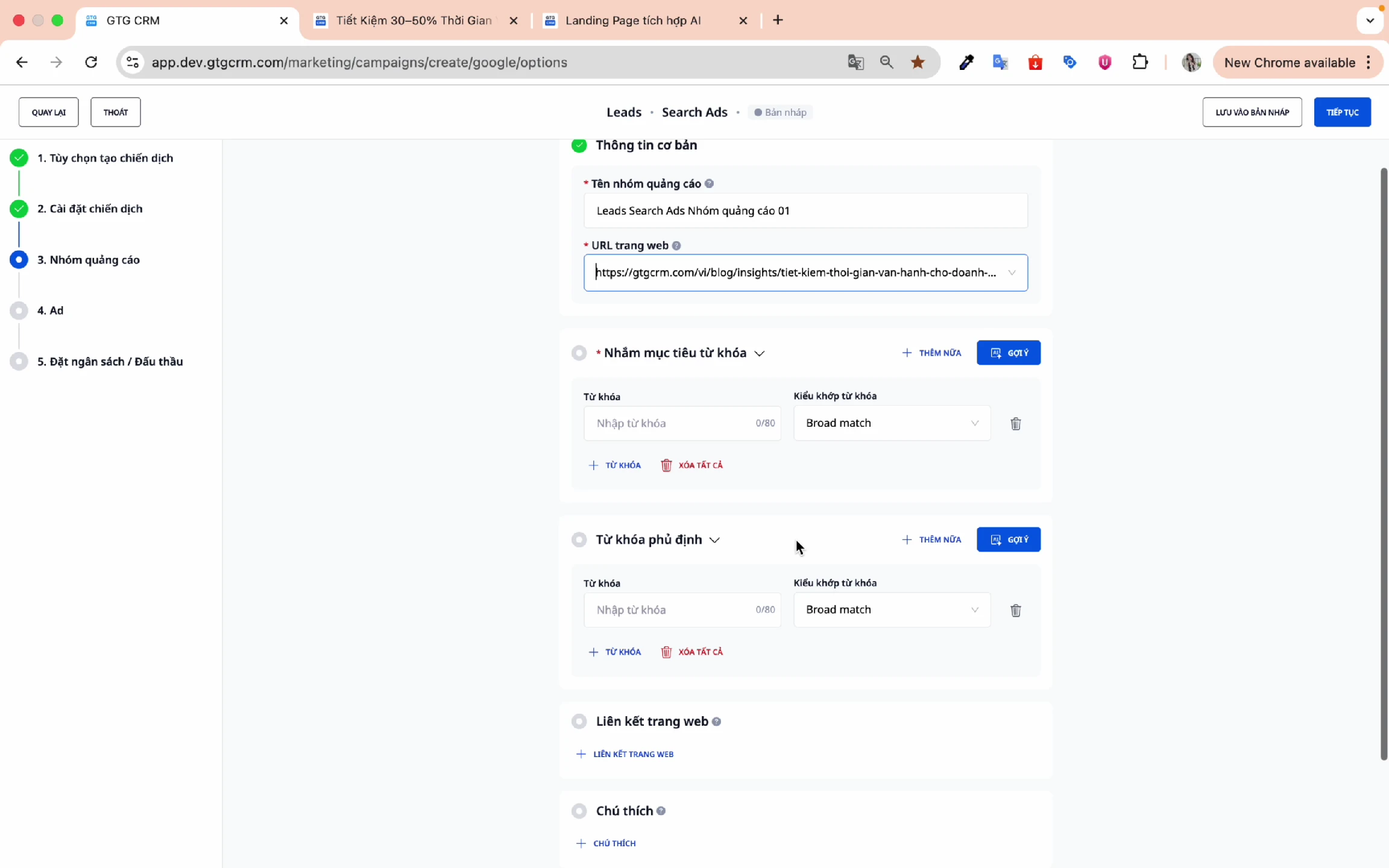
Langkah 2: Masukkan URL halaman arahan
Masukkan URL halaman arahan - halaman ini penting karena:
- AI akan menganalisis konten untuk menyarankan kata kunci.
- AI akan menghasilkan konten iklan berdasarkan halaman ini.
6. Menetapkan Kata Kunci
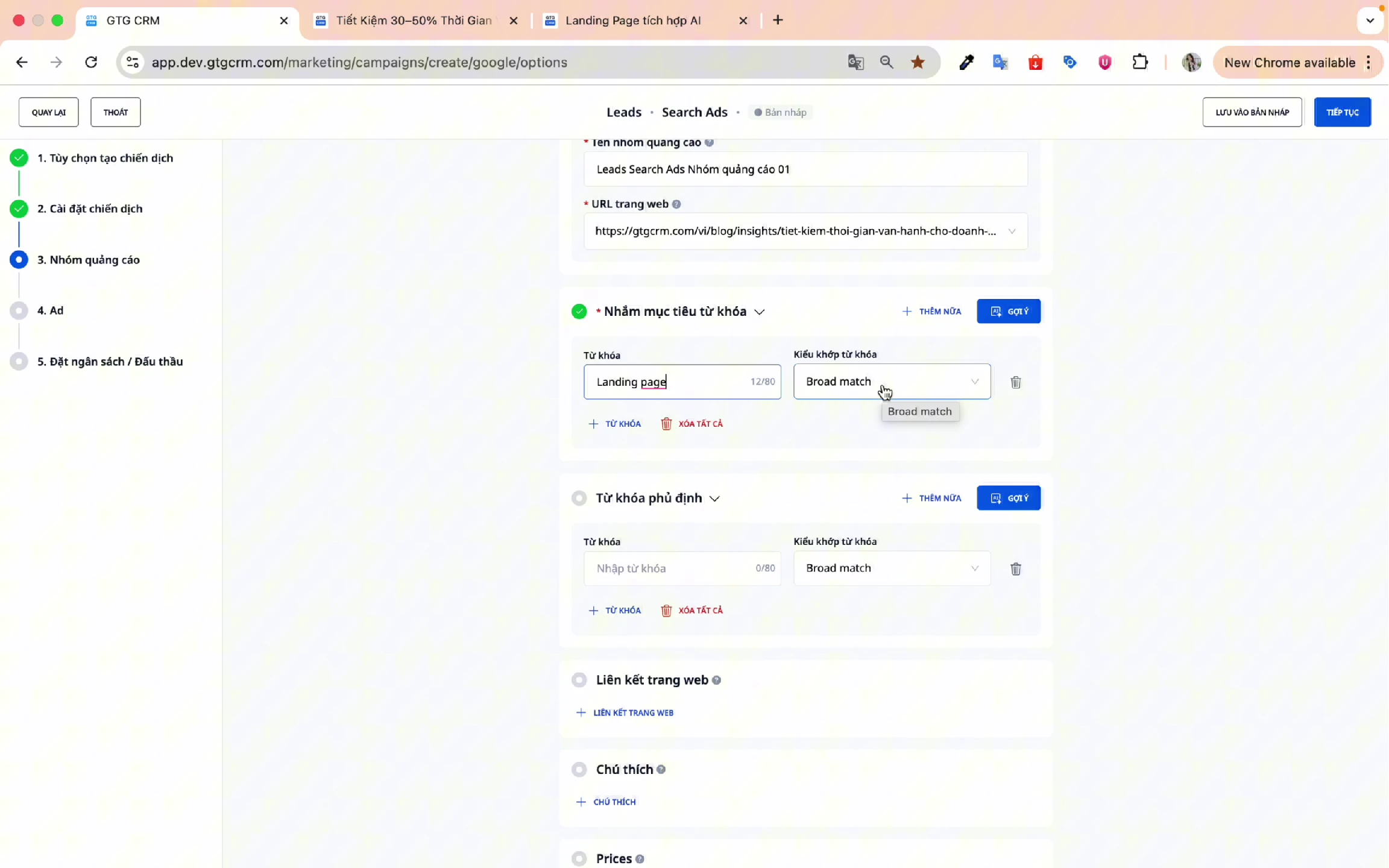
Metode 1: Memasukkan kata kunci secara manual
- Masukkan setiap kata kunci di kotak Kata Kunci .
- Pilih jenis pencocokan kata kunci:
- Pertandingan Luas : Sambungan Lebar
- Pencocokan Frasa : Mencocokkan frasa
- Pencocokan Tepat : Pencocokan Presisi
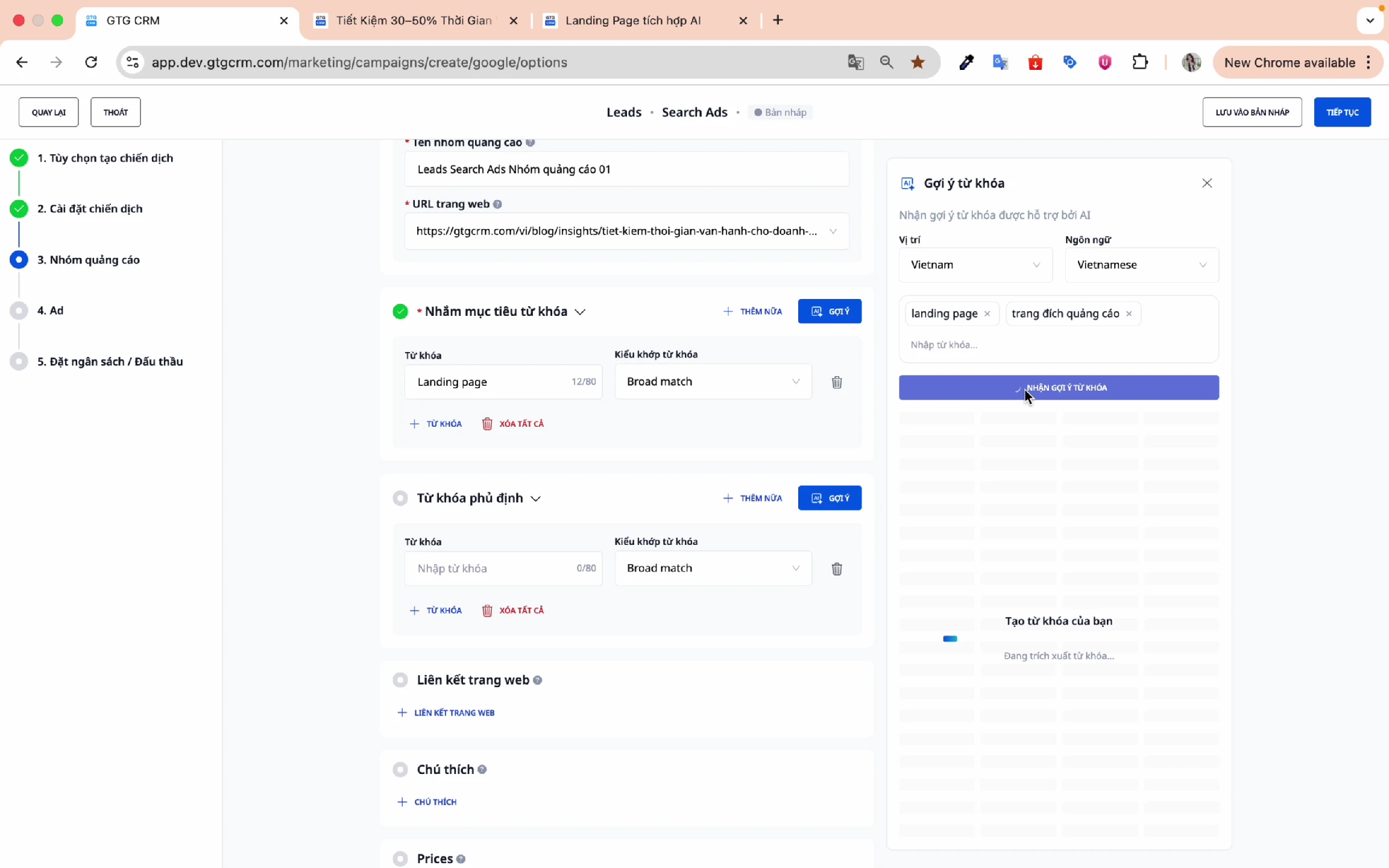
Metode 2: Gunakan saran kata kunci AI (Direkomendasikan)
- Masukkan URL halaman arahan
- Tambahkan saran kata kunci awal (misalnya, "Halaman arahan", "Halaman departemen", "Iklan")
- Klik Dapatkan saran kata kunci
- Tunggu sekitar 10-15 detik
- Pilih kata kunci yang sesuai dan klik Sisipkan.
Tambahkan kata kunci negatif.
Kata kunci negatif membantu mengecualikan pencarian yang tidak relevan:
- Masukkan kata kunci yang ingin Anda kecualikan.
- Contohnya: Jika bukan perangkat lunak akuntansi, tambahkan "akuntansi" pada kata kunci negatif.
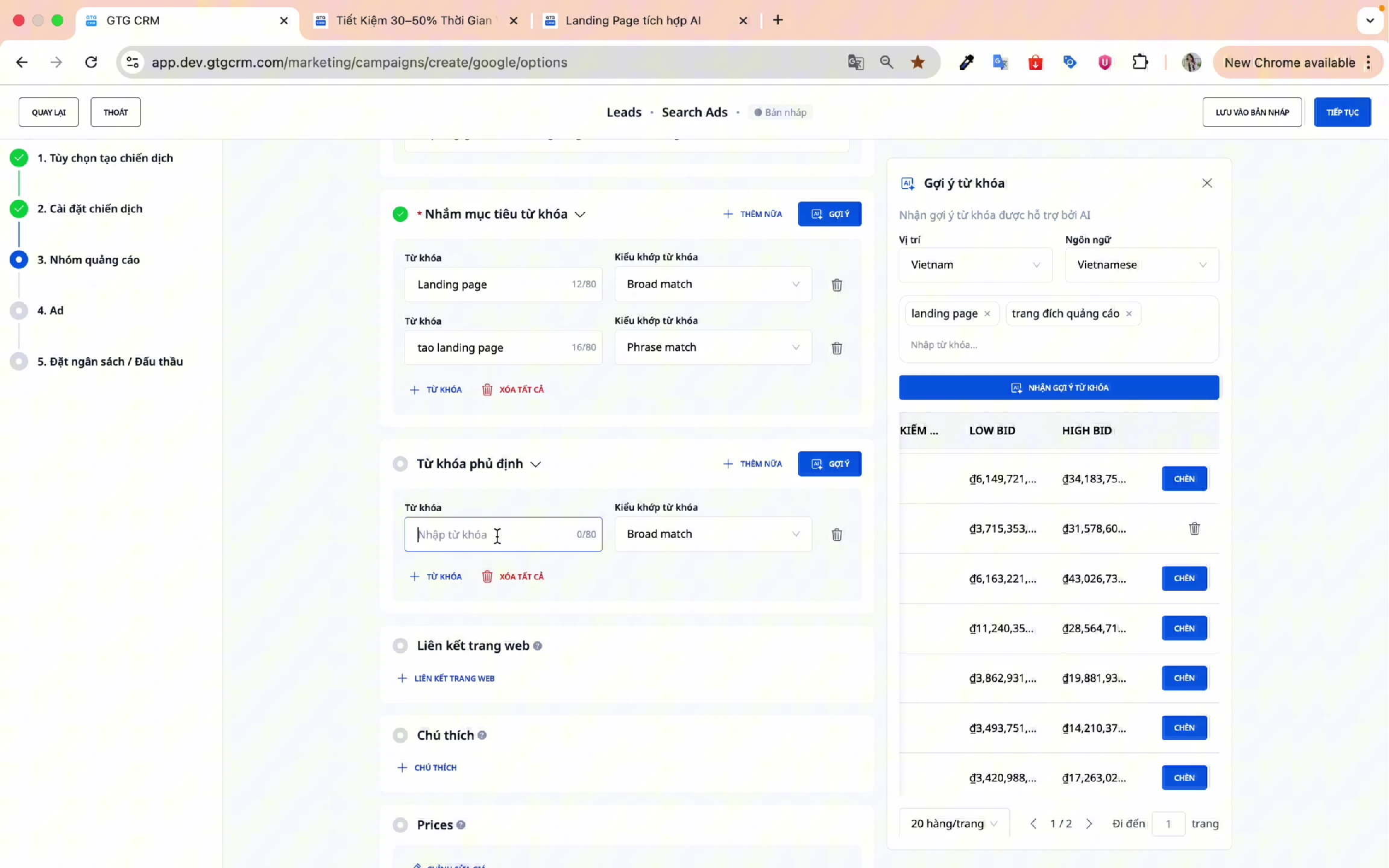
⚠️ Catatan : Kolom kata kunci tidak boleh dikosongkan, jika tidak, iklan tidak akan dibuat.
Tambahkan sitelink
Sitelink adalah tautan sekunder yang muncul di bawah iklan:
- Klik Tambahkan tautan situs web
- Isilah informasi berikut:
- Teks : Konten yang ditampilkan kepada pelanggan
- Tautan : URL saat diklik
- Deskripsi : Deskripsi singkat untuk jalur tersebut
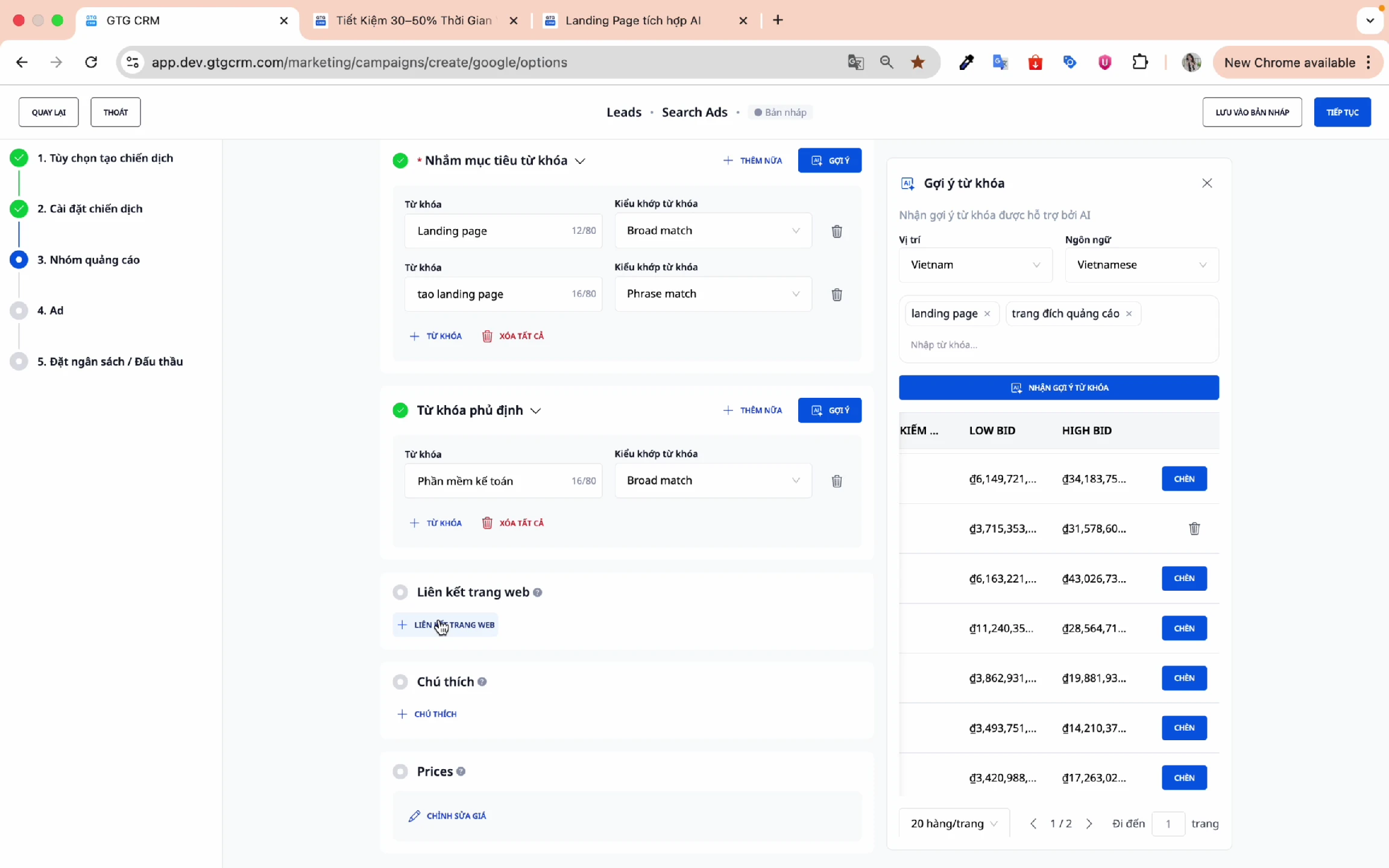
⚠️ Catatan : Semua kolom wajib diisi.
Klik Lanjutkan untuk melanjutkan ke langkah pembuatan iklan.
7. Membuat Konten Iklan
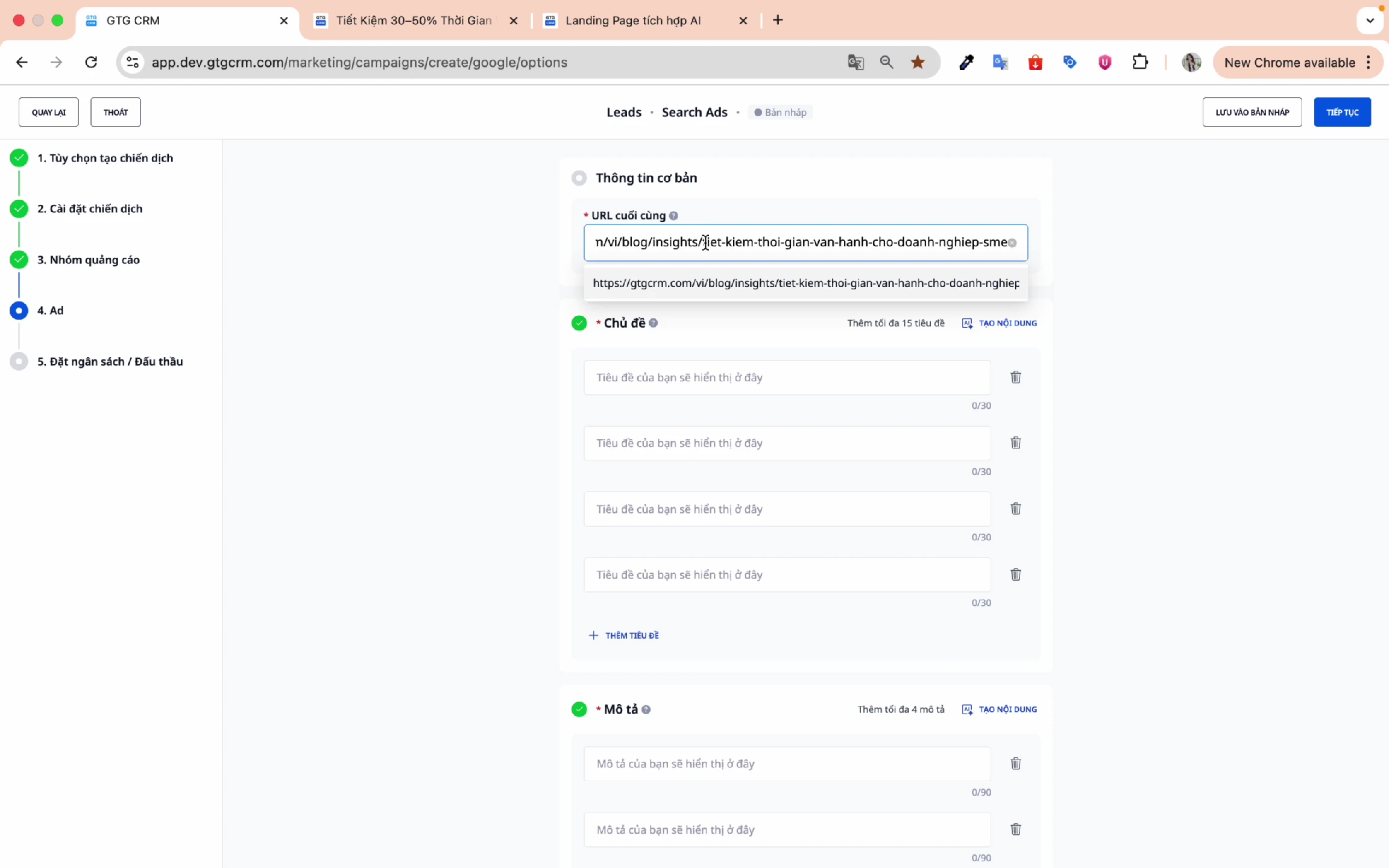
Langkah 1: Masukkan URL akhir
Masukkan URL halaman arahan yang ingin Anda kunjungi agar pelanggan dapat mengaksesnya saat mereka mengklik iklan Anda.
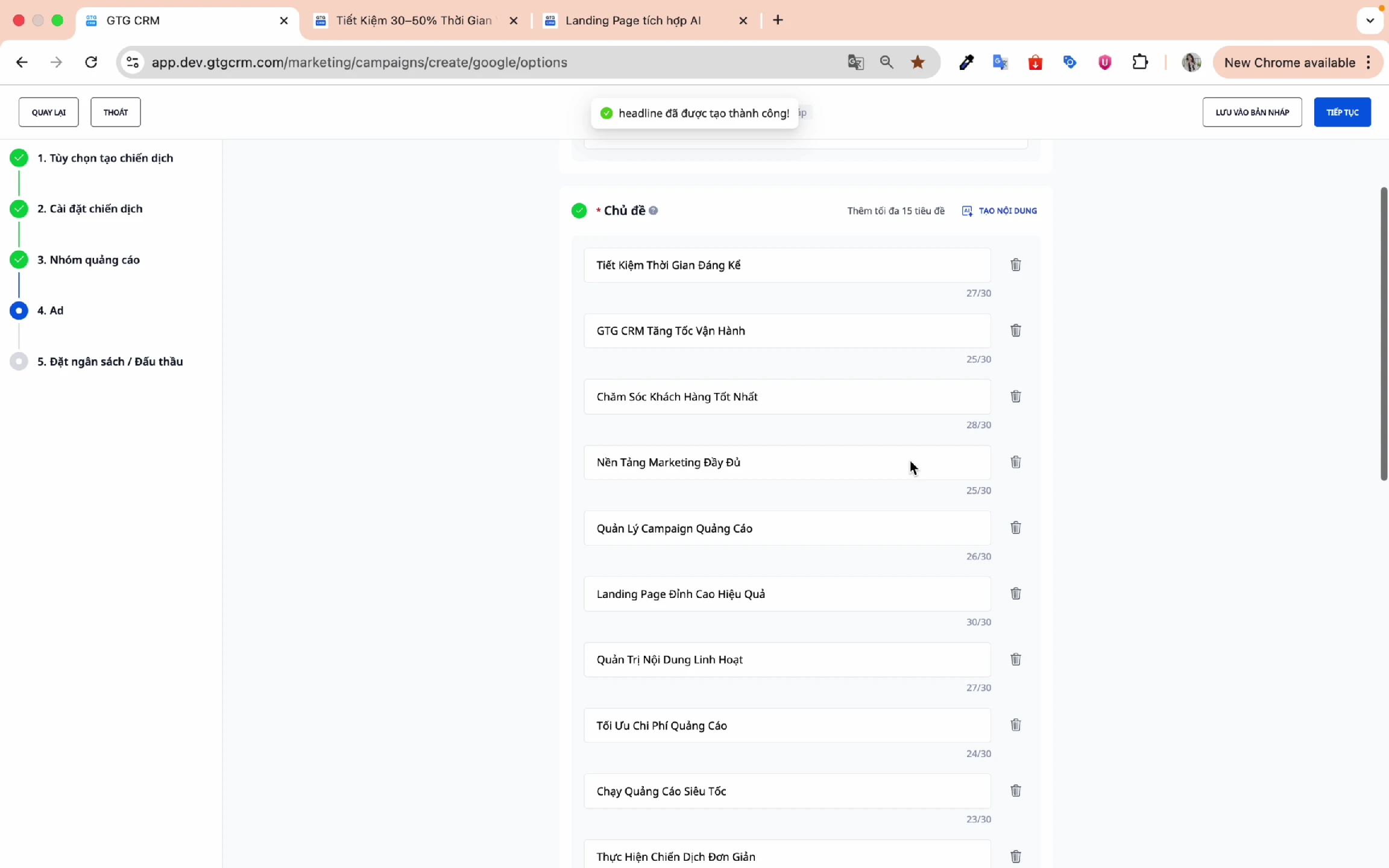
Langkah 2: Buat Judul Berita
Metode 1: Input manual
- Masukkan setiap judul ke dalam kotak yang tersedia.
- Setiap judul dapat memiliki panjang hingga 30 karakter.
Metode 2: Konten yang dihasilkan AI (Direkomendasikan)
- Tekan AI untuk membuat konten.
- AI akan menganalisis halaman arahan dan menghasilkan judul yang sesuai.
- Tinjau dan edit jika perlu.
Langkah 3: Buat Deskripsi
Metode 1: Input manual
- Masukkan deskripsi
- Setiap deskripsi dapat berisi hingga 90 karakter.
Metode 2: Konten yang dihasilkan AI (Direkomendasikan)
- Tekan AI untuk membuat konten.
- AI akan menghasilkan deskripsi yang sesuai dengan jumlah karakter yang diminta.
- Tinjau dan edit jika perlu.
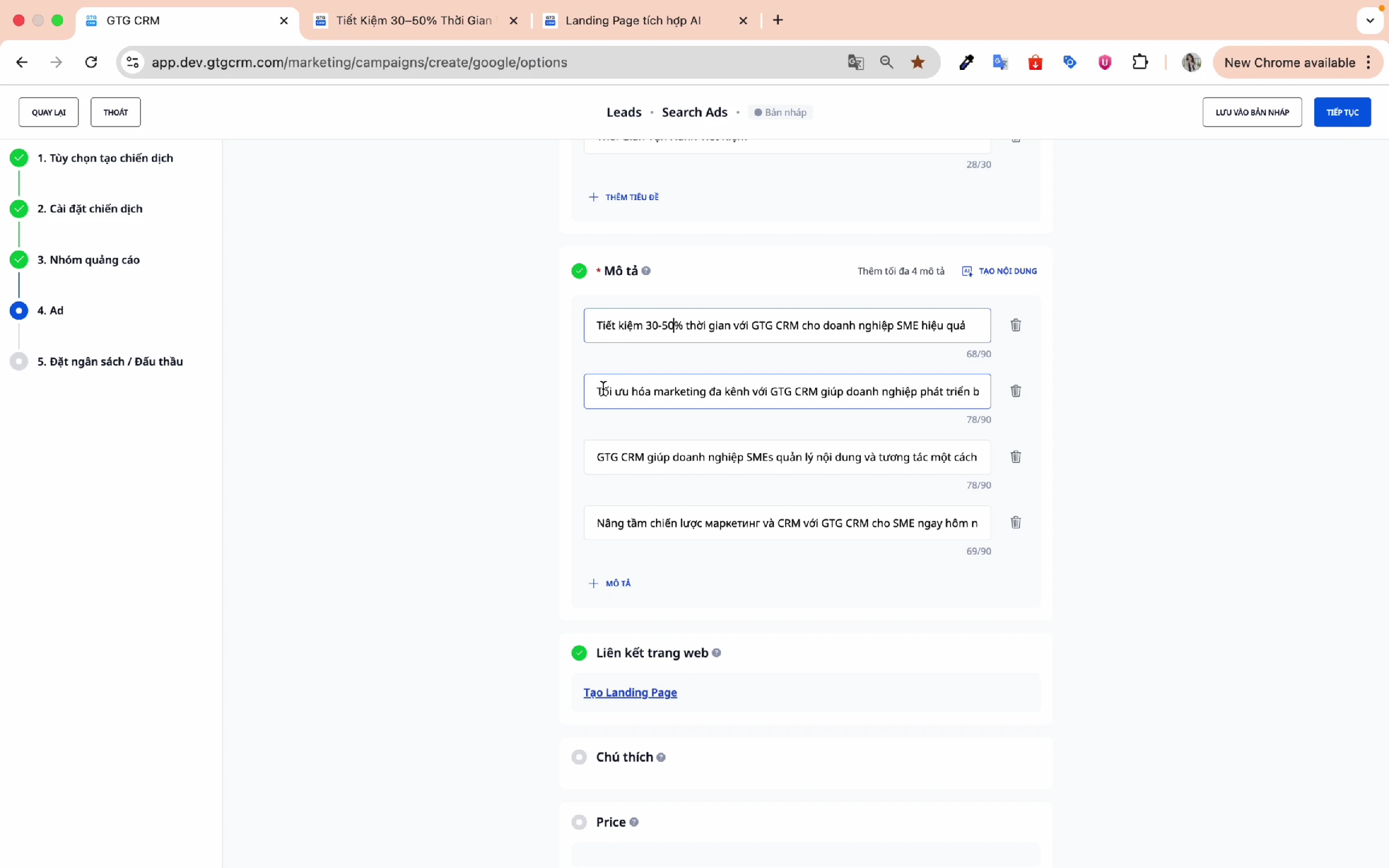
💡 Tip : AI GTG CRM sangat akurat, membuat konten berdasarkan halaman arahan dan informasi yang Anda berikan. Biasanya, hanya sedikit pengeditan yang diperlukan.
Klik Lanjutkan untuk mengatur anggaran Anda.
8. Menetapkan Anggaran
Langkah 1: Pilih jenis anggaran Anda
- Anggaran harian : Mudah mengontrol pengeluaran harian (Direkomendasikan)
- Anggaran kampanye keseluruhan : Alokasi fleksibel dari waktu ke waktu.
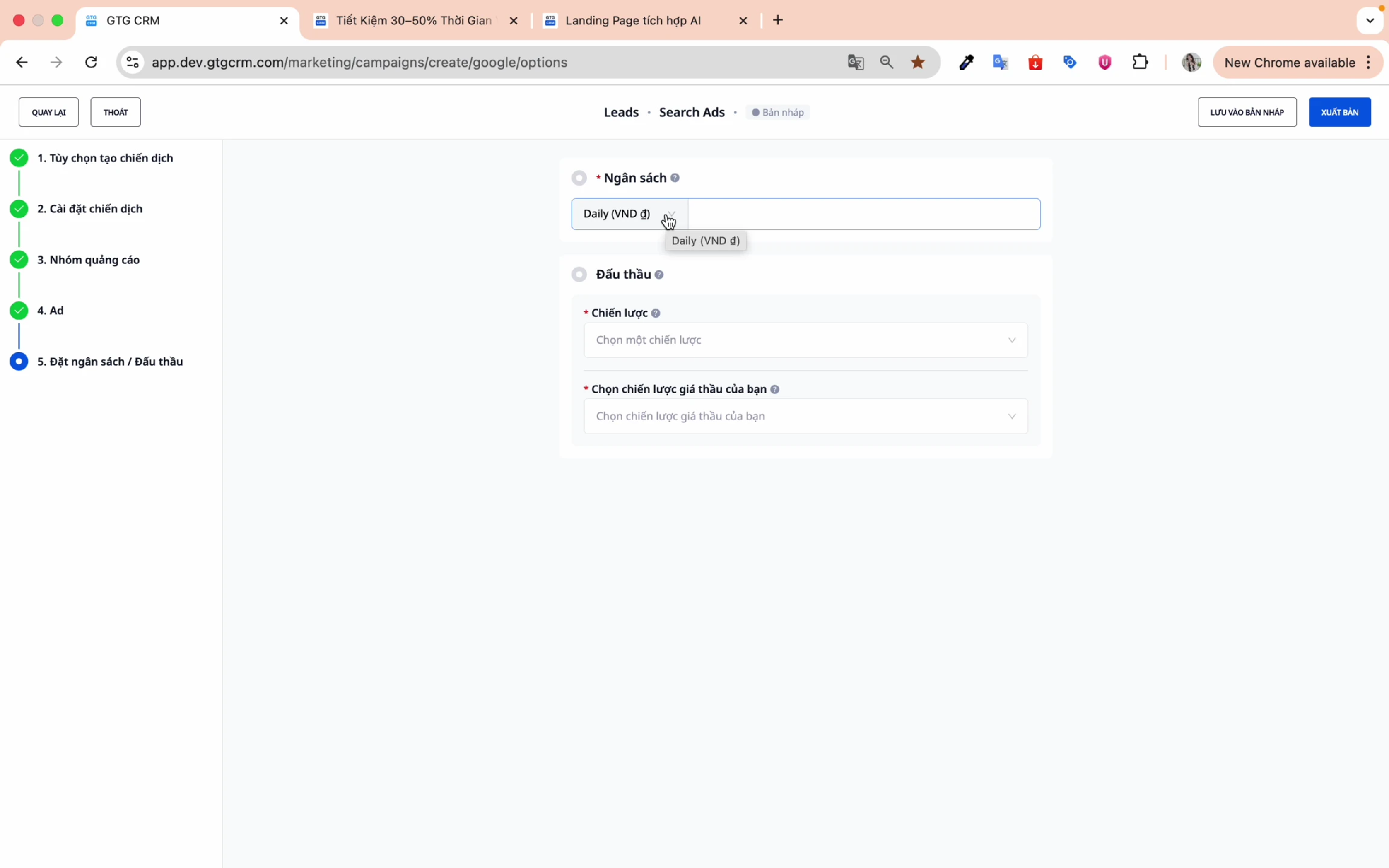
Langkah 2: Masukkan jumlah anggaran
Contoh: 200.000 VND/hari
Langkah 3: Pilih strategi penawaran
Strategi standar:
| Strategi | Menggambarkan | Cocok untuk |
|---|---|---|
| Maksimalkan klik | Maksimalkan klik sesuai anggaran Anda. | Meningkatkan lalu lintas |
| Maksimalkan konversi | Jumlah konversi maksimum | Kumpulkan petunjuk |
| Maksimalkan nilai konversi | Maksimalkan nilai konversi | Mengoptimalkan ROI |
| CPC buatan tangan | Kendalikan harga per klik. | Pengendalian biaya |
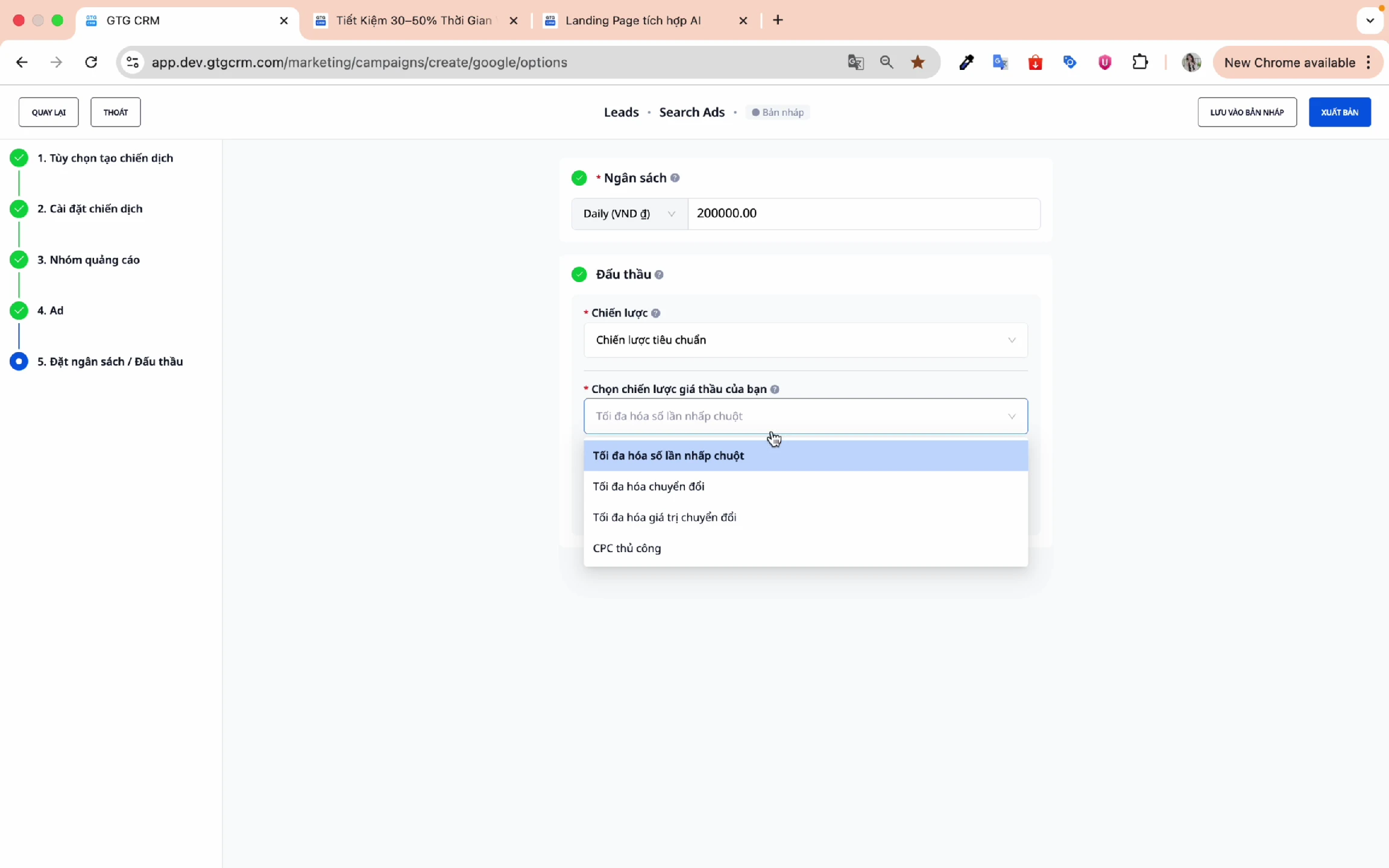
Langkah 4: Tetapkan target biaya (Opsional)
- Dengan kampanye baru: Langkah ini dapat dilewati.
- Setelah berjalan beberapa saat: Kembali dan tetapkan target biaya yang spesifik.
9. Menerbitkan Kampanye
Langkah 1: Tinjau informasinya
Periksa kembali semua pengaturan sebelum mempublikasikan.
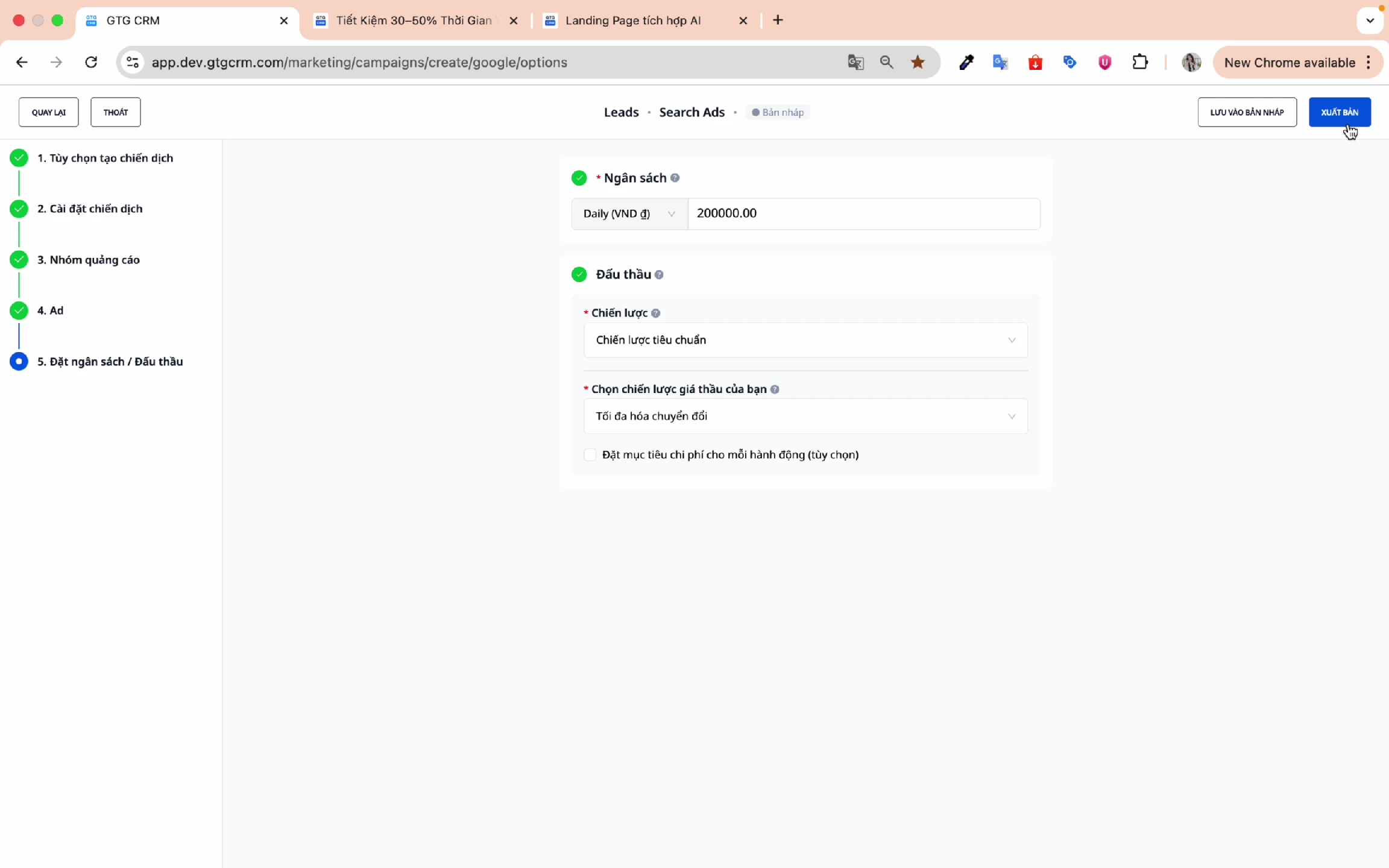
Langkah 2: Klik "Terbitkan"
Klik tombol Publikasikan untuk membuat kampanye.
Langkah 3: Konfirmasi berhasil
Saat Anda melihat pesan sukses, kampanye telah berhasil dibuat.
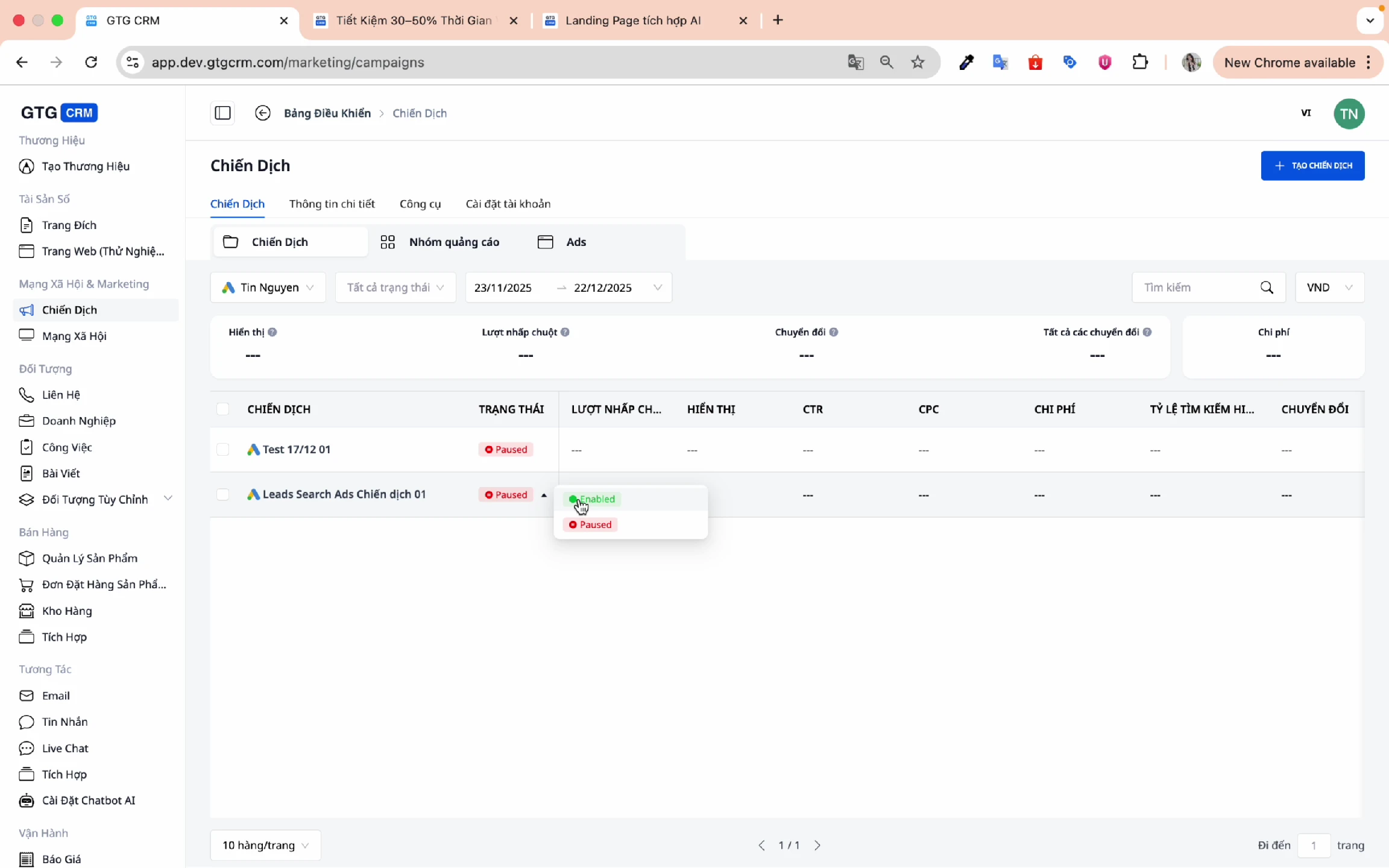
Langkah 4: Aktifkan kampanye
Klik Aktifkan untuk mengaktifkan kampanye dan mulai menjalankan iklan.
10. Menambahkan Iklan ke Kampanye yang Sudah Ada
Selain membuat kampanye baru, Anda juga dapat menambahkan iklan ke kampanye yang sudah ada.
Langkah 1: Pilih "Kampanye yang Sudah Ada"
Pada layar pembuatan kampanye, pilih tab Kampanye yang Sudah Ada .
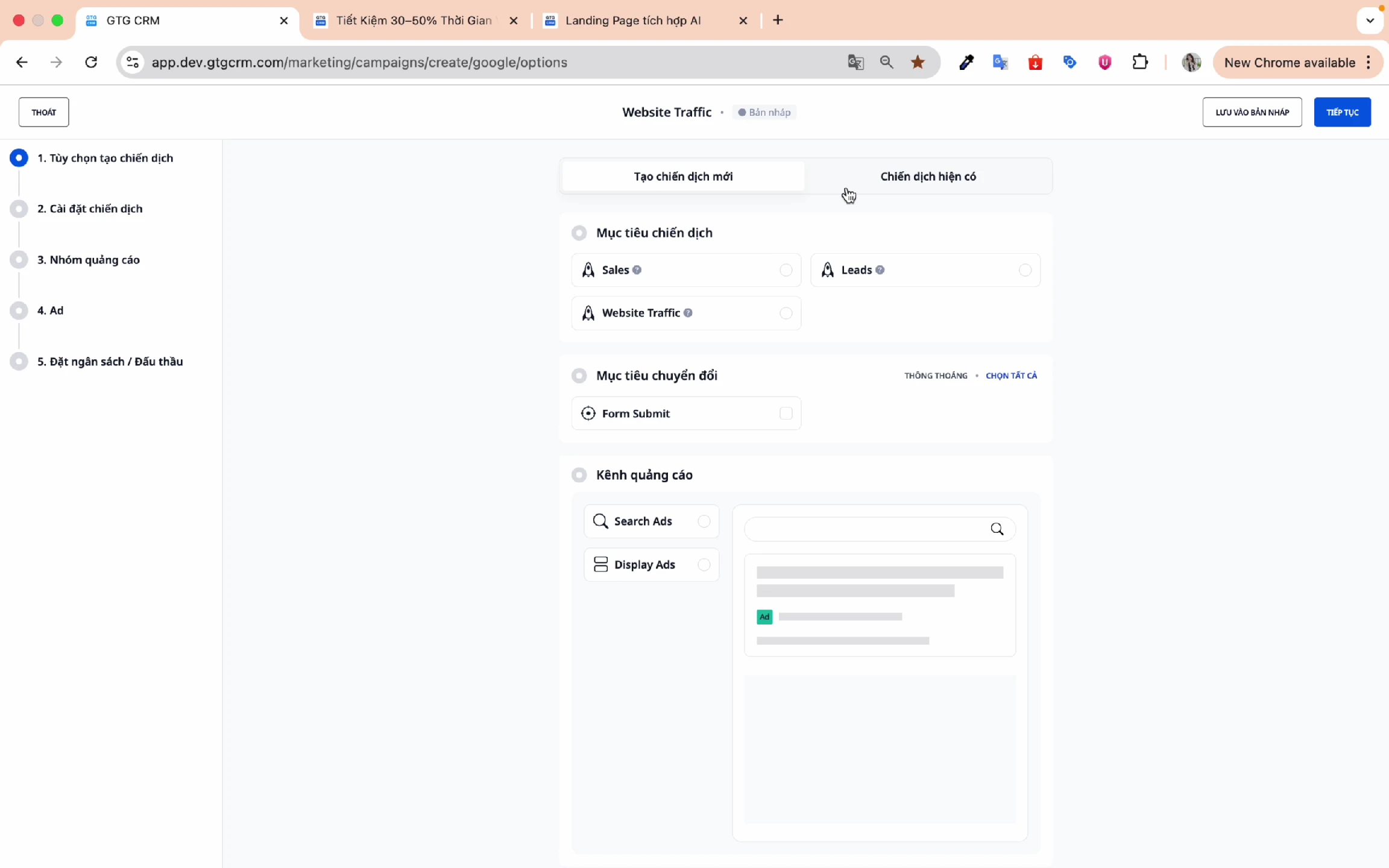
Langkah 2: Pilih kampanye
Pilih kampanye yang ingin Anda tambahkan iklan.
Langkah 3: Tinjau pengaturan
GTG CRM akan menampilkan pengaturan yang sebelumnya telah ditetapkan:
- Tujuan kampanye
- Penargetan
- Anggaran
- Anda dapat melakukan perubahan jika diperlukan, jika tidak, tekan Lanjutkan.
Langkah 4: Pilih grup iklan
- Grup iklan yang sudah ada : Pilih grup yang sudah ada.
- Buat grup iklan baru : Buat grup baru
⚠️ Catatan : Jangan menggunakan nama grup iklan yang sama dengan grup yang sudah ada.
Langkah 5: Tetapkan kata kunci dan konten
Mirip dengan membuat kampanye baru:
- Tambahkan kata kunci (secara manual atau dengan saran AI)
- Buat konten iklan (judul, deskripsi)
Langkah 6: Publikasikan
Klik Publikasikan untuk menambahkan iklan ke kampanye.
Tips untuk Penggunaan yang Efektif
Mengenai kata kunci
- Gunakan saran AI untuk menghemat waktu.
- Tambahkan kata kunci negatif untuk menghindari pemborosan anggaran.
- Mulailah dengan Broad Match, lalu persempit berdasarkan data yang ada.
Mengenai konten
- Biarkan AI menghasilkan konten terlebih dahulu, lalu lakukan pengeditan kecil jika diperlukan.
- Pastikan halaman arahan Anda memiliki konten yang baik agar AI dapat menganalisisnya secara akurat.
- Buat beberapa variasi iklan untuk pengujian A/B.
Mengenai anggaran
- Mulailah dengan anggaran kecil, dan tingkatkan secara bertahap seiring Anda melihat hasilnya.
- Untuk kampanye baru, pilih "Maksimalkan konversi" tanpa menetapkan target CPA.
- Setelah 2-4 minggu, tinjau data dan tetapkan target CPA yang sesuai.
Mengenai pemantauan
- Lakukan pemeriksaan kinerja berkala di GTG CRM.
- Perbandingan antara kelompok iklan
- Matikan iklan yang tidak efektif.
Pertanyaan yang Sering Diajukan
T: Berapa banyak kata kunci yang saya butuhkan untuk sebuah grup iklan? J: Kami merekomendasikan 10-20 kata kunci yang saling terkait erat per grup iklan.
T: Berapa lama waktu yang dibutuhkan AI untuk menyarankan kata kunci? J: Biasanya dibutuhkan sekitar 10-15 detik.
T: Bisakah saya mengedit kampanye setelah membuatnya? J: Ya, Anda dapat mengedit semua pengaturan setelah membuat kampanye.
T: Berapa anggaran minimumnya? J: Tidak ada anggaran minimum yang wajib, tetapi minimal 100.000-200.000 VND/hari disarankan untuk memastikan pengumpulan data yang memadai.
Mendukung
Jika Anda memerlukan bantuan lebih lanjut, silakan hubungi:
- 📧 Email: support@gtgcrm.com
- 📞 Hotline: 0908235566
GTG CRM - Kelola Google Ads Anda dengan mudah dan efektif! 🚀
Mungkin Anda Tertarik

Google Ads
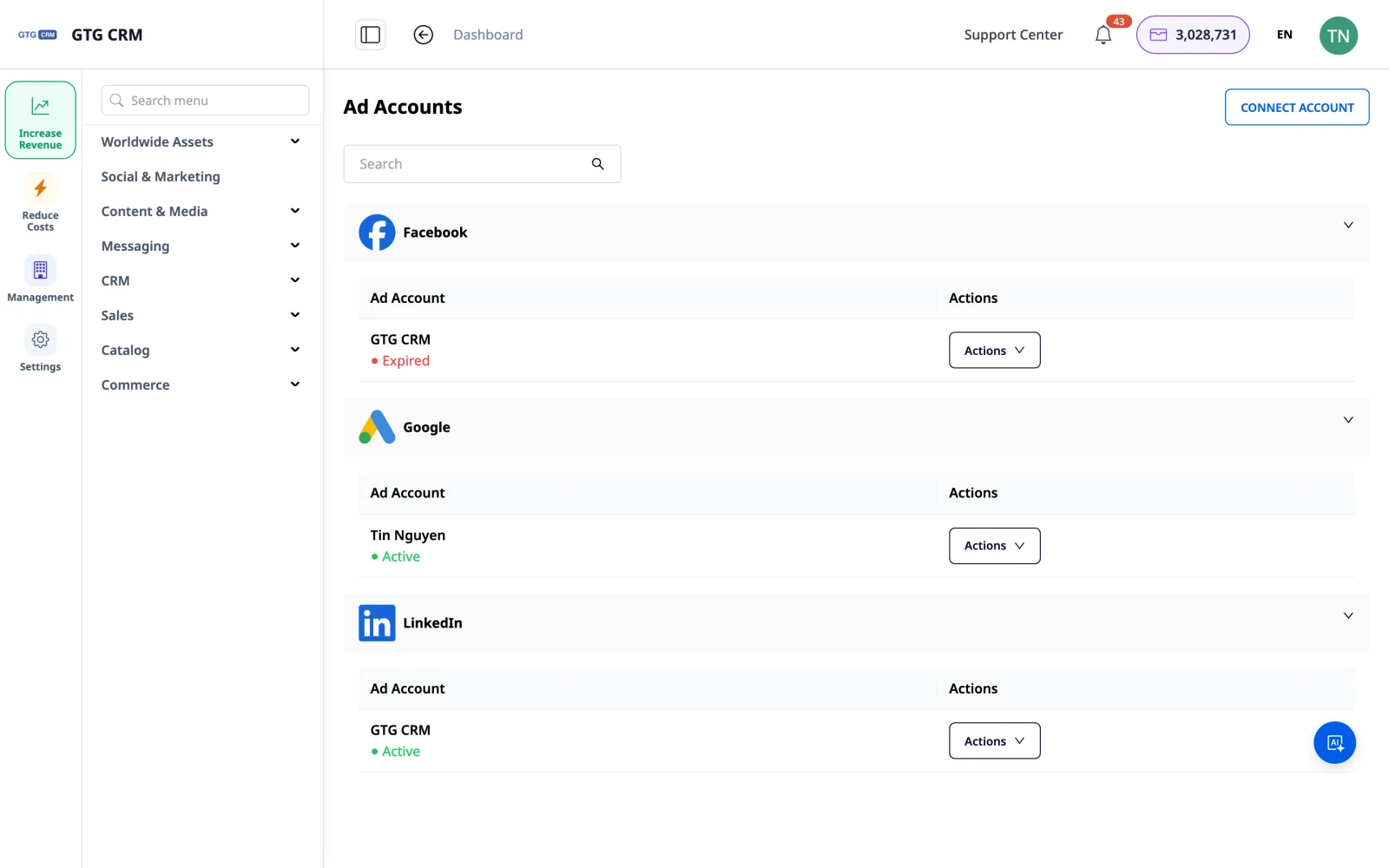
Iklan LinkedIn — Jalankan Kampanye & Sinkronkan Prospek Otomatis ke CRM
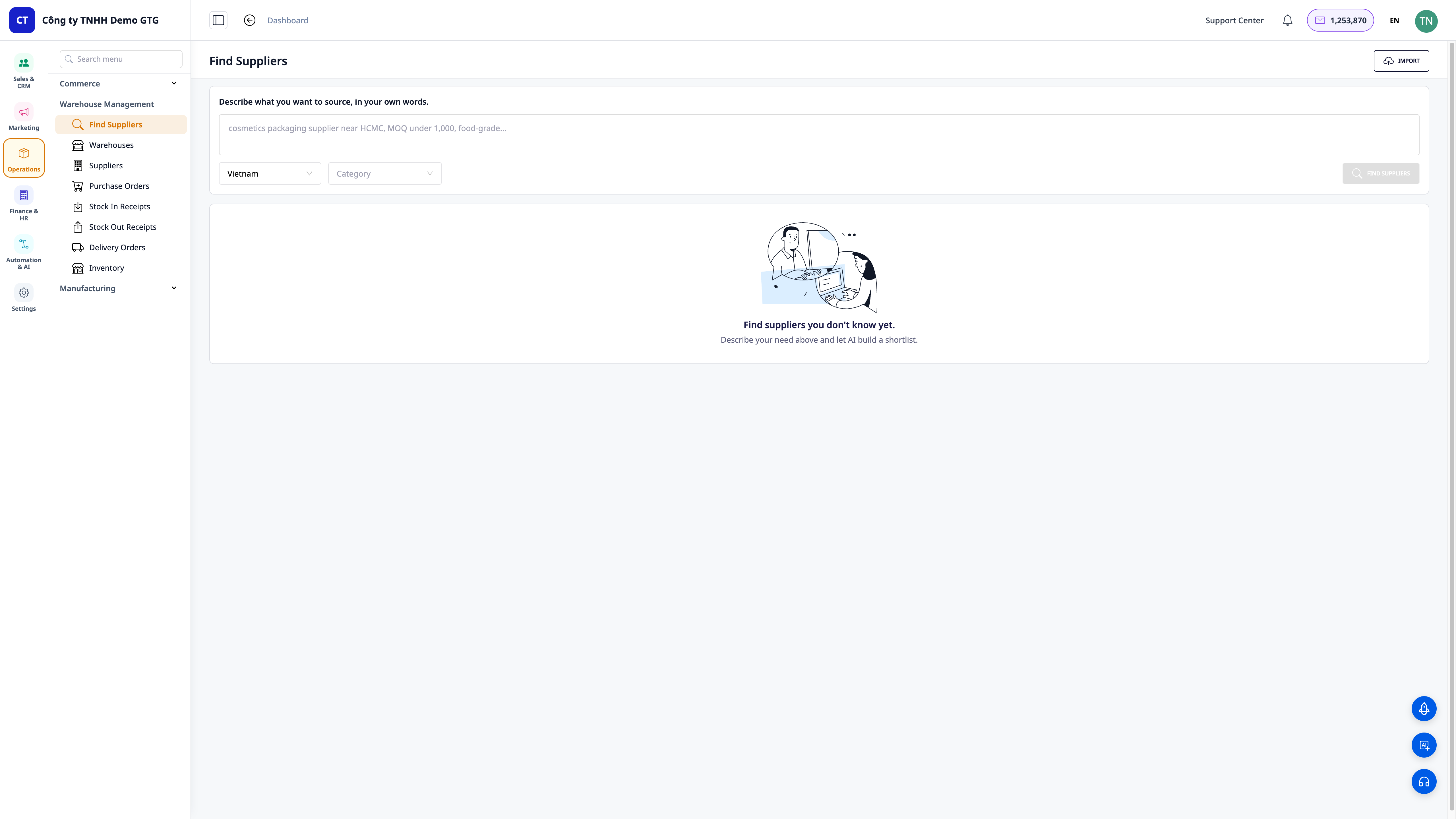
Cari Pemasok dengan AI — Deskripsi Verbal, Dapatkan Daftar Ringkas Nyata, Simpan ke CRM & Kirim Pertanyaan Harga dalam Beberapa Menit

Buat Halaman Landing
Kampanye Email AI
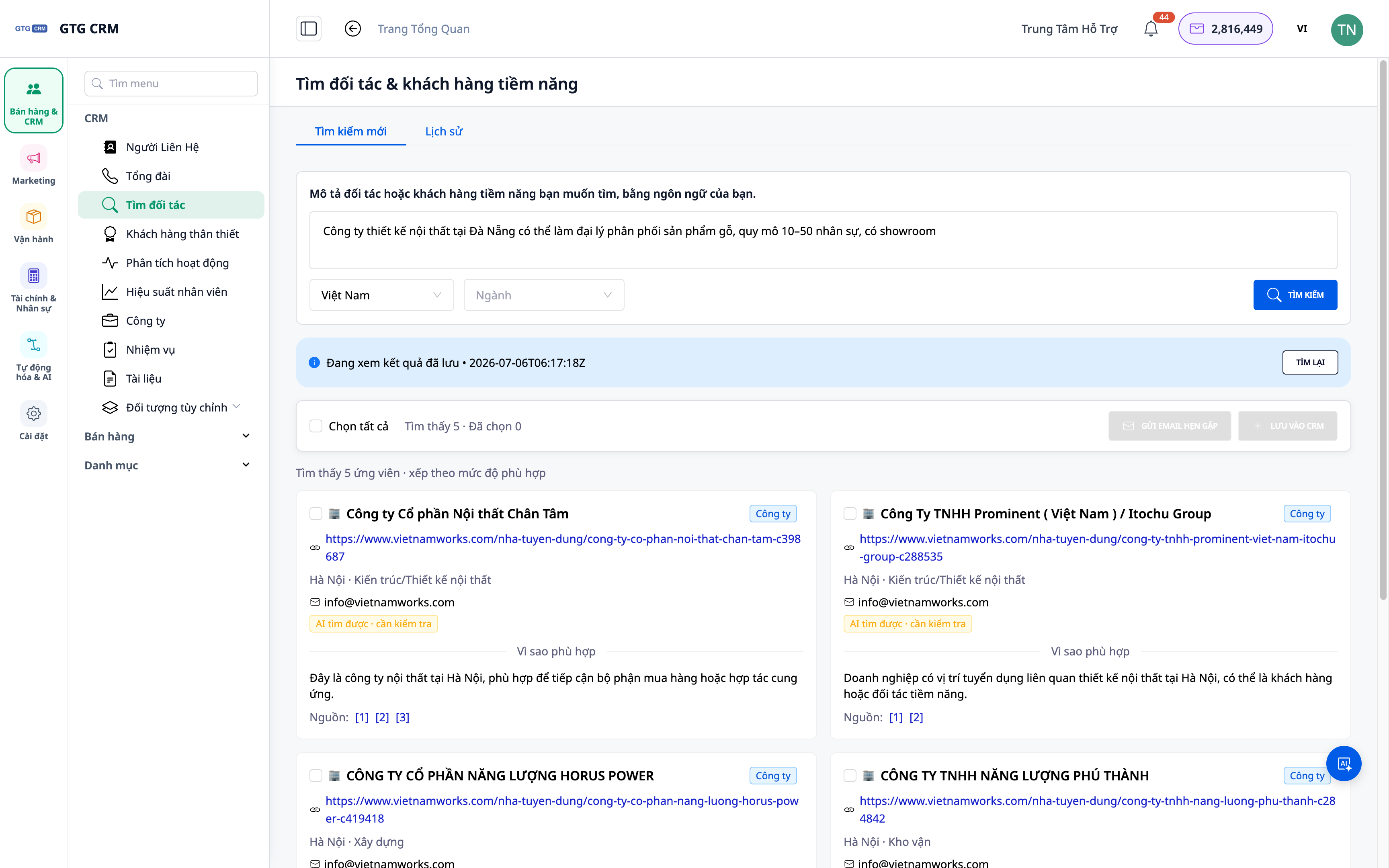
Temukan Prospek & Klien Potensial dengan AI — Deskripsi Lisan, Dapatkan Daftar Nyata, Langsung Masuk ke CRM
Iklan Facebook
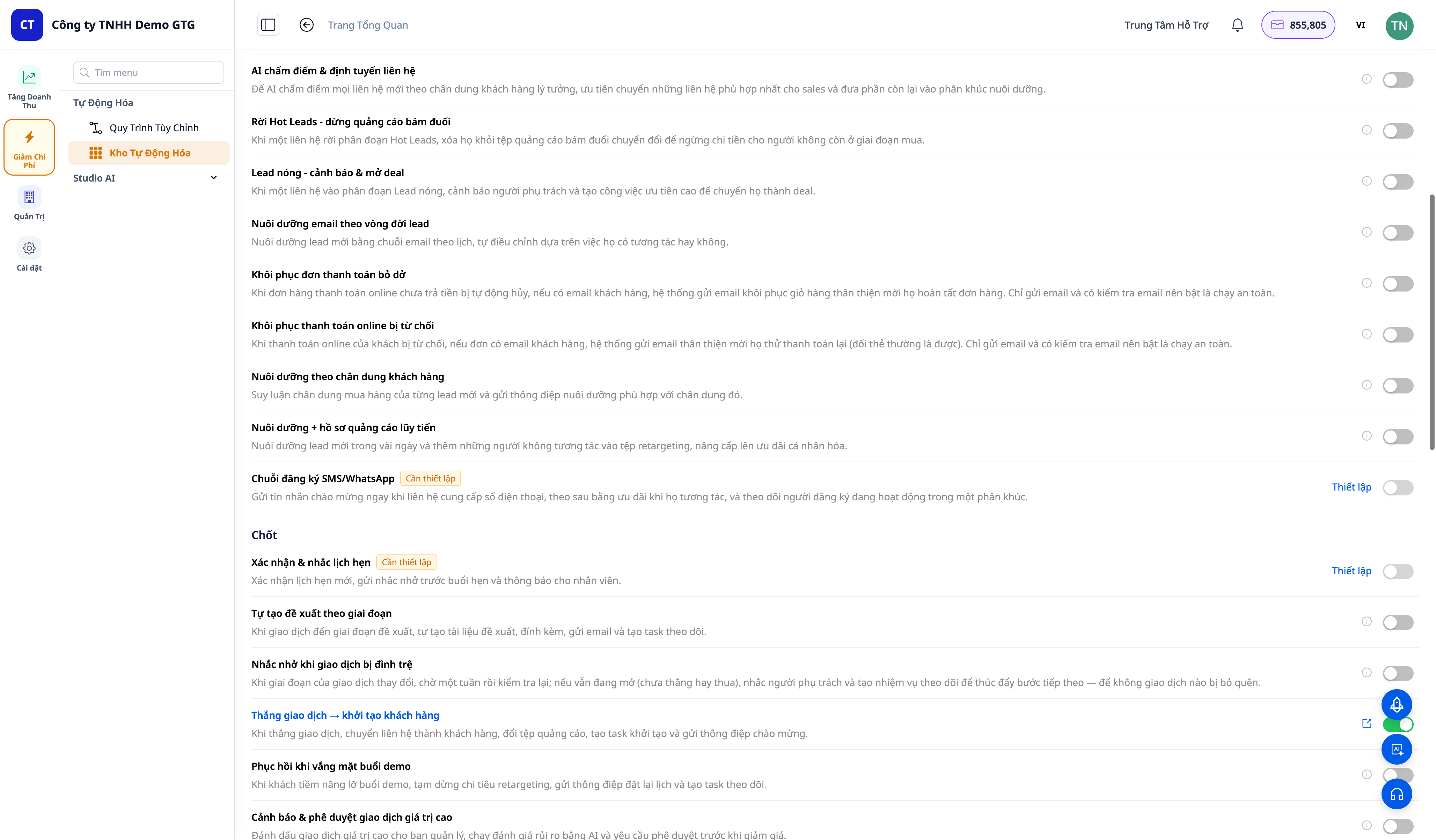
Lebih Dari 30 Skrip Otomatisasi Pendapatan Sekali Klik — Pemulihan Keranjang, Penyelamatan Checkout Gagal, Win-Back, Lead Nurturing, Purna Jual
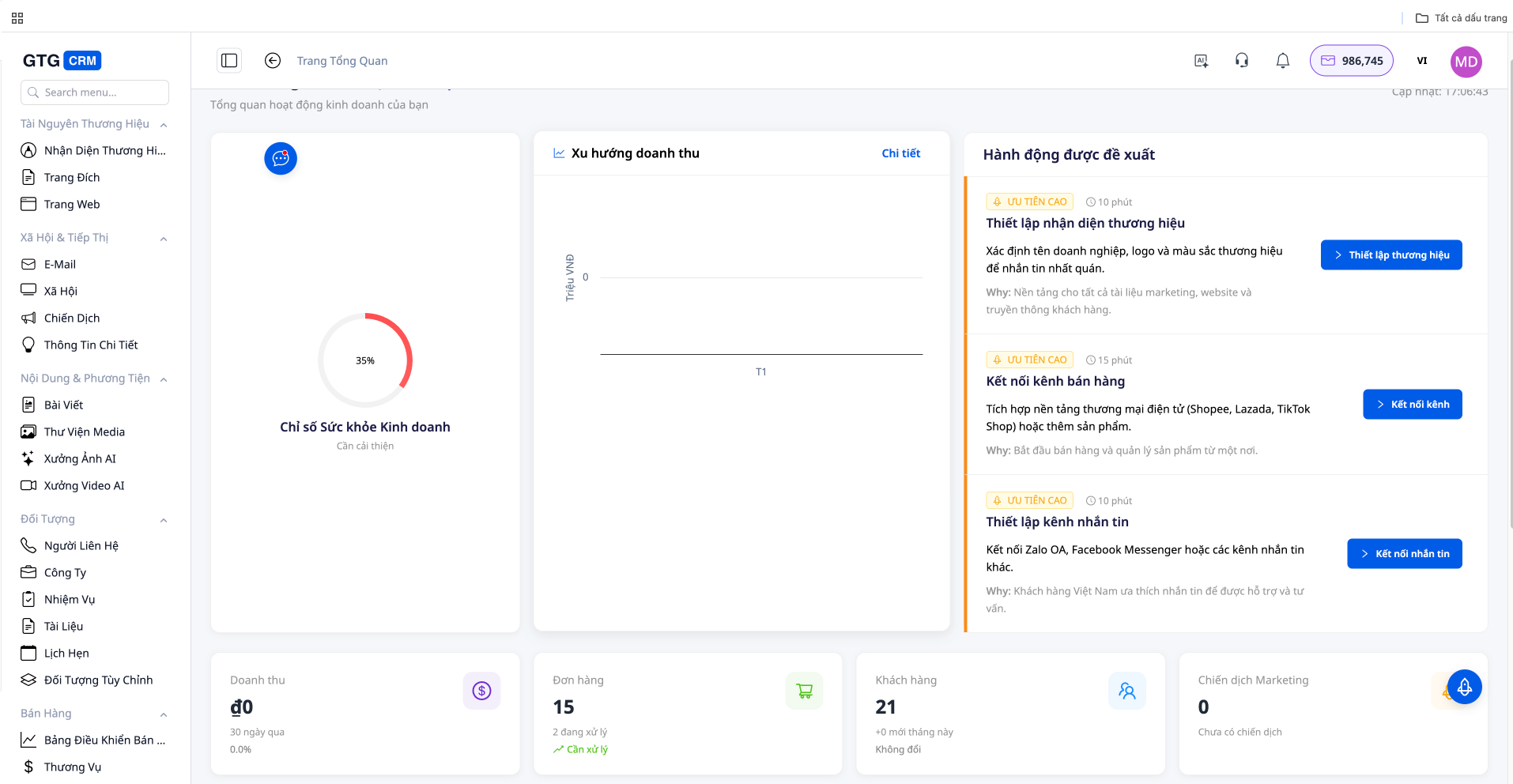
AI Chatbot

Website di GTG CRM

AI Membuat Bagian Website