
このガイドを終えるとできること
古い帳簿の期末残高がCSVまたはExcelファイルにありますか? ファイルをドラッグ&ドロップし、列の順番や名前は気にしなくてかまいません。列を選び、勘定科目を対応付け、日付を選んで、承認に送ります。
事前に知っておくべき制限
- 期首残高を入力できるのは会計年度の最初の日のみです(このバージョンは暦年ベースの会計年度に対応しています)。また、各会社(workspace)につき1つだけです。
- 受け付けるのは資産、負債、純資産の勘定のみです。収益および費用の勘定は受け付けられません。年の途中で参加した会社では、この方法で期首から切替日までの数値をまだ入力できません。ここで期首残高を入力し、その後の発生分はGTG CRMの通常機能(入金・出金明細の入力、仕入請求書、売上請求書)で記録してください。
- 売掛金(131)、買掛金(331)、在庫の残高は元帳と試算表に反映されます。しかし、売上請求書、仕入請求書、在庫画面の一覧には表示されません。この方法では、顧客ごとの債権、仕入先ごとの債務、品目ごとの在庫はまだ入力できません。黄色の注記がある画面にその旨が表示されています。
全体像がまだつかめませんか? 手動仕訳、逆仕訳または修正、期首残高:概要 をご覧ください。仕訳を作成、承認、逆仕訳、または修正したいですか? 手動仕訳ガイド:作成、承認、逆仕訳または修正 をご覧ください。
事前準備
| # | 条件 | 必要な理由 |
|---|---|---|
| 1 | 作成者に仕訳を作成する権限と勘定科目一覧を表示する権限(勘定科目を対応付けるため)が必要です。2人目には手動仕訳を承認する権限と仕訳を表示する権限の両方が必要です(Accountant と Administrator の役割には、あらかじめ両方が含まれています)。 | 既定では、期首残高は2人目の承認がないと仕訳として記帳されません。記帳担当者が1人だけですか? 手動仕訳ガイド のステップ4でスイッチを有効にしてください。作成権限と承認権限の両方を持つ人は、自分の仕訳を自分で承認できます。 |
| 2 | 勘定科目体系が適用され、会計機能が有効になっていること。 | ファイルの各行は、この体系のいずれかの勘定科目に対応付けられます。 |
| 3 | CSVまたはExcelファイル、最大5 MB。Excelは最初のシートのみ読み込みます。先頭行は列名です(例:勘定科目コード、勘定科目名、借方、貸方)。 | 列の順番や名前は自由です。この画面には数値を直接入力する欄はありません。ファイルがない場合は、Excelでこのような小さな表を自分で作成してください。 |
ステップ1 — ファイルをドラッグ&ドロップして列を選ぶ
- + 新規仕訳 → 期首残高 をクリックします(一覧 が空のときは、期首残高 ボタンも表示されます)。画面は ファイル、列、勘定科目と合計、確認 の4ステップで構成されています。最後のステップで 承認依頼を送信 をクリックするまでは、何も保存されません。
- ファイル: 古い会計ソフトから出力した年度末残高ファイルを、枠内にそのままドラッグ&ドロップし、続行 をクリックします。ファイルはブラウザ内で即座に読み込まれます。AIで提案 を選ぶまでは、どこにも送信されません。
- 列: このファイルの数値はどの形式ですか? に答えます(1.234.567,89 または 1,234,567.89)。最初からは選択されていません。Excelファイルの場合は、セルに表示されている数値の表記に合わせて選びます。セルが 120,000,000 と表示されているなら、1,234,567.89 を選択します。
- どの列がどれですか? では、AIで提案(ファイル1件につき100クレジット消費。送信されるのは列名と最大8行のサンプルのみで、AIは列の提案だけを行います)または 自分のマッピングを使う(自分で列を対応付け、クレジットは消費しません)をクリックします。提案が誤っていることがあります。間違っている列があれば、その行の列選択欄を開いて選び直してください。
- 先頭の行を読み直す を確認します。数字の読み取りが誤っている場合は、数値表記を変更してください。小数点やカンマの読み取りを間違えると、表の合計は合って見えても、実際には1000倍ずれていることがあります。最後に 続行 をクリックします。
✅ 期待される結果: あなたの列 の内容が 私たちが理解した内容 と一致し、読み直し結果の数値も正しくなります。

ステップ2 — 勘定科目を対応付けて日付を選ぶ
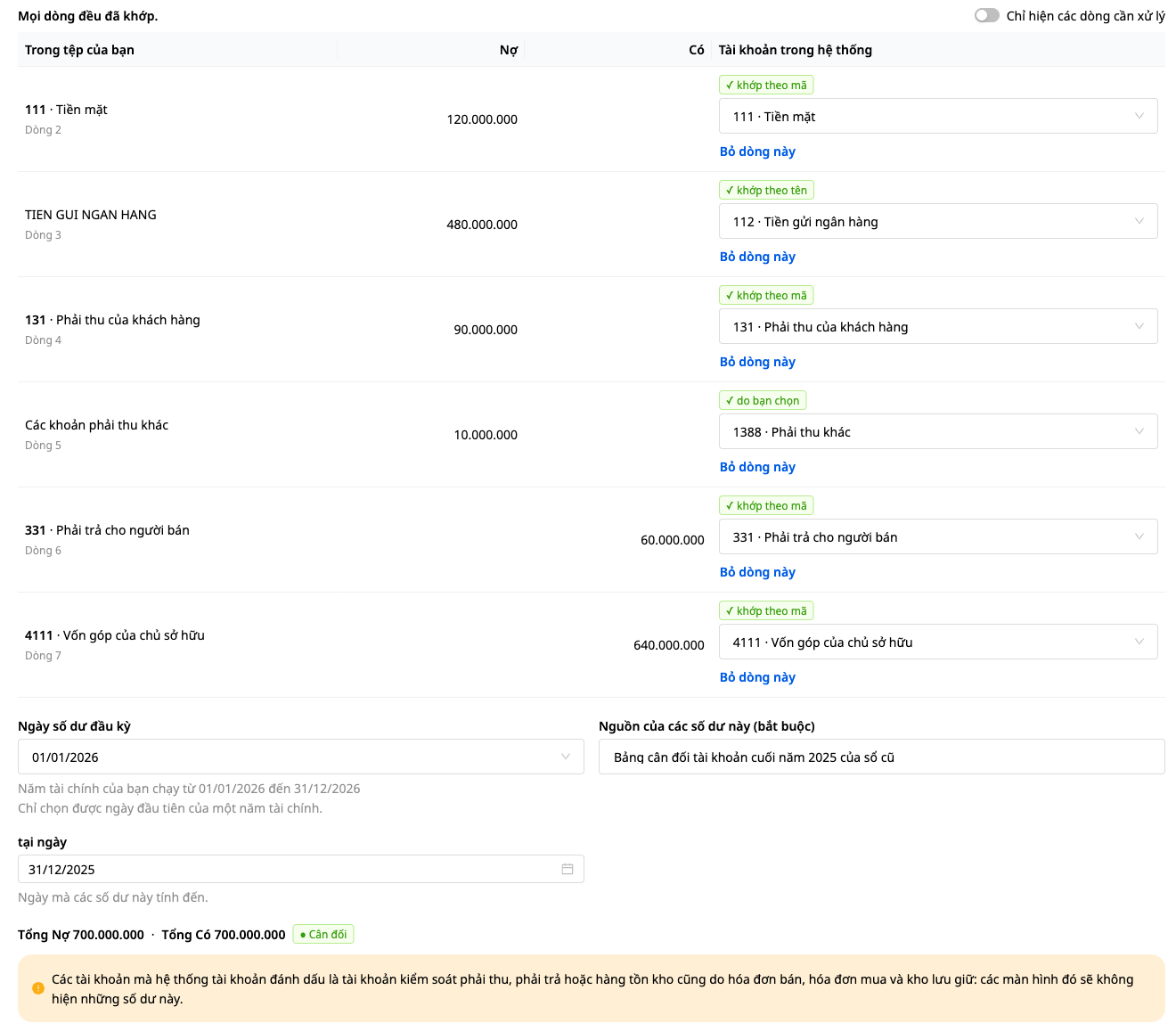
- 勘定科目と合計 では、ファイルの各行があなたの勘定科目に対応付けられます。まず コードで一致、次に 名称で一致(大文字・小文字およびアクセントを区別しません)で照合します。未対応 の行は勘定科目を選択します。このときラベルは 自分で選択 になります。GTGは勘定科目を推測しません。1行を除外したい場合(たとえば合計行など)は、この行を除外 をクリックします。
- 収益および費用の勘定科目は、理由付きで拒否されます。
- 期首残高日(会計年度の初日で、初期選択はありません)を選び、これらの残高の元データ(必須) と 日付時点 を入力します。
- 借方合計 は 貸方合計 と一致する必要があります。表示は 一致 です。
- 画面にはGTGからのメモが表示されることがあります。読んでから 続行 をクリックしてください。
✅ 期待される結果: 画面に「すべての行が対応付けられました。」と表示され、借方合計 … 貸方合計 … が 一致 になっています。
ステップ3 — 承認依頼を送信して結果を確認する
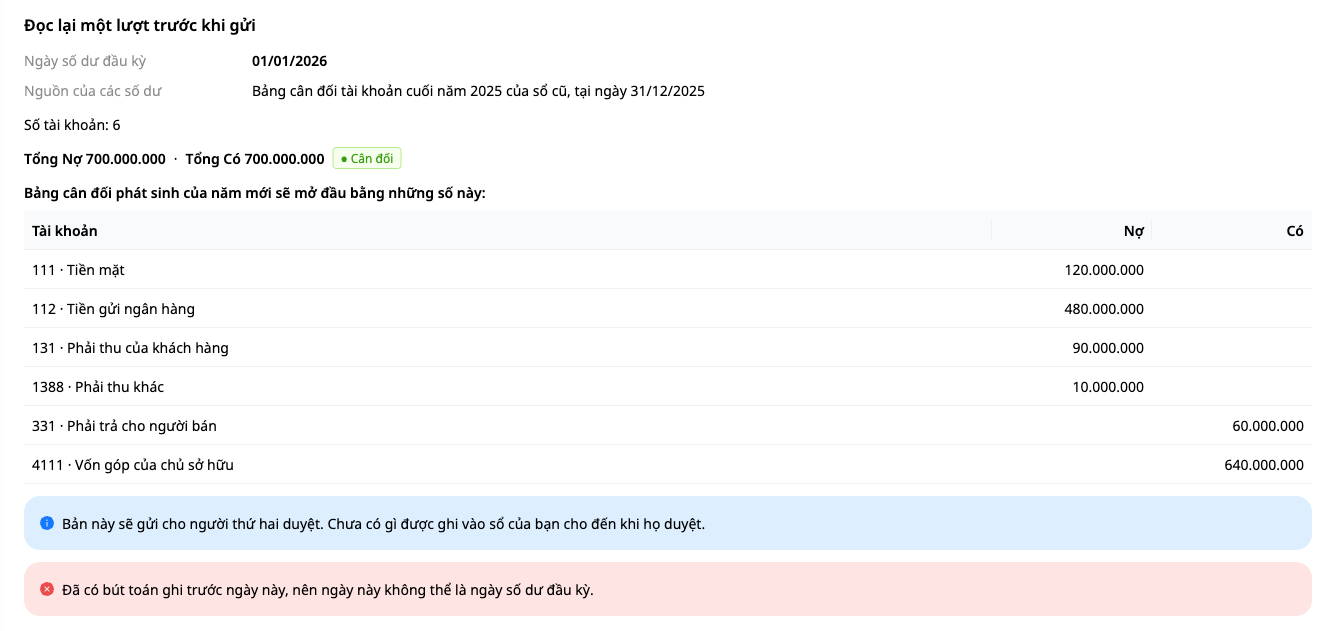
- 確認 で内容を一通り確認し、承認依頼を送信 をクリックします。デフォルトでは、2人目が承認するまで仕訳は記帳されません。
- 2人目は 会計 → 仕訳 → 下書き → レビュー(レビュー: 期首残高 ペイン)→ 承認して記帳 の順に進みます。詳細は 手動仕訳ガイド を参照してください。
送信して承認が「この日より前の日付の仕訳がすでにあるため、この日を期首残高日にはできません。」という理由で却下される場合、帳簿には選択した日より前の日付の仕訳がすでに計上されています。画面は確認のステップのままで、まだ帳簿には何も入っていません。期首残高日付は、残高を繰り越す年の初日である必要があります(2025年末残高は 2026/01/01 に開きます)。当日は残高の基準日であり、それより後の日付ではいけません。ファイルが本当にその年の直前年度末残高である場合にのみ、前の年の年初日を選んでください(変更するには戻るをクリック)。ファイルが2025年末残高なのに、帳簿にすでに2025年12月の日付の仕訳がある場合は、再送信する前に会計担当者に確認するか、GTGにお問い合わせください。
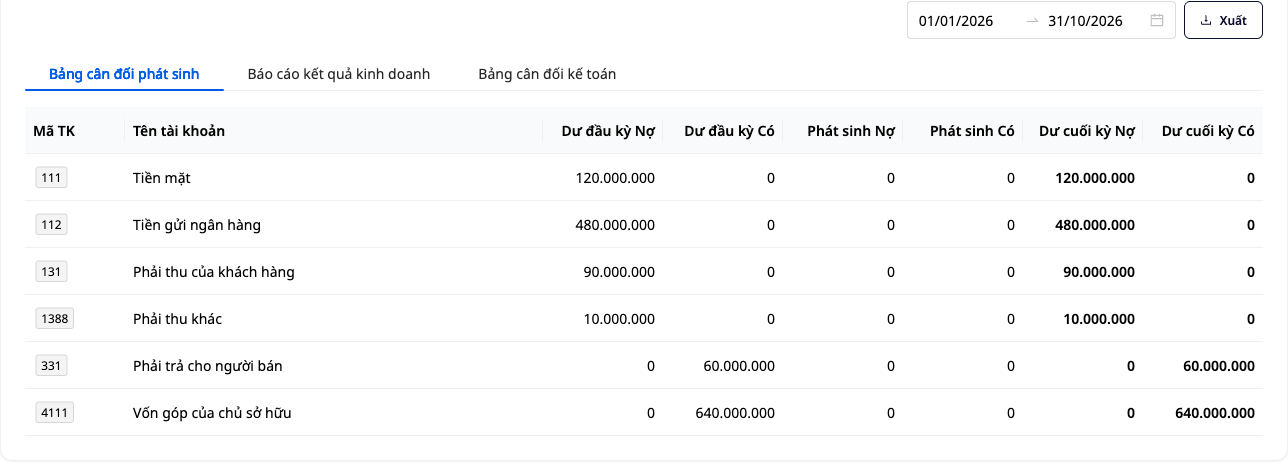
✅ 期待される結果: 承認後、試算表(会計では通常、試算残高表と呼ばれる;会計 → 財務諸表、財務諸表の閲覧権限が必要)は、期首残高 借方と期首残高 貸方にあなたの数値が入った状態で始まり、年内のどの月でも同じで、期首残高は発生として計上されません。
入力を間違えた場合は、一覧から期首残高を開き、反転または修正をクリックして、この仕訳は間違っています: 誤りを修正しますを選択してください(期首残高はこの方法でのみ反転できます)。正しい仕訳を代わりに記帳しますか?では、いいえを選びます。正しい残高は、反転仕訳が承認された後に、期首残高画面(+ 新しい仕訳 → 期首残高)で再入力します。その後、発生列には反転額(借方=貸方)が表示される場合がありますが、期首残高と期末残高は正しく入力したときの数値のままです。
期待される結果のクイックリファレンス
| 操作 | 表示される結果 |
|---|---|
| + 新しい仕訳 → 期首残高 | ファイル、列、勘定と合計、確認の4ステップ |
| 送信して承認 | 2人目の承認を待機中。まだ帳簿には何も入っていない |
| 承認後 | 試算表に期首残高 借方、期首残高 貸方が表示される |
注意
- 証憑ファイルはまだ添付できません: この残高の出所と当日は、残高の出どころを記入する欄です。
- 自分がまだ送信していない下書きがある状態で期首残高を再度開くと、画面には「期首残高の下書きを保存しましたが、まだ送信していません。下書きを破棄してやり直すか、仕訳一覧に戻ってください。」と表示されます。下書きを破棄してやり直すをクリックすると、下書きはすぐに破棄され、ファイルのステップに戻ります。
すでに期首残高があり、仕訳の作成、承認、反転、または修正が必要ですか? 手動仕訳ガイドをご覧ください。


