
このガイドに従うと、あなたは何ができるようになりますか?
AI を使用して求人情報と職務内容を作成する → LinkedIn で候補者を探す → 履歴書をドラッグアンドドロップして候補者を追加する (AI が履歴書を読み込んで評価します) → カンバン プロセスを管理する → オファーを作成して送信する → 面接の招待状をスケジュールして送信する → 候補者を雇用する。
事前に準備しておきましょう
| # | 状態 | なぜ必要なのか? |
|---|---|---|
| 1 | HRM_MANAGE_RECRUITMENT (またはHRM_MANAGE_EMPLOYEE)の権限でGTG CRMにログインしてください。 | 求人広告の作成、情報源の探索、候補者の評価、オファーの提示、面接の実施、採用活動を行う。 |
| 2 | (オプション)人事設定で接続されているメールボックス。 | これは招待状や面接依頼を送る場合にのみ必要です。 |
| 3 | ワークスペースにはクレジットがあります。 | 履歴書の添削、AIによるスコアリング、求人内容の作成、LinkedInを使った人材発掘はすべて有料サービスです。 |
ステップ1 — AIを使用して求人情報と職務内容を作成する
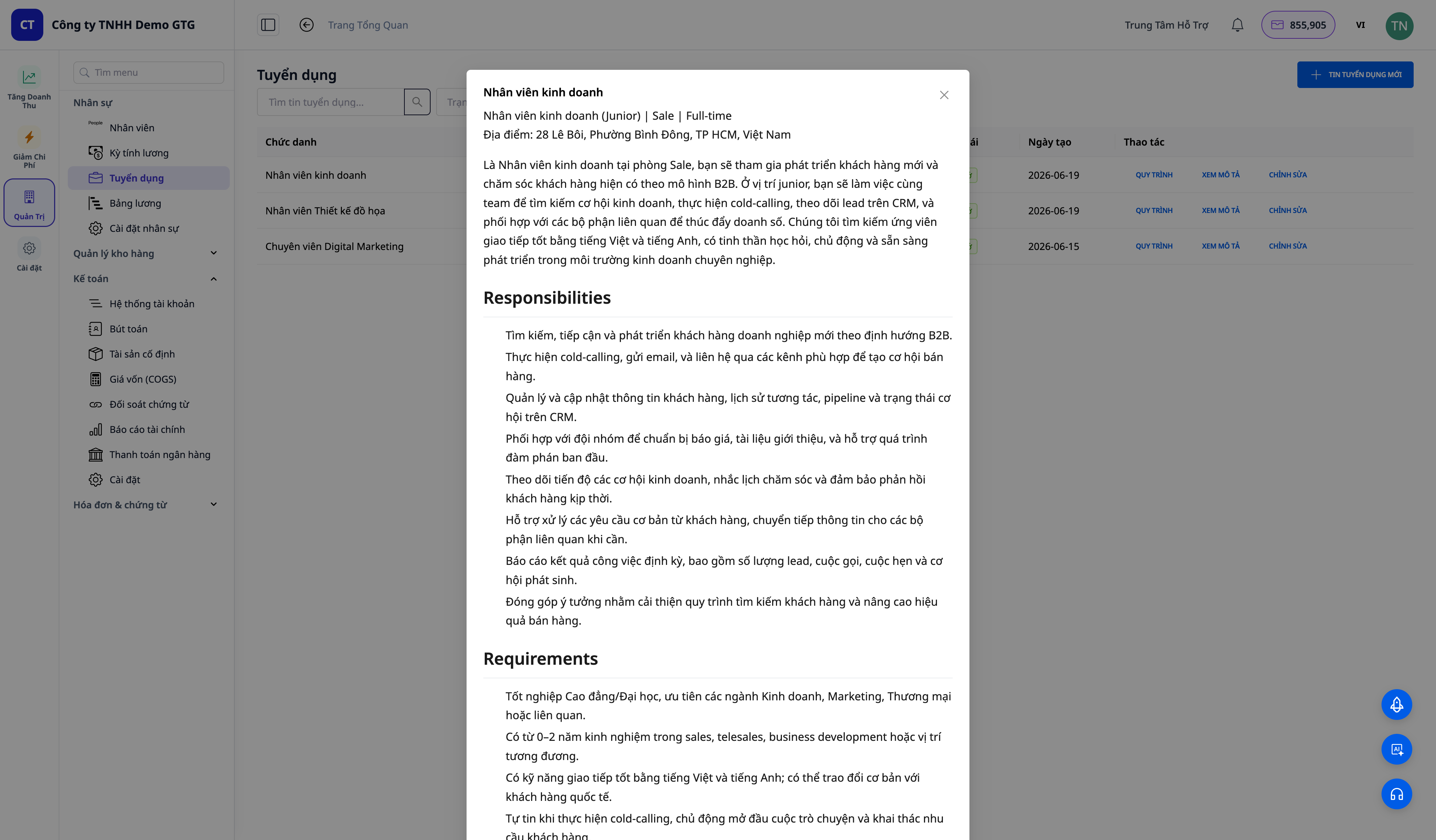
- 左側のナビゲーションバー →人事 → 採用→ + 新しい求人情報.
- 記入項目:役職、部署、所在地、階級、種類、国、数量。
- 主な要件を入力 → 職務内容ボックスの横にある✨ AI で作成をクリック →保存をクリック。
✅期待される結果:給与欄には千の位の区切り記号と通貨選択が表示されます。給与体系が現在適用されている場合は、「給与体系を適用」ドロップダウンが表示され、給与範囲が自動的に入力されます。数秒後、職務内容欄に構造化された職務内容(責任/要件/ボーナス/福利厚生)が入力されます。保存後、求人は「オープン/下書き」ステータスでリストに表示されます。
ステップ2 — LinkedInで候補者を探す
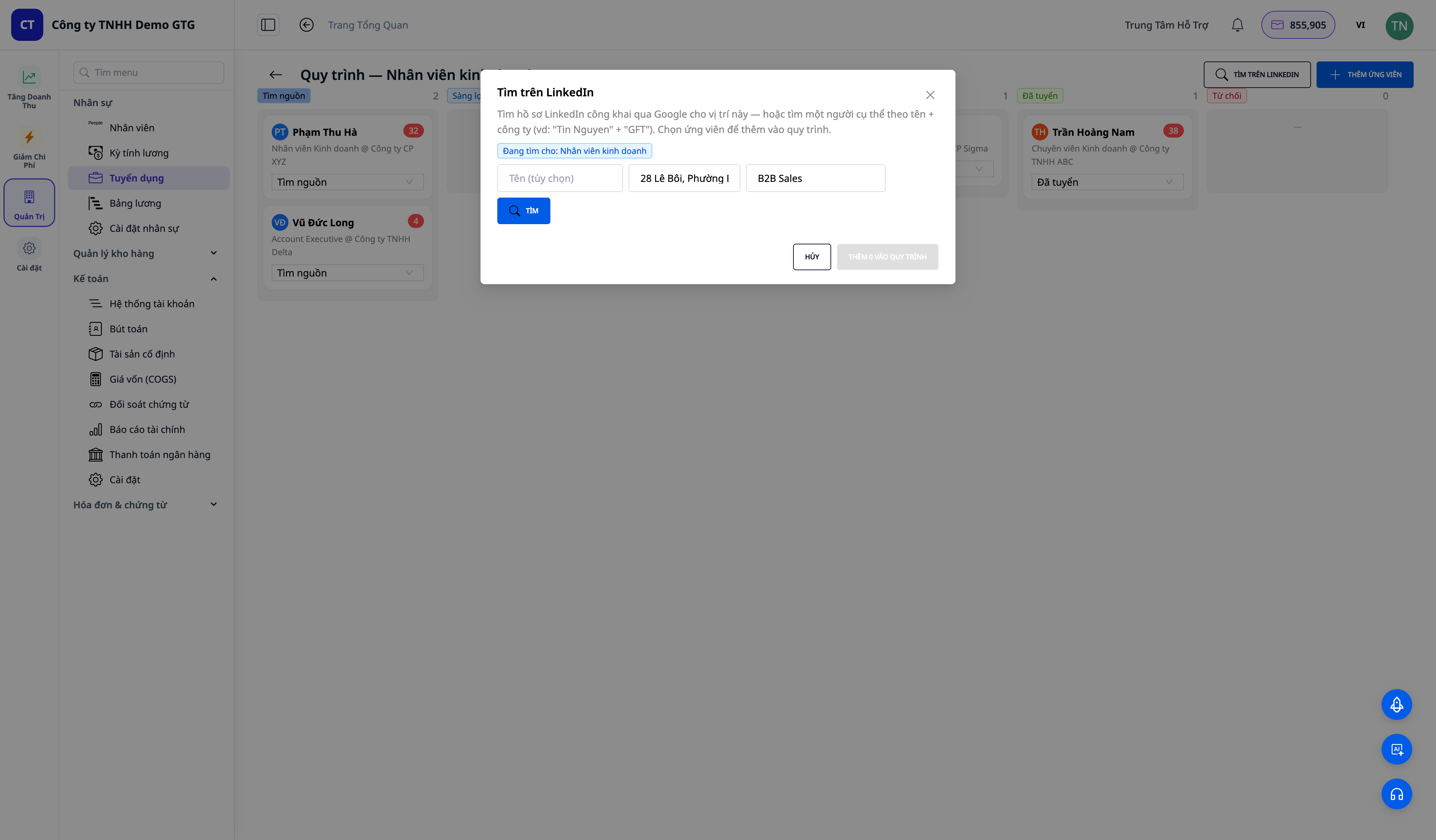
- 求人情報で「パイプライン」をクリック → カンバンボードが開きます → 「LinkedInで検索」をクリックします。
- 場所は情報から自動的に入力されます。会社名/スキル(例:
Solution Architect)を入力して、 「検索」をクリックしてください。 - 候補者を1~2名選択 →プロセスに追加。
✅期待される結果:公開されているLinkedInプロフィールの一覧が表示されます(アバターの文字、名前、会社名と役職、所在地、利用可能な場合は「現在求職中」のラベル)。選択された候補者は、基本プロフィールとともに「ソース」列に表示されます。「さらに読み込む」ボタンをクリックすると、追加の候補者ページが取得されます。
ステップ3 — 履歴書をドラッグ&ドロップして候補者を追加します(AIが履歴書を読み込んで評価します)
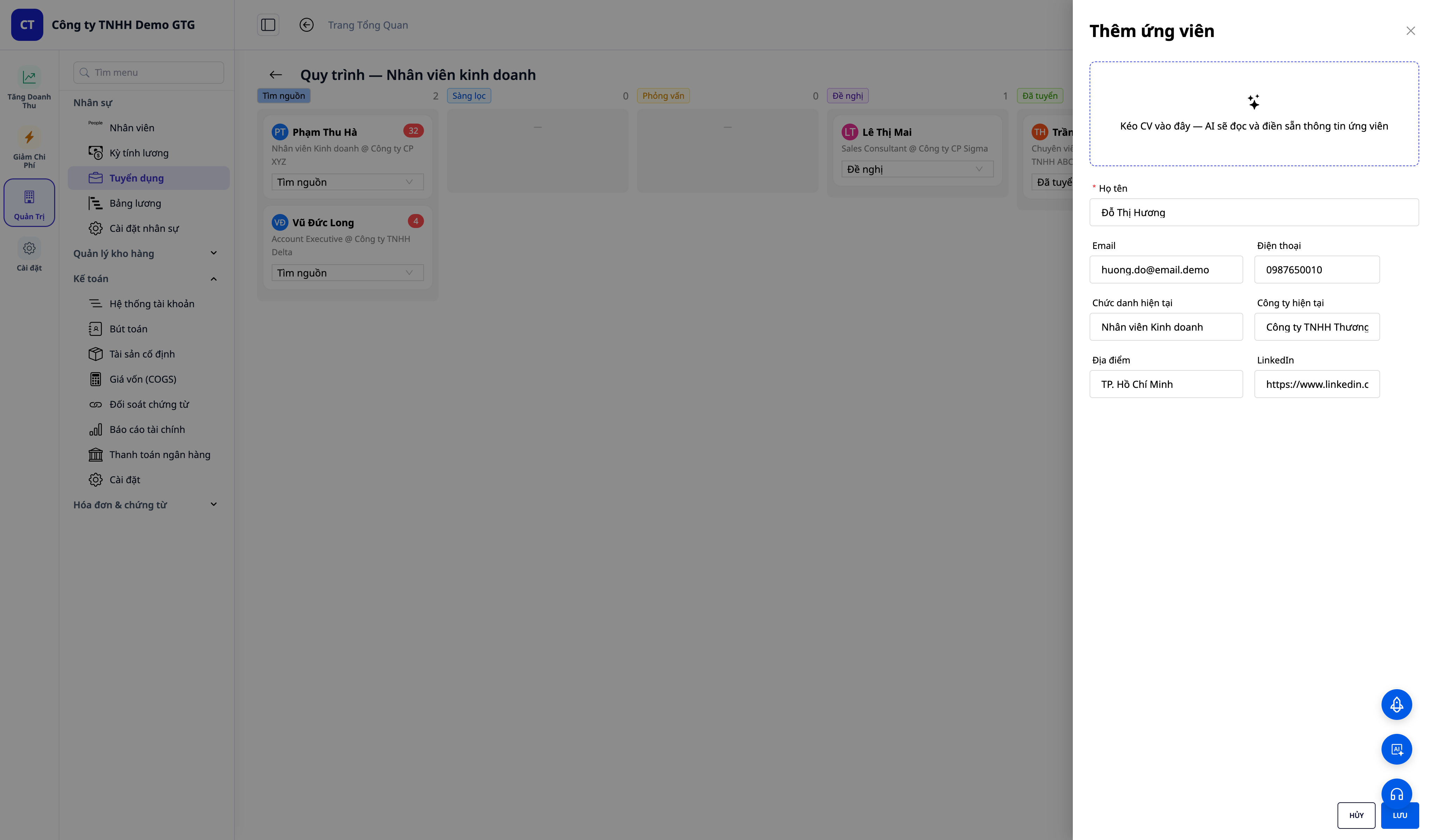
- プロセスボードで「候補者を追加」をクリックし、履歴書(PDF/DOCX形式)をドロップダウンボックスにドラッグします。
- 「履歴書を読み込んでいます…」と表示されるまでお待ちください。→氏名、メールアドレス、電話番号、役職などの項目は、履歴書から自動的に入力されます。
- 「保存」をクリックしてください。
✅期待される結果: 現在「AIがスコアリング中…」と表示され、続いて「追加しました — AI適合性スコア: NN/100」というトーストメッセージが表示されます。候補はソース検索列に色付きのスコアタグ(緑:75以上、黄:50~74、赤:50未満)付きで表示されます。
ステップ4 — カンバンプロセスの管理 + 注意事項
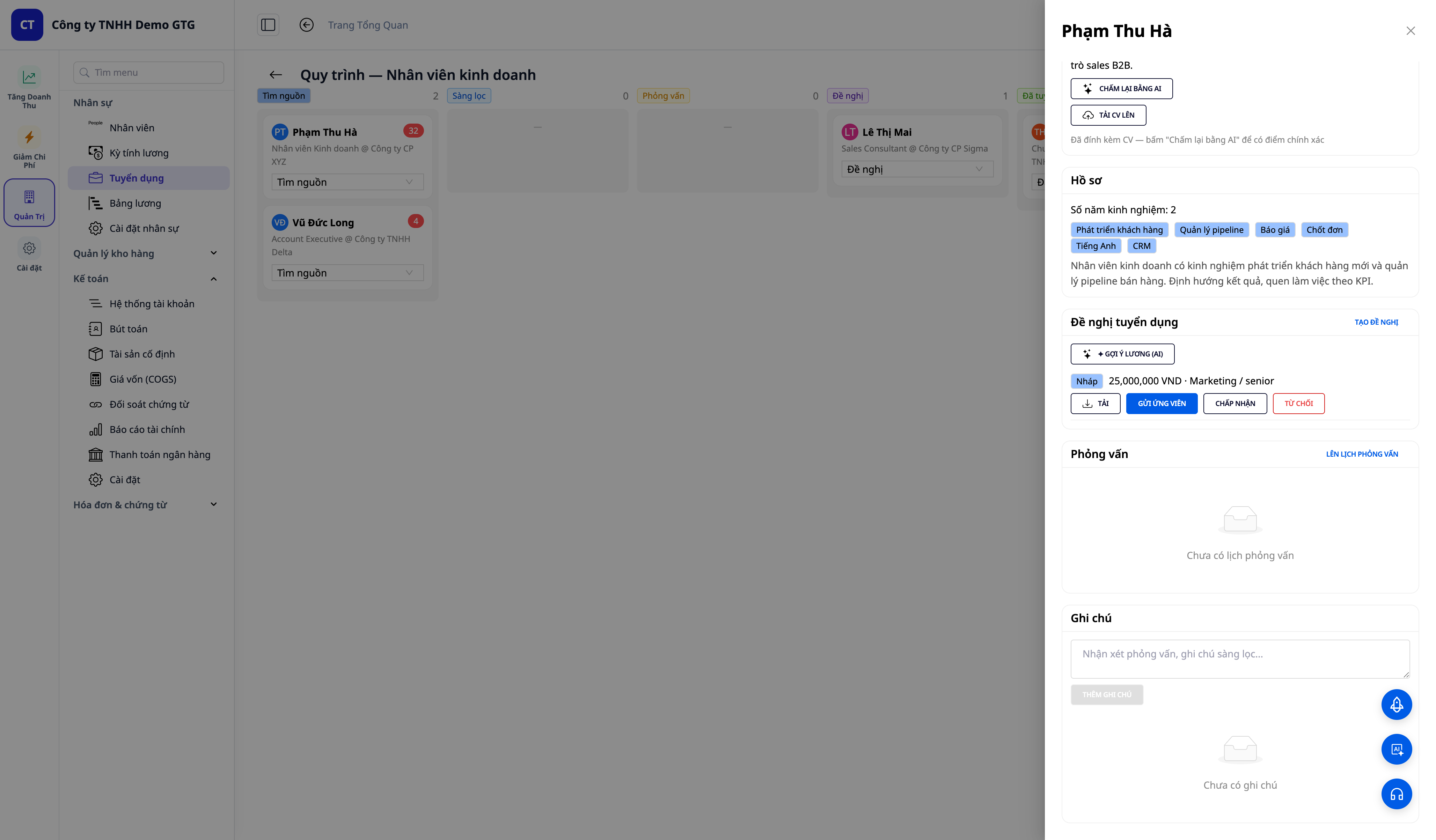
- 候補者のカードをクリックして候補者の詳細を開きます。
- 「連絡先」タブ(メールアドレス/電話番号/LinkedInリンク/履歴書のアップロード)、 AIスコア+説明、プロフィールをご覧ください。
- ドロップダウンから状態を変更します → 例えば
Sàng lọc。 [メモを追加]、次に[メモを追加]をクリックします。
✅期待される結果:タグが新しい列に移動し、更新回数がカウントされます。メモにはタイムスタンプが含まれるようになり、ページが再読み込みされた後も保存されます。
ステップ5 — オファーを作成し、候補者に送信する
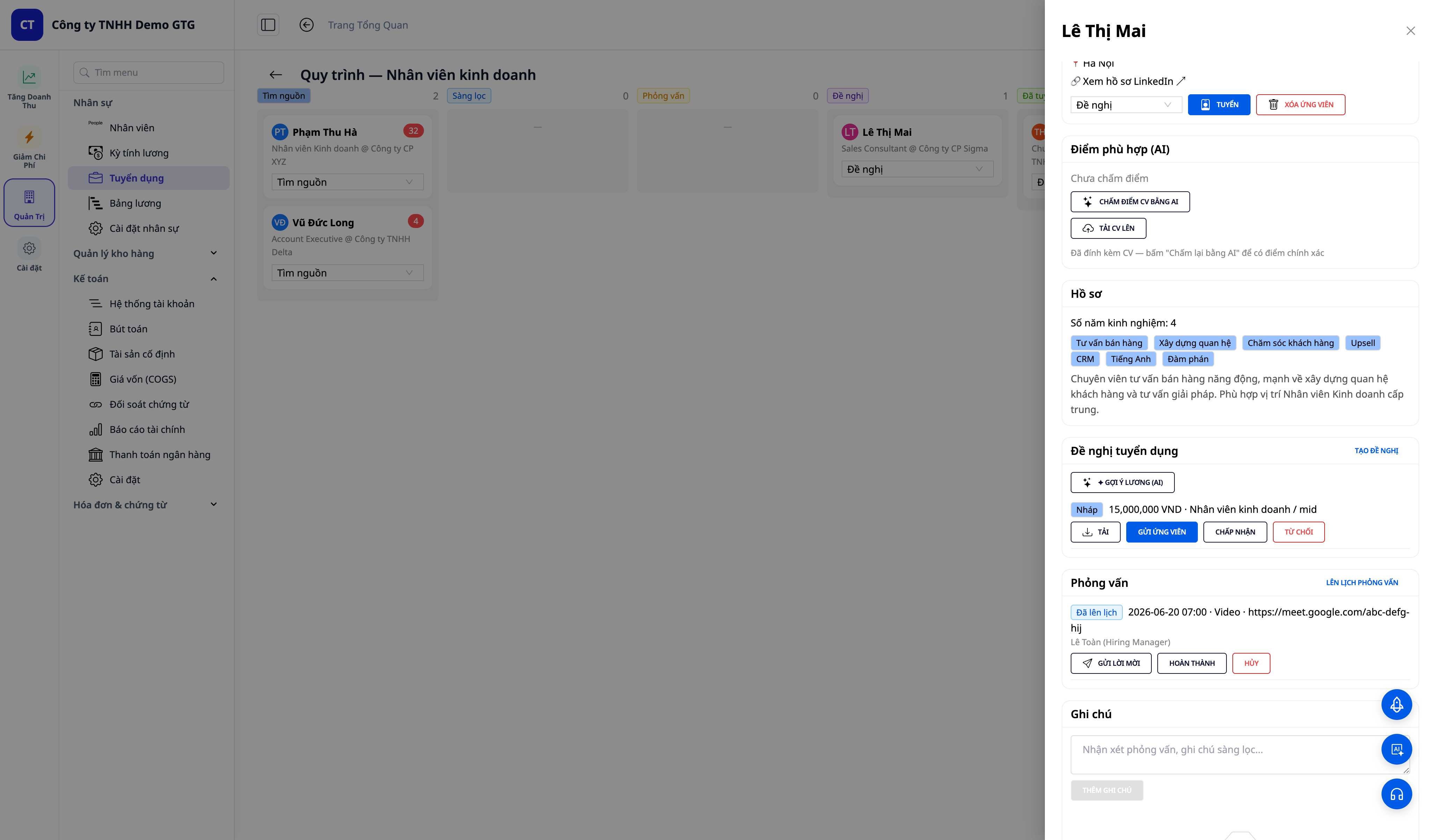
- 候補者の詳細 →オファータブ →オファーの作成(職種、給与、通貨。✦給与提案(AI)をクリックすることもできます)→保存。オファーは下書きモードで表示されます。
- 提案書の草案で「ダウンロード」をクリックすると、国別の公式招待状(.docx形式)を入手できます。 (「招待状(AI)生成」ボタンは別途ありません。招待状の本文は、提案書の「ダウンロード」ボタンから直接生成され、ダウンロードされます。)
- (候補者のメールアドレスと接続されているメールボックスが必要です) 「候補者に送信」をクリックしてください。
✅期待される結果:オファーのドラフトには給与と役職が含まれます。DOWNLOADをクリックすると、招待状ファイル(例: Job_Offer_Letter_(Formal).docx )がダウンロードされます。送信時:「メール送信済み」というトーストが表示され、ステータスが「送信済み」に変わります。候補者がメールアドレスを登録していない場合、 「候補者に送信」ボタンはロックされ、メールアドレスの追加を促すツールチップが表示されます(バックエンドエラーは発生しません)。
ステップ6 — 面接の日程調整と招待状の送付
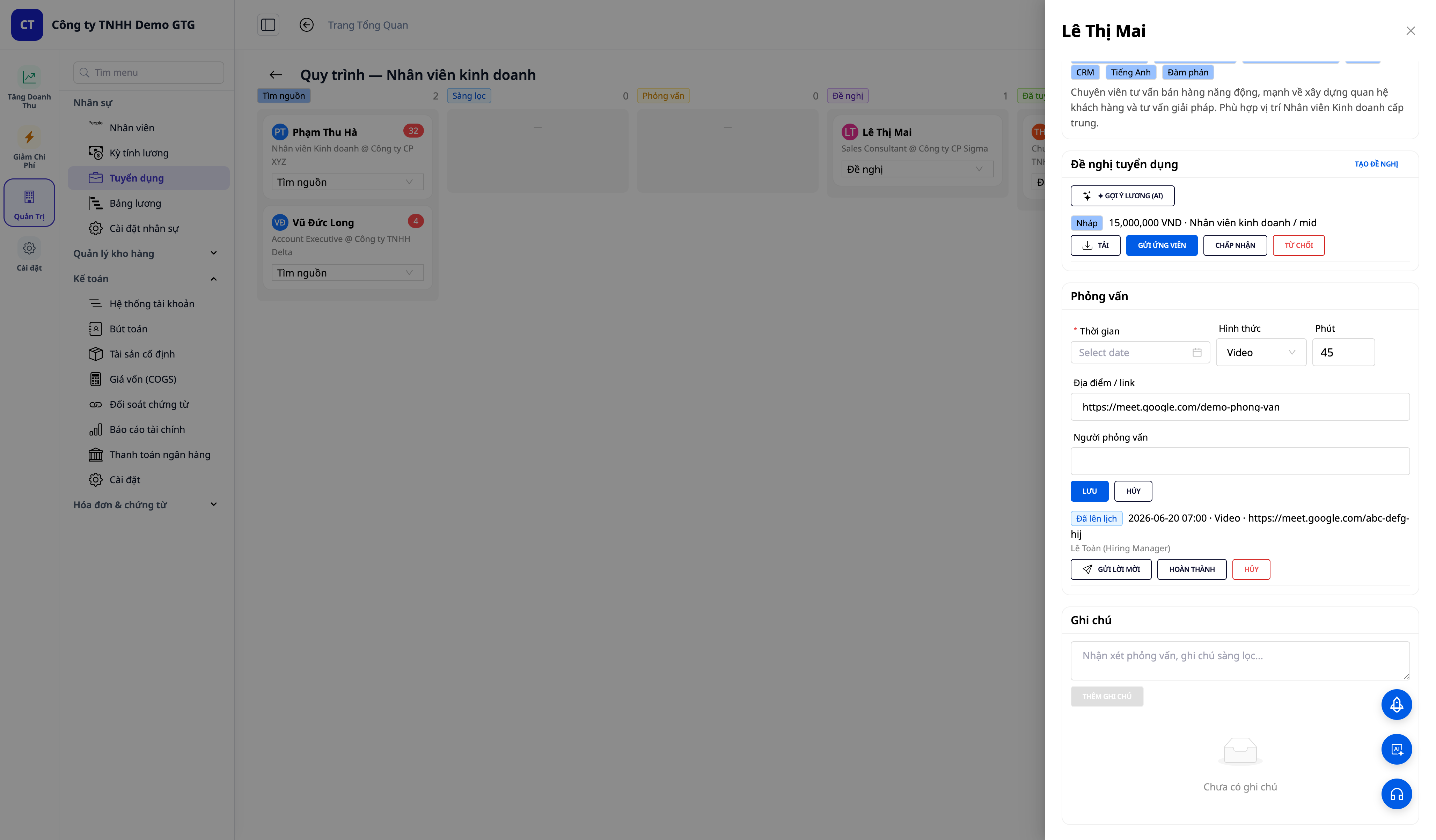
- 候補者の詳細 →面接タブ →面接のスケジュール→日時(時間)、タイプ(形式、デフォルトはビデオ)、分(分数)、場所/リンク(会議のアドレスまたはリンク)、面接担当者を入力 →保存。
- (メールアドレスと受信トレイが必要です)先ほど作成したインタビューで、 「招待状を送信」をクリックします。
✅期待される結果: 面接の日時、形式、リンク、面接担当者とともに「招待状を送信」「完了」「キャンセル」ボタンが表示された「面接が予定されました」というメッセージが表示されます。招待状を送信すると、「送信済み」というトーストメッセージが表示され、候補者には日時、形式、リンクが記載されたメールが届きます。時刻は候補者のタイムゾーンに合わせて表示され、メールの件名には会社名が含まれます。
ステップ7 — 候補者の採用 → 自動的に従業員となる
- 内定(給与を含む)を受け取った候補者は、 「採用」をクリックしてください(または「採用済み」を選択して確認してください)。
✅期待される結果: 「採用されました — 従業員 EMP-xxxx が作成されました」というトーストメッセージが表示され、候補者が「採用済み」列に移動します。人事 → 従業員に移動すると、この人物が実際の従業員(履歴書と持参した書類)であり、オファーから雇用契約書の草案が既に作成されていることが確認できます。あとは確認して有効化するだけです。
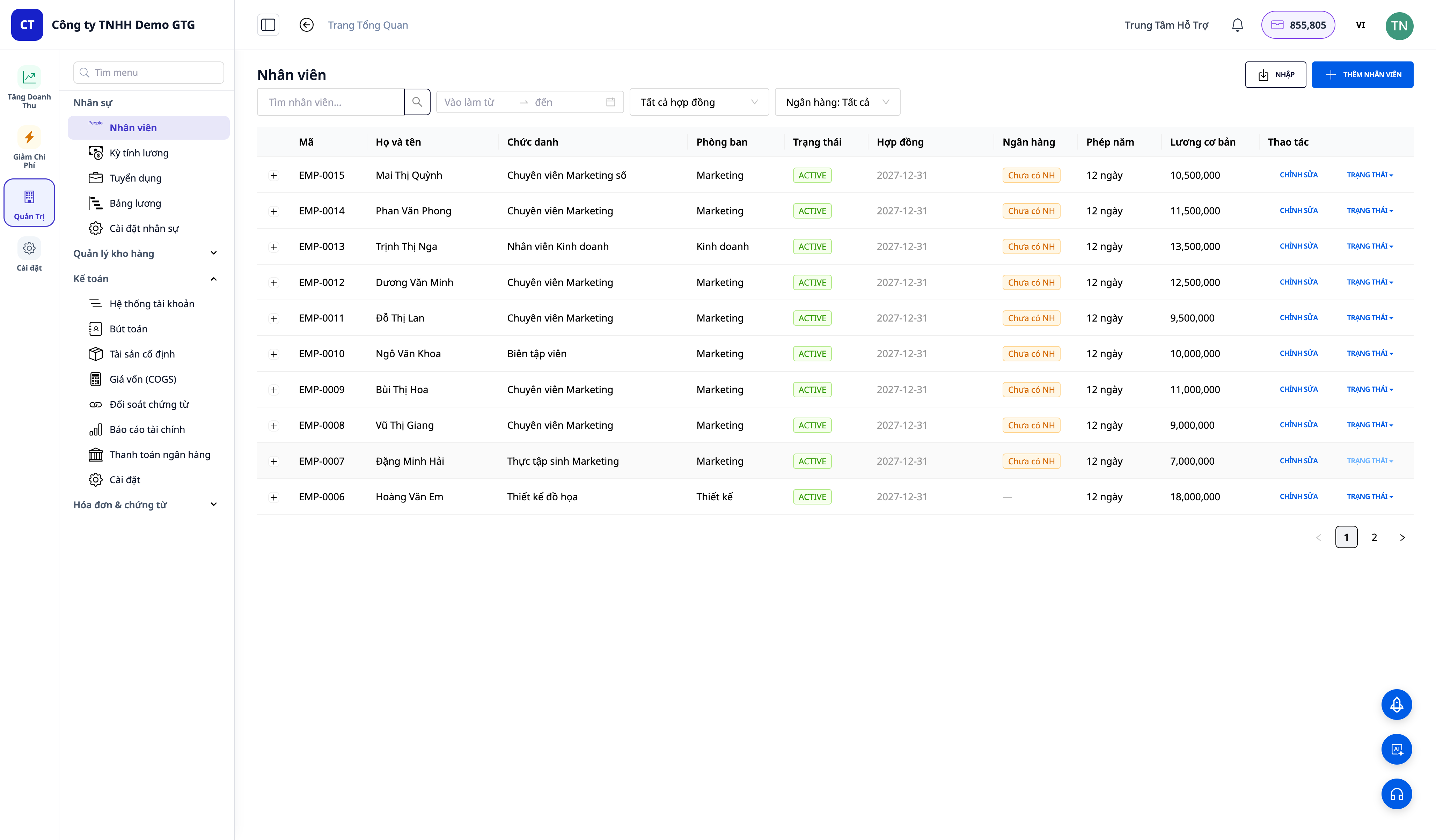
ℹ️注意:採用ボタンは候補者の詳細画面にあります。採用後、候補者は人事部→従業員画面に実際の従業員(コードEMP-xxxx、履歴書と書類を持参)として表示され、雇用契約書の草案も表示されます。人事部はそれを確認して有効化するだけで済みます。
期待される結果のクイックルックアップテーブル
| 手術 | ご覧になる結果 |
|---|---|
| 投稿を作成する + ✨ AI を使って作成する(ステップ 1) | JDは数秒で構造化します。ニュース OPEN/ドラフト |
| LinkedInを探す(ステップ2) | 公開プロフィール+レターアバター;ソース検索列に追加;さらにアップロード |
| 履歴書をドラッグ&ドロップしてください(ステップ3) | 自己記入式フォーム + 「追加 — AIスコア: NN/100」 + カラースコアカード |
| 列と注釈の変更(ステップ4) | 列シフトタグ、カウント更新、タイムスタンプ付きメモ、保存済み。 |
| オファーを作成して送信する(ステップ5) | オファーテキスト + ダウンロード; 送信 → 「送信済み」; メールが見つからない → ロックボタン + ツールチップ |
| 面接(ステップ6) | 「スケジュール済み」の行。送信→タイムゾーンと会社名に基づいてメールを送信します。 |
| 採用活動(ステップ7) | 「採用済み — EMP-xxxx」;従業員 + 従業員が作成した雇用契約書の草案 |
注記
- オファーや招待状を送信するには、接続されたメールボックス(人事設定)と、候補者がメールアドレスを持っている必要があります。そうでない場合、システムは丁寧なメッセージを表示し、テキストは読み込まれます。
- 公開されている情報源(検索結果ページ)を使用してLinkedInのプロフィールを検索します。プロフィール写真(文字のアバターを使用)やメールアドレス/電話番号は公開されていません。履歴書をアップロードして審査を受けることで、プロフィールを充実させることができます。
- 採用権限は、人事管理(HRM採用)権限とは独立して付与できます。権限が付与されたら、再度ログインして新しい権限トークンを受け取ってください。

