
이 안내를 따르면 무엇을 할 수 있나요
기존 장부의 연말 잔액이 CSV 또는 Excel 파일에 들어 있나요? 파일을 업로드하면 됩니다. 열의 순서나 이름은 상관없습니다: 열을 선택하고, 계정을 매칭하고, 날짜를 선택한 뒤 승인 요청을 보내세요.
미리 알아둘 제한 사항
- 기초 잔액은 회계연도 첫날에만 입력할 수 있으며(이 버전은 달력 연도 기준 회계를 지원합니다), 회사(workspace)마다 하나만 가능합니다.
- 자산, 부채, 자본 계정만 허용됩니다. 수익과 비용 계정은 거부됩니다. 연중에 합류한 회사의 경우 이 방식으로 연초부터 전환일까지의 수치를 아직 입력할 수 없습니다. 먼저 여기에서 기초 잔액을 입력한 뒤, 발생분은 GTG CRM의 일반 기능(거래명세서 입력, 매입서 입력, 매출서 입력)으로 기록하세요.
- 매출채권(131), 매입채무(331), 재고 잔액은 원장과 시산표에 반영됩니다. 하지만 판매서 목록, 매입서 목록, 재고 화면에는 표시되지 않습니다. 즉, 고객별 채권, 공급업체별 채무, 품목별 재고는 이 방법으로 아직 입력할 수 없습니다. 이를 안내하는 노란색 메모가 있는 화면이 있습니다.
전체 개요가 아직 익숙하지 않으신가요? 수동 분개, 역분개 또는 수정, 기초 잔액: 개요를 확인하세요. 분개를 작성, 승인, 역분개 또는 수정해야 하나요? 수동 분개 안내: 작성, 승인, 역분개 또는 수정을 확인하세요.
준비 사항
| # | 조건 | 필요한 이유 |
|---|---|---|
| 1 | 작성자는 분개 생성 및 계정과목표 보기 권한이 있어야 합니다(계정 매칭용). 두 번째 사람은 수동 분개 승인 권한과 분개 보기 권한을 모두 가져야 합니다(미리 설정된 Accountant 및 Administrator 역할에는 두 권한이 모두 있습니다). | 기본적으로 기초 잔액은 두 번째 사람이 승인해야 장부에 반영됩니다. 장부를 혼자 관리하나요? 수동 분개 안내의 4단계에서 이 기능을 켜면, 작성 및 승인 권한을 모두 가진 사용자가 자신의 분개를 직접 승인할 수 있습니다. |
| 2 | 계정과목표가 적용되어 있고 회계 기능이 활성화되어 있어야 합니다. | 파일의 각 행은 이 계정과목표의 하나의 계정과 매칭됩니다. |
| 3 | CSV 또는 Excel 파일 하나, 최대 5 MB. Excel은 첫 번째 시트만 읽습니다. 첫 행은 열 이름이어야 합니다(예: 계정 번호, 계정명, 차변, 대변). | 열의 순서나 이름은 상관없습니다. 이 화면에는 숫자를 직접 입력하는 칸이 없습니다. 파일이 없다면 Excel로 이런 작은 표를 직접 만들어야 합니다. |
1단계 — 파일을 업로드하고 열을 선택하세요
- + 새 분개 → 기초 잔액을 클릭하세요(아직 목록이 비어 있으면 기초 잔액 버튼도 있습니다). 화면은 네 단계로 구성됩니다: 파일, 열, 계정 및 합계, 검토. 마지막 단계에서 승인 요청을 클릭하기 전까지는 아무 것도 저장되지 않습니다.
- 파일: 이전 장부의 기말 잔액 파일을 소프트웨어 원본 그대로 프레임에 드래그해 넣은 다음 계속을 클릭하세요. 파일은 브라우저에서 바로 읽히며: AI로 추천을 선택하기 전까지는 어디에도 전송되지 않습니다.
- 열: 이 파일의 숫자는 어떻게 표기되어 있나요?에 답하세요(1.234.567,89 또는 1,234,567.89); 기본 선택은 없습니다. Excel 파일의 경우, 셀에 보이는 숫자와 같은 표기 형식을 선택하세요. 셀에 120,000,000이 보이면 1,234,567.89를 선택합니다.
- 어느 열이 어느 열인가요?에서 AI로 추천을 클릭하세요(파일당 100 크레딧이 사용됩니다. 열 이름과 최대 8개의 샘플 행만 전송되며, AI는 열만 추천합니다) 또는 내 매핑 방식 사용을 선택하세요(직접 열을 매칭하며 크레딧이 들지 않습니다). 추천이 틀릴 수 있습니다: 틀린 열은 해당 행의 열 선택 상자를 열어 다시 선택하세요.
- 처음 몇 줄 다시 읽기를 확인하세요: 잘못 읽힌 숫자는 숫자 표기 방식을 바꾸세요. 점과 쉼표를 잘못 읽으면 표는 맞아 보여도 실제로는 1,000배 틀릴 수 있습니다. 그런 다음 계속을 클릭하세요.
✅ 예상 결과: 내 열 표가 우리가 이해한 내용과 정확히 일치하고, 처음 몇 줄을 다시 읽었을 때 숫자가 정확하게 나옵니다.

2단계 — 계정 일치 및 날짜 선택
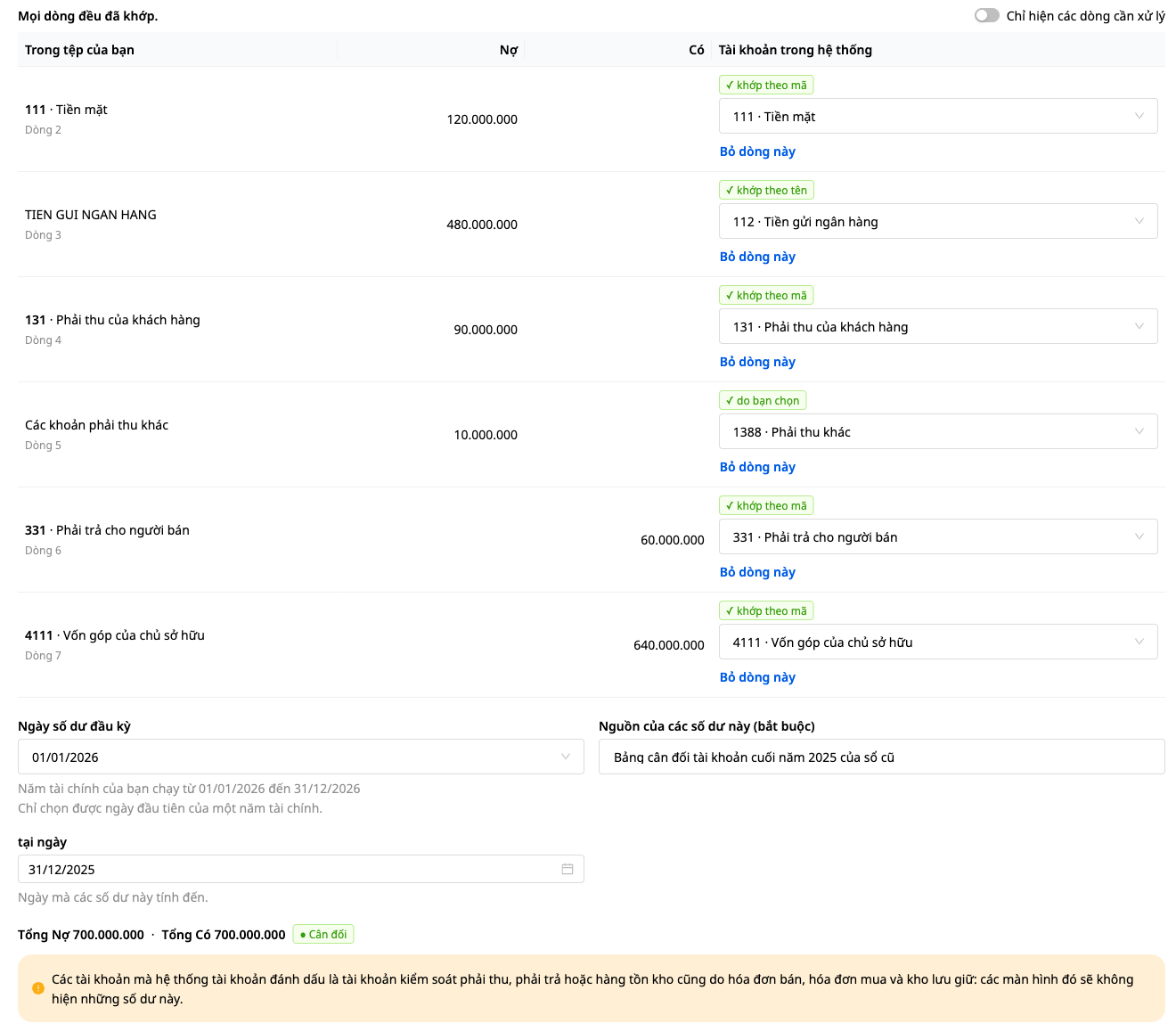
- 계정 및 합계에서 파일의 각 행은 하나의 계정과 일치시킵니다: 먼저 코드로 일치, 그다음 이름으로 일치(대소문자와 악센트 구분 없음)합니다. 일치하지 않음으로 표시된 행은 계정을 선택해야 하며, 그때 라벨은 직접 선택함이 됩니다. GTG는 계정을 추측하지 않습니다. 한 행을 제외하려면(예: 합계 행) 이 행 제외를 클릭하세요.
- 수익 및 비용 계정은 설명과 함께 거부됩니다.
- 기초 잔액 날짜를 선택하세요(회계연도의 첫날이며 기본 선택 없음), 이 잔액의 출처(필수)와 기준일을 입력하세요.
- 차변 합계는 대변 합계와 같아야 합니다: 균형 상태가 표시됩니다.
- 화면에는 GTG의 메모가 추가로 표시될 수 있습니다. 읽은 뒤에만 계속을 클릭하세요.
✅ 예상 결과: 화면에 “모든 행이 일치했습니다.”라고 표시되고, 차변 합계 … 대변 합계 …가 균형으로 표시됩니다.
3단계 — 승인 요청 및 결과 확인
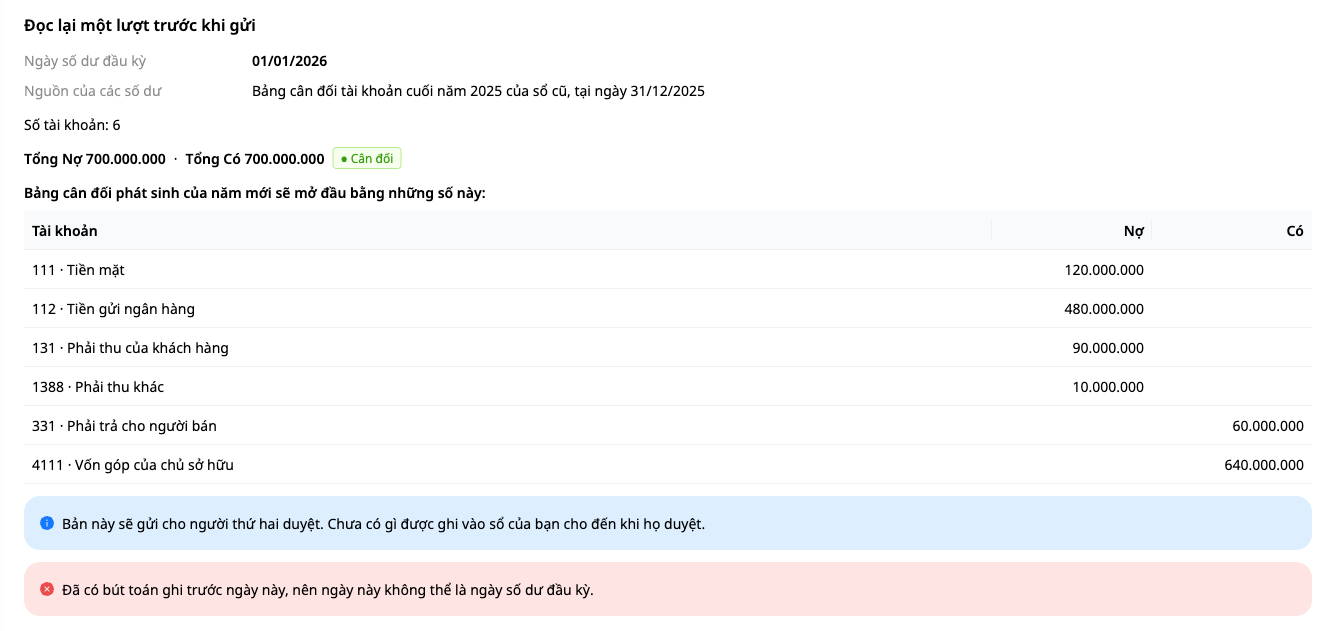
- 검토에서 한 번 읽어본 뒤 승인 요청을 클릭하세요. 기본적으로 두 번째 사람이 승인할 때까지는 아무 것도 장부에 반영되지 않습니다.
- 두 번째 사람은 회계 → 분개 → 임시 저장 → 검토(검토: 기초 잔액 패널) → 승인 및 전기로 들어갑니다. 이는 수기 분개 가이드와 같습니다.
만약 검토 제출이 “이미 이 날짜 이전의 분개가 있으므로, 이 날짜는 기초 잔액일이 될 수 없습니다.”라는 문구로 거절되면: 장부에는 선택한 날짜보다 이른 일자의 분개가 이미 있습니다. 화면은 검토 단계에 그대로 머물고 장부에는 아무것도 반영되지 않습니다. 기초 잔액일은 잔액을 개시하는 연도의 첫날이어야 하며(예: 2025년 말 잔액은 2026/01/01에 개시); 기준일은 잔액을 계산하는 기준 날짜로, 그 날짜보다 늦을 수 없습니다. 파일이 정말로 그 이전 연도의 직전 연말 잔액일 때만 더 이른 연도의 첫날을 선택하세요(변경하려면 뒤로를 누르세요). 파일이 2025년 말 잔액인데 장부에는 2025년 12월 분개가 이미 있나요? 다시 제출하기 전에 회계 담당자에게 문의하거나 GTG에 연락하세요.
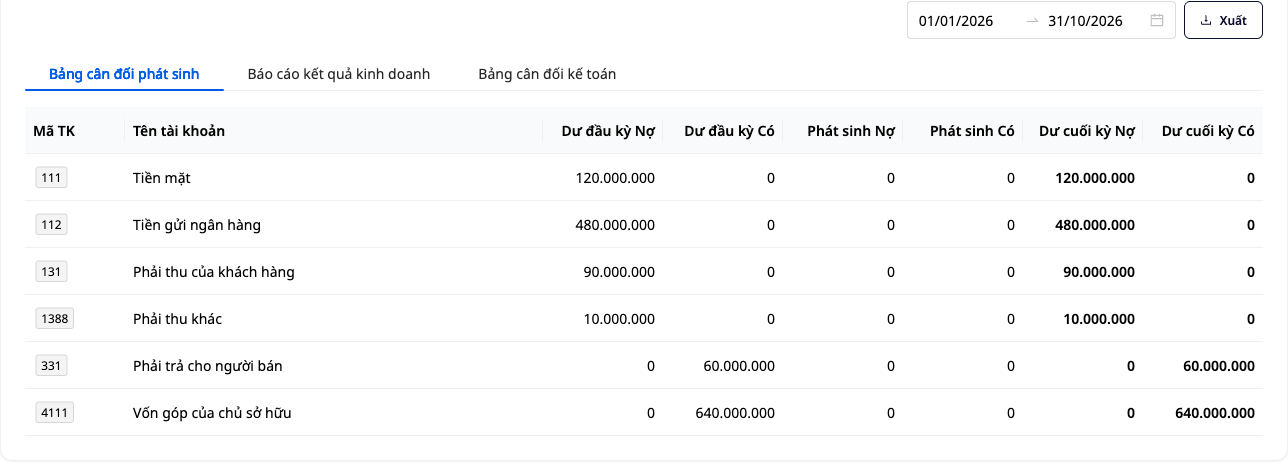
✅ 기대 결과: 승인 후 시산표(회계에서는 보통 대차대조표 시산표라고 부르며, 회계 → 재무제표, 재무제표 보기 권한 필요)는 기초 잔액 차변과 기초 잔액 대변에 귀하의 금액으로 시작하며, 해당 연도의 어느 달에 보아도 동일하고, 기초 잔액은 발생액으로 계산되지 않습니다.
잘못 입력했나요? 목록에서 기초 잔액을 열고 뒤집기 또는 수정을 누른 다음 이 분개는 잘못되었습니다: 오류를 수정합니다를 선택하세요(기초 잔액은 이 방법으로만 뒤집을 수 있습니다). 대체할 올바른 분개를 기록해야 하나요? 질문에서는 아니요를 선택하세요: 올바른 잔액은 반전 분개가 승인된 후 기초 잔액 화면(+ 새 분개 → 기초 잔액)에서 다시 입력합니다. 이후 발생액 열에는 반전 금액(차변과 대변이 같음)이 표시될 수 있으며, 기초 잔액과 기말 잔액은 올바르게 다시 입력한 값으로 유지됩니다.
기대 결과 빠른 확인표
| 작업 | 보이는 결과 |
|---|---|
| + 새 분개 → 기초 잔액 | 네 단계 파일, 열, 계정 및 합계, 검토 |
| 검토 제출 | 두 번째 사람의 승인을 대기함; 아직 장부에 반영되지 않음 |
| 승인 후 | 시산표에 기초 잔액 차변, 기초 잔액 대변이 표시됨 |
참고
- 증빙 파일을 아직 첨부할 수 없음: 이 잔액의 출처와 기준일은 잔액의 출처를 기록하는 곳입니다.
- 아직 제출하지 않은 본인의 초안이 있는 상태에서 기초 잔액을 다시 열면, 화면에 “기초 잔액 초안을 저장했지만 아직 검토 제출하지 않았습니다. 초안을 폐기하고 다시 진행하거나, 분개 목록으로 돌아가세요.”라고 표시됩니다. 초안을 폐기하고 다시 시작을 누르면 초안이 즉시 폐기되고 파일 단계로 돌아갑니다.
이미 기초 잔액이 있고 분개를 작성, 승인, 반전 또는 수정해야 하나요? 수동 분개 가이드를 참고하세요.


