
이 가이드를 마치면 할 수 있는 것
Catalog에서 서비스 생성 → 혼합 견적서(제품 + 서비스) 작성 → 계약으로 전환 → 을(Party B) 정보 및 검수 마일스톤 입력 → 계약서(.docx) 발송 → 서명된 파일 업로드 → 단계별 송장 발행 → 회계 분개 확인.
사전 준비
| # | 조건 | 필요한 이유 |
|---|---|---|
| 1 | GTG CRM에 로그인하고 CRM 관리 권한(제품, 서비스, 견적서, 계약서 생성)을 보유하고 있어야 합니다. | 전체 프로세스를 진행하기 위해서입니다. |
| 2 | 계정과목표(CoA)가 설정되어 있어야 하며, (송장 발행을 위해) 송장/ERP 설정이 된 워크스페이스가 필요합니다. | 송장이 회계 장부에 기록되기 위해서입니다. |
| 3 | 고객(을, Bên B)으로 사용할 연락처 또는 회사가 하나 있어야 합니다. | 계약서에는 서명할 상대방이 필요합니다. |
1단계 — Catalog에서 서비스 생성
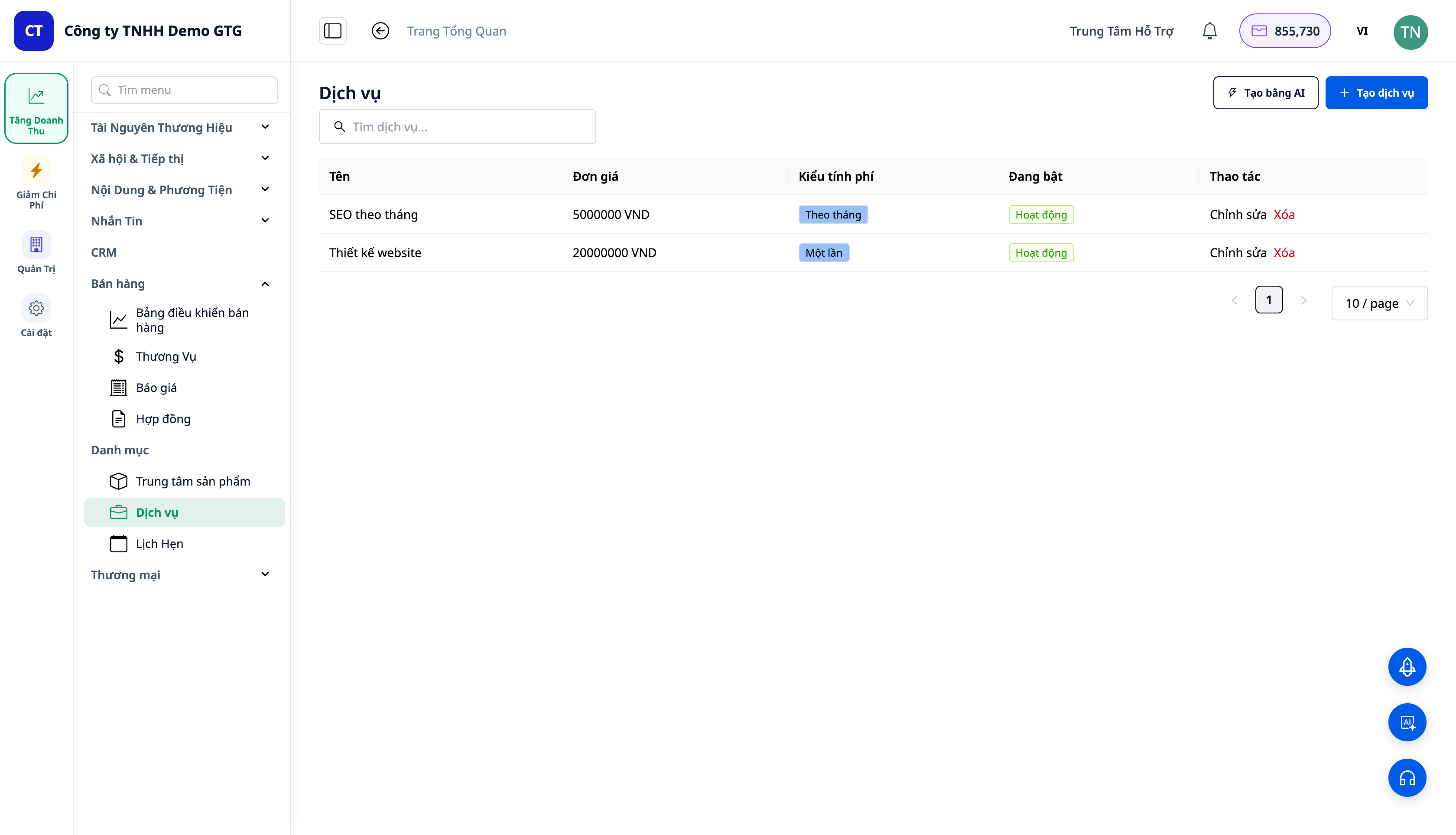
- CRM → Catalog → 서비스 → 생성을 엽니다.
- "웹사이트 설계"를 생성합니다 — 가격
20,000,000, 요금 방식 일회성. 저장합니다. 이어서 "월간 SEO"를 생성합니다 — 가격5,000,000, 정기 → 매월. 저장합니다.
✅ 예상 결과: 서비스가 Catalog ▸ 서비스 아래에 표시되며, 각 서비스에 가격과 요금 주기가 있습니다. (제품은 Catalog ▸ 제품 아래에 있으며 정기 요금으로도 설정할 수 있습니다.)
2단계 — 혼합 견적서 작성(제품 + 서비스)
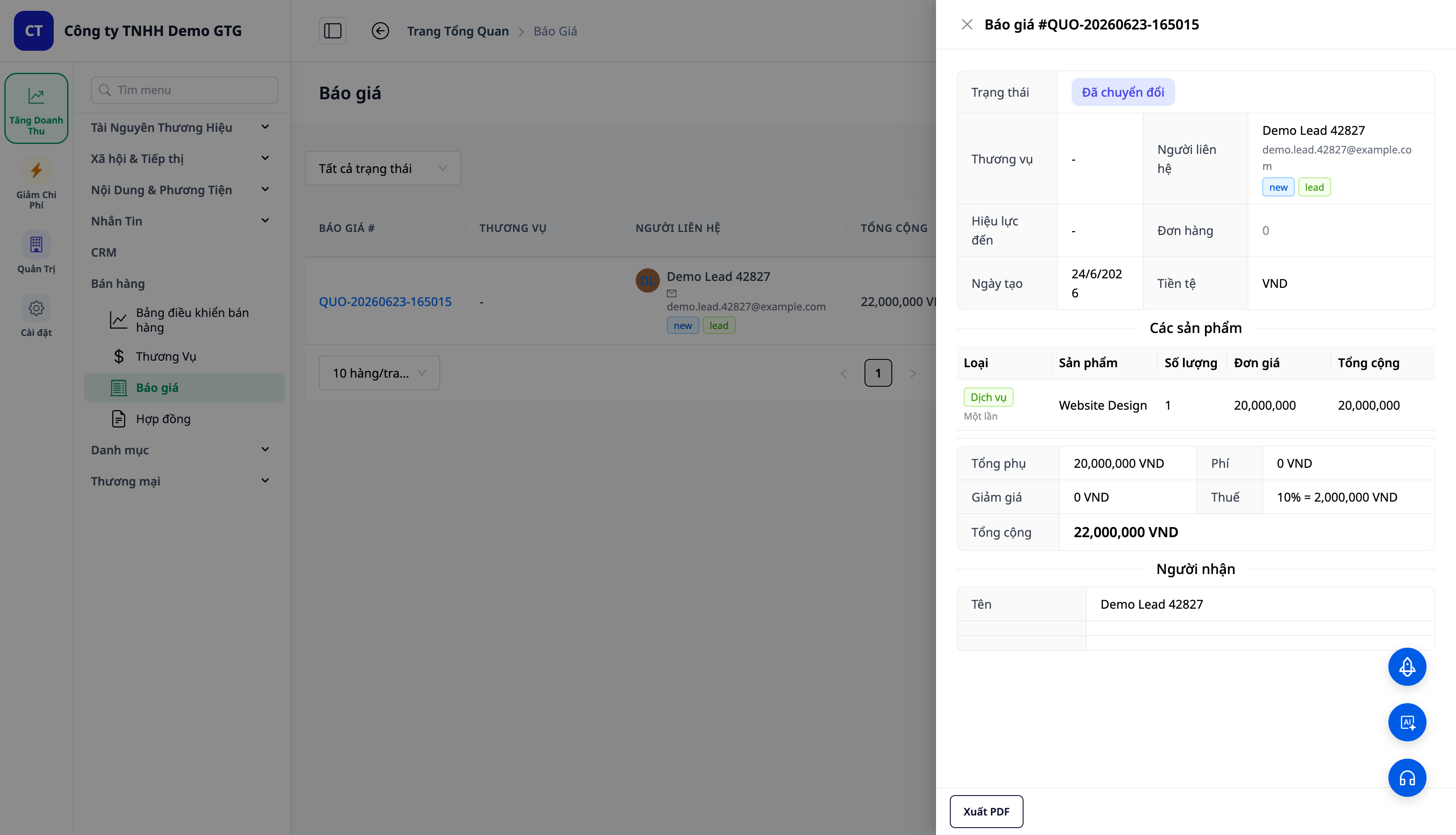
- CRM → Sales → 견적서(Quotations) → 생성을 열고 연락처를 선택합니다.
- 1번 행: 유형 = 서비스 → "웹사이트 설계" (1). 2번 행: 유형 = 서비스 → "월간 SEO" (1). 3번 행: 유형 = 제품 → "호스팅 라이선스" (수량 3).
- 견적서를 저장한 뒤 → 발송 → 승인됨으로 표시합니다 (DRAFT → SENT → ACCEPTED).
✅ 예상 결과: 각 행에는 유형 태그가 표시됩니다(서비스 = 녹색, 제품 = 파란색). 서비스 행에는 요금 주기가 표시됩니다. 모든 행의 합계가 계산됩니다. ACCEPTED 상태가 되면 Convert to Contract 버튼이 나타납니다.
3단계 — 견적서를 계약서로 전환
- 견적서를 Accepted(승인됨) 상태로 변경합니다: 견적서를 열고 → Mark as Sent → Mark as Accepted(확인).
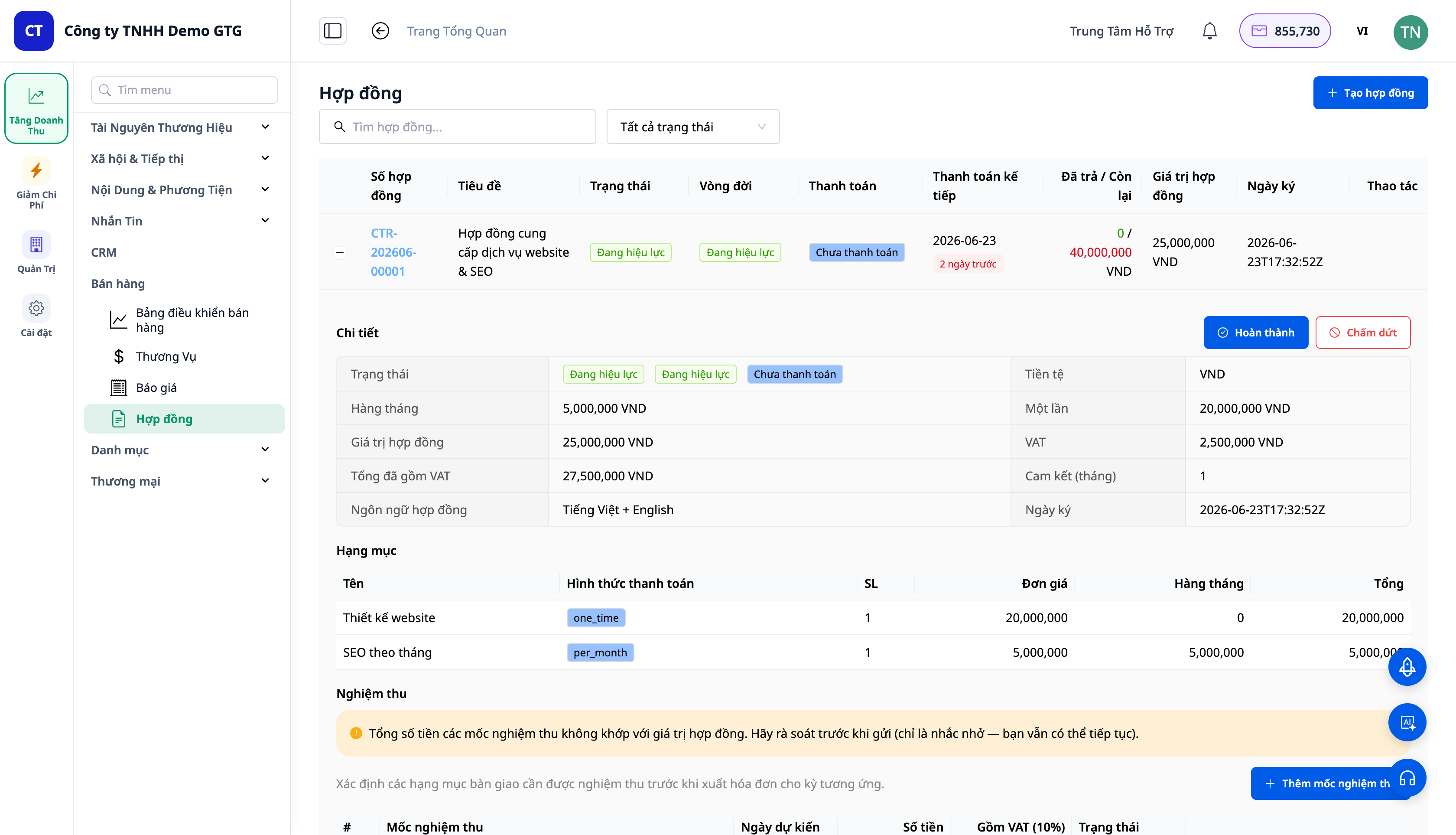
- Quotations 표의 Accepted 상태 견적서 행에서 Convert to Contract 아이콘을 클릭합니다(행의 작업 버튼이며, 상세 드로어 안에 있지 않습니다. 드로어에는 Convert to Order만 있습니다). 새로 생성된 계약서는 Sales → Contracts에서 열 수 있습니다.
✅ 예상 결과: CTR-YYYYMM-NNNNN 형식의 계약서 번호가 포함된 알림/결과가 표시됩니다. 계약서는 각 행의 유형과 주기를 그대로 유지하며, 합계는 일회성 합계와 월간 합계 + VAT로 나뉘어 표시됩니다. 견적서는 CONVERTED/ACCEPTED 상태로 바뀝니다.
4단계 — 을(Bên B) 정보 및 검수 마일스톤 입력
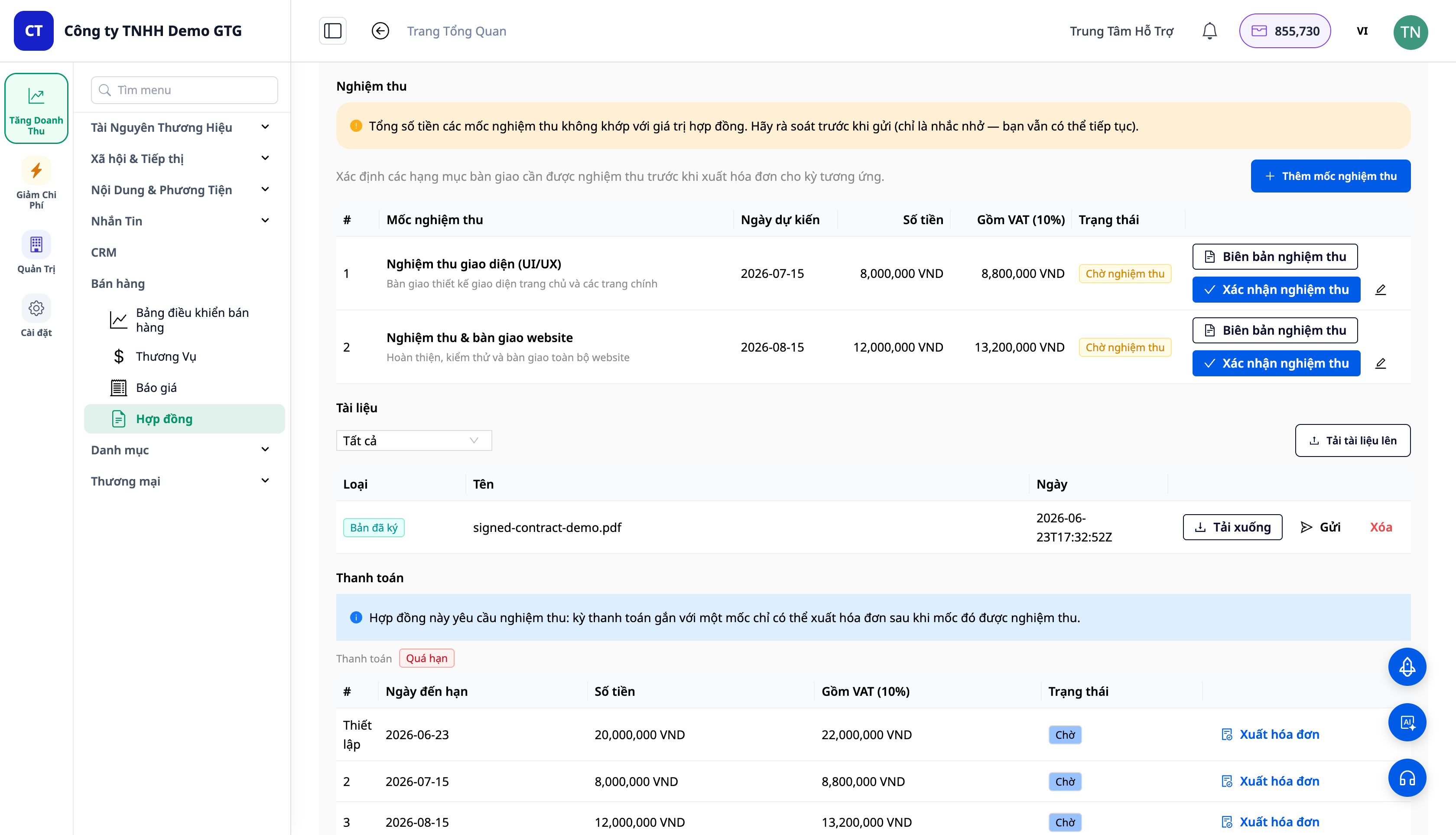
- 계약서에서 을(Party B) 섹션을 열고 연락처/회사를 선택합니다. 기업 데이터 보강 정보가 있으면 법적 명칭, 사업자등록번호(MST), 주소, 대표자 정보가 자동으로 채워집니다.
- 결제 일정을 안내할 검수 마일스톤(Nghiệm thu)을 설정합니다. 필요하면(선택 사항) 이중 언어 기능을 켭니다.
✅ Kết quả mong đợi: Bên B hiển thị trong hợp đồng; các mốc nghiệm thu tạo ra lịch thanh toán tương ứng.
5단계 — 고객에게 계약서 발송 (.docx)
- 계약 상세를 엽니다(+ / 계약 번호를 클릭하여 패널 열기). Documents (문서) 항목에서 Generate contract을 클릭하여 .docx 파일을 생성하거나, Upload document을 사용하여 계약서를 첨부할 수 있습니다. 문서가 준비되면 각 문서마다 고객에게 보내기 위한 Send / Download 버튼이 표시됩니다.
✅ Kết quả mong đợi: Hệ thống tạo/đính tài liệu hợp đồng; nút Send (gửi email cho khách) và Download xuất hiện trên dòng tài liệu trong mục Documents.
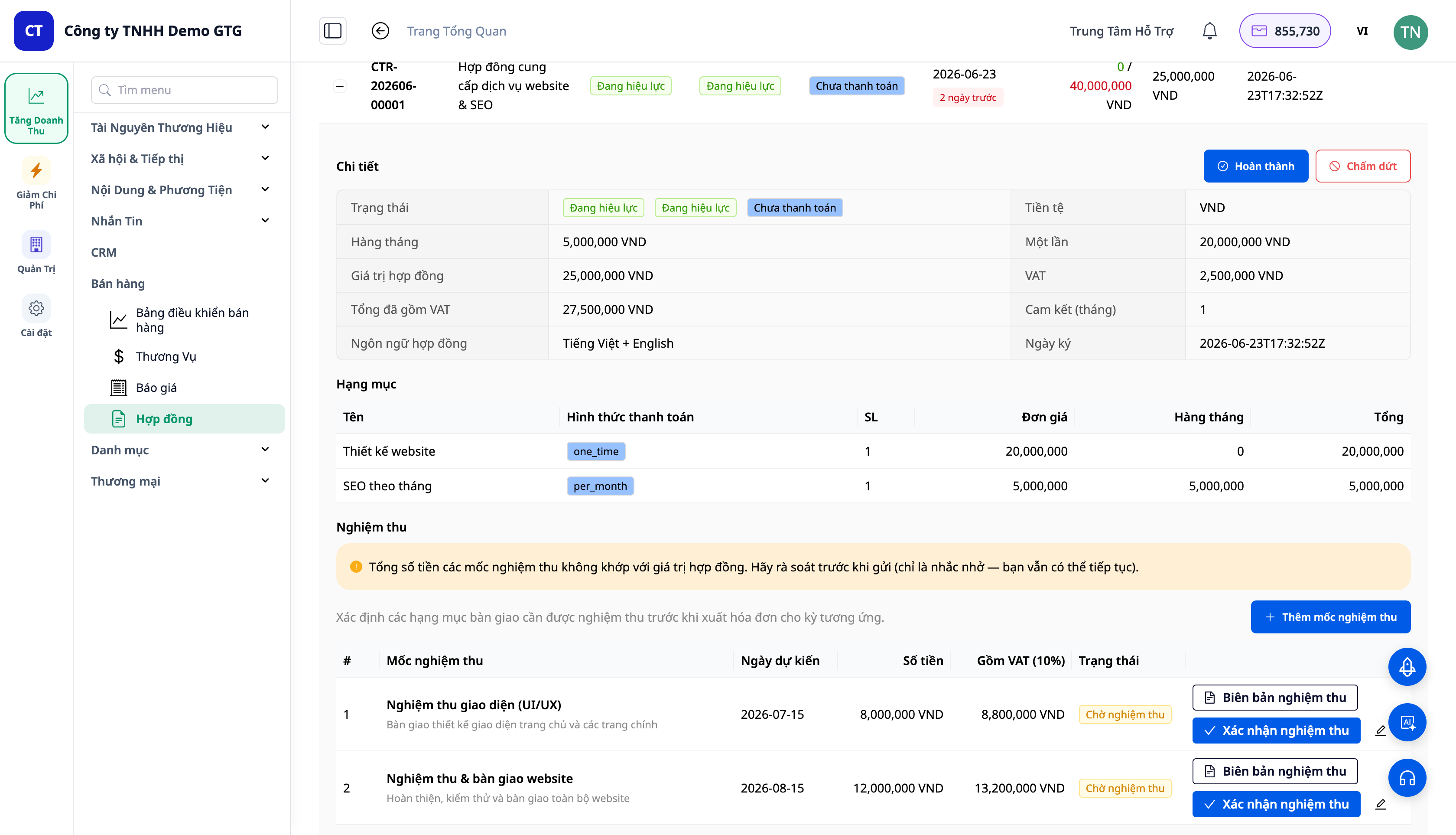
ℹ️ Lưu ý: Mục Documents của hợp đồng có Generate contract + Upload document; sau khi có tài liệu, mỗi dòng tài liệu hiện Send / Download. Hãy điền Bên B (Bước 4) trước khi Generate contract; nếu chưa có Bên B, bạn vẫn có thể dùng Upload document để đính bản hợp đồng.
6단계 — 서명된 문서 업로드
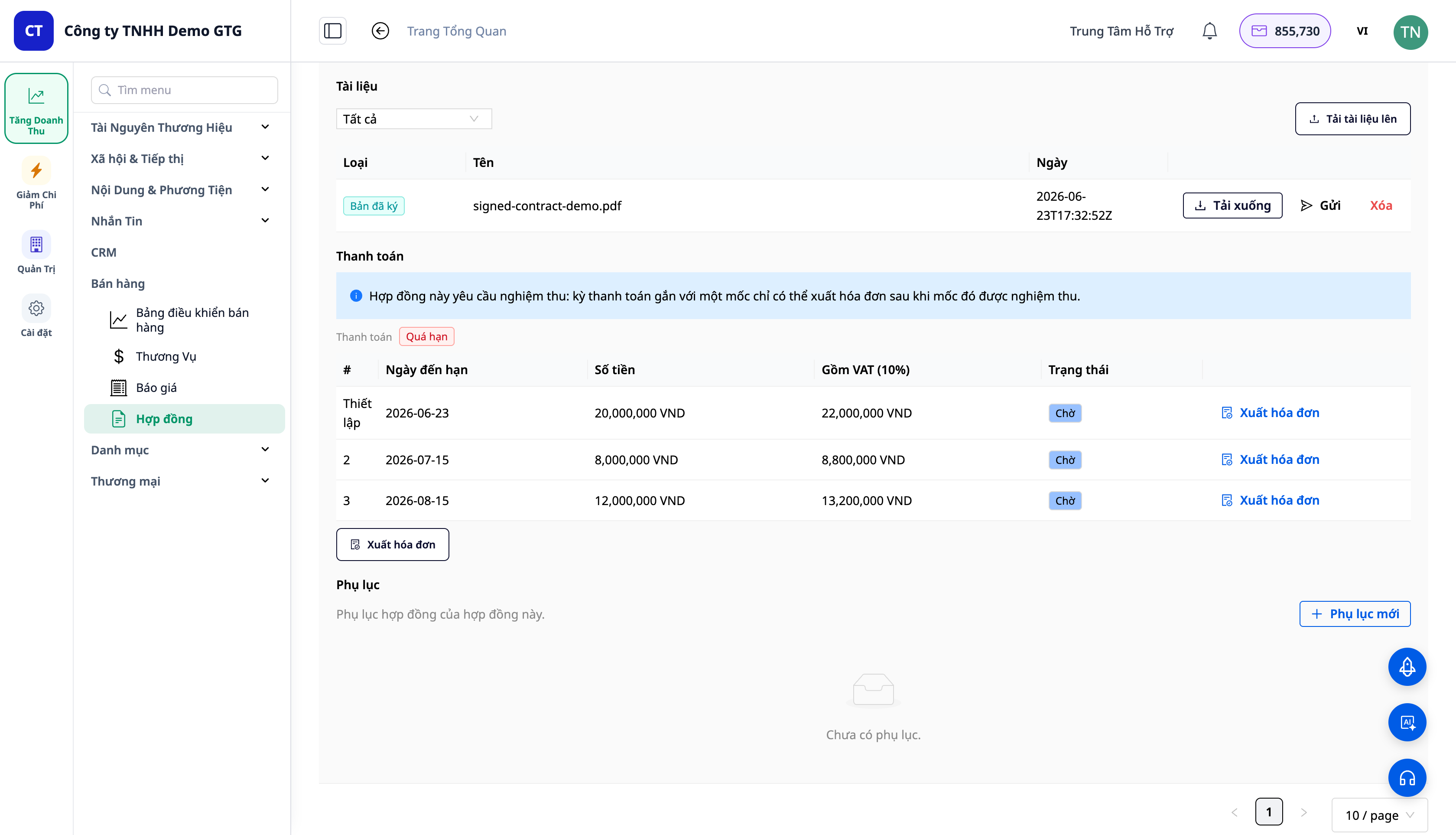
- 고객이 서명 후 다시 보내주면, Documents 항목에서 Upload document을 클릭 → 파일 선택(유형 Signed copy) → 확인. (바로 아래 안내 문구: "Upload the signed contract to activate it.")
✅ Kết quả mong đợi: File đã ký được đính kèm (Type Signed copy) kèm thời điểm ký; hợp đồng tự chuyển sang ACTIVE/Ongoing và Signed at được điền. Bảng Billing (lịch thanh toán) + nút Issue invoice xuất hiện (chưa sinh bút toán).
7단계 — 단계별 세금계산서 발행
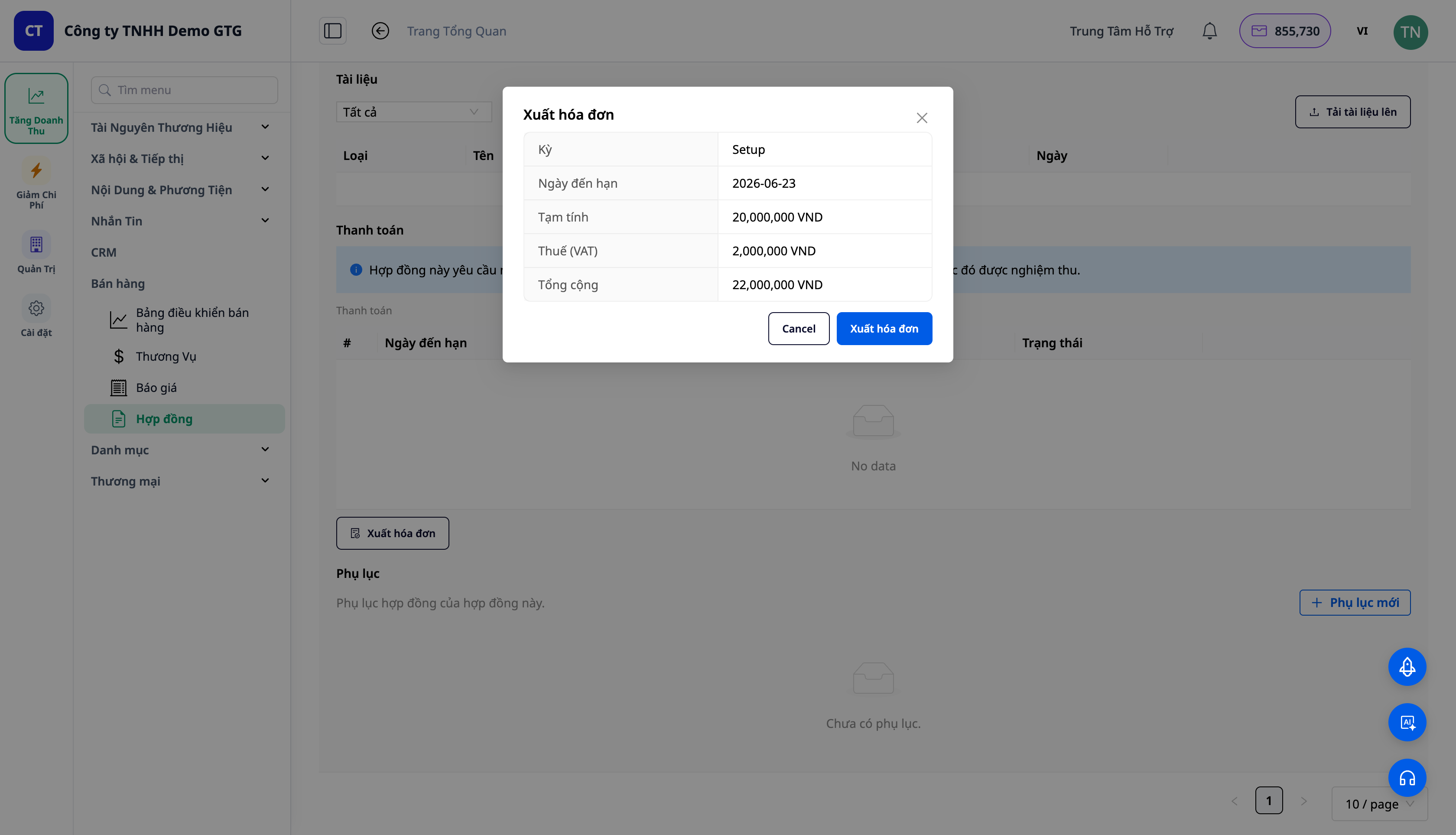
- 유효한 계약에서 Billing 표의 발행이 필요한 회차에 있는 Issue invoice를 클릭하면, 3가지 옵션이 있는 Issue invoice 창이 열립니다: Issue now / Save as draft / Mark paid now (참고 문구: "Issuing records revenue + receivable (AR). Marking paid records the cash receipt.") → 옵션을 선택하고 확인합니다.
✅ Kết quả mong đợi: Hóa đơn cho đợt thanh toán được xuất qua luồng ERP/hóa đơn; đợt đó gắn với hóa đơn vừa xuất; trạng thái thanh toán cập nhật.
⚠️ Điều kiện tiên quyết: Việc xuất hóa đơn yêu cầu workspace đã cấu hình hóa đơn điện tử / kết nối nhà cung cấp thuế. Nếu chưa kết nối, hộp Issue invoice vẫn hiển thị bản xem trước nhưng bước xuất sẽ chưa thực hiện được. Sau khi kết nối hóa đơn điện tử, đợt sẽ xuất hóa đơn và tự sinh bút toán (Bước 8).
8단계 — 회계 분개 확인
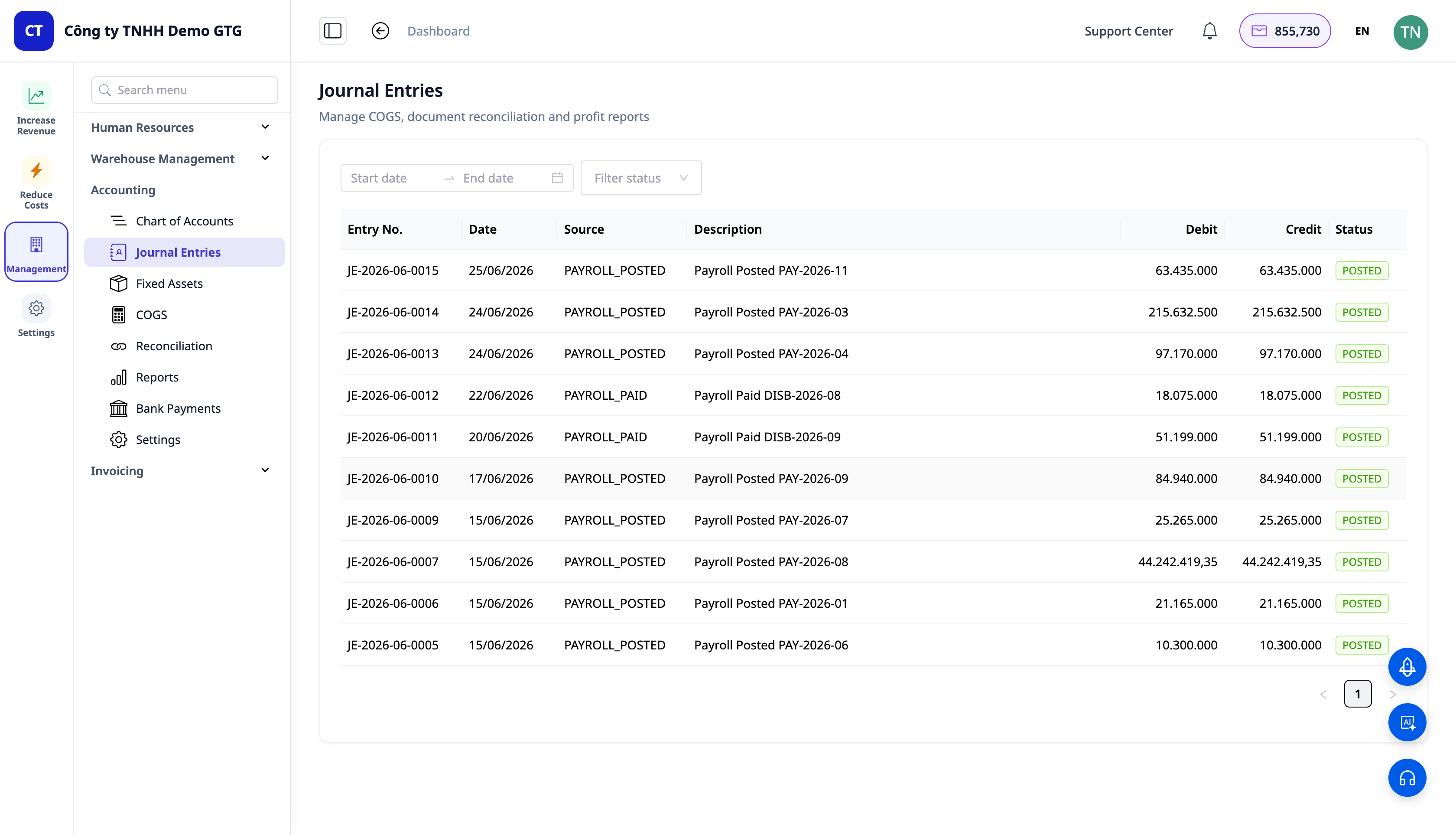
- Management (관리) → Accounting (회계) → Journal Entries (총계정원장 / 분개)를 엽니다.
✅ 기대 결과: 인보이스가 발행되면 차변 미수금(131) / 대변 매출(511) / 대변 부가가치세 매출세액으로 구성된 분개가 자동으로 생성됩니다. 새로 베트남 계정 체계를 설정한 워크스페이스는 3331 그룹의 33311 부가가치세 매출세액 계정에 기록하며, 이미 존재하던 워크스페이스는 해당 행에서 사용 중인 계정을 그대로 유지합니다. 결제를 기록하면 차변 현금(111/112) / 대변 미수금(131) 분개가 생성됩니다.
ℹ️ 참고: 계약 매출 분개(차변 131 / 대변 511 / 대변 3331)는 인보이스를 발행한 후에만 나타납니다. 즉, 전자 인보이스를 연결한 뒤(7단계 참조)에 생성됩니다.
기대 결과 빠른 참조
| 작업 | 확인할 결과 |
|---|---|
| 서비스 생성 (1단계) | 카탈로그 ▸ 서비스에 서비스, 가격, 주기 등록 |
| 혼합 견적 (2단계) | 각 행에 유형 태그 표시; ACCEPTED → Convert to Contract 버튼 |
| 전환 (3단계) | CTR-2026-… ; 일시불 또는 월별로 나뉜 총액; 견적 상태 CONVERTED |
| 을(B) 정보 + 검수 (4단계) | 을 정보 자동 입력; 마일스톤별 결제 일정 |
| 전송 (.docx) (5단계) | 고객에게 .docx 이메일 발송; SENT |
| 서명본 업로드 (6단계) | 서명자 및 서명 시점 기록; SIGNED → ACTIVE; 결제 일정 생성 |
| 인보이스 발행 (7단계) | 미리보기 → 확인 → 해당 차수 인보이스 발행 |
| 원장 (8단계) | 분개 차변 131 / 대변 511+3331; 결제 차변 111 / 대변 131 |
유의 사항
- 견적 → 주문은 여전히 제품 행만 복사합니다(서비스는 계약에 속하므로). 의도된 설계입니다.
- 제품 카탈로그 가져오기는 모든 스프레드시트 형식을 지원합니다(AI가 열을 자동으로 매핑). 서비스 가져오기는 로드맵에 따라 다음에 제공될 기능입니다.
- VAT: 세율을 0%로 두더라도, 워크스페이스의 국가별 VAT(예: 베트남 10%)는 가격 패키지에서 여전히 적용될 수 있습니다. 이는 기존 동작입니다.


