
이 가이드를 마치면 할 수 있는 것
수익 자동화 시작하기 → 캠페인 활성화 → "워크플로우 보기"를 열어 콘텐츠/대상 수정 → (선택 사항) 발송 채널 연결 → CRM 화면에서 트리거 작업 수행하여 캠페인 실행 → 실행 로그 확인 → 비활성화/재활성화.
사전 준비
# | 조건 | 필요한 이유 |
|---|---|---|
1 | 쓰기 권한이 있는 워크스페이스에 로그인합니다. | 캠페인을 활성화하고 트리거 데이터를 생성하기 위해. |
2 | (선택 사항) 연결된 발송 채널 (메시징 → 채널) + 매개변수 (이메일 계정, 세그먼트 ID). | 이메일/SMS/광고 발송 단계를 완벽하게 실행하기 위해. 없으면 캠페인은 실행되지만, 발송 단계만 예상대로 오류가 발생합니다. |
1단계 — 수익 자동화 시작하기
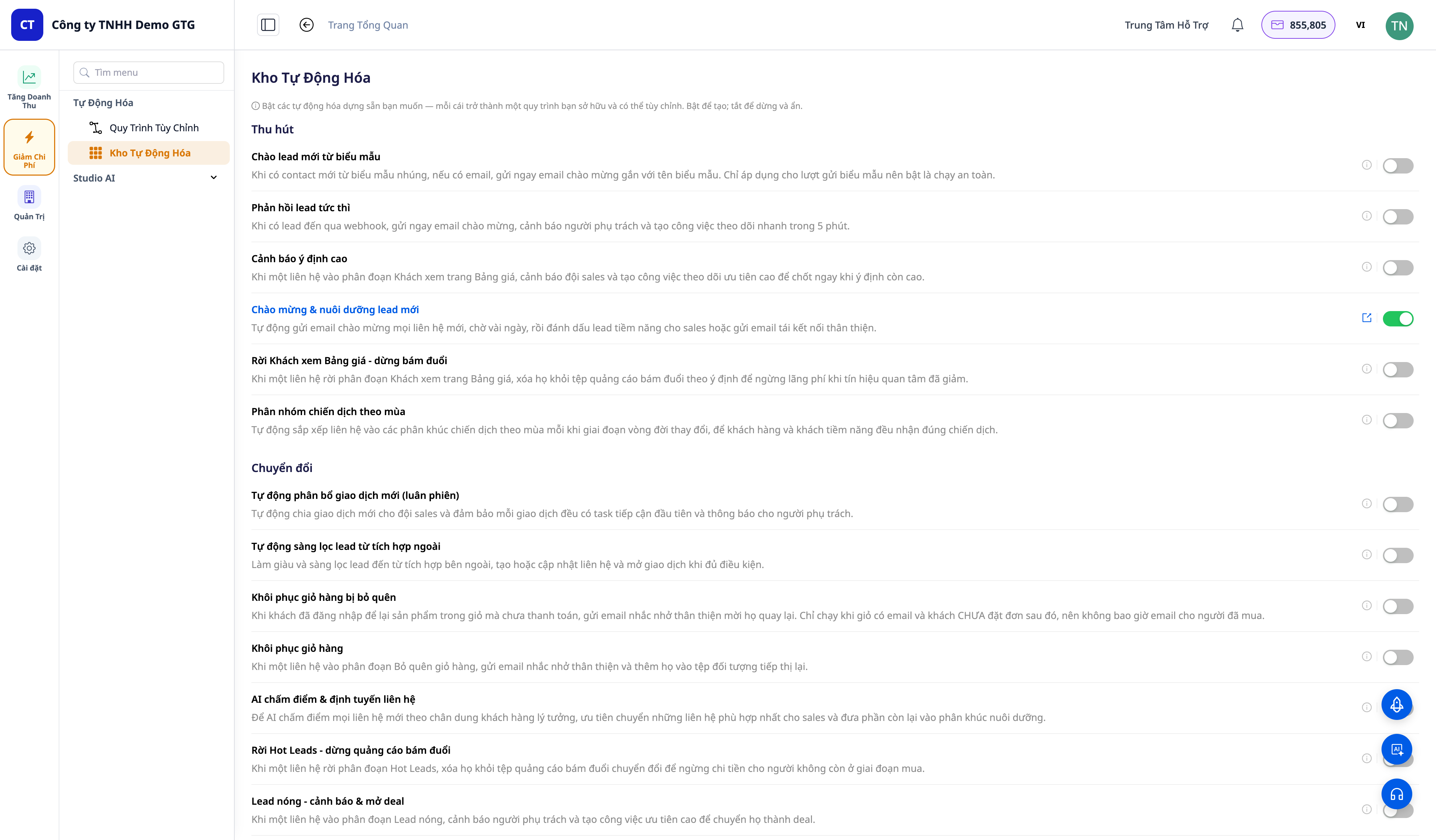
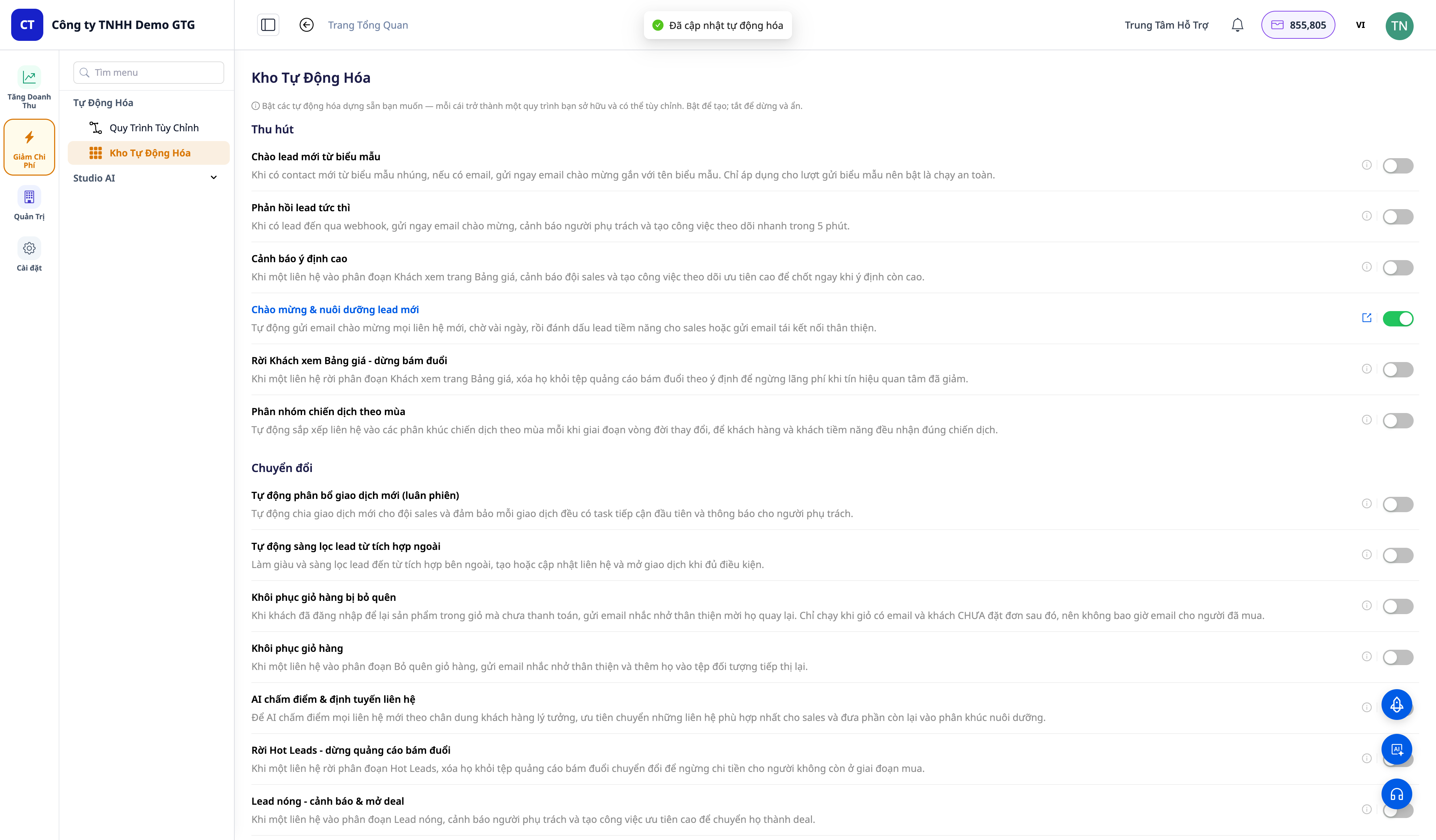
왼쪽 탐색 메뉴에서 수익 증대 (Increase Revenue) → 자동화 (Automation) → 자동화 카탈로그 (Automation Catalog)를 엽니다.
✅ 예상 결과: 깔때기 단계별로 그룹화된 캠페인 목록 (획득/Acquire · 전환/Convert · 성사/Close · 유지/Retain · 확장/Expand · 재구매 유도/Win-back). 각 줄에는 이해하기 쉬운 이름 + 설명 + 켜기/끄기 토글 — 30개 이상의 캠페인이 깔때기별로 그룹화되어 있습니다.
2단계 — 캠페인 활성화
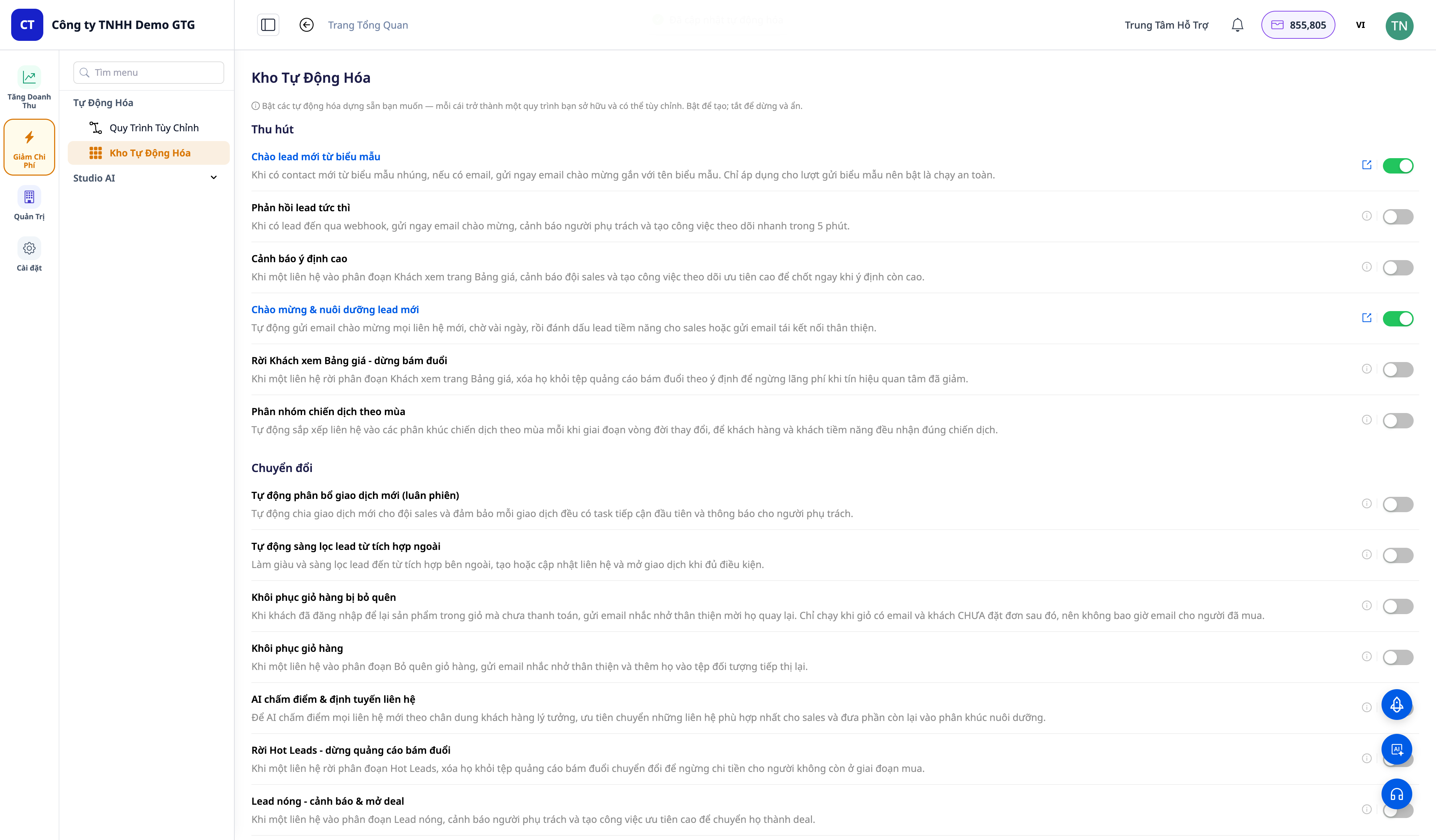
캠페인 (예: "거래 성사 → 고객 온보딩" 또는 "장바구니 복구")을 활성화합니다.
✅ 예상 결과: 토글이 켜지고; 성공 토스트 메시지가 표시됩니다; 해당 줄에 "워크플로우 보기" (↗) 링크가 나타납니다. 이제 이 캠페인은 귀하의 소유인 활성 워크플로우입니다 (자동화 → 워크플로우에서 확인할 수 있습니다).
3단계 — "워크플로우 보기"를 열어 콘텐츠 수정
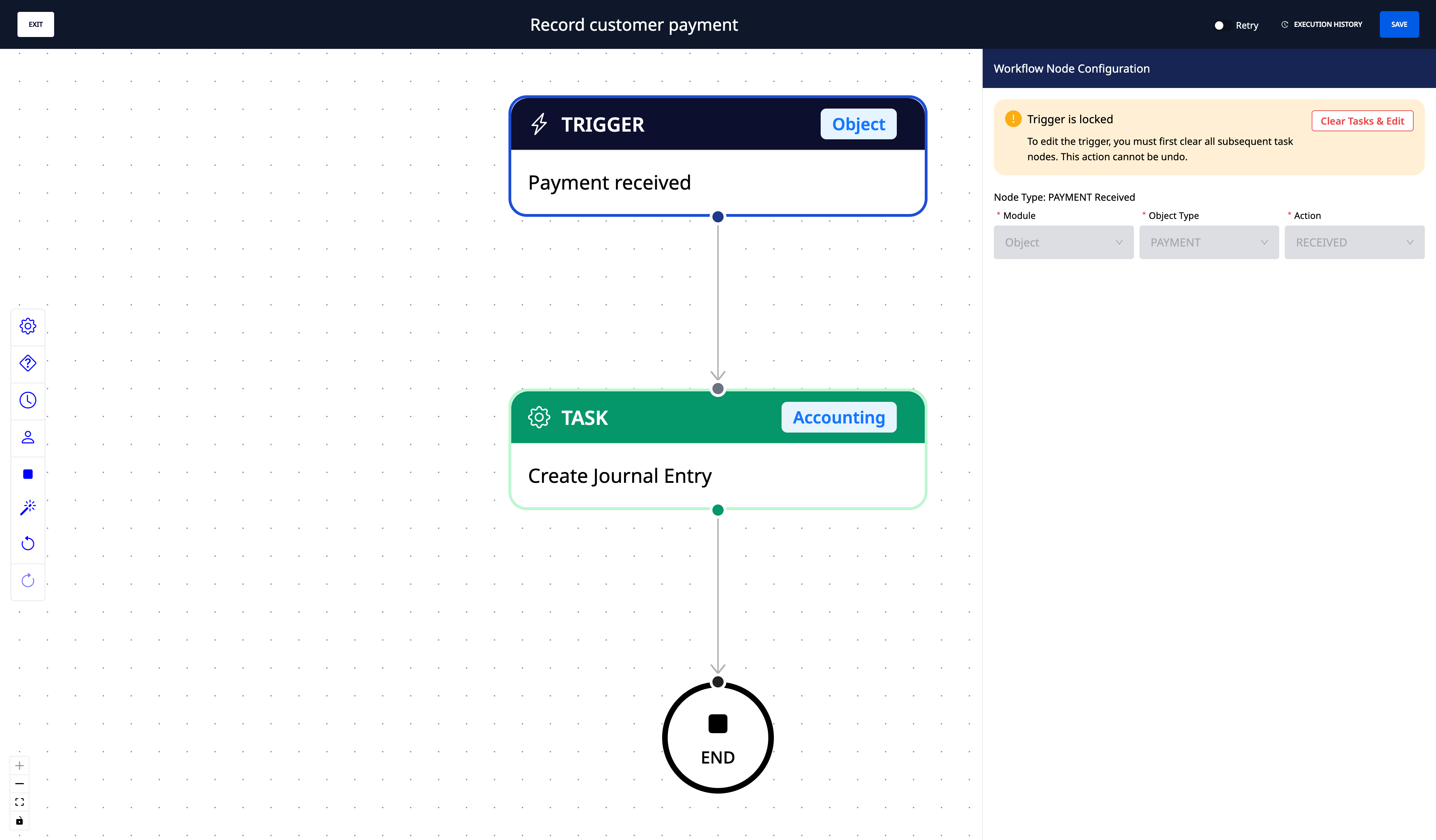
방금 활성화한 캠페인 줄에서 "워크플로우 보기"를 클릭합니다.
편집기에서 다이어그램 (트리거 → 단계 → 종료)을 봅니다. 노드 매개변수에서 이메일 내용, 지연 시간, 대상 세그먼트 ID, 임계값을 수정하고 → 저장합니다.
✅ 예상 결과: 해당 캠페인의 워크플로우 편집기가 올바르게 열리고; 매개변수를 수정하고 저장할 수 있습니다.
4단계 — (선택 사항) 발송 채널 연결
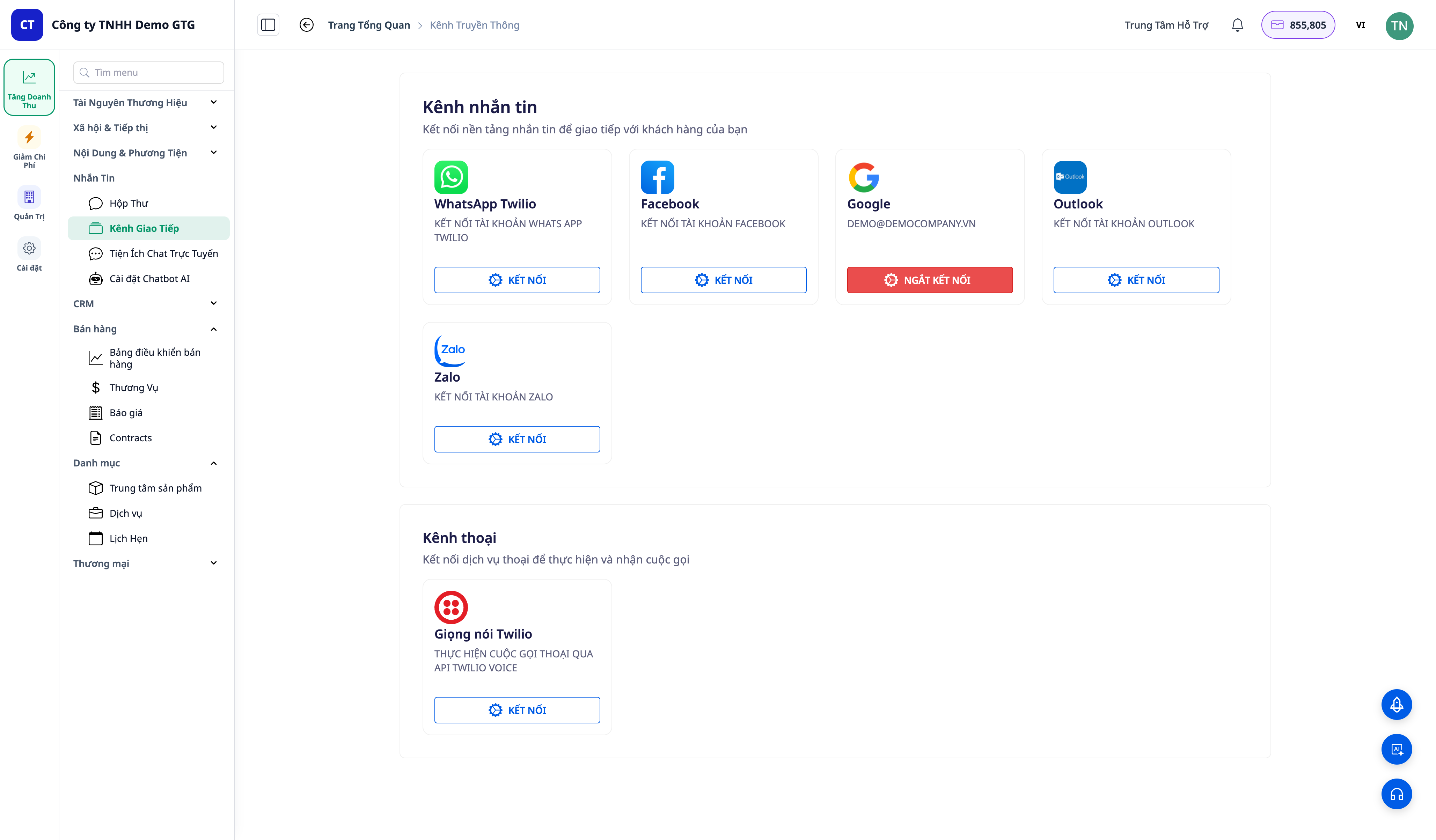
메시징 → 채널을 열고 이메일/SMS 계정을 연결합니다. 편집기로 돌아가서 누락된 매개변수 (이메일 계정, 세그먼트/대상 ID)를 입력합니다.
✅ 예상 결과: 채널 연결 및 매개변수 입력 후, 메시지 발송 / 광고 대상 추가 단계가 완벽하게 실행됩니다 (구성 누락 시 예상대로 오류가 발생하는 대신).
5단계 — 해당 CRM 화면에서 트리거 활성화
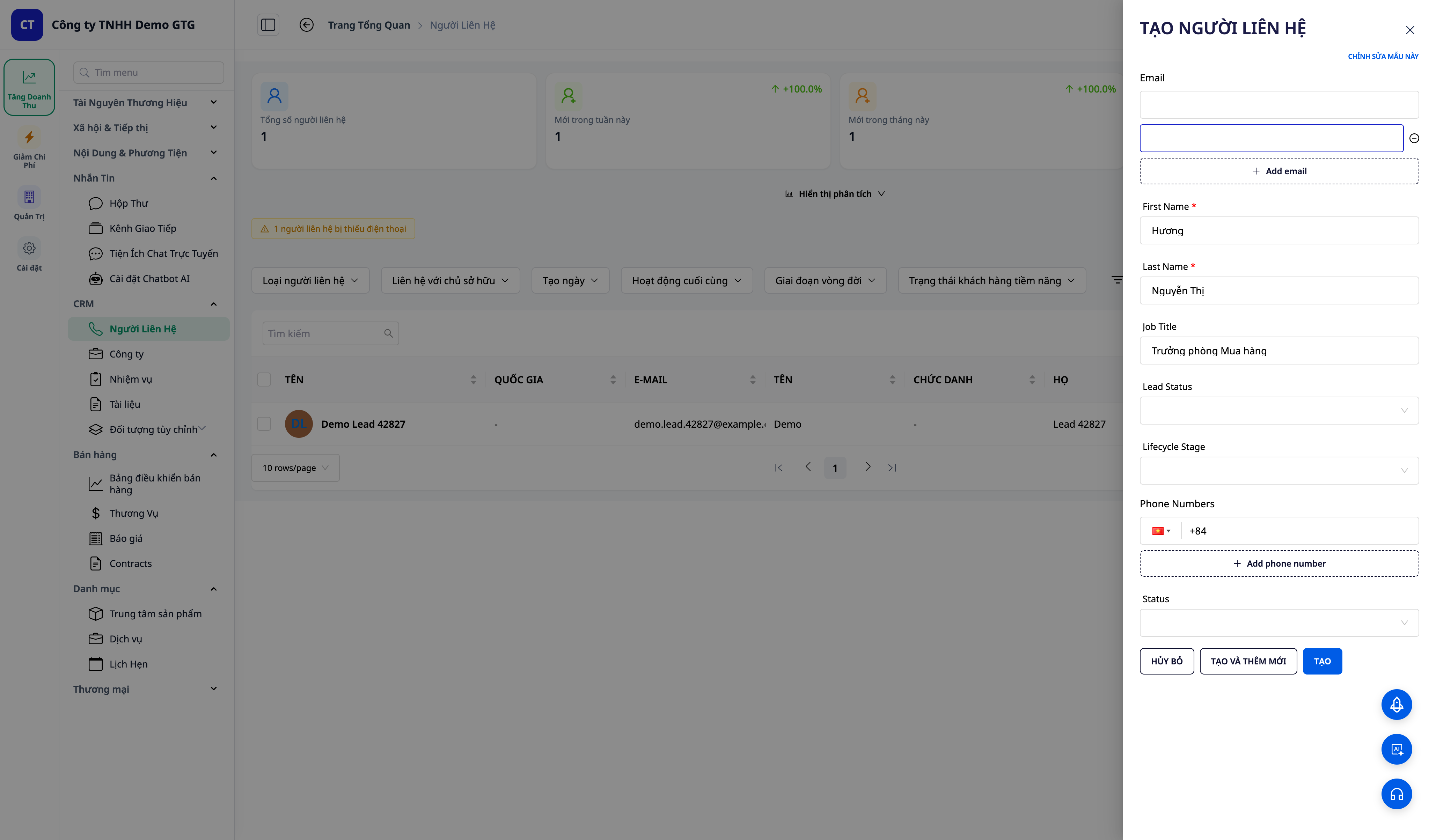
캠페인과 일치하는 CRM 화면으로 이동하여 트리거 작업을 수행합니다. 예시:
새로운 리드 환영 & 관리: CRM → 연락처 → 새 연락처 생성 (이름 + 이메일).
거래 성사 → 온보딩: CRM → 거래 → 거래를 Won으로 이동.
배송 완료 → 리뷰 & NPS: CRM → 제품 & 주문 → 주문을 배송 완료로 표시.
일정 예약: 확인 & 알림: CRM → 약속 → 약속 확인.
✅ 예상 결과: 이벤트가 발생하자마자 시나리오 워크플로우가 실행됩니다.
6단계 — 실행 기록 보기
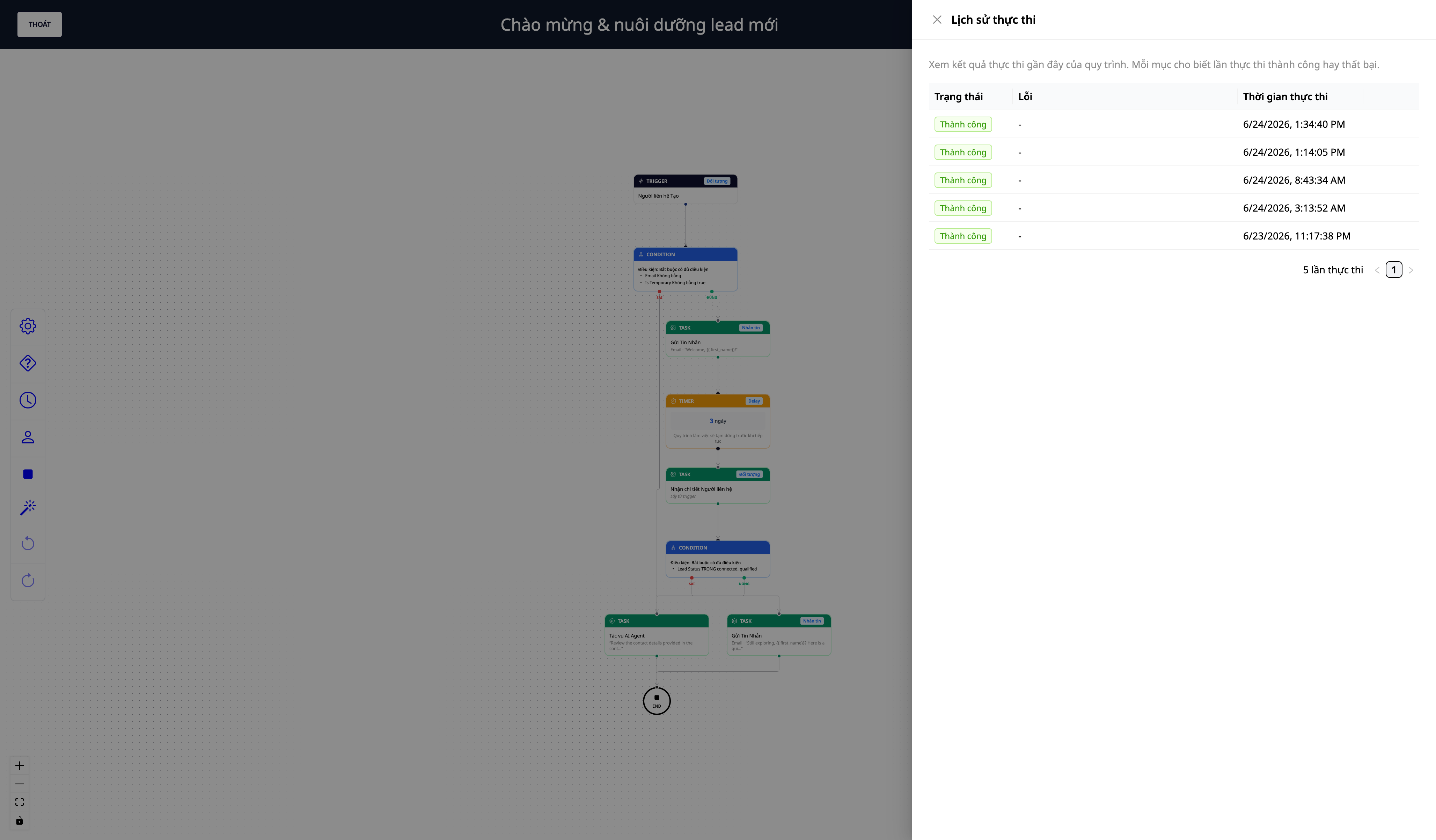
자동화 → 워크플로우를 열고 해당 워크플로우를 연 다음 실행 기록을 봅니다.
✅ 예상 결과: 방금 실행된 기록을 볼 수 있습니다. 각 단계가 순서대로 실행되고, 채널이 연결된 경우 전송 단계가 성공하거나 (아직 구성되지 않은 경우) "구성 필요"로 표시됩니다. 이는 예상대로입니다.
7단계 — 비활성화 후 다시 활성화 (설정 유지)
수익 자동화 화면으로 돌아가서 시나리오를 비활성화합니다.
다시 활성화합니다.
✅ 예상 결과: 비활성화 시: 스위치가 꺼지고 "워크플로우 보기" 링크가 사라지며, 워크플로우에서는 숨겨집니다 (비활성화되지만 삭제되지 않고 유지됩니다). 다시 활성화 시: 즉시 작동하며 다시 만들 필요가 없습니다. 설정이 그대로 유지됩니다.
예상 결과 빠른 참조
작업 | 보게 될 결과 |
|---|---|
화면 열기 (1단계) | 파이프라인별 시나리오 목록 + 각 행별 스위치 |
활성화 (2단계) | 토스트 메시지 + "워크플로우 보기" 링크; 내가 소유한 활성 워크플로우 |
워크플로우 보기 (3단계) | 편집기 열림; 내용/지연/대상 편집 + 저장 |
채널 연결 (4단계) | 파라미터 입력 후 전송 단계 전체 실행 |
트리거 활성화 (5단계) | CRM 화면에서 이벤트 발생 시 워크플로우 실행 |
실행 기록 (6단계) | 실행 횟수 + 각 단계 상태 확인 |
비활성화/재활성화 (7단계) | 비활성화 = 숨김 + 유지; 재활성화 = 즉시 실행, 재구축 없음 |
참고
보낼 단계 설정: 채널에 연결되지 않았거나 매개변수(이메일 계정, 세그먼트 ID)가 입력되지 않은 경우, 시나리오는 여전히 실행되고 완전히 완료됩니다. 단, 보낼 단계는 오류 대신 **무시**됩니다. 이는 **고객이 직접 입력해야 하는 매개변수**이기 때문이며 제품 오류가 아닙니다. 원인이 **이메일 받은 편지함에 연결되지 않은 경우**, **설정 → 회사 설정**에서 받은 편지함을 연결하라는 **앱 내 경고(종 모양 아이콘 🔔)**를 받게 됩니다. 월 1회, 각 워크스페이스당 알림을 최소화하여 방해받지 않도록 합니다. **메시지 보내기는 크레딧을 소모합니다**. 보낼 단계가 완전히 실행되려면 워크스페이스에 충분한 크레딧이 있어야 합니다.
외부 리드 웹훅: "외부 리드 자동 확인" 시나리오는 트리거(설정 → 통합)에서 웹훅 이벤트 이름을 구성해야 합니다.
일부 시나리오는 실제 데이터를 요구합니다(예: 라운드 로빈은 할당할 인력이 있어야 함) - 각 시나리오 설명을 참조하세요.

