
이 가이드 이후 할 수 있는 일
AI로 채용 공고 + JD 생성 → LinkedIn에서 지원자 검색 → CV 드래그 앤 드롭으로 지원자 추가 (AI가 읽고 평가) → 칸반 프로세스 관리 → 제안서 생성 및 발송 → 면접 일정 잡기 및 초대장 발송 → 지원자를 직원으로 채용.
사전 준비
| # | 조건 | 필요 이유 |
|---|---|---|
| 1 | GTG CRM 로그인, HRM_MANAGE_RECRUITMENT (또는 HRM_MANAGE_EMPLOYEE) 권한 보유. | 채용 공고 생성, 지원자 소싱, 평가, 제안, 면접, 채용을 위해 필요합니다. |
| 2 | (선택 사항) 인사 설정에서 연결된 받은편지함. | 면접 / 초청 메일 발송 시에만 필요합니다. |
| 3 | 워크스페이스에 크레딧 보유. | CV 읽기 + AI 평가 + JD 생성 + LinkedIn 소싱은 유료입니다. |
1단계 — AI로 채용 공고 + JD 생성
- 왼쪽 탐색 메뉴 → 인사 → 채용 (Recruitment) → + 새 채용 공고.
- 입력: 직책, 부서, 위치, 직급, 고용 형태, 국가, 모집 인원.
- 주요 요구 사항 입력 → 직무 설명 입력란 옆 ✨ AI로 생성 클릭 → 저장 클릭.
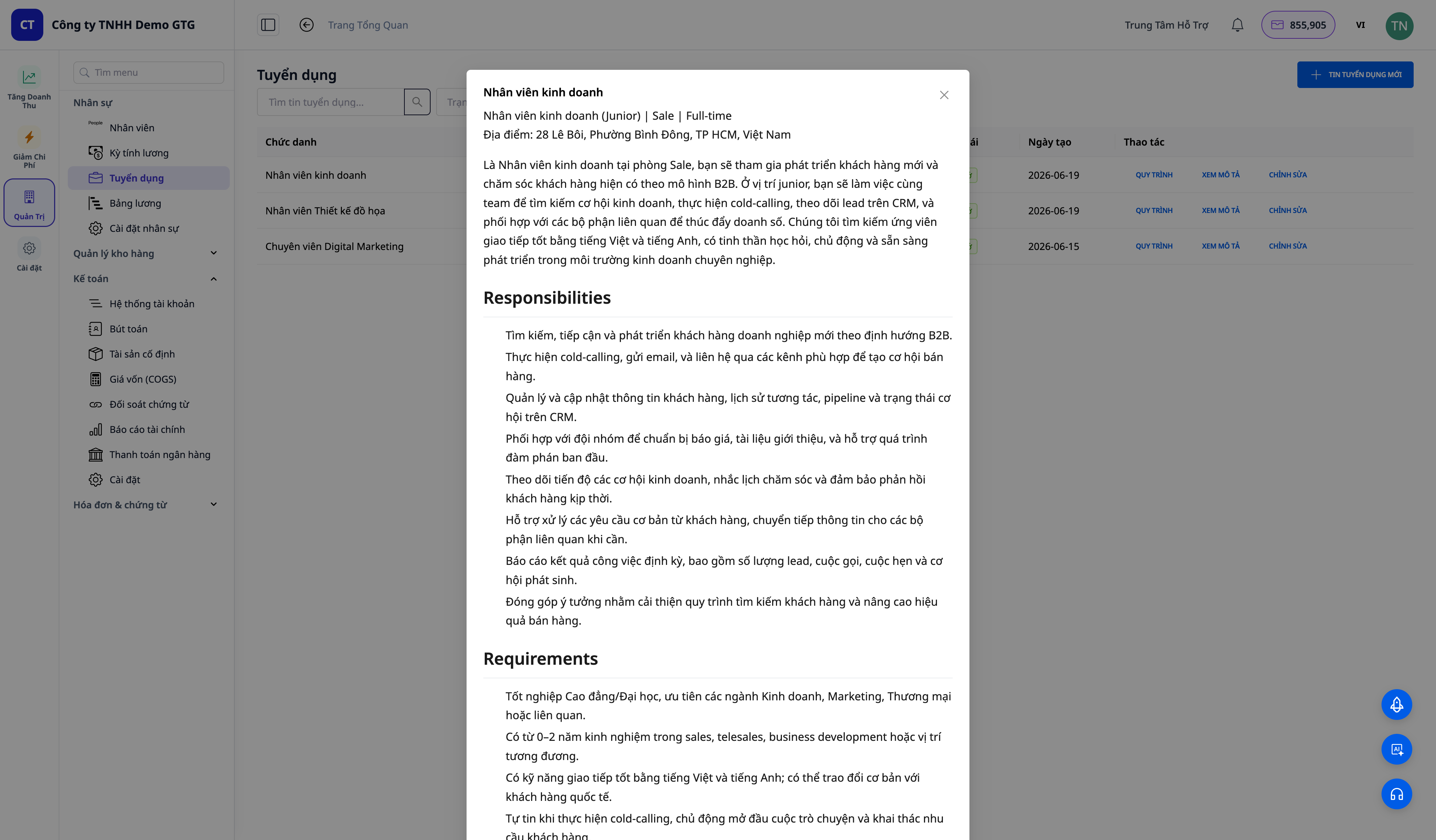
✅ 예상 결과: 급여 필드에 천 단위 구분 기호 표시 + 통화 선택. 유효한 급여 범위가 있는 경우, 급여 범위 적용 드롭다운이 자동으로 채워져 급여 범위 표시. 몇 초 후 직무 설명란에 구조화된 JD (업무 책임 / 요구 사항 / 우대 사항 / 혜택)가 채워집니다. 저장 후, 채용 공고가 OPEN/초안 상태로 목록에 표시됩니다.
2단계 — LinkedIn에서 지원자 검색
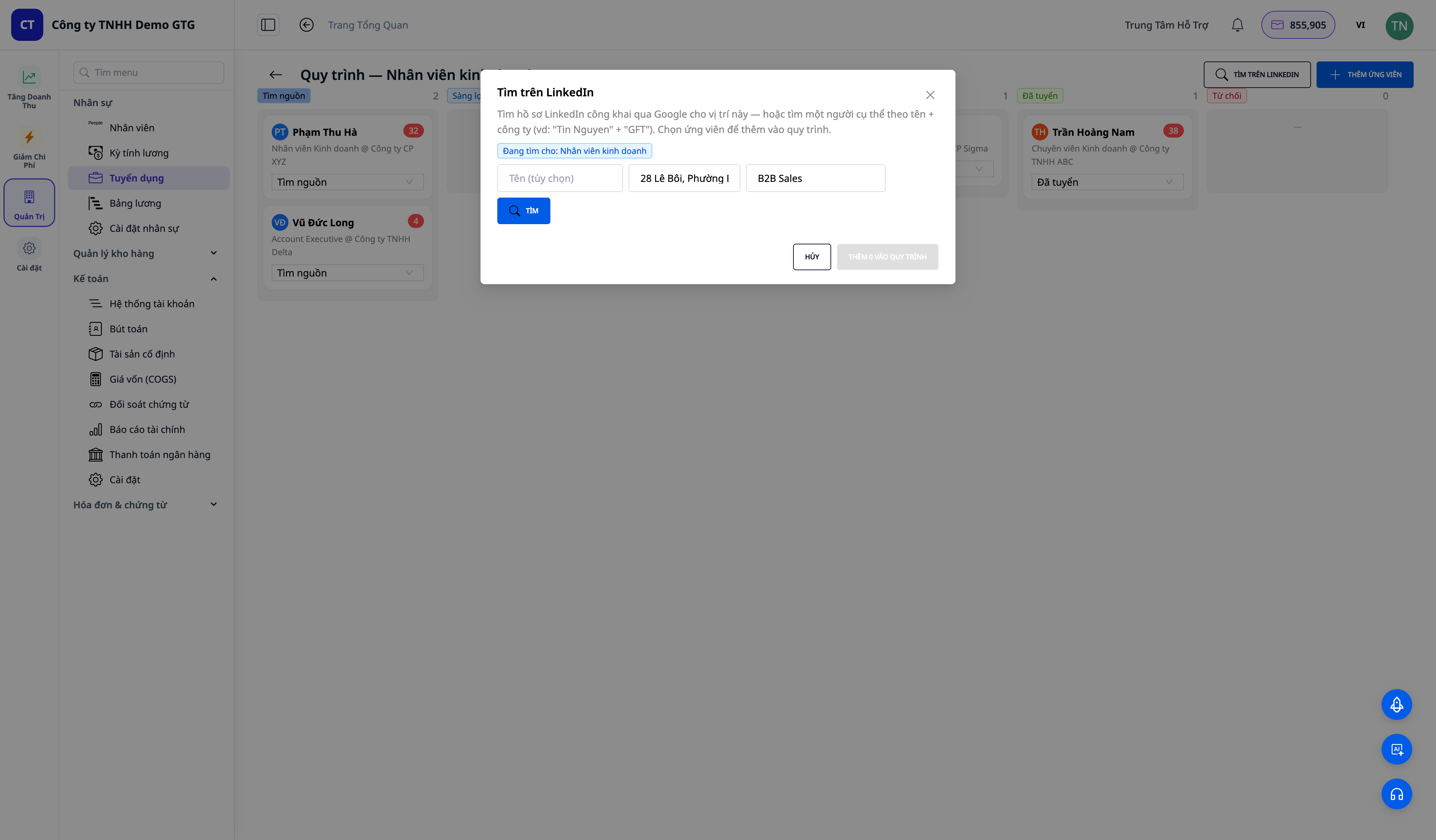
- 채용 공고 라인에서 파이프라인 (Pipeline) 클릭 → 칸반 보드 열림 → LINKEDIN에서 검색 클릭.
- 위치는 공고에서 자동 채워집니다. 회사/기술 (예:
Solution Architect) 입력 → 검색 클릭. - 지원자 1-2명 선택 → 파이프라인에 추가.
✅ 예상 결과: 공개 LinkedIn 프로필 목록 표시 (이름 첫 글자 아바타, 이름, 직책 @ 회사, 위치, "구직 중" 태그가 있는 경우). 선택한 지원자는 소스 열에 기본 프로필로 표시됩니다. 더 불러오기 버튼을 클릭하면 새로운 지원자 페이지를 더 가져옵니다.
3단계 — CV 드래그 앤 드롭으로 지원자 추가 (AI 읽기 + 평가)
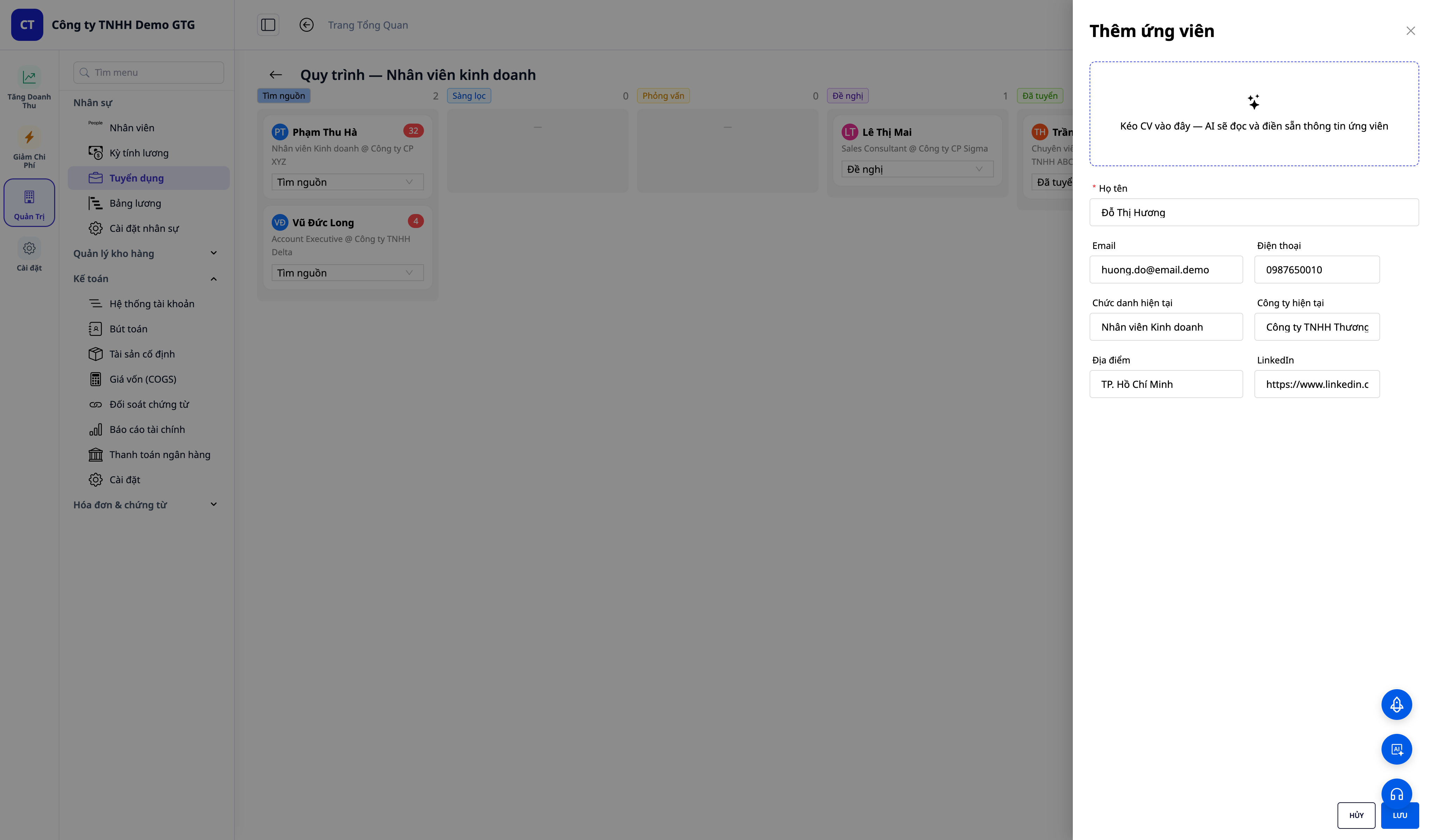
- 파이프라인 보드에서 지원자 추가 클릭 → CV (PDF/DOCX)를 드롭 영역으로 드래그.
- "CV 읽는 중…" 대기 → 필드 (이름, 이메일, 전화번호, 직책)가 CV에서 자동 채워집니다.
- 저장 클릭.
✅ 예상 결과: "AI가 평가 중…" 표시 후 "추가됨 — AI 적합도 점수: NN/100" 토스트 메시지 표시. 지원자는 소스 열에 색상 점수 카드 (녹색 ≥75, 노란색 50–74, 빨간색 <50)와 함께 표시됩니다.
4단계 — 칸반 프로세스 + 메모 관리
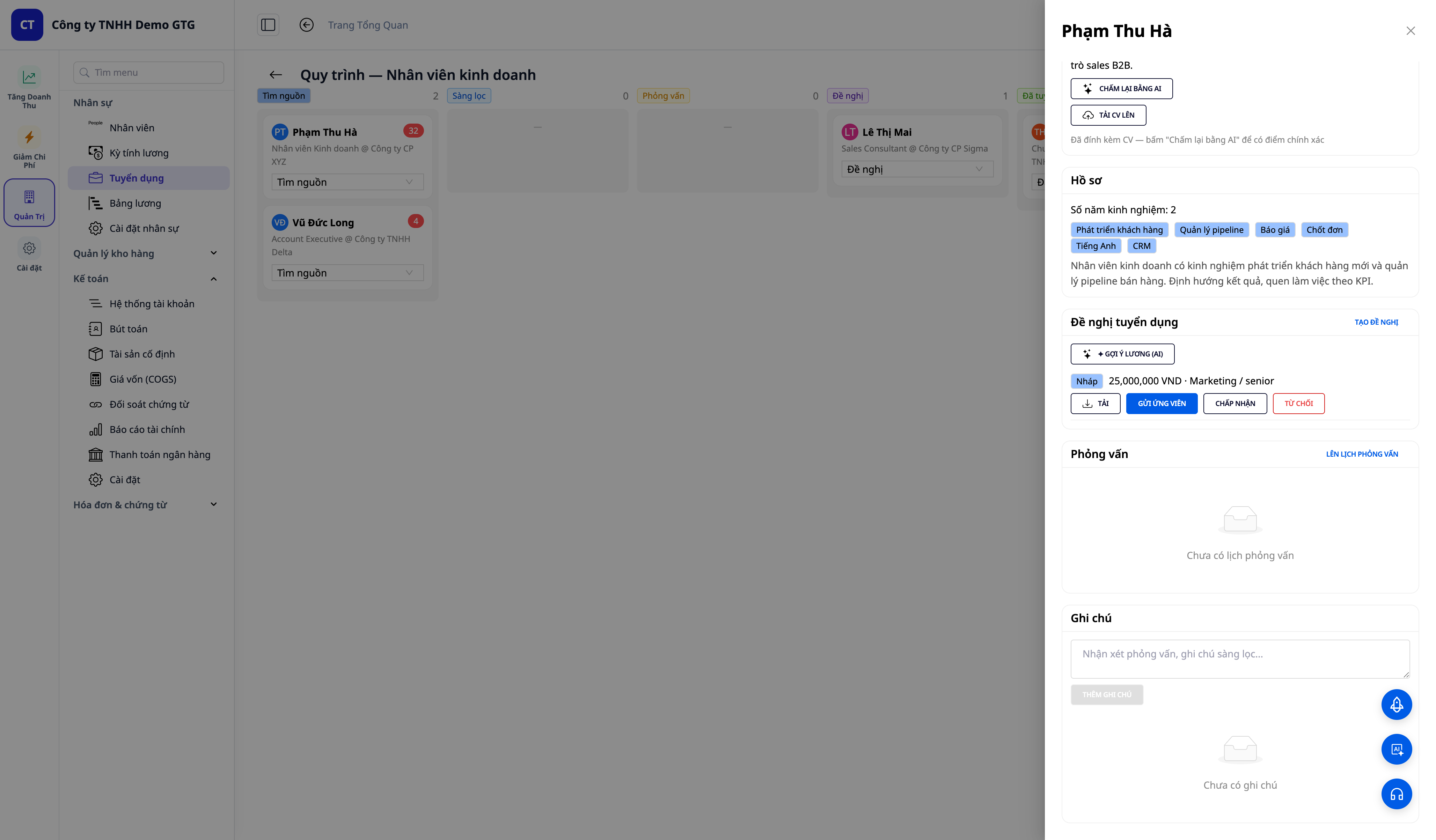
- 지원자 카드 클릭 → 지원자 상세 정보 열기.
- 연락처 (이메일/전화번호/LinkedIn 링크/CV 다운로드), AI 점수 + 이유, 프로필 보기.
- 드롭다운으로 상태 변경 → 예:
스크리닝. 메모 추가 후 메모 추가.
✅ 예상 결과: 카드가 새 열로 이동하고, 카운트가 업데이트됩니다. 메모는 타임스탬프와 함께 표시되며 페이지를 새로고침해도 저장됩니다.
5단계 — 제안서 생성 및 지원자에게 발송
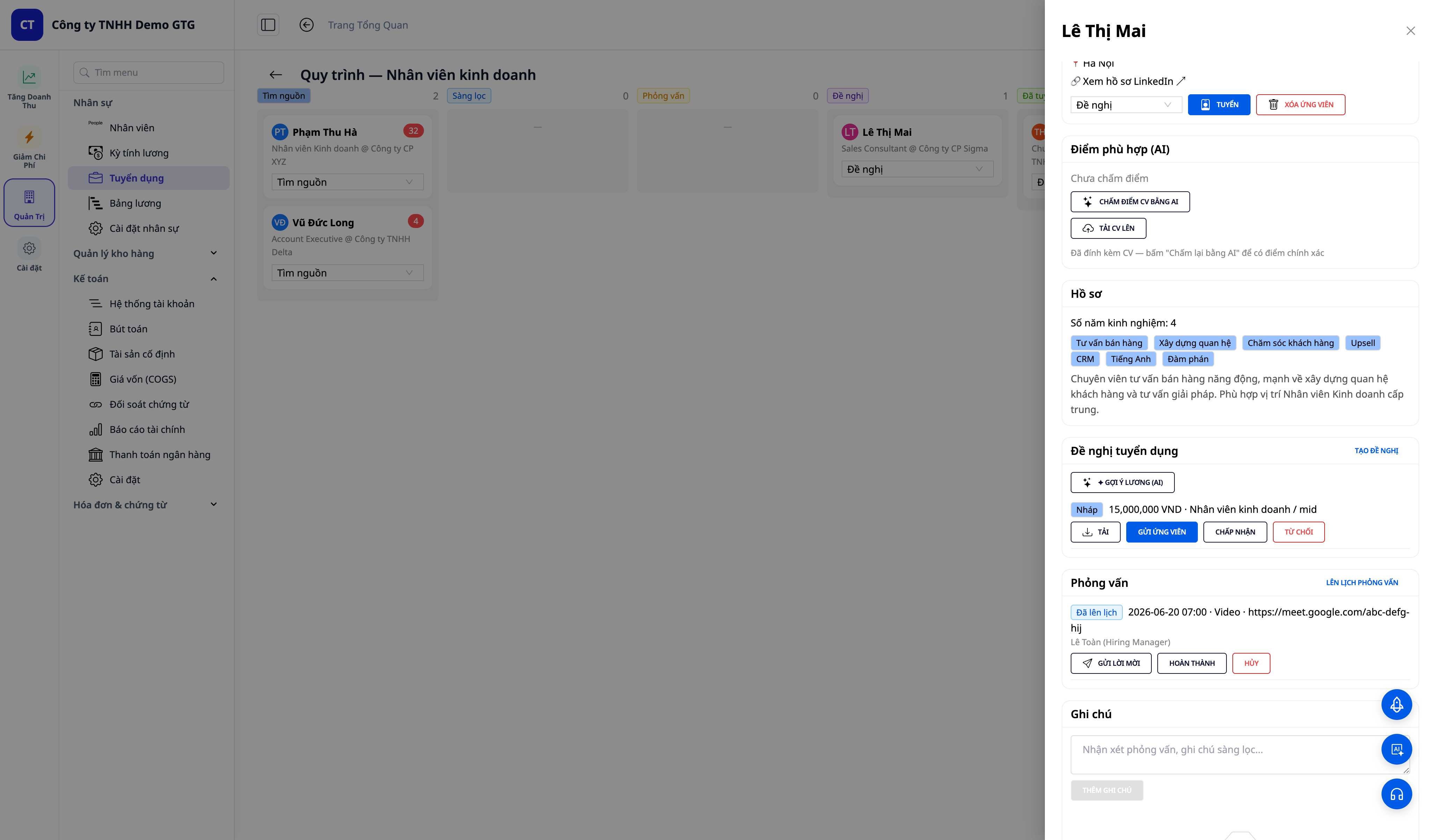
- 지원자 상세 정보 → 채용 제안 (Offers) 탭 → 제안 생성 (Create offer) (직책, 급여, 통화; ✦ 급여 추천 (AI) 클릭 가능) → 저장. 제안은 초안 (Draft) 상태로 표시됩니다.
- 초안 제안 라인에서 다운로드 (Download) 클릭하여 .docx 형식의 공식 초대장 받기 (국가별). ("AI로 초대장 생성" 버튼은 별도 없음 — 초대장 텍스트는 제안의 다운로드 버튼에서 직접 생성 및 다운로드됩니다.)
- (지원자 이메일 + 연결된 받은편지함 필요) 지원자에게 발송 (Send to candidate) 클릭.
✅ 예상 결과: 초안 제안에 급여 + 직책 표시; 다운로드 클릭 시 초대장 파일 (예: Job_Offer_Letter_(Formal).docx) 다운로드. 발송 시: "이메일 발송됨" 토스트 메시지, 상태 발송됨으로 변경. 지원자에게 이메일이 없는 경우, 지원자에게 발송 버튼이 비활성화되고 이메일 추가 알림 툴팁 표시 (백엔드 오류 없음).
6단계 — 면접 일정 잡기 및 초대장 발송
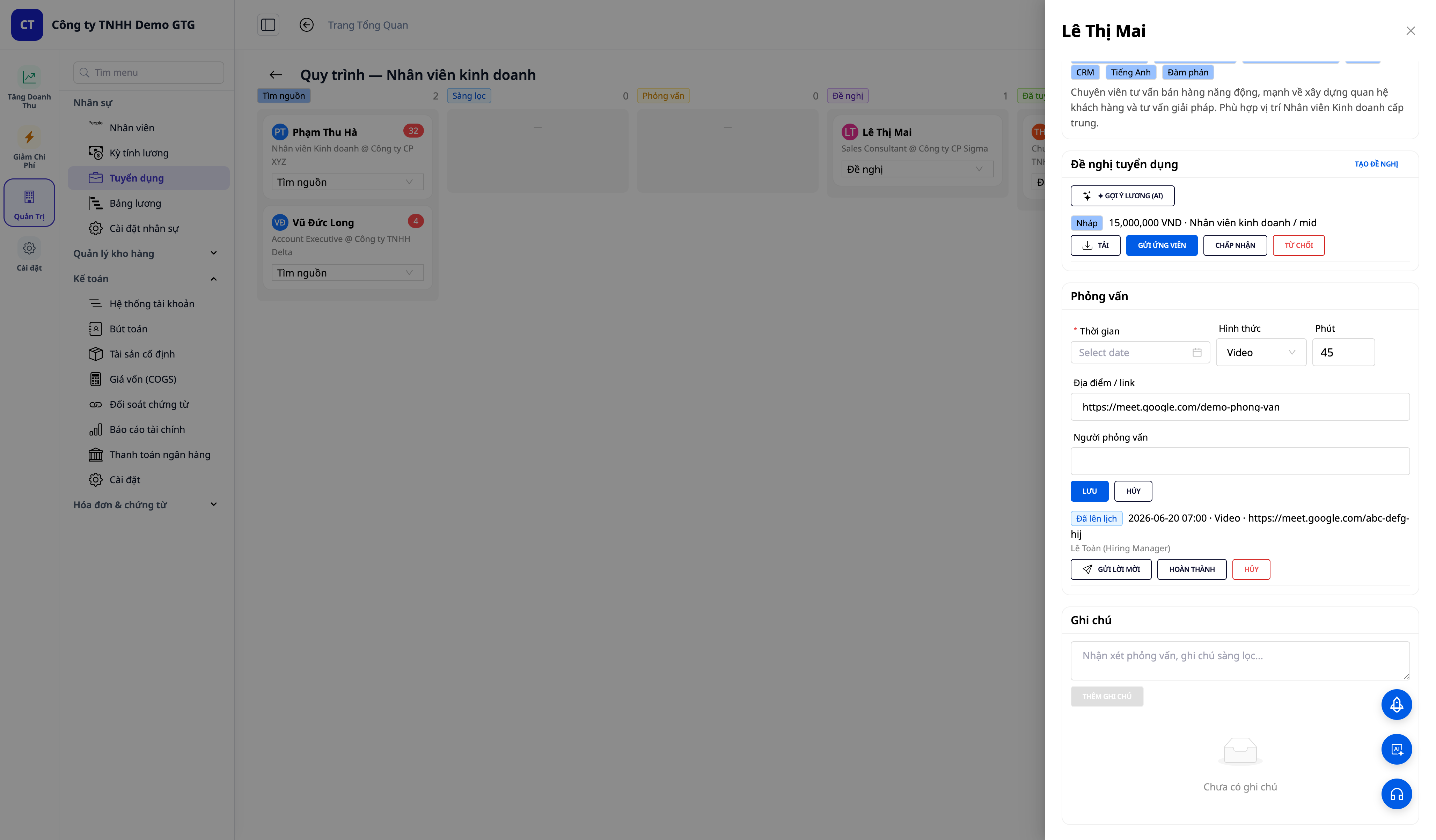
- 지원자 상세 정보 → 면접 (Interviews) 탭 → 면접 일정 잡기 (Schedule interview) → 언제 (When) (시간), 유형 (Type) (형식, 기본값 비디오), 분 (Min) (분), 위치 / 링크 (주소 또는 회의 링크), 면접관 (Interviewers) (면접관) 입력 → 저장 (Save).
- (이메일 + 받은편지함 필요) 방금 생성한 면접 라인에서 초대장 발송 (Send invite) 클릭.
✅ 예상 결과: 예약됨 (Scheduled) 면접 라인 표시 (날짜 · 형식 · 링크 · 면접관), 초대장 발송 / 완료 (Complete) / 취소 (Cancel) 버튼 포함. 초대장 발송 시: "발송됨" 토스트 메시지, 지원자는 날짜/형식/링크가 포함된 이메일 수신 — 시간은 귀하의 시간대를 기준으로 표시, 이메일 제목은 회사 이름 포함.
7단계 — 지원자 채용 → 자동으로 직원 전환
- 제안 수락됨 (급여 포함) 상태인 지원자에서 채용 (Hire) 클릭 (또는 채용됨 상태 선택 후 확인).
✅ 예상 결과: "채용됨 — 직원 EMP-xxxx 생성됨" 토스트 메시지; 지원자는 채용됨 열로 이동. 인사 → 직원으로 이동하면 이 사람이 실제 직원 (CV + 프로필 포함)이며, 제안서에서 생성된 초안 근로 계약서가 있음을 확인 가능 — 검토 후 활성화만 하면 됩니다.
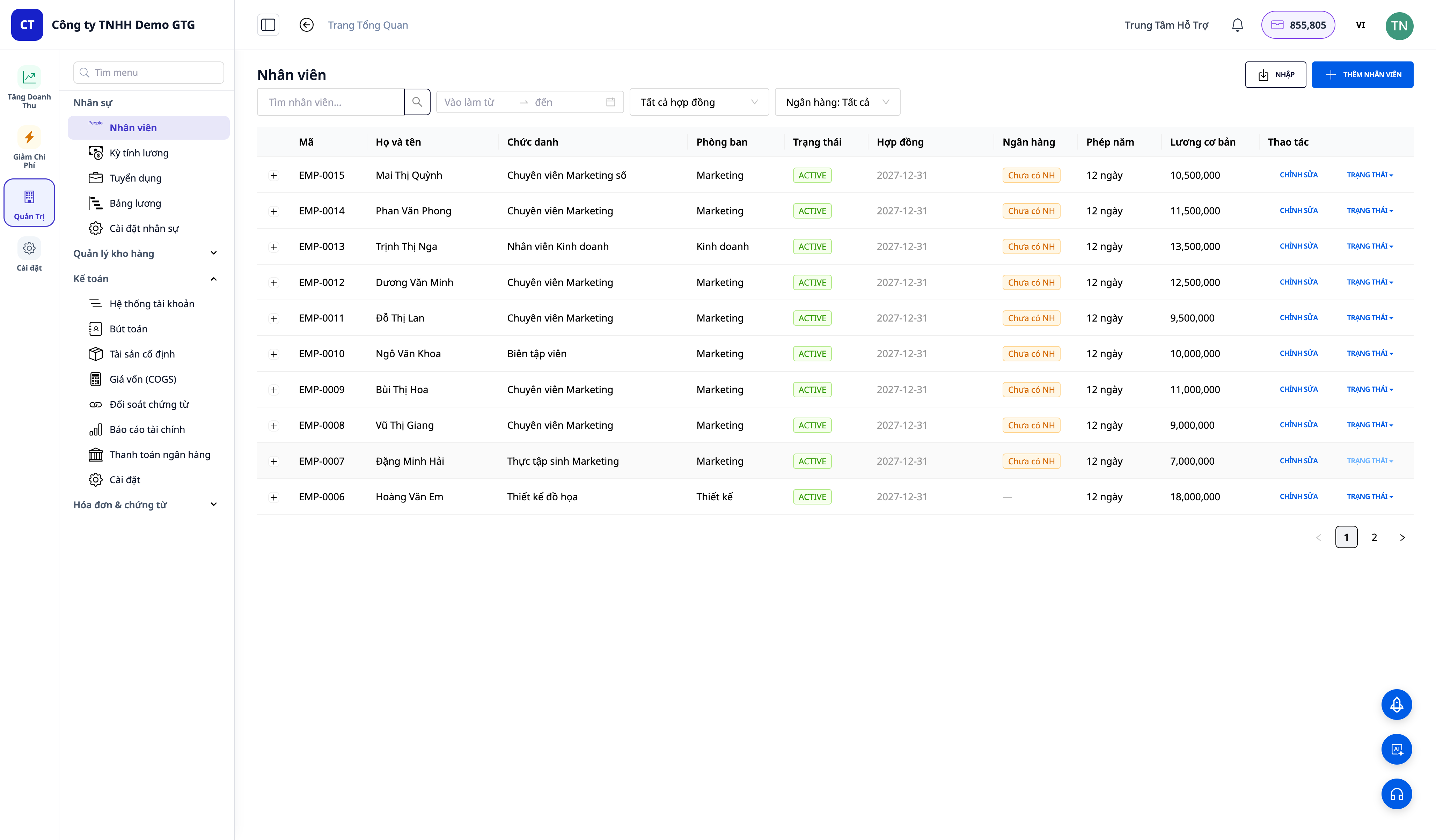
ℹ️ 참고: 채용 (Hire) 버튼은 지원자 상세 정보 드로어에 있습니다. 채용 후, 지원자는 인사 → 직원 화면에 실제 직원 (EMP-xxxx 코드, CV + 프로필 포함)으로 표시되며, 초안 근로 계약서가 함께 제공됩니다 — 인사팀은 검토 후 활성화만 하면 됩니다.
예상 결과 빠른 참조표
| 작업 | 보게 될 결과 |
|---|---|
| 공고 생성 + ✨ AI 생성 (1단계) | 몇 초 안에 구조화된 JD; OPEN/초안 공고 |
| LinkedIn 검색 (2단계) | 공개 프로필 + 이름 첫 글자 아바타; 소스 열에 추가; 더 불러오기 |
| CV 드래그 앤 드롭 (3단계) | 자동 채워지는 양식 + "추가됨 — AI 점수: NN/100" + 색상 점수 카드 |
| 열 이동 + 메모 (4단계) | 카드가 열로 이동, 카운트 업데이트; 타임스탬프가 있는 메모, 저장됨 |
| 제안서 생성 + 발송 (5단계) | 제안서 텍스트 + 다운로드; 발송 → "발송됨"; 이메일 누락 → 버튼 비활성화 + 툴팁 |
| 면접 (6단계) | "예약됨" 라인; 발송 → 시간대별 이메일 + 회사 이름 |
| 채용 (7단계) | "채용됨 — EMP-xxxx"; 직원 + 자동 생성된 초안 근로 계약서 |
주의 사항
- 제안서 / 초대장 발송 시 연결된 받은편지함 (인사 설정)과 이메일이 있는 지원자가 필요합니다. 그렇지 않은 경우, 시스템에서 친절한 알림을 표시하며 텍스트는 여전히 다운로드 가능합니다.
- LinkedIn 소싱은 공개 소스 (SERP)를 사용합니다 — 프로필 사진 (이름 첫 글자 아바타 사용) 및 이메일/전화번호는 미리 제공되지 않습니다. CV를 업로드하고 다시 평가하여 프로필을 풍부하게 만드세요.
- 채용 권한은 직원 관리 권한과 별도로 부여될 수 있습니다 (HRM_*_RECRUITMENT). 권한 부여 후 다시 로그인하여 새 권한 토큰을 받으세요.

