
Ką galėsite padaryti po šios pamokos
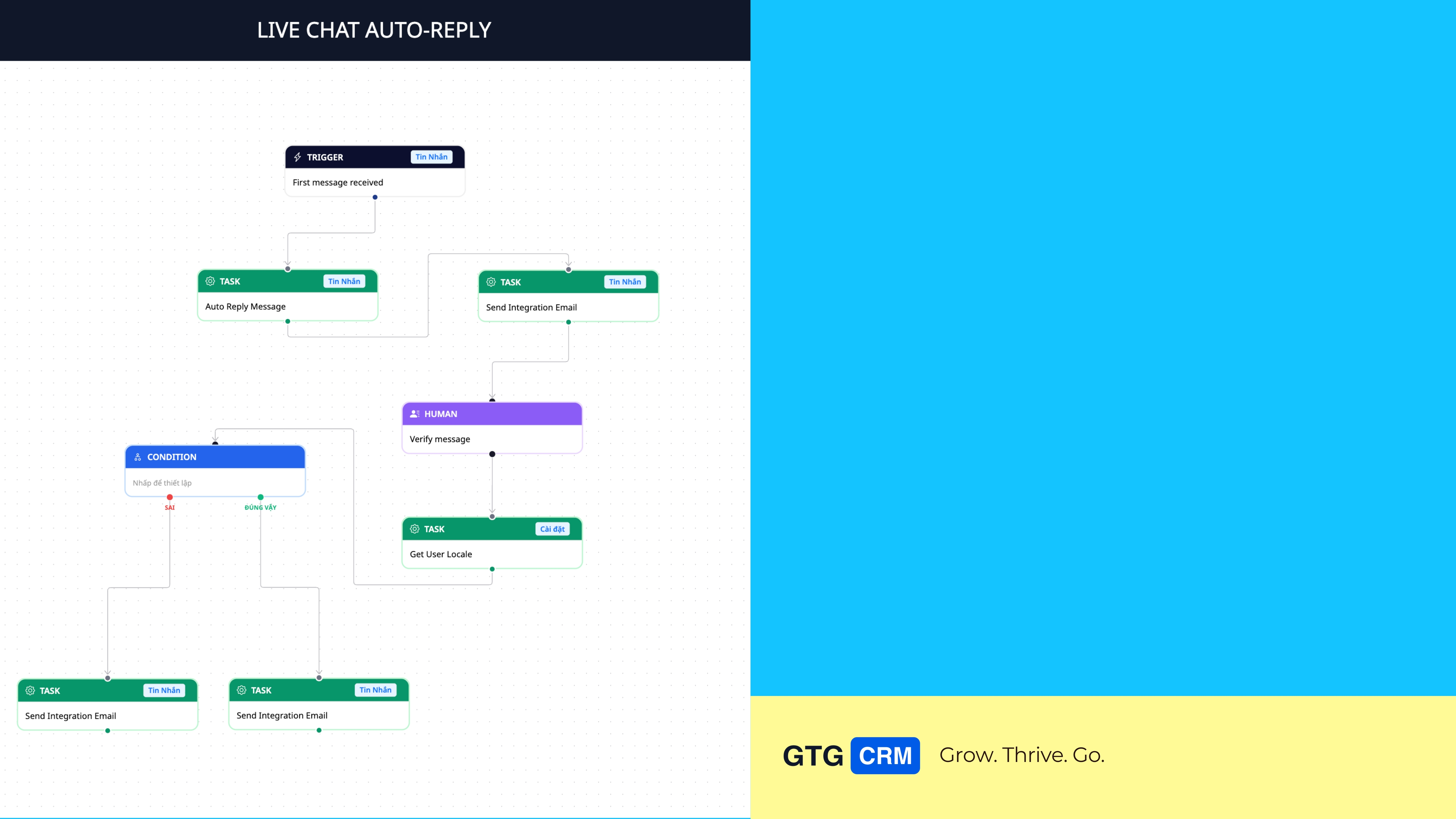
Eikite į Automations → sukurkite procesą (iš šablono arba nuo nulio) → nustatykite Trigger, Condition, Action, Wait, Human → naudokite „Ask AI“ greitam žingsnių konfigūravimui ir siūlomoms kitoms žingsnėms pagal kontekstą → išsaugokite ir aktyvuokite → peržiūrėkite vizualią paleidimų istoriją, kad suprastumėte, kaip procesas veikia → naudokite paruoštus scenarijus dviejų pakopų automatizavimo saugykloje.
Dar nesuprantate visų funkcijų? Pirmiausia peržiūrėkite straipsnį Automation — Procesų automatizavimas.
Paruošimas
1. Prisijunkite prie GTG CRM, kairėje šoninėje juostoje raskite meniu Automations. — Čia kuriamos ir valdomos automatinės procesai.
2. (Pageidautina) Turėkite paruoštus el. pašto šablonus Email Builder. — Jie bus naudojami el. pašto siuntimo žingsnyje.
1 Žingsnis — Prieiga prie Automation ir sąrašo peržiūra
Pagrindiniame ekrane kairėje šoninėje juostoje spustelėkite meniu Automations.
Peržiūrėkite sukurtų procesų sąrašą: pavadinimą, būseną (Active/Inactive), sukūrimo datą, atnaujinimo datą.
✅ Laukiamas rezultatas: Atsidaro automatizavimo sąrašas su kiekvieno proceso būsena.


2 Žingsnis — Naujo Automation kūrimas (pasirinkimas iš šablono arba nuo nulio)
Spustelėkite mygtuką „Sukurti dabar“.
Pasirinkite paruoštą šabloną greitam startui arba Sukurkite nuo nulio, kad galėtumėte susikurti patys.
Atsidarys Workflow Builder sąsaja, kurioje galėsite projektuoti savo procesą.
✅ Laukiamas rezultatas: Atsidaro Workflow Builder, paruoštas pridėti žingsnius.


3 Žingsnis — Trigger nustatymas (pradžios taškas)
Nuvilkite Trigger elementą į drobę (arba spustelėkite jau esantį Trigger mazgą).
Pasirinkite Object Type (aktyvuojamo objekto tipas).
Pasirinkite Activity: Create (kurti) · Update (atnaujinti) · Delete (ištrinti).
✅ Laukiamas rezultatas: Trigger sukonfigūruotas. Pastaba: pridėjus Condition, Trigger bus užrakintas — prieš tai tinkamai sukonfigūruokite Trigger.


4 Žingsnis — Condition nustatymas (sąlygos)
Vilkite Condition elementą ant drobės ir prijunkite prie Trigger.
Pasirinkite Field, kurį reikia patikrinti (Status, Type, Priority, Owner…).
Pasirinkite lyginamąją reikšmę (To Do, Open, In Progress, Done, Cancelled…).
Pasirinkite Operator: equals (lygu) · not equals (nelygu) · in (yra sąraše).
Jei pakeisite Condition duomenų šaltinį, sistema paprašys patvirtinimo ir parodys, kiek taisyklių bus ištrinta. Išsaugojus, jei kuri nors sąlyga visada bus teisinga, sistema iš anksto įspės.
✅ Laukiamas rezultatas: Condition tinkamai filtruoja atvejus, kuriuos norite, prieš tęsiant.

5 veiksmas – Veiksmo (Action) nustatymas
Vilkite Action elementą ant drobės ir prijunkite prie Condition.
Pasirinkite veiksmo tipą. Veiksmų pasirinkimas yra labai turtingas (daugiau nei 120 veiksmų, apimančių CRM, pardavimus, sandėlius, apskaitą, žinučių siuntimą, pranešimus, pagalbą, užduotis…).
Pavyzdys **Send Email**:
Pasirinkite gavėją: susijęs kontaktas arba konkretus komandos narys.
Pasirinkite el. pašto šabloną, sukurtą Email Builder.
Pasirinkite siuntėją (išsiunčiamo el. pašto paskyra).
✅ Laukiamas rezultatas: Veiksmas sukonfigūruotas ir prijungtas prie proceso.


6 veiksmas – Naudokite „Ask AI“ greitam žingsniui konfigūruoti
Pridėkite Veiksmo (Action) žingsnį ir atidarykite konfigūravimo lentelę (kai ji tuščia, lentelėje bus mygtukas „Ask AI“).
Spustelėkite „Ask AI“, aprašykite, ko norite žodžiais – pvz., *„atsiųsti padėkos el. laišką naujam klientui“*.
AI pasirinks tinkamą veiksmą ir užpildys žingsnio konfigūraciją; jums tereikės pridėti detalių.
✅ Laukiamas rezultatas: Žingsnis bus užpildytas tinkamu veiksmu, kurį apibūdinote (AI siūlo tik tuos veiksmus, kuriuos sistema gali atlikti).

7 veiksmas – Pridėkite kitą žingsnį naudodami kontekstinius pasiūlymus
Spustelėkite „+ Add step“ po jau esančio žingsnio.
Pasirinkite iš pasiūlytų veiksmų sąrašo pagal šaltinio žingsnio objektą (pvz., po „Contact created“ → Siųsti el. paštą · Sukurti deal · Atnaujinti kontaktą · Sukurti užduotį).
✅ Laukiamas rezultatas: Atsiras naujas iš anksto sukonfigūruotas žingsnis, kuris automatiškai prisijungs prie proceso.

8 veiksmas – Nustatykite Wait/Delay & Human (kai reikia)
Laukimas/Vėlavimas: patraukite elementą Laukimas į drobę, įveskite kiekį ir pasirinkite vienetą (Minutės/Valandos/Dienos). Pavyzdys: palaukite 10 minučių prieš atlikdami kitą veiksmą.
Žmogus: patraukite elementą Žmogus, kai reikia žmogaus įsikišimo – užpildykite Antraštę, Pastabas, Prioritetą (Žemas/Vidutinis/Aukštas), Atsakingąjį ir Terminą (santykinis: X dienų nuo šio žingsnio; arba absoliutus: pasirinkite konkrečią datą).
✅ Laukiamas rezultatas: Procesas sustoja nustatytą laiką; Žmogaus žingsnis sukuria užduotį, laukiančią atsakingo asmens, kol bus tęsiama.


9 Žingsnis — Išsaugoti ir aktyvinti automatizavimą
Peržiūrėkite visą procesą.
Spustelėkite Išsaugoti, kad išsaugotumėte.
Sistema rodo sėkmingo išsaugojimo pranešimą; perjunkite procesą į Aktyvus, kad jis veiktų.
✅ Laukiamas rezultatas: Procesas išsaugotas ir aktyvuotas, pradeda veikti, kai įvyksta paleidiklis.


10 Žingsnis — Vizualiai peržiūrėti vykdymo istoriją
Statybos įrankyje atidarykite Vykdymo istoriją.
Pasirinkite vykdymą iš sąrašo (su būsena: vyksta · laukia · sėkminga · nepavyko).
Peržiūrėkite procesų schemą, spalvotą pagal kiekvieno žingsnio būseną (žalia = baigta, gintarinė = laukia, raudona = klaida); spustelėkite žingsnį, kad pamatytumėte išsamią informaciją (trukmė, laukimo priežastis, klaidos, apdoroti verslo duomenys).
✅ Laukiamas rezultatas: Matote, iki kurio žingsnio nuėjo konkretus vykdymas, kur jis sustojo ir kodėl – tiesiai ant schemos.

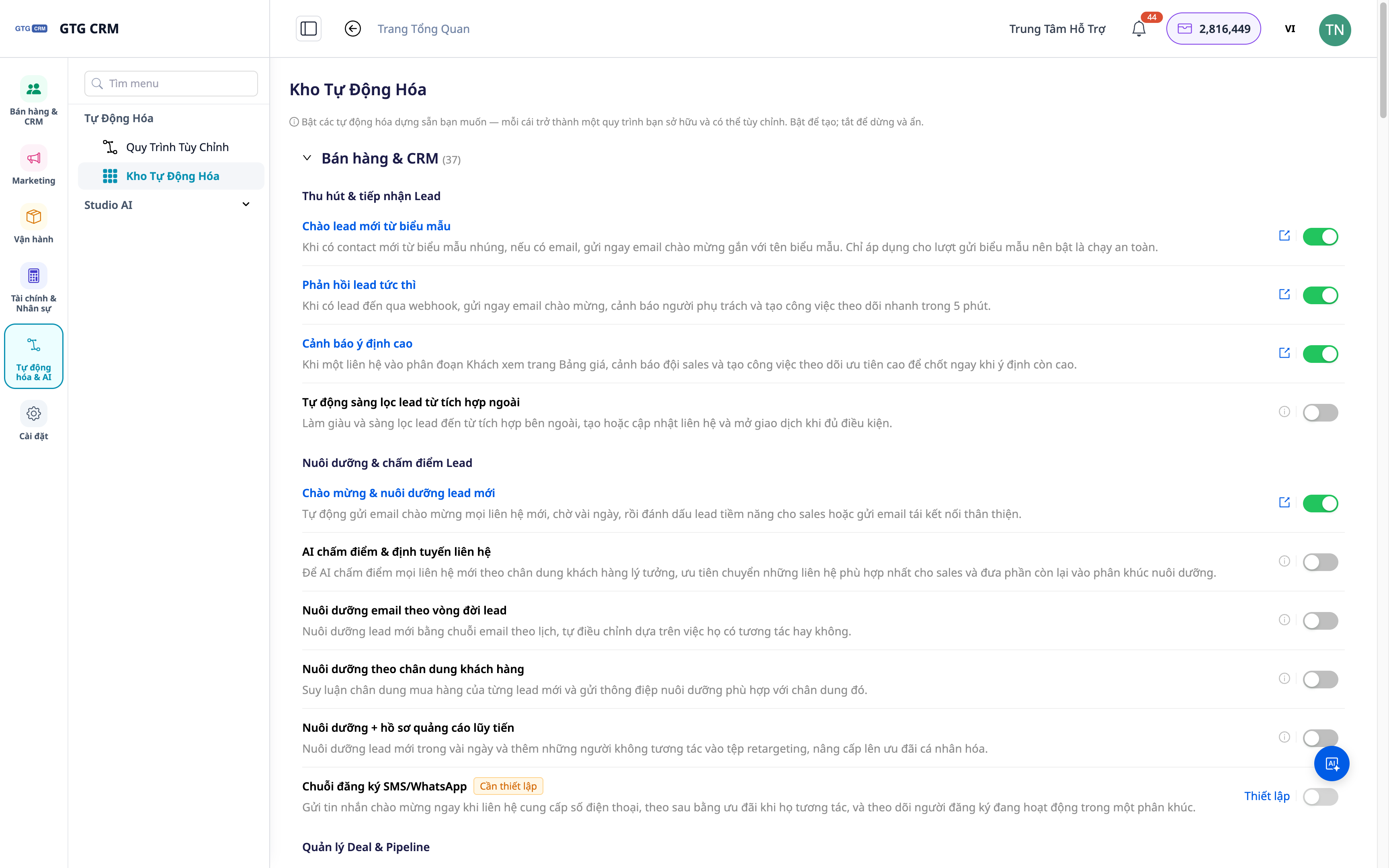
11 Žingsnis — Naršyti dviejų lygių automatizavimo katalogą ir naudoti paruoštus scenarijus
Eikite į Automatizavimai, atidarykite Automatizavimo katalogą. Naršykite pagal funkcionalumo grupes (CRM/klientai, buhalterija, personalas, užduočių skyrimas...) ir atidarykite scenarijų (playbook) viduje.
Greitas naudojimas:
Kontaktų/Įmonių scenarijai: sveikinimai, priminimai sekti klientą/įmonę – įjungus veikia iškart.
Potencialių klientų ir partnerių paieškos scenarijai: įvedus kontaktą/įmonę iš AI paieškos įrankio, priskirkite sekimo scenarijų, kad pradėtumėte informavimo ciklą.
✅ Laukiamas rezultatas: Paruošti scenarijai įjungiami ir veikia; nepanaudoti scenarijai paslepiami, kad būtų tvarkingiau.
Greitosios nuorodos į laukiamus rezultatus
Atidaryti Automatizavimus – Procesų sąrašas + būsena
Sukurti naują + pasirinkti šabloną – Atsidaro Workflow Builder
Konfigūruoti paleidiklį/sąlygą/veiksmą – Žingsniai, sujungti į procesų schemą
Spustelėkite „Klausti DI“ – Žingsnis, užpildytas tinkamu aprašytu veiksmu
„+ pridėti žingsnį“ – Kitas žingsnis jau sukonfigūruotas, atitinka kontekstą
Išsaugoti + Aktyvuoti – Procesas veikia, kai įvyksta paleidiklis
Atidaryti Vykdymo istoriją – Spalvota schema pagal kiekvieno žingsnio būseną; kiekvieno žingsnio detalės
Automatinė sandėlio sistema — Funkcionalumo blokais parengti scenarijai, įjunk ir paleisk
Naudojimo patarimai
Pradėkite paprastai: pirmiausia kurkite trumpus procesus, palaipsniui juos plėsdami.
Pasinaudokite šablonais ir „Klauskite DI“ funkcija greitam kūrimui.
Testuokite prieš aktyvindami: paleiskite su bandomaisiais duomenimis, tada patikrinkite vykdymo istoriją, kad peržiūrėtumėte kiekvieną žingsnį.
Suteikite aiškius pavadinimus, kad būtų lengviau valdyti.
Paruoškite el. pašto šablonus „Email Builder“ programoje prieš naudodami juos el. pašto siuntimo žingsnyje.


