
Bạn sẽ làm được gì sau hướng dẫn này
Khai dữ liệu nền (đơn vị tính, tổ sản xuất, phân loại sản phẩm) → dựng công thức sản phẩm (BOM) → tạo và chạy một lệnh sản xuất → lập lịch theo công suất bằng biểu đồ Gantt → vận hành ngay tại xưởng bằng màn hình cảm ứng và bảng andon (MES) → xem hệ thống tự tính giá vốn thành phẩm và ghi bút toán → chạy hoạch định (MRP) để biết cần mua và cần làm gì → cuối tháng, khóa sổ và kết chuyển chi phí sản xuất (Bước 11). Từ nguyên liệu đến thành phẩm có giá vốn chính xác, tất cả trong cùng một hệ thống.
Chưa nắm tổng quan tính năng? Xem trước bài Quản Lý Sản Xuất để hiểu module làm được gì.
Chuẩn bị trước
1. Đăng nhập GTG CRM, được cấp quyền Manufacturing (Xem/Thao tác cho BOM, Lệnh sản xuất; và quyền Costing riêng để xem giá thành/chênh lệch). — Quyền sản xuất do quản trị workspace cấp; số giá vốn chỉ hiện với người có quyền Costing.
2. Đã có Hệ thống tài khoản (Chart of Accounts) trong Kế toán. — Để bút toán giá vốn thành phẩm (COGM) ghi được vào sổ cái.
3. Đã tạo các sản phẩm/nguyên liệu và có kho hàng. — Lệnh sản xuất trừ nguyên liệu từ kho nguồn và nhập thành phẩm vào kho đích.
4. (Cho Bước 7–8) Bật "Màn hình xưởng thời gian thực" trong Cài đặt Sản xuất; thợ vận hành được cấp quyền vận hành xưởng. — Bật màn hình xưởng thời gian thực bằng một công tắc; thợ chỉ chạy được trạm khi có quyền vận hành.
Bước 1 — Khai dữ liệu nền (Đơn vị tính, Tổ sản xuất, Phân loại sản phẩm)
- Mở Manufacturing ▸ Settings. Các đơn vị chuẩn (kg, g, L, cái, hộp, giờ…) đã có sẵn; thêm đơn vị riêng nếu cần.
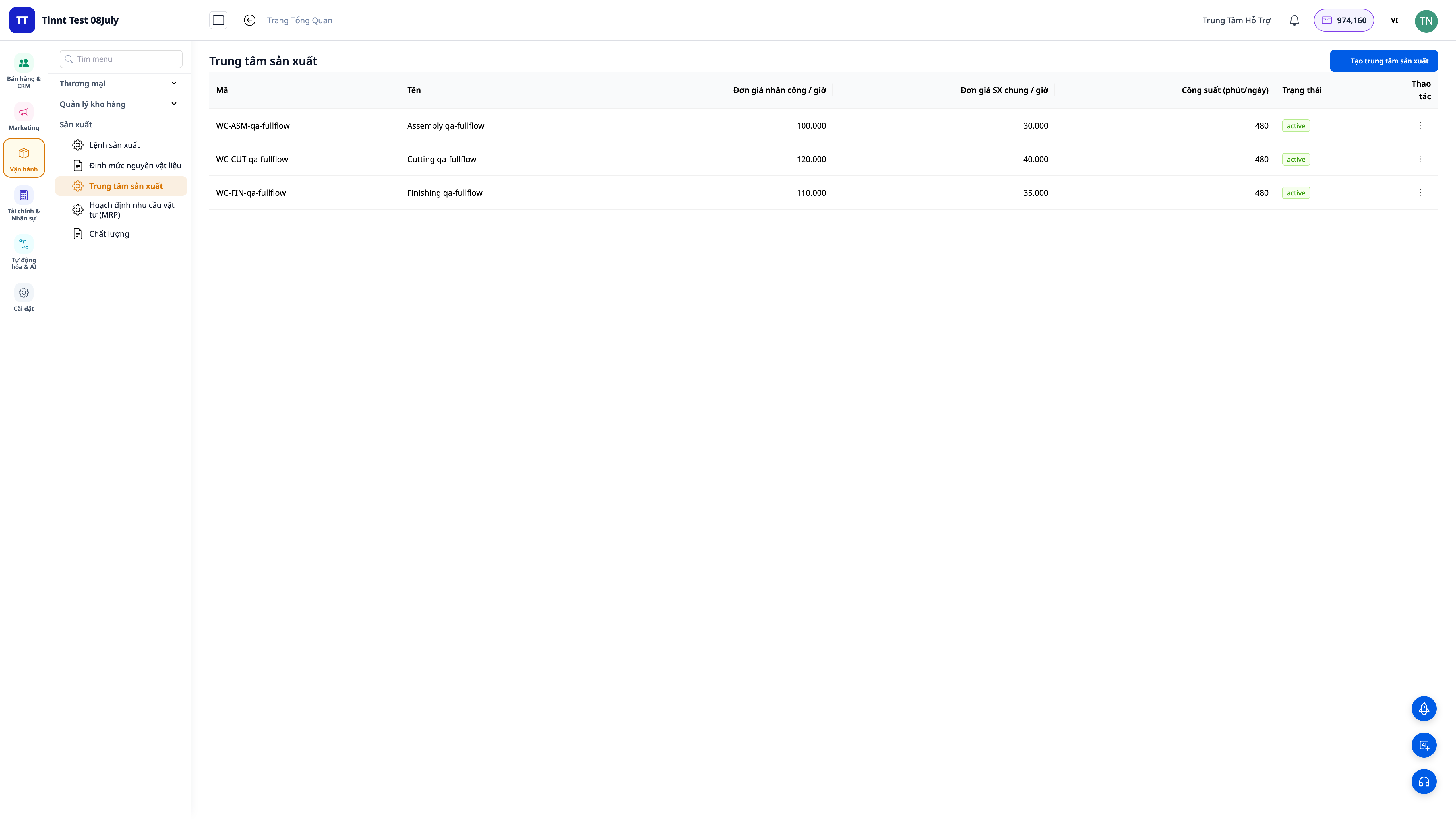
- Vào Work Centers (Tổ sản xuất): tạo các tổ nơi công việc diễn ra (Cắt, Lắp ráp, Hoàn thiện…). Đặt đơn giá nhân công và chi phí chung mỗi giờ cho từng tổ — hai con số này chạy vào giá vốn.
- Với từng sản phẩm, đánh dấu loại: Nguyên liệu / Linh kiện / Thành phẩm / Bao bì, và đặt đơn vị tồn kho.
✅ Kết quả mong đợi: Có danh sách đơn vị tính, ít nhất một tổ sản xuất kèm đơn giá nhân công + chi phí chung/giờ, và các sản phẩm đã được phân loại đúng.
Bước 2 — Dựng công thức sản phẩm (BOM)
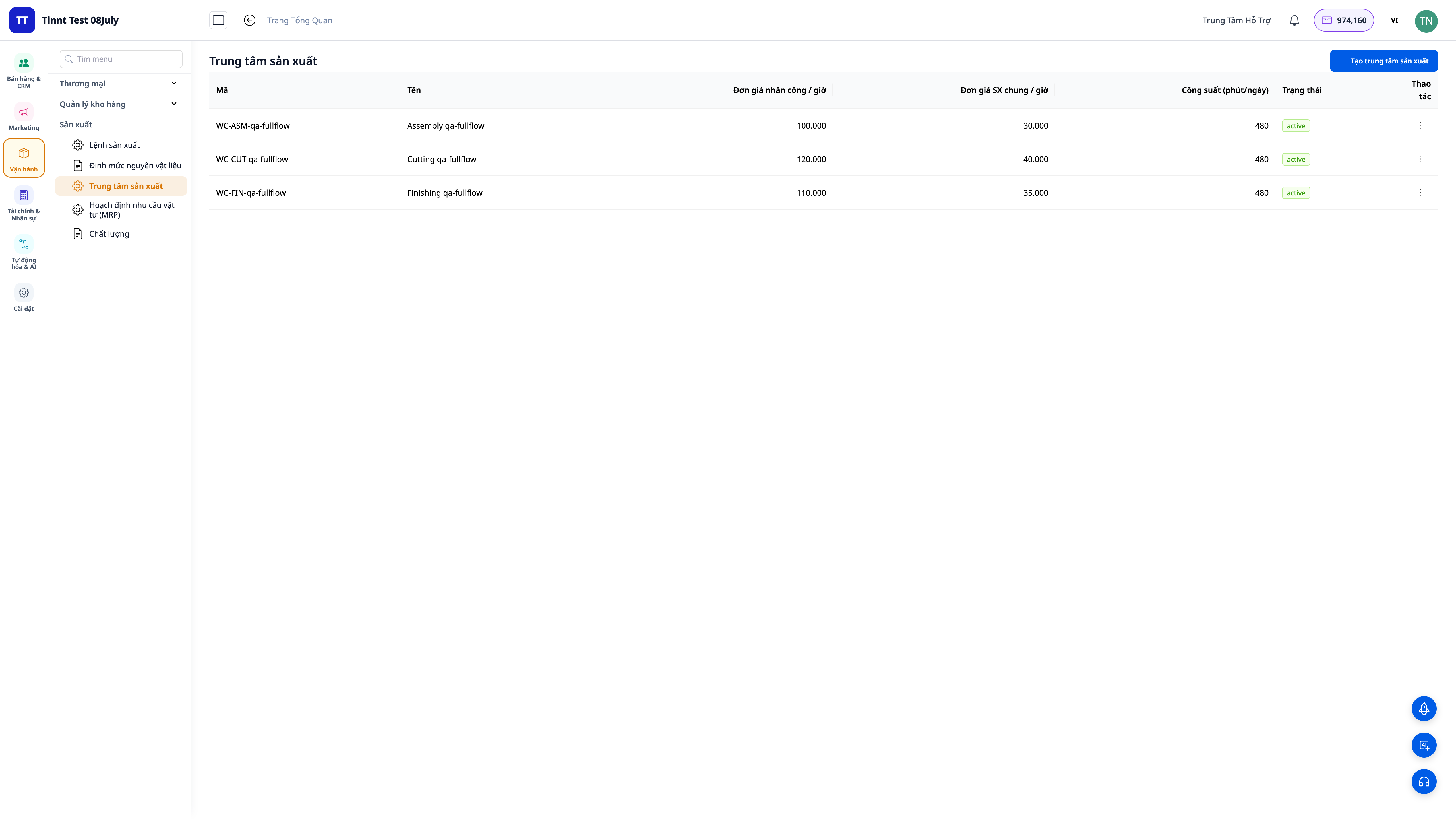
- Vào Manufacturing ▸ Bills of Materials ▸ New.
- Chọn thành phẩm, rồi liệt kê từng nguyên liệu: số lượng, đơn vị, % hao hụt (scrap).
- Thêm các công đoạn (routing): mỗi công đoạn chạy ở tổ nào, thời gian chuẩn bị + thời gian chạy mỗi đơn vị.
- Bấm Activate (Kích hoạt) khi công thức sẵn sàng.
✅ Kết quả mong đợi: BOM ở trạng thái Activated, hiển thị đủ nguyên liệu (kèm hao hụt) và các công đoạn. Nếu một linh kiện tự nó có BOM riêng, hệ thống nhận đây là công thức nhiều cấp.
💡 Mẹo: Đã có danh sách nguyên liệu/BOM trong Excel? Dùng mẫu tải về, hoặc kéo thẳng file của bạn vào và để AI khớp cột — đỡ phải gõ lại tay.
Bước 3 — Tạo lệnh sản xuất
- Vào Manufacturing ▸ Production Orders ▸ New.
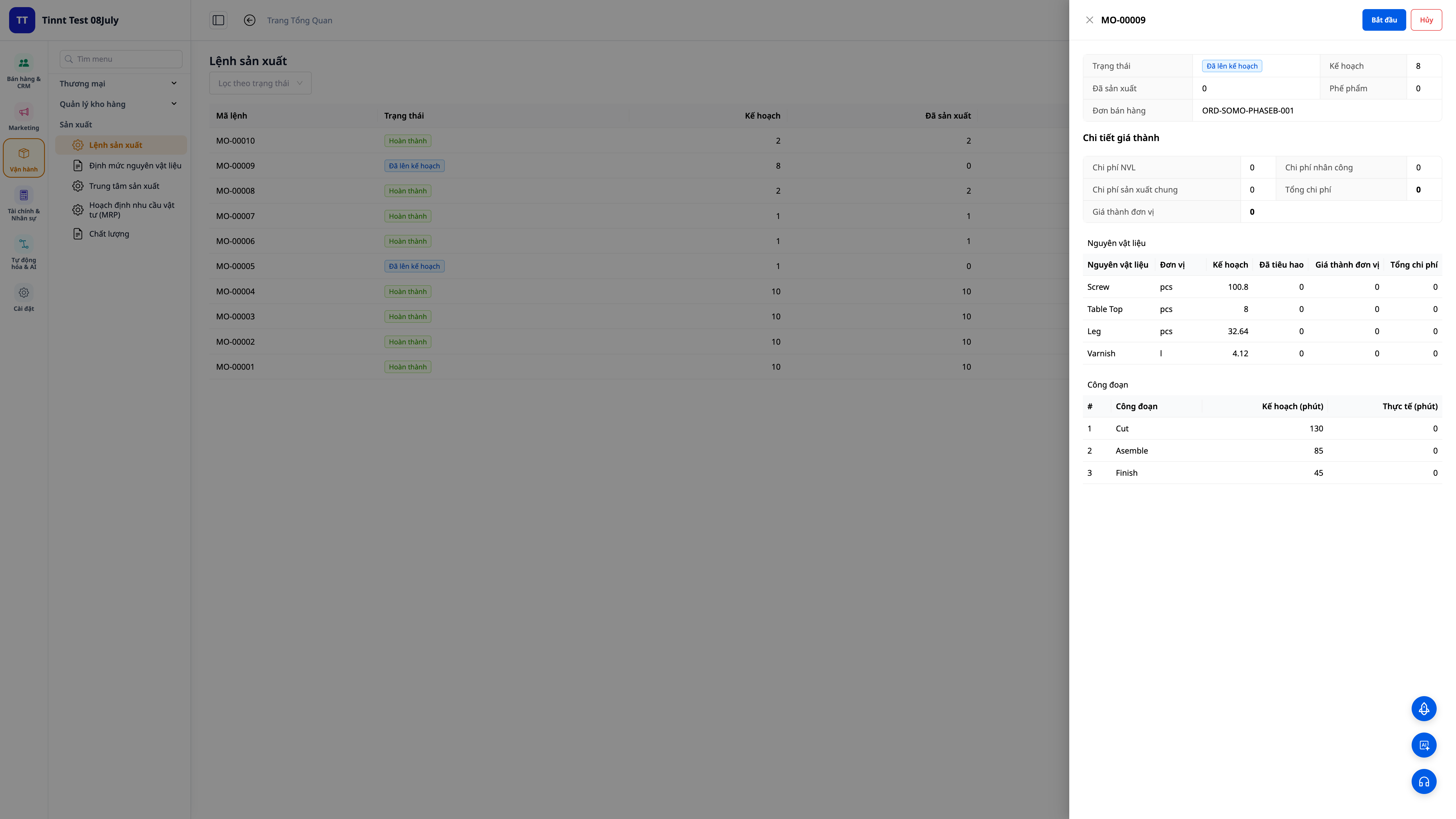
- Chọn sản phẩm, công thức (BOM) và số lượng cần làm.
- Chọn kho nguồn (lấy nguyên liệu) và kho đích (nhập thành phẩm).
✅ Kết quả mong đợi: Lệnh sản xuất được tạo, hệ thống tự động triển khai công thức thành danh sách nguyên liệu và công đoạn cần thiết cho đúng số lượng đó (đã cộng hao hụt).
Bước 4 — Lập lịch sản xuất theo công suất (biểu đồ Gantt)
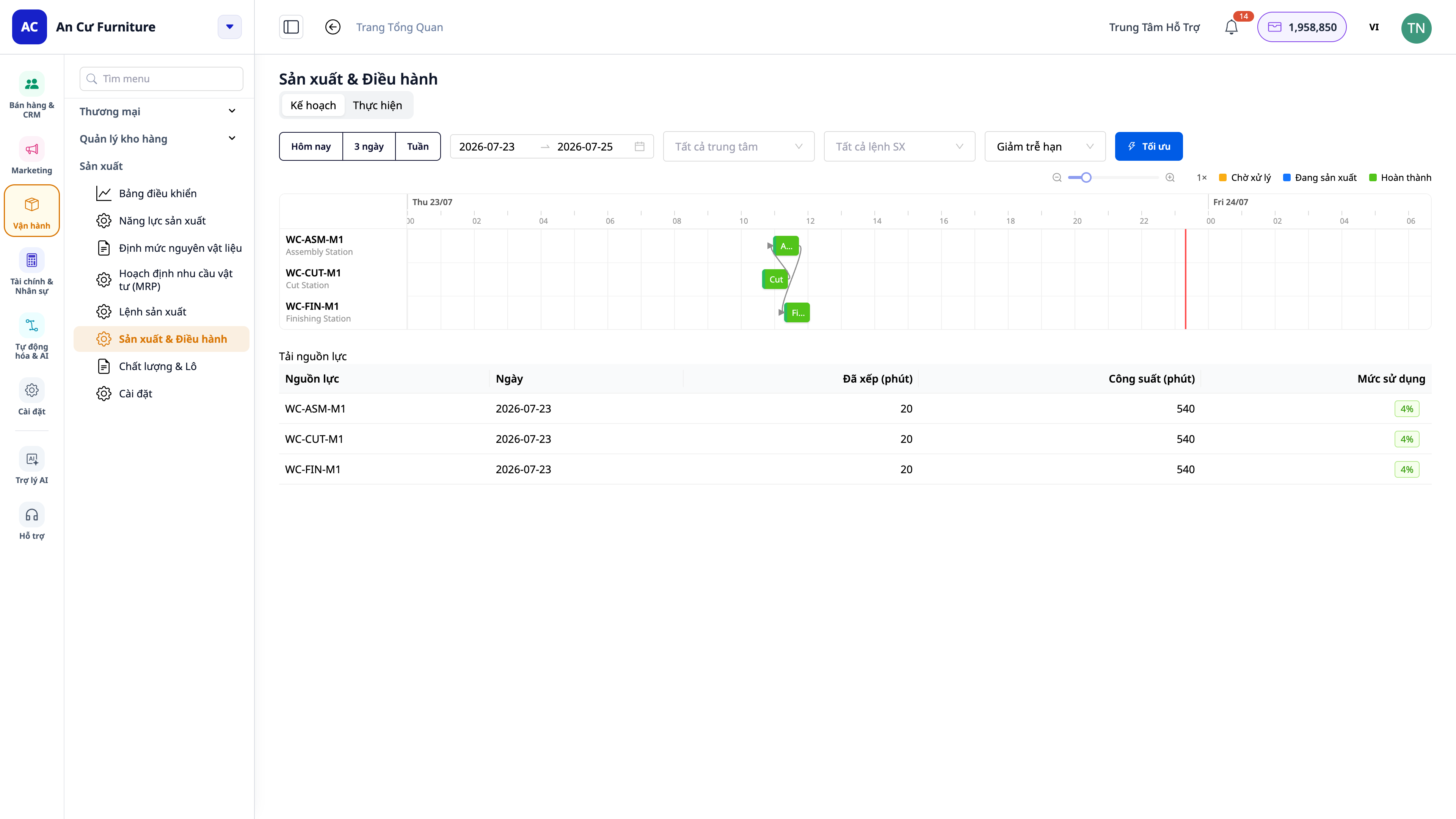
- Vào Manufacturing ▸ Production ▸ Plan — màn hình lập lịch dạng biểu đồ Gantt. Trước tiên, nếu chưa có, hãy thiết lập máy móc/tổ sản xuất cùng lịch làm việc (calendar) và công suất.
- Hệ thống phân bổ các công đoạn của các lệnh vào máy/tổ theo công suất hữu hạn; mỗi công đoạn là một thanh trên dòng thời gian.
- Nhấn Today (Hôm nay) / 3 days (3 ngày) / Week (Tuần) — hoặc chọn khoảng ngày — để đặt khung hiển thị đúng giai đoạn bạn muốn xem.
- Quan sát các thanh để thấy ngày hoàn thành dự kiến, tổ nào đang bị quá tải, và thời gian chuyển đổi (changeover) giữa hai sản phẩm khác nhau trên cùng một máy.
✅ Kết quả mong đợi: Các công đoạn được xếp lịch theo nguồn lực và lịch làm việc; các nút Hôm nay / 3 ngày / Tuần thay đổi khung thời gian trên trục Gantt ngay lập tức; bạn thấy ngày hoàn thành dự kiến, điểm nghẽn và thời gian chuyển đổi.
Bước 5 — Vận hành ngay tại xưởng: máy trạm cho công nhân (MES)
- Đảm bảo đã bật "Màn hình xưởng thời gian thực" (Bước chuẩn bị 4). Trên máy tính bảng tại trạm, mở ứng dụng Màn Hình Xưởng, đăng nhập và chọn trạm (Work Center) của tổ đó.
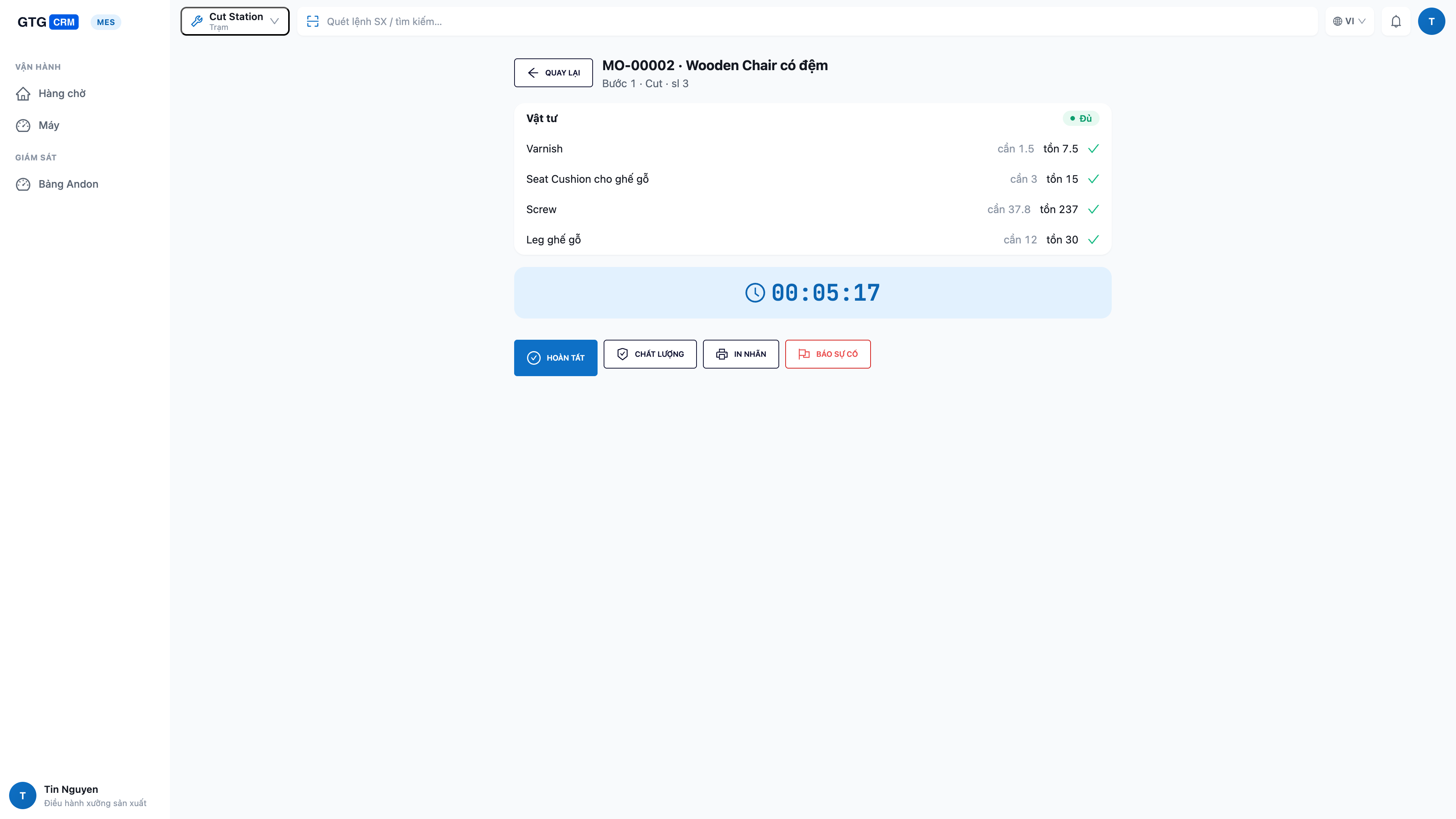
- Công nhân thấy hàng chờ các công đoạn của đúng trạm mình; công việc sẵn sàng nằm ở đầu danh sách. Chạm vào một công việc để mở chi tiết (công thức + kiểm tra nguyên liệu: cần bao nhiêu / còn bao nhiêu / thiếu bao nhiêu).
- Chạm Bắt đầu (Start) để chạy — nguyên liệu sẽ được trừ khỏi kho. Khi làm xong, chạm Hoàn thành (Complete) và nhập số lượng làm được, số lượng hỏng, thời gian dừng.
- Khi cần, chuyển trạng thái máy (đang chạy / rảnh / chuyển đổi / dừng), thực hiện bước kiểm tra chất lượng, hoặc in tem lô ngay tại trạm.
- Máy hỏng hay thiếu nguyên liệu? Chạm Báo sự cố (andon) — một chạm để gửi cảnh báo tới quản lý.
✅ Kết quả mong đợi: Công việc đã Bắt đầu rời khỏi hàng chờ và chuyển sang trạng thái "đang chạy"; sau khi Hoàn thành, số lượng làm được/số hỏng được ghi nhận ngay và lệnh sản xuất cập nhật tiến độ; báo sự cố gửi thông báo tới quản lý.
ℹ️ Phân quyền: công nhân vận hành chỉ chạy công đoạn ở trạm của mình; việc phát lệnh (Release) và lập kế hoạch thuộc về người quản lý sản xuất. Nếu nút bị mờ, bạn chưa được cấp quyền tương ứng — hãy liên hệ quản trị workspace.
Bước 6 — Theo dõi toàn bộ chuyền trên bảng andon
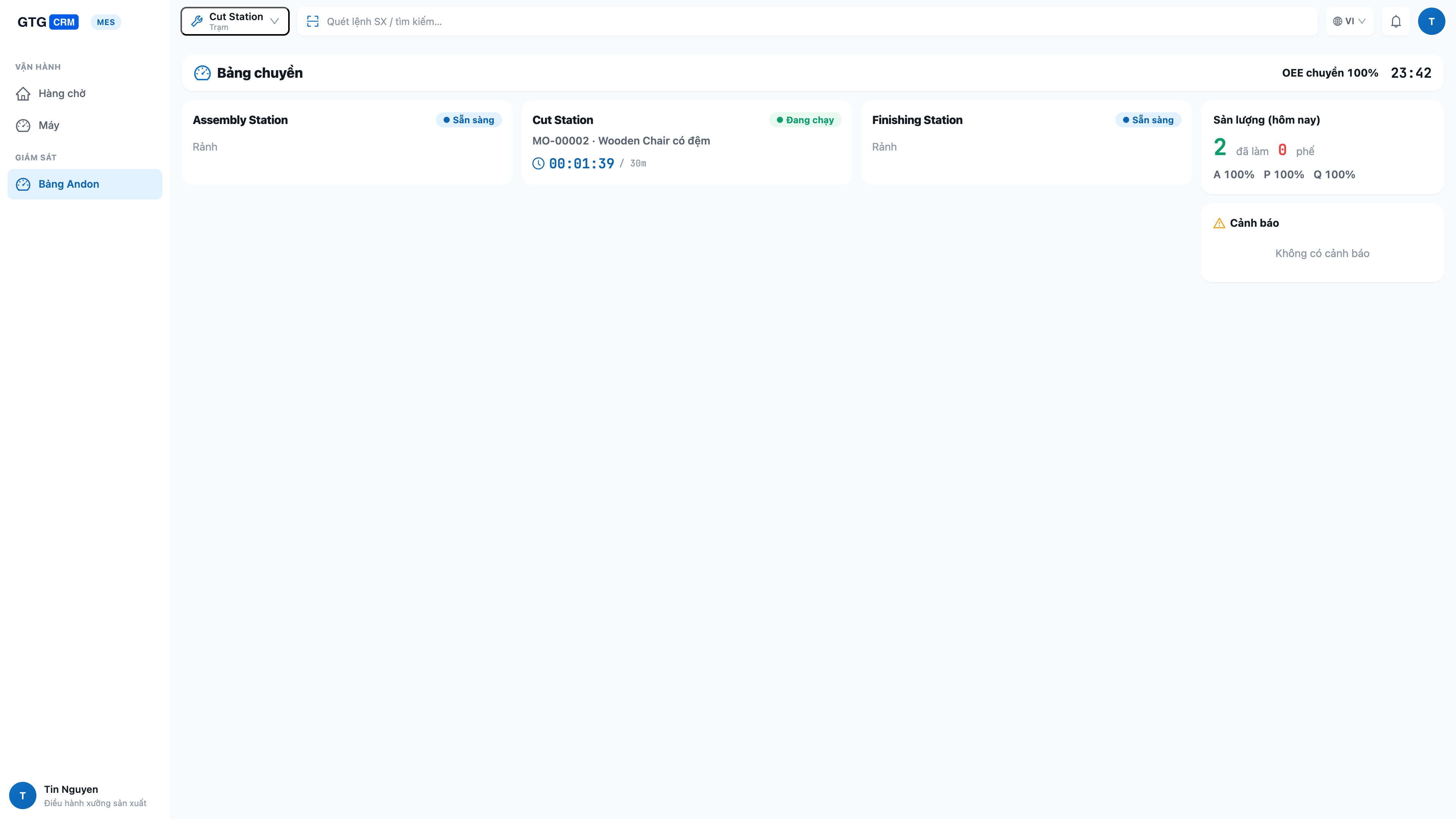
- Trên màn hình lớn treo tường, mở ứng dụng Màn Hình Xưởng ở chế độ Bảng điều hành (Andon) — chế độ này hiển thị tất cả các trạm.
- Xem trạng thái trực tiếp của từng trạm (đang chạy / rảnh / chuyển đổi / dừng), công việc đang thực hiện và tiến độ, cùng năng suất và chỉ số OEE của cả chuyền.
✅ Kết quả mong đợi: Bảng hiển thị mọi trạm với trạng thái theo thời gian thực; trạm dừng hoặc thiếu nguyên liệu được làm nổi bật; số liệu tự cập nhật khi thợ bấm bắt đầu/hoàn thành tại các máy trạm.
Bước 7 — Hoàn thành lệnh và xem giá vốn tự động tính
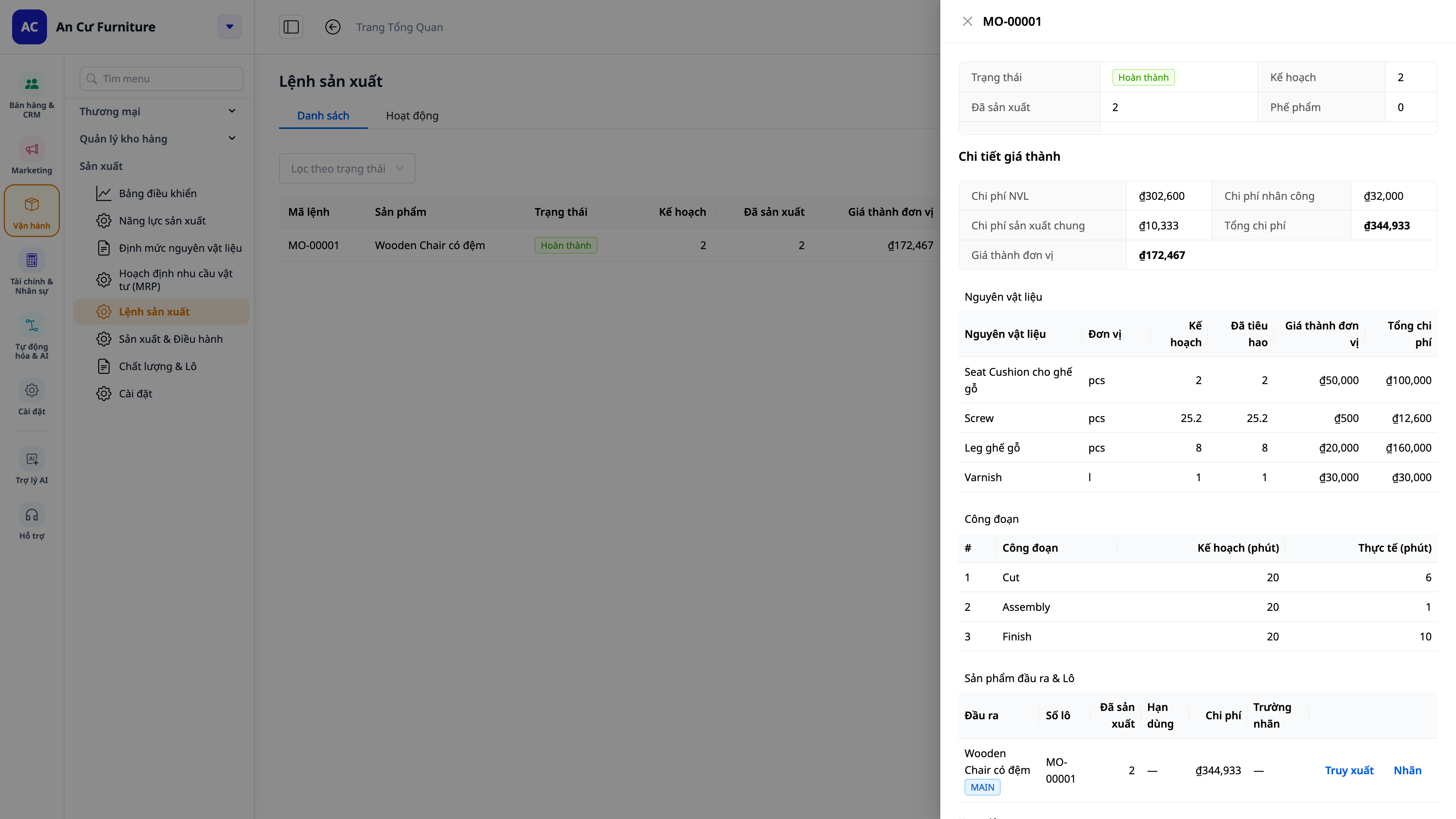
- Khi công đoạn cuối của lệnh hoàn thành (từ máy trạm ở Bước 5, hoặc bấm Complete trong portal), hệ thống chốt số lượng đã làm được.
✅ Kết quả mong đợi: Hệ thống tính giá vốn đơn vị = (nguyên liệu + nhân công + chi phí chung) ÷ số lượng làm được — tổng hợp chính xác từ số lượng làm thực tế và số lượng hỏng ghi nhận ở từng công đoạn; thành phẩm nhập kho đích theo đúng giá vốn đó; một bút toán giá vốn thành phẩm (COGM) được ghi vào sổ cái. Nếu bạn đã đặt giá thành chuẩn, lệnh sẽ hiển thị thêm phần chênh lệch (thực tế so với chuẩn).
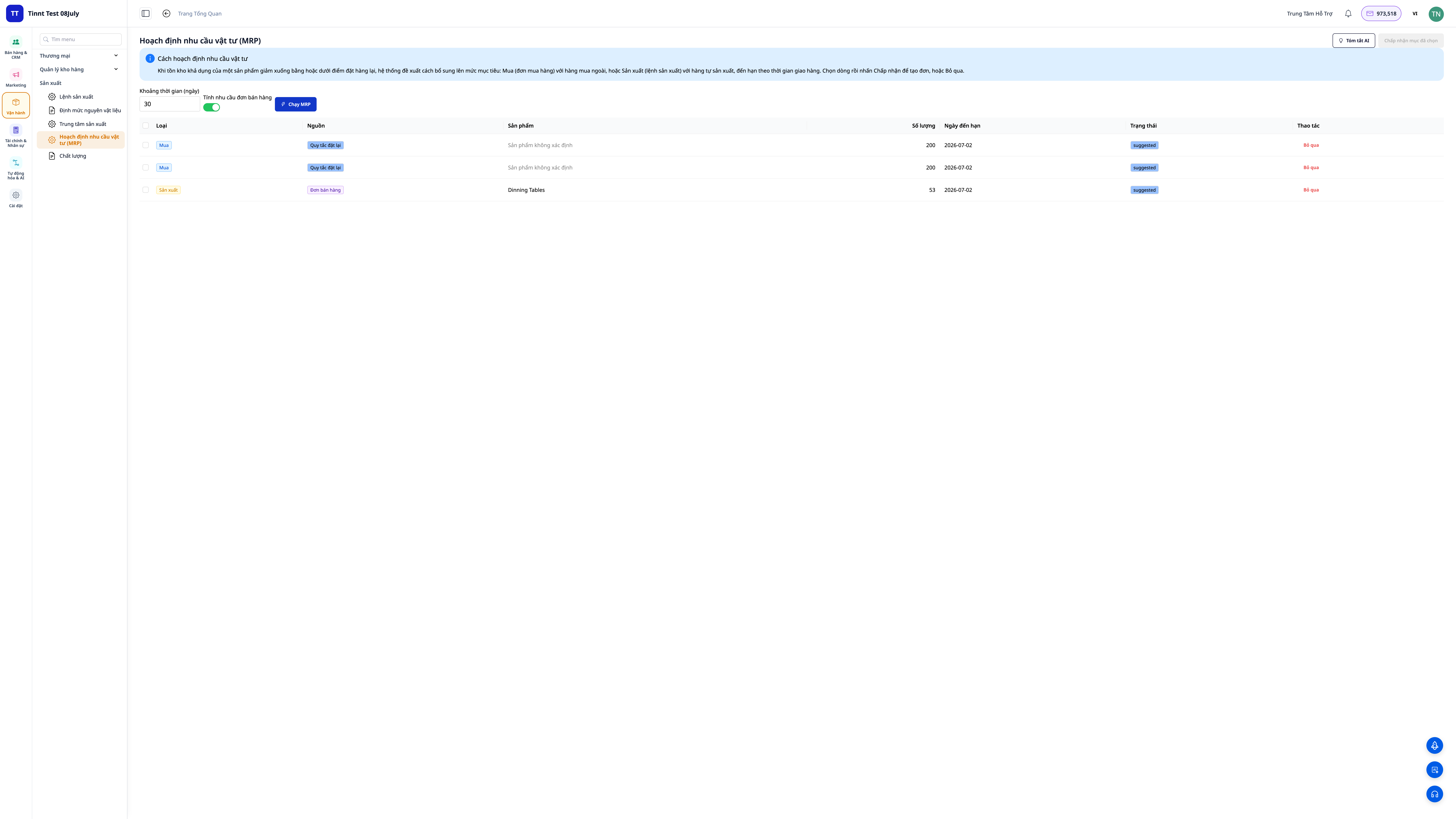
Bước 8 — Hoạch định mua và sản xuất (MRP)
- Đặt định mức tồn kho (tối thiểu / điểm đặt lại / mục tiêu) cho từng sản phẩm.
- Vào Manufacturing ▸ Planning (MRP). Nếu muốn tính theo đơn hàng của khách, bật "Include sales-order demand" trước khi chạy.
- Bấm Run. Xem các gợi ý Purchase Orders (cần mua) và Manufacturing Orders (cần sản xuất), mỗi gợi ý ghi rõ nguồn.
- Duyệt và chấp nhận các gợi ý muốn sử dụng — gợi ý "sản xuất" được chấp nhận sẽ trở thành lệnh sản xuất.
✅ Kết quả mong đợi: Danh sách gợi ý mua/sản xuất hiển thị, mỗi dòng có thẻ nguồn (định mức tồn kho / đơn bán / cả hai); các gợi ý "sản xuất" được chấp nhận sẽ chuyển thành lệnh sản xuất mới.
Bước 9 — Khai báo đồng/phụ phẩm và truy vết lô
- Trong công thức (BOM), khai thêm đồng/phụ phẩm (outputs) nếu một mẻ cho ra nhiều loại thành phẩm/phụ phẩm.
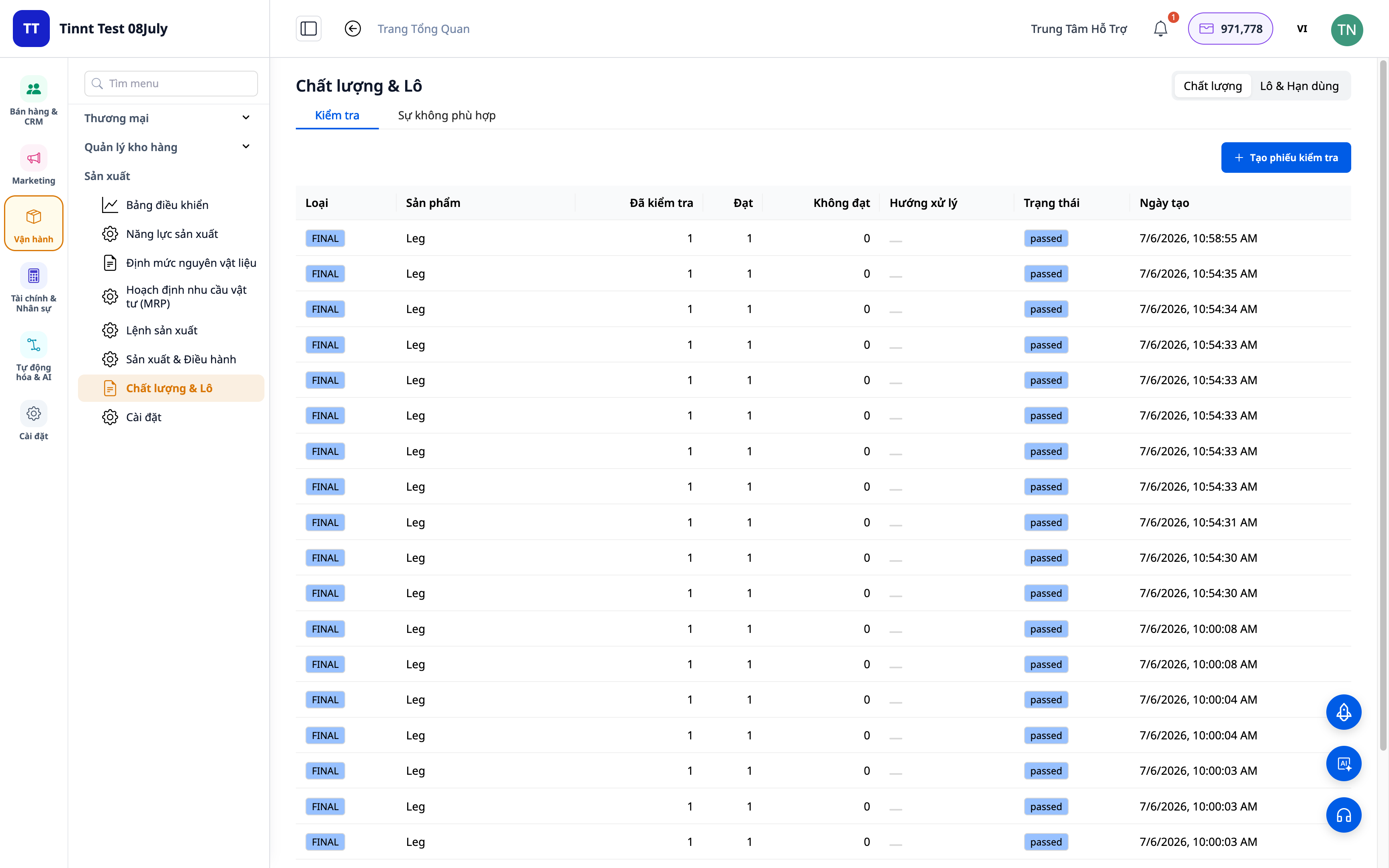
- Khi hoàn thành lệnh, hệ thống gán số lô cho thành phẩm. Vào Lot Traceability để xem truy xuất nguồn gốc (mẻ này dùng nguyên liệu thuộc lô nào) và hạn sử dụng.
- Đặt hạn sử dụng cho nguyên liệu/thành phẩm để nhận cảnh báo trước khi đến hạn.
✅ Kết quả mong đợi: Thành phẩm có số lô; tra được truy xuất nguồn gốc nguyên liệu; nguyên liệu/thành phẩm sắp hết hạn hiển thị cảnh báo. Số lượng lẻ (đơn vị phân số) nhập được bình thường.
Bước 10 — Đọc cố vấn MRP và in tem lô
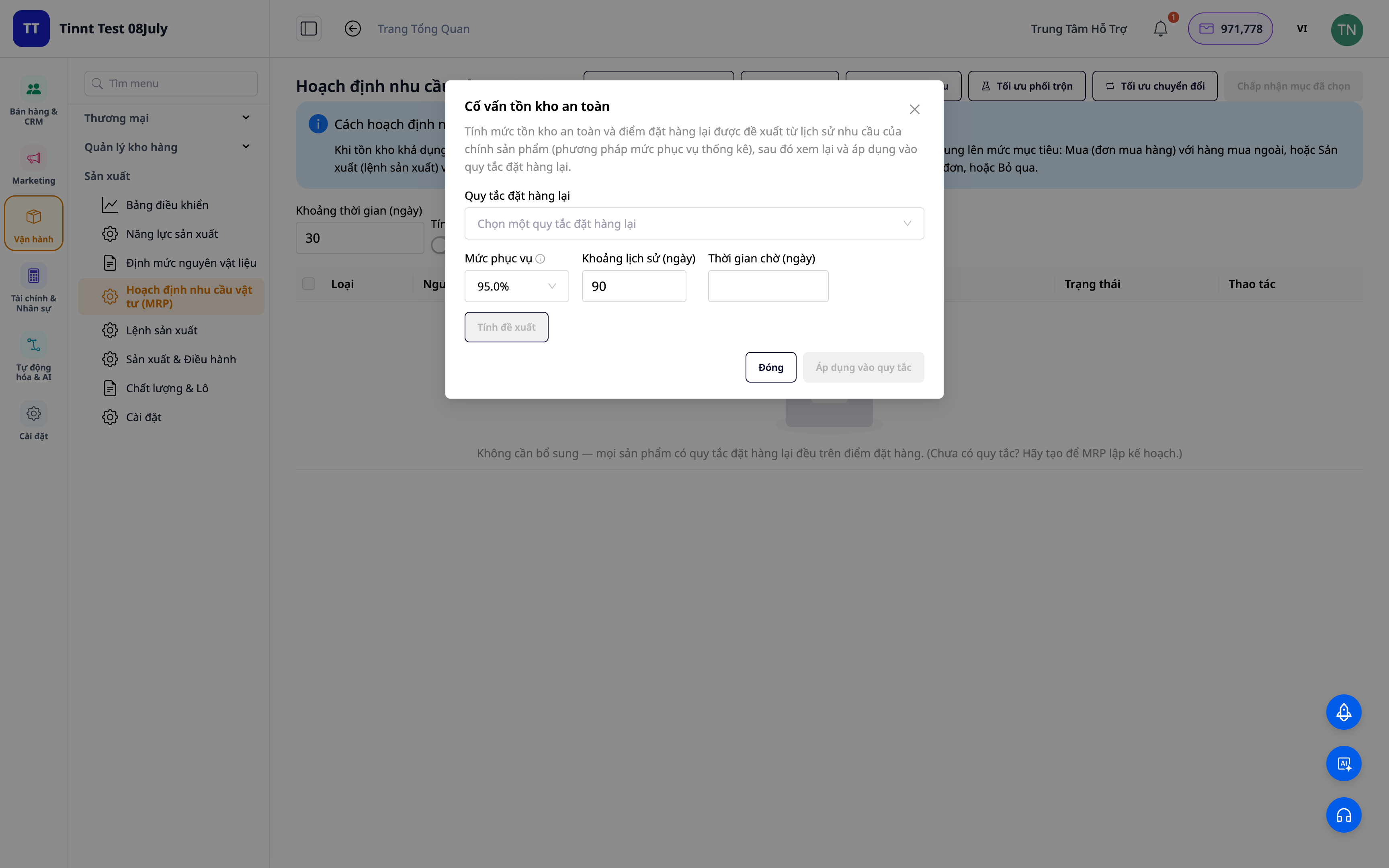
- Trong Planning (MRP), mở các cố vấn: tồn kho an toàn, cỡ lô, phối trộn, tối ưu chuyển đổi máy, dự báo nhu cầu — được trình bày bằng ngôn ngữ dễ hiểu, gọi đúng tên sản phẩm.
- Xem chỉ số OEE/SPC để đánh giá hiệu suất thiết bị và chất lượng.
- Từ một lô thành phẩm, bấm In tem lô (PDF) để in nhãn dán.
✅ Kết quả mong đợi: Các cố vấn hiển thị gợi ý rõ ràng theo tên sản phẩm; xem được chỉ số OEE/SPC; tem lô xuất ra file PDF có thể in được.
11 žingsnis — Mėnesio pabaiga: uždarymas ir bendrųjų sąnaudų perkėlimas
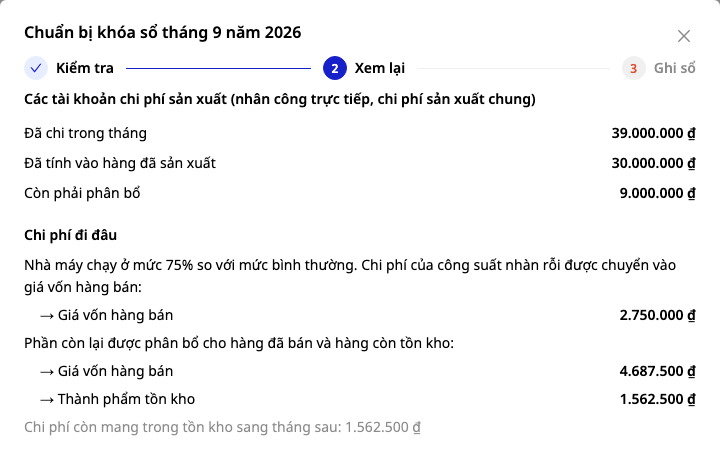
Šis žingsnis skirtas įmonėms, naudojančioms Vietnamo sąskaitų plano sistemą su sąskaitomis 622 (tiesioginės darbo sąnaudos) ir 627 (bendrosios gamybos sąnaudos). Uždarius mėnesį, šių dviejų sąskaitų likutis tampa nuliniu: faktinės sąnaudos, kurios dar nebuvo įtrauktos į gatavos produkcijos savikainą, paskirstomos į parduotų prekių savikainą ir likusią gatavos produkcijos atsargą. GTG CRM iš anksto paruošia įrašus, kad galėtumėte juos peržiūrėti — nieko nefiksuojama automatiškai, o mėnesio uždarymą visada patvirtina vartotojas.
- Gamybos planuotojas eina į Gamyba ▸ Pajėgumai (Manufacturing ▸ Capacity) ir kiekvienam gamybos skyriui įveda Įprastinį išvestį (standartinių valandų / mėn.) — tai darbo apimtis, kurią dirbtuvės paprastai atlieka per mėnesį, o ne dirbtuvių darbo valandų skaičius.
- Buhalteris eina į Buhalterija ▸ Apskaitos laikotarpiai. Jei dar nėra mėnesio, kurį reikia uždaryti, spauskite Sukurti kitą mėnesį. Pasibaigus mėnesiui, spauskite Paruošti uždarymui toje mėnesio eilutėje. Pirmą kartą GTG CRM paklaus, kaip nustatyti įprastinį išvesties kiekį — tai jūsų apskaitos politika, kuri išsaugoma kartu su jūsų vardu, data ir priežastimi.
- Žingsnis Patikrinimas aiškiai nurodo, kas trukdo uždaryti mėnesį (pavyzdžiui: neįvestas įprastinis išvesties kiekis, nepažymėta, ar bendrųjų sąnaudų sąskaita yra pastovi, ar kintama), ir turi mygtuką, kuris tiesiai nukreipia į ekraną, kurį reikia pataisyti.
- Žingsnis Peržiūra rodo tris skaičius: Išleista per mėnesį, Įtraukta į pagamintos produkcijos savikainą ir Dar reikia paskirstyti. Spauskite Peržiūrėti įrašus, kad perskaitytumėte kiekvieną įrašomą eilutę, ir Atsisiųsti išsamią lentelę (Excel arba PDF), kad išsaugotumėte dokumentus — tai darbinis dokumentas, o ne teisiškai privalomas dokumentas.
- Spauskite Įrašyti sąnaudų įrašus. Mėnesis vis dar atviras: jei pastebite, kad skaičiai neteisingi, atidarykite mėnesio eilutę iš naujo ir spauskite Atšaukti sąnaudų įrašus, tada paruoškite iš naujo.
- Kai viskas paruošta, spauskite Uždaryti mėnesį, pažymėkite, kad skaičiai peržiūrėti, ir patvirtinkite. Mėnesio uždarymo negalima anuliuoti; jei vėliau paaiškėja klaida, ją ištaisykite kitame atvirame mėnesyje.
✅ Laukiamas rezultatas: įrašius sąnaudas, 622 ir 627 sąskaitų likutis per mėnesį tampa nuliniu; sąnaudos, dar neįtrauktos į savikainą, atsiduria parduotų prekių savikainoje ir gatavos produkcijos atsargose; po mėnesio uždarymo mėnesio eilutėje rodomas įrašas Uždarytas.

Greitas laukiamų rezultatų žinynas
Gamybos skyriaus nustatymas — Nustatyti darbo sąnaudų + bendrųjų sąnaudų įkainiai valandai
BOM aktyvavimas — Būsena Activated, yra visos žaliavos ir operacijos
Gamybos užsakymo sukūrimas — Receptūra automatiškai išskleidžiama į žaliavas ir operacijas
Gantt tvarkaraščio sudarymas (4 žingsnis) — Operacijos išdėstytos pagal pajėgumą; mygtukai Šiandien/3 dienos/Savaitė keičia laiko intervalą; matomas perderinimas (changeover)
Darbo vieta darbuotojui (5 žingsnis) — Pradžia/Užbaigimas darbo vietoje, įvedamas pagamintas kiekis ir brokas, incidentas pranešamas vienu paspaudimu
Andon lenta (6 žingsnis) — Visos darbo vietos rodo būseną realiu laiku + bendras įrangos efektyvumas (OEE) visai linijai
Užsakymo užbaigimas (7 žingsnis) — Vieneto savikaina skaičiuojama automatiškai (sumuojama iš kiekvienos operacijos), gatava produkcija priimama į sandėlį tinkama kaina, COGM įrašas įrašomas į knygas
MRP paleidimas — Pasiūlymai pirkti/gaminti su poreikio šaltiniu
Partijos sekimas (9 žingsnis) — Gaminiai su partija: galima peržiūrėti giminystės medį ir galiojimo termino įspėjimus
MRP patarėjas / lipdukų spausdinimas (10 žingsnis) — Pasiūlymai pagal gaminio pavadinimą; partijos lipdukai eksportuojami į PDF
Mėnesio uždarymas (11 žingsnis) — 622 ir 627 sąskaitos nulinamos; skirtumas priskiriamas parduotos produkcijos savikainai ir sandėlyje esantiems gaminiams; mėnuo pažymimas kaip Uždarytas
Pastabos
- Savikainos sumos ir skirtumai rodomi tik naudotojams, turintiems teisę Costing.
- Savigaminių produktų savikainos pataisa taikoma tik nuo šio momento — gamybos užsakymai, sukurti prieš įjungiant funkciją, savikaina atgal nebeperskaičiuojama.
- Realaus laiko gamyklos ekranas turi būti įjungtas Gamybos nustatymuose; operatoriams reikia suteikti gamyklos valdymo teisę, kad galėtų vykdyti operacijas, o užsakymų paleidimas (Release) yra vadovo darbas.
- Darbo vietos terminalas ir andon lenta naudoja vieną programą: planšetė kiekvienoje darbo vietoje (darbo vietos režimas) ir vienas didelis ekranas visai linijai (andon lentos režimas).
- Pardavimo užsakymams rankiniu būdu atsargų laikyti nereikia — pardavimo užsakymai jau rezervuoja reikalingas atsargas, o pagaminta produkcija automatiškai tiesiogiai patenka į šias rezervacijas.
- Savikainos įrašams įrašyti reikia, kad Apskaitoje būtų nustatytas sąskaitų planas.
- Gamybos sąnaudų uždarymas yra darbo įrankis, o ne apskaitos konsultacija. Jis dar neapdoroja viršnorminių žaliavų, neįprastų atliekų ar sąnaudų pagal atskirus cechus ir nepakeičia metinės inventorizacijos — prieš remdamiesi duomenimis, pirmiausia leiskite jūsų buhalteriui peržiūrėti išsamią ataskaitą.
- Uždaryto mėnesio atidaryti iš naujo negalima. Jei jūsų sąskaitų plane nėra 622/627 sąskaitų (pavyzdžiui, standartinis TT133), mėnuo uždaromas kaip anksčiau ir šio perkėlimo žingsnio nėra.


