Ką galėsite padaryti po šio gido
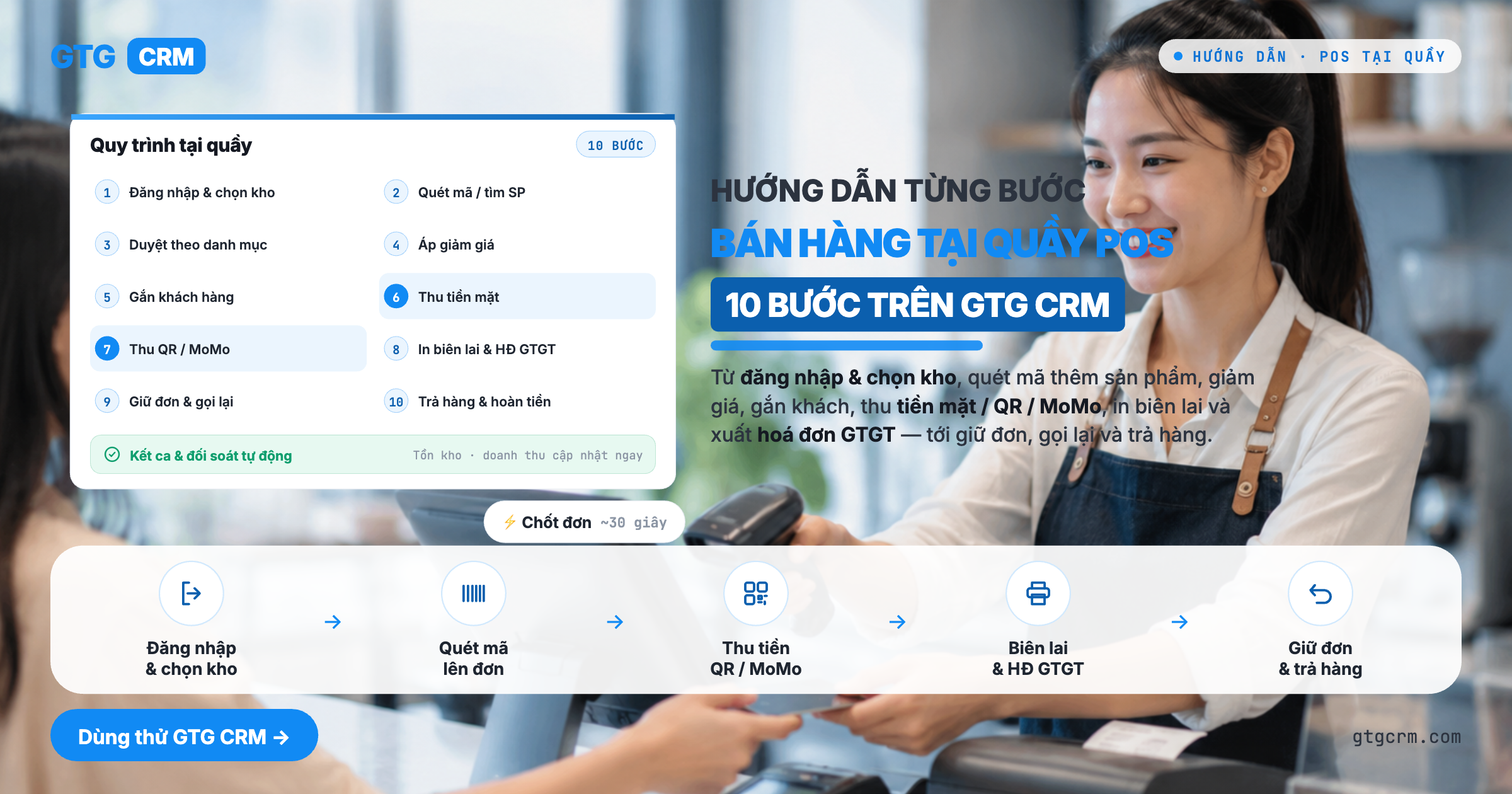
Prisijunkite prie kasos ekrano ir pasirinkite parduotuvės sandėlį → pridėkite prekes į krepšelį (skenuokite / naršykite / ieškokite) → pritaikykite nuolaidą ir, jei reikia, priskirkite klientą → priimkite grynuosius arba QR/MoMo → atspausdinkite kvitą ir (pasirinktinai) leiskite klientui pačiam pasiimti PVM sąskaitą faktūrą → prireikus atidėkite užsakymą / iškvieskite vėliau → ir grąžinkite prekes, atlikite pinigų grąžinimą tvarkingai pagal apskaitą. Pabaigoje: galėsite atlikti visą pardavimo pamainą prie kasos, o visi užsakymai bus sinchronizuojami su internetinės prekybos sistema pagal atsargas + klientus.
Dar nesusipažinote su bendru vaizdu? Peržiūrėkite straipsnį Pardavimas prie kasos (POS), kad suprastumėte, ką gali POS.
Pasiruošimas prieš pradedant
1. GTG CRM paskyra su teise Create POS sale (Pardavimas prie kasos). — Be šios teisės negalėsite užbaigti užsakymo prie kasos.
2. Sistemoje jau sukurtas parduotuvės sandėlis, o prekės turi kainą, brūkšninius kodus (jei skenuojama) ir atsargas tame sandėlyje. — POS nurašo atsargas iš parduotuvės sandėlio; skenavimui ant prekių turi būti brūkšninis kodas.
3. (Jei priimate QR / e. pinigines) MoMo / VNPay jau įjungta ir sukonfigūruota internetinės parduotuvės mokėjimų skiltyje. — POS naudoja bendrą mokėjimų konfigūraciją; rodo tik tas mokėjimo priemones, kurios jau paruoštos.
4. (Jei vykdote grąžinimus) Paskyra turi grąžinimų teisę (aukštesnę nei įprastas kasininkas). — Grąžinimas yra operacija, kuri apgręžia pinigų srautą, todėl reikalinga atskira teisė; jei jos nėra, meniu Returns bus paslėptas.
5. (Pasirinktinai) 58 mm / 80 mm terminis spausdintuvas, prijungtas prie kasos kompiuterio. — Kvitui spausdinti ir automatiškai atidaryti pinigų stalčiui.
1 žingsnis — Prisijunkite prie POS ir pasirinkite parduotuvės sandėlį
Atidarykite naršyklę adresu pos.gtgcrm.com kasos kompiuteryje ir prisijunkite naudodami GTG CRM paskyrą.
Jei turite kelias darbo vietas / parduotuves, pasirinkite reikiamą parduotuvę.
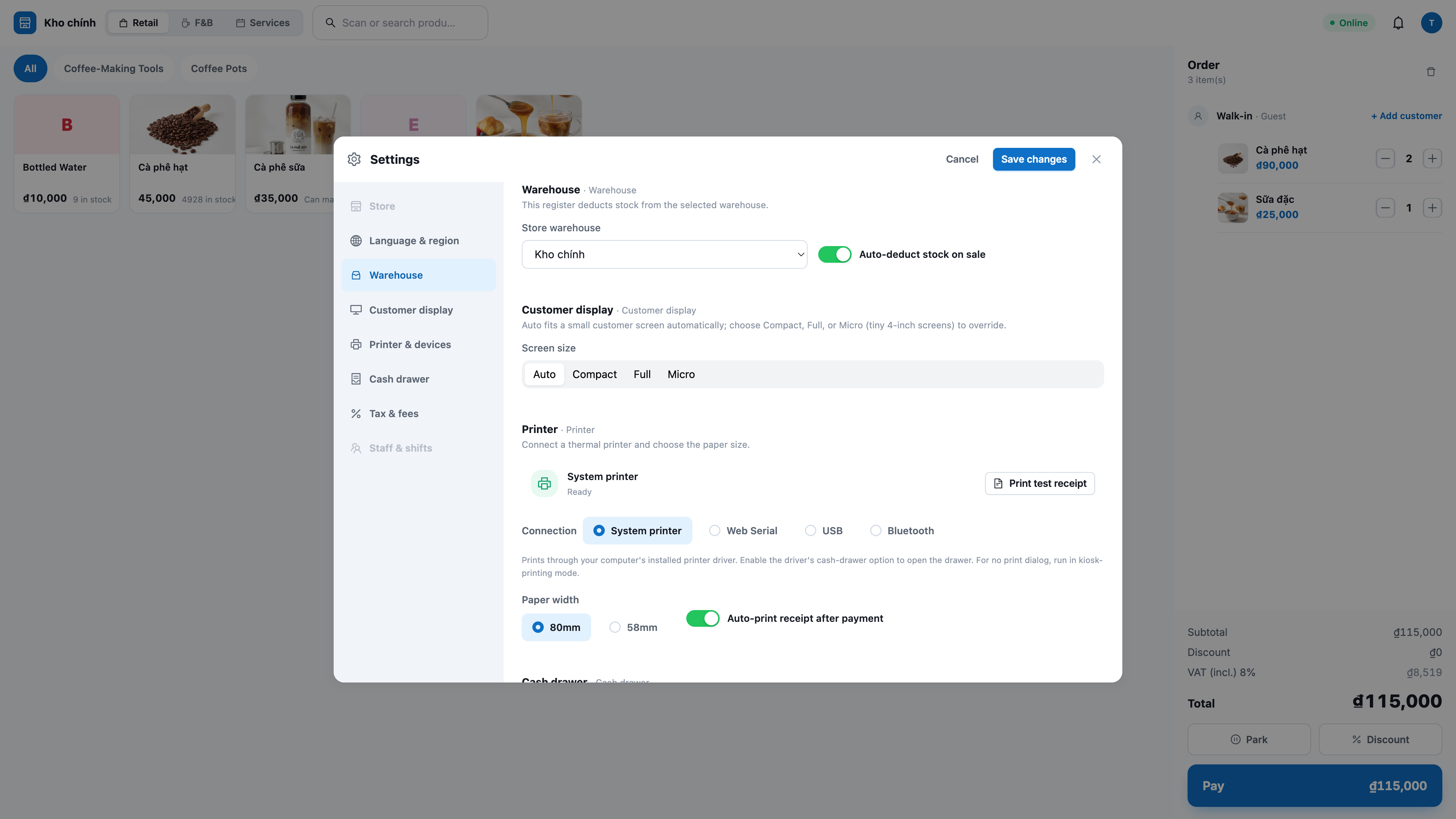
Pirmą kartą naudojant: eikite į Settings (Nustatymai) → pasirinkite parduotuvės sandėlį (store warehouse).
✅ Laukiamas rezultatas: Atsidaro POS ekranas (be CRM sąsajos), viršuje rodoma parduotuvės sandėlio pavadinimas ir kasininko vardas. Prekių tinklelis matomas ekrano centre.
2 žingsnis — Pridėkite prekes į krepšelį (skenuokite / naršykite / ieškokite)
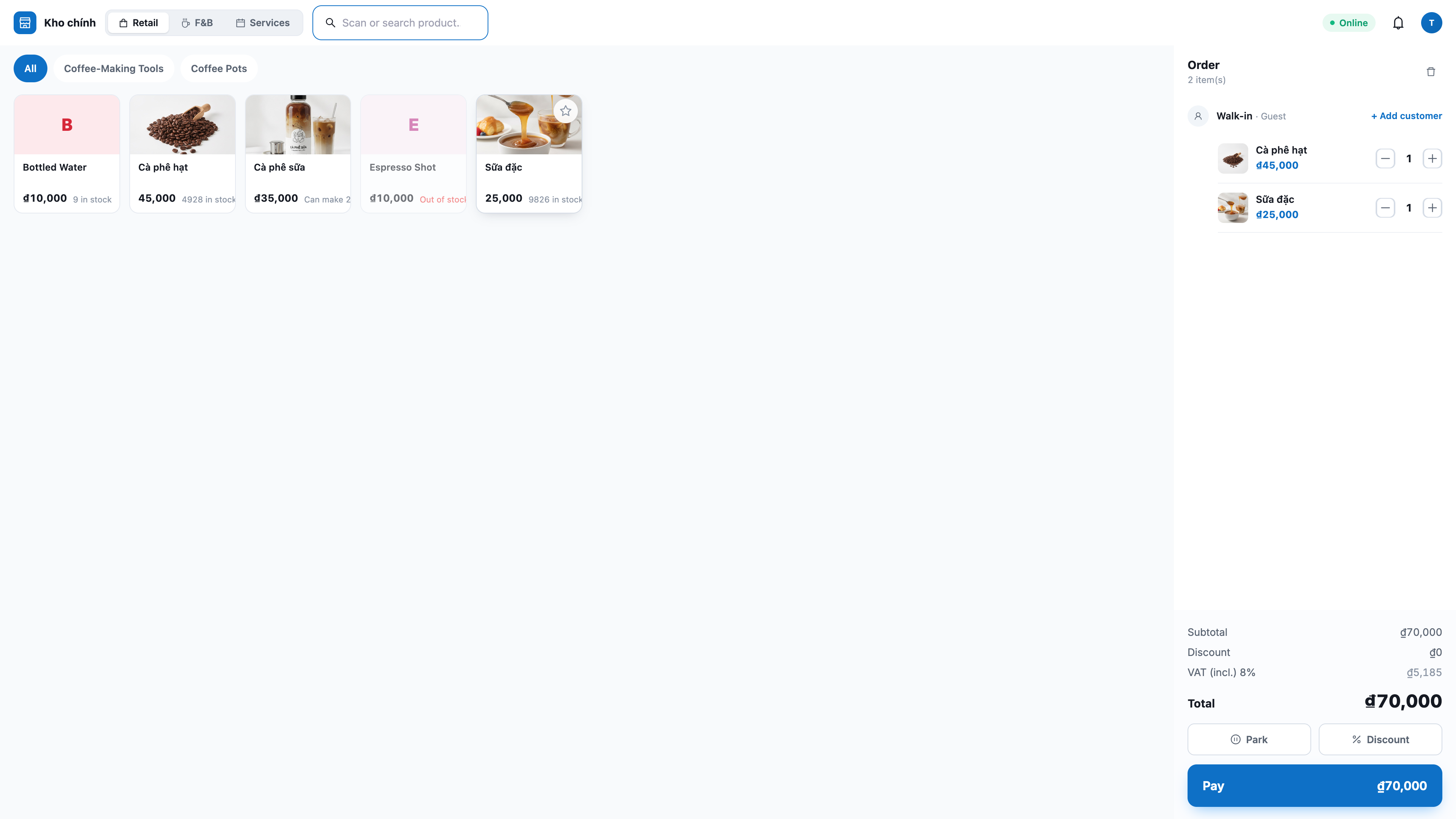
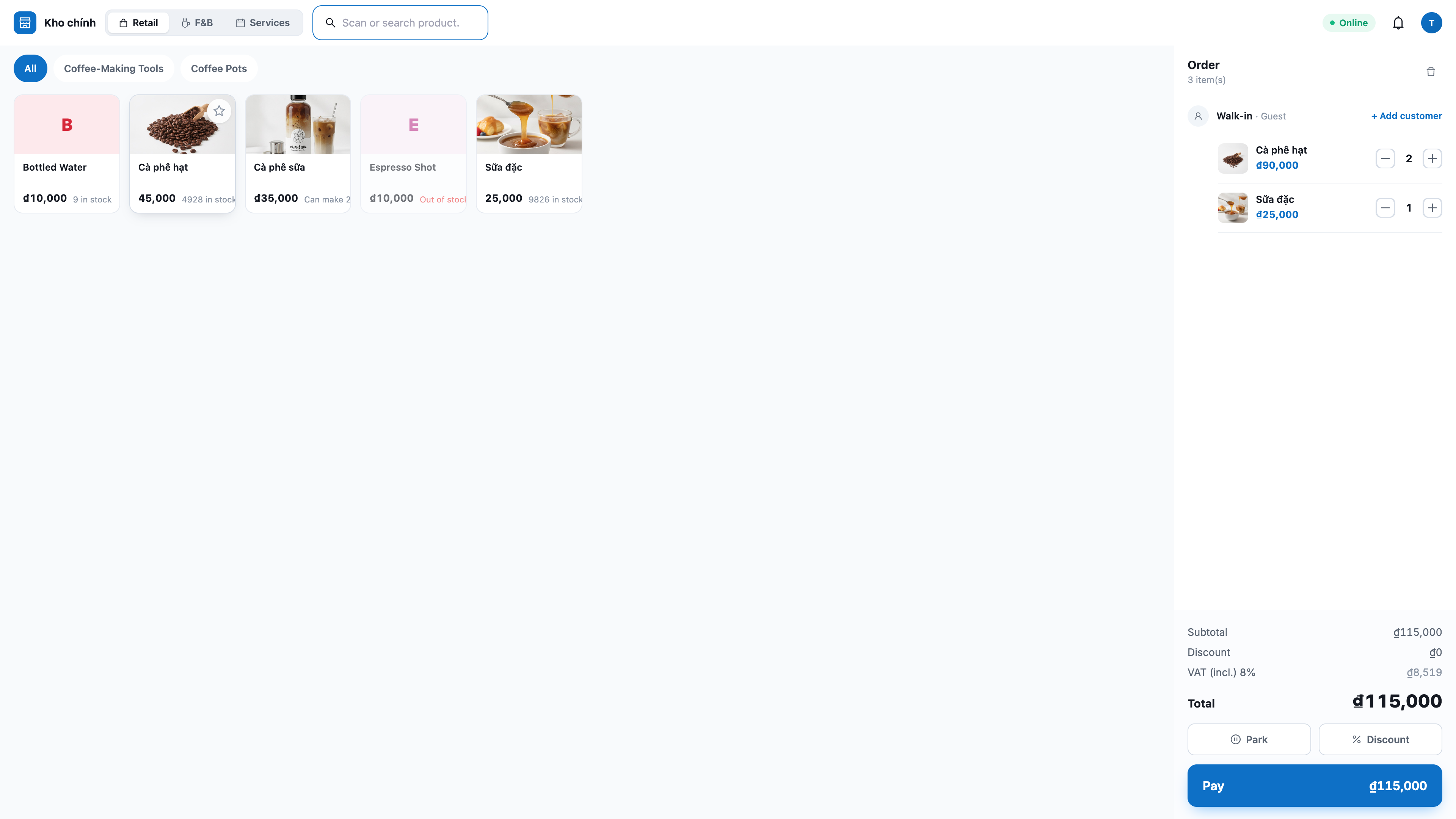
Skenuokite brūkšninį kodą USB skeneriu (padėkite žymeklį į skenavimo lauką ir skenuokite) arba įveskite kodą ir paspauskite Enter.
Arba naršykite prekių tinklelį: bakstelėkite prekės kortelę, kad pridėtumėte; bakstelėkite kategorijos skirtuką, kad filtruotumėte pagal grupę; slinkite žemyn, kad būtų įkeliama daugiau.
Arba ieškokite: įveskite prekės pavadinimą / kodą į paieškos lauką ir bakstelėkite rezultatą, kad pridėtumėte.
Keiskite kiekį krepšelyje: spauskite + / − arba tiesiog bakstelėkite kiekio skaičių, kad įvestumėte skaičių (pvz., 12); eilutę ištrinkite šiukšliadėžės piktograma 🗑.
✅ Laukiamas rezultatas: Prekė atsiranda krepšelyje su teisinga kaina; Total (Bendra suma) atsinaujina akimirksniu kiekvieną kartą pridėjus / pakeitus / ištrynus. Išparduotos prekės yra papilkintos ir jų pridėti neįmanoma.
💡 Patarimas: Jei prie kasos nėra skenerio, vis tiek galite parduoti įprastai — tiesiog bakstelėkite prekes tinklelyje arba ieškokite pagal pavadinimą.
3 žingsnis — (Pasirinktinai) Pritaikykite nuolaidą
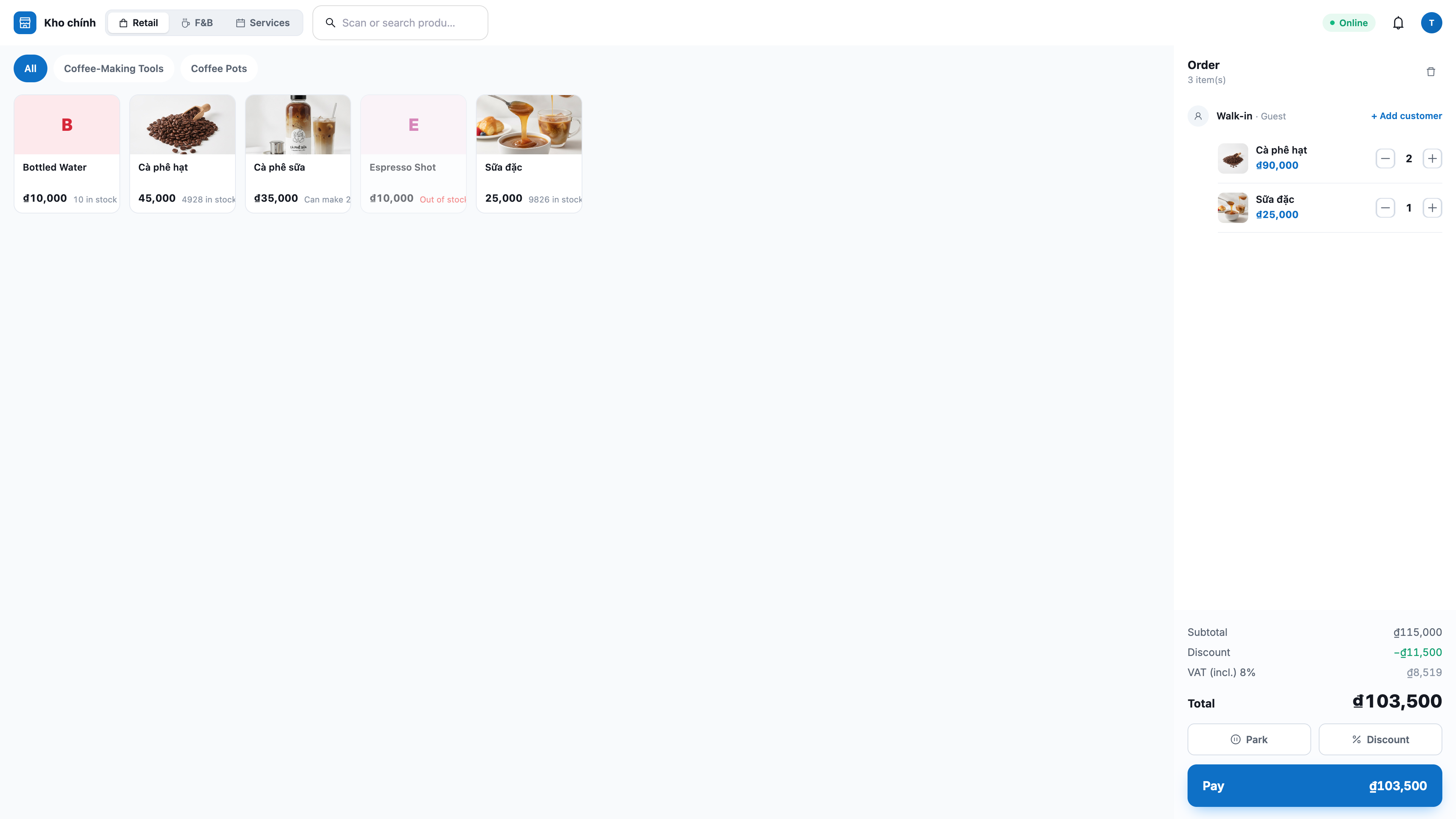
Vienos eilutės nuolaida: bakstelėkite nuolaidos mygtuką prie prekės eilutės ir pasirinkite sumą arba procentą (%).
Visam užsakymui taikoma nuolaida: atidarykite užsakymo nuolaidos lauką ir įveskite sumą arba procentą.
✅ Laukiamas rezultatas: Krepšelyje aiškiai matomos trys eilutės Subtotal (Tarpinė suma) / Discount (Nuolaida) / Total (Viso); suma perskaičiuojama serveryje. Jei nuolaida yra didesnė už tarpinę sumą, sistema ją atmeta ir galutinė suma niekada nebūna neigiama.
4 žingsnis — (Pasirinktinai) Priskirkite klientą pagal telefono numerį
Kliento laukelyje įveskite kliento telefono numerį.
✅ Laukiamas rezultatas: Jei numeris jau yra CRM, kontaktinio asmens vardas rodomas vietoje „Walk-in (Khách vãng lai)“, o užsakymas bus susietas su tuo klientu. Jei numerio neįvedate, užsakymas laikomas walk-in klientu — pardavimas vis tiek vyksta įprastai.
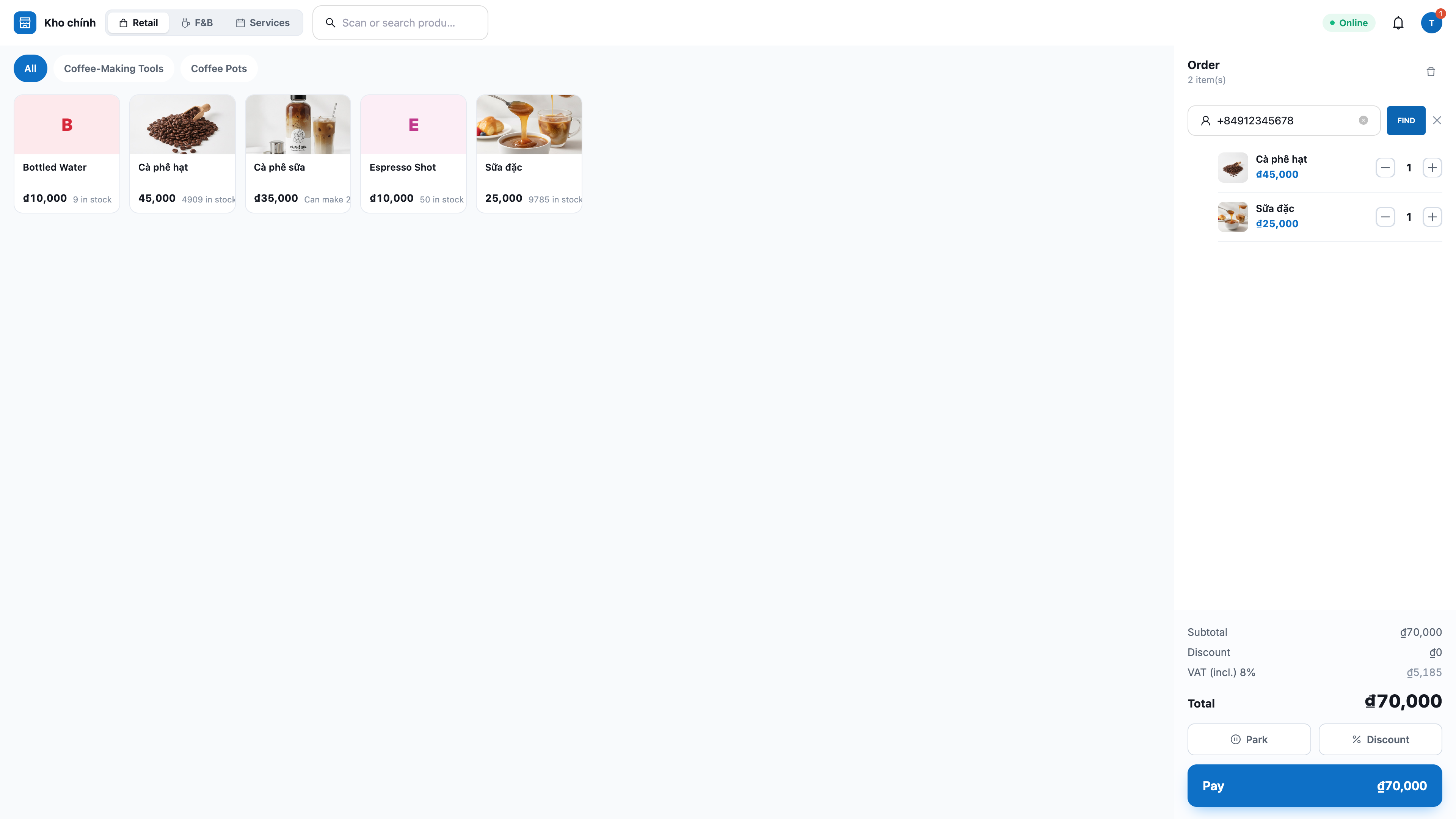
5 žingsnis — Apmokėjimas grynaisiais
Spustelėkite Pay (Thanh toán) → pasirinkite Cash (Tiền mặt).
Įveskite kliento duotą sumą skaitine klaviatūra arba palieskite greitųjų nominalų mygtukus (10K–500K), arba Exact (Đúng số tiền).
Spustelėkite Confirm (Xác nhận).
✅ Laukiamas rezultatas: Ekrane rodoma Total / Tendered (Tiền khách đưa) / Change (Tiền thối); patvirtinus užsakymas sukuriamas (šaltinis POS), atsargos sumažinamos iš karto, krepšelis grįžta į tuščią būseną ir žymeklis sugrįžta į skenavimo lauką kitam klientui.
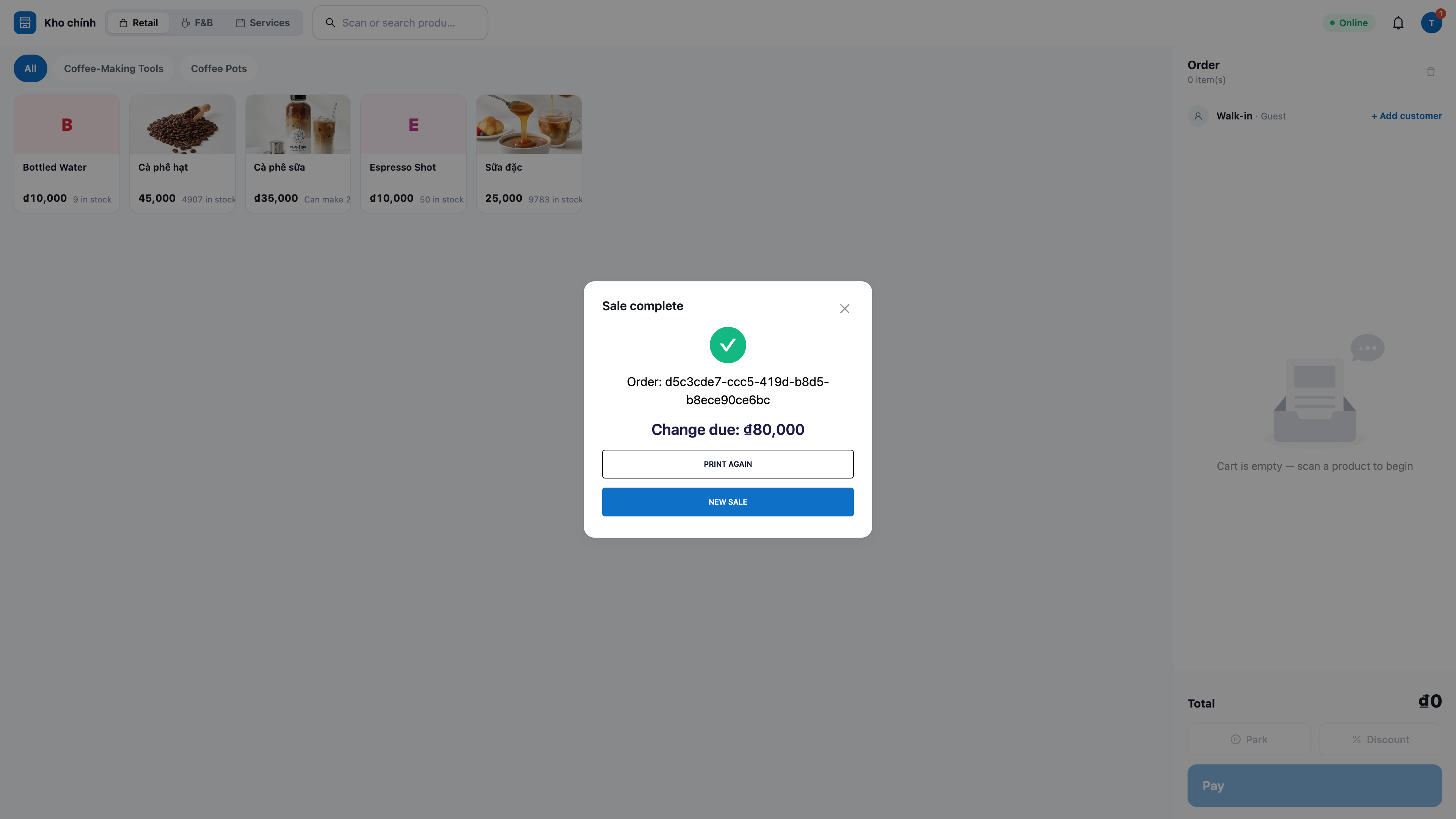
ℹ️ Jei parduodama daugiau, nei šiuo metu turima sandėlyje, sistema blokuoja veiksmą ir nurodo, kurio produkto trūksta — atsargos nėra mažinamos.
6 žingsnis — Apmokėjimas banko QR arba MoMo pinigine
Spustelėkite Pay (Thanh toán) → pasirinkite MoMo arba VNPay (rodomas tik jei jau įjungta/sukonfigūruota).
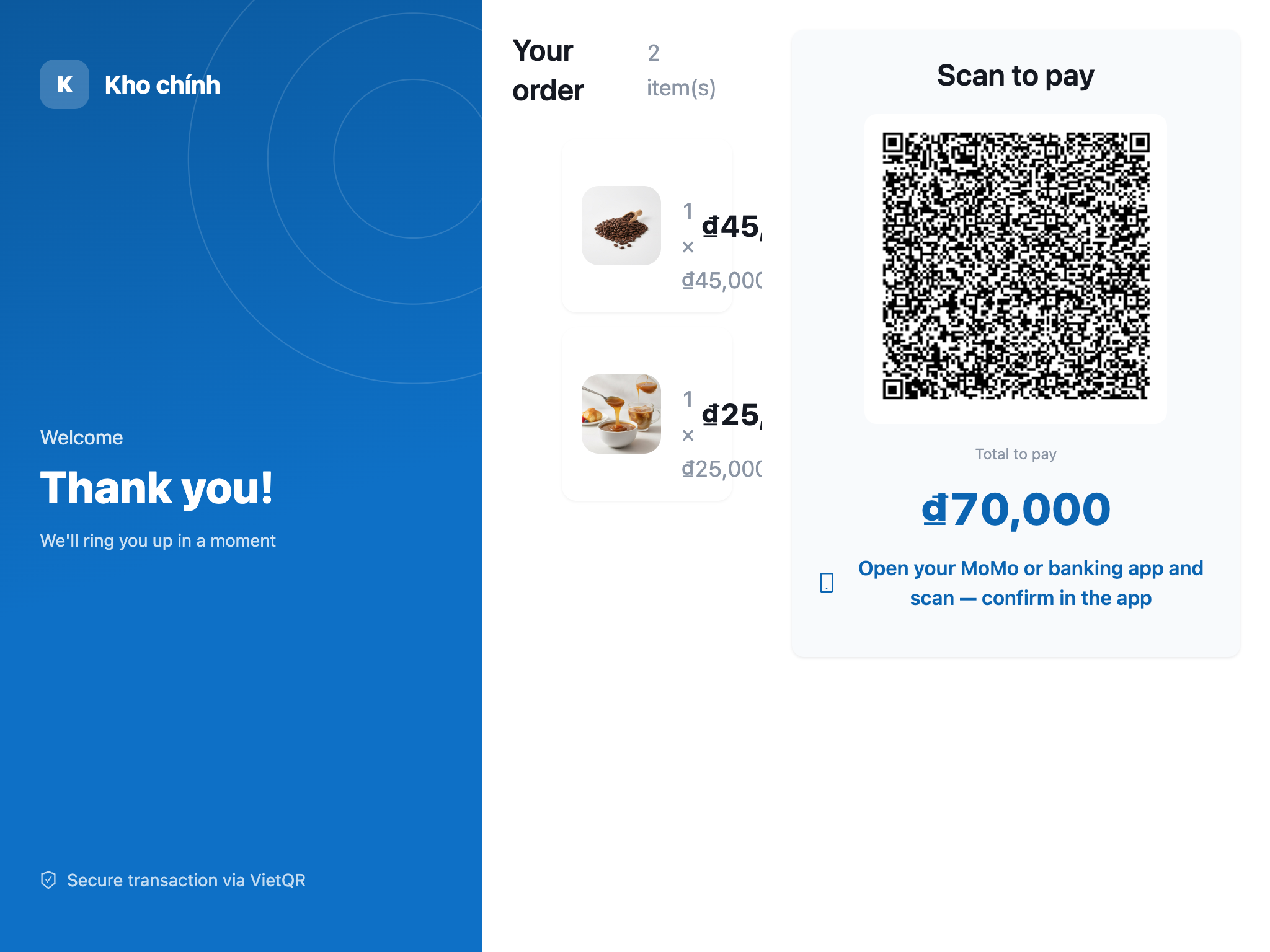
Spustelėkite, kad būtų parodytas mokėjimo QR — QR kodas rodomas antrame ekrane, nukreiptame į klientą.
Klientas nuskenuoja ir sumoka: MoMo skenuojama per MoMo programėlę (ne telefono kamera); VNPay atidaro VNPay QR puslapį.
✅ Laukiamas rezultatas: Kai pinigai gaunami, užsakymas automatiškai užbaigiamas, atsargos nurašomos, atspausdinamas kvitas; pranešimas „gautas mokėjimas“ pasirodo 🔔 skambutyje POS juostoje. Jei mokėjimo inicijavimas nepavyksta, krepšelis paliekamas nepakitęs, kad būtų galima bandyti dar kartą.
7 žingsnis — Kvitų spausdinimas ir (pasirinktinai) kasos stalčiaus atidarymas
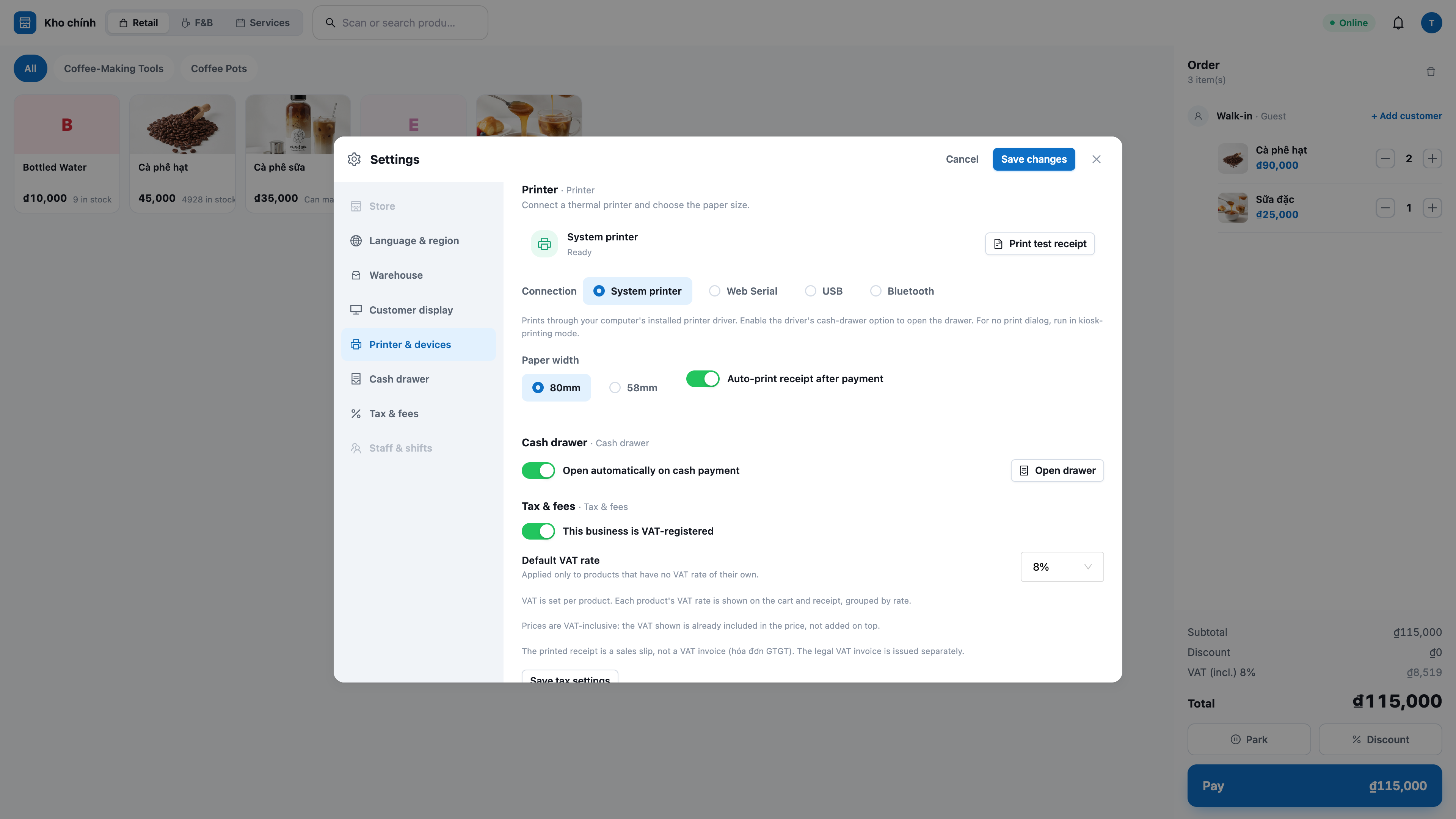
Pirmą kartą kiekvienam kasos punktui: eikite į Settings → Printer (Máy in), pasirinkite tinkamą Connection (Kết nối) (System printer / WebUSB / Web Serial), pasirinkite 58mm/80mm popieriaus plotį, įjunkite/išjunkite kasos stalčiaus atidarymą grynųjų pardavimų metu, tada Print test receipt (In thử).
Nuo tada kiekvienas užbaigtas užsakymas automatiškai atspausdins kvitą (ir atidarys stalčių grynųjų pardavimo užsakymuose, jei ši funkcija įjungta).
Reikia spausdinti dar kartą? Spustelėkite Print again (In lại) ką tik pardavimų ekrane arba atidarykite Recent sales (Đơn gần đây) ir iš naujo atspausdinkite bet kurį užsakymą.
✅ Laukiamas rezultatas: Kvitai atspausdinami taisyklinga vietnamiečių kalba (su diakritiniais ženklais), su visa parduotuvės informacija, prekių sąrašu, bendra suma ir grąža; pakartotinis spausdinimas pažymimas RE-PRINT. Jei spausdintuvas sutrinka, užsakymas vis tiek užbaigiamas — rodomas tik nedidelis pranešimas su bandymo dar kartą mygtuku.
8 žingsnis — PVM sąskaita faktūra: mokesčių peržiūra ir leidimas klientui pačiam pasiimti elektroninę sąskaitą
Mokesčių peržiūra kainoje: krepšelis ir kvitas aiškiai atskiria PVM dalį, įskaičiuotą į kainą, pagal kiekvienam produktui taikomą mokesčio tarifą (pvz., 8 %, 10 %) — bendra suma nesikeičia.
Naujas produktas be PVM: parduotuvėje, kur deklaruojamas PVM, naujai sukurtas produktas, kuriam savininkas nepasirinko PVM tarifo, nebus parduodamas. Tuo metu atsiskaitant ekranas rodo „Chưa đặt thuế suất cho …. Hãy nhờ quản lý đặt trong Sản phẩm rồi thử lại, hoặc xóa mặt hàng này để tiếp tục.“ Jei šią prekę pašalinsite iš užsakymo, likusios prekės vis tiek bus parduodamos. Anksčiau sukurti produktai ir toliau parduodami kaip įprasta.
PVM deklaravimo įjungimas / išjungimas: jei parduotuvė PVM nedeklaruoja arba jo netaiko, išjunkite tai Settings — POS nerodys ir nefiksuos mokesčių.
Pirkėjas pats pasiima elektroninę sąskaitą faktūrą: jei klientas prašo PVM sąskaitos faktūros, jis pats suveda informaciją savo telefone, o kasininkui nereikia dar kartą įvesti vardo, mokesčių mokėtojo kodo ar adreso. Ant kvito yra QR kodas: klientas jį nuskenuoja telefonu, atidaro puslapį PVM sąskaitos faktūros išrašymas, įveda pirkėjo informaciją ir paspaudžia Išrašyti sąskaitą. Elektroninė sąskaita faktūra išrašoma per jūsų prijungtą sąskaitų teikėją.
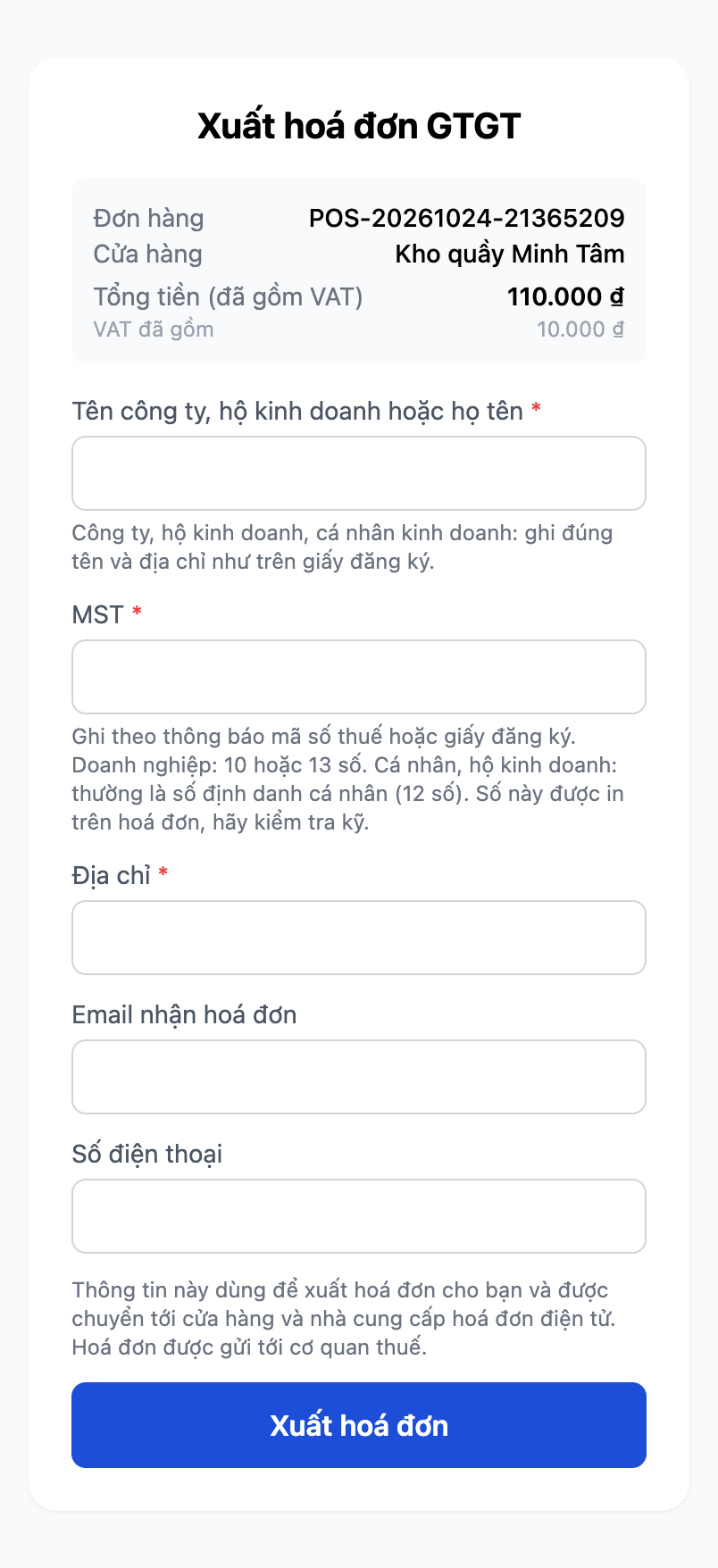
Puslapį klientas mato nuskenavęs QR kodą ant kvito telefone.
Šis puslapis tinka įmonėms, individualiai veiklai ir fiziniams asmenims, turintiems mokesčių mokėtojo kodą. Klientas įveda:
- Įmonės, individualios veiklos ar vardą ir pavardę (privaloma): po juo esančioje mažoje eilutėje primenama, kad įmonės, individualią veiklą vykdantys asmenys ir fiziniai asmenys turi nurodyti pavadinimą ir adresą taip, kaip nurodyta registracijos dokumentuose.
- Mokesčių mokėtojo kodą (privaloma): įmonė įveda 10 skaitmenų mokesčių mokėtojo kodą arba 13 skaitmenų, jei tai filialas. Individualią veiklą vykdantys asmenys ir fiziniai asmenys dažniausiai įveda 12 skaitmenų asmens kodą. Puslapis primena klientui įvesti pagal mokesčių mokėtojo kodo pranešimą arba registracijos dokumentą, o šis numeris bus atspausdintas sąskaitoje, todėl jį reikia atidžiai patikrinti.
- Adresas (privaloma).
- Sąskaitos gavėjo el. paštas ir Telefono numeris: neprivaloma.
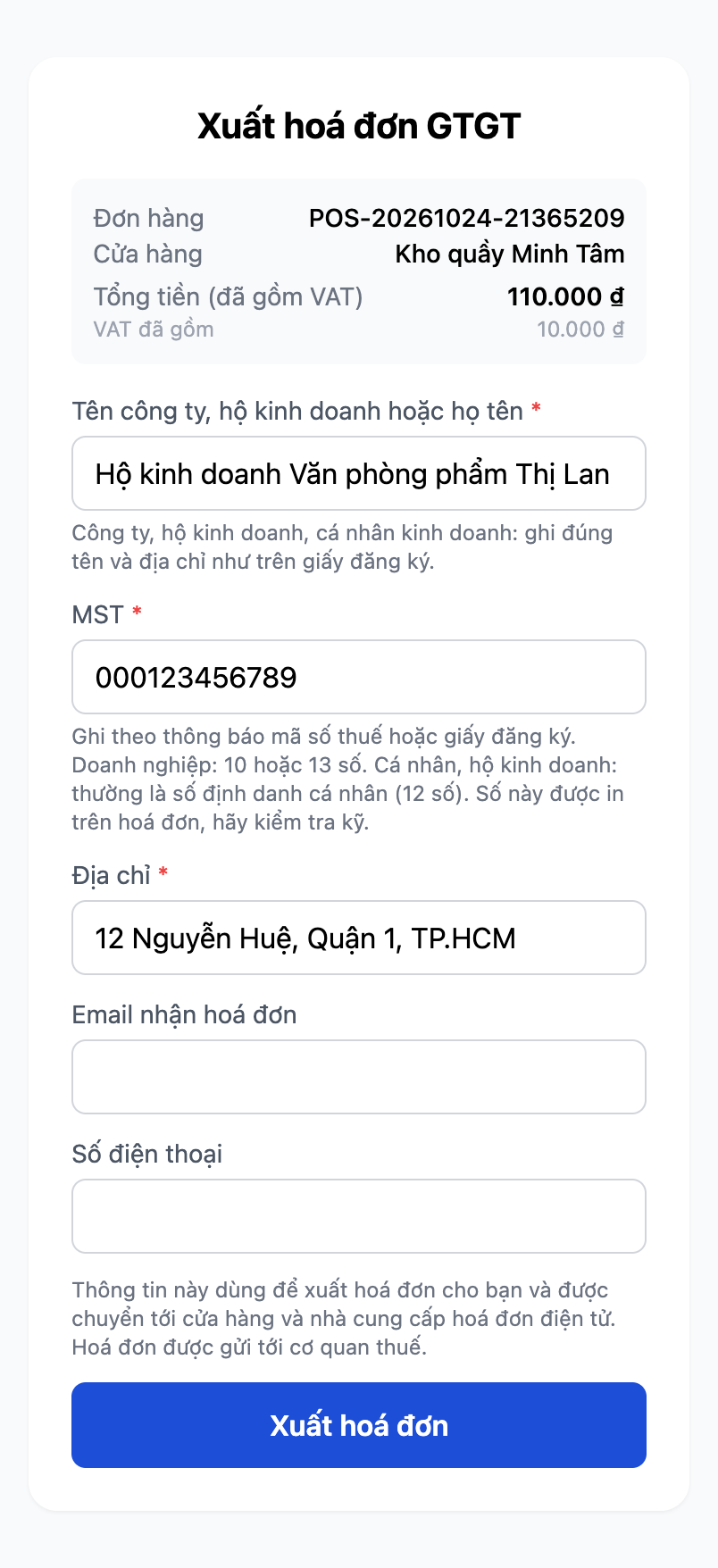
Viena individuali veikla į mokesčių mokėtojo kodo lauką įveda 12 skaitmenų asmens kodą (paveikslėlyje esantis numeris yra pavyzdinis). Puslapis šį numerį priima.
Virš mygtuko Išrašyti sąskaitą puslapyje aiškiai nurodoma, kam ši informacija bus naudojama ir kam ji bus perduota.
Puslapis tik patikrina, ar mokesčių mokėtojo kodas yra 10, 12 arba 13 skaitmenų, bet netikrina, ar tas numeris tikrai priklauso klientui. Jei klientas įveda kitokio ilgio numerį (pavyzdžiui, 11 skaitmenų), virš mygtuko Išrašyti sąskaitą rodomas raudonas pranešimas Netinkama: Mokesčių mokėtojo kodas, paliekama visa kliento įvesta informacija ir sąskaita dar neišrašoma. Jei klientas netyčia įveda neteisingą numerį, bet jis vis tiek turi 10, 12 arba 13 skaitmenų, puslapis jį priima. Netyčia įvestas 12 skaitmenų asmens kodas nebus užblokuotas sąskaitų teikėjo, o bus atspausdintas sąskaitoje, todėl prieš siunčiant paprašykite kliento dar kartą perskaityti numerį. Jei trūksta vardo arba adreso, arba jie įvesti per ilgai pagal sąskaitų teikėjo ribas, puslapis aiškiai parodys, kurį lauką reikia pataisyti.
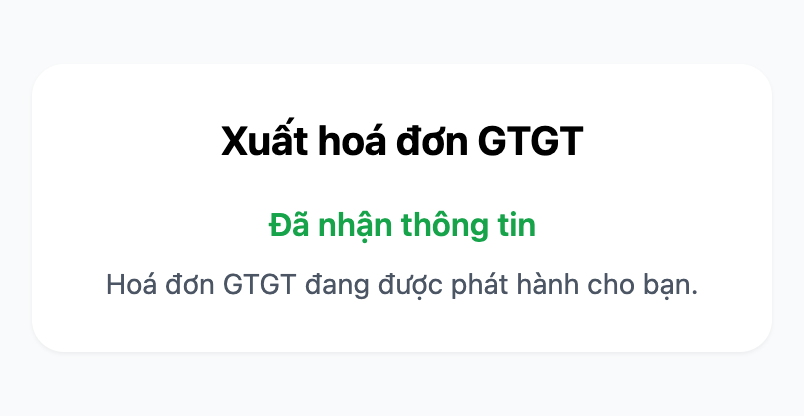
Po išsiuntimo klientas mato Informacija gauta ir eilutę Jums išrašoma PVM sąskaita faktūra.
Jei sąskaitos išrašyti nepavyksta. Nuskenavęs kvite esantį QR kodą dar kartą, klientas mato puslapį su pranešimu Sąskaitos išrašyti nepavyko. Esant kai kurioms klaidoms (netinkamas mokesčių mokėtojo kodas, trūksta pirkėjo vardo ar adreso), puslapyje aiškiai nurodoma priežastis, pavyzdžiui: Pirkėjo mokesčių mokėtojo kodas netinkamas. Patikrinkite pagal mokesčių mokėtojo kodo pranešimą arba registracijos dokumentą. Dėl kitų klaidų ir kai kurių sąskaitų teikėjų puslapis tik nurodo, kad teikėjas dar negavo šios informacijos, ir pataria klientui: jei pakartotinai išsiųsti nepavyksta, susisiekite su parduotuve.
ℹ️ Pastaba: šiuo metu paspaudus Siųsti dar kartą nepavyksta pakeisti dar neišduotos sąskaitos faktūros informacijos. Puslapis vis dar rodo, kad informacija gauta, bet jei klaida yra kliento įvestuose duomenyse, sąskaita vis tiek nebus išrašyta. Iš šio puslapio klientas pats dar negali jos pataisyti, todėl gali tekti grįžti ir pasiteirauti parduotuvėje.
Jei parduotuvė šiai užsakymui dar neįjungė automatinio sąskaitos išrašymo. Jei parduotuvė dar neprisijungė arba neįjungė automatinio elektroninės sąskaitos išrašymo funkcijos, nuskenavęs QR kodą klientas matys aiškų pranešimą "Neprieinama" — "Parduotuvė šiam užsakymui dar neįjungė automatinio sąskaitos išrašymo. Galite pabandyti dar kartą arba susisiekti su parduotuve." — vietoj pažado, kad sąskaita „šiuo metu išrašoma“, kuris niekada nepasiteisina. Klientas gali bandyti dar kartą po to, kai parduotuvė įjungs funkciją, arba tiesiogiai susisiekti su parduotuve dėl pagalbos.
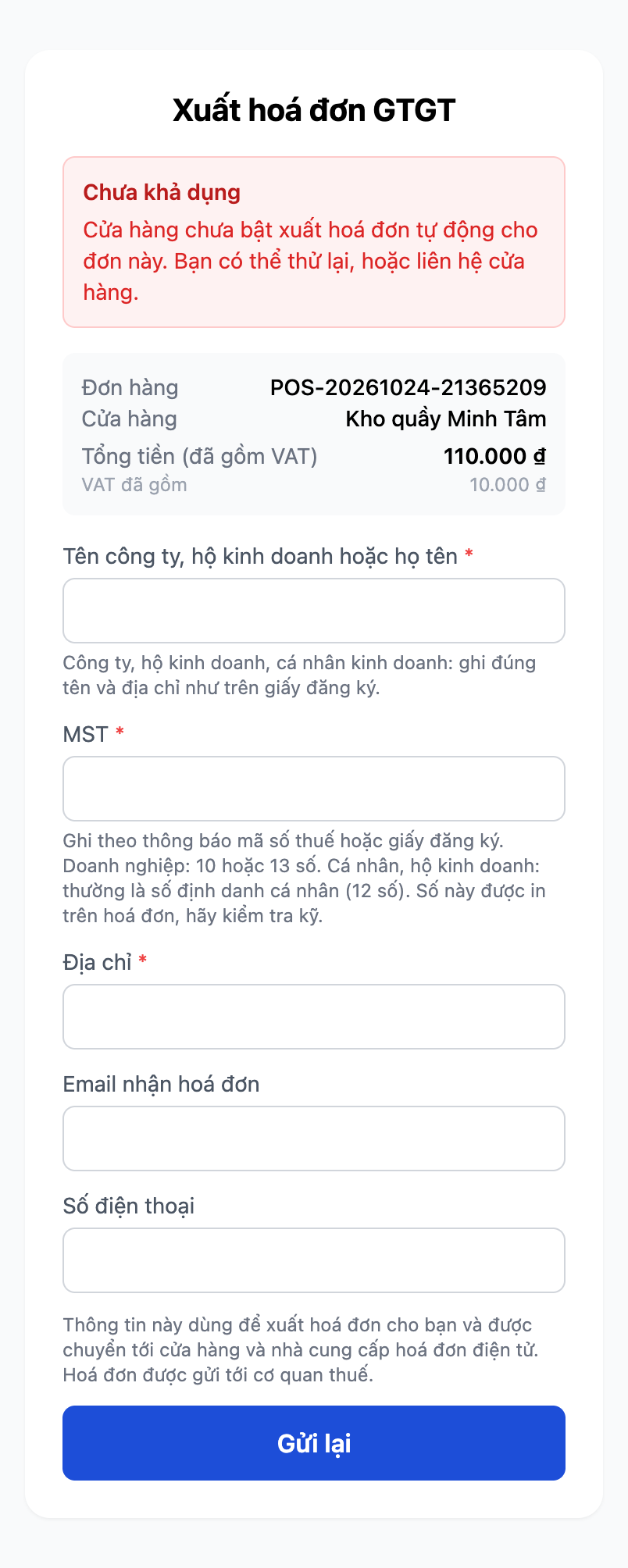
Ekranas, kurį mato klientas, kai parduotuvė šiam užsakymui dar neįjungė automatinio sąskaitos išrašymo — klientas gali paspausti "Siųsti dar kartą", kad bandytų iš naujo, kai parduotuvė įjungs funkciją, arba susisiekti su parduotuve.
✅ Laukiamas rezultatas: krepšelyje / kvite teisingai rodomas PVM pagal kiekvieną tarifą; kvite yra QR kodas, kad klientas pats galėtų įvesti sąskaitos išrašymo duomenis; klientui įvedus vardą, PVM mokėtojo kodą, adresą ir pateikus, rodoma Informacija gauta ir eilutė PVM sąskaita faktūra jums šiuo metu išrašoma. Individualus verslininkas į PVM mokėtojo kodo lauką įvedė 12 skaitmenų asmens identifikavimo numerį, ir sistema jį priėmė.
ℹ️ Elektroninei sąskaitai išrašyti būtina, kad parduotuvė jau būtų prisijungusi prie sąskaitų teikėjo. Jei neprisijungta, kvite vis tiek aiškiai nurodoma, kad tai dar nėra galiojanti PVM sąskaita faktūra.
9 žingsnis — Užlaikyti užsakymą (Park) ir atkurti (Recall)
Klientas delsia / pamiršo piniginę? Spauskite Park (Užlaikyti užsakymą), kad išsaugotumėte esamą krepšelį.
Ramiai aptarnaukite kitą klientą.
Atidarykite užlaikytų užsakymų sąrašą ir paspauskite Recall (Atkurti), kad grąžintumėte seną krepšelį.
✅ Laukiamas rezultatas: po Park krepšelis tampa tuščias ir atsiranda užlaikyto užsakymo įrašas (prekių skaičius + suma + laikas). Paspaudus Recall, krepšelis tiksliai atkuriamas su tomis pačiomis eilutėmis, kiekiais, nuolaidomis ir priskirtu klientu; užlaikytas užsakymas išlieka net ir perkrovus puslapį.
10 žingsnis — Grąžinimas ir pinigų grąžinimas
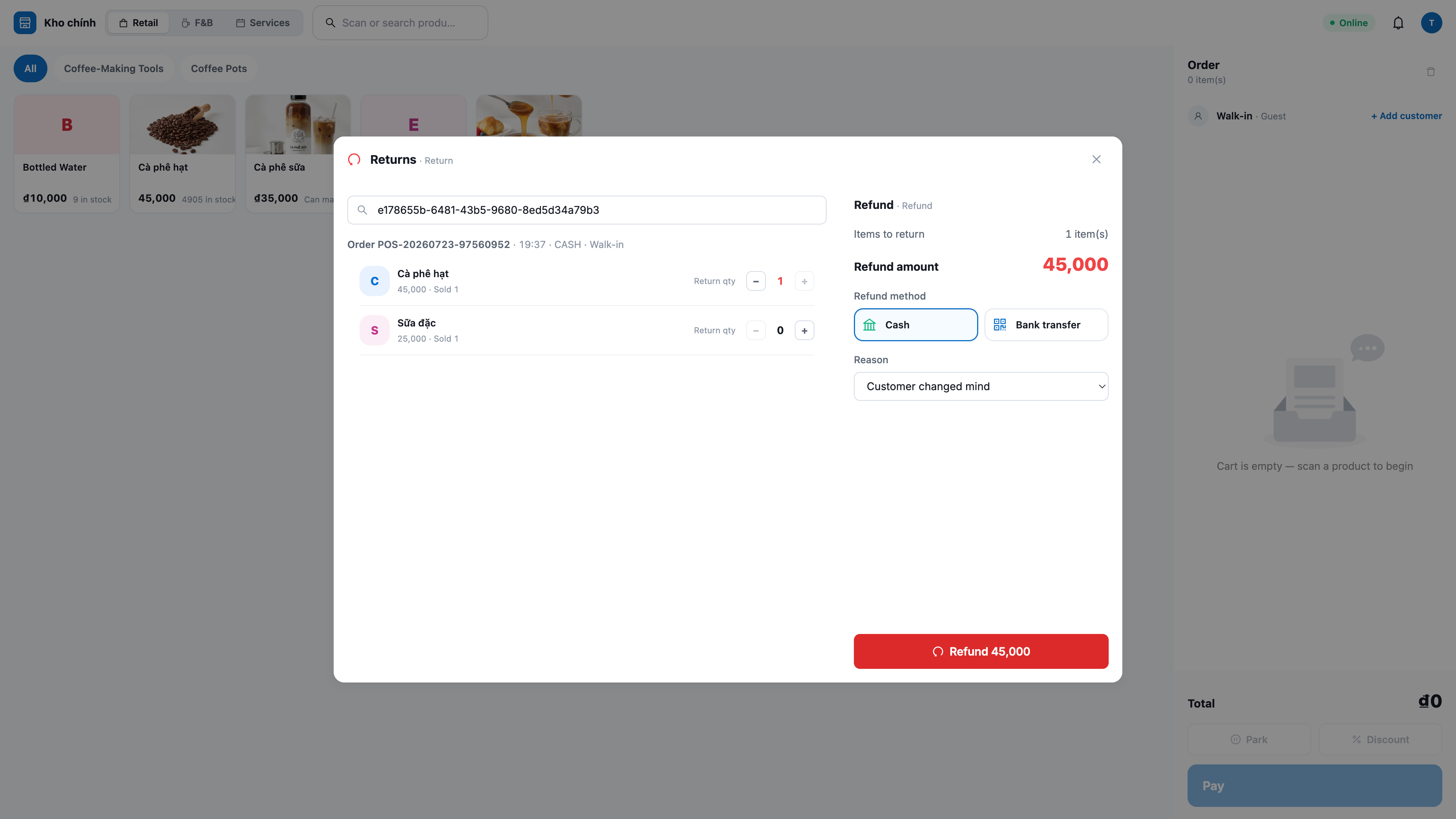
POS juostoje atidarykite meniu ⋯ → Returns (Grąžinimai) (rodoma tik jei turite grąžinimų teises).
Iš naujausių užsakymų sąrašo pasirinkite grąžintiną užsakymą (arba įveskite užsakymo kodą) → Load (Įkelti).
Įveskite grąžinamą kiekį prie grąžinamos eilutės, nurodykite priežastį ir spauskite Issue refund (Grąžinti pinigus).
✅ Laukiamas rezultatas: rodoma žinutė "Refund issued (Pinigai grąžinti): "; grąžintos prekės grįžta į sandėlį (gali būti panaudotos pakartotinai); užsakymo būsena pasikeičia į partially_returned/returned (grąžinta dalinai / grąžinta); įrašomas atstatomasis įrašas, kad sutaptų apskaita. Jei grąžinama daugiau, nei buvo parduota, sistema atmeta.
11 žingsnis — Patikrinkite POS užsakymą ir 360° veiklos įrašą CRM sistemoje
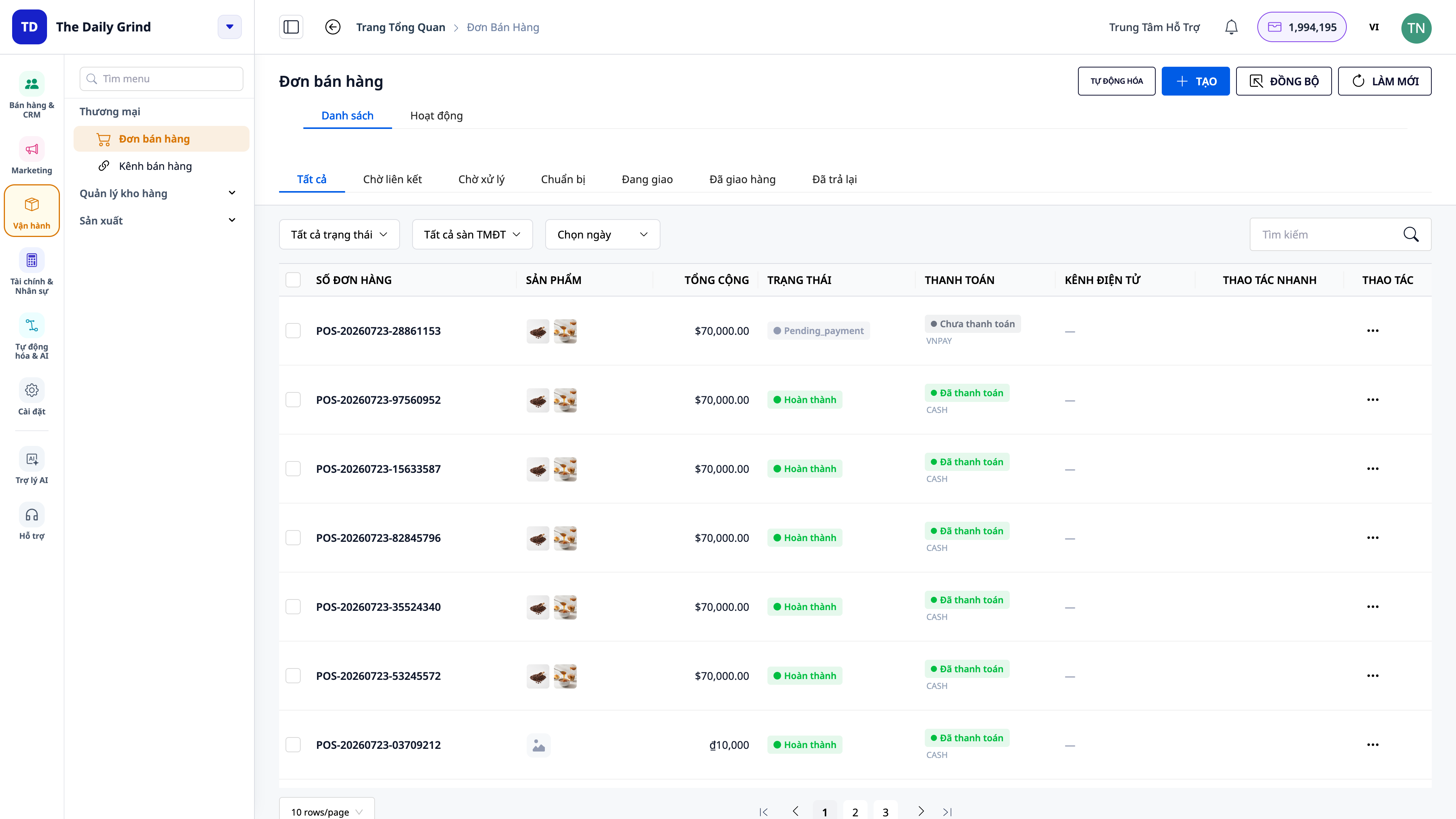
Atidarykite CRM (app.gtgcrm.com) → Orders (Užsakymai): suraskite ką tik parduotą užsakymą, šaltinis POS.
Jei klientas jau priskirtas: atidarykite tą kontaktą → skirtuką Activity (Veikla).
Atidarykite meniu Orders → Activities, kad matytumėte visą prie kasos atliktų užsakymų srautą.
✅ Laukiamas rezultatas: užsakymas rodomas su šaltiniu POS, teisinga bendra suma, be pristatymo adreso; jei priskirtas klientas, kliento laiko juostoje matomas veiksmas "POS sale"; visi kasos užsakymai rodomi meniu Užsakymai sklaidoje Activities (galima filtruoti pagal pardavėją / dieną).
Greita laukiamų rezultatų lentelė
Prisijungimas prie POS + sandėlio pasirinkimas — POS ekranas rodo sandėlio pavadinimą + kasininko vardą, produktų tinklelis jau matomas
Skenuoti kodą / paliesti produktą — produktas į krepšelį įdedamas teisinga kaina; bendra suma atnaujinama akimirksniu
Paliesti kiekį — skaitinė klaviatūra, skirta tiesiogiai įvesti kiekį
Taikyti nuolaidą — rodoma Subtotal / Discount / Total; serveris perskaičiuoja; neleidžiama viršyti tarpinės sumos
Priskirti klientą pagal telefono numerį — vietoje "Walk-in" rodomas kontakto vardas
Apmokėti grynaisiais + Confirm — rodoma grąža; užsakymas (šaltinis POS) sukuriamas, atsargos sumažinamos, krepšelis išvalomas
Apmokėti QR/MoMo — klientas nuskenuoja ir sumoka; užsakymas užbaigiamas automatiškai; pasigirsta skambutis "mokėjimas gautas"
Parduoti daugiau nei yra sandėlyje — blokuojama, nurodomas trūkstamo produkto pavadinimas, atsargos nemažinamos
Spausdinti kvitą / Spausdinti dar kartą — aiškus lietuviškas kvitas; pakartotinis spausdinimas pažymimas RE-PRINT
Peržiūrėti PVM — aiškiai atskirta kiekvieno tarifo įskaičiuoto mokesčio dalis
Park → Recall — krepšelis išsaugomas ir atkuriamas teisingai (net ir perkrovus puslapį)
Issue refund — pinigų grąžinimas + prekės grąžinamos į sandėlį + atbulinis įrašas; blokuojamas grąžinimas daugiau nei parduota
Patikrinti CRM — užsakymas su POS šaltiniu + 360° veiksmas kliente ir užsakymų sklaidoje
Pastabos
Norint užbaigti užsakymą reikia teisės Create POS sale; norint naudoti Returns skyrių reikalinga atskira teisė grąžinimas — jei jos nėra, susisiekite su darbo aplinkos administratoriumi ir prisijunkite iš naujo, kad gautumėte naujas teises.
POS atsargas nurašo iš pasirinktame Settings nurodyto parduotuvės sandėlio; kiekviena kasa atskirai įsimena spausdintuvo / popieriaus formato / pinigų stalčiaus nustatymus.
QR MoMo turi būti skenuojamas per MoMo programėlę, o ne telefono kamera; tik tie mokėjimo būdai, kuriuos esate įjungę ir sukonfigūravę, bus rodomi kasoje.
Sąskaitoms išduoti elektronines sąskaitas klientui turite būti prisijungę prie sąskaitų tiekėjo; kol neprisijungta, kvite aiškiai nurodoma, kad tai dar nėra galiojanti PVM sąskaita faktūra.
Dabartinė POS sąsaja gali rodyti angliškas etiketes (Pay, Confirm, Settings, Returns, Recent sales…) — šiame vadove šalia pateikiama lietuviška reikšmė, kad galėtumėte palyginti.
Prekių priėmimas ir inventorizacija parduotuvėje atliekami bendrame Sandėlio (Warehouse) ekrane — žr. Sandėlio ir atsargų vadovą.