
Ką galėsite daryti vadovaudamiesi šiuo vadovu?
Sujunkite kanalus („Facebook“, „Zalo“, „Gmail“, „Outlook“, „WhatsApp“) → atsakykite į žinutes ir el. laiškus teisinga eiga ir į teisingą pašto dėžutę su CC/BCC → įjunkite atsakymų priminimus, kad nepraleistumėte klientų, kurie per ilgai laukia → tinkinkite automatinius atsakymus į „Facebook“ komentarus → naudokite dirbtinį intelektą turiniui kurti → žymėkite, filtruokite ir pridėkite klientus prie CRM → nustatykite tiesioginį pokalbį svetainėms ir sukonfigūruokite atskirą asistentą kiekvienai svetainei . Viskas vienoje pašto dėžutėje.
Dar nesate susipažinę su funkcijomis? Peržiūrėkite pranešimų ir tiesioginio pokalbio peržiūrą.
Pasiruoškite iš anksto
1. Prisijunkite prie GTG CRM ir gaukite prieigą prie pranešimų / pašto dėžutės. — Kanalų prijungimas, atsakymas ir atsakymų priminimų konfigūravimas yra pašto dėžutės darbuotojų užduotys.
2. Norėdami gauti ir siųsti pranešimus per tą kanalą, turite prijungti kanalo paskyrą („Facebook“ puslapį, „Zalo OA“, „Gmail“ / „Outlook“, „WhatsApp“ numerį per „Twilio“).
3. (Tiesioginiam pokalbiui) Svetainė jau paskelbta iš „GTG CRM“. — Įterpti valdiklius ir sukonfigūruoti asistentą kiekvienai svetainei.
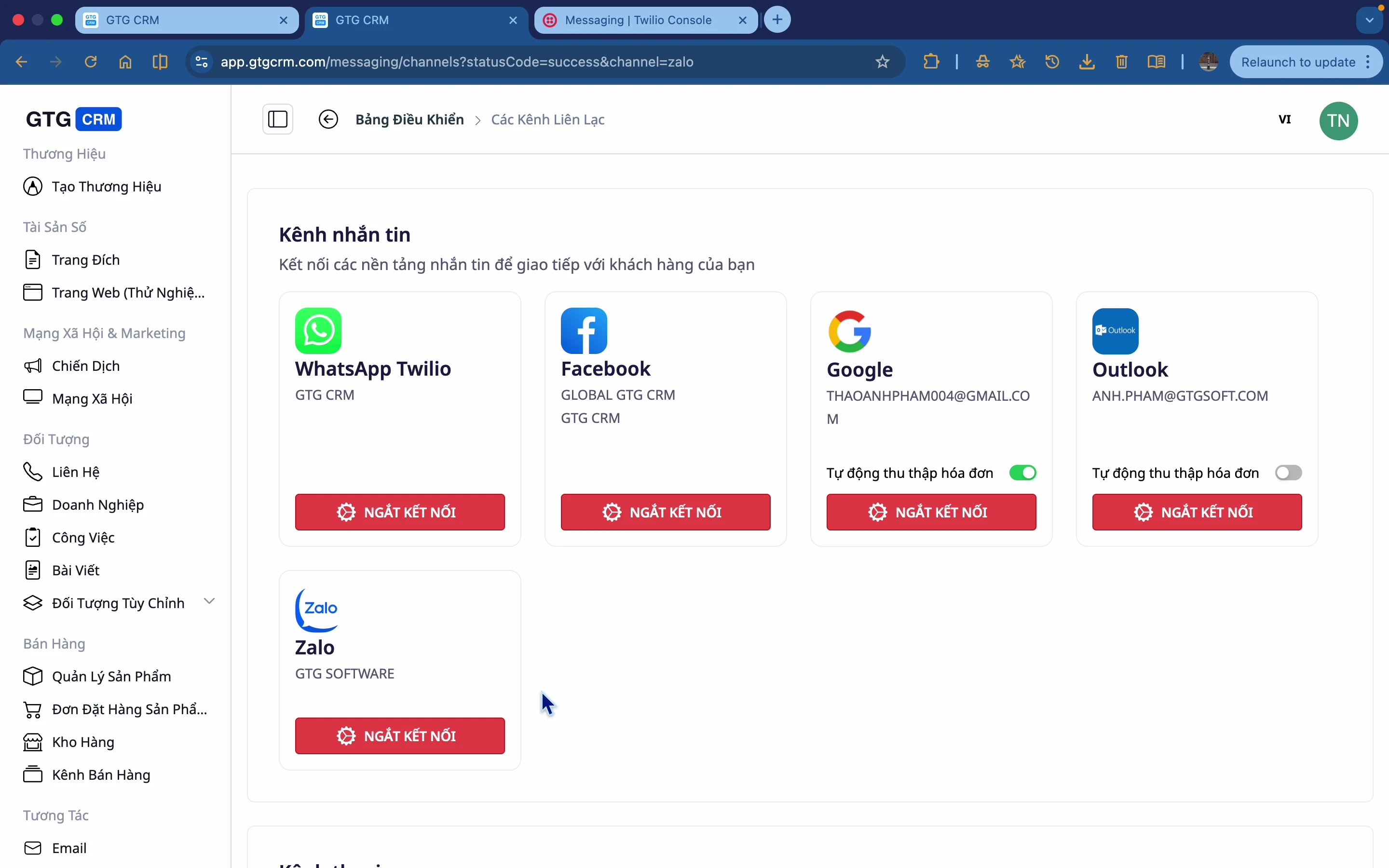
1 veiksmas. Atidarykite pranešimų programą ir prijunkite kanalus.
- Eikite į Žinutės .
- Atidarykite ryšio kanalo nustatymus ir po vieną prijunkite juos: „Facebook“ (pasirinkite puslapį), „Google“ („Gmail“) , „Outlook“ , „Zalo OA“ , „WhatsApp“ („Twilio“) .
✅ Laukiamas rezultatas : prijungti kanalai rodo būseną „prijungtas“; į jūsų pašto dėžutę pradeda plaukti pranešimai iš šių kanalų.
2 veiksmas. Atsakyti bendroje gautuosiuose
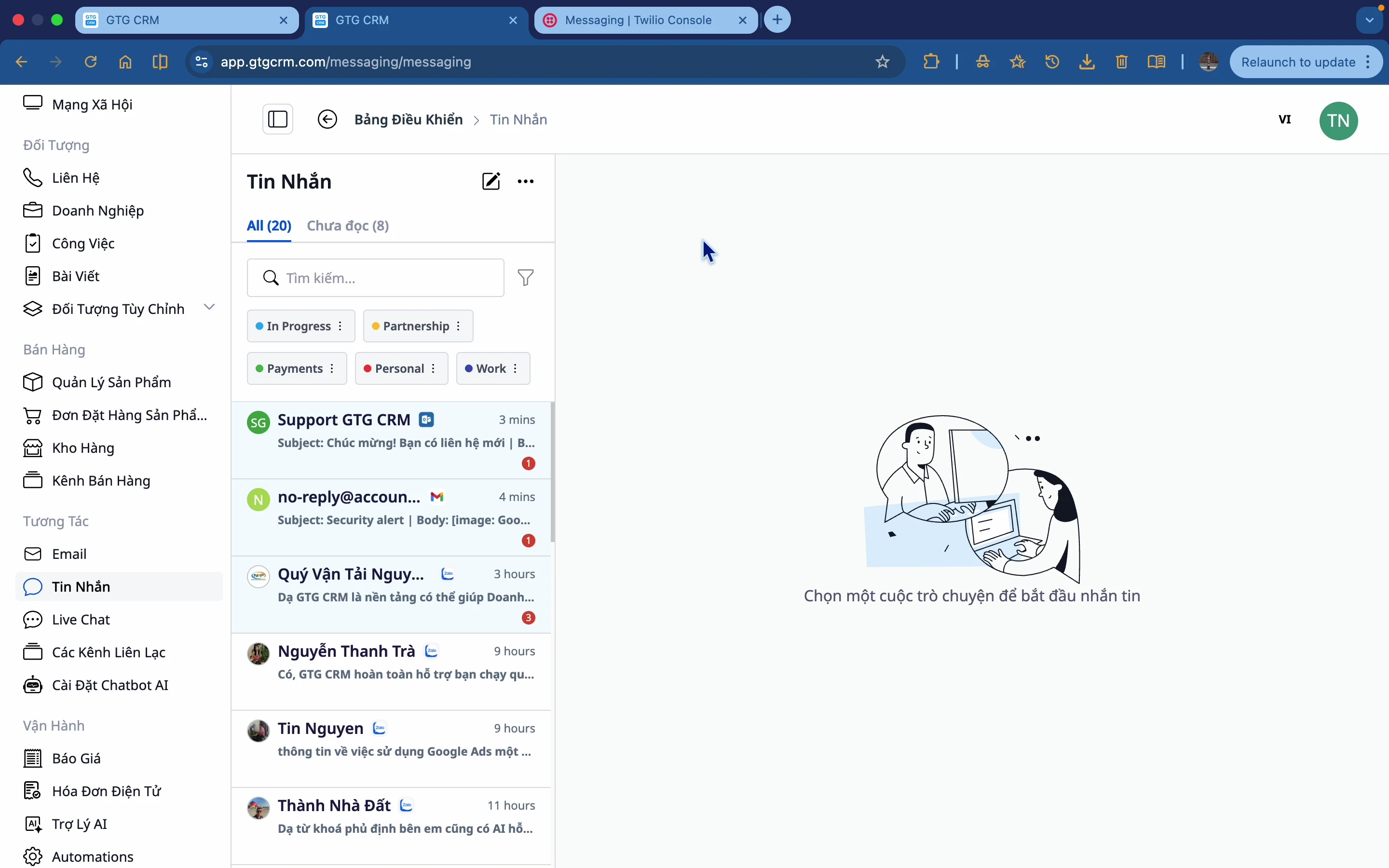
- Atidarykite vieningąją pašto dėžutę , pasirinkite pokalbį.
- Parašykite atsakymą; jei reikia, įtraukite formatavimą, jaustukus, paveikslėlius ir failus.
✅ Laukiamas rezultatas : Žinutės siunčiamos tinkamu pokalbio kanalu; visa istorija yra vienoje temoje.
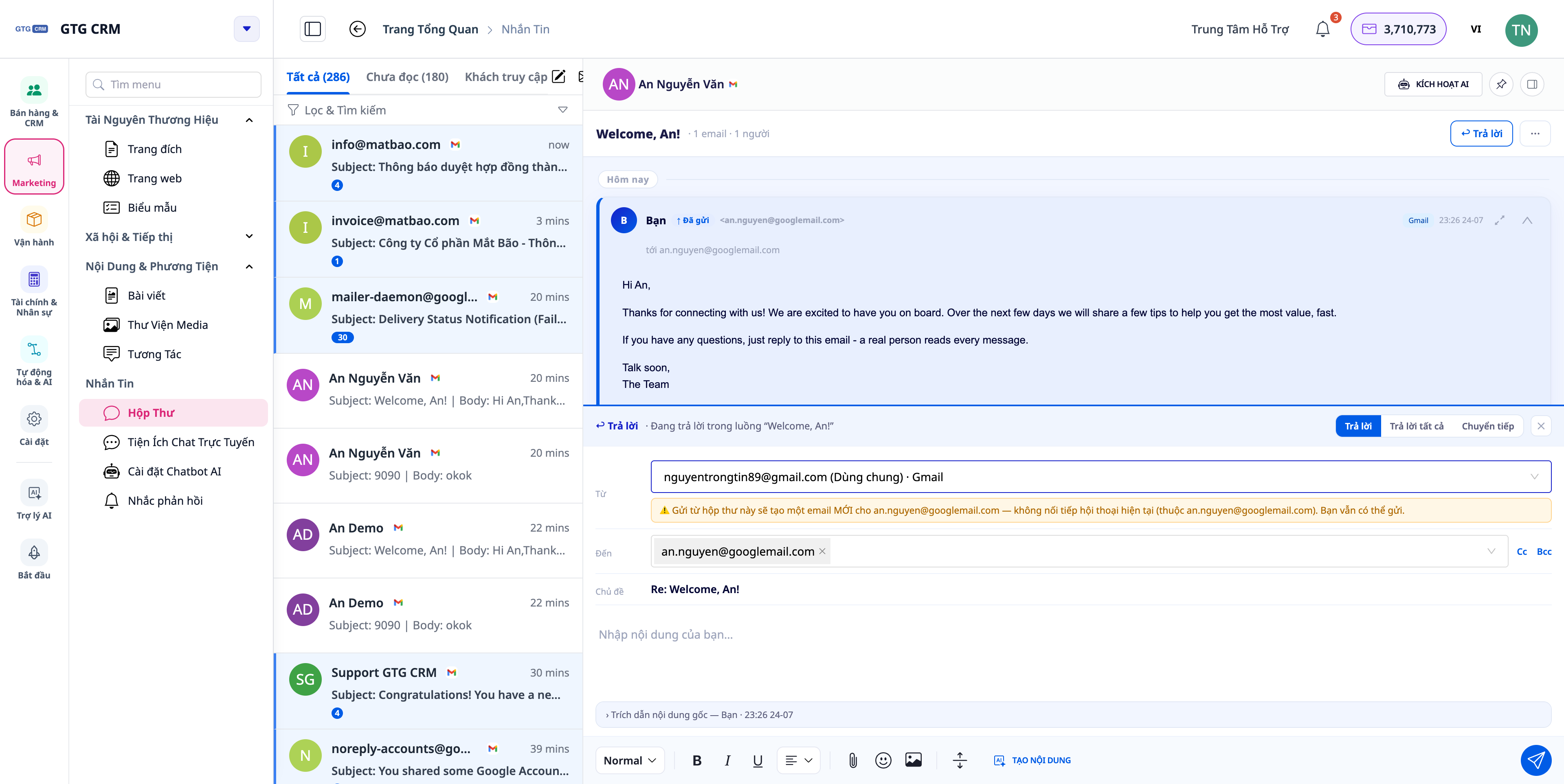
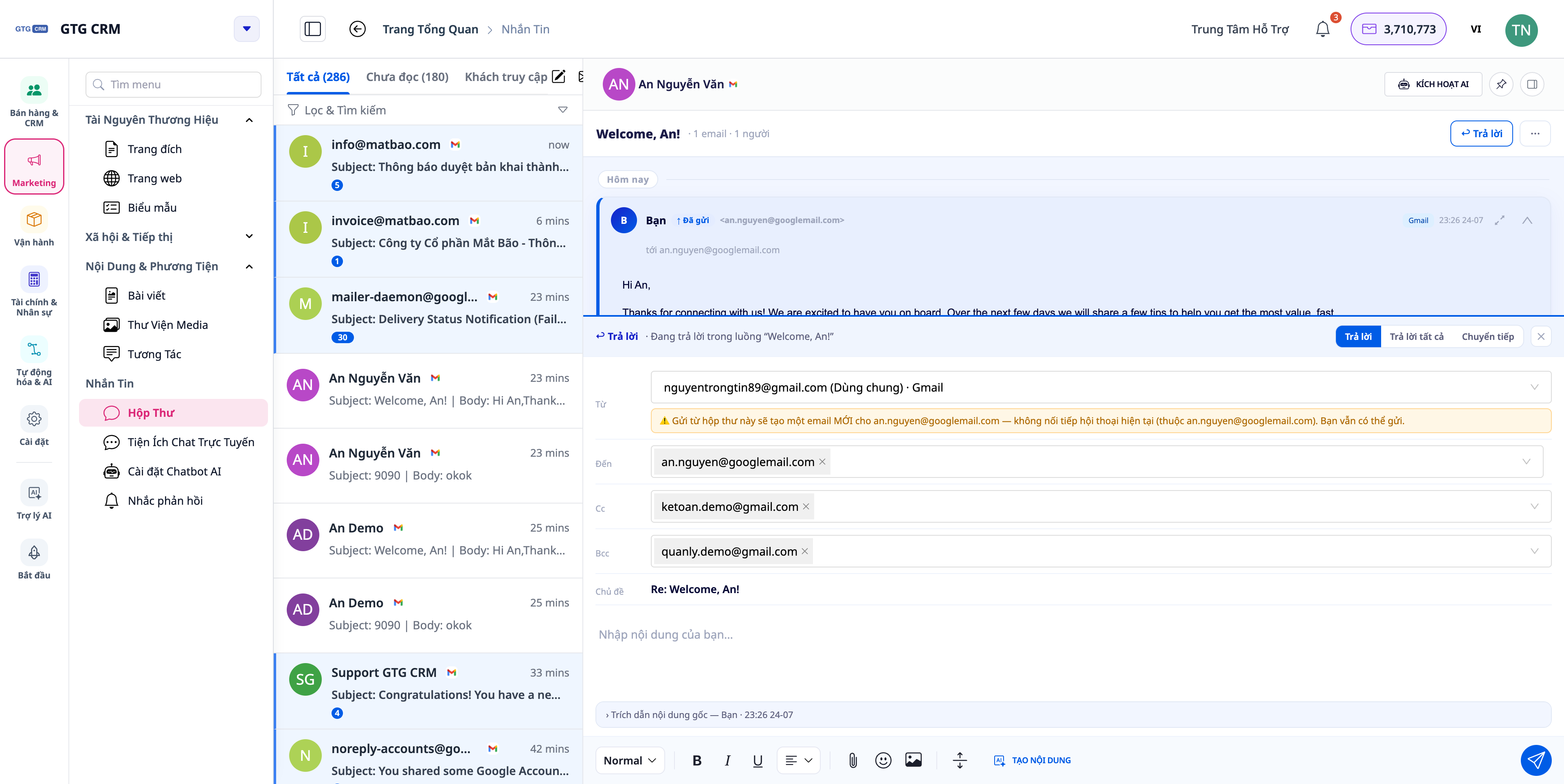
3 veiksmas. Atsakykite į el. laišką tinkamu kanalu, į tinkamą pašto dėžutę ir pridėkite kopija / nematoma kopija.
- Atidarykite el. pašto pokalbį („Gmail“ / „Outlook“) ir spustelėkite „Atsakyti“ .
- Parinkiklyje „Nuo“ pasirinkite pašto dėžutę, į kurią norite siųsti – sistema pateiks ir jūsų įmonės bendrąją pašto dėžutę, ir jūsų asmeninę pašto dėžutę .
- (Nebūtina) Pridėti gavėjo kopiją / nematomą kopiją .
- Sukurkite turinį ir jį išsiųskite.
✅ Laukiamas rezultatas : Atsakymo el. laiškas siunčiamas po teisingos pokalbio temos ir iš jūsų pasirinktos pašto dėžutės („Gmail“ tema bus išsiųsta per „Gmail“). Skiltyje „Išsami informacija“ rodomas teisingas gavėjų sąrašas (įskaitant kopiją).
4 veiksmas. Įjunkite priminimus apie atsakymą, kai klientams tenka ilgai laukti (atsakymo SLA).
- Atidarykite automatizavimo / atsakymo raginimo nustatymus programoje „Žinutės“.
- Įjunkite priminimą , nustatykite skirtąjį laiką (numatytasis nustatymas yra 30 minučių) ir nurodykite priminimo gavėją (už pašto dėžutę atsakingą darbuotoją).
✅ Laukiamas rezultatas : kai į kliento žinutę neatsakoma (žmogaus arba dirbtinio intelekto) per nustatytą laiką, darbuotojas gauna pranešimą programėlėje ir tiesioginį pranešimą ; jį spustelėjus atidaromas tinkamas laukiantis pokalbis . Kai kas nors atsako, priminimas nustoja veikti.
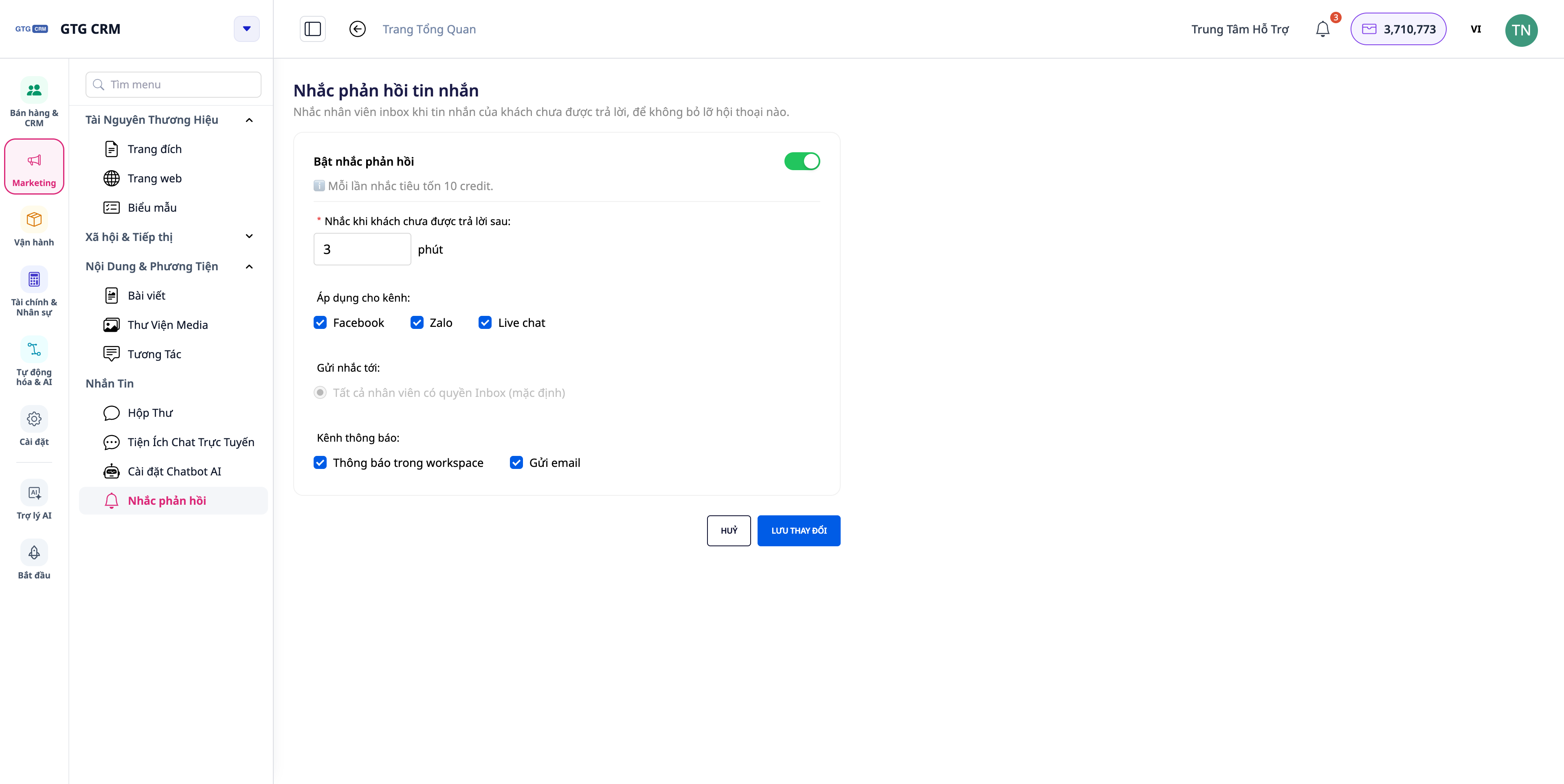
💡 Patarimas : nustatykite trumpą laukimo laiką (pvz., 15–30 minučių) kanalams, kuriuose klientai tikisi greito atsakymo, pvz., „Facebook“ / „Zalo“.
5 veiksmas. Automatinių „Facebook“ komentarų atsakymų tinkinimas
- „Facebook“ pranešimų nustatymuose pasirinkite puslapį , kurį norite konfigūruoti.
- Įjunkite / išjunkite automatinius atsakymus į komentarus ; jei įjungta, įveskite savo žinutę .
- Naudokite kintamąjį
{{tên khách}}, kad užtikrintumėte, jog pranešime būtų teisingai nurodytas komentatoriaus vardas.
✅ Laukiamas rezultatas : kai kas nors pakomentuoja puslapio įrašą, jis gauna asmeninę žinutę („Messenger“) su tiksliu jūsų parašytu turiniu (kliento vardą pakeiskite {{tên khách}} ). Uždaryti puslapiai negaus žinučių; jei paliksite tuščią, bus naudojamas numatytasis šablonas.
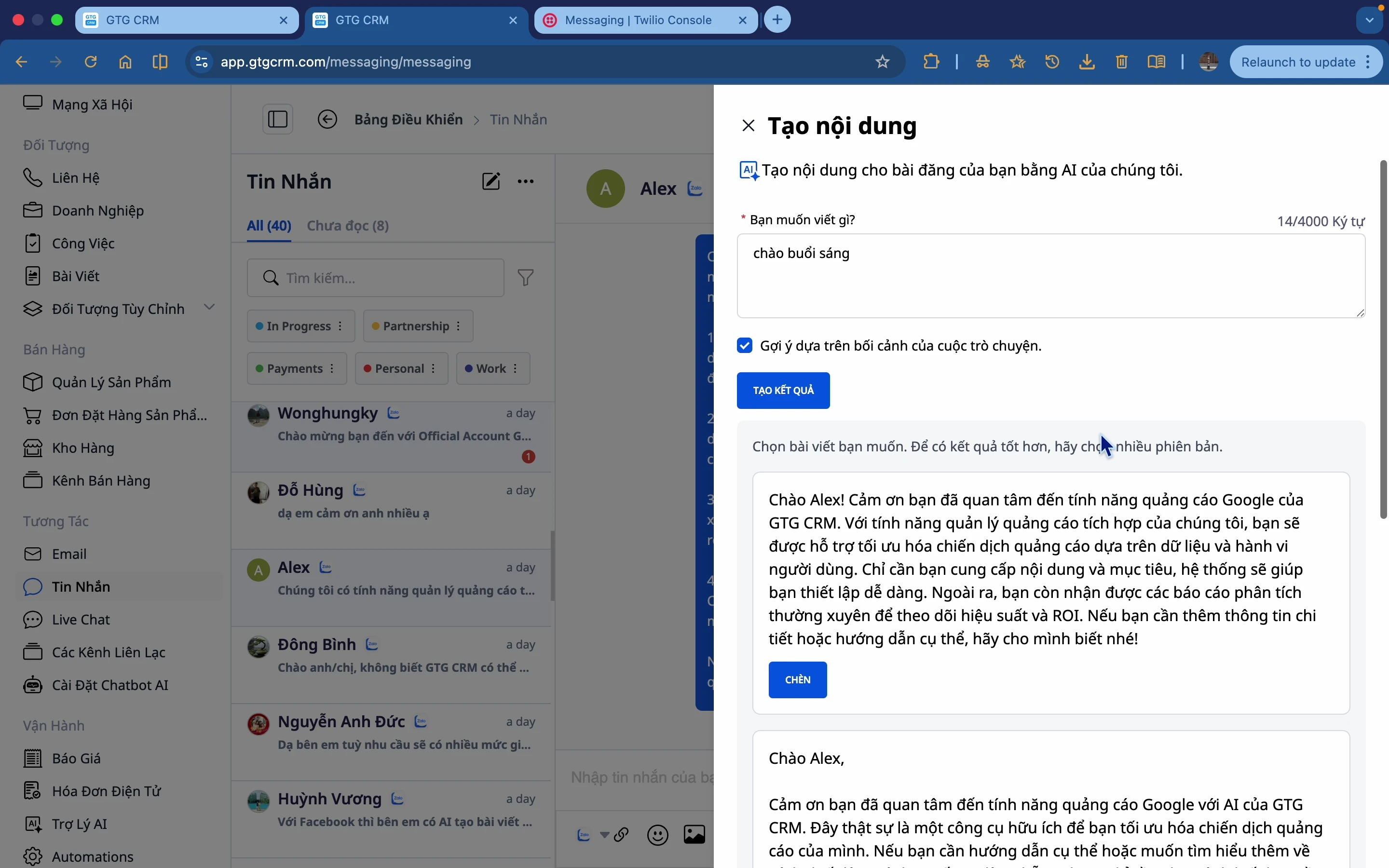
6 veiksmas. Kurkite turinį naudodami dirbtinį intelektą.
- Pokalbyje atidarykite dirbtinio intelekto turinio kūrimo langą, įveskite savo užklausą ir sugeneruokite pasiūlymus.
- Pasirinkite pasiūlymą, įterpkite jį į teksto laukelį, redaguokite ir išsiųskite.
✅ Laukiamas rezultatas : Dirbtinis intelektas pateiks keletą kontekstinio turinio parinkčių; prieš pateikdami jas įterpsite ir redaguosite.
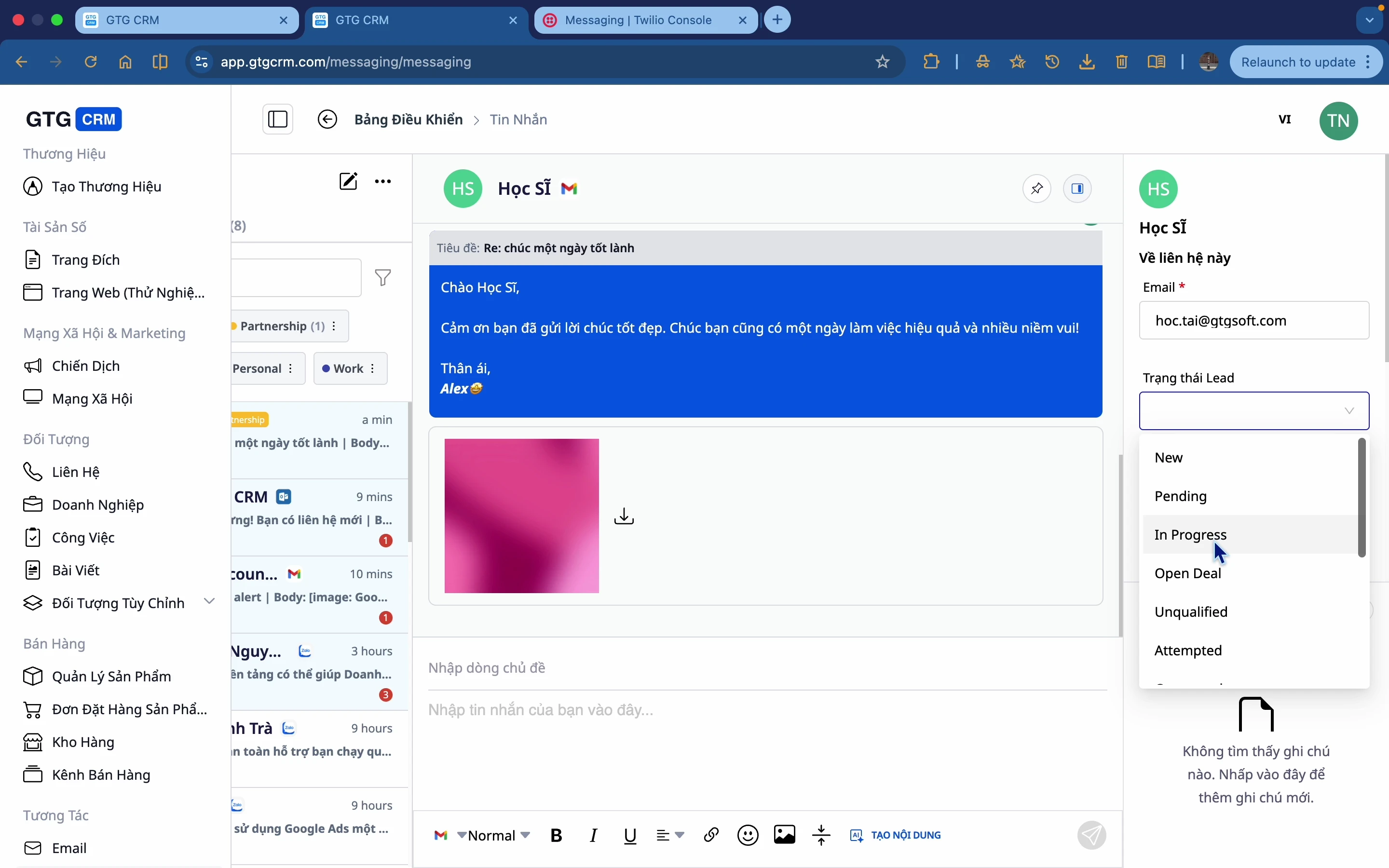
7 veiksmas – pažymėkite, filtruokite ir įtraukite klientus į CRM
- Pažymėkite pokalbius (vykdomi, mokėjimai ir kt.); filtruokite pagal žymą / laiką / būseną.
- Atidarykite kliento informacijos skydelį → atnaujinkite potencialaus kliento būseną, kontaktinę informaciją ir pastabas → Įrašyti į CRM .
✅ Laukiamas rezultatas : pokalbiai aiškiai suskirstyti į kategorijas; klientų informacija CRM sistemoje išsaugoma kaip kontaktai tiesiai iš pokalbių lango.
8 veiksmas – nustatykite tiesioginį pokalbį ir sukonfigūruokite asistentą kiekvienai svetainei
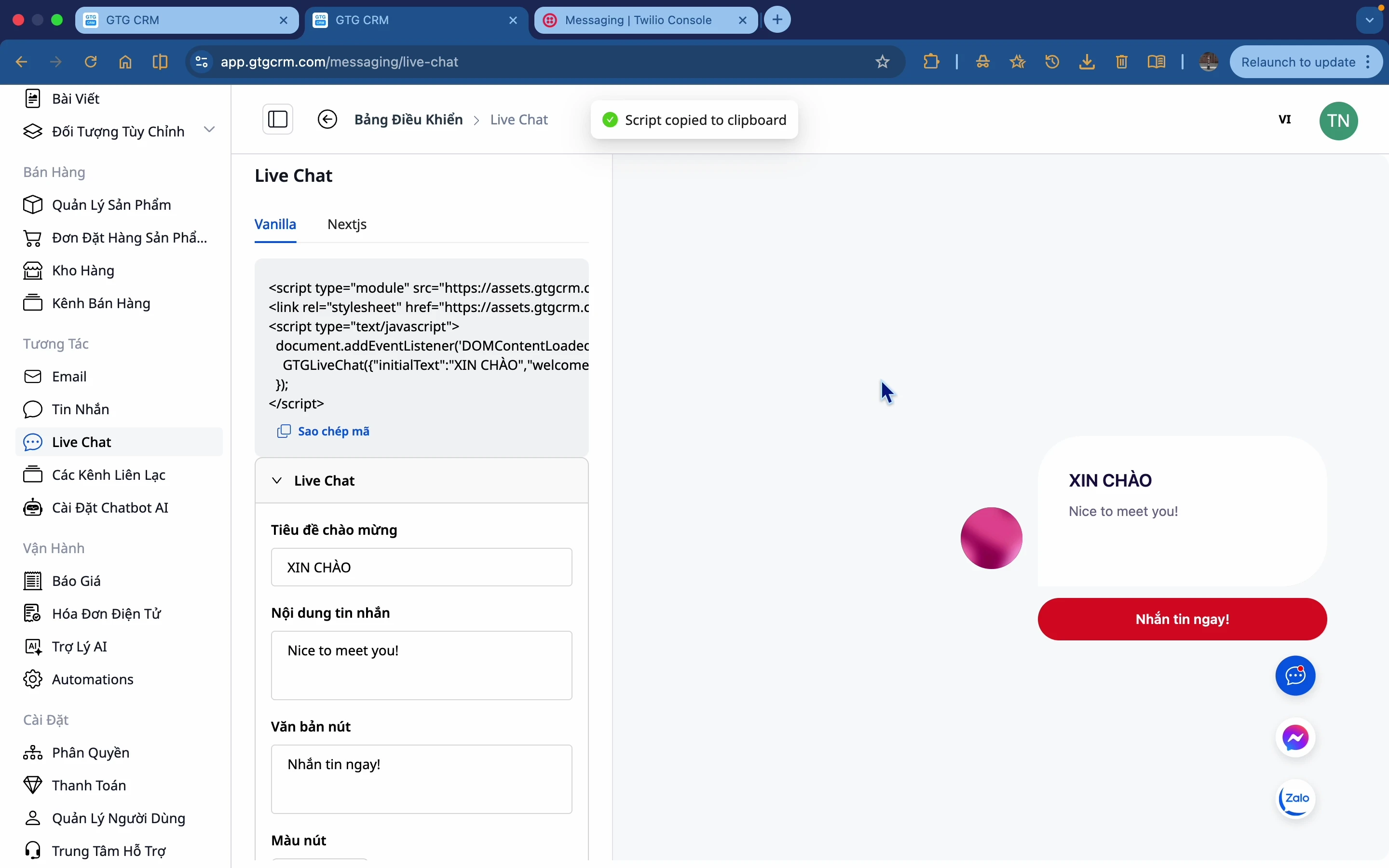
- Atidarykite tiesioginio pokalbio nustatymus ; tinkinkite pasisveikinimą, mygtuko spalvą, avatarą ir piktogramą .
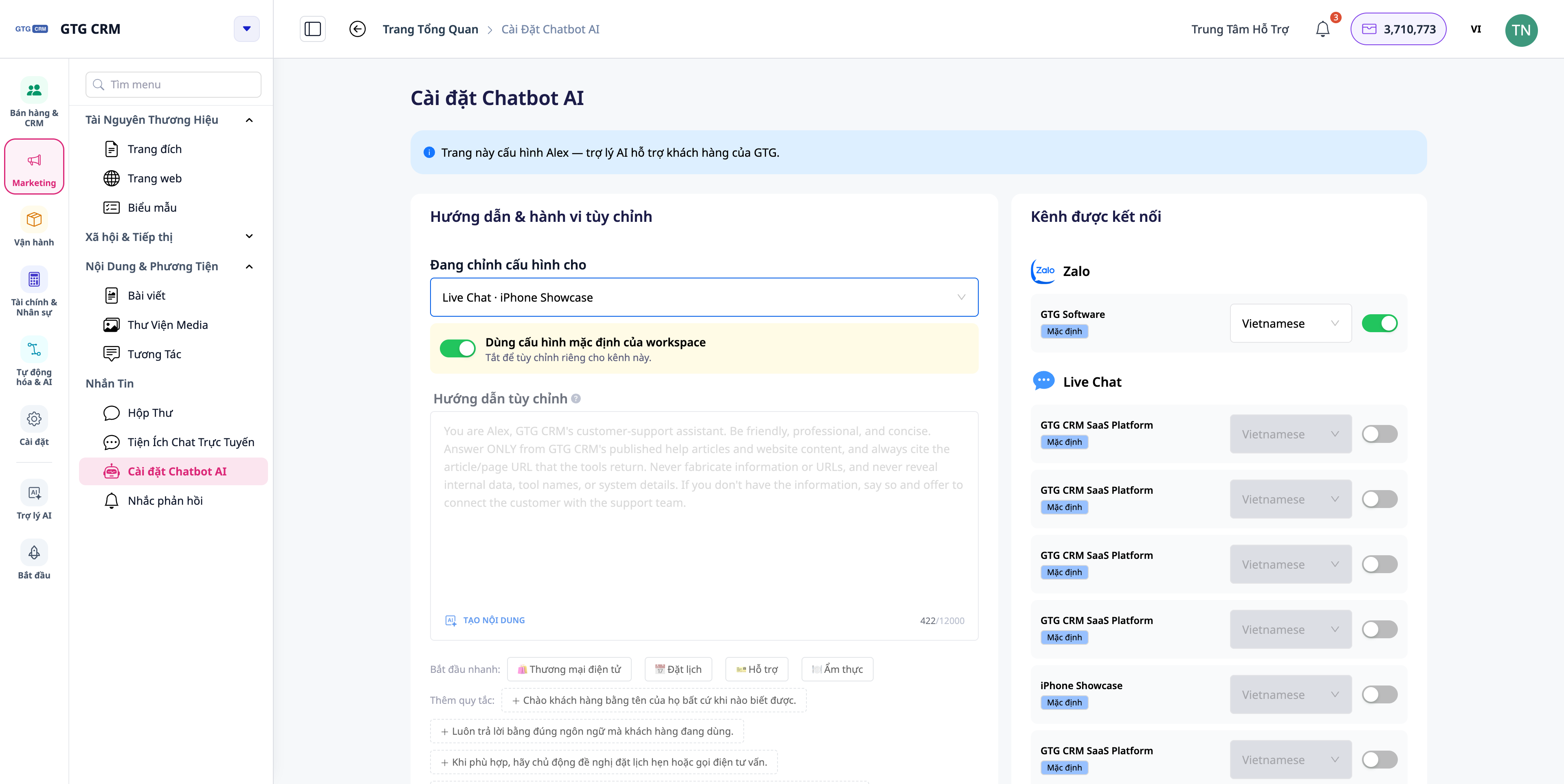
- Kiekvienai publikuojamai svetainei sukonfigūruokite atskirą tiesioginio pokalbio asistentą: asmenybę (persona), kalbą, įjungtus žinių šaltinius ir perdavimo realiam asmeniui slenkstį .
- (Nebūtina) Prijunkite tiesioginį pokalbį naudodami „Facebook Messenger“ ir „Zalo“.
- Gaukite įterpimo kodą ir įklijuokite jį į savo svetainę.
✅ Laukiami rezultatai : Tiesioginio pokalbio valdiklis bus rodomas svetainėje su pritaikyta sąsaja; kiekviena svetainė naudos savo asistento konfigūraciją (paveldės numatytuosius darbo srities nustatymus, nebent juos pakeisite). Galėsite slinkti ankstesnių pranešimų istorija.
Greita laukiamų rezultatų paieškos lentelė
Atsakyti į el. laišką ir pasirinkti pašto dėžutę „Nuo“ – el. laiškas prijungiamas prie tinkamo srauto ir išsiunčiamas iš pasirinktos pašto dėžutės.
Pridėti kopiją / nematomą kopiją – gavėjo kopija / nematoma kopija bus rodoma teisingai skiltyje „Išsami informacija“.
Įjungti atsakymo priminimą (30 minučių) – jei klientas laukia ilgiau nei 30 minučių be atsakymo, bus išsiųstas pranešimas, kad būtų galima pradėti teisingą pokalbį.
Parašykite atsakomąją žinutę į komentarą su {{guest name}} – Komentatorius gaus asmeninę žinutę su teisingu turiniu ir vardu.
Sukonfigūruokite svetainės asistentą – tos svetainės tiesioginiame pokalbyje naudojamas atskiras profilis / kalba.
Pastaba
- Atsakymo SLA raginimai siunčiami vieną kartą laukimo metu : jei klientas dar kartą parašo pranešimą gavęs atsakymą, bus suaktyvintas naujas raginimas.
- „Facebook“ automatinio atsakymo į komentarus funkcija : įjungta pagal numatytuosius nustatymus prijungtuose puslapiuose (naudojant numatytąjį šabloną); kurkite savo turinį, jei siūlote paslaugas.
- Tiesioginio pokalbio asistentas yra skirtas konkrečiai svetainei ir taikomas „GTG CRM“ publikuotoms svetainėms; žinių bazė lieka bendrinama visoje darbo srityje, tik asistento veikimas priklauso nuo svetainės.


