

Ką veiksite po šio vadovo
Sukurkite savo produktų kategorijas (iki 3 lygių) → pridėkite produktus su variantais ir kainomis → greitai importuokite visą produktų partiją iš svetainės nuorodos → paimkite nuotraukas iš PDF katalogo ir redaguokite jas tiesiai Medijų bibliotekoje → nustatykite sandėlius → paskelbkite produktus į Shopee/Lazada/TikTok su kategorijų susiejimu. Nuo tuščio katalogo iki daugkanalių parduotuvių, pilnų produktų, viskas vienoje sistemoje.
Vis dar nesuprantate funkcijų apžvalgos? Peržiūrėkite straipsnį apie Product Hub, kad suprastumėte, ką modulis gali padaryti.
Pasirengimas
1. Prisijunkite prie GTG CRM ir gaukite Produktų (Products) valdymo teises. — Administratorius suteikia teises tvarkyti produktus/kategorijas/sandėlius.
2. (Importavimui iš svetainės) Turėkite parduotuvės/produkto puslapio nuorodą ir bandymo kreditų. — Kiekvienas puslapio nuskaitymas naudoja nedidelį kiekį kreditų.
3. (Sinchronizavimui su platformomis) Būkite prisijungę prie Shopee/Lazada/TikTok Shop paskyrų. — Norint perkelti duomenis iš platformų arba į jas.
1 žingsnis — Sukurkite savo kategorijas (iki 3 lygių)
- Eikite į Products (Produktai), atidarykite produkto kūrimo/redagavimo formą, pereikite prie laukelio Category (Kategorija).
- Spustelėkite "Add New Category" ("Pridėti naują kategoriją").
- Įveskite kategorijos Name (Pavadinimas) (pvz.,
Gaming). - (Pasirinktinai) Pasirinkite Parent Category (Pagrindinė kategorija) — kad kiekviename pasirinkime matytumėte etiketę Level 1 / Level 2; jei norite 3 lygių, pasirinkite elementą, kuris jau yra Level 2 (elementas su
›simboliu). - Peržiūrėkite eilutę "Preview" ("Peržiūra") — pvz.,
Electronics › Laptop › Gaming — 3 Levels— tada spustelėkite Save (Išsaugoti).
✅ Tikėtinas rezultatas: Nauja kategorija pasirodo kategorijų parinkiklyje kaip hierarchinis medis. Seni produktai (jei tokių yra) vis tiek rodomi tik skaitymo režimu kaip "Old Category" ("Senoji kategorija"), kol jų neperpaskirstysite.
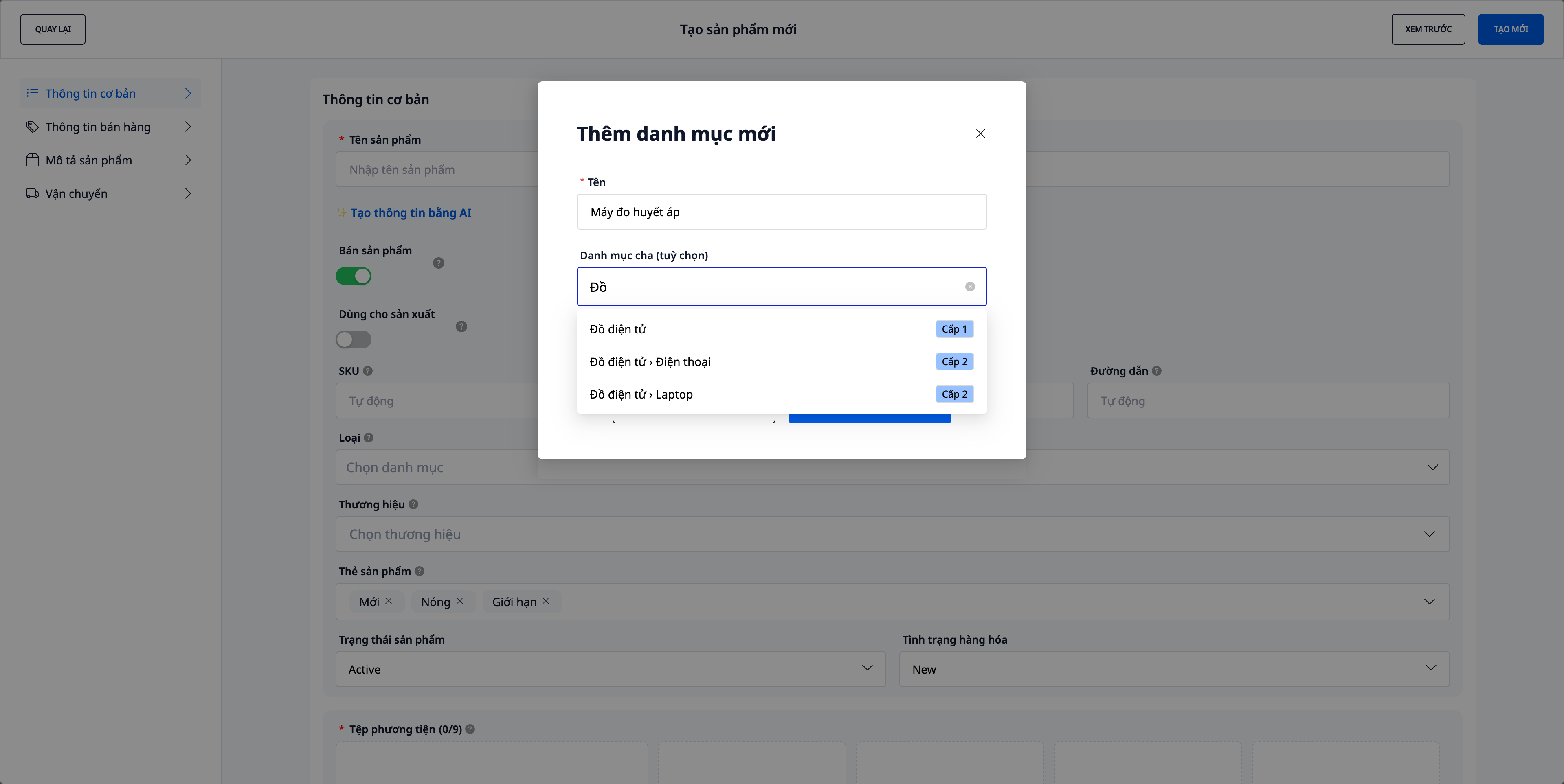
💡 Patarimas: Daugumai parduotuvių pakanka 1–2 lygių. Platformų (Shopee/Lazada/TikTok) kategorijų medžiai naudojami tik perkeliant produktus į platformas (6 žingsnis).
2 žingsnis — Pridėkite produktus ir variantus
- Parduotuvėje Products (Produktai), spustelėkite naujo produkto kūrimo mygtuką.
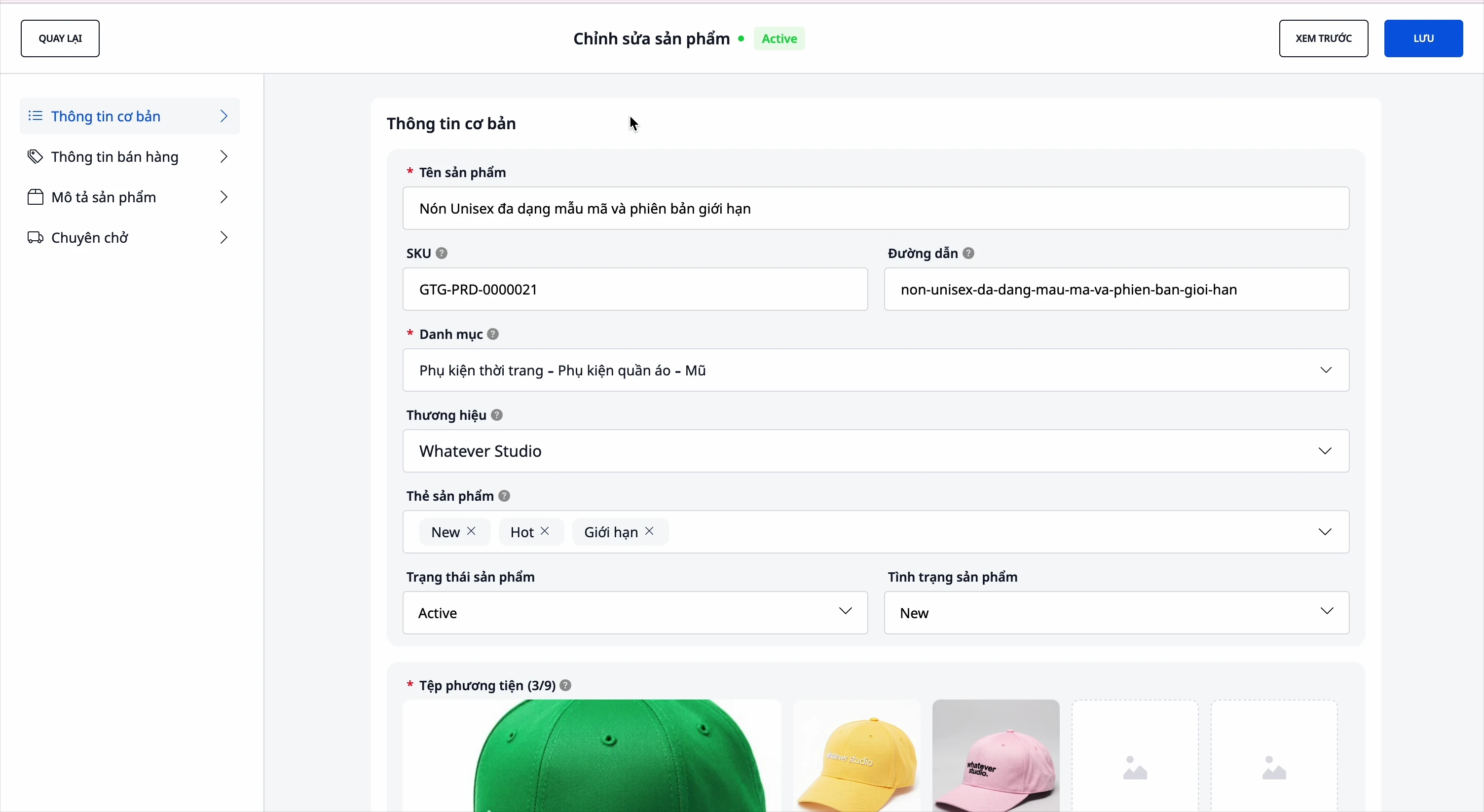
- Įveskite pavadinimą, SKU, kategoriją, prekės ženklą, aprašymą, specifikacijas.
- Pridėkite variantus (spalvos, dydžiai... iki 3 atributų); kiekvienam variantui nustatykite atskirą SKU + kainą.
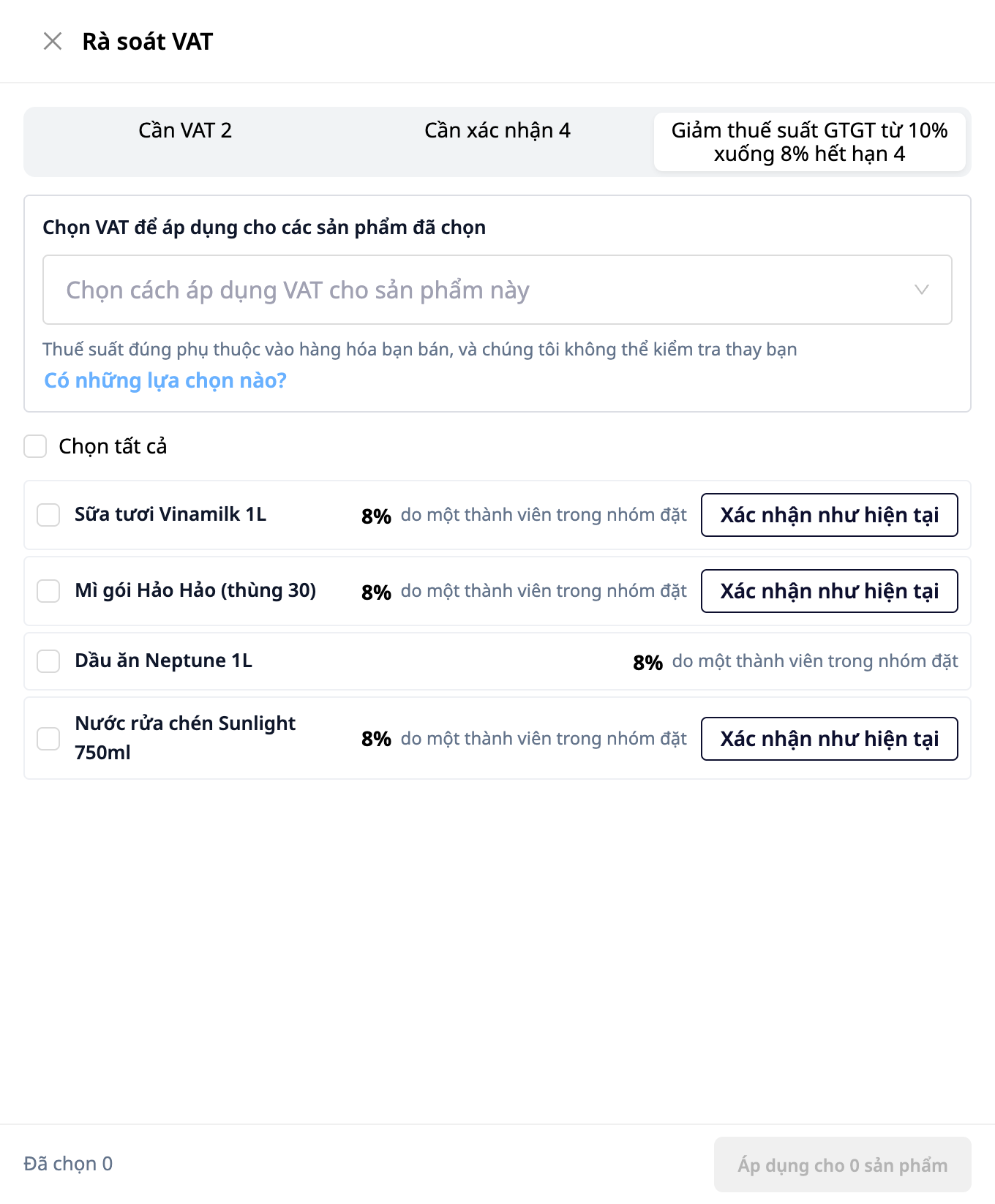
- Įveskite originalią kainą ir pardavimo kainą, tada pasirinkite PVM produktui. PVM laukelis pradedamas tuščias: sistema automatiškai nieko nepaskiria. Galite spustelėti AI Suggest (AI siūlymas), kad gautumėte rekomendaciją (naudojant AI kreditus; tai tik pasiūlymas, sprendimą priimate jūs), arba pasirinkti I'm not sure, I'll ask accounting (Nežinau, paklausiu buhalterijos), jei nesate tikri: produktas vis tiek bus išsaugotas ir pateks į sąrašą, kuriame reikia patvirtinti PVM, kad galėtumėte grįžti vėliau. Pasirinkus PVM, sistema automatiškai apskaičiuos pelningumą.
✅ Tikėtinas rezultatas: Produktas išsaugotas su visais variantais; kainų lentelė rodo automatiškai apskaičiuotą pelningumą kiekvienam variantui po to, kai pasirinkote PVM.
Anksčiau pridėti produktai: jei Product Hub rodo pranešimą apie produktus be PVM, kuriuos reikia patvirtinti, arba PVM greitai baigiasi, spustelėkite Review VAT (Patikrinti PVM), kad patvirtintumėte arba nustatytumėte PVM daugeliui produktų vienu metu. Vartotojai, turintys tik peržiūros teises, gali matyti sąrašą, bet negali nustatyti PVM.
3 žingsnis — Didelių kiekių produktų importavimas iš svetainės nuorodos
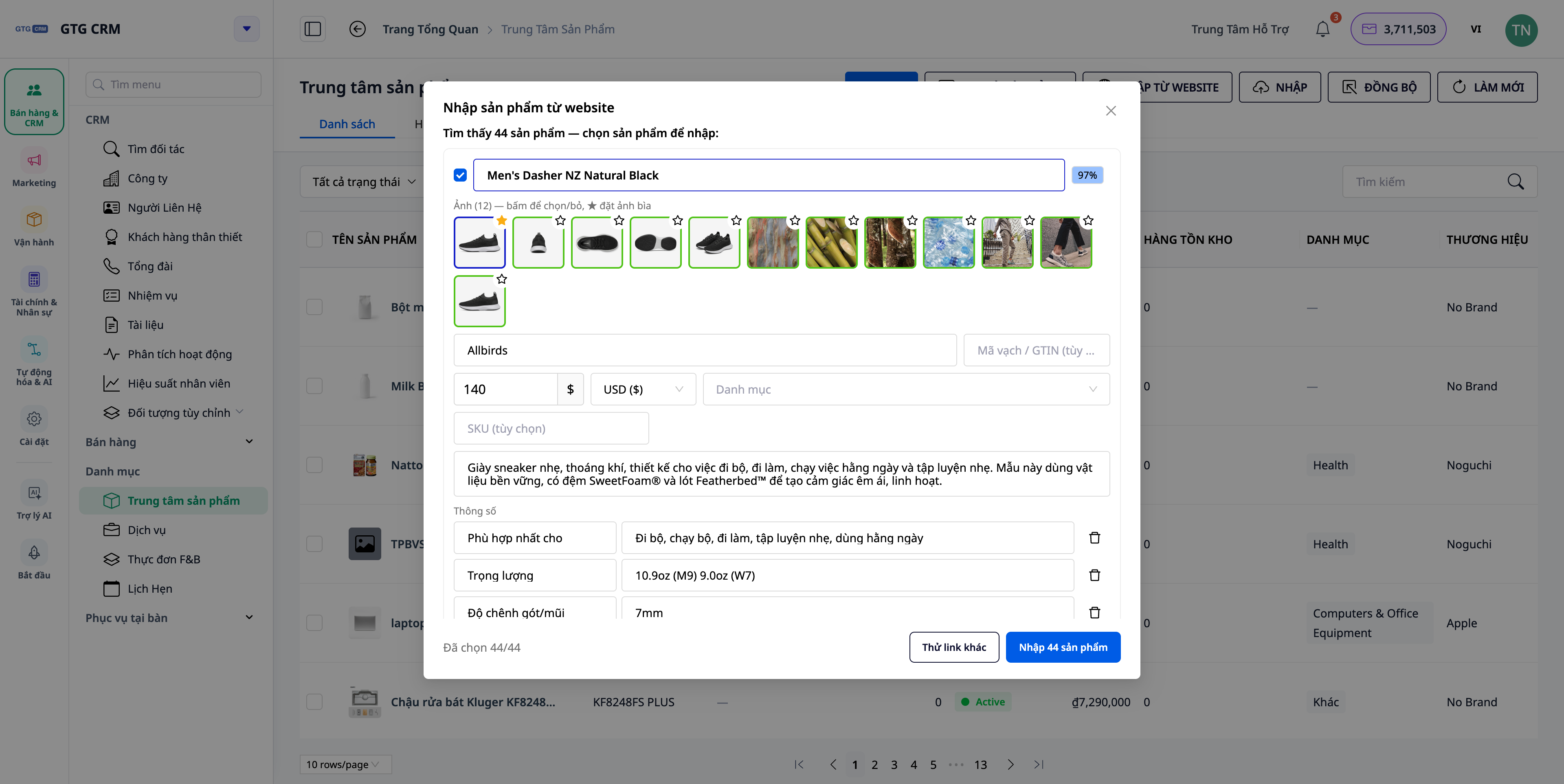
- Skyriuje Produktai pasirinkite Importuoti produktus iš svetainės.
- Įklijuokite nuorodą (vieno produkto puslapis arba kategorijos / „visi produktai“ puslapis), nustatykite maksimalų produktų skaičių, sutikite su sąlygomis ir paspauskite Nuskaityti puslapį.
- (Pasirinktinai) įjunkite „gauti pilnas detales“, kad sistema atidarytų kiekvieną produkto puslapį ir gautų visus vaizdus, aprašymus, specifikacijas, variantus.
- Peržiūros ekrane: redaguokite pavadinimą/kainą/kategoriją/SKU/aprašymą/prekės ženklą/brūkšninį kodą/specifikacijas/variantus; atžymėkite nereikalingus produktus; pasirinkite, kuriuos vaizdus išsaugoti, ir nustatykite pagrindinį vaizdą (★).
- Paspauskite Sukurti.
✅ Laukiamas rezultatas: Kataloge sukurti produktai, atitinkantys peržiūrėtą versiją — su prekės ženklu, brūkšniniu kodu, specifikacijomis, variantais, pasirinktais vaizdais ir pagrindiniu vaizdu; siūloma kategorija yra sujungta su jūsų ”,“.
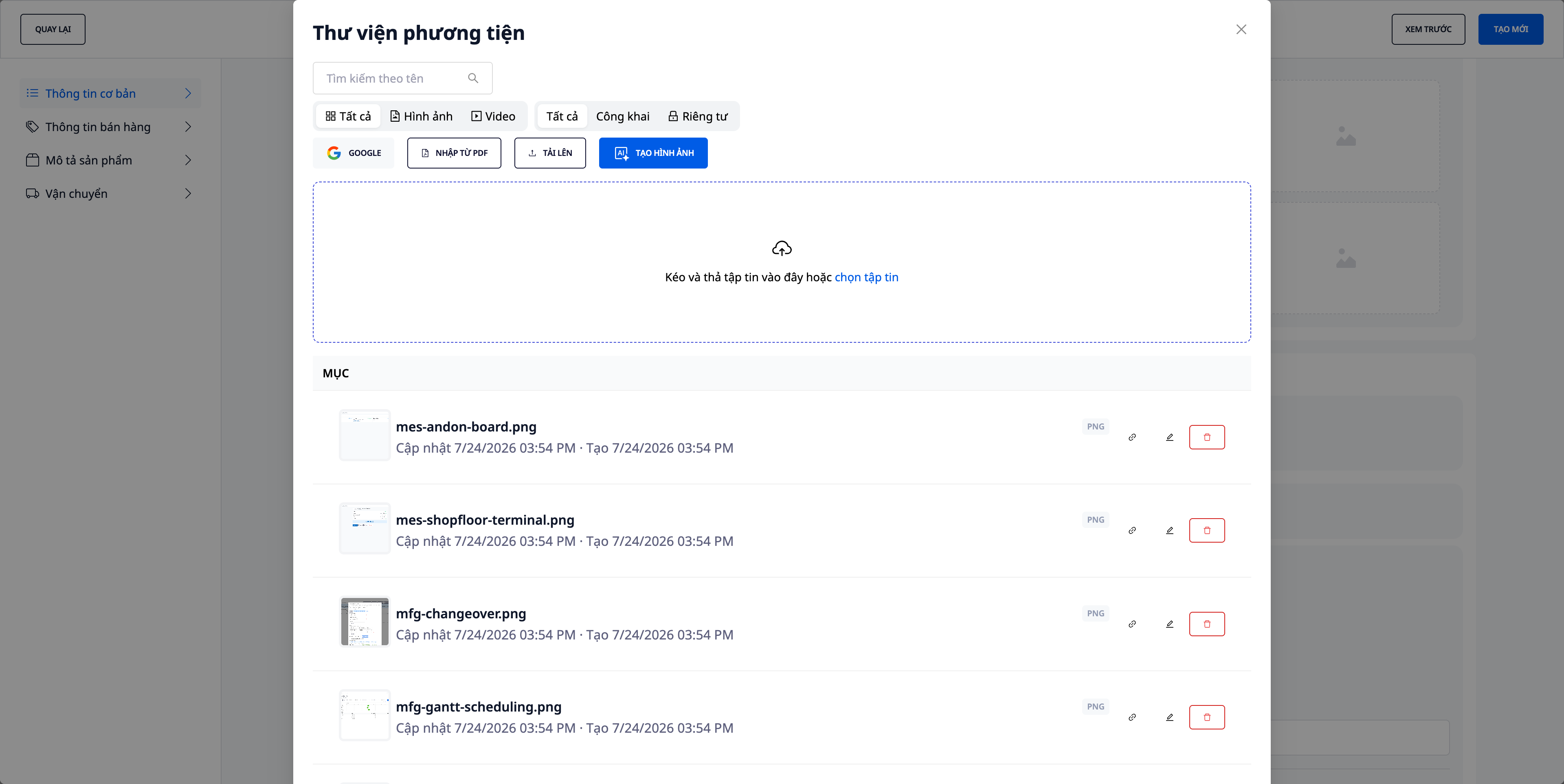
4 žingsnis — Importuoti vaizdus iš PDF katalogo & Karpyti/Redaguoti vietoje
- Kurdamas/redaguodamas produktą, spustelėkite vaizdo laukelį, kad atidarytumėte Medžiagų biblioteką.
- Pasirinkite importuoti vaizdus iš PDF katalogo, vilkite tiekėjo katalogo failą, tada pasirinkite norimus vaizdus.
- Su bet kuriuo vaizdu naudokite karpyti/redaguoti įrankius tiesiai bibliotekoje, kad pakeistumėte vaizdo kadrą.
- Priskirkite vaizdą produktui/variantui.
✅ Laukiamas rezultatas: Vaizdai iš PDF įtraukiami į biblioteką (išlaikomas originalus failo pavadinimas), juos galima redaguoti vietoje, nepaliekant produkto formos.
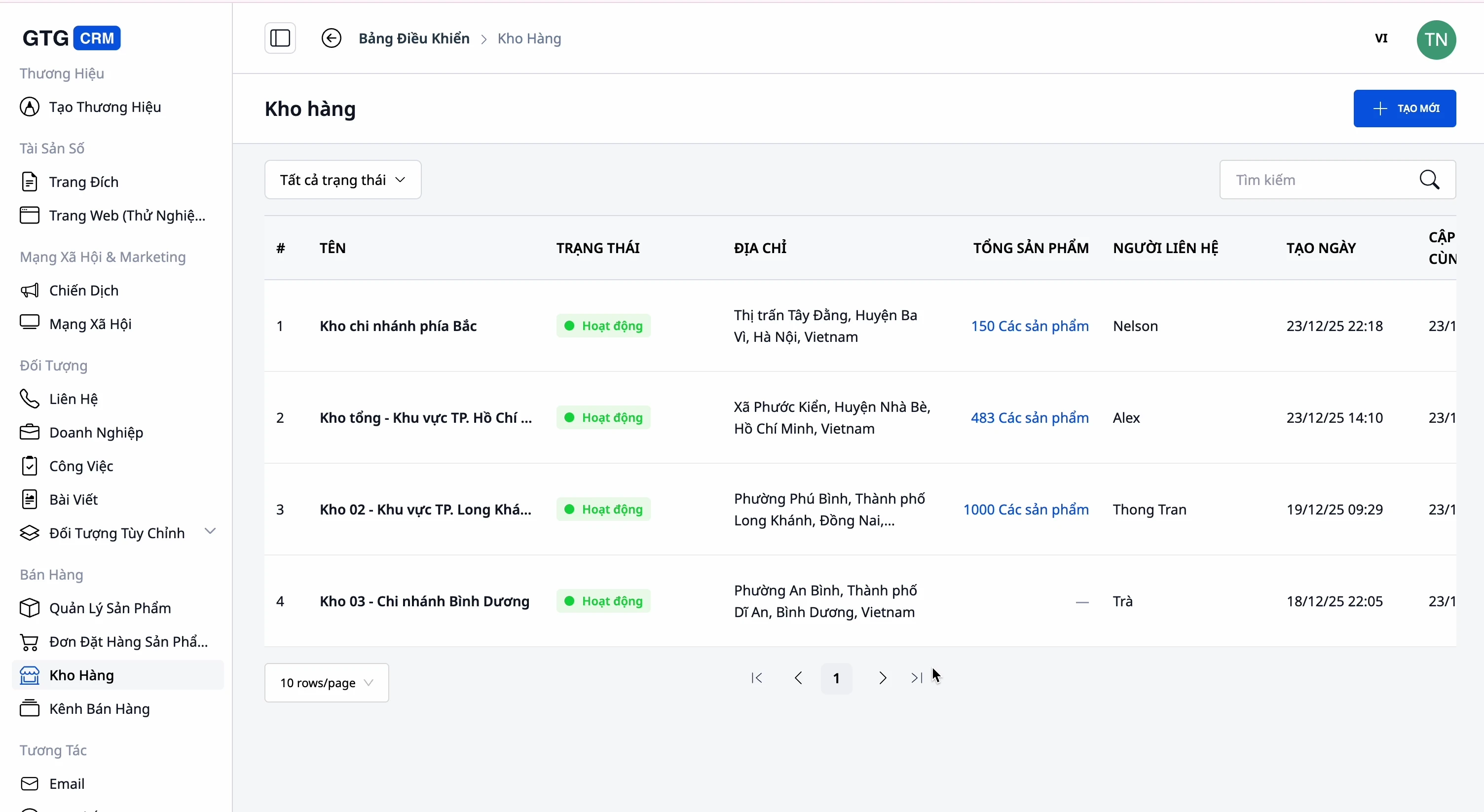
5 žingsnis — Sandėlio nustatymas
- Eikite į skyrių Sandėliai (Warehouse), sukurkite sandėlį (pavadinimą, kodą, adresą, kontaktinį asmenį).
- Susiekite produktus su sandėliu ir stebėkite atsargas kiekviename sandėlyje.
✅ Laukiamas rezultatas: Turite bent vieną sandėlį; atsargos rodomos kiekvienam sandėliui ir kiekvienam produktui.
6 žingsnis — Produktų perkėlimas į platformą su kategorijų susiejimu
- Prijunkite platformą (Shopee/Lazada/TikTok Shop), jei dar nesate to padarę.
- Pasirinkite produktus, kuriuos norite perkelti → Perkelti į platformą.
- Kai bus paklausta apie platformos kategoriją, peržiūrėkite siūlomas atitinkamas kategorijas ir patvirtinkite (arba pasirinkite iš naujo).
✅ Laukiamas rezultatas: Produktai perkelti į platformą su patvirtinta platformos kategorija; kategorijos susiejimas išsaugomas, todėl kitą kartą nereikės rinktis iš naujo.
Greitosios laukiamų rezultatų lentelės
Naujos kategorijos pridėjimas su pagrindine kategorija „2 lygis“ — Peržiūra rodo A › B › C — 3 lygiai, išsaugoma kaip 3 lygių kategorija
Parduotuvės nuorodos nuskaitymas — Juodraščių produktų sąrašas su vaizdais, prekės ženklais, brūkšniniais kodais, specifikacijomis, varianto duomenimis peržiūrėti
PDF katalogo vilkimas į Medžiagų biblioteką — PDF esantys vaizdai rodomi pasirinkimui, išlaikomas originalus failo pavadinimas
Produktų perkėlimas į platformą — Langelis su siūlomomis platformos kategorijomis patvirtinimui; kitą kartą automatiškai atsimenamas susiejimas
Pastabos
- Senos kategorijos (pagal ankstesnę grindų klasifikaciją) neištrinamos – jos rodomos tik skaitymo režimu, kol perskirstysite jas į savo kategorijas.
- Svetainės įvedimas naudoja nedidelį kiekį kreditų kiekvienam nuskaitymui – visada rodoma prieš paleidžiant.
- Grindų klasifikacijos medis naudojamas tik įkeliant į grindis (kategorijų susiejimo) etape, jis nenaudojamas jūsų vidiniam katalogui tvarkyti.


