

Funkcijos pristatymas
Kiekvieną dieną jūsų komanda kartoja rankinių užduočių seriją: siunčia sveikinimo el. laiškus naujiems klientams, priskiria tolesnes užduotis, primena komandai apie įstrigusius sandorius ir atnaujina užsakymų būsenas. Kuo daugiau rankinių veiksmų, tuo lengviau pamiršti, vėluoti ir visiems daryti kitaip.
Tai baigiasi šiandien.
Automatizavimas leidžia kurti automatizuotus procesus tiesiai sistemoje, naudojant jau pažįstamą modelį „Suaktyvinti → Sąlyga → Veiksmas“ , visiškai be kodo . Šis atnaujinimas prideda daugiau nei 120 veiksmų biblioteką, skirtą įvairiems verslo procesams, dirbtinio intelekto pagrįstus veiksmų pasiūlymus, kai nežinote, ką pasirinkti, vaizdinę istoriją, kad matytumėte proceso eigą, ir visus scenarijus tvarkingai sutvarko dviejų lygių automatizavimo bibliotekoje .
Problemos, su kuriomis susiduria įmonės
Rankinis, žingsnis po žingsnio, pakartotinai atliekamas darbas – daug laiko užimantis, lengvai pamirštami žingsniai, lėtas klientų atsakas.
Kiekvienas asmuo tai tvarko skirtingai , todėl procesai yra nenuoseklūs ir sunku kontroliuoti kokybę.
Nežinoma, kurį etapą procesas pasiekė ar kur sustojo – procesas, kuris dėl nežinomų priežasčių nepavyksta ir kurį sunku ištaisyti.
Konfigūracijos skydelis yra visiškai tuščias, todėl sunku pradėti – nauji vartotojai dvejoja jį naudoti, o procesas niekada nebaigiamas.
Automatizavimas sujungia visus procesus vienoje vietoje, suteikdamas aiškų kiekvieno vykdymo matomumą ir automatizuodamas kelis verslo procesus.
Svarbiausi dalykai
1. Trigeris → Sąlyga → Veiksmo modelis, kodavimo nereikia.
Automatika veikia trimis lengvai suprantamais blokais:
- Trigeris : įvykis, kuris pradeda procesą, pavyzdžiui, sukuria naują kontaktą, atnaujina užduotį.
- Sąlyga : sąlyga, kurią reikia įvykdyti prieš tęsiant, pavyzdžiui, būsena = „Reikia atlikti“.
- Veiksmas : atliekama automatizuota operacija, pavyzdžiui, el. laiško siuntimas, užduoties sukūrimas / priskyrimas.
Be to, yra laukimo / atidėjimo (laukimas tam tikrą laiką: minutes / valandas / dienas) ir žmogaus (žmogaus įsikišimas, kuriam atlikti reikia žmogaus įsikišimo).
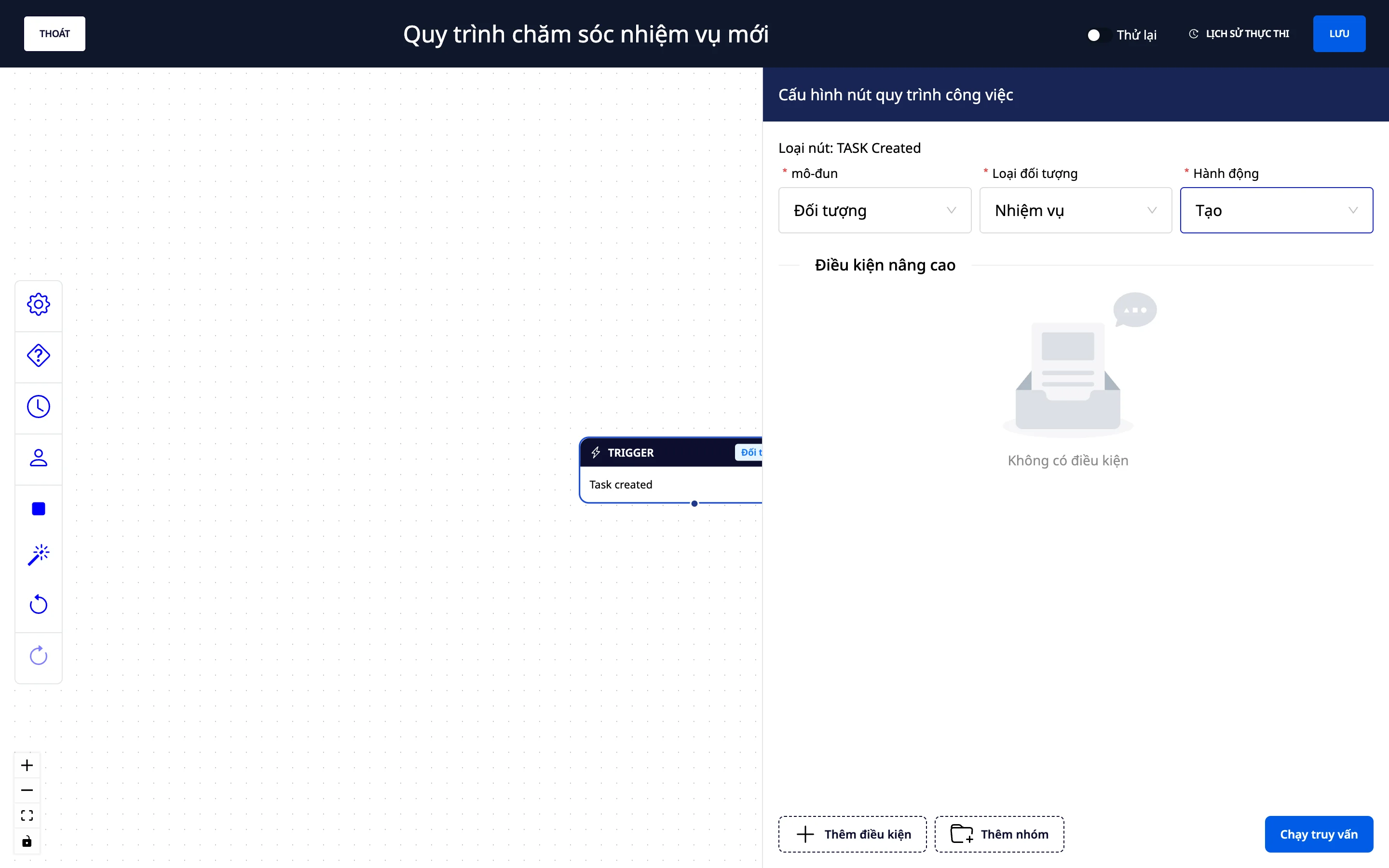
2. Intuityvus darbo eigos kūrimo įrankis – nuvilkite ir numeskite, kad matytumėte visą vaizdą.
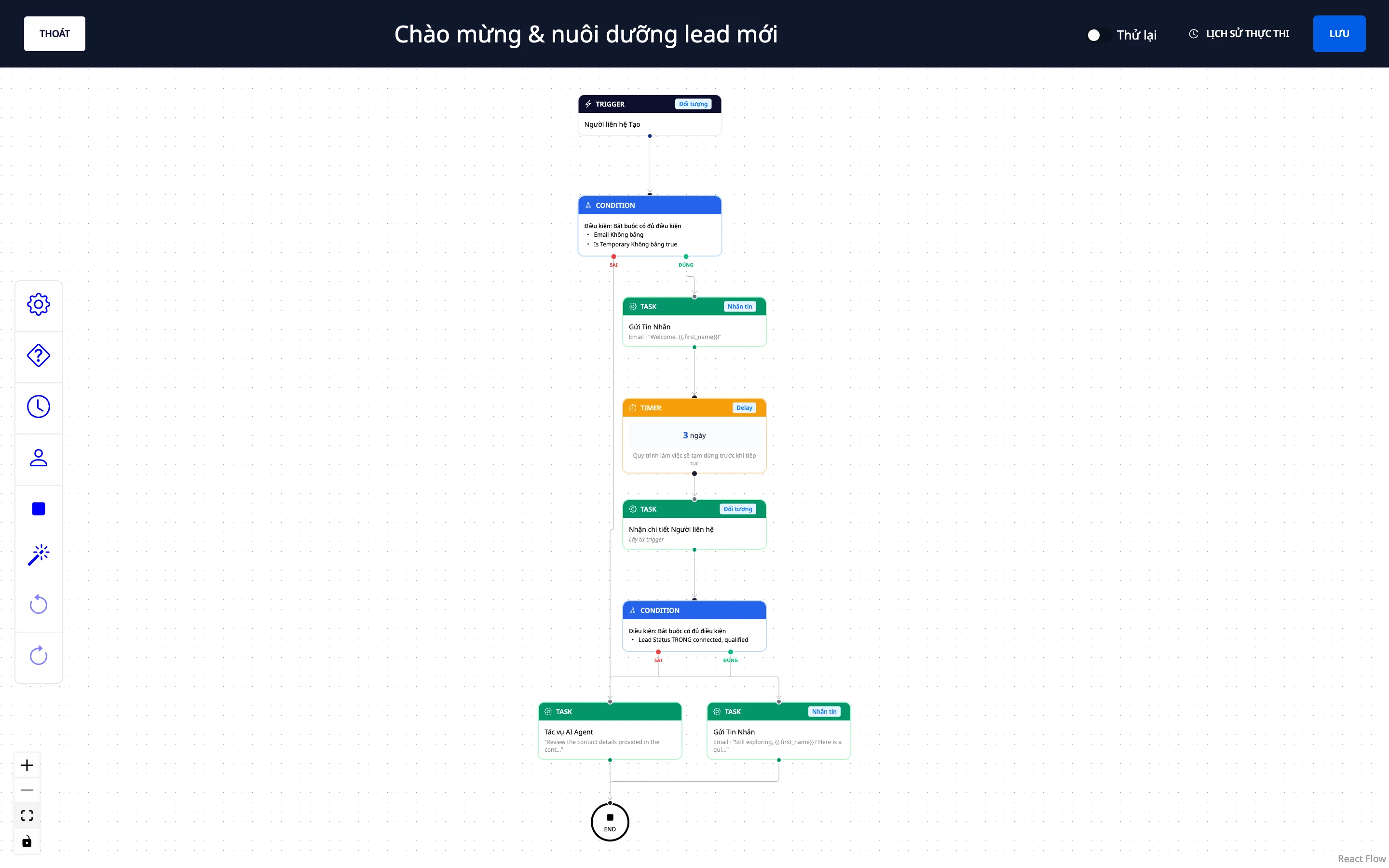
- Nuvilkite paprastus veiksmus, kad sujungtumėte juos į diagramą.
- Peržiūrėkite visą procesą kaip vaizdinę schemą ir patys sutvarkykite išdėstymą.
- Paruošti šablonai : greitai pradėkite naudodami populiarius procesų šablonus.
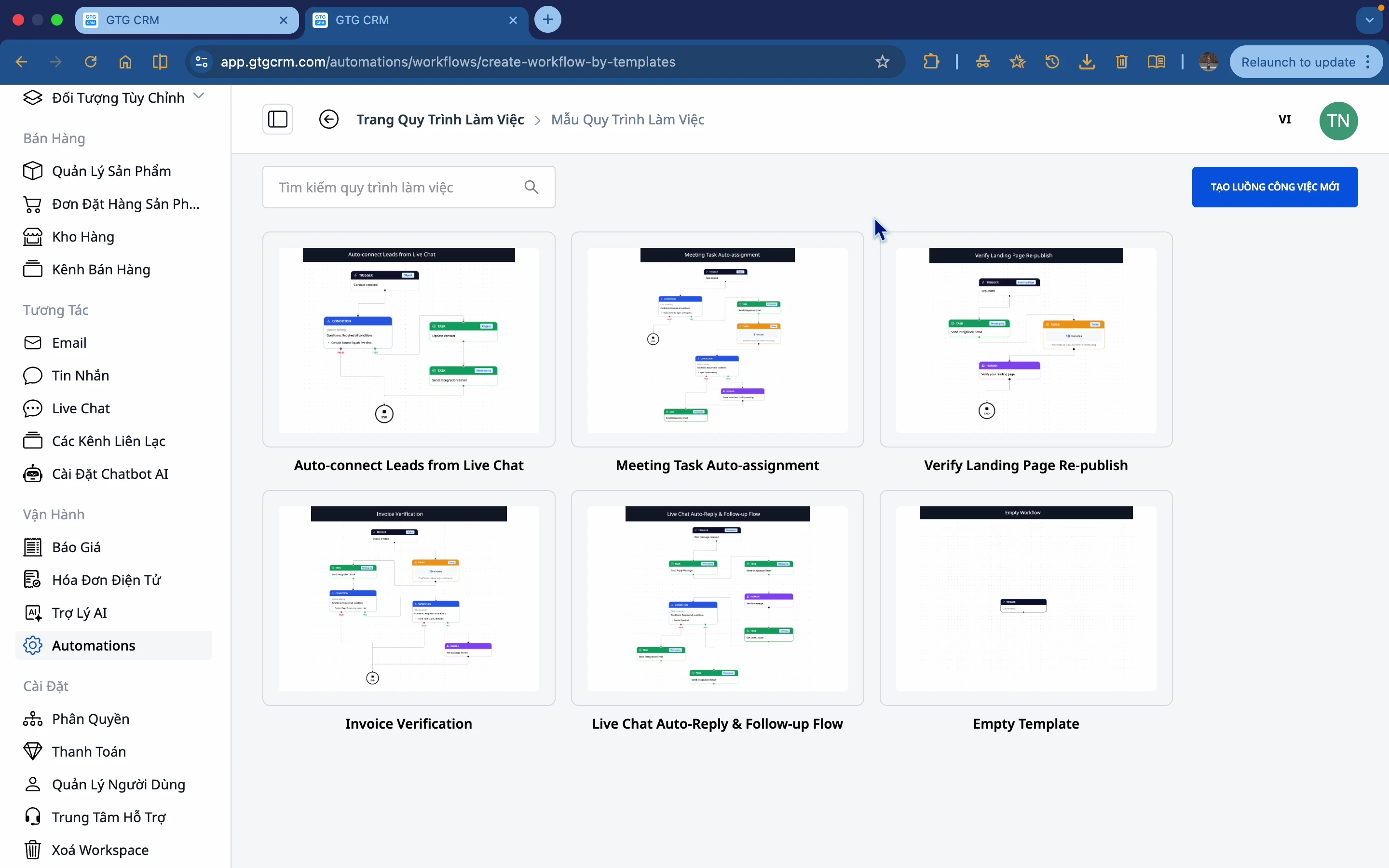
3. Duomenų bazė, kurioje yra daugiau nei 120 veiksmų, apimančių įvairius verslo procesus.
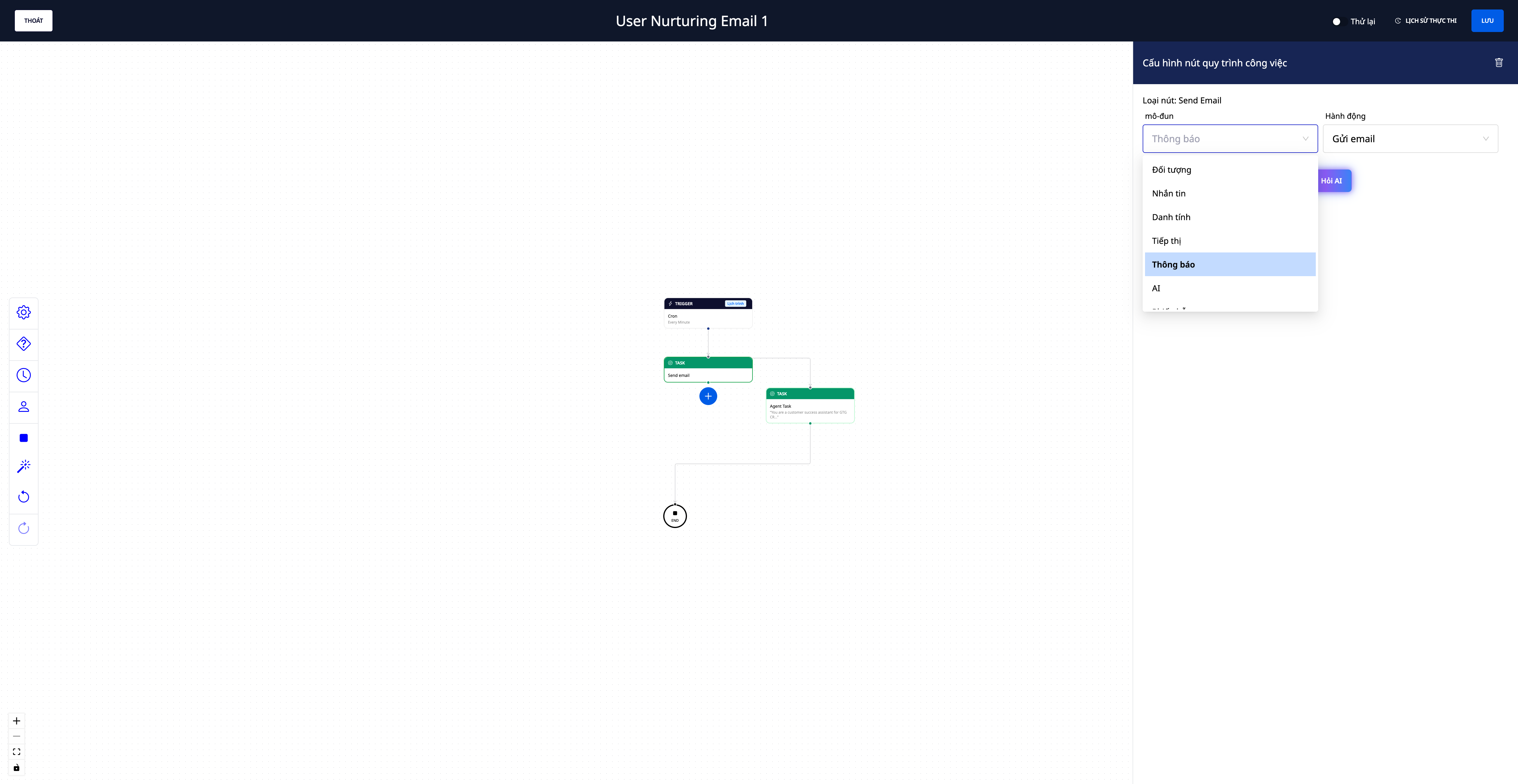
- Daugiau nei 120 automatizuotų veiksmų , kuriuos galite integruoti į savo darbo eigą, apimantys: CRM (kontaktai, įmonės, sandoriai), pardavimus ir užsakymus , atsargas (gaunamus / siunčiamus / pervedimus), apskaitą ir sąskaitų faktūrų išrašymą , susirašinėjimą ir el. laiškus, pranešimus ir žiniatinklio kabliukus , pagalbą (užklausas) , užduotis ir kt.
- Vienas procesas, kelios operacijos : pavyzdžiui, „Naujas kontaktas → išsiųsti pasveikinimo el. laišką → sukurti sandorį → priskirti tolesnes užduotis“ sklandžiai veikia keliose sistemos dalyse.
- Taip pat yra dirbtinio intelekto žingsnis : dirbtinio intelekto asistento naudojimas proceso daliai (pvz., turinio kūrimui) valdyti, kai to reikia.
4. Dirbtiniu intelektu paremti žingsnių pasiūlymai – nebereikia „sunkiai naudojamų baltųjų lentų“

- Įveskite tai, ko norite, žodžiu : pavyzdžiui, „išsiųsti padėkos el. laišką naujiems klientams“ – dirbtinis intelektas automatiškai pasirinks tinkamą veiksmą ir iš anksto sukonfigūruos veiksmus; jums tereikia užpildyti informaciją.
- Saugumas : Dirbtinis intelektas siūlo tik veiksmus, kuriuos sistema iš tikrųjų gali atlikti; jis „neišranda“ žingsnių.
- Kontekstiniai kito veiksmo pasiūlymai : spustelėkite „+ pridėti veiksmą“ po žingsniu ir sistema pasiūlys atitinkamus veiksmus tam objektui (pavyzdžiui, po „Kontaktas sukurtas“ → Siųsti el. laišką · Sukurti sandorį · Atnaujinti kontaktą · Sukurti užduotį). Pasirinkite vieną iš jų, kad iš karto pasiektumėte iš anksto sukonfigūruotą veiksmą.

5. Vizualinė vykdymo istorija – tiksliai matykite, kur procesas vyko.

- Paleidimų sąrašas su jų būsena (vykdomas · laukiama · sėkmingas · nepavyko).
- Žr. pačią proceso srauto diagramą : kiekvienas žingsnis yra nuspalvintas pagal jo būseną (žalia = baigta, mėlyna = vykdoma, geltona = laukiama, raudona = klaida), o dabartinis / pristabdytas žingsnis yra paryškintas.
- Spustelėkite veiksmą, kad pamatytumėte, kokius verslo duomenis jis apdorojo (kam buvo išsiųstas el. laiškas, ar sąlyga buvo teisinga/klaidinga, kas laukia apdorojimo ir pan.) – iš karto sužinosite, kodėl veiksmas sustojo ir kur.
6. Sklandžiai veikia keliuose verslo procesuose.
- Jokių trikdžių : automatizuotiems veiksmams suteikiamos pakankamos teisės atlikti visas susijusias vidines operacijas, pavyzdžiui, išsiųsti pranešimą naujam klientui ir tuo pačiu metu atnaujinti jo profilį, kad tarpverslinis procesas vyktų sklandžiai, o ne sustotų pusiaukelėje.
7. Automatizuotas sandėlis – dviejų lygių katalogas, lengvai randamas ir lengvai įjungiamas.
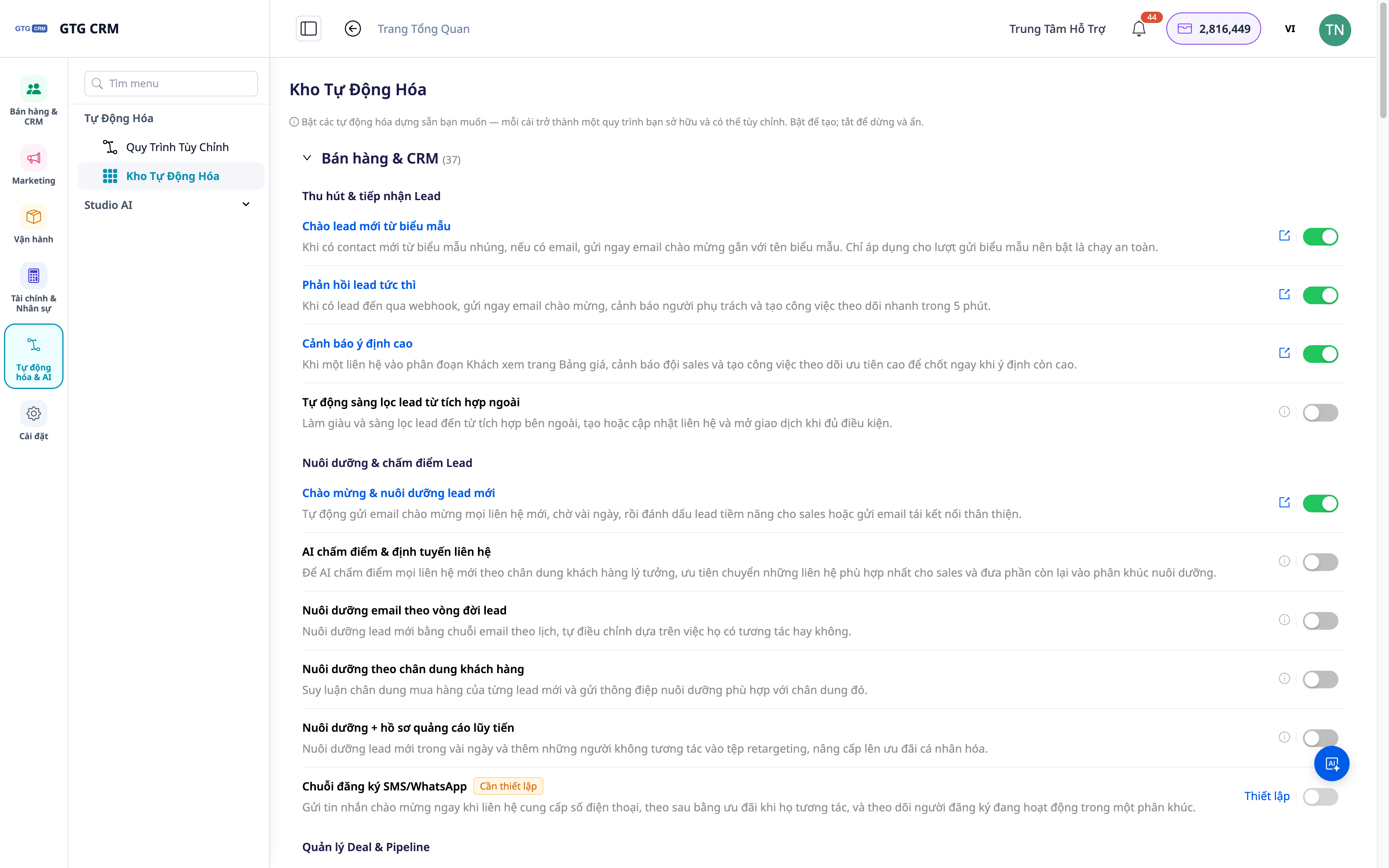
- Funkcijų grupavimas į grupes (CRM/klientų valdymas, apskaita, personalo valdymas, užduočių priskyrimas ir kt.), o vėliau – į atskiras veiksmų schemas – apskaita ir personalo valdymas dabar yra vienoje vietoje, todėl jas lengviau rasti ir pasiekti.
- Iš anksto paruošti kontaktų / įmonės scenarijai : pasveikinimas, klientų aptarnavimas, priminimas apie tolesnius veiksmus.
- Potencialių partnerių ir klientų paieškos scenarijus : Nedelsdami pridėkite informavimo eilutę prie kontaktų / įmonių, kuriuos ką tik importavote iš dirbtinio intelekto paieškos sistemos.
- Tvarkingai įjungta / išjungta : nenaudojami scenarijai yra paslėpti; jie paleidžiami iš karto po aktyvavimo.
Privalumai įmonėms
Trigeris–sąlyga–veiksmas nereikalauja programavimo – susikurkite savo darbo eigą be programuotojo.
Daugiau nei 120 veiksmų, apimančių įvairias įmones – vieno paspaudimo procesas, apimantis CRM, pardavimus, atsargas, apskaitą, susirašinėjimą, palaikymą ir kt.
Dirbtiniu intelektu paremti žingsnių pasiūlymai + tolesnių žingsnių pasiūlymai – pradedantieji gali greitai kurti darbo eigas, išvengdami „tuščių lapų“.
Vizualinė bėgimo istorija – iš karto matykite, kur bėgimas baigėsi, kur sustojo ir kodėl.
Sklandus kelių verslo procesų vykdymas – procesas nesustoja pusiaukelėje dėl vidinių operacinių problemų.
Dviejų pakopų automatizavimo sandėlis – greitai raskite ir aktyvuokite iš anksto paruoštus scenarijus
Kam tai tinka?
- MVĮ savininkai nori standartizuoti procesus nesamdydami papildomų operatorių.
- Pardavimų ir rinkodaros komanda turi automatizuoti klientų pasisveikinimus, tolesnius veiksmus, priminimus apie sandorius ir klientų puoselėjimą.
- Operacijų ir apskaitos komandos nori automatizuoti užduočių priskyrimą, pranešimus ir iteracinius veiksmus tarp verslo procesų.
Kaip pradėti?
Kairėje šoninėje juostoje eikite į „Automatizavimas“ , spustelėkite „Sukurti dabar“ , pasirinkite šabloną arba kurkite nuo nulio; pabandykite paspausti mygtuką „Klausti dirbtinio intelekto“ , kad dirbtinis intelektas iš anksto užpildytų veiksmą, tada atidarykite „Vykdymo istorija“ , kad pamatytumėte, kur yra procesas. Žr. nuoseklų automatizavimo kūrimo vadovą . Norite automatizuoti konkrečias užduotis? Žr. „Task Management 2.0“ .
Išbandykite nemokamai – kreditinės kortelės nereikia.


