

Įvadas
„Google Ads“ reklamų vykdymas dabar yra lengvesnis nei bet kada, nes galite kurti ir tvarkyti reklamų kampanijas tiesiai „GTG CRM“ platformoje. Nereikia perjunginėti daugelio skirtukų, nereikia jaudintis dėl sudėtingų nustatymų – viskas sklandžiai ir intuityviai integruota.
Su integruota „Google Ads“ funkcija „GTG CRM“ galite per kelias minutes sukurti „Search Ads“ ir „Display Ads“ kampanijas, naudodami draugišką lietuvišką sąsają ir išsamias instrukcijas žingsnis po žingsnio. Sistema taip pat palaiko esamų kampanijų automatinę sinchronizaciją, leidžiančią centralizuotai tvarkyti visas rinkodaros veiklas vienoje vičioje.
Pagrindinės funkcijos
- Lengvas „Google Ads“ paskyros prijungimas – Sujunkite savo reklamos paskyrą vos keliais paspaudimais
- Visiškai naujos kampanijos kūrimas – Kurkite kampaniją nuo nulio su žingsnis po žingsnio vedančiu vedliu
- Esamų kampanijų sinchronizacija – Automatiškai sinchronizuokite vykdomas kampanijas į „GTG CRM“ centralizuotam valdymui
- Įvairių tikslų palaikymas – Pardavimai, potencialūs klientai, svetainės lankomumas su daug konversijos parinkčių
- Tiksli taikymo strategija – Nustatykite vietą, kalbą, demografinius duomenis ir detalią trukmę
- Lankstus biudžeto valdymas – Kontroliuokite dienos ir kampanijos biudžetą
- Lietuviška sąsaja – Visi veiksmai atliekami lietuviškai, lengvai suprantama ir draugiška
Išsamios naudojimo instrukcijos
1 žingsnis: „Google Ads“ paskyros prijungimas
Prieš kurdami reklamas, turite prijungti savo „Google Ads“ paskyrą prie „GTG CRM“:
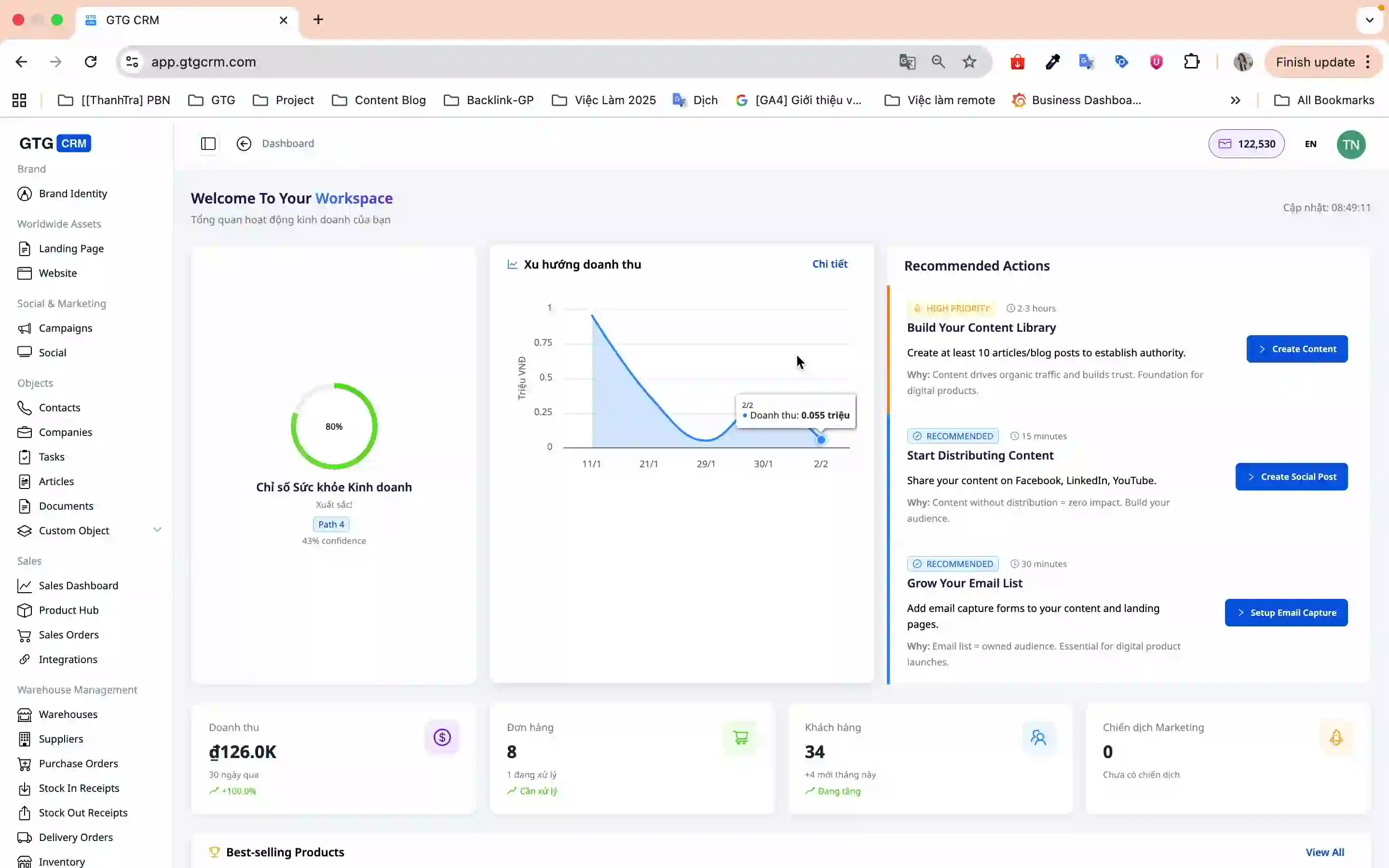
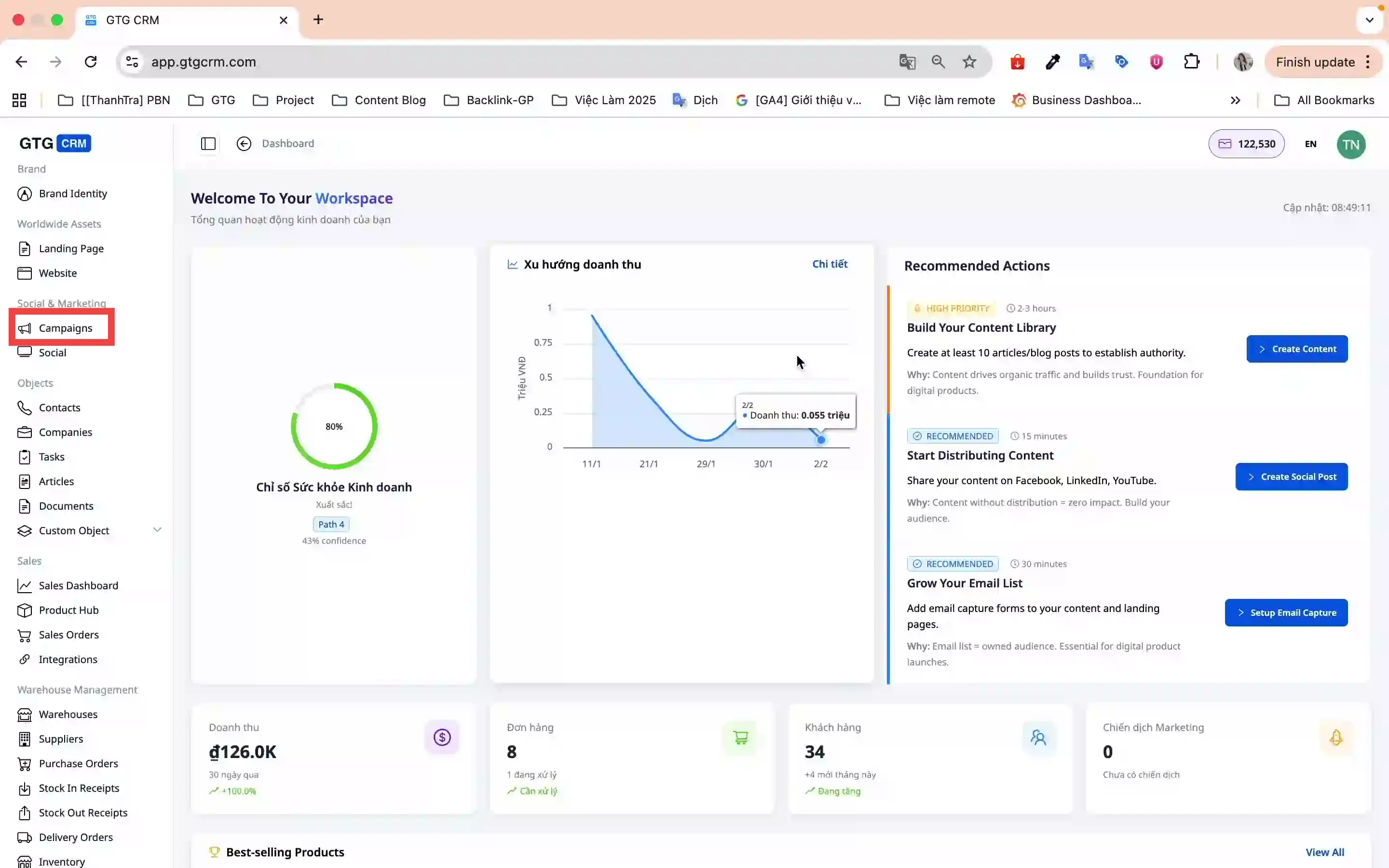
- Pagrindiniame ekrane paspauskite meniu Kampanijos (Campaigns)
- Eikite į Paskyros nustatymai → Paskyros prijungimas
- Pasirinkite platformą „Google“ („GTG CRM“ palaiko ir „Facebook“, ir „Google“)
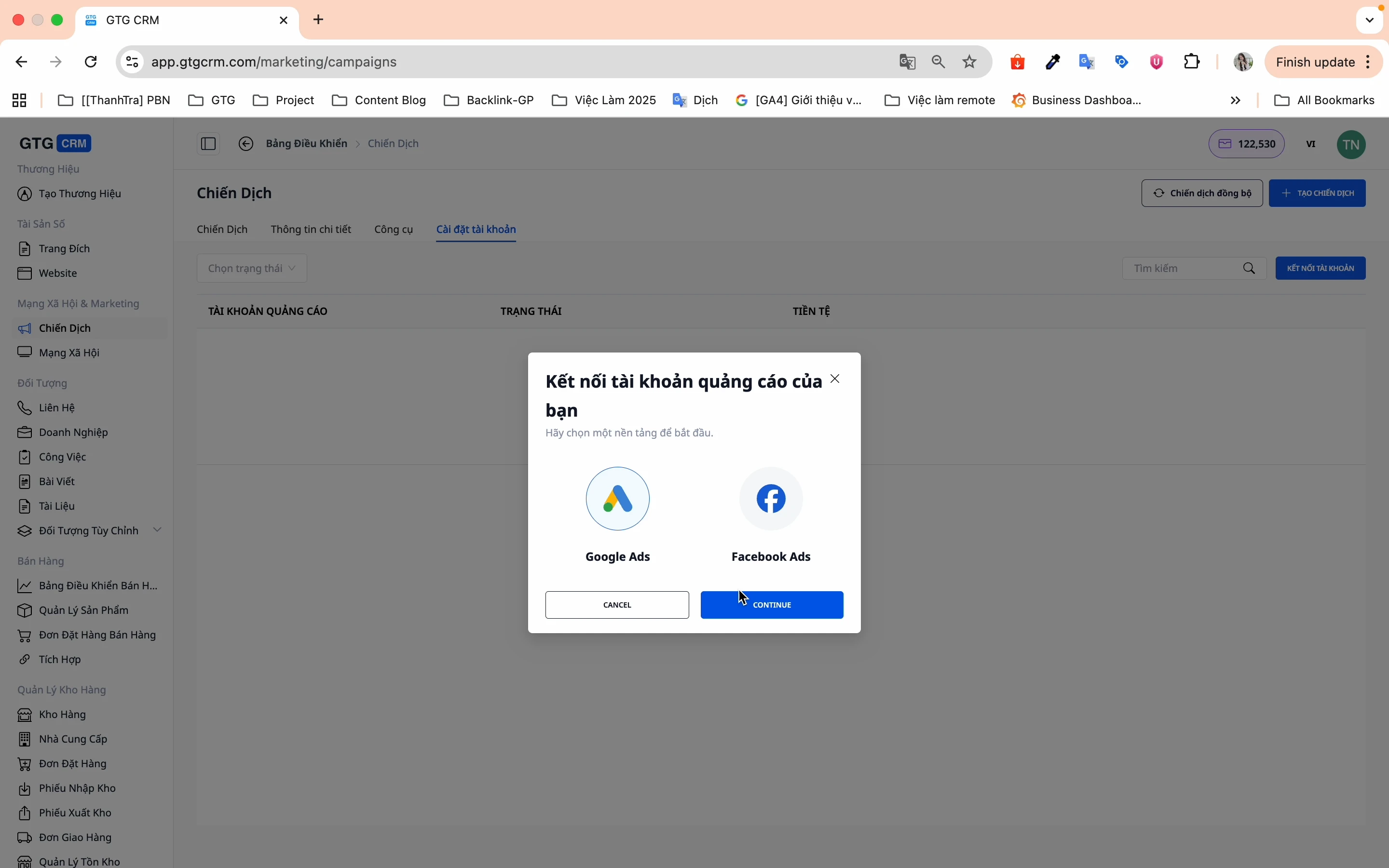
- Paspauskite Prisijungti ir pasirinkite savo „Google Ads“ paskyrą
- Paspauskite Paskyros prijungimas, kad užbaigtumėte
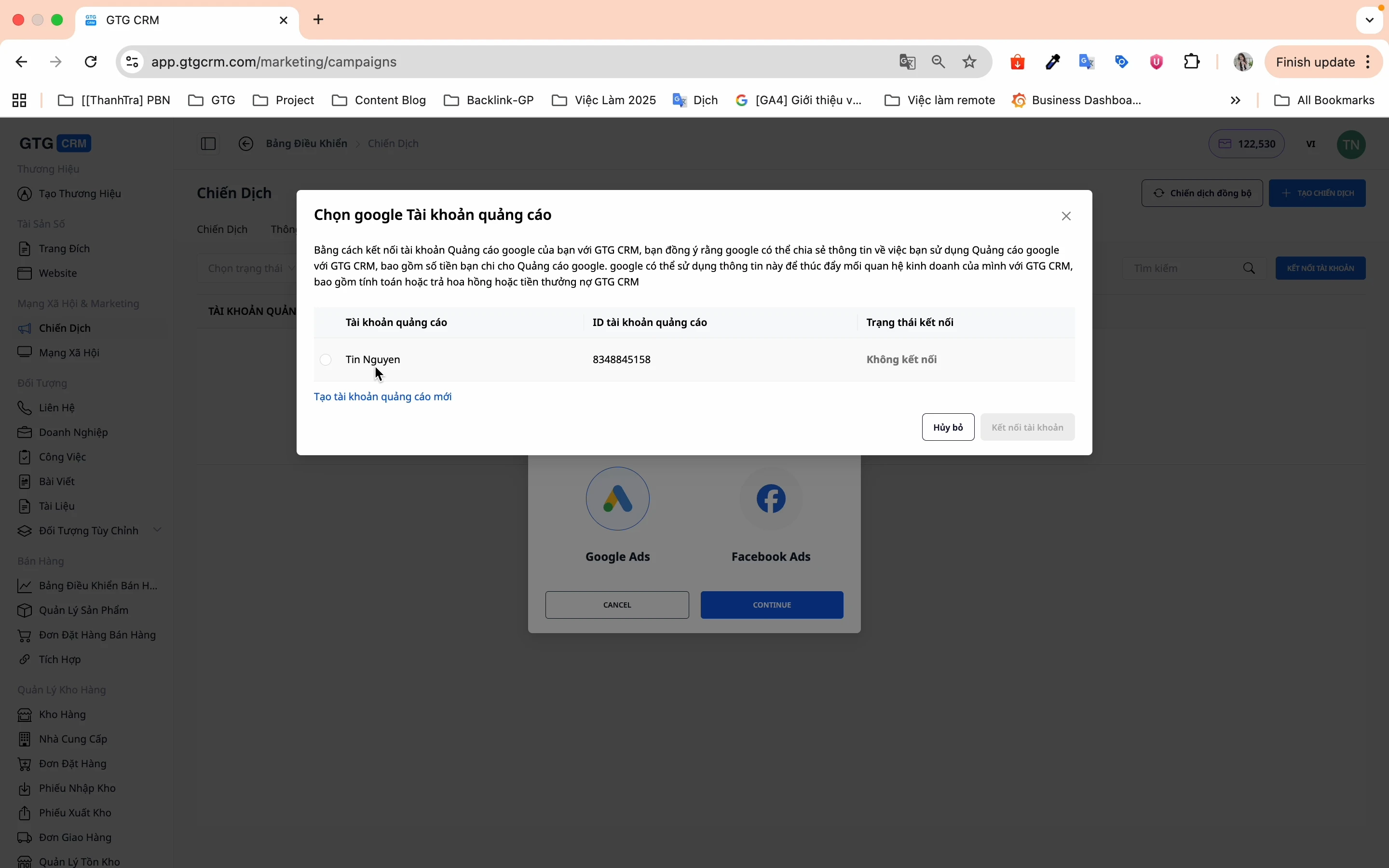
✅ Paskyra sėkmingai prijungta! Galite pradėti kurti kampaniją.
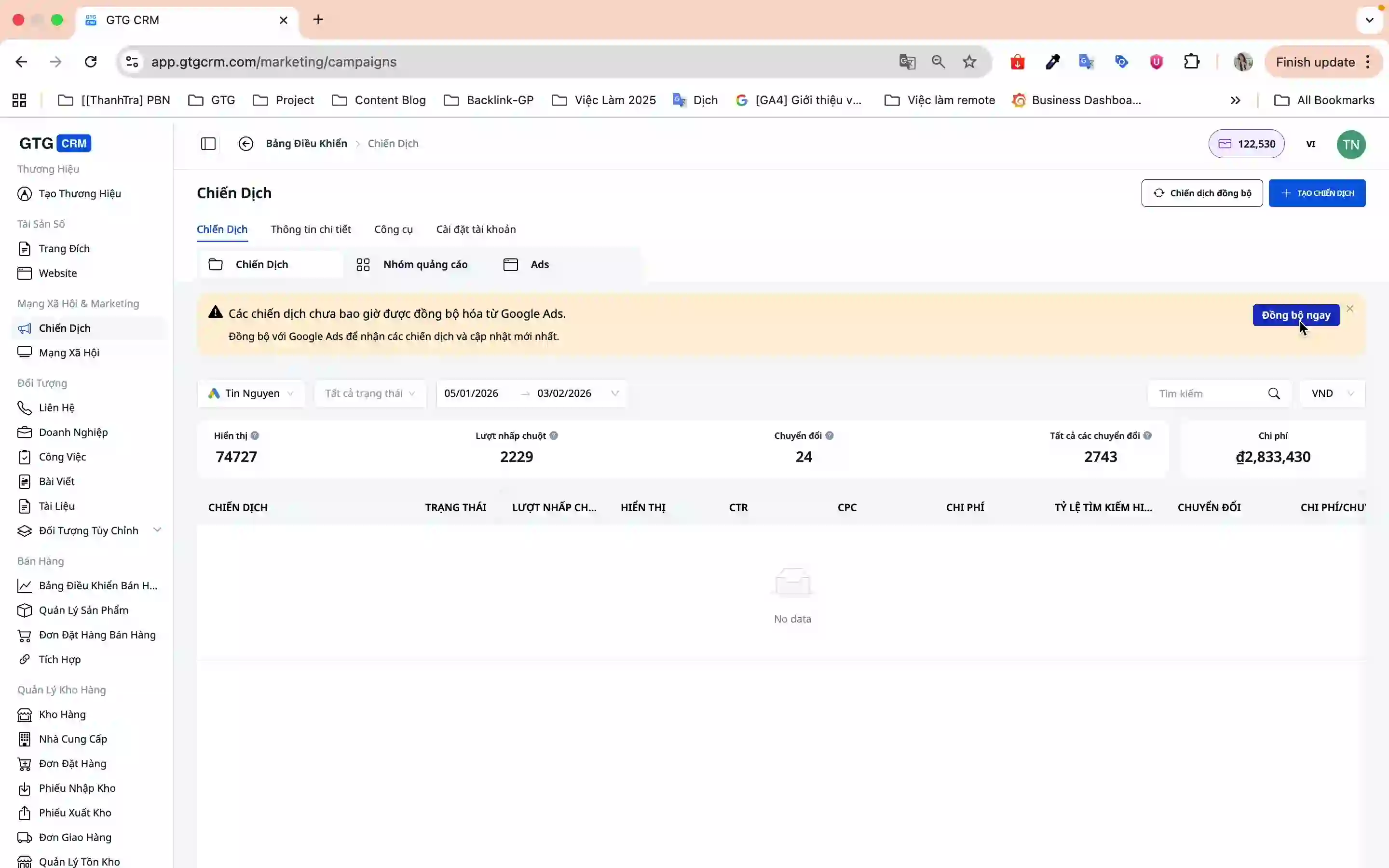
2 žingsnis: Esamų kampanijų sinchronizavimas
Jei vykdote reklamas „Google Ads“, sinchronizuokite jas su „GTG CRM“, kad būtų lengviau valdyti:
- Įėję į Kampanijos ekraną, paspauskite Sinchronizuoti dabar
- Sistema automatiškai sinchronizuos visas kampanijas iš „Google Ads“ į „GTG CRM“
3 žingsnis: Naujos kampanijos kūrimas
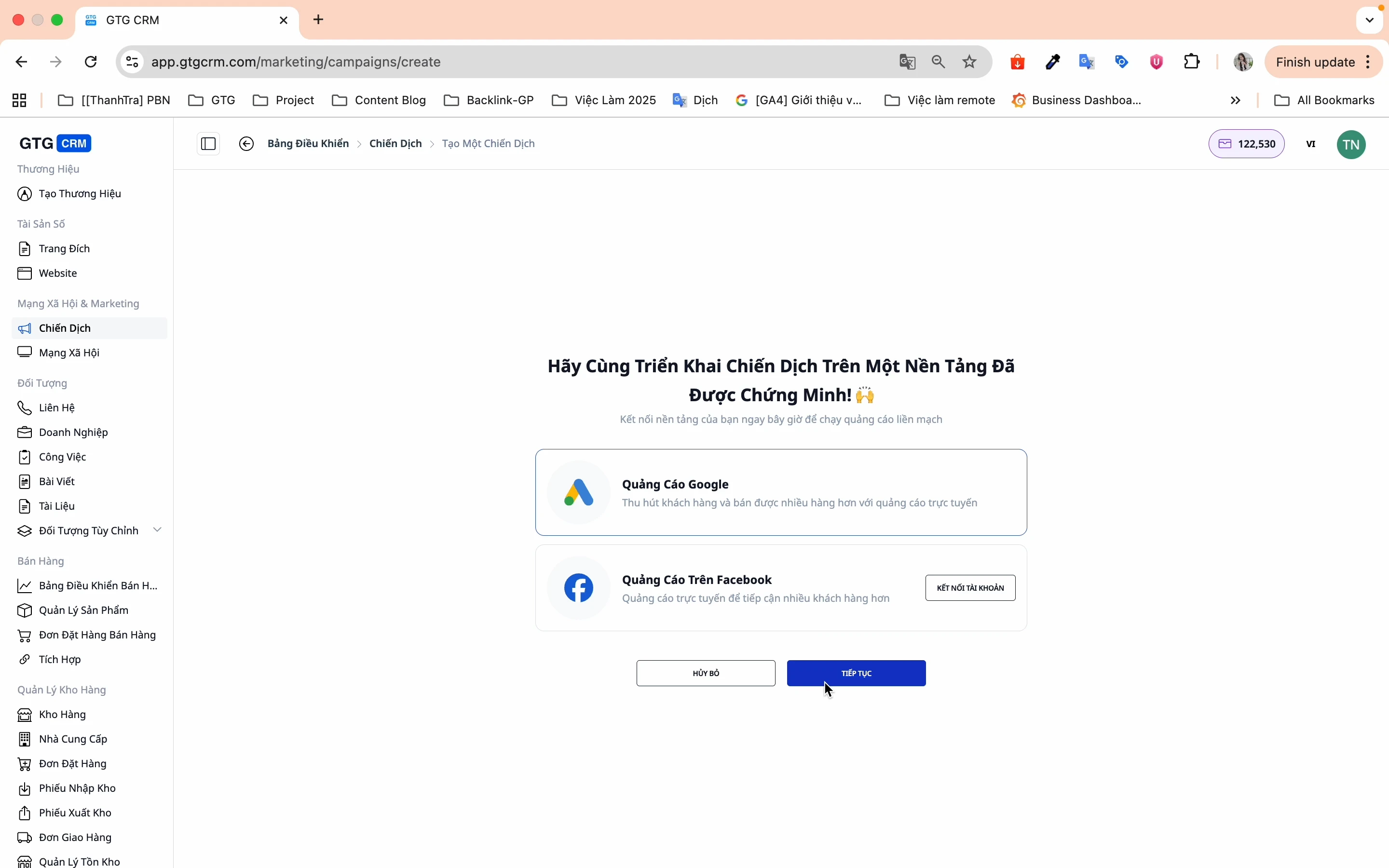
3.1. Kampanijos inicijavimas
- Paspauskite Kurti kampaniją
- Pasirinkite „Google“ reklama → Tęsti
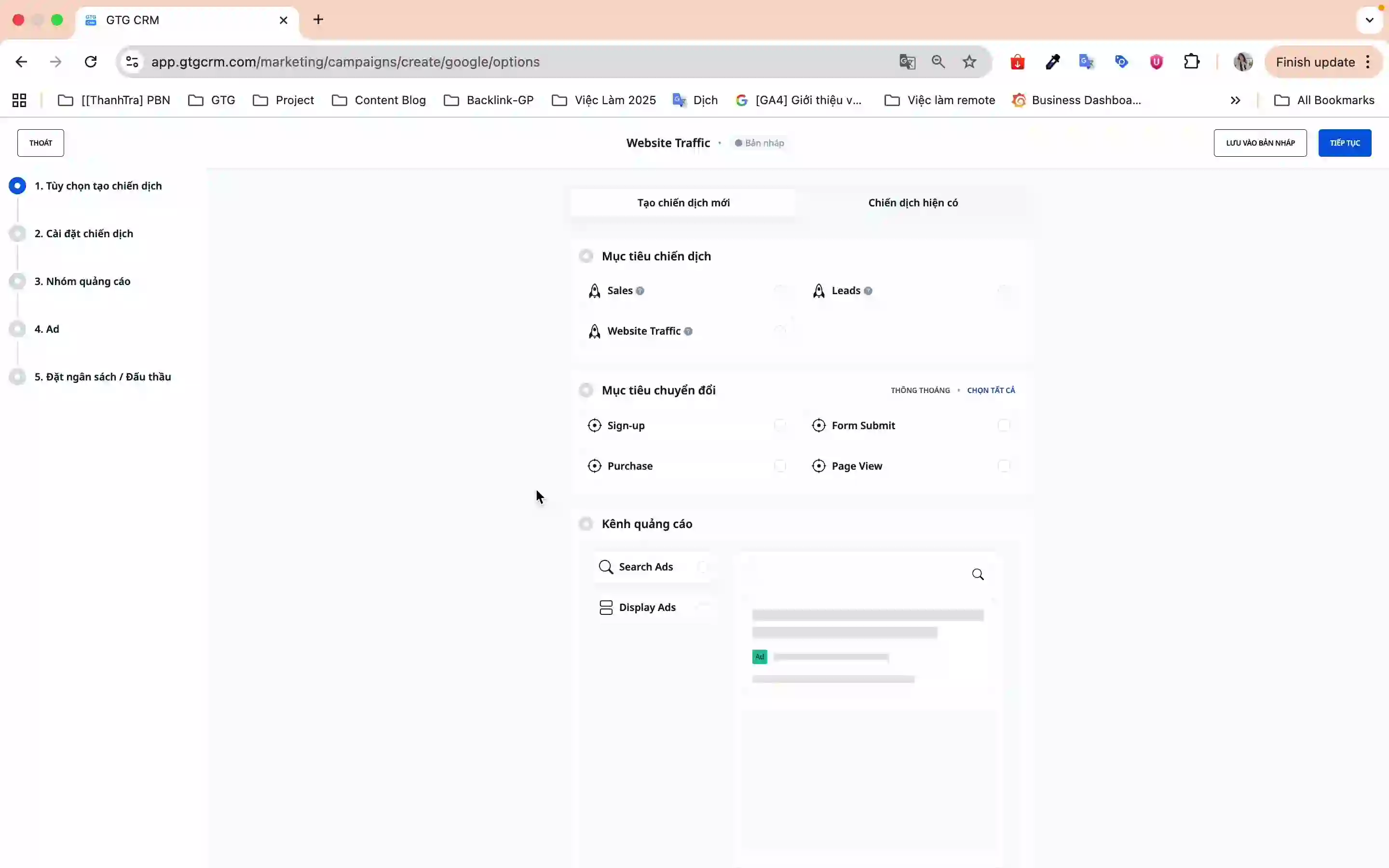
3.2. Kampanijos pasirinktys (1/5 žingsnis)
Pamatysite bendrą ekraną su 5 kampanijos kūrimo etapais:
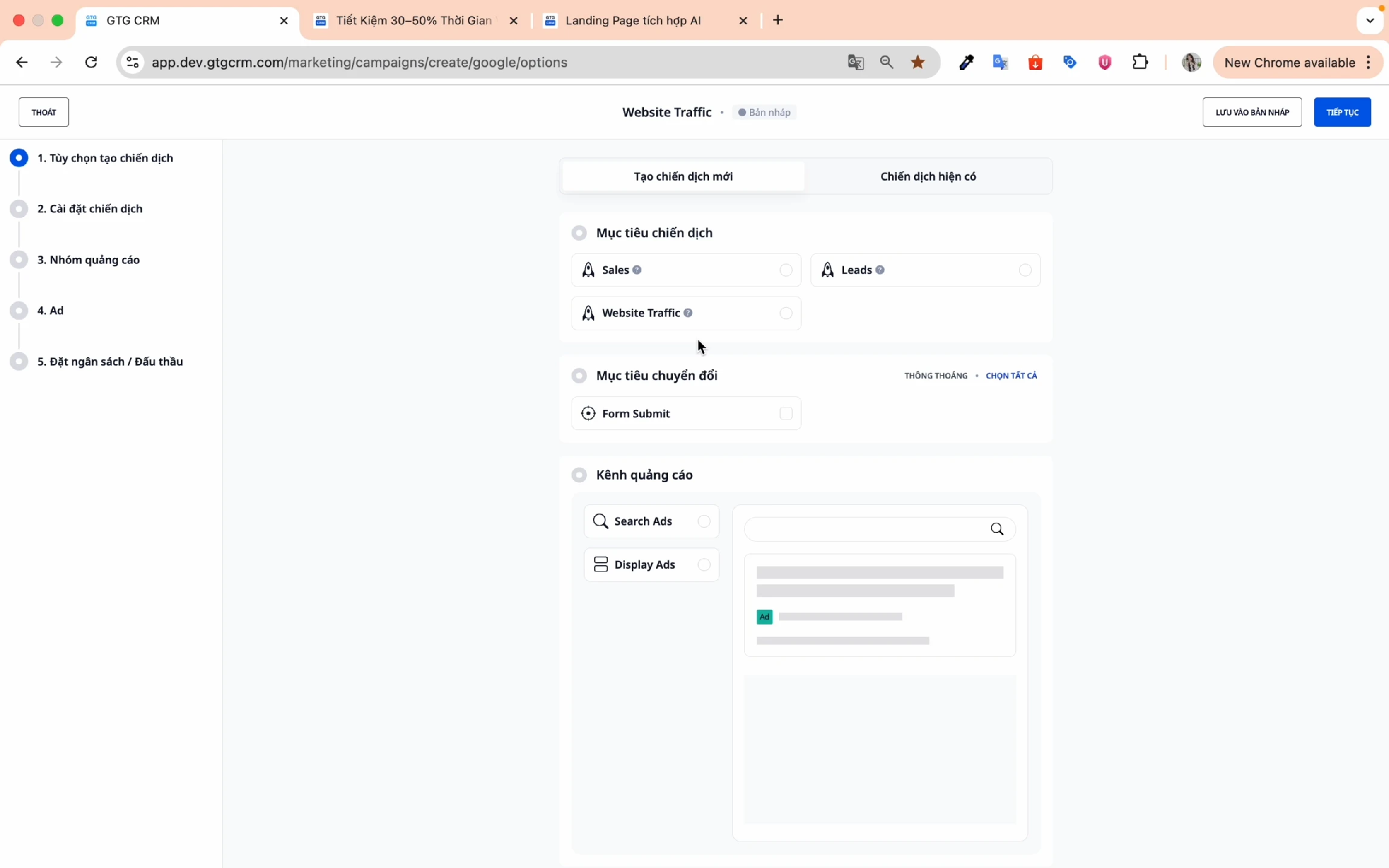
Pasirinkite kampanijos tikslą:
- Pardavimai - Optimizuota tiesioginiams pardavimams
- Potencialūs klientai - Renkama potencialių klientų informacija
- Svetainės srautas - Padidinti svetainės srautą
Konversijos tikslas:
- Pasirinkite konversijos tipą, kurį norite stebėti (pvz., Formos pateikimas, Pirkimas, Registracija)
- Paprastas pavyzdys: Kai klientas užpildo formą ir paspaudžia "Pateikti" → įrašoma 1 konversija
Reklamos kanalai:
- Paieškos reklama - Rodoma Google paieškos rezultatuose
- Tinklo reklama - Rodoma partnerių svetainių tinkle
Įrenginių pasirinkimas:
- Mobilieji, stalinių kompiuterių, planšetinių kompiuterių (rekomenduojama pasirinkti visus tris, kad būtų maksimali aprėptis)
Spustelėkite Tęsti, kad pereitumėte prie kito žingsnio.
3.3. Kampanijos nustatymai (2/5 žingsnis)
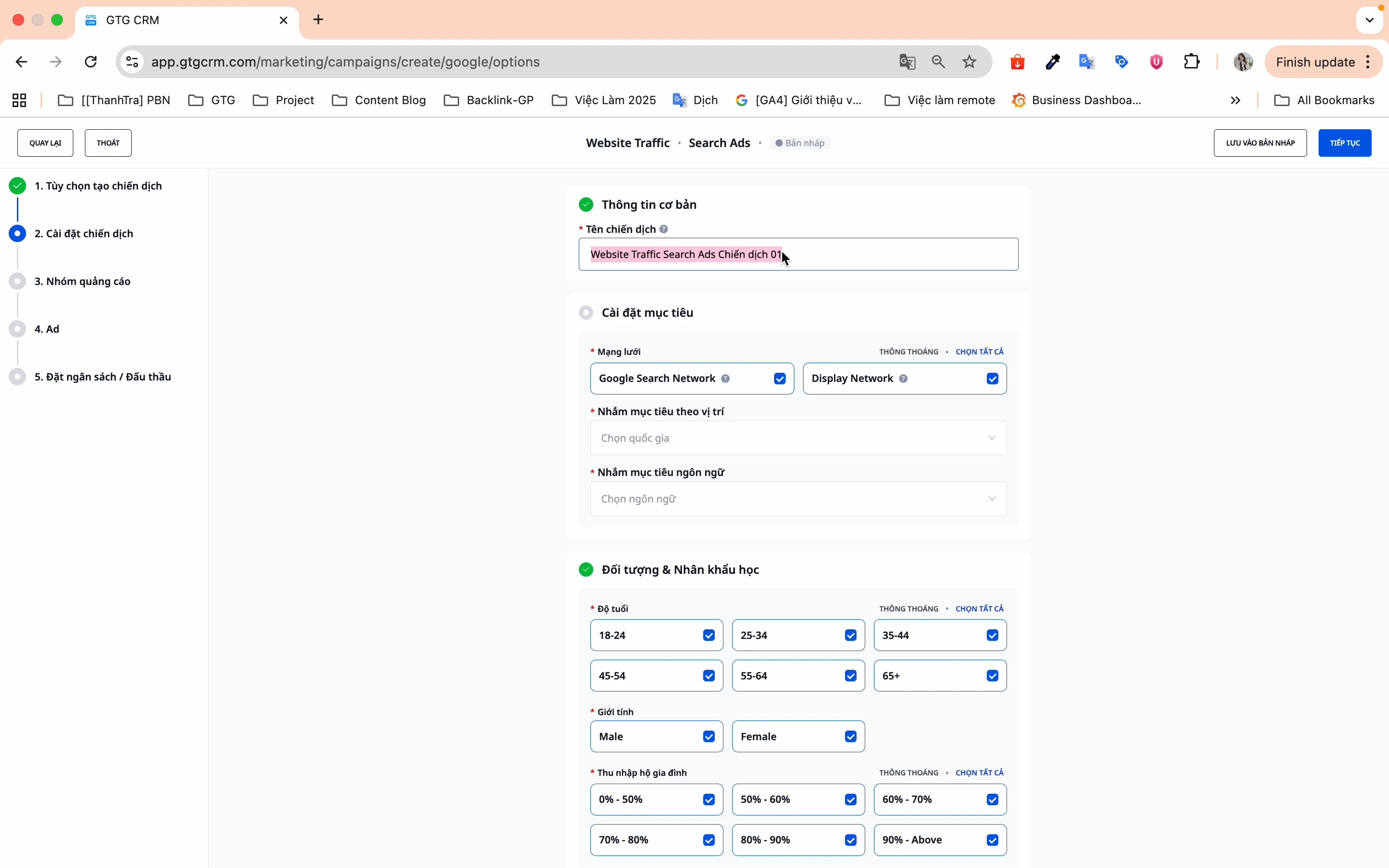
Kampanijos pavadinimas:
- Pasirinkite lengvai įsimenamą pavadinimą, kuris nesikartotų su ankstesnėmis kampanijomis
- Pavyzdys: „GTG CRM Features 2026“
Tikslų nustatymai:
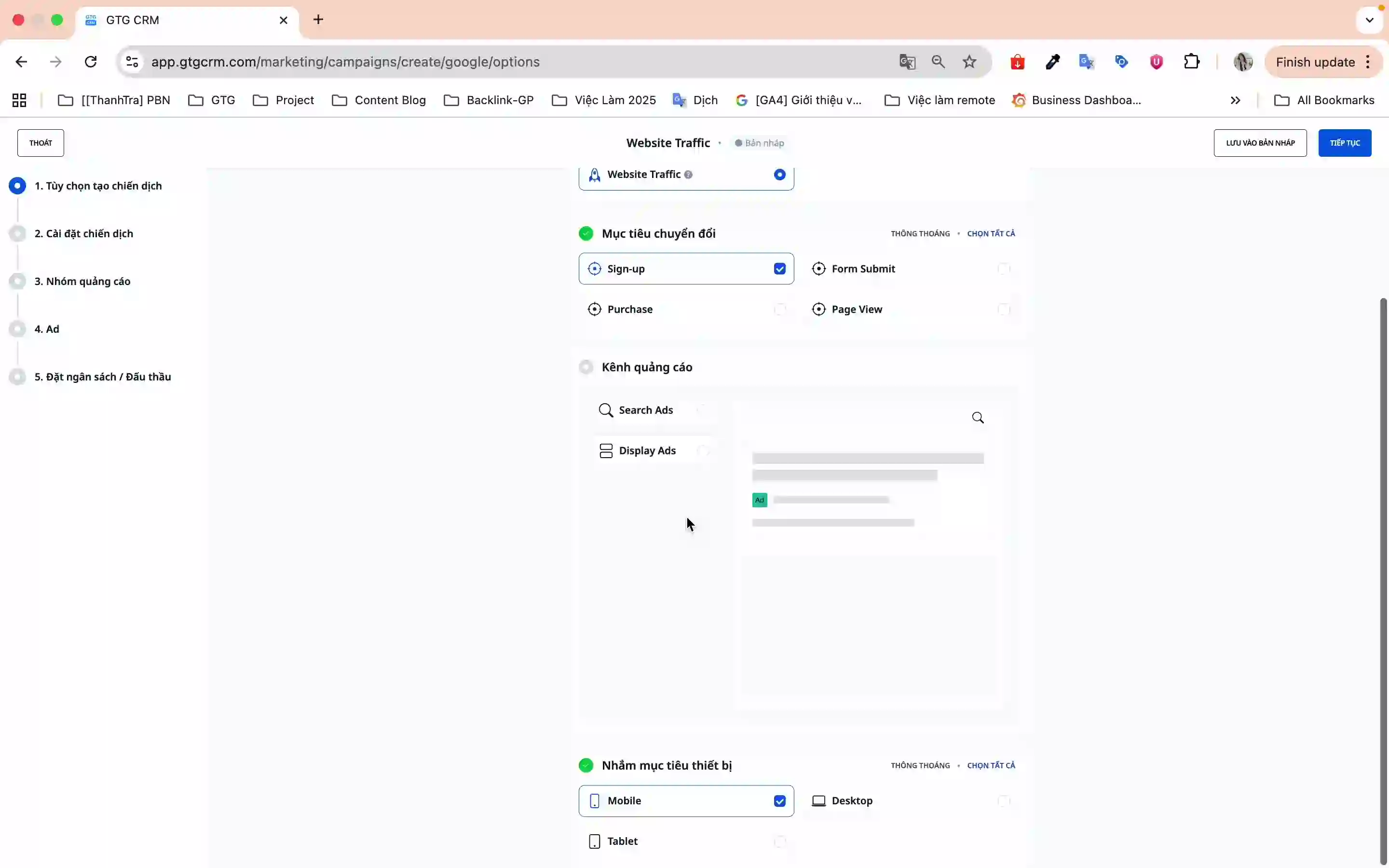
- Tinklai:
- „Google“ paieškos tinklas – rodoma, kai vartotojai ieško
- „Google“ tinklo reklama – rodoma partnerių svetainėse
- Vietos pasirinkimas:
- Pasirinkite šalį, regioną, miestą, kurį norite pasiekti
- Galite pasirinkti kelias vietas vienu metu
- Kalbos pasirinkimas:
- Pasirinkite kalbą, kuria kalba jūsų tikslinė auditorija
- Pavyzdys: Vietnamiečių kalba Vietnamo rinkai
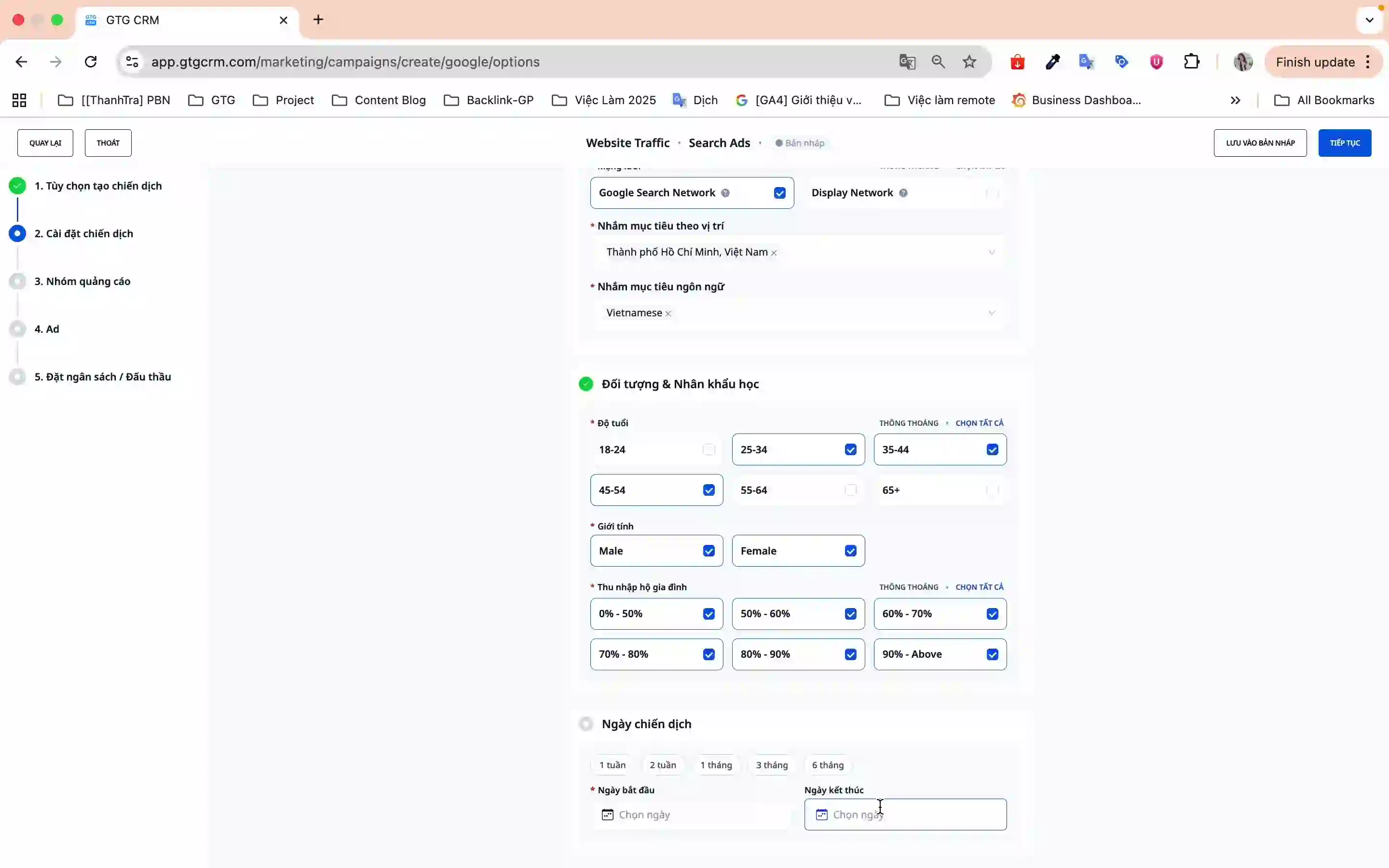
Auditorija ir demografija:
- Amžius - GTG CRM pagal numatytuosius nustatymus pasirenka visus, galite atžymėti netinkamas grupes
- Lytis - Vyrai, moterys arba visi
- Buitinės pajamos - Segmentavimas pagal pajamų lygį
Kampanijos tvarkaraštis:
- Pasirinkite pradžios ir pabaigos datas
- Arba naudokite turimus šablonus
Spustelėkite Tęsti, kad pereitumėte prie kito žingsnio.
3.4. Reklamos grupė (3/5 žingsnis)
Šiame etape nustatysite:
- Reklamos grupės pavadinimą
- Tikslinius raktinius žodžius
- Statymo strategiją
- Dienos biudžetą
3.5. Reklamos turinys (4/5 žingsnis)
Sukurkite patrauklų reklamos turinį:
- Reklamos antraštės (iki 3 antraščių)
- Reklamos aprašymai (iki 2 aprašymų)
- Rodomas URL ir tikslinis URL
3.6. Peržiūrėti ir publikuoti (5/5 žingsnis)
- Dar kartą patikrinkite visą kampanijos informaciją
- Spustelėkite Publikuoti, kad kampanija pradėtų veikti
- Kampanija bus pateikta „Google Ads“ ir pradės veikti
Nauda naudojantis šia funkcija
- Laiko taupymas - nereikia persijungti tarp daugelio platformų, viskas sutelkta GTG CRM
- Lengva valdyti - stebėkite „Facebook Ads“ ir „Google Ads“ vienoje vietoje
- Draugiškas interfeisas - žingsnis po žingsnio vadovas lietuvių kalba, tinkamas pradedantiesiems
- Automatinis sinchronizavimas - kampanijos atnaujinamos realiu laiku su „Google Ads“
- Lankstumas ir galimybės - pilnos taikymo funkcijas, kaip ir originaliame „Google Ads“
Svarbūs pastebėjimai
- Paskyros prijungimas - Įsitikinkite, kad turite „Google Ads“ paskyrą prieš naudodami šią funkciją
- Biudžetas - Atidžiai patikrinkite savo „Google Ads“ paskyros biudžetą ir mokėjimo metodus
- Raktiniai žodžiai - Pasirinkite raktinius žodžius, atitinkančius jūsų produktus/paslaugas, kad optimizuotumėte reklamos efektyvumą
- Konversijos - Nustatykite konversijos tikslus prieš kurdami kampaniją, kad galėtumėte tiksliai sekti
- Periodinis sinchronizavimas - Rekomenduojama reguliariai sinchronizuoti kampanijas, kad būtų atnaujinti naujausi duomenys
Naudodama integruotą „Google Ads“ funkciją, GTG CRM padeda jums efektyviau vykdyti reklamos kampanijas, taupyti laiką ir lengviau jas valdyti. Pradėkite šiandien, kad jūsų produktai pasiektų milijonus potencialių klientų „Google“!
Pasiruošę išbandyti šią funkciją nemokamai jūsų verslui?
Nemokamai išbandyti

