
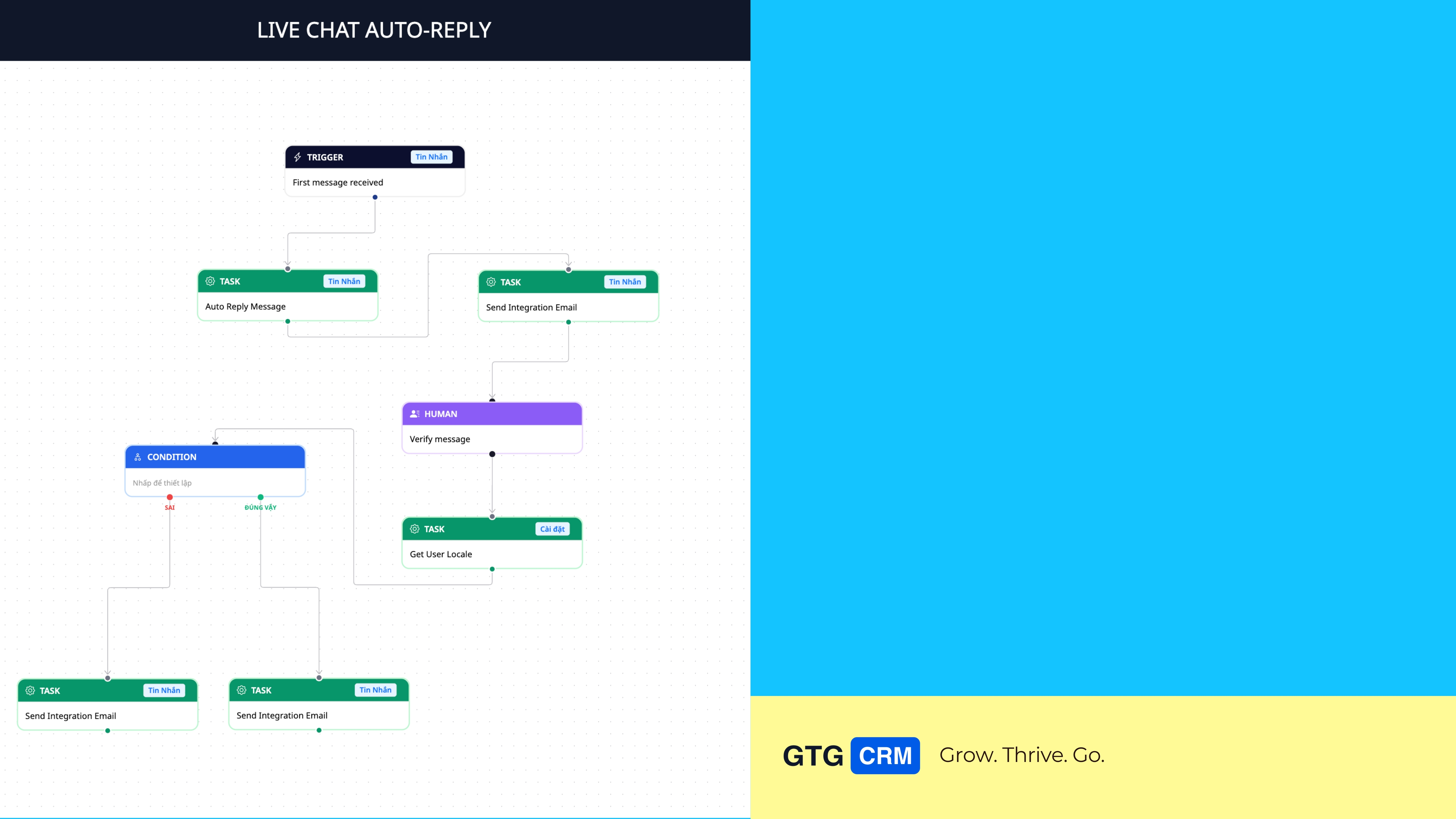
Hva du vil kunne gjøre etter denne veiledningen
Gå til Automations → opprett en arbeidsflyt (fra en mal eller fra bunnen av) → konfigurer Trigger, Condition, Action, Wait, Human → bruk "Ask AI" for å konfigurere raske trinn og foreslå neste trinn kontekstuelt → lagre og aktiver → se visuell kjøringshistorikk for å se hvor langt arbeidsflyten har kommet → bruk ferdige maler i to-lags automatiseringslager.
Trenger du en oversikt over funksjonene? Se først på artikkelen Automation — Arbeidsflytautomatisering.
Forberedelser
1. Logg inn på GTG CRM, se menyen Automations i venstre sidefelt. — Her oppretter og administrerer du automatiserte arbeidsflyter.
2. (Anbefalt) Ha e-postmaler klare i Email Builder. — For bruk i e-postsending.
Trinn 1 — Gå til Automation & se listen
Fra hovedskjermbildet, klikk på menyen Automations i venstre sidefelt.
Se listen over opprettede arbeidsflyter: navn, status (Aktiv/Inaktiv), dato opprettet, dato sist endret.
✅ Forventet resultat: Listen over automasjoner vises med status for hver arbeidsflyt.


Trinn 2 — Opprett en ny Automation (velg mal eller fra bunnen av)
Klikk på knappen "Opprett Nå".
Velg en eksisterende mal for å starte raskt, eller Opprett fra bunnen av for å bygge selv.
Grensesnittet Workflow Builder vises, slik at du kan designe arbeidsflyten.
✅ Forventet resultat: Workflow Builder åpnes, klar for å legge til trinn.


Trinn 3 — Konfigurer Trigger (startpunkt)
Dra og slipp elementet Trigger til lerretet (eller klikk på den eksisterende Trigger-noden).
Velg Object Type (objekttypen som utløser).
Velg Activity: Create (opprett) · Update (oppdater) · Delete (slett).
✅ Forventet resultat: Trigger er konfigurert. Merk: etter å ha lagt til Condition, vil Trigger bli låst — konfigurer Triggeren nøyaktig først.


Trinn 4 — Konfigurer Condition (betingelse)
Dra og slipp Condition-elementet på lerretet og koble det til Trigger.
Velg Field som skal sjekkes (Status, Type, Priority, Owner…).
Velg verdi for sammenligning (To Do, Open, In Progress, Done, Cancelled…).
Velg Operator: equals (lik) · not equals (ikke lik) · in (er i listen).
Hvis du endrer datakilden for Condition, vil systemet be om bekreftelse og opplyse hvor mange regler som vil bli slettet. Ved lagring vil systemet advare hvis det er en betingelse som alltid er sann.
✅ Forventet resultat: Condition filtrerer korrekt sakene du ønsker før den fortsetter.

Trinn 5 — Konfigurer Action (handling)
Dra og slipp Action-elementet på lerretet og koble det til Condition.
Velg handlingstype. Utvalget av handlinger er stort (over 120 handlinger som dekker CRM, salg, lager, regnskap, meldinger, varsler, support, oppgaver…). Eksempel: Send Email:
Velg mottaker: Relatert kontakt eller spesifikk teammedlem.
Velg e-postmal opprettet i Email Builder.
Velg avsender (utgående e-postkonto).
✅ Forventet resultat: Action er konfigurert og koblet til prosessen.


Trinn 6 — Bruk "Ask AI" for å konfigurere trinn raskt
Legg til et Action-trinn og åpne konfigurasjonspanelet (når det er tomt, har panelet en knapp som heter "Ask AI").
Klikk "Ask AI", skriv hva du ønsker med egne ord — for eksempel *"send takke-e-post til ny kunde"*.
AI velger automatisk passende handling og fyller ut trinnkonfigurasjonen; du trenger bare å legge til detaljer.
✅ Forventet resultat: Trinnet fylles ut med riktig handling som du beskrev (AI foreslår kun handlinger systemet kan utføre).

Trinn 7 — Legg til neste trinn med kontekstuelle forslag
Klikk "+ Legg til trinn" under et eksisterende trinn.
Velg fra listen med handlinger foreslått basert på kildes trinns objekt (for eksempel etter "Contact created" → Send e-post · Opprett deal · Oppdater kontakt · Opprett oppgave).
✅ Forventet resultat: Et nytt, forhåndskonfigurert trinn vises og kobles automatisk til prosessen.

Trinn 8 — Konfigurer Wait/Delay & Human (ved behov)
Vent/Forsinkelse: dra elementet Vent inn på lerretet, angi antall og velg enhet (Minutter/Timer/Dager). Eksempel: vent 10 minutter før neste steg utføres.
Menneske: dra elementet Menneske når et menneske må håndtere oppgaven — fyll ut Tittel, Merknad, Prioritet (Lav/Medium/Høy), Ansvarlig person, og Tidsfrist (relativt: X dager fra ankomst dette steget; eller absolutt: velg en spesifikk dato).
✅ Forventet resultat: Prosessen pauser i den angitte tidsperioden; Menneske-steget oppretter en oppgave som venter på ansvarlig person før den fortsetter.


Steg 9 — Lagre og aktiver Automatisering
Gå gjennom hele prosessen.
Klikk Lagre for å lagre.
Systemet viser en melding om vellykket lagring; sett prosessen til Aktiv for å kjøre den.
✅ Forventet resultat: Prosessen lagres og aktiveres, og begynner å kjøre når utløseren skjer.


Steg 10 — Se visuell kjøringshistorikk
I byggeren, åpne Kjøringshistorikk.
Velg en kjøring fra listen (med status: kjører · venter · vellykket · feilet).
Se prosesskartet fargelagt etter status for hvert steg (grønn = ferdig, ravfarget = venter, rød = feil); klikk på et steg for å se detaljer (varighet, ventegrunn, feil, behandlet forretningsdata).
✅ Forventet resultat: Du ser hvilke steg denne kjøringen har nådd, hvor den stopper og hvorfor — direkte på kartet.

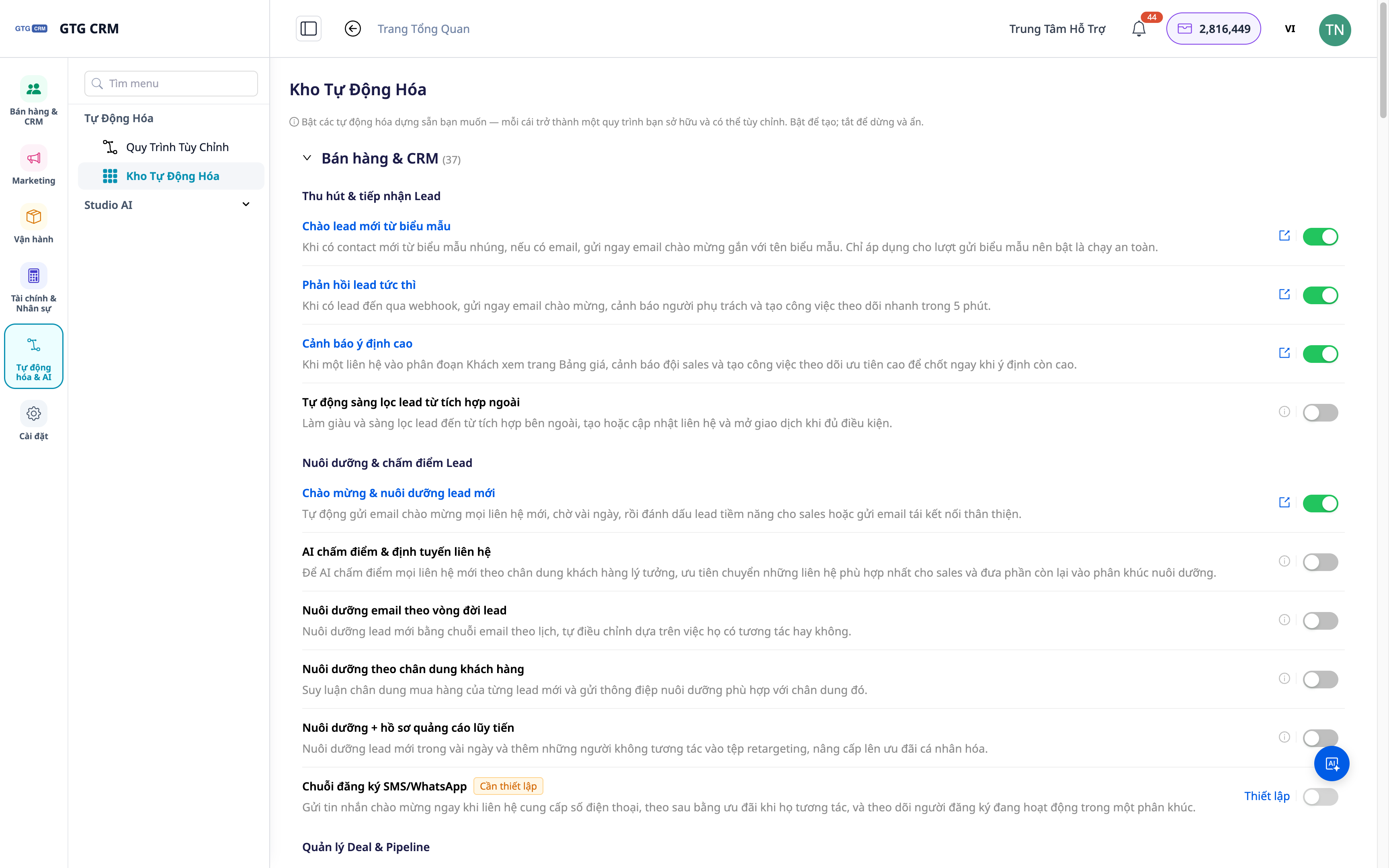
Steg 11 — Bla gjennom to-nivås Automatiseringskatalog og bruk ferdige maler
Gå til Automatiseringer, åpne Automatiseringskatalog. Bla etter funksjonsområde (CRM/kunder, regnskap, HR, oppgavefordeling...) og åpne deretter malen (playbook) inni.
Rask bruk:
Kontakt/Firma maler: velkommen, påminnelser om oppfølging av kunder/selskaper — slås på og kjører.
Maler for å finne potensielle kontakter & kunder: etter å ha lagt inn kontakt/selskap fra AI-søkerverktøy, legg til en oppfølgingsmal for å starte outreach-kjeden.
✅ Forventet resultat: Ferdige maler slås på og kjører; maler som ikke brukes skjules for oversiktlighet.
Hurtigreferansetabell for forventet resultat
Åpne Automatiseringer — Liste over prosesser + status
Opprett ny + velg mal — Workflow Builder åpnes
Konfigurer Utløser/Betingelse/Handling — Steg kobles sammen til et prosesskart
Klikk "Spør AI" — Steget fylles ut med riktig beskrevne handling
"+ legg til steg" — Neste steg er ferdig konfigurert, og passer inn
Lagre + Aktiv — Prosessen kjører når utløseren skjer
Åpne Kjøringshistorikk — Kart fargelagt etter status for hvert steg; detaljer for hvert steg
Automatiseringslager — Ferdige skript etter funksjonsklynger, aktiver og kjør
Brukstips
Begynn enkelt: lag korte prosesser først, utvid gradvis.
Bruk maler og "Spør AI" for rask opprettelse.
Test før aktivering: kjør med testdata, deretter åpne Kjøringshistorikk for å sjekke hvert trinn.
Gi tydelige navn for enkel administrasjon.
Forbered e-postmaler i E-postbyggeren før bruk i e-posttrinnet.


