
Hva du vil kunne gjøre etter denne veiledningen
Har sluttsaldoen fra den gamle kontoplanen allerede havnet i en CSV- eller Excel-fil? Dra filen inn, uansett hvilken kolonne som kommer først og hva den heter: du velger kolonnen, matcher kontoer, velger dato og sender til godkjenning.
Begrensninger du bør kjenne til på forhånd
- Inngående saldo kan bare legges inn på første dag i et regnskapsår (denne versjonen støtter regnskapsår etter kalenderåret), og det kan bare være én per selskap (workspace).
- Kun kontoer for eiendeler, gjeld og egenkapital godtas; inntekts- og kostnadskontoer blir avvist. Selskaper som starter midt i året kan derfor ikke legge inn tall fra årets begynnelse til overføringsdatoen på denne måten: legg inn inngående saldo her, og før deretter resten av transaksjonene med de vanlige funksjonene i GTG CRM (importer kontoutskrift, kjøpsfakturaer, salgsfakturaer).
- Saldo for kundefordringer (131), leverandørgjeld (331) og varelager kommer inn i hovedboken og balanserapporten. Men salgsfakturalisten, kjøpsfakturalisten og lagerbildene viser dem ikke: utestående beløp per kunde, per leverandør og lager per vare kan ikke legges inn på denne måten ennå. Skjermbildene har en gul merknad som sier dette.
Ikke helt oversikten ennå? Se Manuelle bilag, reversering eller endring, inngående saldo: oversikt. Trenger du å opprette, godkjenne, reversere eller endre et bilag? Se Veiledning for manuelle bilag: opprett, godkjenn, reverser eller endre.
Forberedelser
| # | Vilkår | Hvorfor det trengs |
|---|---|---|
| 1 | Den som oppretter må ha rettighetene Opprett bilag og Se kontoplan (for å matche kontoer). En annen person må ha både rettigheten Godkjenn manuelle bilag og rettigheten Se bilag (rollene Accountant og Administrator som er satt opp på forhånd har begge). | Som standard må inngående saldo godkjennes av en annen person før den bokføres. Bare én person fører regnskapet? Slå på bryteren i Veiledning for manuelle bilag, steg 4: en person som både kan opprette og godkjenne kan godkjenne sitt eget bilag. |
| 2 | Kontoplanen er tatt i bruk og regnskap er aktivert. | Hver linje i filen matches mot en konto i denne kontoplanen. |
| 3 | En CSV- eller Excel-fil, maks 5 MB; Excel leser bare det første arket; første rad er navnene på kolonnene (for eksempel kontonummer, kontonavn, Debet, Kredit). | Det spiller ingen rolle hvilken kolonne som kommer først eller hva den heter. Denne skjermen har ikke noe felt for å skrive inn tall: uten en fil må du lage en liten tabell som dette selv i Excel. |
Steg 1 — Dra inn filen og velg kolonner
- Trykk + Ny bilagsføring → Åpningssaldo (når Liste er tom, finnes også knappen Åpningssaldo). Skjermen har fire trinn: Fil, Kolonner, Kontoer og total, Gjennomgå. Ingenting blir lagret før du trykker Send til godkjenning i siste trinn.
- Fil: dra saldo-filen for året fra det gamle regnskapet inn i feltet, akkurat slik det gamle systemet eksporterte den, og trykk deretter Fortsett. Filen leses direkte i nettleseren: ingenting sendes noe sted før du velger Foreslå med AI.
- Kolonner: svar på Hvordan er tall skrevet i denne filen? (1.234.567,89 eller 1,234,567.89); ikke forhåndsvelg noe. For Excel-filer velger du samme skrivemåte som tallet du ser i cellen: hvis cellen viser 120,000,000, velger du 1,234,567.89.
- Under Hvilken kolonne er hvilken?, trykk Foreslå med AI (koster 100 credits per fil; bare kolonnenavn og maks 8 eksempelrader sendes; AI foreslår bare kolonner) eller Bruk min mapping (knytt kolonner manuelt, uten å bruke credits). Forslaget kan være feil: hvis en kolonne er feil, åpner du kolonnevalget på den raden og velger på nytt.
- Les De første radene, les på nytt: hvis et tall blir lest feil, endrer du skrivemåten for tall, fordi hvis punktum og komma blir tolket feil, kan tabellen fortsatt se riktig ut, men være 1 000 ganger feil. Trykk deretter Fortsett.
✅ Forventet resultat: tabellen Dine kolonner samsvarer med Vi forstår det som slik du mente det, og de første radene leses tilbake med riktige tall.

Trinn 2 — Match kontoer og velg dato
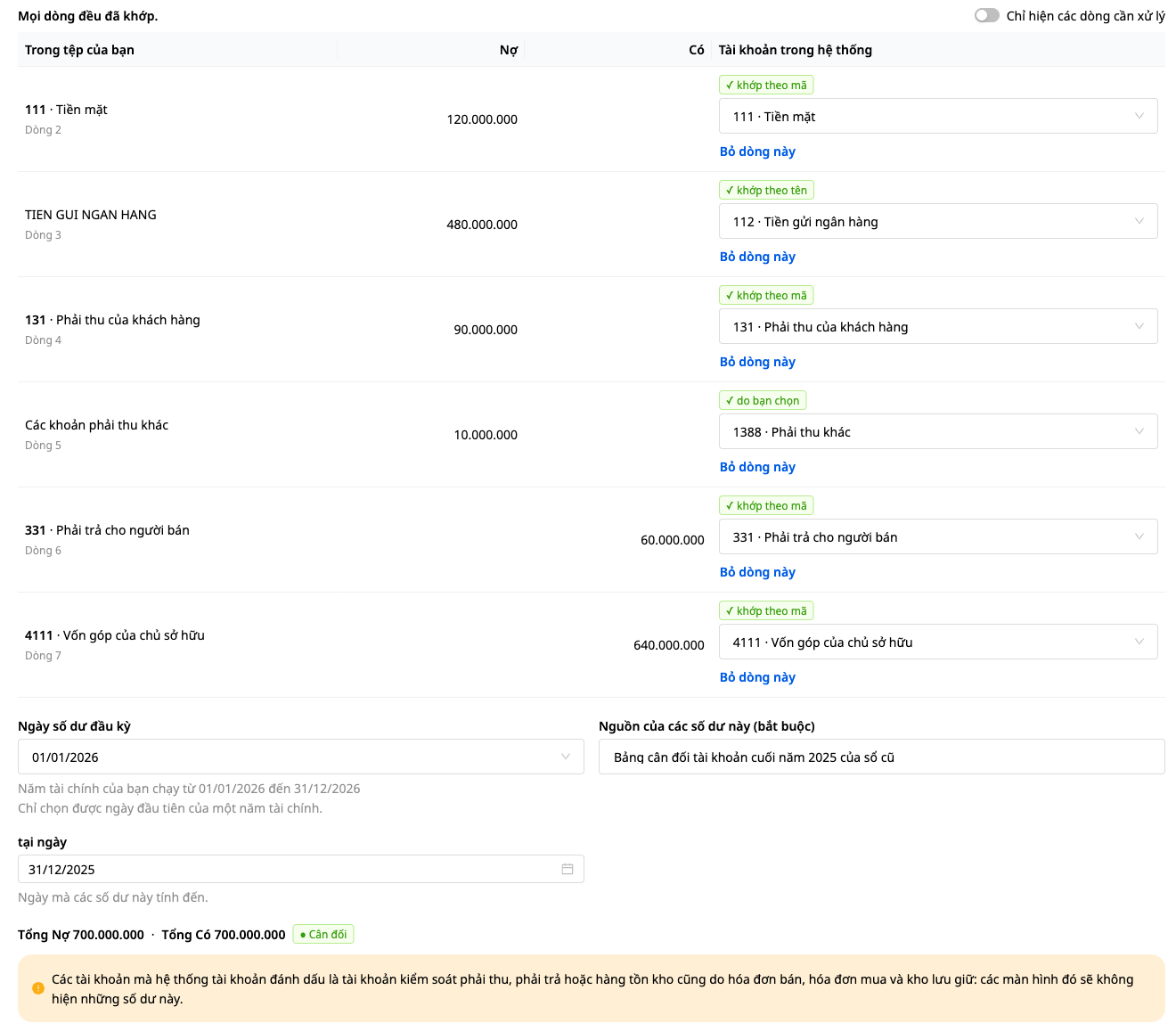
- I Kontoer og total matches hver rad i filen med en av kontoene dine: match etter kode, deretter match etter navn (uavhengig av store og små bokstaver og tegn). Raden Ikke matchet lar deg velge konto; etiketten blir da valgt av deg. GTG gjetter ikke kontoer. Hvis du vil hoppe over en rad (for eksempel totalraden), trykker du Hopp over denne raden.
- Inntekts- og kostnadskontoer blir avvist, همراه med en forklaring.
- Velg Dato for åpningssaldo (første dag i et regnskapsår, ikke forhåndsvalgt), fyll inn Kilde for disse saldoene (påkrevd) og per.
- Debet totalt må være lik Kredit totalt: linjen viser Balansert.
- Skjermen kan også vise GTGs notater: les dem før du trykker Fortsett.
✅ Forventet resultat: skjermen viser «Alle rader er matchet.» og linjen Debet totalt … Kredit totalt … viser Balansert.
Trinn 3 — Send til godkjenning og se resultatet
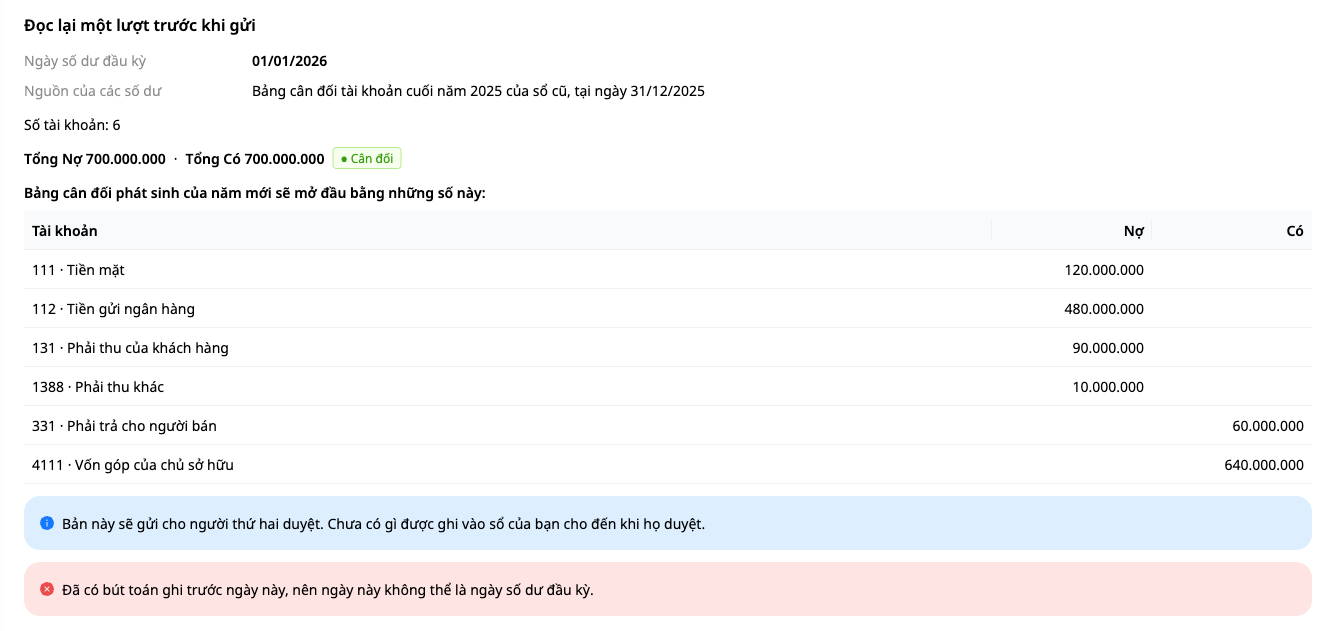
- I Gjennomgå leser du alt en gang til og trykker Send til godkjenning. Som standard blir ingenting bokført før en andre person godkjenner.
- Den andre personen går til Regnskap → Bilag → Utkast → Gjennomgå (panelet Gjennomgå: åpningssaldo) → Godkjenn og bokfør, slik som i veiledningen for manuelle bilag.
Hvis Send til godkjenning blir avvist med meldingen «Det finnes allerede en bokføring datert før denne datoen, så denne datoen kan ikke være datoen for inngående balanse.»: hovedboken har allerede bokføringer med en tidligere dato enn den du valgte. Skjermen blir stående på trinnet Gjennomgå, og ingenting er bokført ennå. Datoen for inngående balanse må være første dag i året som saldoene åpnes i (utgående balanse for 2025 åpnes 01.01.2026); datoen er datoen saldoene beregnes til, og den kan ikke være senere enn den datoen. Velg bare første dag i et tidligere år (trykk Tilbake for å endre) når filen faktisk er utgående balanse for året før. Er filen utgående balanse for 2025, men har hovedboken allerede bokføringer fra desember 2025? Spør regnskapsføreren din eller kontakt GTG før du sender inn på nytt.
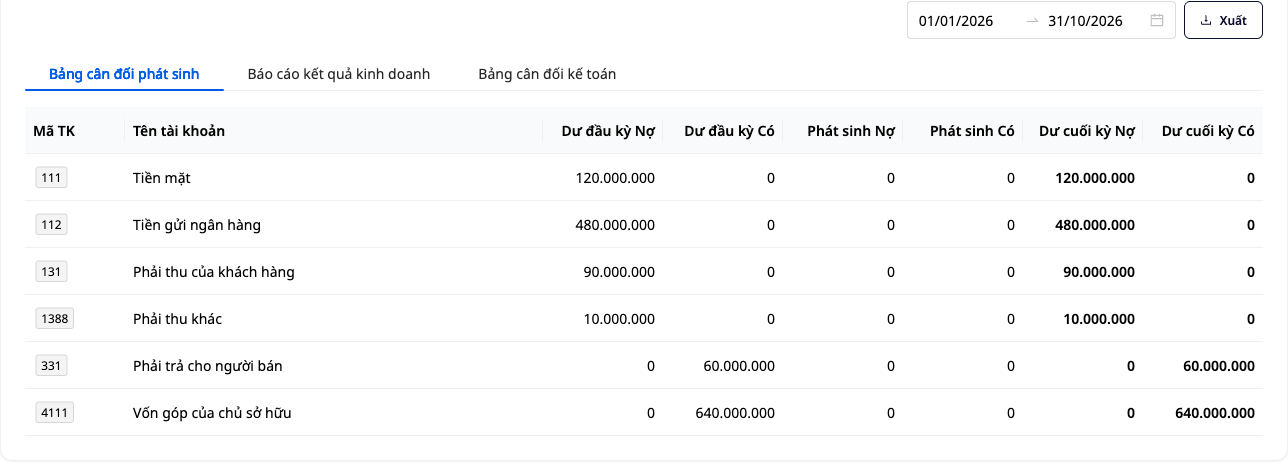
✅ Forventet resultat: Etter godkjenning åpner Kontoutskrift (regnskapsførere kaller det ofte saldobalanse; Regnskap → Finansrapporter, krever tilgang til Se finansrapporter) med dine tall i Inngående debetsaldo og Inngående kreditsaldo, og det samme gjelder for alle måneder i året, og inngående balanse regnes ikke som omsetning.
Feil registrert? Åpne inngående balanse fra Liste, klikk Reverser eller rediger og velg Denne bokføringen er feil: jeg retter en feil (inngående balanse kan bare reverseres på denne måten). I spørsmålet Skal det registreres en riktig erstatningsbokføring? velger du Nei: den riktige saldoen legger du inn på nytt i skjermen Inngående balanse (+ Ny bokføring → Inngående balanse) etter at reverseringen er godkjent. Etterpå kan kolonnen Omsetning vise reverseringen (debetsaldo er lik kreditsaldo); inngående balanse og utgående balanse vil fortsatt være tallene fra den riktige registreringen.
Kjapp oversikt over forventet resultat
| Handling | Resultatet du vil se |
|---|---|
| + Ny bokføring → Inngående balanse | Fire trinn: Fil, Kolonne, Kontoer og total, Gjennomgå |
| Send til godkjenning | Venter på godkjenning fra en annen person; ingenting er bokført ennå |
| Etter godkjenning | Kontoutskrift viser Inngående debetsaldo og Inngående kreditsaldo |
Merk
- Det er ennå ikke mulig å legge ved bilagsfil: Kilden til disse saldoene og datoen er stedet der du skriver opprinnelsen til saldoene.
- Åpner du Inngående balanse igjen mens du fortsatt har et eget utkast som ikke er sendt til godkjenning, står det på skjermen: «Du har lagret et utkast til inngående balanse, men det er ikke sendt til godkjenning ennå. Slett utkastet og prøv igjen, eller gå tilbake til bokføringslisten.» Klikk Slett utkast og prøv igjen: utkastet slettes med en gang, og du kommer tilbake til trinnet Fil.
Har du allerede inngående balanse og trenger å opprette, godkjenne, reversere eller redigere en bokføring? Se Veiledning for manuelle bokføringer.


