
Hva du vil oppnå etter denne veiledningen
Utvinne bakgrunnsdata (enheter, produksjonsenheter, produktkategorier) → bygge produktformler (BOM) → opprette og kjøre en produksjonsordre → planlegge etter kapasitet med Gantt-diagram → operere direkte på verkstedet med berøringsskjerm og Andon-tavler (MES) → se systemet beregne kostprisen for ferdigvarer og registrere bokføringer → kjøre planlegging (MRP) for å vite hva som må kjøpes og gjøres → ved slutten av måneden, avslutte regnskapet og overføre produksjonskostnader (Trinn 11). Fra råvarer til ferdigvarer med nøyaktig kostpris, alt i ett system.
Forstår du ikke funksjonene ennå? Se først artikkelen Produksjonsstyring for å forstå hva modulen kan gjøre.
Forberedelser
1. Logg inn på GTG CRM, og få tildelt Manufacturing-tillatelser (Se/Operer for BOM, Produksjonsordre; og egen Costing-tillatelse for å se kostpris/differanse). — Produksjonstillatelser gis av arbeidsområdeadministratoren; kostpriser vises kun for brukere med Costing-tillatelse.
2. Ha et kontoplan (Chart of Accounts) i regnskapet. — For at bokføringen av ferdigvarekostnad (COGM) skal kunne registreres i hovedboken.
3. Ha opprettet produkter/råvarer og ha lagerbeholdning. — Produksjonsordren trekker råvarer fra kildelageret og registrerer ferdigvarer på mållageret.
4. (For Trinn 7–8) Aktiver "Sanntids verkstedskjerm" i Produksjonsinnstillinger; operatørene må ha tillatelse til å operere på verkstedet. — Sanntids verkstedskjerm aktiveres med en bryter; operatører kan kun kjøre en stasjon hvis de har driftstillatelse.
Trinn 1 — Utvinne bakgrunnsdata (Enheter, Produksjonsenheter, Produktkategorier)
- Åpne Manufacturing ▸ Settings. Standardenheter (kg, g, L, stk, eske, time…) er allerede tilgjengelige; legg til egne enheter om nødvendig.
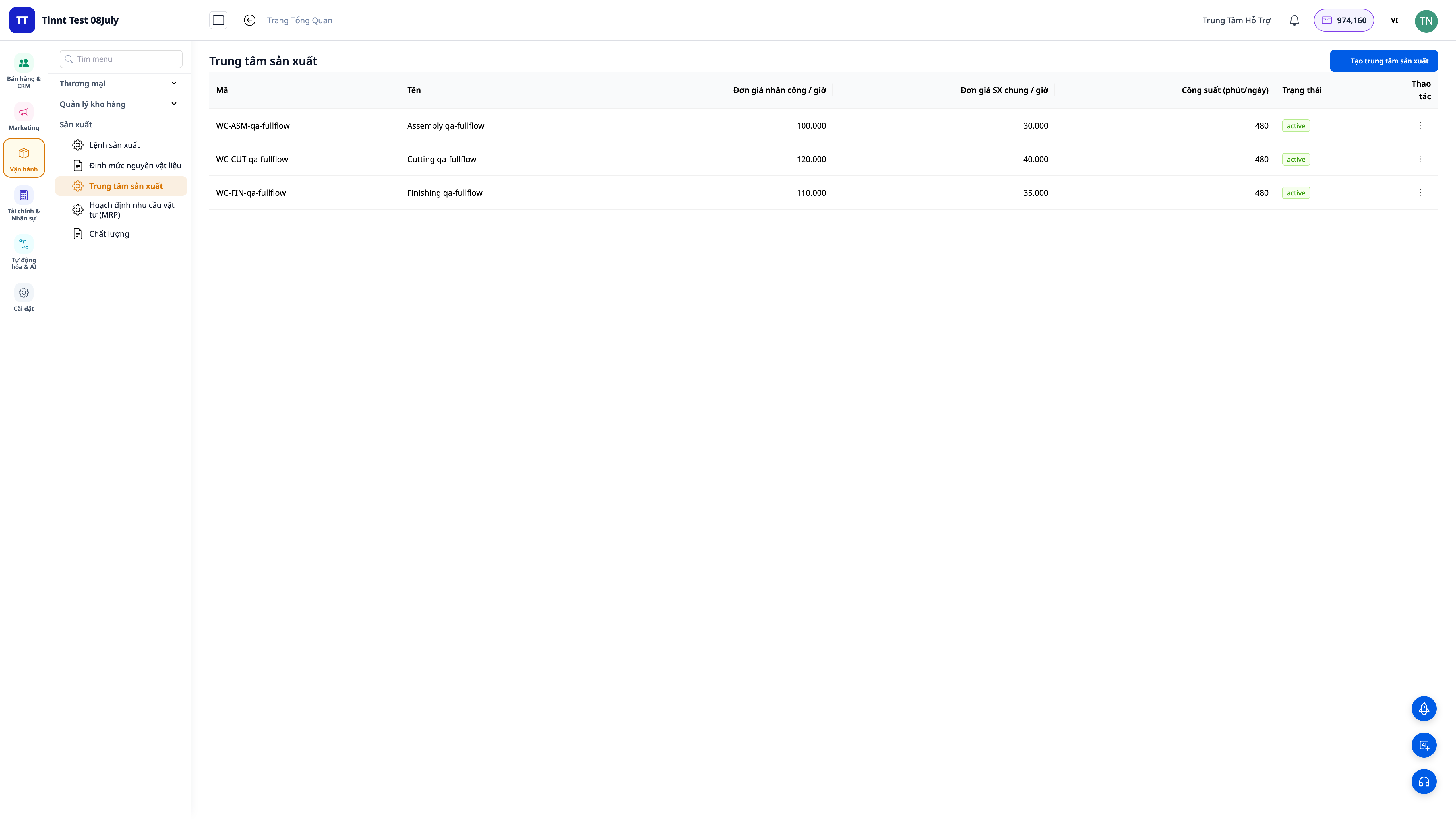
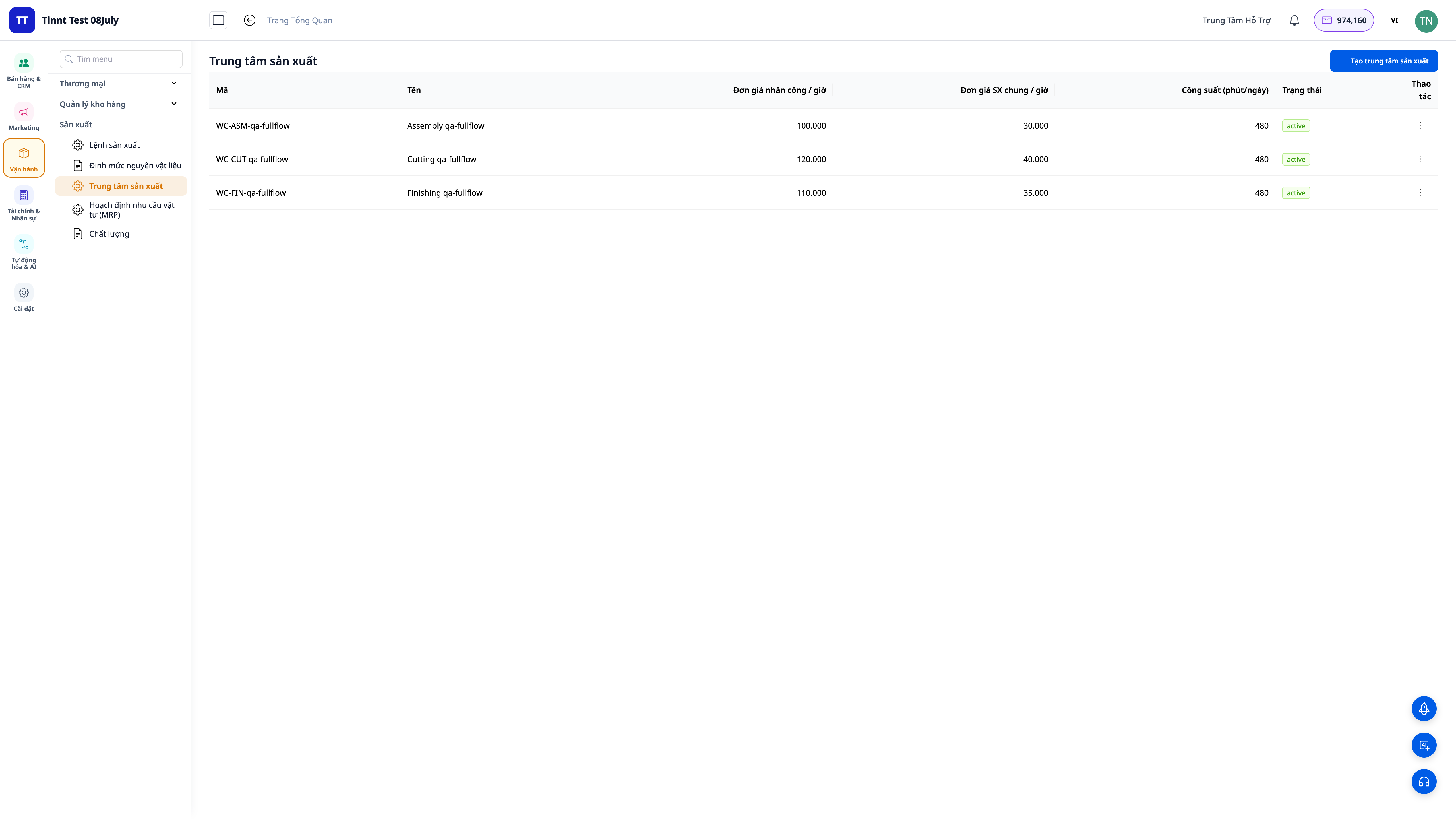
- Gå til Work Centers (Produksjonsenheter): opprett enhetene der arbeidet utføres (Skjæring, Montering, Finish…). Angi arbeidskostnad og felleskostnad per time for hver enhet — disse to tallene brukes i kostprisen.
- For hvert produkt, marker typen: Råvare / Komponent / Ferdigvare / Emballasje, og angi lagringsenheten.
✅ Forventet resultat: En liste over enheter, minst én produksjonsenhet med arbeidskostnad + felleskostnad/time, og produkter som er riktig kategorisert.
Trinn 2 — Bygge produktformler (BOM)
- Gå til Manufacturing ▸ Bills of Materials ▸ New.
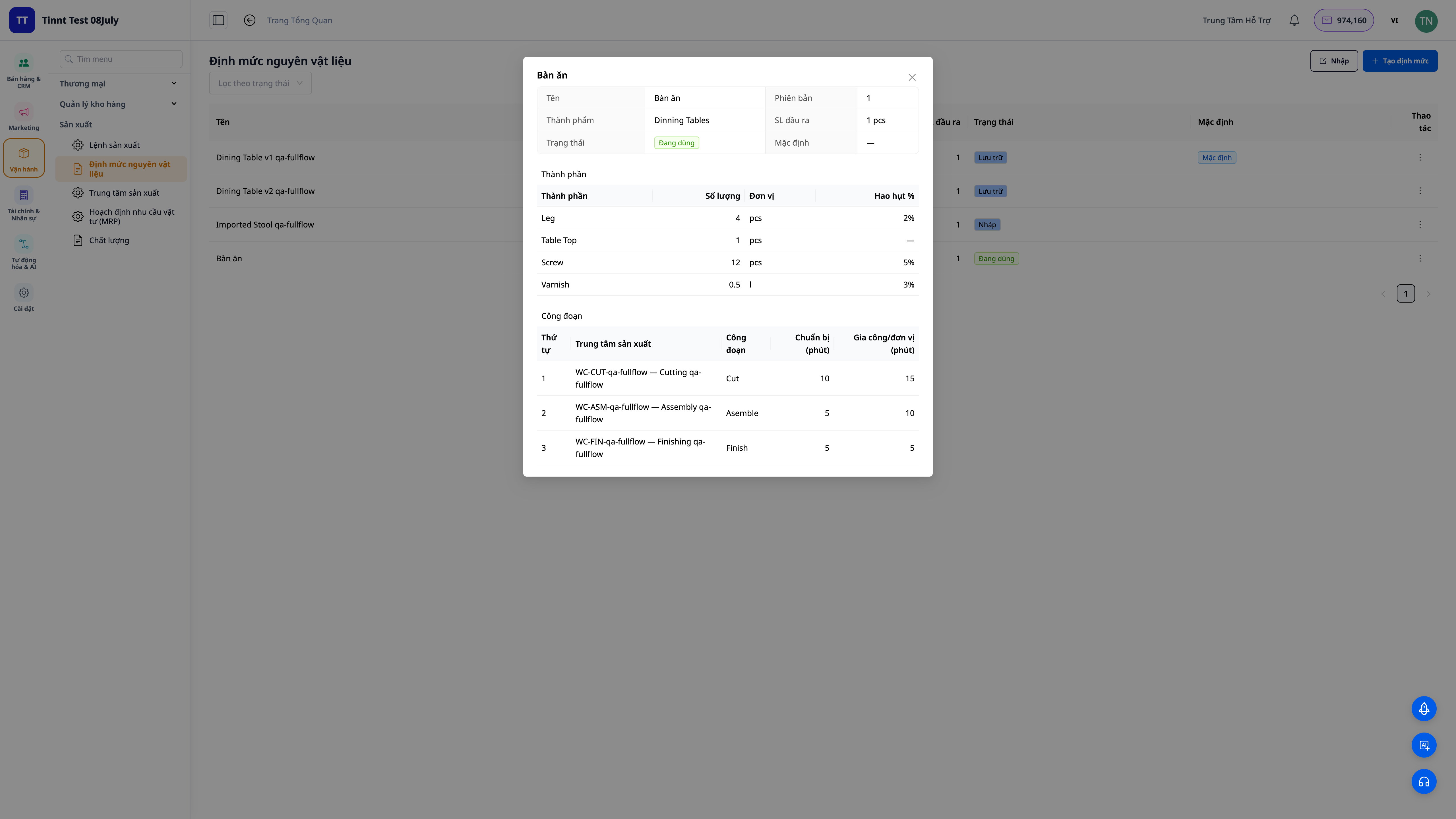
- Velg ferdigvaren, og list deretter opp hver råvare: antall, enhet, svinnprosent (scrap).
- Legg til arbeidstrinn (routing): hvilket arbeidssenter hvert trinn skal kjøres på, forberedelsestid + tid per enhet.
- Klikk Activate (Aktiver) når formelen er klar.
✅ Forventet resultat: BOM i Aktivert status, viser alle råvarer (inkludert svinn) og arbeidstrinn. Hvis en komponent har sin egen BOM, gjenkjenner systemet dette som en fler-nivås formel.
💡 Tips: Har du en liste over råvarer/BOM i Excel? Bruk nedlastingsmalen, eller dra filen din direkte inn og la AI matche kolonnene — sparer deg for manuell inntasting.
Trinn 3 — Opprette produksjonsordre
- Gå til Manufacturing ▸ Production Orders ▸ New.
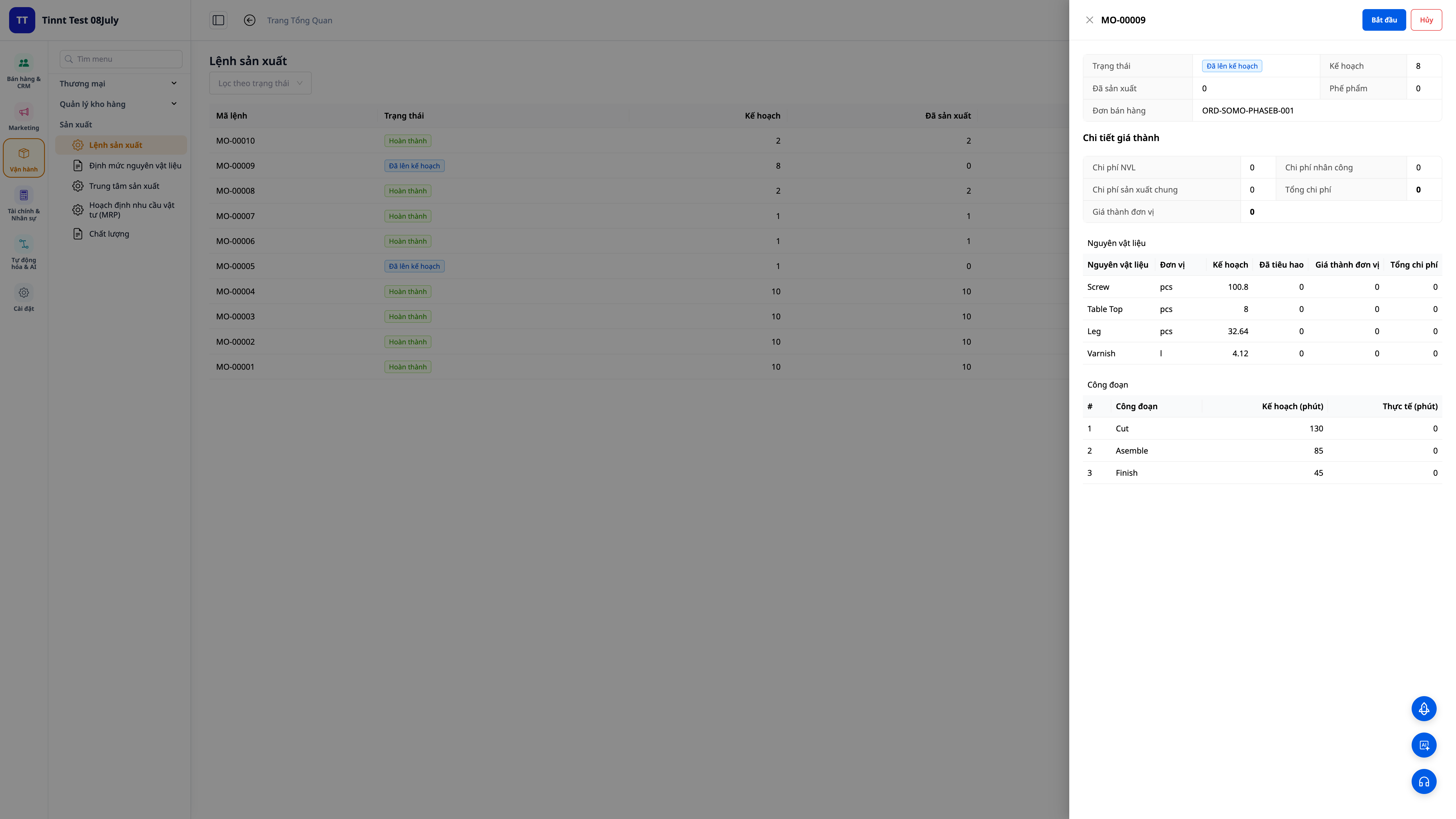
- Velg produktet, formelen (BOM) og antallet som skal produseres.
- Velg kildelager (for å hente råvarer) og mållager (for å registrere ferdigvarer).
✅ Forventet resultat: Produksjonsordren er opprettet, systemet genererer automatisk oppskrifter for materiallisten og de nødvendige prosessene for det antallet (inkludert svinn).
Trinn 4 — Planlegging av produksjon basert på kapasitet (Gantt-diagram)
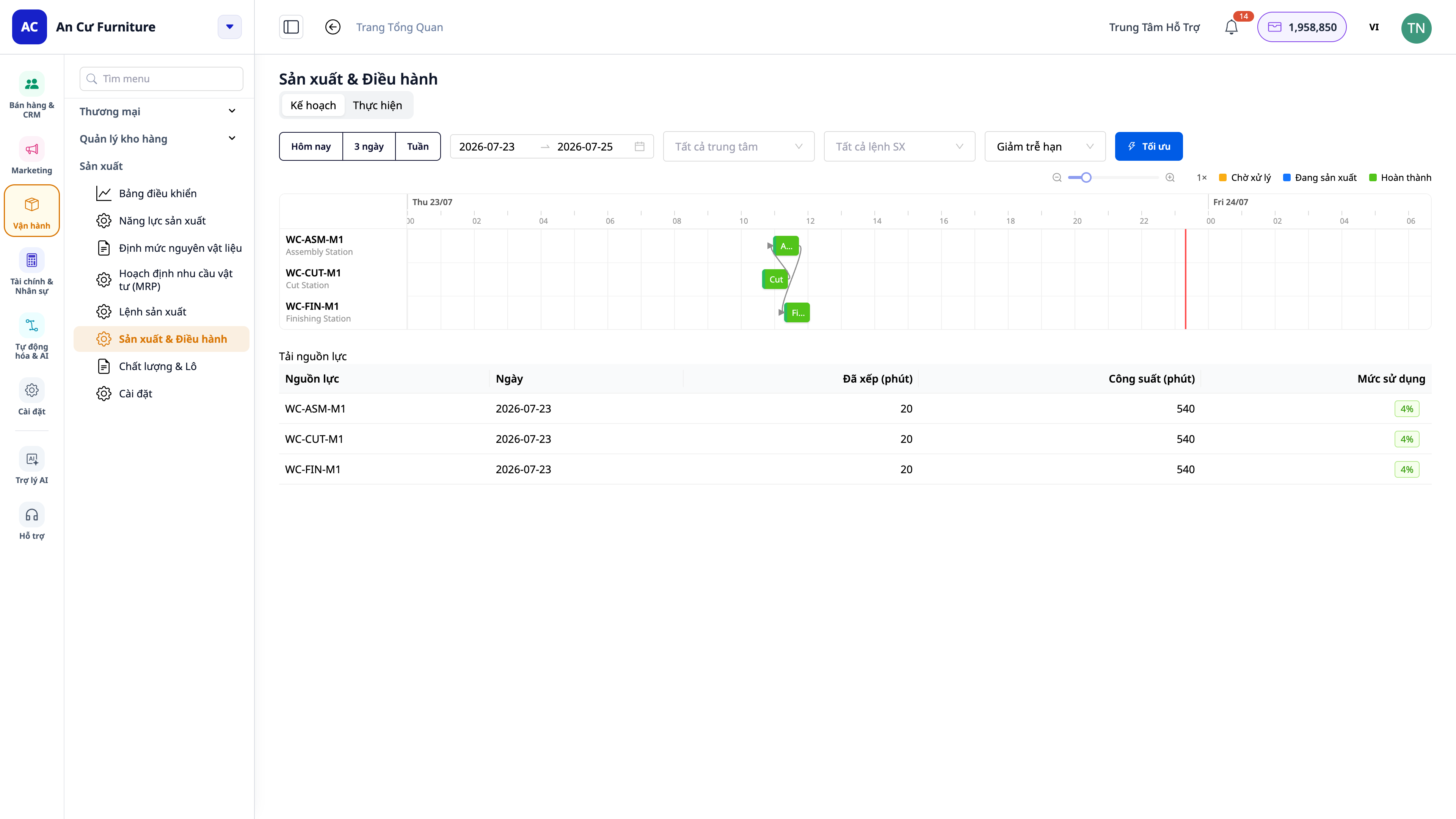
- Gå til Manufacturing ▸ Production ▸ Plan — planleggingsskjermbildet i form av et Gantt-diagram. Konfigurer først maskinene/produksjonsavdelingene med arbeidskalender og kapasitet hvis de ikke allerede er det.
- Systemet tildeler prosessene fra ordrene til maskinene/avdelingene basert på begrenset kapasitet; hver prosess er en stolpe på tidslinjen.
- Klikk på Today (I dag) / 3 days (3 dager) / Week (Uke) — eller velg en datoperiode — for å ramme inn den spesifikke tidsperioden du ønsker å se.
- Se på stolpene for å se forventet ferdigstillelsesdato, hvilken avdeling som er overbelastet, og omstillingstiden (changeover) mellom forskjellige produkter på samme maskin.
✅ Forventet resultat: Prosessene er planlagt i henhold til ressurser og arbeidskalender; knappene I dag / 3 dager / Uke endrer tidsrammen på Gantt-aksen umiddelbart; du ser forventet ferdigstillelsesdato, flaskehalser og omstillingstider.
Trinn 5 — Drift direkte på fabrikkgulvet: arbeidsstasjon for operatører (MES)
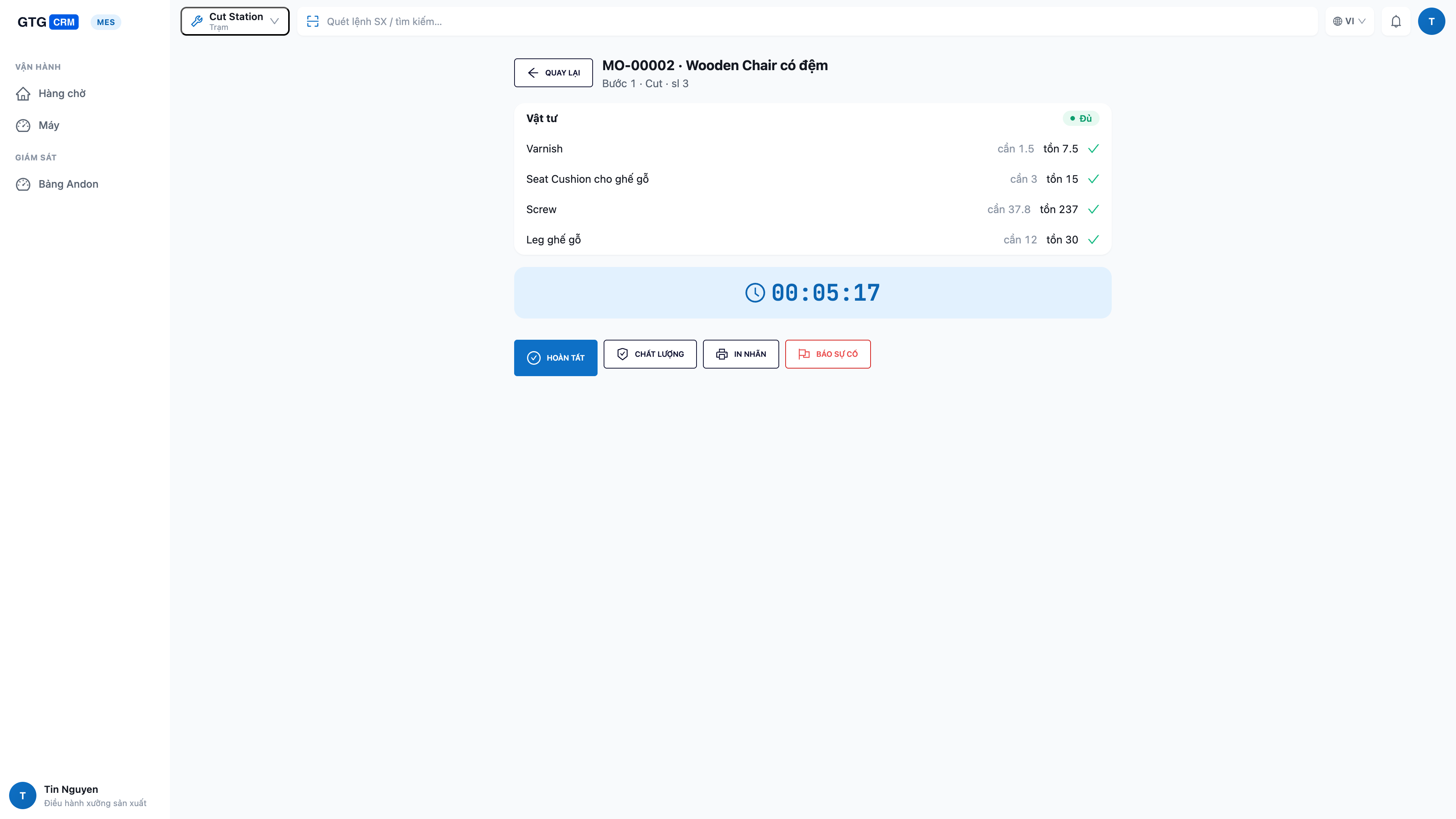
- Sørg for at "Sanntids fabrikkgulvskjerm" er aktivert (Forberedelsestrinn 4). På nettbrettet ved stasjonen, åpne applikasjonen Fabrikkgulvskjerm, logg inn og velg arbeidsstasjonen (Work Center) for den avdelingen.
- Operatører ser ventelisten for prosessene på sin spesifikke stasjon; klare oppgaver ligger øverst. Trykk på en oppgave for å se detaljer (oppskrift + materialkontroll: hvor mye som trengs / hvor mye som er igjen / hvor mye som mangler).
- Trykk på Start (Start) for å begynne — materialer trekkes fra lageret. Når ferdig, trykk på Fullfør (Complete) og skriv inn antall produsert, antall defekt, nedetid.
- Når nødvendig, endre maskinstatus (kjører / ledig / omstilling / stoppet), utfør kvalitetskontroller, eller skriv ut batch-etiketter direkte ved stasjonen.
- Maskinen er ødelagt eller materialmangel? Trykk på Rapporter problem (andon) — ett trykk for å varsle ledelsen.
✅ Forventet resultat: Oppgaver som er startet, forlater ventelisten og går over til "kjører"-status; etter Fullfør, blir antall produsert/defekt registrert umiddelbart, produksjonsordren oppdateres med fremdrift; problemrapporter sender varsler til ledelsen.
ℹ️ Tilgangskontroll: operatører kjører kun prosesser på sin stasjon; frigivelse (Release) og planlegging er for produksjonsledere. Hvis en knapp er nedtonet, har du ikke tilstrekkelig tillatelse — kontakt workspace-administratoren.
Trinn 6 — Overvåk hele produksjonslinjen på Andon-skjermen
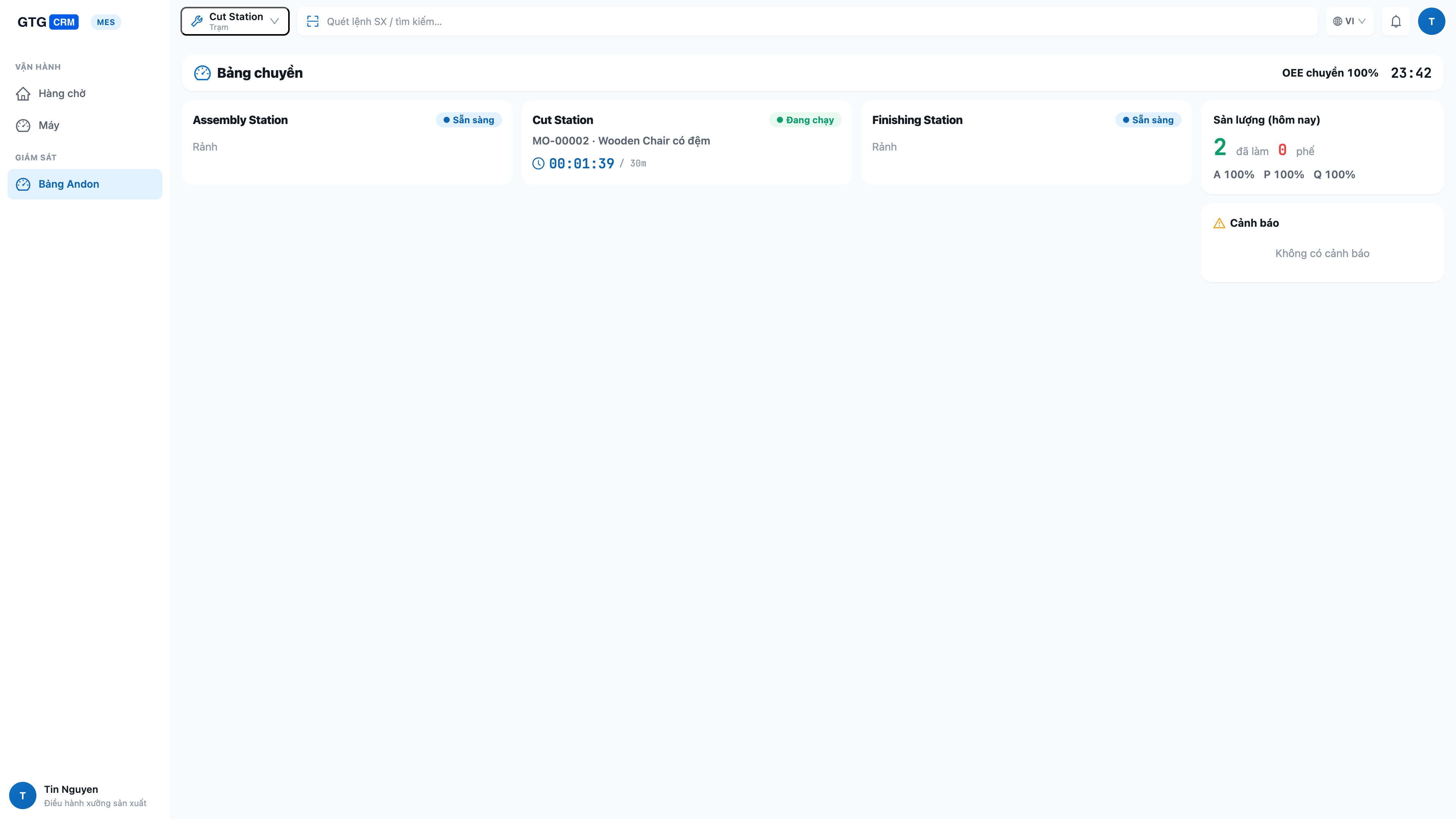
- På en stor veggmontert skjerm, åpne applikasjonen Fabrikkgulvskjerm i Dashbord (Andon)-modus — denne modusen viser alle stasjonene.
- Se sanntidsstatus for hver stasjon (kjører / ledig / omstilling / stoppet), oppgaven som utføres og fremdrift, samt produktivitet og OEE-indikatorer for hele produksjonslinjen.
✅ Forventet resultat: Tabellen viser alle stasjoner med sanntidsstatus; stoppende stasjoner eller stasjoner med manglende råvarer er uthevet; metrikker oppdateres automatisk når arbeidere starter/fullfører på arbeidsstasjonene.
Trinn 7 — Fullfør ordre og se beregnet kostnad
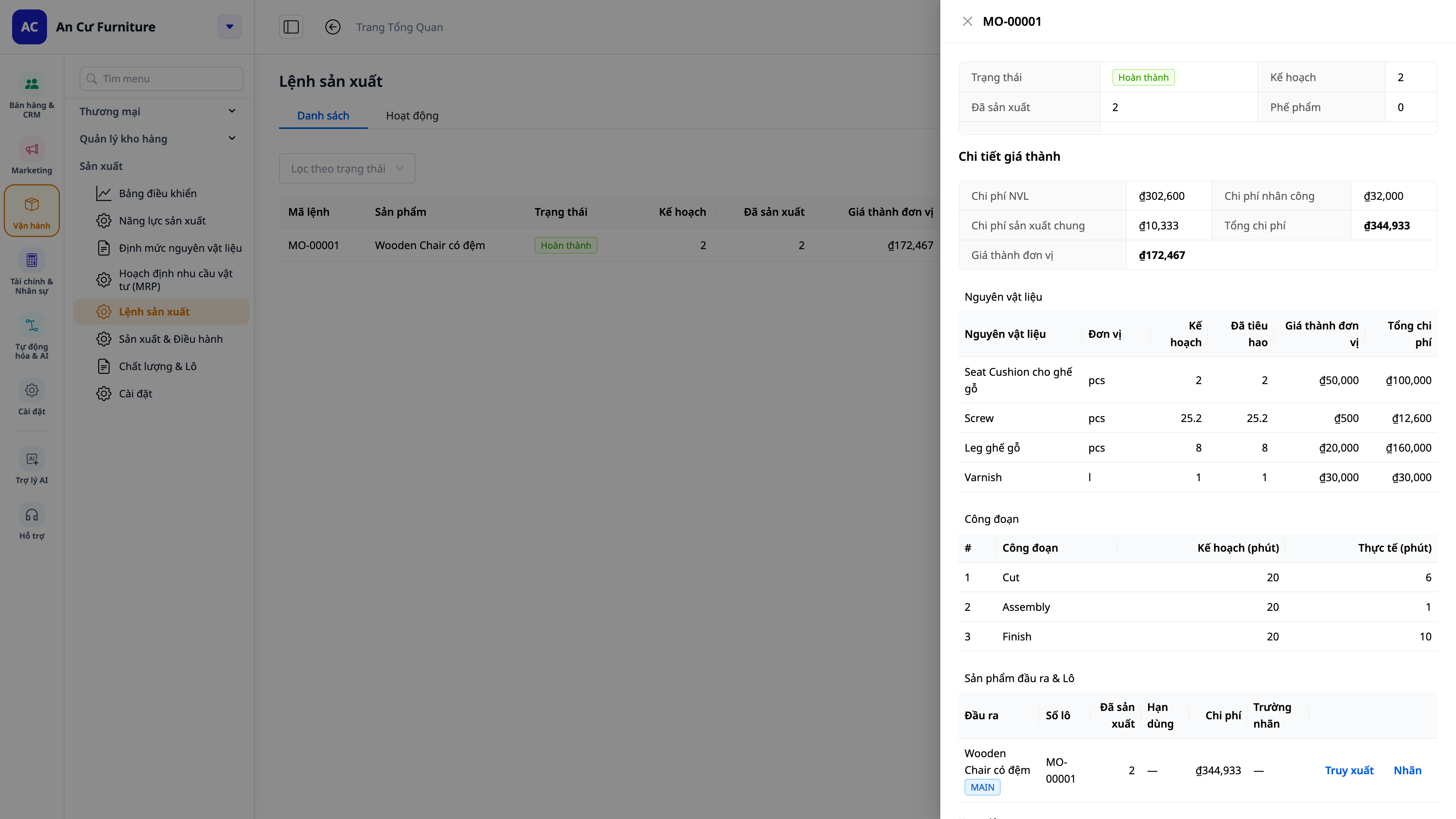
- Når den siste fasen av ordren er fullført (fra arbeidsstasjonen i trinn 5, eller ved å klikke Fullfør i portalen), lukkes antallet produserte enheter av systemet.
✅ Forventet resultat: Systemet beregner enhetskostnad = (råvarer + arbeidskraft + faste kostnader) ÷ antall produserte enheter — akkumulert korrekt fra faktiske produksjons- og kassasjonsmengder registrert i hver fase; ferdigvarer bokføres til lager med denne kostnaden; en post for kostnad for solgte varer (COGM) registreres i hovedboken. Hvis du har satt standardkostnader, vil ordren også vise differansen (faktisk vs. standard).
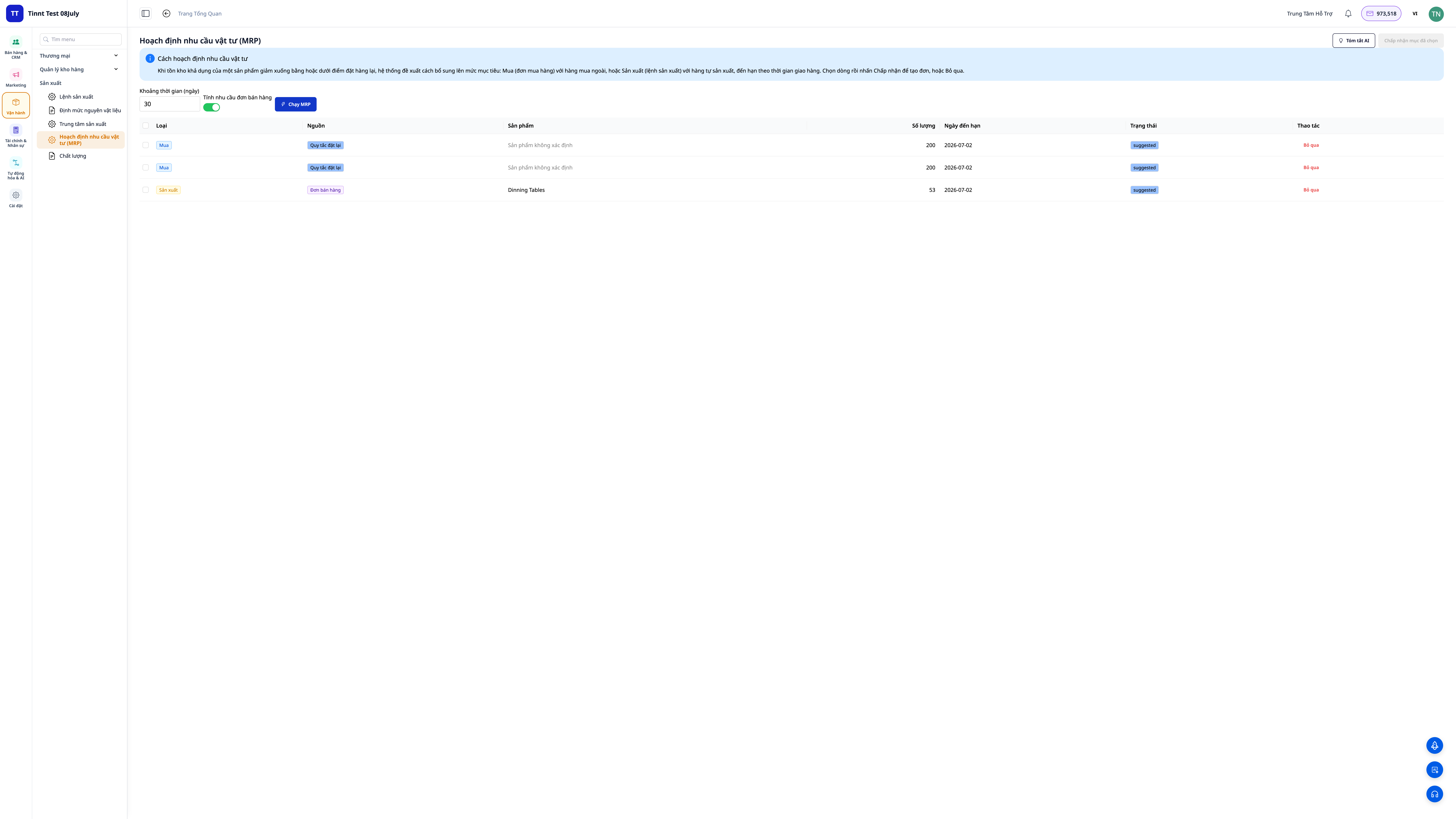
Trinn 8 — Planlegg innkjøp og produksjon (MRP)
- Still inn lagergrenser (minimum / gjenbestillingspunkt / mål) for hvert produkt.
- Gå til Produksjon ▸ Planlegging (MRP). Hvis du vil beregne basert på kundeordre, aktiver "Inkluder salgsordreefterspørsel" før du kjører.
- Klikk Kjør. Se forslagene til Innkjøpsordrer (må kjøpes) og Produksjonsordrer (må produseres), hver med angitt kilde.
- Gjennomgå og godkjenn ønskede forslag — "produser"-forslag som godkjennes, blir nye produksjonsordrer.
✅ Forventet resultat: En liste over innkjøps-/produksjonsforslag vises, hver linje med en kilde-tag (lagergrense / salgsordre / begge); godkjente "produser"-forslag konverteres til nye produksjonsordrer.
Trinn 9 — Definer biprodukter/restprodukter og spor batcher
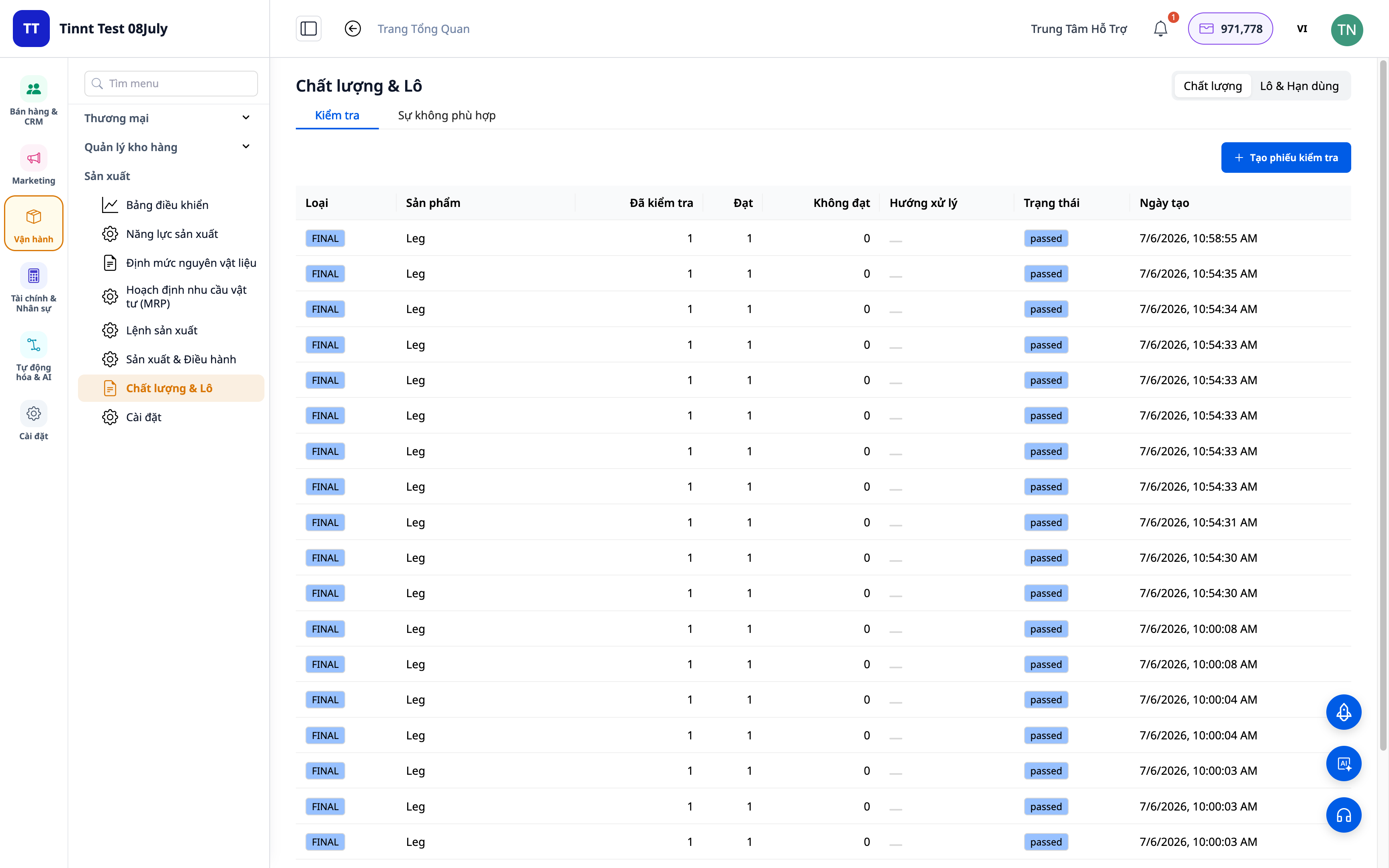
- I oppskriften (BOM), definer biprodukter/restprodukter (utganger) hvis en batch produserer flere typer ferdigvarer/restprodukter.
- Når ordren er fullført, tildeler systemet et batchnummer til ferdigvarene. Gå til Batchsporing for å se stamtavlen (hvilke råvarebatcher som ble brukt i denne batchen) og holdbarhetsdato.
- Sett holdbarhetsdato for råvarer/ferdigvarer for å motta varsler før utløp.
✅ Forventet resultat: Ferdigvarer har batchnumre; råvarestamtavlen kan spores; råvarer/ferdigvarer som nærmer seg utløpsdato vises med varsel. Brøkdelsmengder (fraksjoner) kan legges inn normalt.
Trinn 10 — Les MRP-rådgivere og skriv ut batch-etiketter
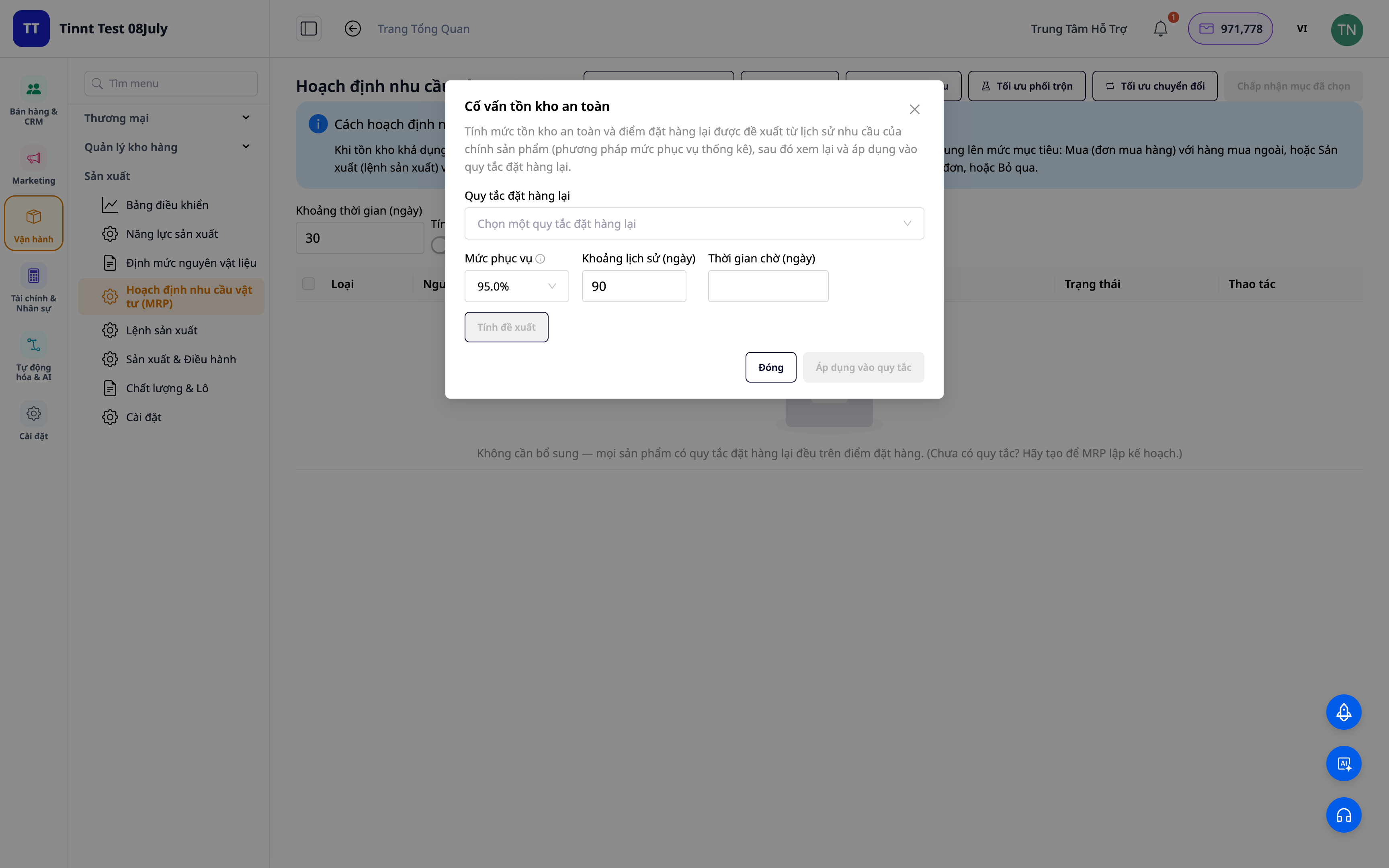
- I Planlegging (MRP), åpne rådgiverne: sikkerhetslager, batchstørrelse, blanding, optimalisering av maskinbytte, etterspørselsprognose — presentert på et lettfattelig språk, med riktig produktnavn.
- Se på OEE/SPC-indikatorer for å evaluere utstyrsytelse og kvalitet.
- Fra en ferdigvarebatch, klikk Skriv ut batch-etikett (PDF) for å skrive ut klistremerker.
✅ Forventet resultat: Rådgiverne viser tydelige forslag med produktnavn; OEE/SPC-indikatorer kan sees; batch-etiketter eksporteres til en utskrivbar PDF-fil.
Trinn 11 — Slutten av måneden: avslutt og overfør lønnskostnader, fellesproduksjonskostnader
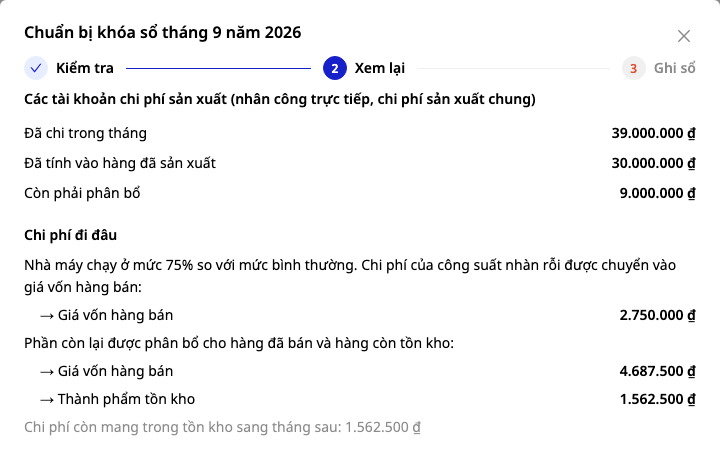
Dette trinnet er for bedrifter som bruker det vietnamesiske kontosystemet med kontoene 622 (direkte lønn) og 627 (fellesproduksjonskostnader). Når måneden avsluttes, skal disse to kontoene ikke ha noen saldo: den delen av de faktiske kostnadene som ennå ikke er beregnet i kostnaden for ferdigvarer, fordeles til varekostnad og ferdigvarer på lager. GTG CRM forbereder transaksjoner for at du skal kunne gjennomgå — ingenting bokføres automatisk, og avslutning av måneden gjøres alltid ved at en person klikker.
- Produksjonsplanleggeren går til Produksjon ▸ Kapasitet (Manufacturing ▸ Capacity) og legger inn Normal produksjon (standard timer / måned) for hver produksjonsavdeling — mengden arbeid verkstedet vanligvis fullfører i løpet av en måned, ikke antall timer verkstedet er åpent.
- Regnskapsføreren går til Regnskap ▸ Regnskapsperiode. Hvis måneden som skal avsluttes ennå ikke finnes, klikk Opprett neste månedlige periode. Når måneden er over, klikk Forbered avslutning i linjen for den måneden. Første gang vil GTG CRM spørre deg hvordan du definerer normal produksjon — dette er din regnskapspolicy, som lagres med ditt navn, dato og årsak.
- Trinnet Kontroll forklarer på en lettfattelig måte hva som hindrer avslutning (f.eks. at normal produksjon ennå ikke er lagt inn, eller at felleskostnadskontoer ikke er merket som faste eller variable) og har en direkte knapp til skjermbildet som må korrigeres.
- Trinnet Gjennomgå viser tre tall: Brukt i måneden, Beregnet for produserte varer og Gjenstår å fordele. Klikk Se transaksjoner for å lese hver transaksjonslinje som vil bli bokført, og Last ned detaljert regneark (Excel eller PDF) for å lagre dokumentasjon — dette er arbeidsdokumentasjon, ikke et juridisk skjema.
- Klikk Bokfør kostnadstransaksjoner. Måneden er fortsatt åpen: hvis du ser at tallene ikke stemmer, åpne linjen for måneden igjen og klikk Angre kostnadstransaksjoner, og forbered deretter på nytt.
- Når du er klar, klikk Avslutt måneden, marker at du har gjennomgått tallene og bekreft. Avslutning kan ikke angres; hvis du oppdager feil senere, korriger dem i den neste åpne måneden.
✅ Forventet resultat: Etter bokføring skal kontoene 622 og 627 være 0 for måneden; den delen av kostnadene som ikke er beregnet i verdien av ferdigvarer, skal ligge i varekostnad og ferdigvarer på lager; linjen for måneden skal vise Avsluttet etter at du har avsluttet måneden.

Rask oversikt over forventede resultater
Konfigurer produksjonsavdeling — Enhetspris for lønn + felleskostnader/time satt
Aktiver BOM — Status Aktivert, tilstrekkelig med materialer + prosesser
Opprett produksjonsordre — Formler som automatisk genererer materialer og prosesser
Gantt-planlegging (Trinn 4) — Prosesser planlagt etter kapasitet; knappen I dag/3 dager/Uke endrer tidsrammen; viser omstillingstid
Arbeidsstasjon for arbeideren (Trinn 5) — Start/Fullfør på stasjonen, legg inn antall produsert/antall feil, rapporter problemer med ett trykk
Andon-tavle (Trinn 6) — Alle stasjoner viser sanntidsstatus + OEE for hele linjen
Fullfør ordre (Trinn 7) — Enhetskostnad beregnes automatisk (akkumulert fra hver prosess), ferdigvarer lagres til riktig verdi, COGM-transaksjonen bokføres
Kjør MRP — Forslag til kjøp/produksjon med etterspørselskilder
Sporing av batch (Trinn 9) — Ferdige varer med batch, sporing av foreldre + utløpsdatoadvarsel
MRP-rådgiver / etikettutskrift (Trinn 10) — Forslag basert på produktnavn; batchetiketter i PDF-format
Månedslåsing (Trinn 11) — Konto 622 og 627 går til 0; differansen ligger i kostpris solgte varer og ferdigvarer på lager; måneden markeres som «Låst»
Merknader
- Kostpriser og differanser vises kun for brukere med Costing-rettigheter.
- Oppdateringen av kostpris for egenproduserte varer gjelder fra nå og fremover — eldre produksjonsordrer som ble opprettet før aktivering av funksjonen, blir ikke rekalkulert bakover i tid.
- Sanntids verkstedskjerm må være aktivert i Produksjonsinnstillinger; operatører må ha verkstedoperatørrettigheter for å kjøre arbeidsstasjoner, mens utstedelse av ordrer (Release) er opp til ledelsen.
- Arbeidsstasjoner og andon-skjermer bruker samme applikasjon: ett nettbrett ved hver stasjon (arbeidsstasjonmodus), en stor skjerm for hele produksjonslinjen (andon-modus).
- Du trenger ikke holde manuell reservasjon for salgsordrer — salgsordrer reserverer allerede nødvendig beholdning, og ferdigproduserte varer flyter direkte inn i denne reservasjonen.
- Bokføring av kostpris krever et kontosystem satt opp i regnskap for korrekt bokføring.
- Produksjonskostnadslåsing er et arbeidsverktøy, ikke en regnskapsrådgivning. Det håndterer ikke overforbruk av råvarer, uvanlig svinn eller kostnader per verksted, og erstatter ikke årsavslutning — la din regnskapsfører gjennomgå detaljerte regneark før du baserer deg på dem.
- En låst måned kan ikke gjenåpnes. Hvis kontosystemet ditt ikke har konto 622/627 (f.eks. standard TT133), blir måneden låst som før, og dette overføringstrinnet utelates.


