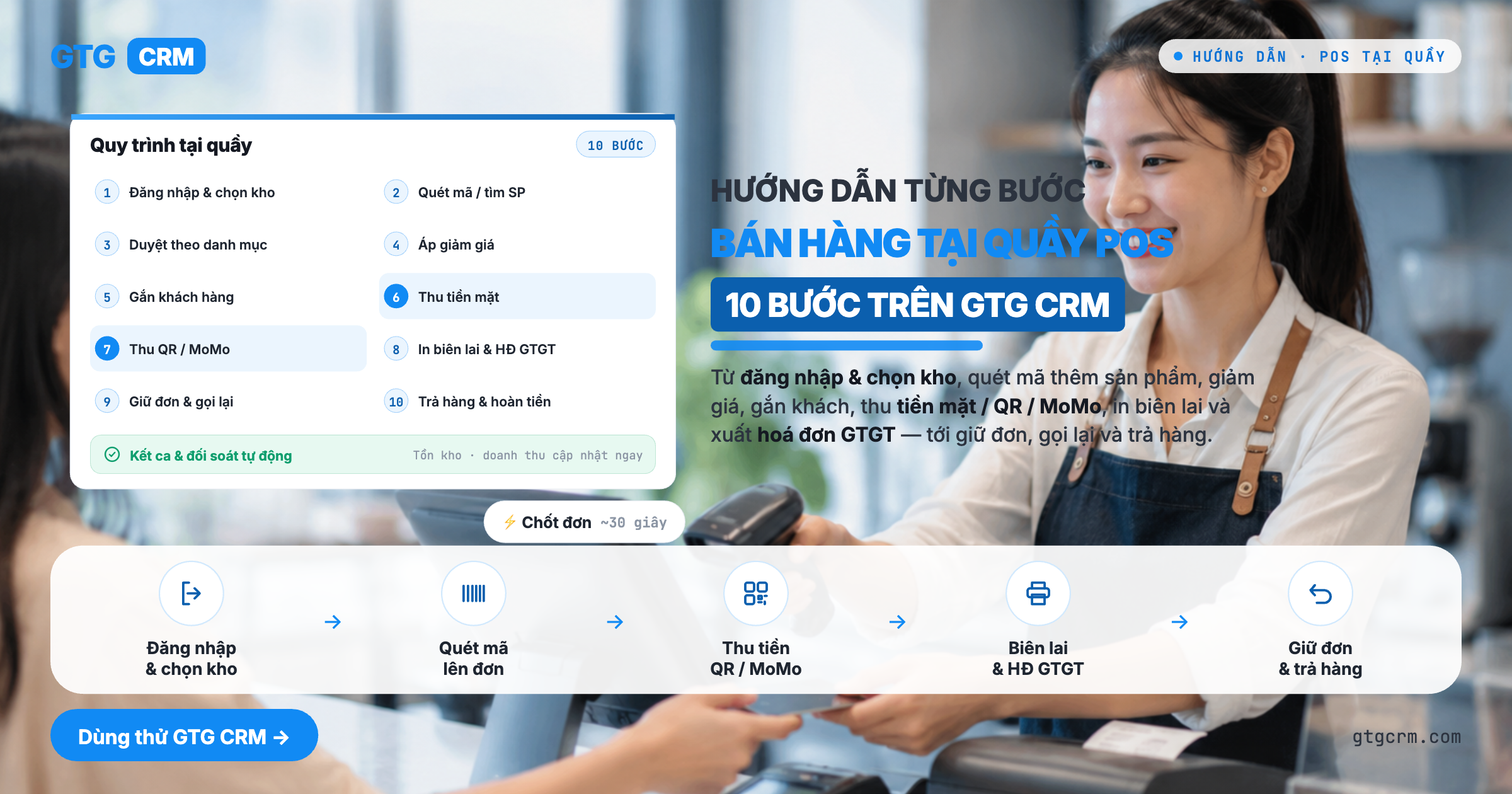
Hva du kan gjøre etter denne veiledningen
Logg inn på kasseskjermen og velg butikkens lager → legg produkter i handlekurven (skann / bla / søk) → gi rabatt og knytt til kunde ved behov → ta imot kontanter eller QR/MoMo → skriv ut kvittering og (valgfritt) la kunden hente MVA-faktura selv → sett på vent/gjenkall ved behov → og returner varer, refunder riktig i regnskapet. Til slutt: du kan gjennomføre et helt salgsskift ved disken, og alle ordre synkroniseres med lager + kunder i nettbutikk-systemet.
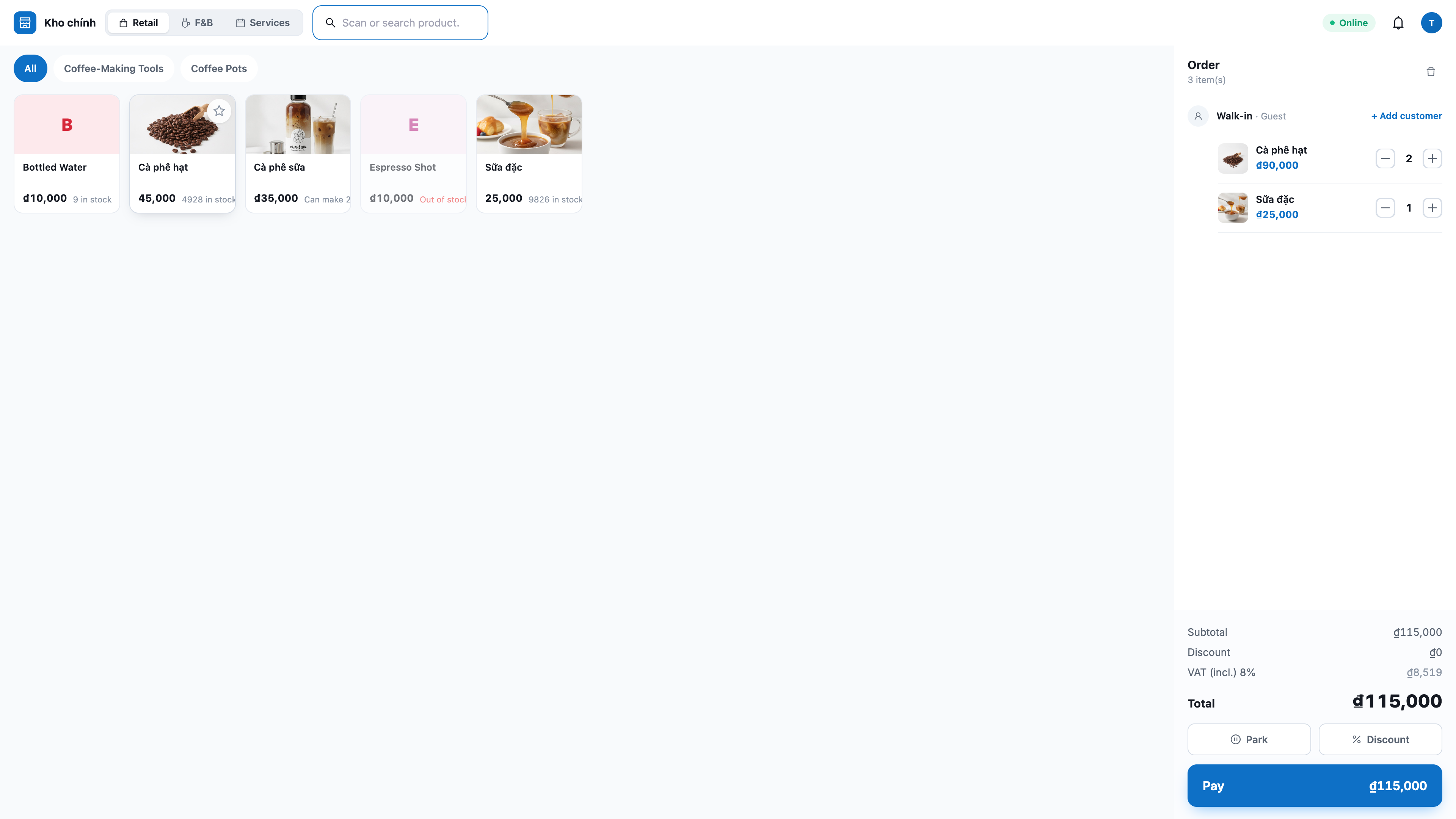
Ikke oversikt ennå? Les først artikkelen Salg ved disk (POS) for å forstå hva POS kan gjøre.
Forberedelser
1. En GTG CRM-konto med rettigheten Create POS sale (Salg ved disk). — Uten denne rettigheten kan du ikke fullføre en ordre ved disken.
2. Butikkens lager er opprettet i systemet, og produktene har pris, strekkode (hvis du skanner), og lagerbeholdning på dette lageret. — POS trekker fra lageret i butikkens lager; skanning krever strekkode på produktet.
3. (Hvis du tar imot QR/lommebok) MoMo/VNPay er aktivert og konfigurert i betalingsdelen for nettbutikken. — POS bruker samme betalingsoppsett; viser bare metoder som er klare.
4. (Hvis du skal returnere varer) Kontoen har returrettigheter (høyere enn vanlig kasserer). — Returer er en reversering av betaling og krever egen tilgang; uten dette skjules Returns-menyen.
5. (Valgfritt) En 58mm/80mm termisk skriver koblet til PC-en ved disken. — For å skrive ut kvitteringer og åpne kasseskuffen automatisk.
Trinn 1 — Logg inn i POS og velg butikkens lager
Åpne nettleseren på pos.gtgcrm.com på PC-en ved disken, og logg inn med GTG CRM-kontoen.
Hvis du har flere workspacer/butikker, velg riktig butikk du skal selge fra.
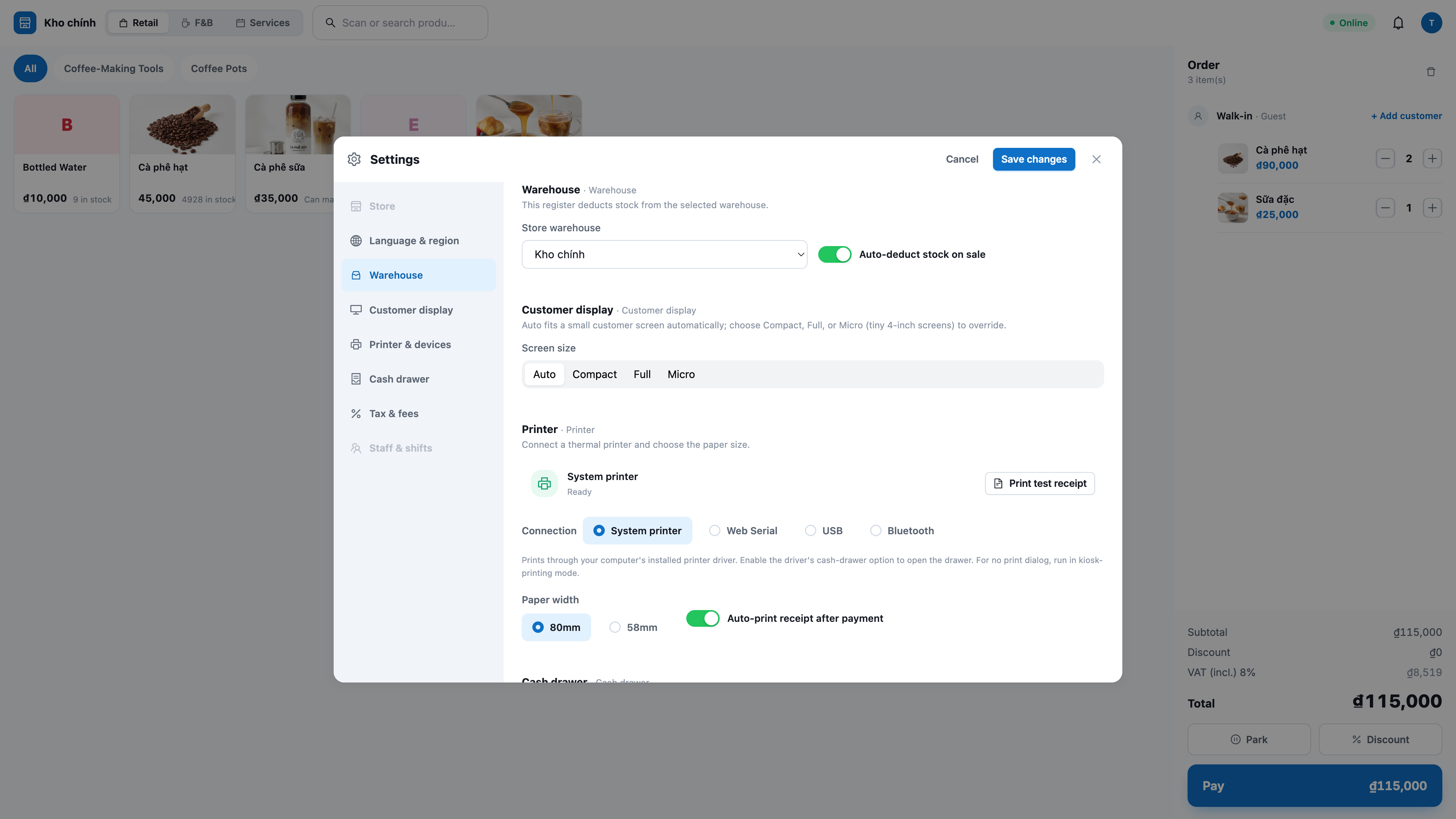
Første gang: gå til Settings (Innstillinger) → velg butikkens lager (store warehouse).
✅ Forventet resultat: POS-skjermen vises (ikke CRM-grensesnittet), topplinjen viser navnet på butikkens lager og kassørens navn. Produktnettet vises med en gang midt på skjermen.
Trinn 2 — Legg produkter i handlekurven (skann / bla / søk)
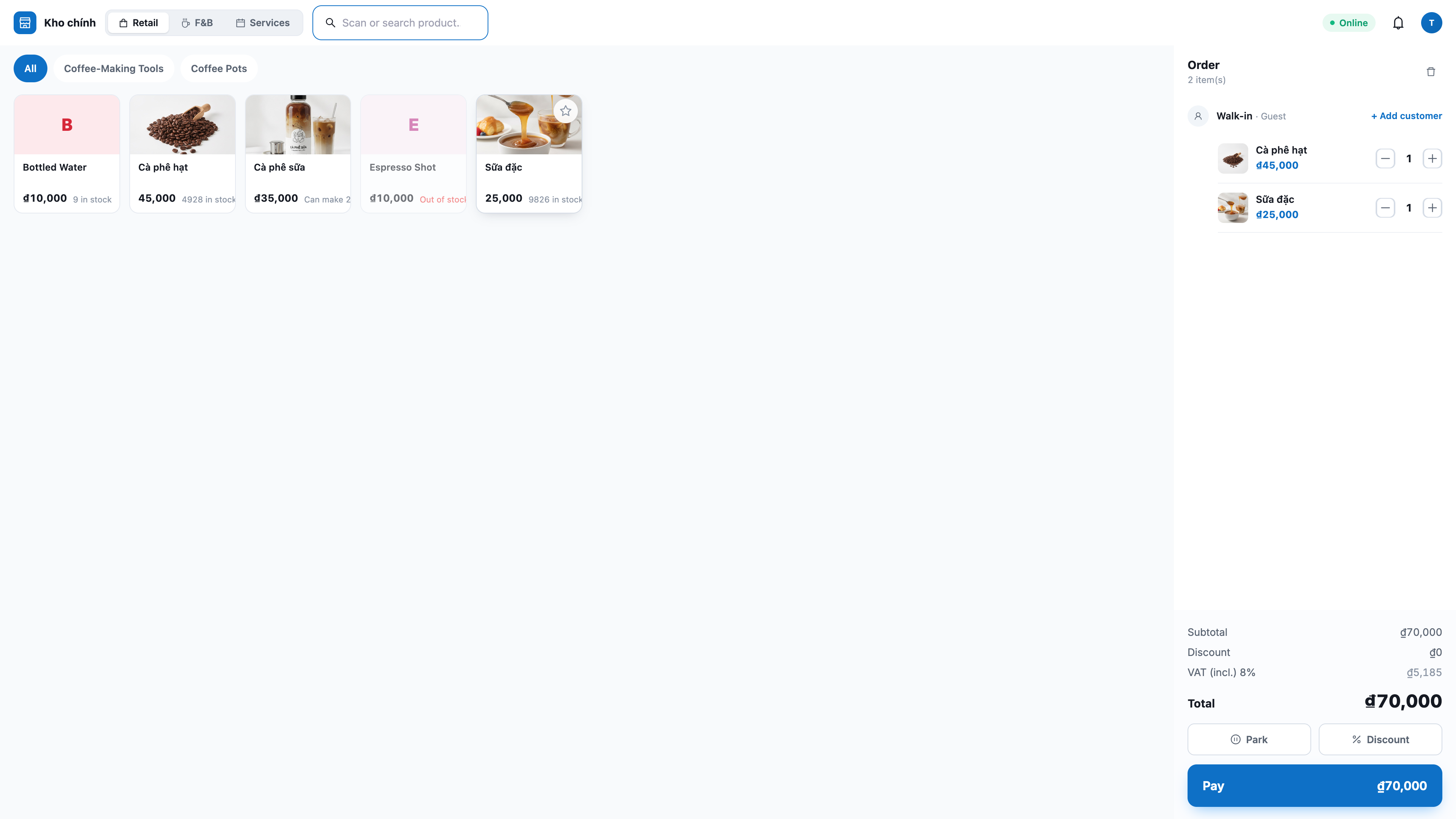
Skann strekkode med USB-skanner (plasser markøren i skannefeltet og skann), eller skriv inn koden og trykk Enter.
Eller bla i produktnettet: trykk på produktkortet for å legge til; trykk på kategori-fanen for å filtrere etter gruppe; rull ned for å laste inn mer automatisk.
Eller søk: skriv produktnavn/kode i søkefeltet og trykk på resultatet for å legge til.
Juster antall i handlekurven: trykk + / −, eller trykk direkte på antallfeltet for å skrive inn et tall (for eksempel 12); slett en linje med søppelbøtte-ikonet 🗑.
✅ Forventet resultat: Produktet vises i handlekurven med riktig pris; Total oppdateres umiddelbart hver gang du legger til/endre/sletter. Utsolgte produkter blir nedtonet og kan ikke legges til.
💡 Tips: Du kan selge helt fint uten skanner — bare trykk på produktet i nettet eller søk etter navn.
Trinn 3 — (Valgfritt) Bruk rabatt
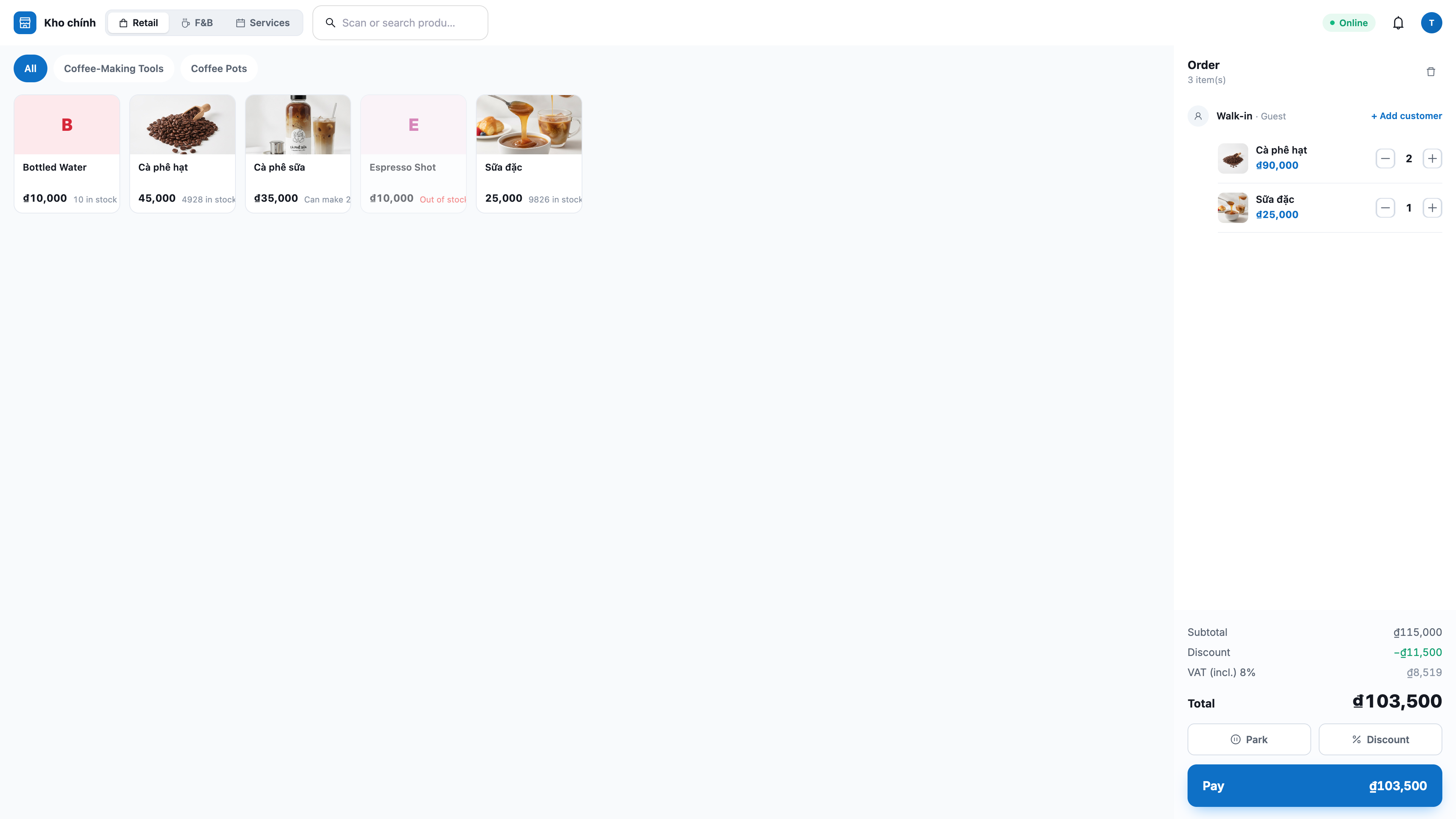
Rabatt på én linje: trykk på rabattknappen på produktlinjen, velg beløp eller prosent (%).
Rabatt på hele ordren: åpne rabattfeltet for ordren, og skriv inn beløp eller prosent.
✅ Forventet resultat: Handlekurven viser tydelig de tre linjene Subtotal (Delsum) / Discount (Rabatt) / Total (Totalt); totalsummen blir beregnet på nytt av serveren. Hvis du skriver inn en rabatt som er større enn delsummen, avvises det, og totalen blir aldri negativ.
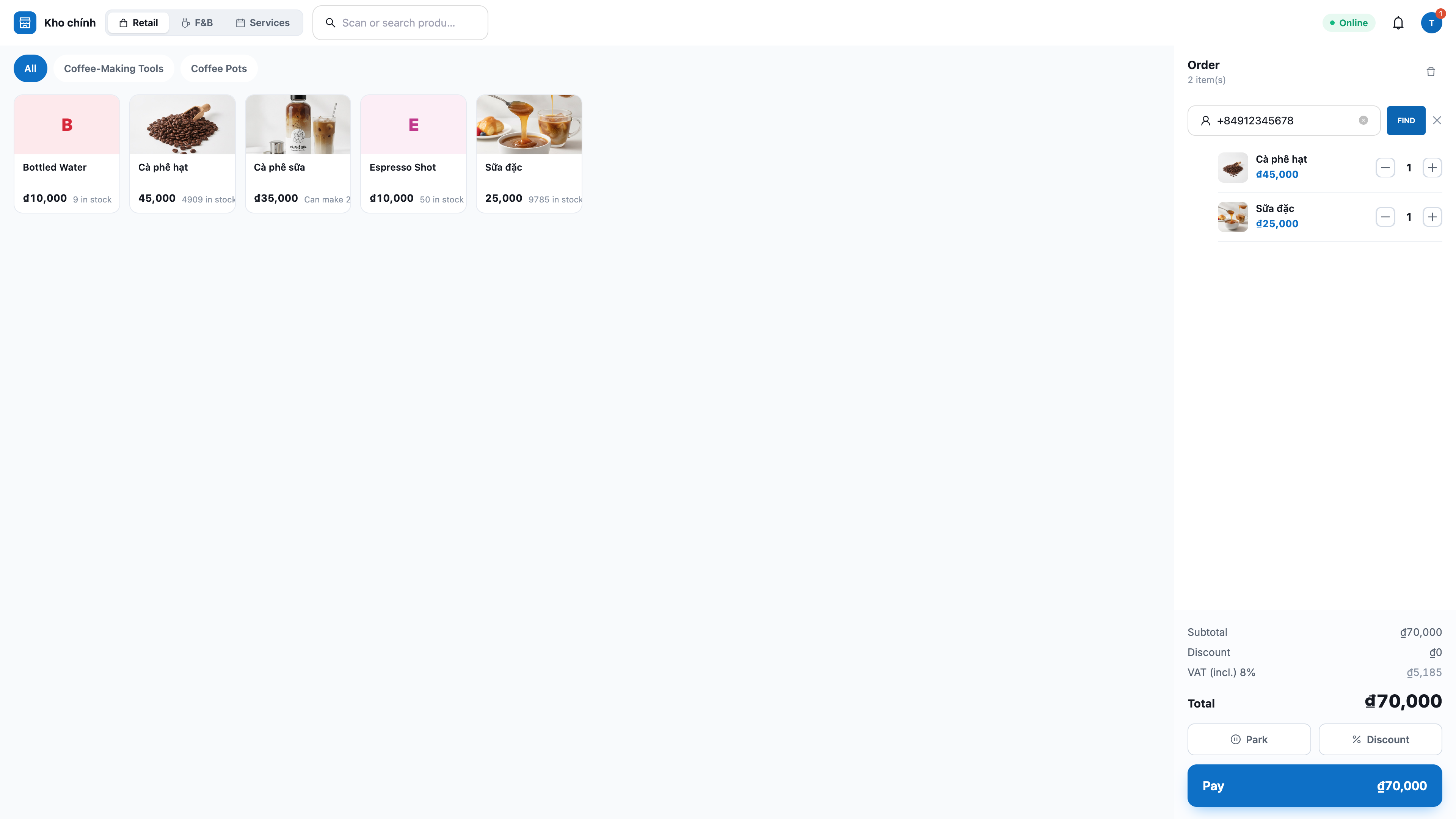
Trinn 4 — (Valgfritt) Knytt kunde til telefonnummer
I kundefeltet skriver du inn kundens telefonnummer.
✅ Forventet resultat: Hvis nummeret allerede finnes i CRM, vises kontaktnavnet i stedet for "Walk-in (Kundebesøkende)", og ordren kobles til kunden. Hvis du ikke skriver inn et nummer, blir ordren en besøkende kunde — salget går fortsatt som normalt.
Steg 5 — Betaling med kontanter
Trykk Pay (Betal) → velg Cash (Kontanter).
Legg inn beløpet kunden gir med talltastaturet, eller trykk på knappene for hurtigvalører (10K–500K), eller Exact (Nøyaktig beløp).
Trykk Confirm (Bekreft).
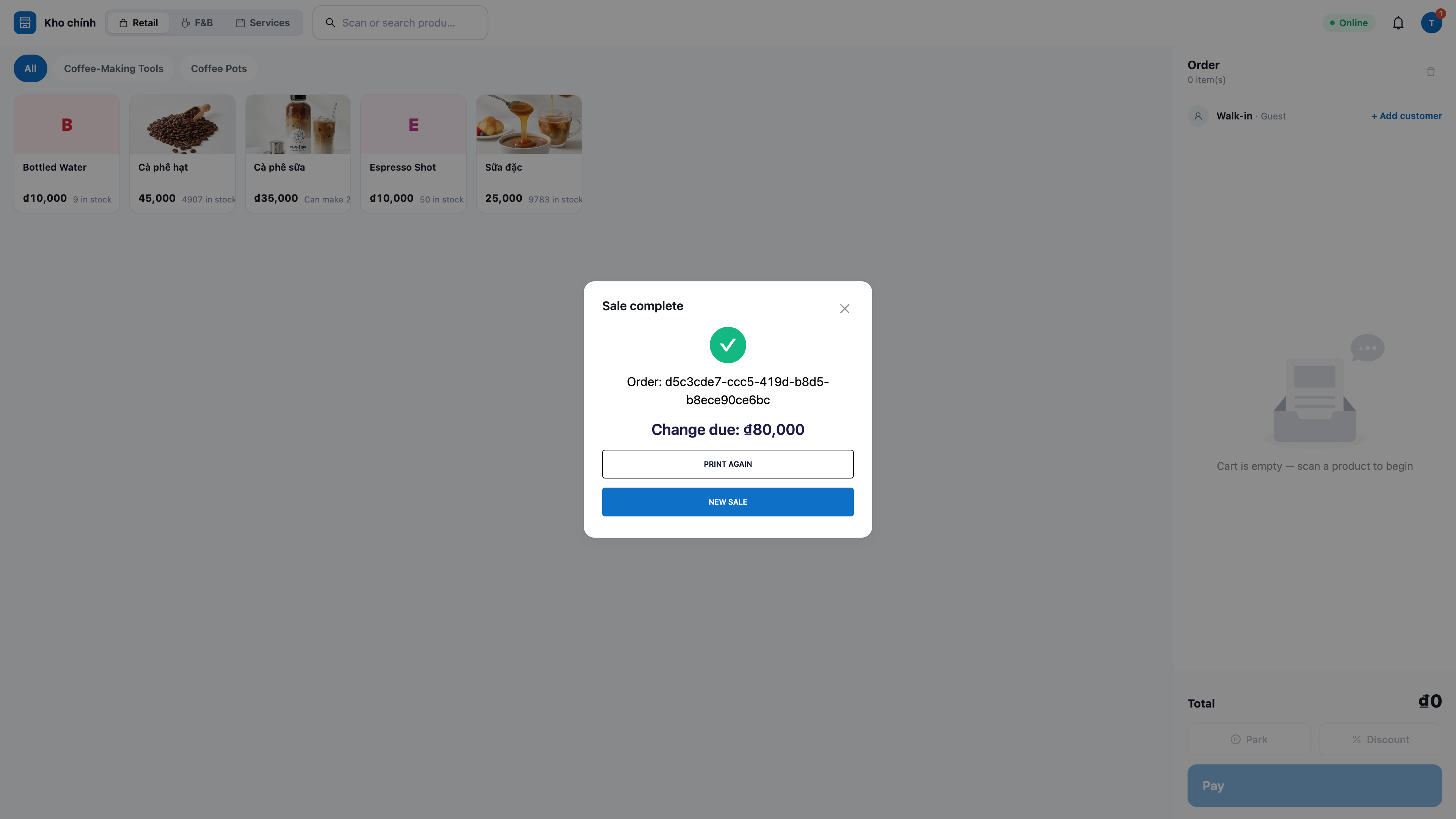
✅ Forventet resultat: Skjermen viser Total / Tendered (Beløp mottatt) / Change (Vekslepenger); etter bekreftelse opprettes ordren (kilde POS), lageret trekkes umiddelbart, handlekurven blir tom igjen, og markøren går tilbake til skannefeltet for neste kunde.
ℹ️ Hvis du selger mer enn det som er på lager, blokkerer systemet dette og viser hvilket produkt som mangler — det trekkes ikke fra noe lager.
Steg 6 — Betaling med bank-QR / MoMo-lommebok
Trykk Pay (Betal) → velg MoMo eller VNPay (vises bare hvis du allerede har aktivert/konfigurert det).
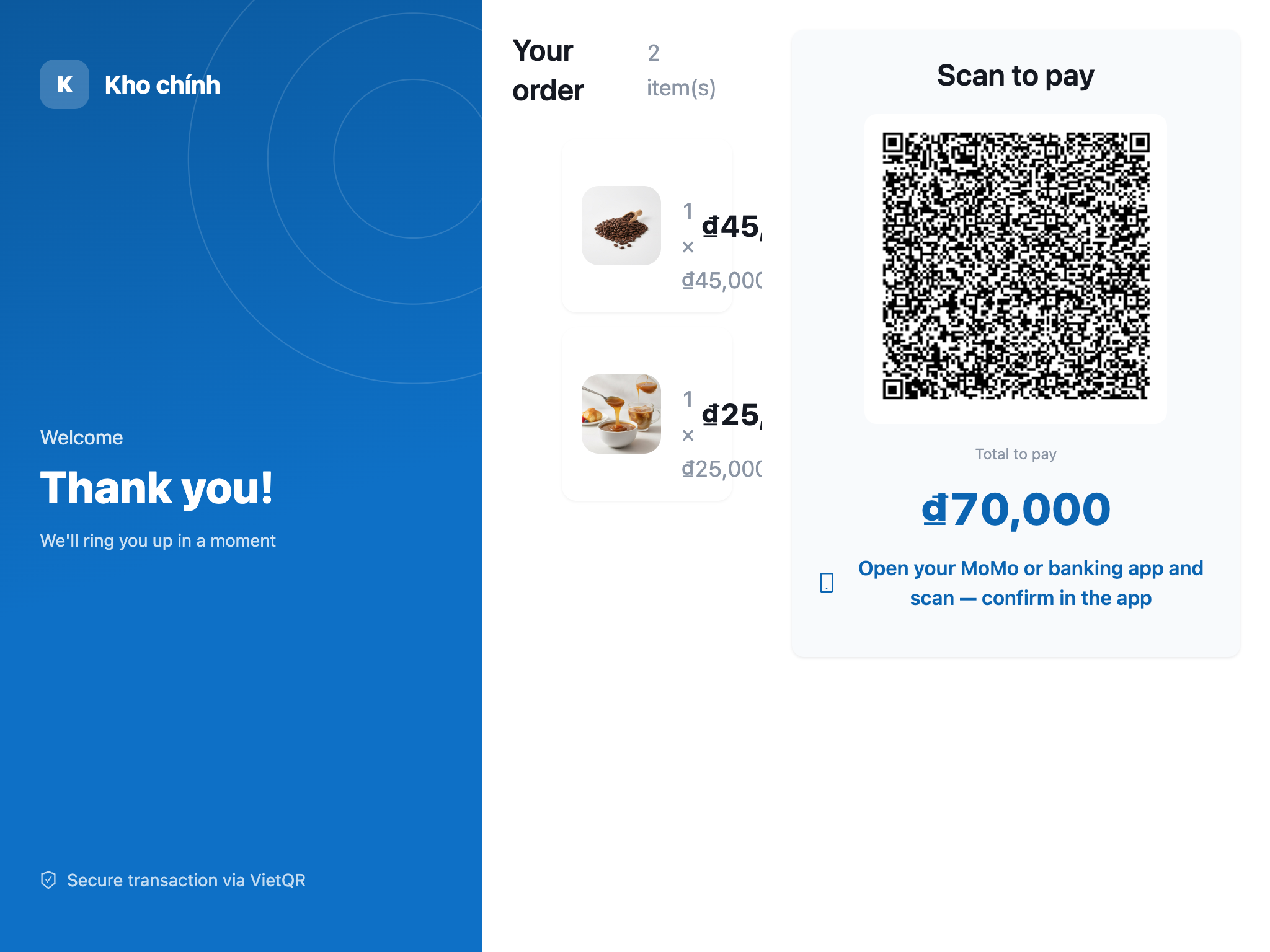
Trykk for å vise betalings-QR — QR-koden vises på den sekundære skjermen vendt mot kunden.
Kunden skanner for å betale: MoMo skannes i MoMo-appen (ikke med mobilkameraet); VNPay åpner VNPay sin QR-side.
✅ Forventet resultat: Når betalingen kommer inn, fullføres ordren automatisk, lageret trekkes, og kvitteringen skrives ut; et varsel "betaling mottatt" vises i 🔔-bjellen på POS-linjen. Hvis opprettelsen av betalingen feiler, beholdes handlekurven som den er slik at du kan prøve igjen.
Steg 7 — Skriv ut kvittering og åpne eventuelt kassaskuffen
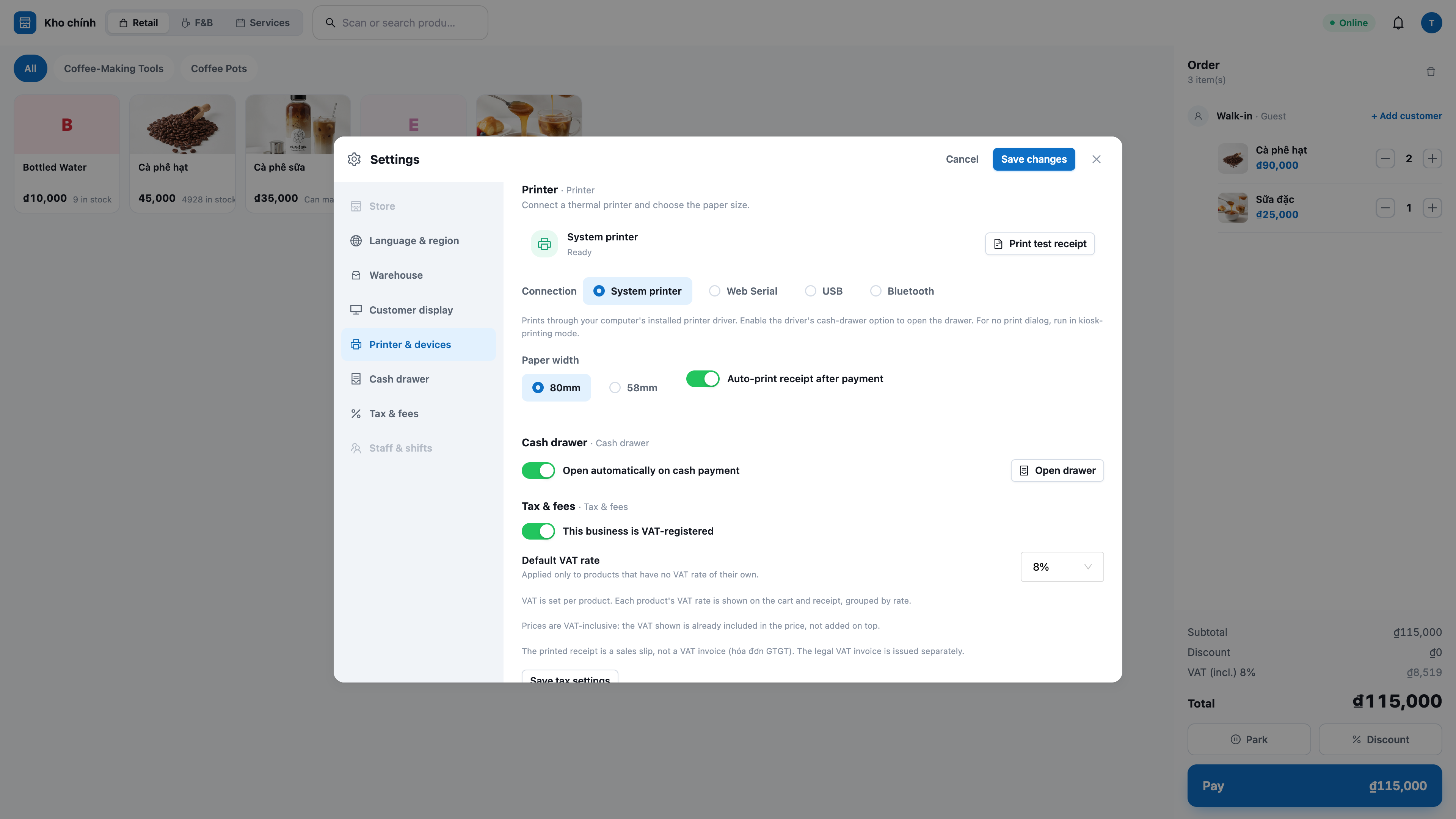
Første gang ved hver kasse: gå til Settings → Printer (Skriver), velg riktig Connection (Tilkobling) (System printer / WebUSB / Web Serial), velg papirstørrelse 58mm/80mm, slå av/på åpne kassaskuff ved kontantsalg, og trykk deretter Print test receipt (Skriv ut testkvittering).
Deretter vil hver fullførte ordre skrive ut kvittering automatisk (og åpne skuffen ved kontantsalg hvis det er aktivert).
Trenger du å skrive ut på nytt? Trykk Print again (Skriv ut igjen) på skjermen du nettopp solgte fra, eller åpne Recent sales (Nylige salg) og skriv ut hvilken som helst ordre på nytt.
✅ Forventet resultat: Kvitteringen skrives ut riktig på vietnamesisk (med diakritiske tegn), med all informasjon om butikken, varelinjer, totalsum og vekslepenger; ny utskrift merkes RE-PRINT. Hvis skriveren har problemer, fullføres ordren likevel — bare et lite varsel med knapp for å prøve igjen vises.
Steg 8 — MVA-faktura: se skatt og la kunden hente e-faktura selv
Se skatten i prisen: handlekurven og kvitteringen viser tydelig MVA-delen som allerede er inkludert i prisen, etter produktets skattesats (for eksempel 8 %, 10 %) — totalsummen endres ikke.
Nytt produkt uten MVA: for butikker som rapporterer MVA, vil et nylig opprettet produkt som eieren ikke har valgt MVA for, ikke kunne selges. Når du prøver å ta betalt, viser skjermen “Skattesats er ikke satt for …. Be en leder sette den under Produkter og prøv igjen, eller fjern denne varen for å fortsette.” Hvis du fjerner denne varen fra ordren, kan de resterende varene fortsatt selges. Produkter som allerede finnes fra før, selges som normalt.
Slå rapportering av/på for MVA: hvis butikken ikke rapporterer MVA, slå det av i Settings — POS viser og registrerer da ikke skatt.
Kunden henter selv den elektroniske fakturaen: hvis kunden ber om en MVA-faktura, fyller de selv inn opplysningene på sin egen telefon, og kassereren trenger ikke å skrive inn navn, organisasjonsnummer eller adresse på nytt. På kvitteringen finnes en QR-kode: kunden skanner den med telefonen, åpner siden Utsted MVA-faktura, fyller inn kjøperens opplysninger og trykker deretter Utsted faktura. Den elektroniske fakturaen utstedes via fakturaleverandøren du har koblet til.
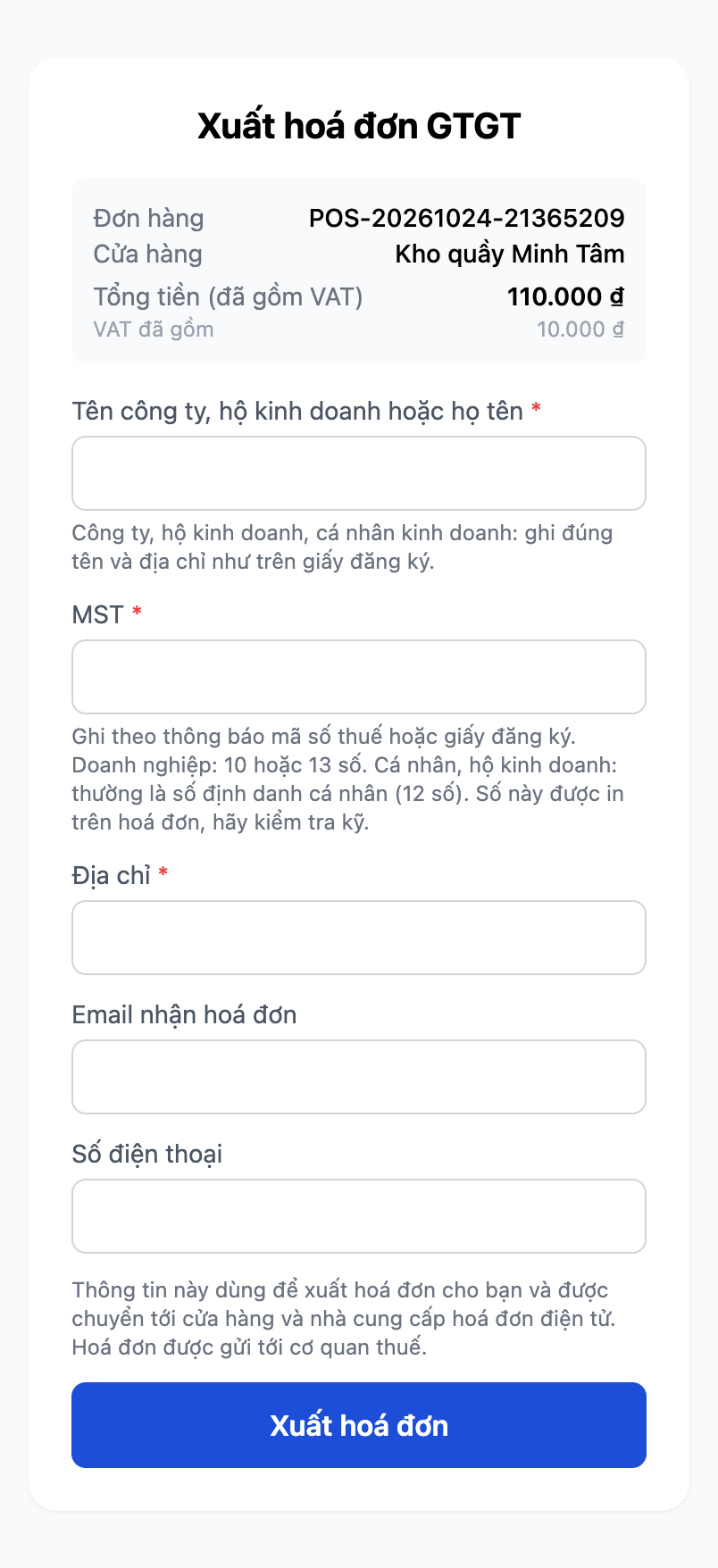
Siden kunden ser når de skanner QR-koden på kvitteringen, på telefonen.
Selskaper, enkeltpersonforetak og privatpersoner med organisasjonsnummer kan alle bruke denne siden. Kunden fyller inn:
- Firmanavn, enkeltpersonforetak eller fullt navn (obligatorisk): den lille teksten under minner om at firmaer, enkeltpersonforetak og næringsdrivende privatpersoner skal skrive navn og adresse slik det står i registreringspapirene.
- MVA-nr. (obligatorisk): virksomheter skriver 10-sifret organisasjonsnummer, eller 13 sifre hvis det er en filial. Enkeltpersonforetak og privatpersoner bruker som regel 12-sifret personnummer. Siden minner kunden om å skrive dette i henhold til MVA-nummeret eller registreringsbeviset, og dette nummeret trykkes på fakturaen, så det må kontrolleres nøye.
- Adresse (obligatorisk).
- E-post for mottak av faktura og Telefonnummer: valgfritt.
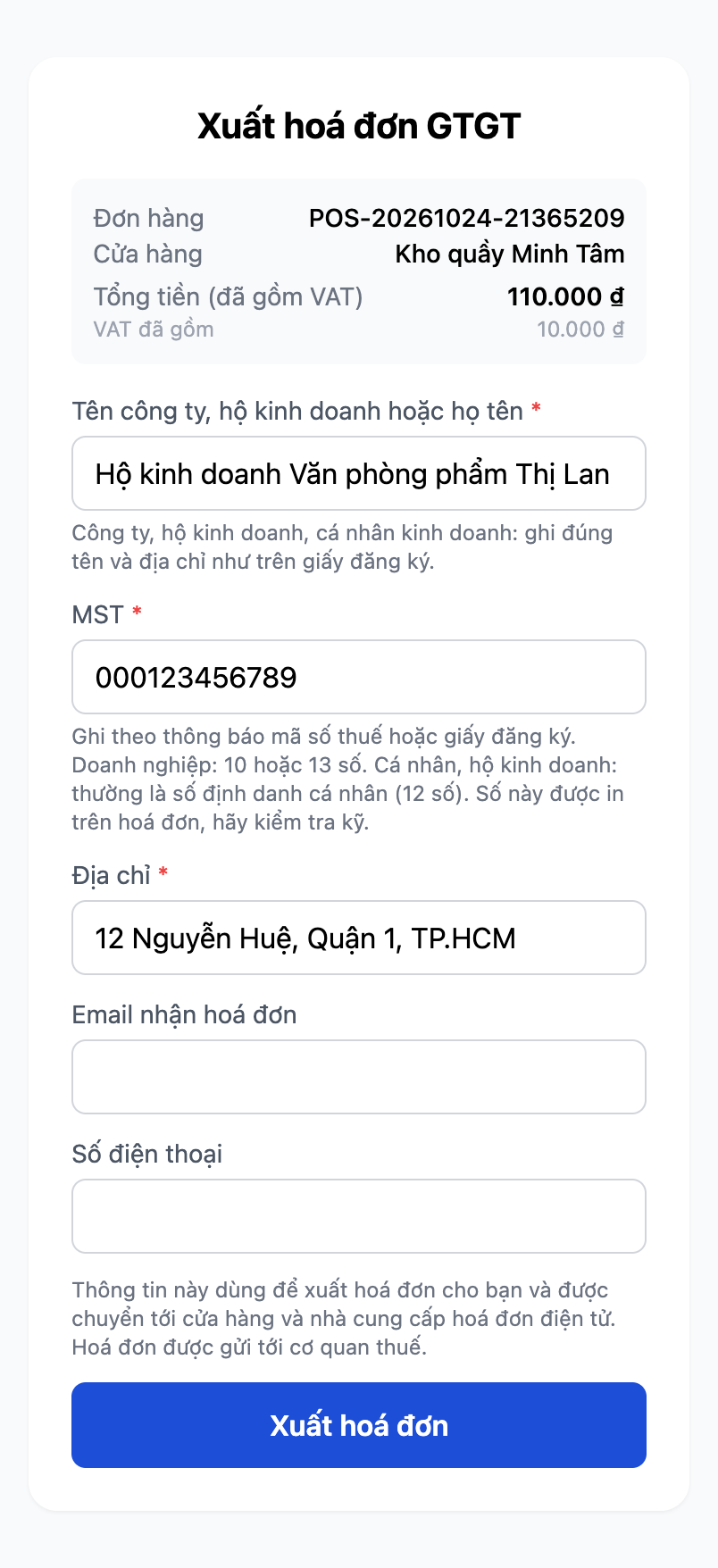
Et enkeltpersonforetak fyller inn et 12-sifret personnummer i MVA-feltet (nummeret i bildet er et eksempelnummer). Siden godtar dette nummeret.
Over knappen Utsted faktura står det tydelig hva denne informasjonen brukes til og hvem den sendes til.
Siden sjekker bare om MVA-nr. har riktig lengde på 10, 12 eller 13 sifre, og kontrollerer ikke om nummeret faktisk tilhører kunden. Hvis kunden skriver inn et nummer med annen lengde (for eksempel 11 sifre), viser siden en rød melding Ugyldig: MVA-nr. over knappen Utsted faktura, beholder det kunden har fylt inn, og ingen faktura utstedes ennå. Hvis kunden skriver feil, men nummeret fortsatt består av 10, 12 eller 13 sifre, godtas det fortsatt. Et feilskrevet 12-sifret personnummer blir ikke stoppet av fakturaleverandøren, men skrives ut på fakturaen, så be kunden lese nummeret opp én gang til før de trykker send. Hvis navn eller adresse mangler, eller hvis navn eller adresse er lengre enn grensen hos fakturaleverandøren, viser siden tydelig hvilket felt som må rettes.
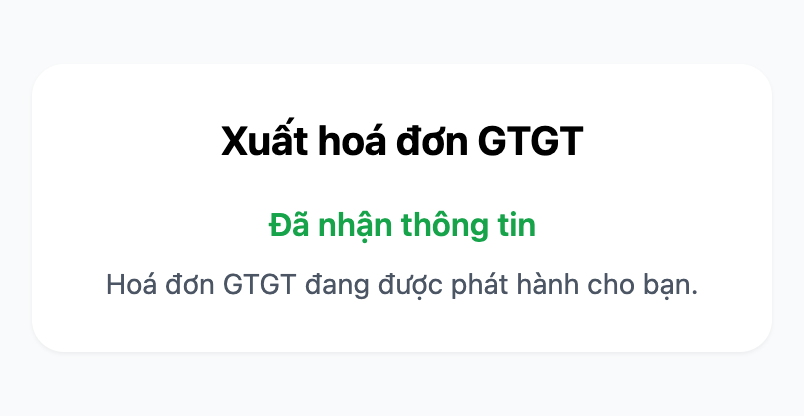
Når sendingen er fullført, ser kunden Informasjonen er mottatt og linjen MVA-fakturaen blir nå utstedt til deg.
Hvis fakturaen ikke kan utstedes. Når kunden skanner QR-koden på nytt på kvitteringen, ser de en side som sier Kan ikke utstede faktura. Ved enkelte feil (ugyldig organisasjonsnummer, manglende navn eller adresse på kjøperen) oppgir siden tydelig årsaken, for eksempel: Kjøperens organisasjonsnummer er ugyldig. Kontroller mot MVA-nummeret eller registreringsbeviset. Ved andre feil, og hos enkelte fakturaleverandører, opplyser siden bare at leverandøren ennå ikke har mottatt denne informasjonen, og ber kunden om at hvis det fortsatt ikke går ved ny innsending, må de kontakte butikken.
ℹ️ Merk: nå kan du ikke endre informasjonen i en faktura som ennå ikke er utstedt ved å trykke Send på nytt. Siden viser fortsatt at den er mottatt, men hvis feilen ligger i informasjonen kunden fylte inn, blir ikke fakturaen likevel opprettet. Kunden kan ikke rette dette selv fra denne siden, så det kan være nødvendig å kontakte butikken igjen.
Hvis butikken ikke har slått på automatisk utstedelse av faktura for denne bestillingen. Dersom butikken ikke er tilkoblet, eller ikke har aktivert funksjonen for automatisk utsending av elektronisk faktura, vil kunden som skanner QR-koden se en tydelig melding: "Ikke tilgjengelig" — "Butikken har ikke aktivert automatisk fakturautstedelse for denne bestillingen. Du kan prøve igjen, eller kontakte butikken." — i stedet for et løfte om at fakturaen "er under utstedelse" som aldri blir oppfylt. Kunden kan prøve igjen senere når butikken har aktivert funksjonen, eller kontakte butikken direkte for hjelp.
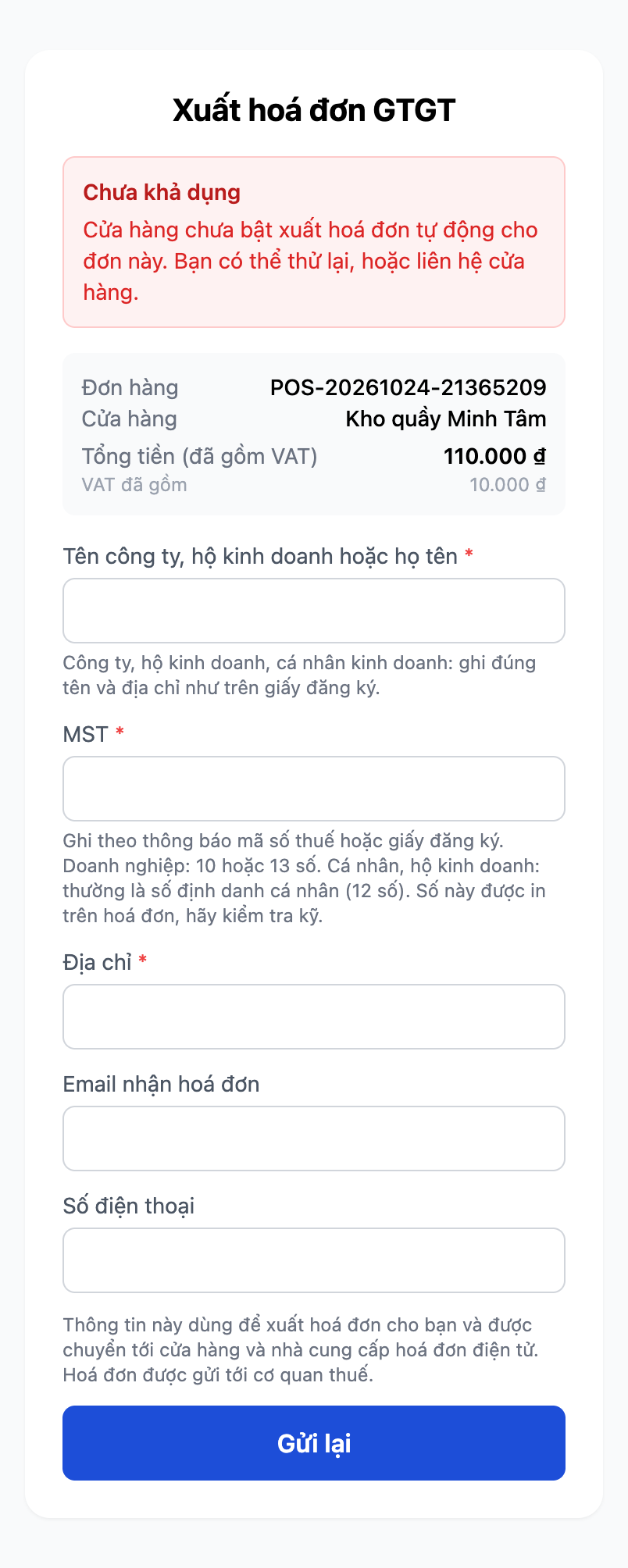
Skjermen kunden ser når butikken ikke har aktivert automatisk fakturautstedelse for denne bestillingen — kunden kan trykke "Send på nytt" for å prøve igjen så snart butikken har aktivert funksjonen, eller kontakte butikken.
✅ Forventet resultat: Kurven/kvitteringen viser riktig merverdiavgift for hvert nivå; kvitteringen har en QR-kode slik at kunden kan legge inn fakturainformasjon selv; når kunden fyller inn navn, organisasjonsnummer og adresse og sender inn, ser vedkommende Informasjonen er mottatt og linjen Merverdiavgiftsfakturaen utstedes til deg. Hvis en enkeltpersonforetakshaver skriver inn et 12-sifret personnummer i feltet for organisasjonsnummer, godtar siden tallet.
ℹ️ Utstedelse av elektronisk faktura krever at du allerede har koblet til en fakturaleverandør for butikken. Hvis den ikke er tilkoblet, vil kvitteringen fortsatt tydelig vise at dette ennå ikke er en gyldig merverdiavgiftsfaktura.
Trinn 9 — Parker ordre (Park) og kall den tilbake (Recall)
Er kunden ubestemt/glemte lommeboken? Trykk Park (Parker ordre) for å lagre den nåværende handlekurven.
Hjelp neste kunde som normalt.
Åpne listen over parkerte ordre, og trykk Recall (Kall tilbake) for å gjenopprette den gamle kurven.
✅ Forventet resultat: Etter Park er kurven tom, og et element for parkert ordre vises (antall varer + total + tid). Når du bruker Recall, gjenopprettes kurven nøyaktig med de samme linjene, antall, rabatter og tilknyttet kunde; den parkerte ordren forblir også etter at siden lastes på nytt.
Trinn 10 — Retur og refusjon
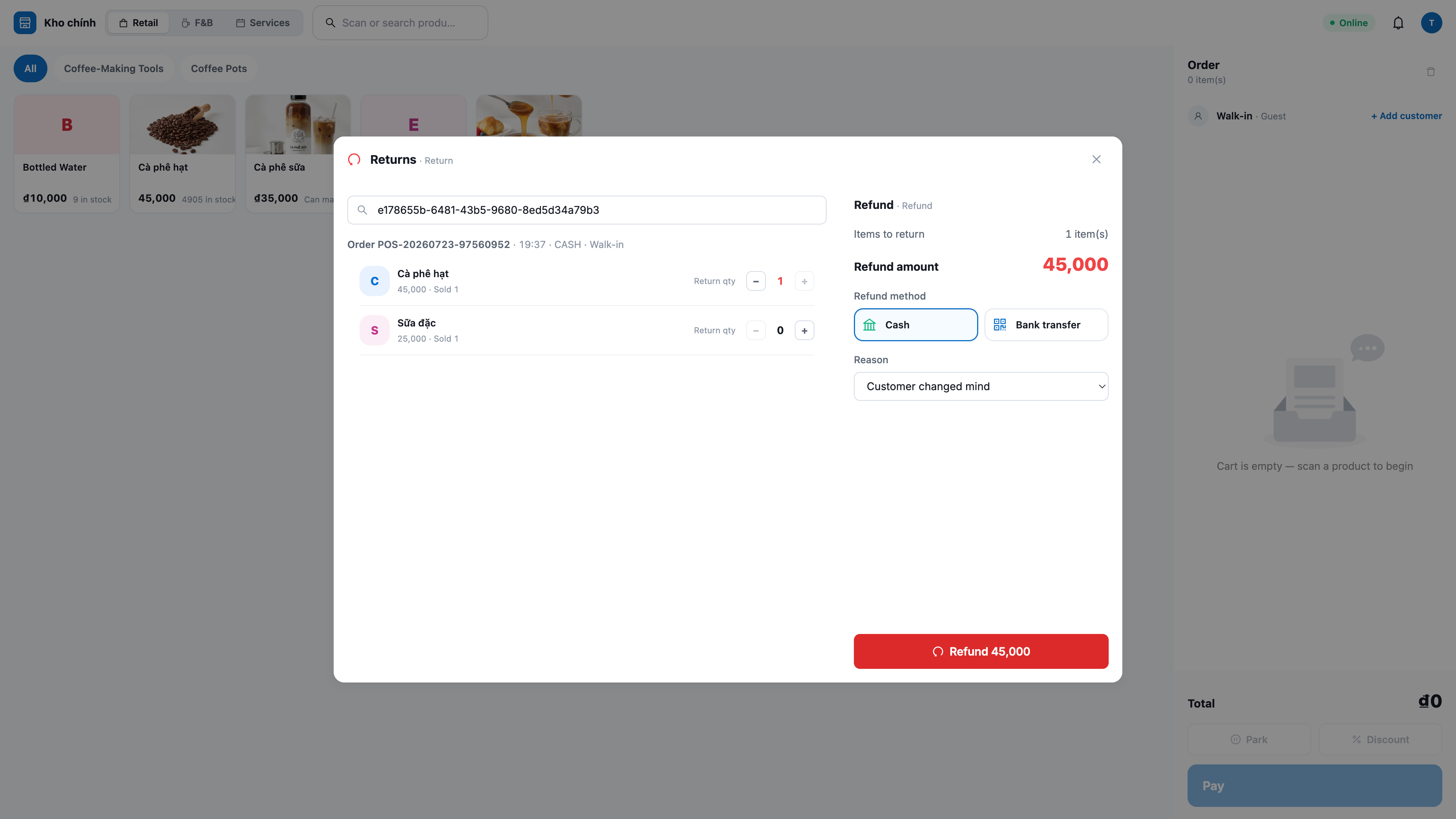
Åpne menyen ⋯ på POS-linjen → Returns (Returer) (vises bare hvis du har returrettigheter).
Velg ordren som skal returneres fra listen over nylige ordre (eller skriv inn ordrenummeret) → Load (Last).
Angi returmengde på linjen som skal returneres, skriv en årsak, og trykk Issue refund (Utsted refusjon).
✅ Forventet resultat: Meldingen "Refund issued (Refusjon utstedt): " vises; den returnerte varen føres tilbake på lager (kan brukes på nytt); ordren får status partially_returned/returned (delvis returnert/returnert); en reverseringspost blir bokført for å stemme av regnskapet. Hvis du returnerer mer enn det som er solgt, vil systemet avvise det.
Trinn 11 — Kontroller POS-ordre og 360° aktivitetslinje i CRM
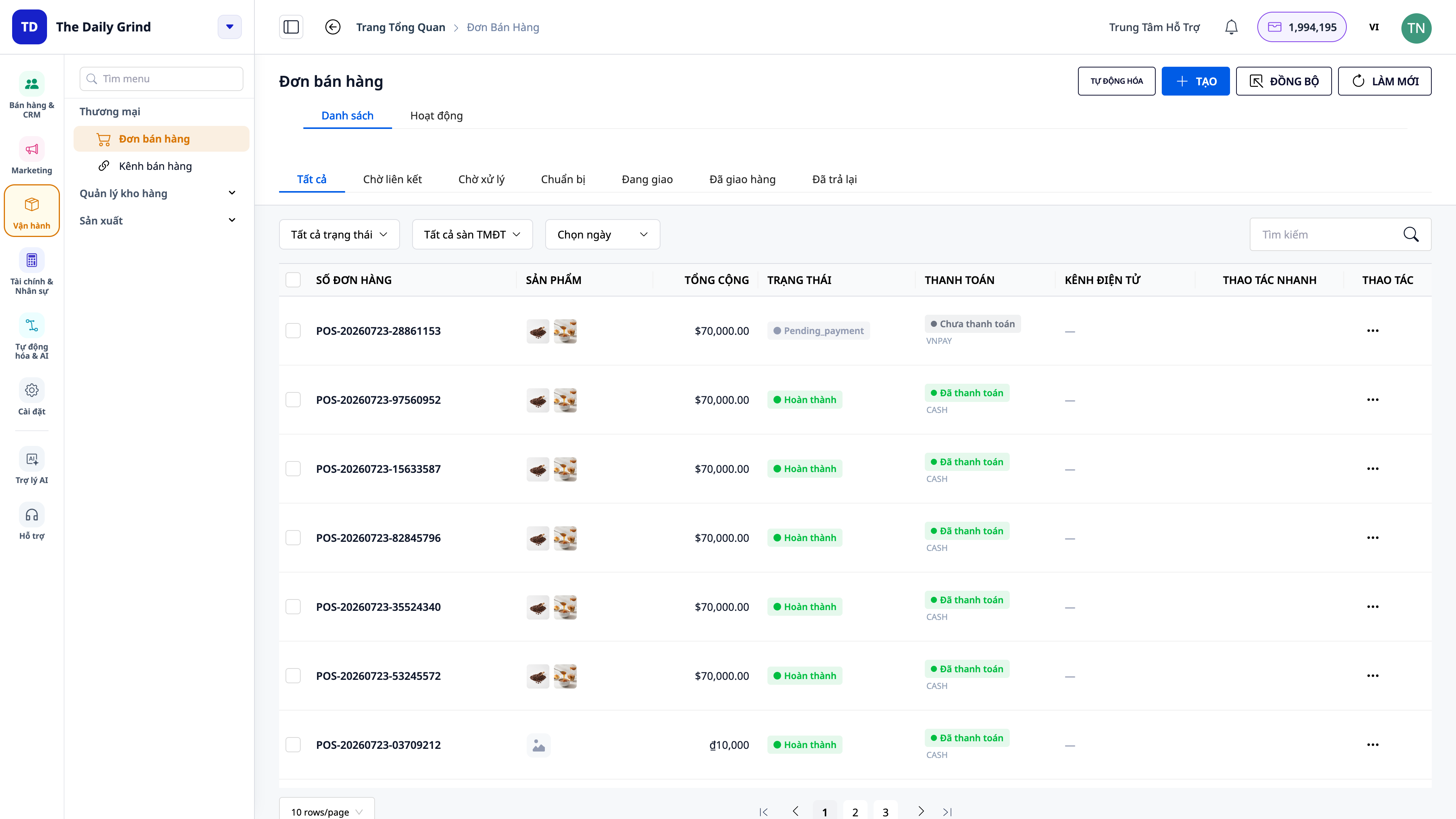
Åpne CRM (app.gtgcrm.com) → Orders (Bestillinger): finn bestillingen som nettopp ble solgt, med kilden POS.
Hvis kunden er knyttet til ordren: åpne kontakten → fanen Activity (Aktivitet).
Åpne menyen Orders → Activities for å se hele feeden over alle ordre i kassen.
✅ Forventet resultat: Bestillingen vises med kilden POS, riktig totalsum og uten leveringsadresse; hvis en kunde er knyttet til den, vises en aktivitet "POS sale" på kundens tidslinje; alle butikkordrer vises i Activities-feeden i Ordre-menyen (kan filtreres etter selger/dato).
Hurtigtabell for forventede resultater
Logg inn på POS + velg lager — POS-skjermen viser lagerets navn + kassererens navn, og produktoversikten er forhåndslastet
Skann kode / trykk på produkt — Produktet legges i handlekurven med riktig pris; totalsummen oppdateres umiddelbart
Trykk på antall — Talltastatur for direkte inntasting av antall
Bruk rabatt — Viser Subtotal / Discount / Total; serveren beregner på nytt; tillater ikke å overskride delsum
Knytt kunde via telefonnummer — Kontaktens navn vises i stedet for "Walk-in"
Ta imot kontanter + Confirm — Veksel vises; bestillingen (kilde POS) opprettes, lageret reduseres, og handlekurven tømmes
Ta imot QR/MoMo — Kunden skanner og betaler; ordren fullføres automatisk; en lyd varsler at "betaling er mottatt"
Selg over lagerbeholdning — Blokkert, viser navnet på produktet som mangler, og trekker ikke fra lageret
Skriv ut kvittering / skriv ut på nytt — Tydelig vietnamesisk kvittering; ny utskrift merkes RE-PRINT
Vis MVA — Skiller tydelig ut avgiftsdelen som er inkludert per sats
Park → Recall — Handlekurven settes til side og gjenopprettes korrekt (også etter oppdatering av siden)
Issue refund — Refusjon + varer tilbake på lager + reverserende bokføring; blokkerer retur utover solgt antall
Sjekk i CRM — Ordre med kilden POS + 360°-aktivitet på kunden og i Ordre-feeden
Merk
Du trenger tillatelsen Create POS sale for å fullføre en ordre; du trenger egen tillatelse for retur for å bruke Returns-menyen — hvis den mangler, kontakt workspace-administratoren og logg inn på nytt for å få nye rettigheter.
POS trekker fra lageret fra valgt butikklager i Settings; hver kasse husker egne innstillinger for skriver / papirstørrelse / kontantskuff.
QR MoMo må skannes med MoMo-appen, ikke med mobilkameraet; bare betalingsportene du har aktivert og konfigurert vises ved kassen.
Utstedelse av elektronisk faktura til kunden krever at du har koblet til fakturaleverandøren; når den ikke er koblet til, vil kvitteringen tydelig oppgi at dette ennå ikke er en gyldig MVA-faktura.
POS-grensesnittet kan nå vise engelske etiketter (Pay, Confirm, Settings, Returns, Recent sales…) — denne veiledningen oppgir også den vietnamesiske betydningen slik at du kan sammenligne.
Varemottak og lagerkontroll for butikken gjøres på den felles Lager (Warehouse)-skjermen — se veiledningen for Lager & Beholdning.