
Hva vil du kunne gjøre etter å ha fulgt denne veiledningen?
Koble sammen kanaler (Facebook, Zalo, Gmail, Outlook, WhatsApp) → svar på meldinger og e-poster i riktig flyt og til riktig postkasse, med CC/BCC → aktiver svarpåminnelser for å unngå at kunder går glipp av ventetid for lenge → tilpass automatiske svar på Facebook-kommentarer → bruk AI til å lage innhold → tagg, filtrer og legg til kunder i CRM → sett opp Live Chat for nettsteder og konfigurer en separat assistent for hvert nettsted . Alt i én postkasse.
Ikke kjent med funksjonene ennå? Sjekk ut forhåndsvisningen av Meldinger og Live Chat .
Forbered deg på forhånd
1. Logg inn på GTG CRM og få tilgang til Meldinger/Postboks. — Det er postbokspersonalets oppgaver å koble til kanaler, svare og konfigurere svarpåminnelser.
2. Du må koble til en kanalkonto (Facebook-side, Zalo OA, Gmail/Outlook, WhatsApp-nummer via Twilio). – For å motta og sende meldinger gjennom den kanalen.
3. (For live chat) Et nettsted er allerede publisert fra GTG CRM. — For å bygge inn widgeter og konfigurere assistenten for hvert nettsted.
Trinn 1 – Åpne Meldinger og koble til kanaler
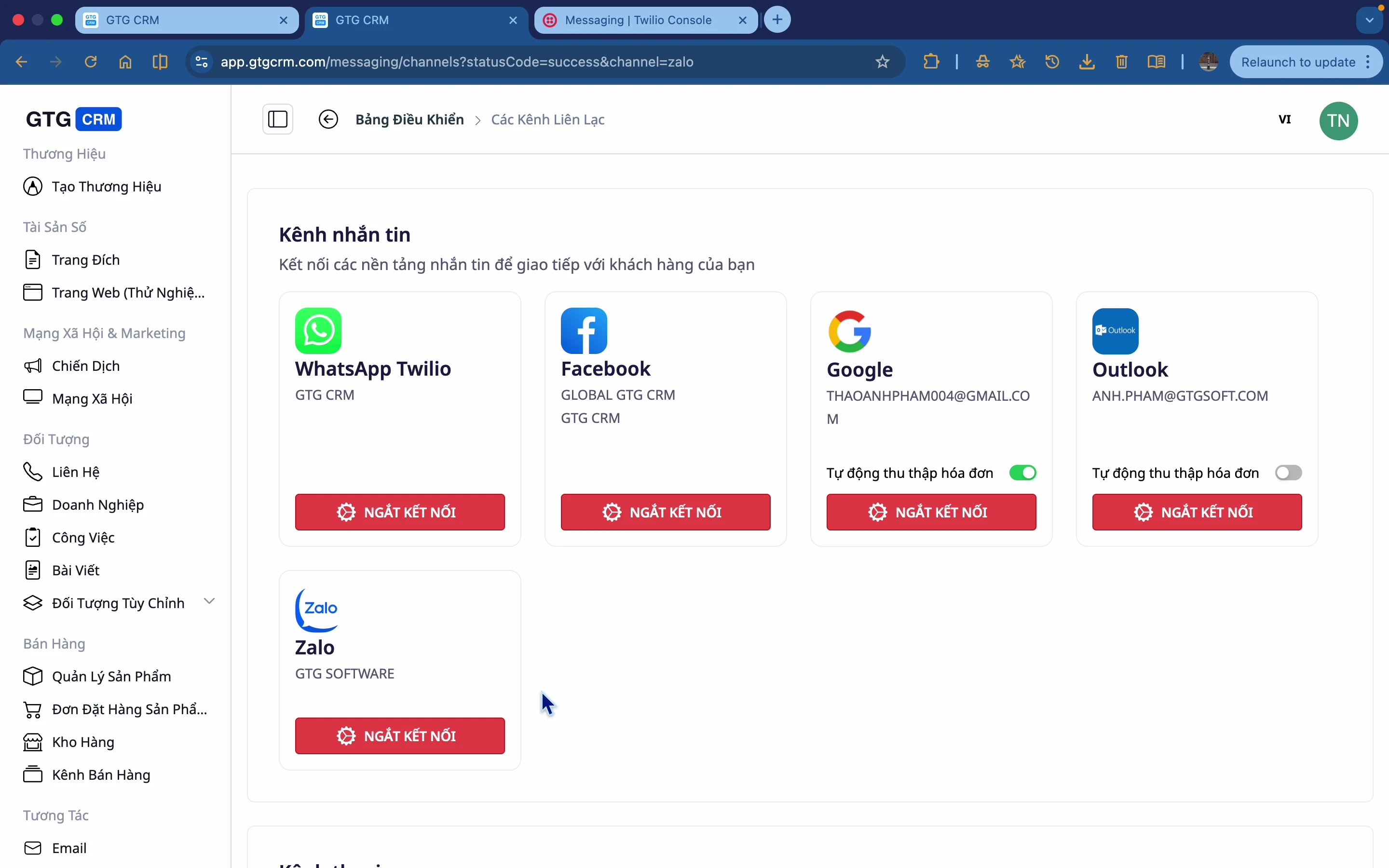
- Gå til Meldinger .
- Åpne innstillingene for kommunikasjonskanaler , og koble dem deretter til én etter én: Facebook (velg side), Google (Gmail) , Outlook , Zalo OA , WhatsApp (Twilio) .
✅ Forventet resultat : Tilkoblede kanaler viser statusen «tilkoblet»; meldinger fra disse kanalene begynner å ankomme innboksen din.
Trinn 2 – Svar i den samlede innboksen
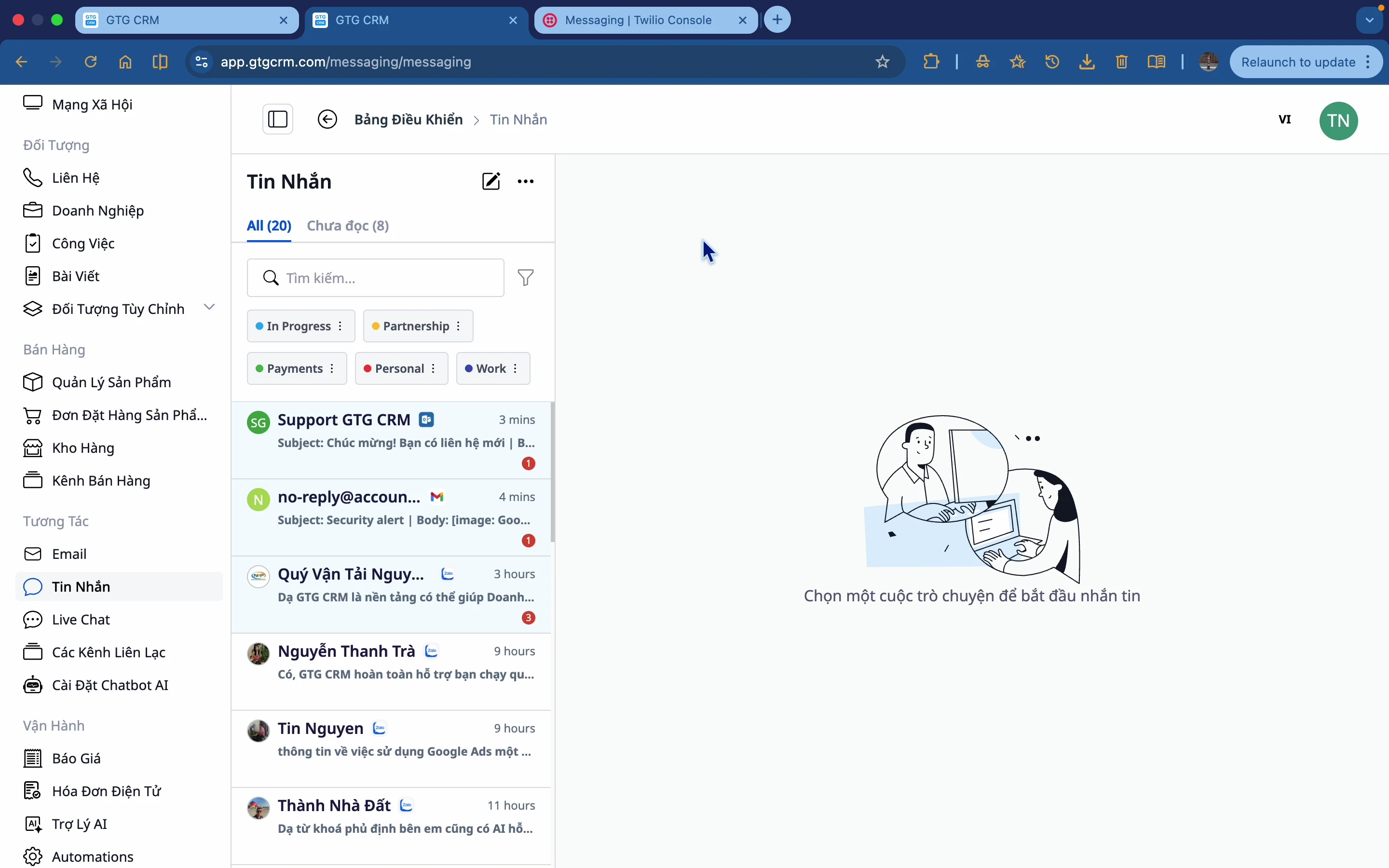
- Åpne den enhetlige innboksen , og velg en samtale.
- Skriv svaret ditt; inkluder formatering, emojier, bilder og filer om nødvendig.
✅ Forventet resultat : Meldinger sendes gjennom riktig samtalekanal; hele historikken er i én tråd.
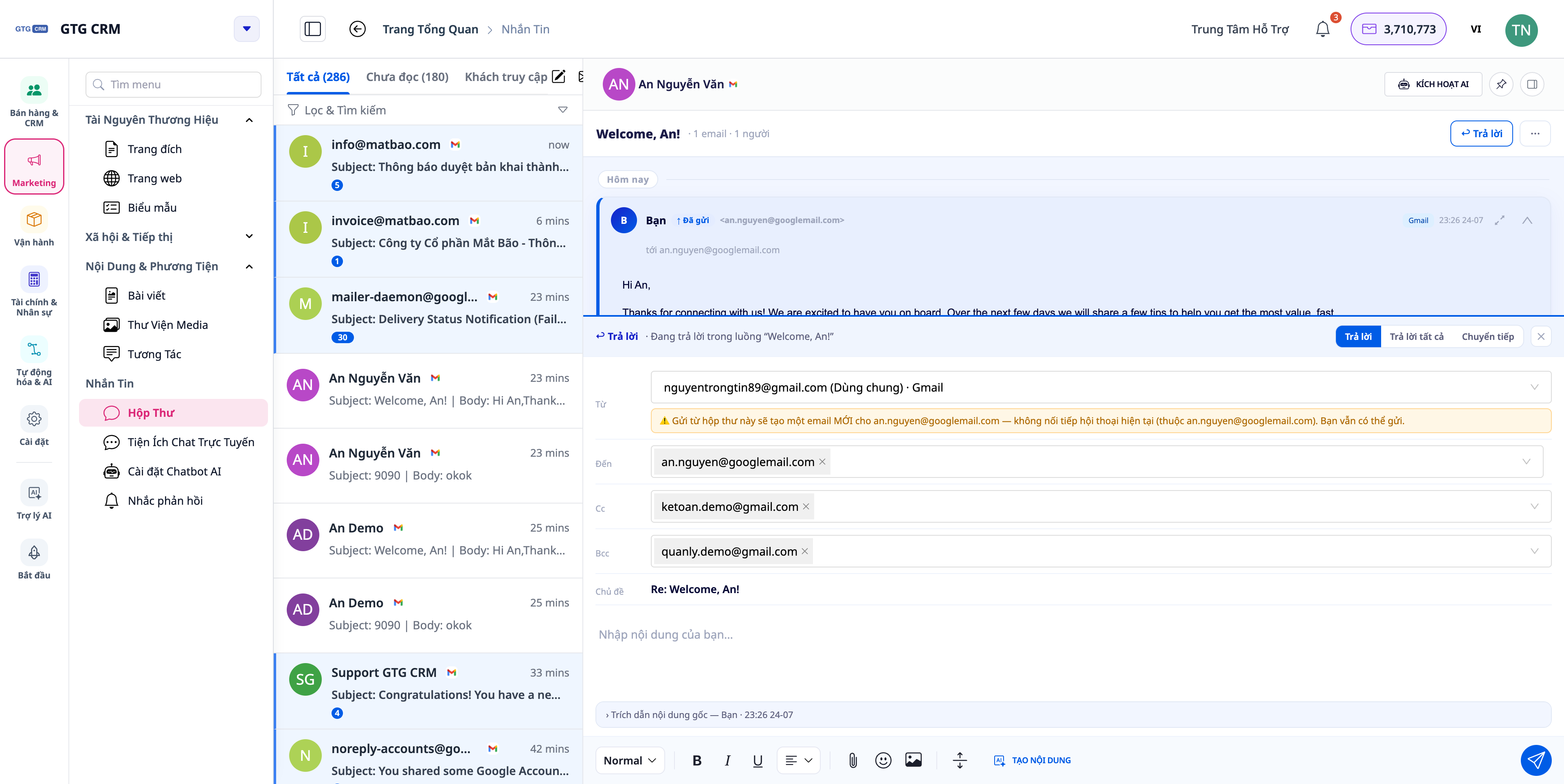
Trinn 3 – Svar på e-posten i riktig kanal, til riktig postkasse, og inkluder kopi/blindkopi.
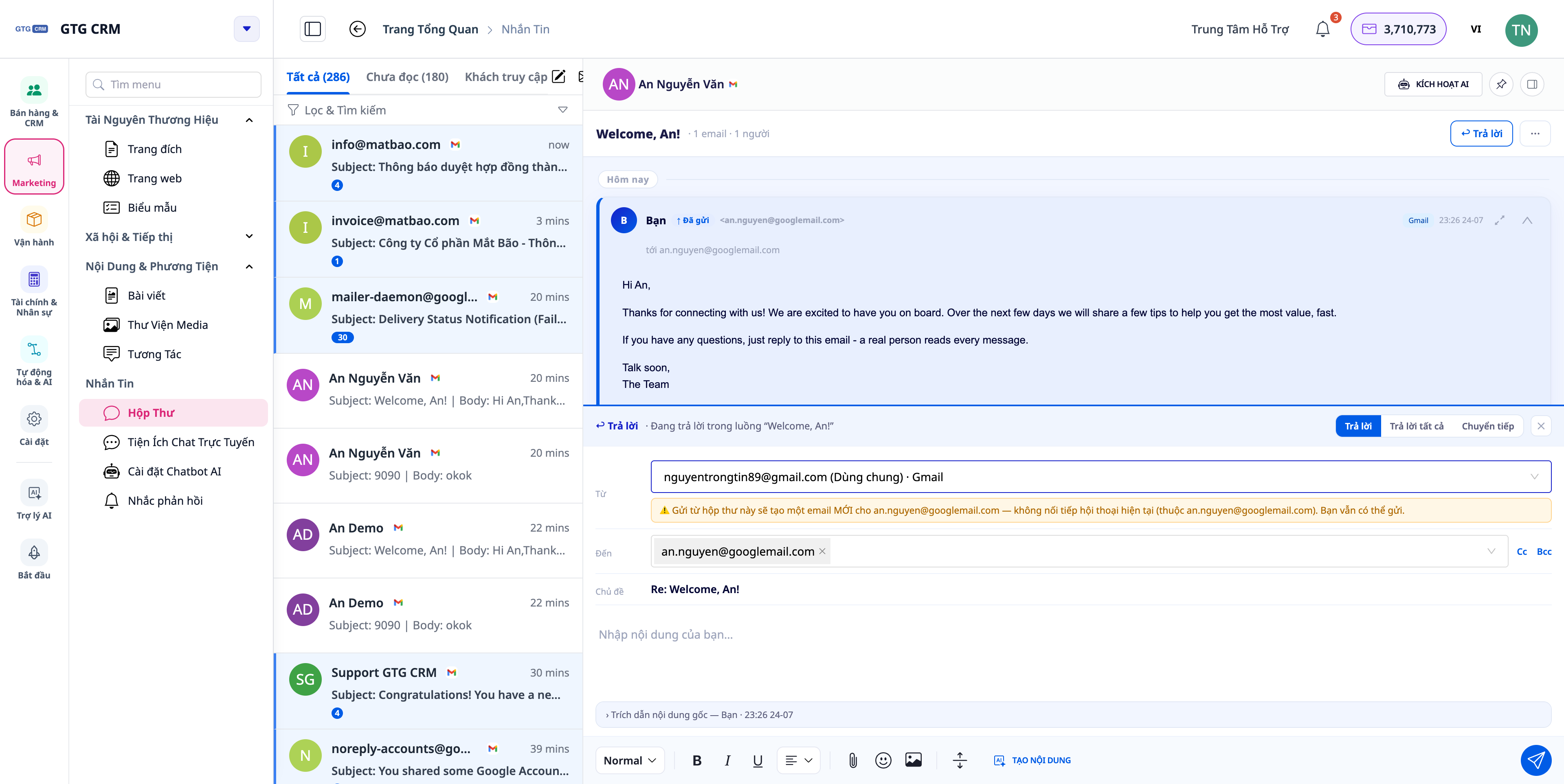
- Åpne en e-postsamtale (Gmail/Outlook) , og klikk deretter på Svar .
- I «Fra» -velgeren velger du postkassen du vil sende til – systemet viser både bedriftens generelle postkasse og din personlige postkasse .
- (Valgfritt) Legg til mottakerens kopi/blindkopi .
- Skriv innholdet og send det.
✅ Forventet resultat : Svar-e-posten følger riktig samtaletråd og sendes fra postkassen du valgte (en Gmail-tråd sendes via Gmail). «Detaljer»-delen viser riktig liste over mottakere (inkludert kopi).
Trinn 4 – Aktiver svarpåminnelser når kunder må vente lenge (Svar-SLA)
- Åpne innstillingene for automatisering/svarforespørsler i Meldinger.
- Slå på Påminnelse , angi et tidsavbrudd (standard 30 minutter), og angi mottakeren av påminnelsen (den ansatte som er ansvarlig for postkassen).
✅ Forventet resultat : Når en kundes melding forblir ubesvart (menneskelig eller kunstig intelligens) innen den angitte tidsfristen, mottar den ansatte et varsel i appen pluss et push-varsel ; ved å klikke på det åpnes den riktige ventende samtalen . Når noen svarer, stopper påminnelsen.
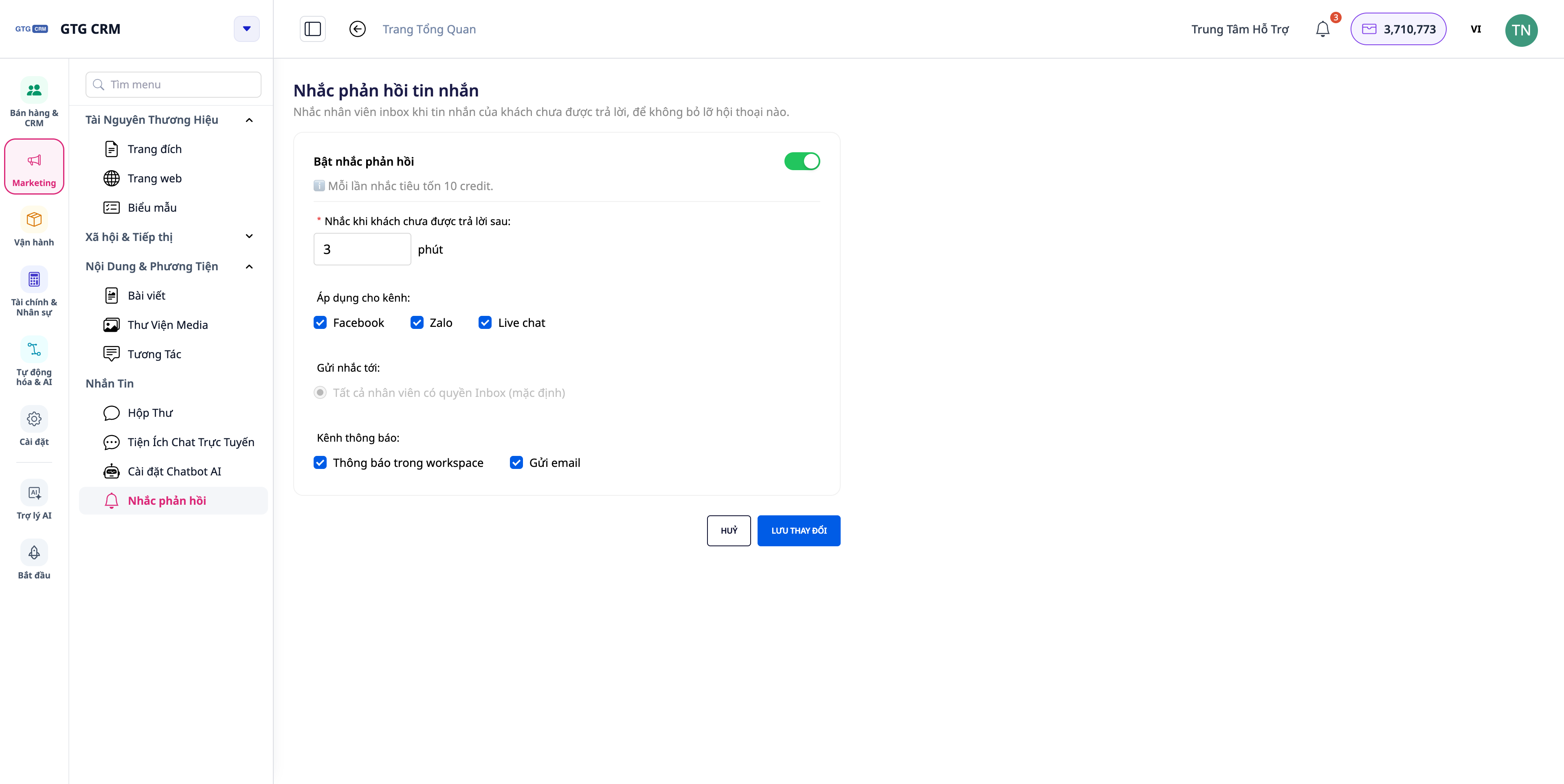
💡 Tips : Sett en kort ventetid (f.eks. 15–30 minutter) for kanaler der kundene forventer rask respons, som for eksempel Facebook/Zalo.
Trinn 5 – Tilpass automatiske svar på Facebook-kommentarer
- I innstillingene for Facebook-meldinger velger du siden du vil konfigurere.
- Slå automatiske svar på kommentarer av/på; skriv din egen melding hvis aktivert.
- Bruk variabelen
{{tên khách}}for å sikre at meldingen identifiserer kommentatoren korrekt ved navn.
✅ Forventet resultat : Når noen kommenterer et sideinnlegg, mottar de en privat melding (Messenger) med nøyaktig det samme innholdet som du skrev (erstatt {{tên khách}} med kundens navn). Sider som er lukket, vil ikke motta meldinger. Hvis feltet står tomt, vil standardmalen bli brukt.
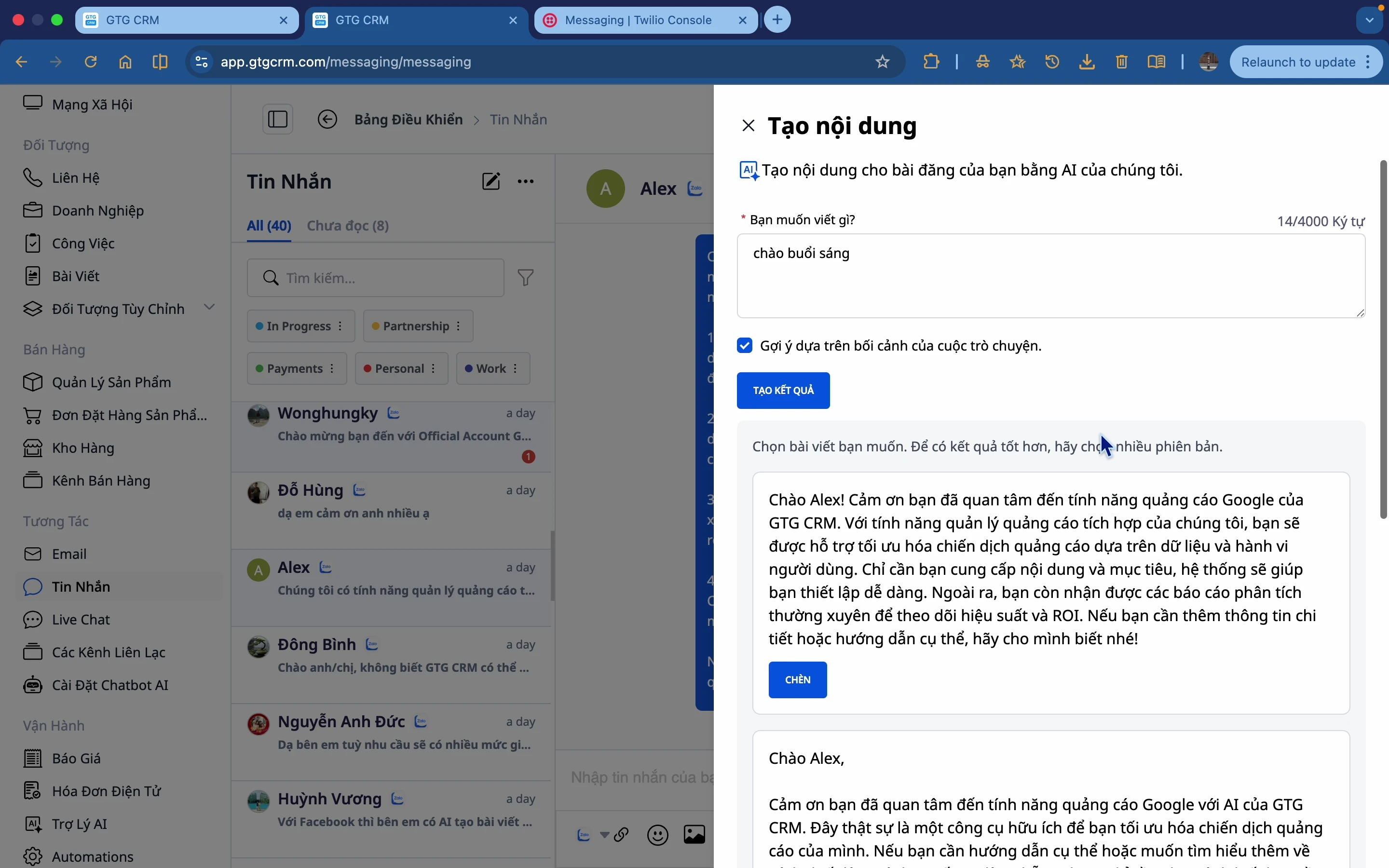
Trinn 6 – Bruk AI til å lage innhold
- I en samtale åpner du KI-innholdsoppretting , skriver inn forespørselen din og genererer forslag.
- Velg et forslag, sett det inn i tekstboksen, rediger det, og send det deretter.
✅ Forventet resultat : AI-en vil returnere flere kontekstuelle innholdsalternativer; du setter dem inn og redigerer dem før du sender dem inn.
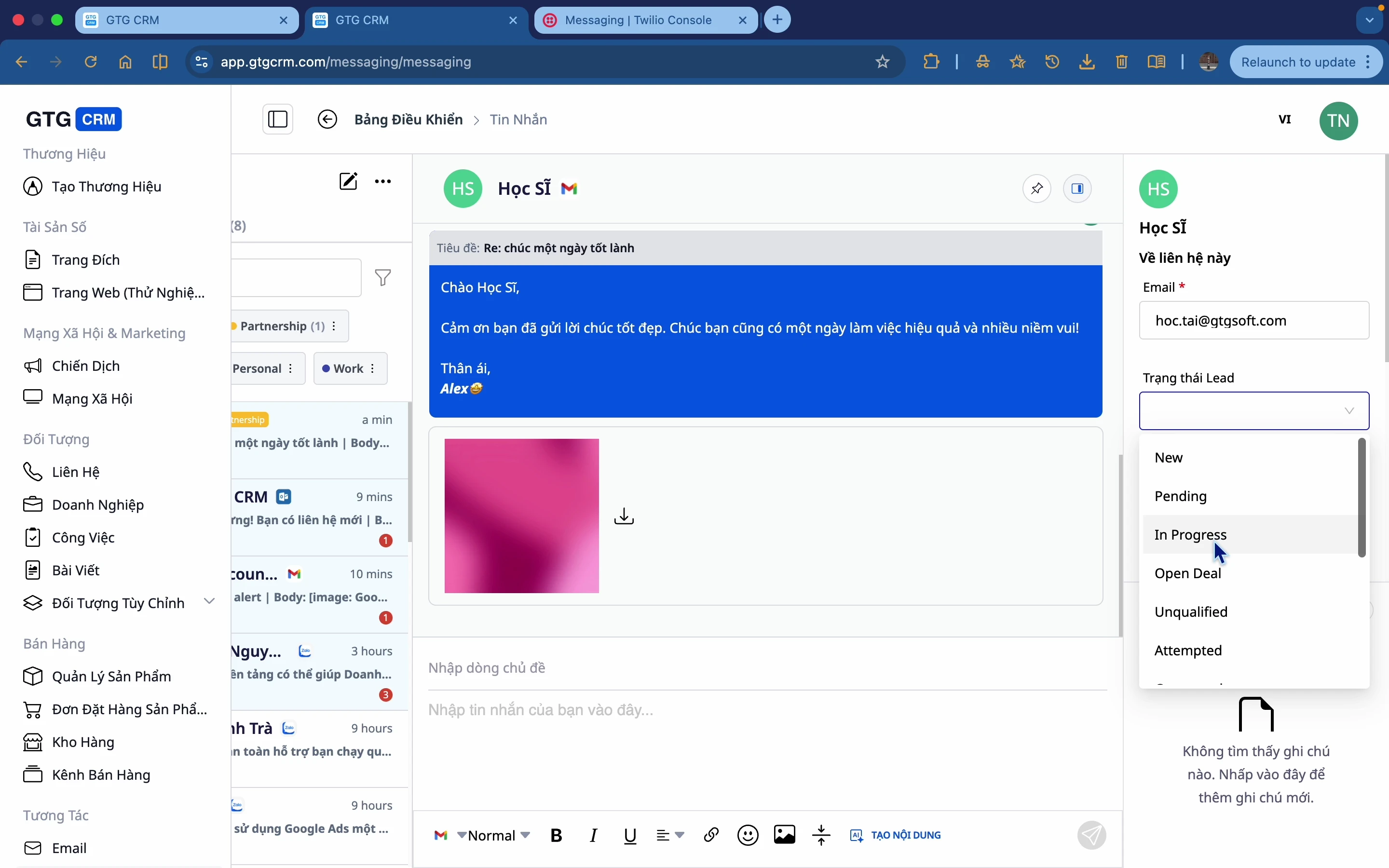
Trinn 7 – Merk, filtrer og hent kunder inn i CRM
- Tagg samtaler (pågående, betaling osv.); filtrer etter tagg/tidspunkt/status.
- Åpne kundeinformasjonspanelet → oppdater status for potensielle kunder, kontaktinformasjon og notater → Lagre i CRM .
✅ Forventet resultat : Samtaler er tydelig kategorisert; kundeinformasjon lagres som kontakter i CRM-systemet direkte fra chatvinduet.
Trinn 8 – Konfigurer live chat og konfigurer assistenten for hvert nettsted
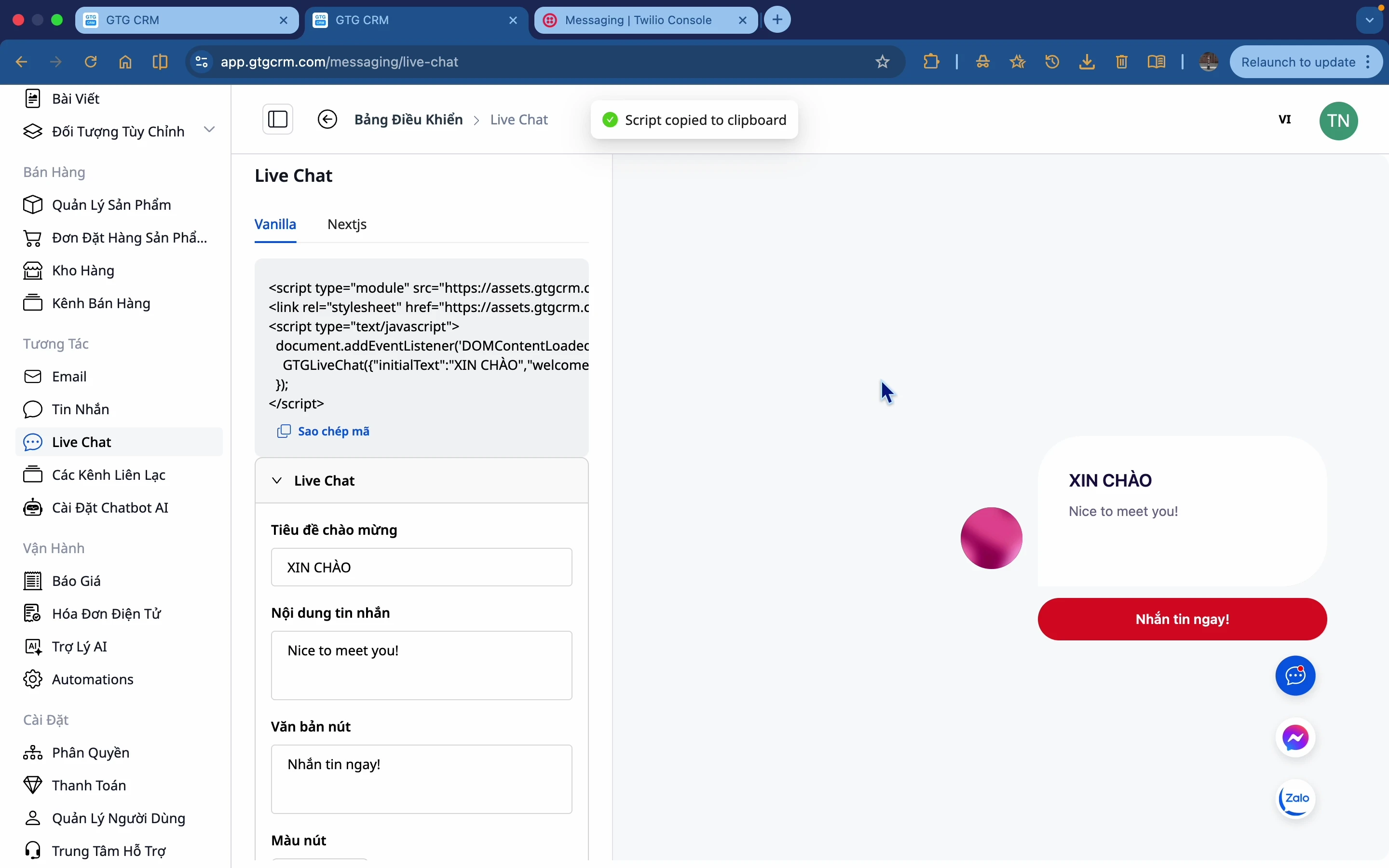
- Åpne innstillingene for Live Chat ; tilpass hilsenen, knappefargen, avataren og ikonet .
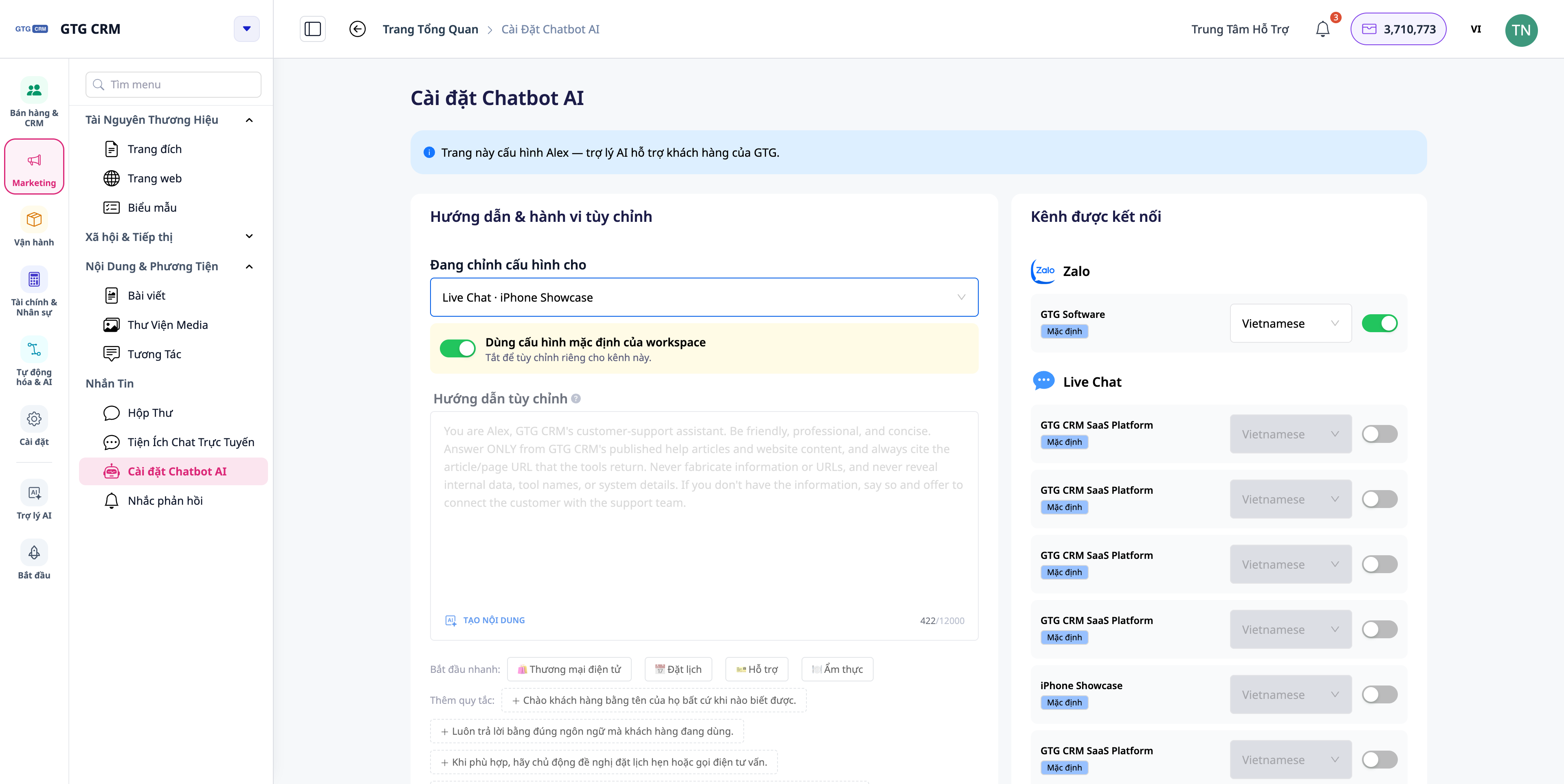
- For hvert nettsted du publiserer, konfigurer en separat Live Chat-assistent: personlighet (persona), språk, aktiverte kunnskapskilder og terskel for overføring til en ekte person .
- (Valgfritt) Koble til Live Chat med Facebook Messenger og Zalo.
- Hent innebyggingskoden og lim den inn på nettstedet ditt.
✅ Forventede resultater : Live Chat-widgeten vises på nettstedet med et tilpasset grensesnitt; hvert nettsted vil bruke sin egen assistentkonfigurasjon (arve arbeidsområdets standardinnstillinger med mindre du endrer dem). Du vil kunne bla gjennom historikken til tidligere meldinger.
Hurtigoppslagstabell for forventede resultater
Svar på en e-post og velg «Fra»-postkassen – E-posten kobles til riktig strøm og sendes fra den valgte postkassen.
Legg til kopi/blindkopi – Mottakerens kopi/blindkopi vises riktig i «detaljer».
Aktiver svarpåminnelse (30 minutter) – Hvis en kunde venter i mer enn 30 minutter uten svar, sendes det et varsel for å åpne riktig samtale.
Skriv en egenmelding til en kommentar med {{gjestnavn}} – Kommentatoren vil motta en direktemelding med riktig innhold og fullt navn.
Konfigurer en assistent for et nettsted – nettstedets Live Chat bruker sin egen persona/språk.
Note
- Svar-SLA-forespørsler én gang per ventetid : hvis en kunde sender en ny melding etter å ha mottatt et svar, vil en ny forespørsel bli utløst.
- Facebooks automatiske svarfunksjon for kommentarer : aktivert som standard for tilkoblede sider (ved bruk av standardmalen); lag ditt eget innhold hvis du tilbyr tjenester.
- Live Chat-assistenten er nettstedsspesifikk og gjelder for nettsteder publisert av GTG CRM. Kunnskapsbasen forblir delt på tvers av arbeidsområdet, bare assistentens oppførsel er nettstedsspesifikk.


