

Hva du kan gjøre etter denne veiledningen
Lag dine egne produktkategorier (opptil 3 nivåer) → legg til produkter med varianter og priser → importer raskt en hel serie med produkter fra en nettadresse → hent bilder fra PDF-kataloger og rediger/beskjær direkte i Mediebiblioteket → konfigurer lager → publiser produkter til Shopee/Lazada/TikTok med kategorimapping. Fra en tom katalog til en flerkanals nettbutikk full av produkter, alt innenfor samme system.
Forstår du ikke funksjonsoversikten ennå? Se gjennom artikkelen Product Hub for å forstå hva modulen gjør.
Forberedelser
1. Logg inn i GTG CRM og få tillatelse til å administrere Produkter. — Administrator for arbeidsområdet gir tillatelse til produkt-/kategori-/lageradministrasjon.
2. (For import fra nettsted) Ha en lenke til en nettbutikk/produktside og ha prøvetidskreditt igjen. — Hver skanning av en side bruker en liten mengde kreditt.
3. (For synkronisering med markedsplasser) Ha koblet til Shopee/Lazada/TikTok Shop-kontoer. — For å hente fra / publisere til markedsplassene.
Trinn 1 — Lag dine egne kategorier (opptil 3 nivåer)
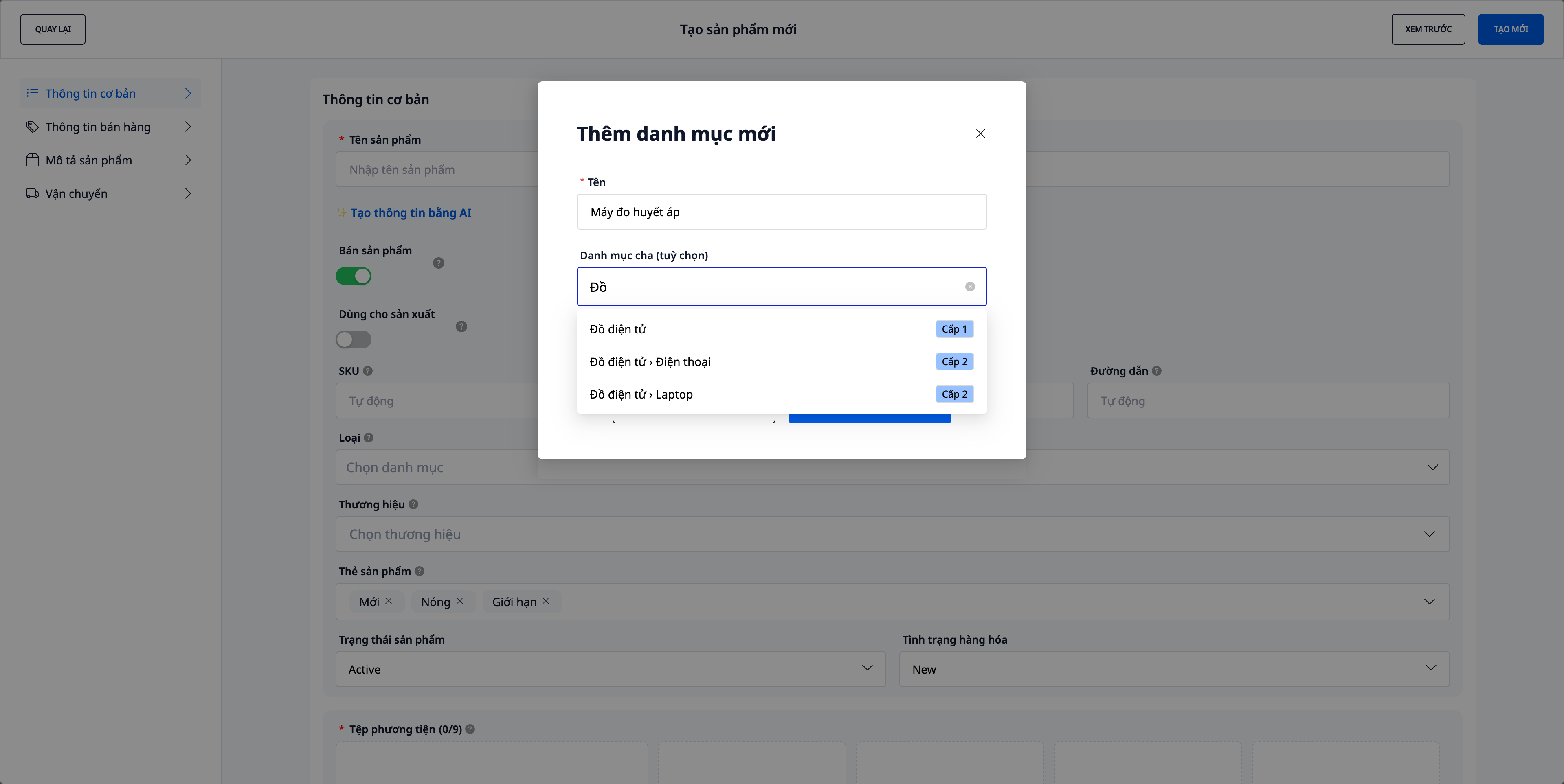
- Gå til Products (Produkter), åpne skjemaet for å opprette/redigere et produkt, gå til feltet Kategori.
- Klikk "Legg til ny kategori".
- Skriv inn Navn på kategorien (f.eks.
Gaming). - (Valgfritt) velg Overordnet kategori — for å se merkelappen Nivå 1 / Nivå 2 på hvert valg; hvis du vil ha 3 nivåer, velg et element som for øyeblikket er Nivå 2 (element med
›). - Se linjen "Forhåndsvisning" — f.eks.
Elektronikk › Bærbar PC › Gaming — 3 nivåer— og klikk deretter Lagre.
✅ Forventet resultat: Den nye kategorien vises i kategorivalget som et hierarkisk tre. Eldre produkter (hvis noen) vil fortsatt vises med "Gammel kategori" i skrivebeskyttet modus til du klassifiserer dem på nytt.
💡 Tips: Bare 1–2 nivåer er nok for de fleste nettbutikker. Kategoristrukturen på markedsplassen (Shopee/Lazada/TikTok) brukes bare når du publiserer produkter til markedsplassen (Trinn 6).
Trinn 2 — Legg til produkter og varianter
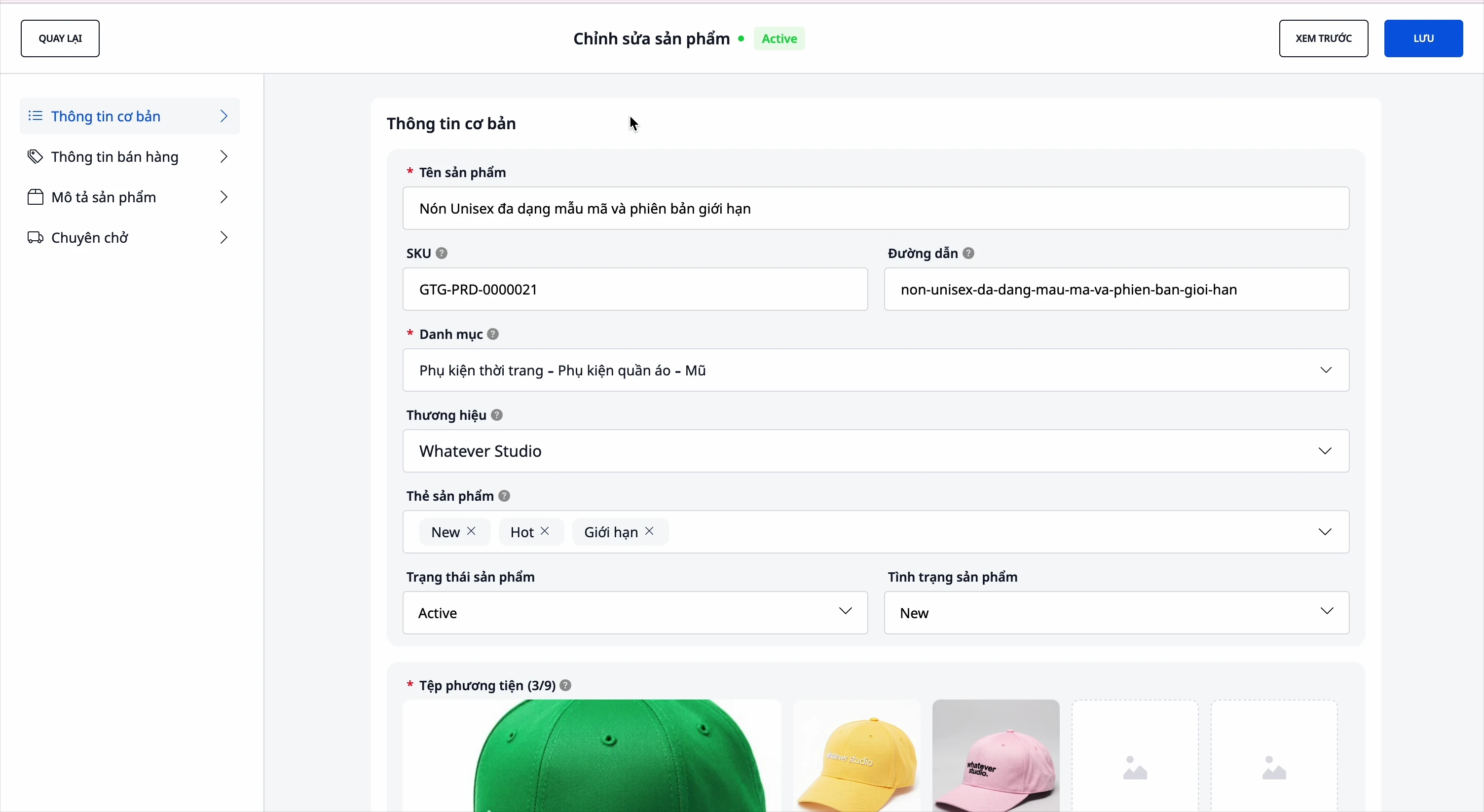
- I Products, klikk for å opprette et nytt produkt.
- Fyll inn navn, SKU, kategori, merke, beskrivelse, spesifikasjoner.
- Legg til varianter (farger, størrelser… opptil 3 attributter); angi separat SKU + pris for hver variant.
- Angi ordinær pris og salgspris, og velg MVA for produktet. MVA-feltet er tomt som standard: systemet velger ingen sats for deg. Du kan klikke Foreslå med AI for referanse (bruker AI-kreditt; kun et forslag, du bestemmer), eller velge Jeg er usikker, jeg vil spørre regnskapsføreren hvis du er usikker: produktet lagres fortsatt og vises i listen over varer som trenger MVA, slik at du kan komme tilbake til det. Etter at du har valgt MVA, beregner systemet automatisk fortjeneste.
✅ Forventet resultat: Produktet lagres med alle varianter; prislisten viser automatisk beregnet fortjeneste for hver variant etter at du har valgt MVA.
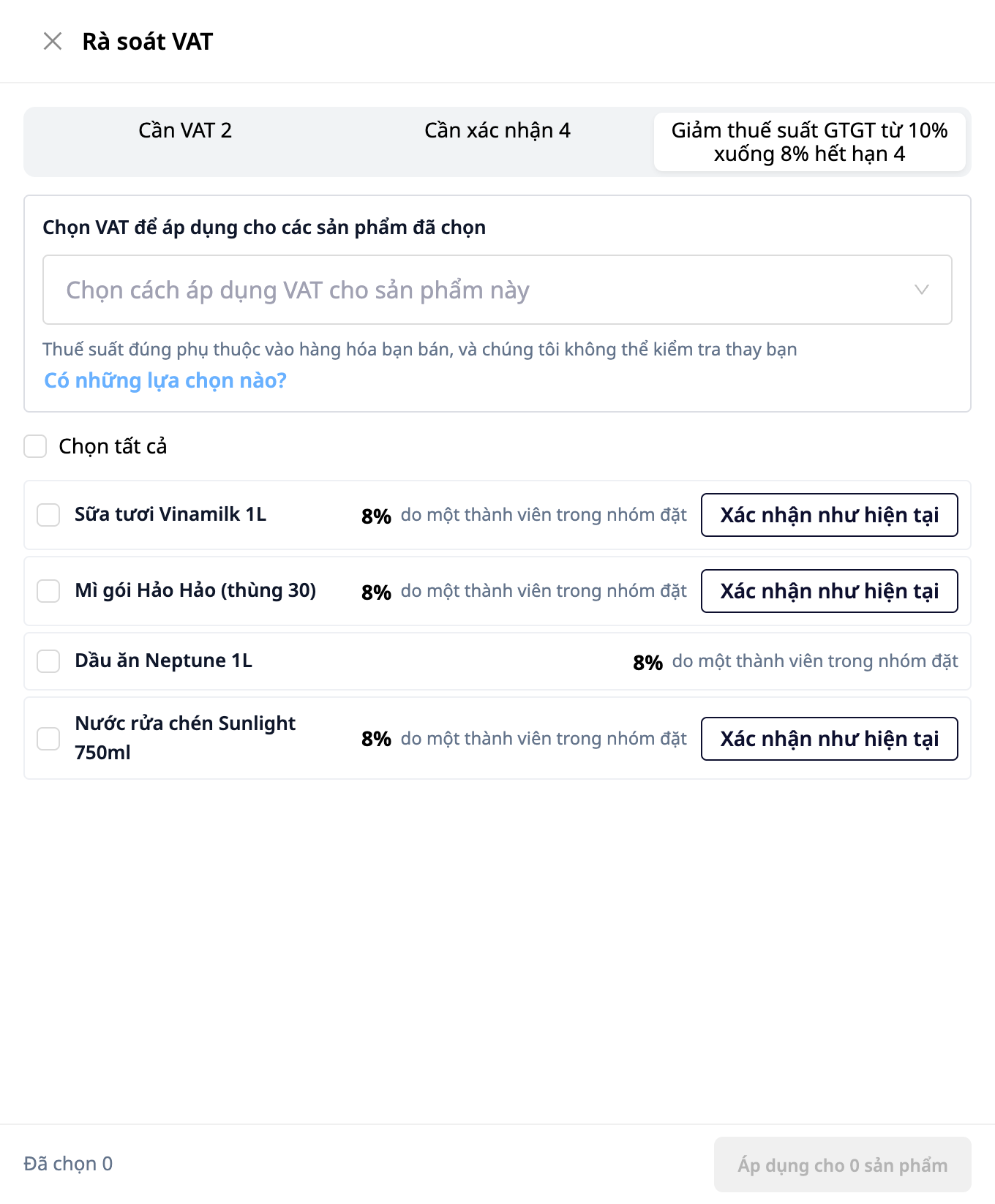
Eksisterende produkter: hvis Product Hub viser en varsel om produkter som mangler MVA, må bekreftes, eller bruker en sats som snart utløper, klikk Gjennomgå MVA for å bekrefte eller angi MVA for flere produkter samtidig. Brukere med kun lese-tilgang kan se listen, men ikke angi MVA.
Trinn 3 — Masseimport av produkter fra nettstedlinker
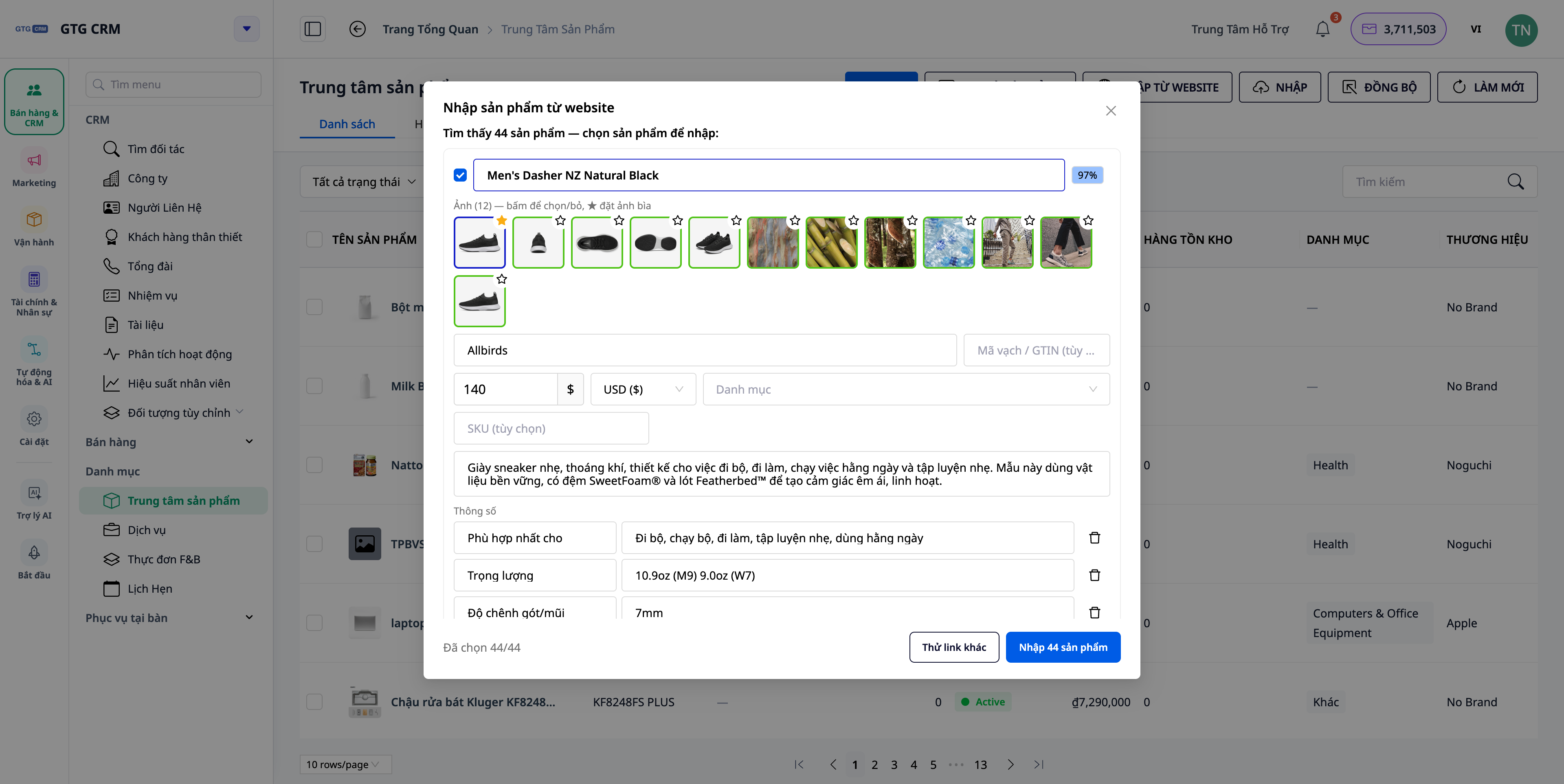
- Under Products, velg Import products from website.
- Lim inn lenken (en produktside, eller en kategoriside / "alle produkter"), sett maks antall produkter, godta vilkårene, og klikk Scan page.
- (Valgfritt) Aktiver "get full details" slik at systemet åpner hver produktside for å hente komplette bilder, beskrivelser, spesifikasjoner og varianter.
- I gjennomgangsskjermen: rediger navn/pris/kategori/SKU/beskrivelse/merke/strekkode/spesifikasjoner/varianter; fjern utvalget av produkter som ikke trengs; velg bilder som skal beholdes og sett forsidebilde (★).
- Klikk Create.
✅ Forventet resultat: Produktene opprettes i katalogen som gjennomgått — komplett med merke, strekkode, spesifikasjoner, varianter, valgte bildesett og forsidebilde; foreslåtte kategorier matches med dine egne kategorier.
Trinn 4 — Importer bilder fra PDF-katalog & beskjær/rediger på stedet
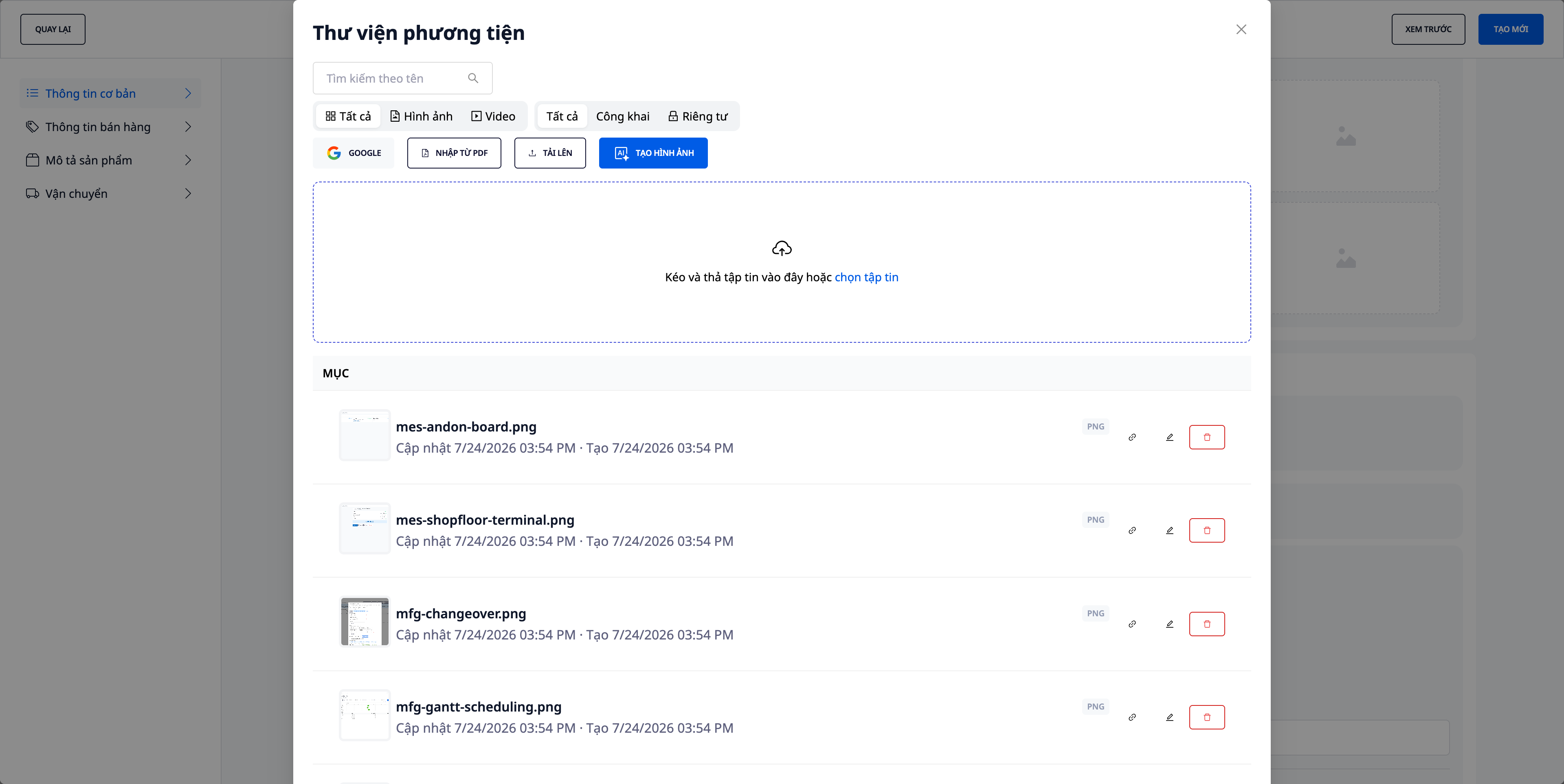
- Når du oppretter/redigerer et produkt, klikk på bildeboksen for å åpne Media Library.
- Velg import images from PDF catalog, dra leverandørens katalogfil inn, og velg bildene som skal hentes.
- For et hvilket som helst bilde, bruk beskjærings-/redigeringsverktøyene i biblioteket for å justere rammen.
- Tildel bildet til produktet/varianten.
✅ Forventet resultat: Bilder fra PDF-en importeres til biblioteket (originalfilnavn beholdes), og kan redigeres på stedet uten å forlate produktformularet.
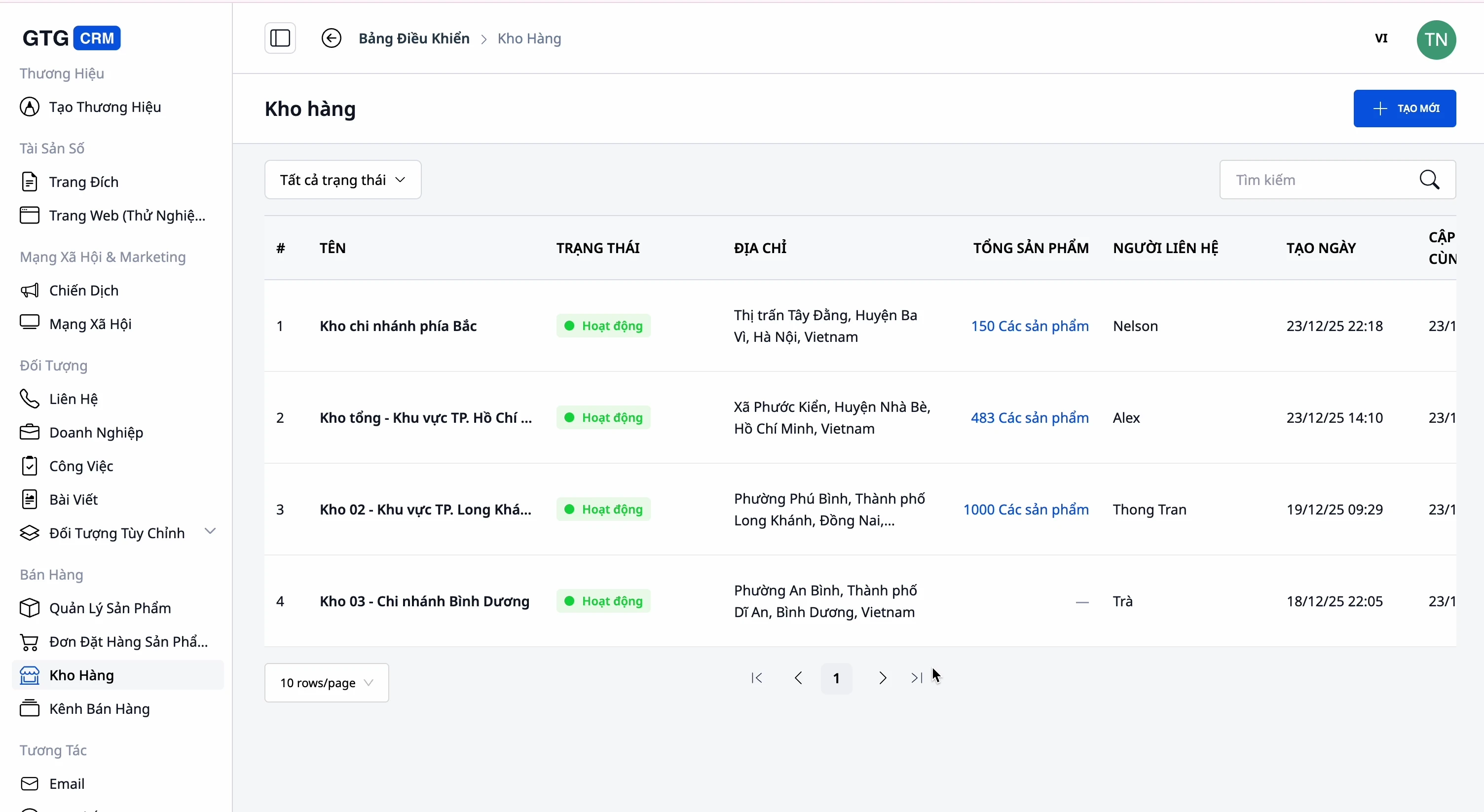
Trinn 5 — Lagerstyring
- Gå til Warehouse, opprett et lager (navn, kode, adresse, kontaktperson).
- Koble produkter til lageret og overvåk beholdningen for hvert lager.
✅ Forventet resultat: Minst ett lager er opprettet; lagerbeholdningen vises per lager for hvert produkt.
Trinn 6 — Last opp produkter til markedsplasser med kategorikartlegging
- Koble til markedsplassen (Shopee/Lazada/TikTok Shop) hvis den ikke allerede er koblet til.
- Velg produktene som skal lastes opp → Upload to marketplace.
- Når du blir spurt om markedsplassens kategori, se forslag til tilsvarende kategori og bekreft (eller velg en annen).
✅ Forventet resultat: Produktene lastes opp til markedsplassen med den bekreftede markedsplasskategorien; kategorikartleggingen lagres, slik at du ikke trenger å velge den på nytt neste gang.
Hurtigreferansetabell for forventede resultater
Legge til ny kategori med overordnet kategori "Nivå 2" — Forhåndsvisning viser A › B › C — 3 nivåer, lagres som en 3-nivås kategori
Skanne en butikklenke — Liste over utkastprodukter med bilder, merker, strekkoder, spesifikasjoner, varianter for gjennomgang
Dra PDF-katalog inn i mediebiblioteket — Bilder fra PDF-en vises for valg, originalfilnavn beholdes
Laste opp produkter til markedsplass — Boks med forslag til markedsplasskategori for bekreftelse; husker kartleggingen neste gang
Merknader
- Gamle kategorier (i henhold til den forrige kategoristrukturen) slettes ikke — de vises som skrivebeskyttet til du omklassifiserer dem med dine egne kategorier.
- Nettsider som importeres bruker en liten mengde kreditter per skanning — vises alltid før kjøring.
- Plattformens kategoristruktur brukes kun i trinn for plattformopplasting (kategorimapping), ikke for å organisere din interne katalog.


