

Funksjonsintroduksjon
Hver dag gjentar teamet ditt en rekke manuelle oppgaver: sende velkomst-e-poster til nye kunder, tildele oppfølgingsoppgaver, minne teamet på når avtaler stopper opp og oppdatere ordrestatuser. Jo flere manuelle trinn det er, desto lettere er det å glemme, komme for sent, og for alle å gjøre ting annerledes.
Det slutter i dag.
Automatisering lar deg bygge automatiserte prosesser direkte i systemet ditt ved hjelp av den kjente Trigger → Condition → Action- modellen, helt kodefritt . Denne oppgraderingen legger til et bibliotek med over 120 handlinger på tvers av ulike forretningsprosesser, AI-drevne trinnforslag når du er usikker på hva du skal velge, en visuell historikk for å se hvor prosessen går fremover, og holder alle scenarier pent organisert i et todelt automatiseringsbibliotek .
Problemene bedrifter står overfor
Å gjøre ting manuelt, trinn for trinn, gjentatte ganger – Tidkrevende, trinnene er lett å glemme, treg kunderespons.
Hver person håndterer det forskjellig – noe som resulterer i inkonsekvente prosesser og vanskeligheter med kvalitetskontroll.
Å ikke vite hvilket trinn en prosess har nådd eller hvor den stoppet – en prosess som mislykkes av ukjente årsaker, og som er vanskelig å fikse.
Konfigurasjonspanelet er helt tomt, noe som gjør det vanskelig å komme i gang – Nye brukere nøler med å bruke det, og prosessen ser aldri ut til å bli fullført.
Automatisering samler alle prosesser på ett sted, noe som gir deg tydelig oversikt over hver kjøring og automatisering på tvers av flere forretningsprosesser.
Høydepunkter
1. Trigger → Betingelse → Handlingsmodell, ingen koding nødvendig.
Automatisering opererer i tre lett forståelige blokker:
- Trigger : en hendelse som starter en prosess – for eksempel opprettelse av en ny kontakt eller oppdatering av en oppgave.
- Betingelse : betingelsen som må oppfylles før man fortsetter – for eksempel tilstand = "Å gjøre".
- Handling : en automatisert operasjon som utføres – for eksempel å sende en e-post, opprette/tildele en oppgave.
I tillegg finnes det Vent/Forsinkelse (venting i en periode: minutter/timer/dager) og Menneskelig (setter inn et trinn som krever menneskelig inngripen før man fortsetter).
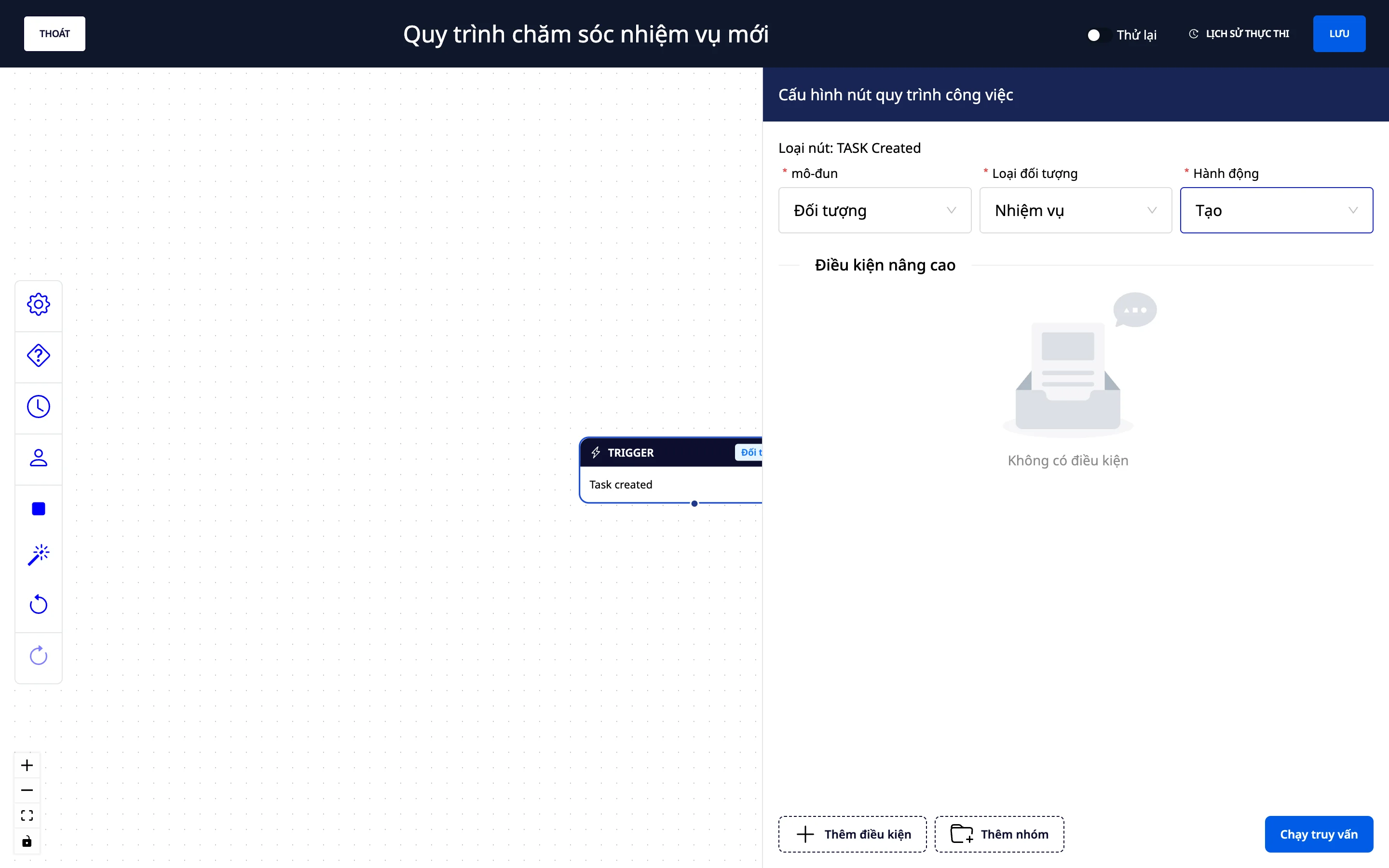
2. Intuitiv arbeidsflytbygger – dra og slipp, se hele bildet.
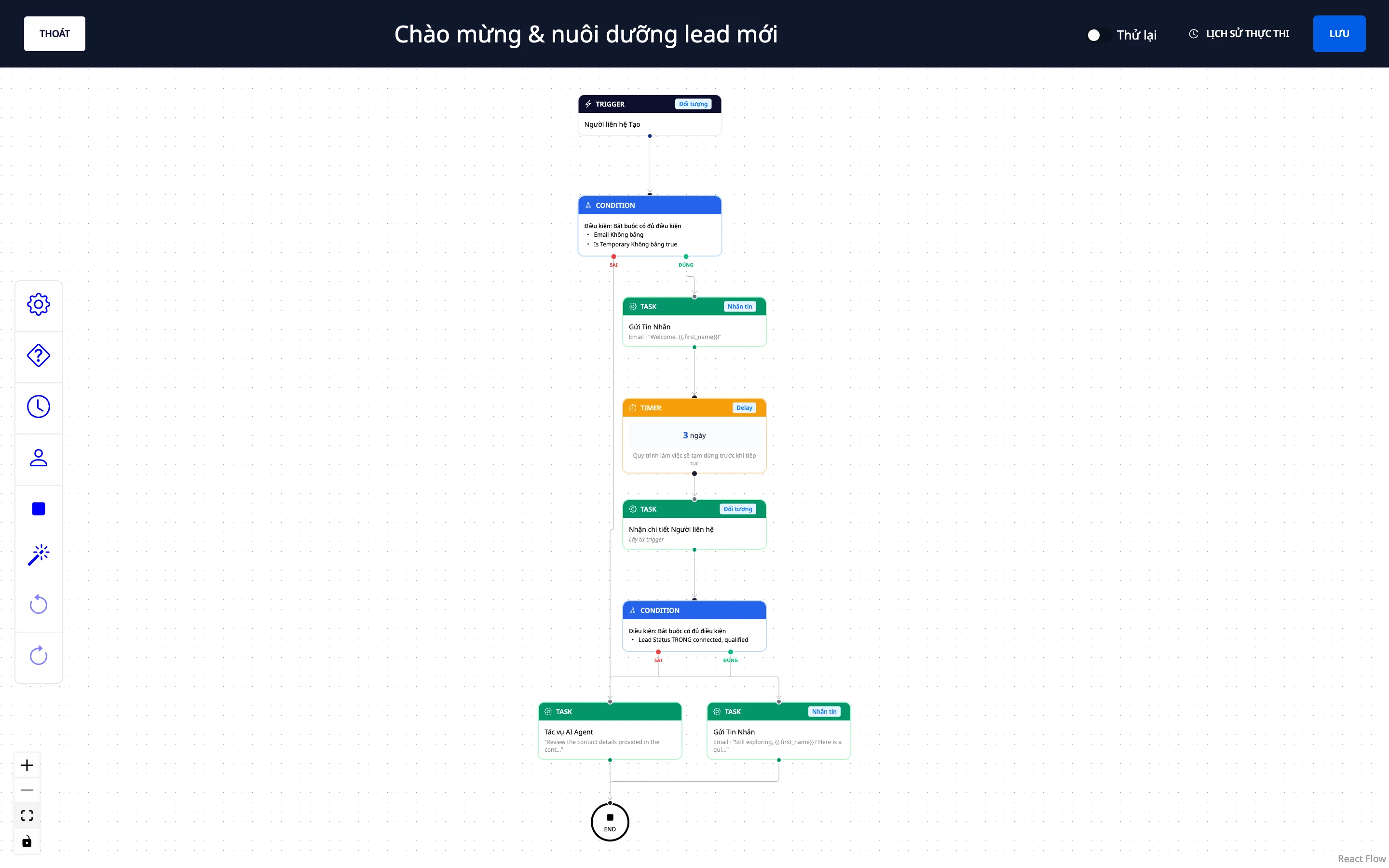
- Dra og slipp enkle trinn for å koble dem sammen til et diagram.
- Se hele prosessen som et visuelt diagram og ordne oppsettet selv.
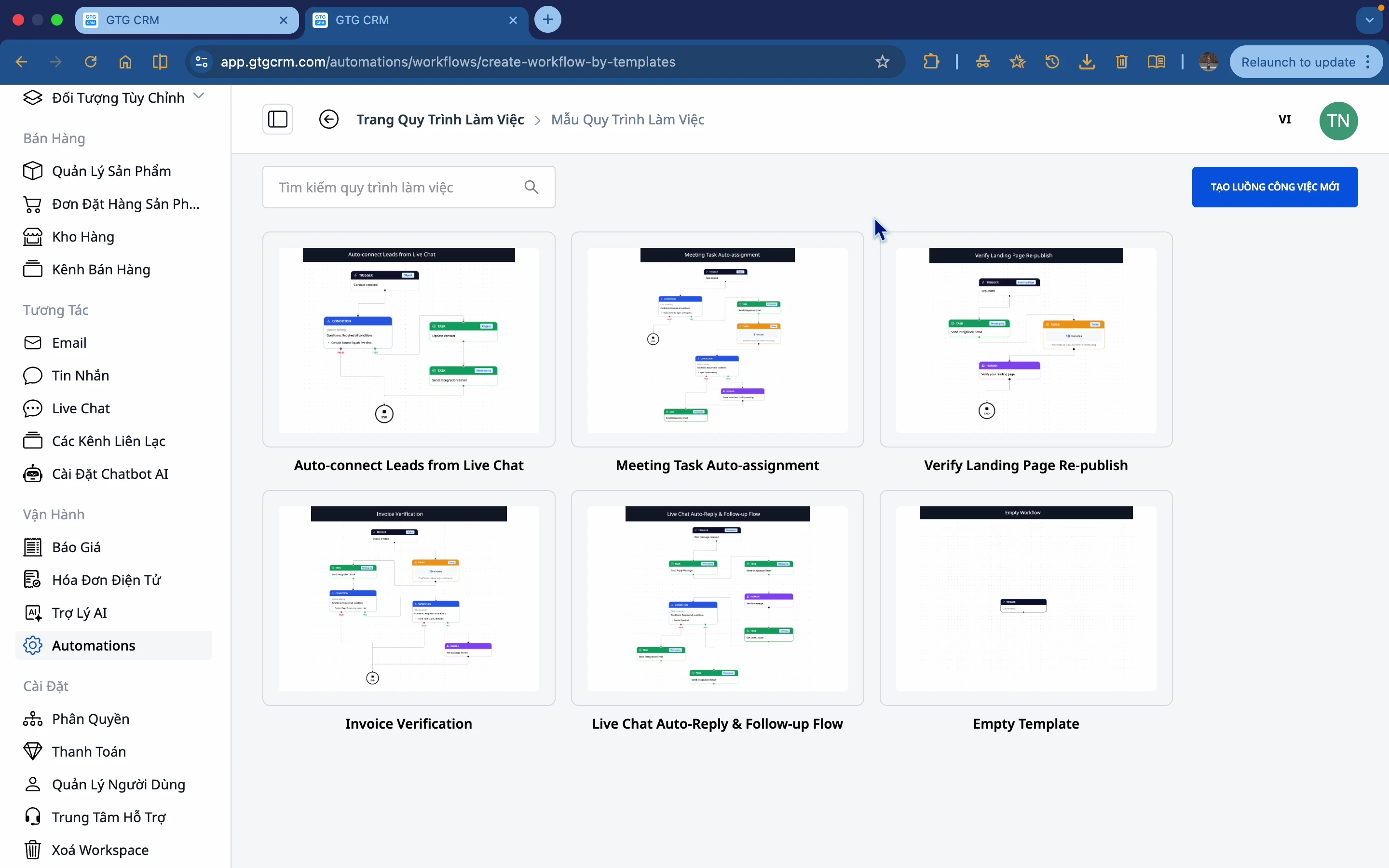
- Ferdige maler : Kom raskt i gang med populære prosessmaler.
3. En database med over 120 handlinger – som spenner over ulike forretningsprosesser.
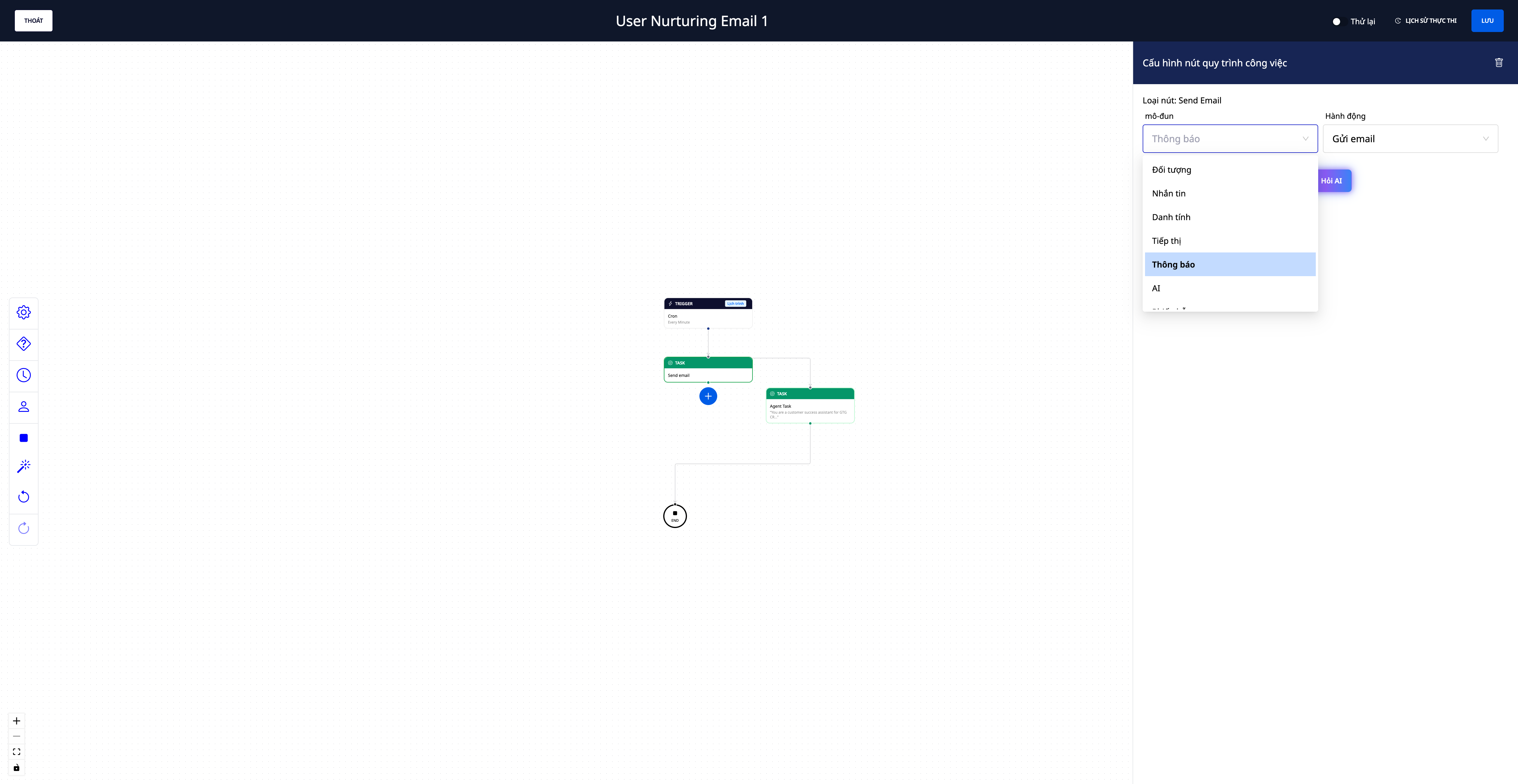
- Over 120 automatiserte handlinger som kan integreres i arbeidsflyten din, som spenner over: CRM (kontakter, selskaper, avtaler), salg og bestillinger , lagerbeholdning (innkommende/utgående/overføringer), regnskap og fakturering , meldinger og e-post , varsler og webhooks , support (billetter) , oppgaver og mer.
- Én prosess, flere operasjoner : for eksempel kjører «Ny kontakt → send velkomst-e-post → opprett avtale → tildel oppfølgingsoppgaver» sømløst gjennom flere deler av systemet.
- Det finnes også et AI-trinn : bruk av en AI-assistent til å håndtere en del av prosessen (f.eks. innholdsproduksjon) når det er nødvendig.
4. AI-drevne trinnforslag – slutt på «vanskelige tavler»

- Skriv det du ønsker verbalt : for eksempel «send takk-e-post til nye kunder» – AI-en vil automatisk velge riktig handling og forhåndskonfigurere trinnene; du trenger bare å fylle ut detaljene.
- Sikkerhet : AI foreslår bare handlinger som systemet faktisk kan utføre; den «finner ikke opp» trinn.
- Kontekstuelle forslag til neste trinn : Klikk på «+ legg til trinn» under et trinn, så foreslår systemet passende handlinger for det objektet (for eksempel etter «Kontakt opprettet» → Send e-post · Opprett avtale · Oppdater kontakt · Opprett oppgave). Velg ett for å få tilgang til det forhåndskonfigurerte trinnet umiddelbart.

5. Visuell kjørehistorikk – se nøyaktig hvor prosessen har kommet.

- Liste over kjøringer med status (kjører · venter · vellykket · mislyktes).
- Se selve prosessflytdiagrammet : hvert trinn er farget i henhold til statusen (grønn = fullført, blå = kjører, gul = venter, rød = feil), og det gjeldende/pausede trinnet er uthevet.
- Klikk på et trinn for å se forretningsdataene som ble behandlet (hvem e-posten ble sendt til, om betingelsen var sann/usann, hvem den venter på å behandle den osv.) – du vil umiddelbart vite hvorfor den stoppet og hvor den stoppet.
6. Kjører problemfritt på tvers av flere forretningsprosesser.
- Ingen avbrudd : Automatiserte trinn gis tilstrekkelige tillatelser til å fullføre alle tilhørende interne operasjoner – for eksempel å sende en melding til en ny kunde samtidig som profilen deres oppdateres – slik at den tverrfaglige prosessen går knirkefritt i stedet for å stoppe midtveis.
7. Automatisert lager – en todelt katalog, enkel å finne og enkel å aktivere.
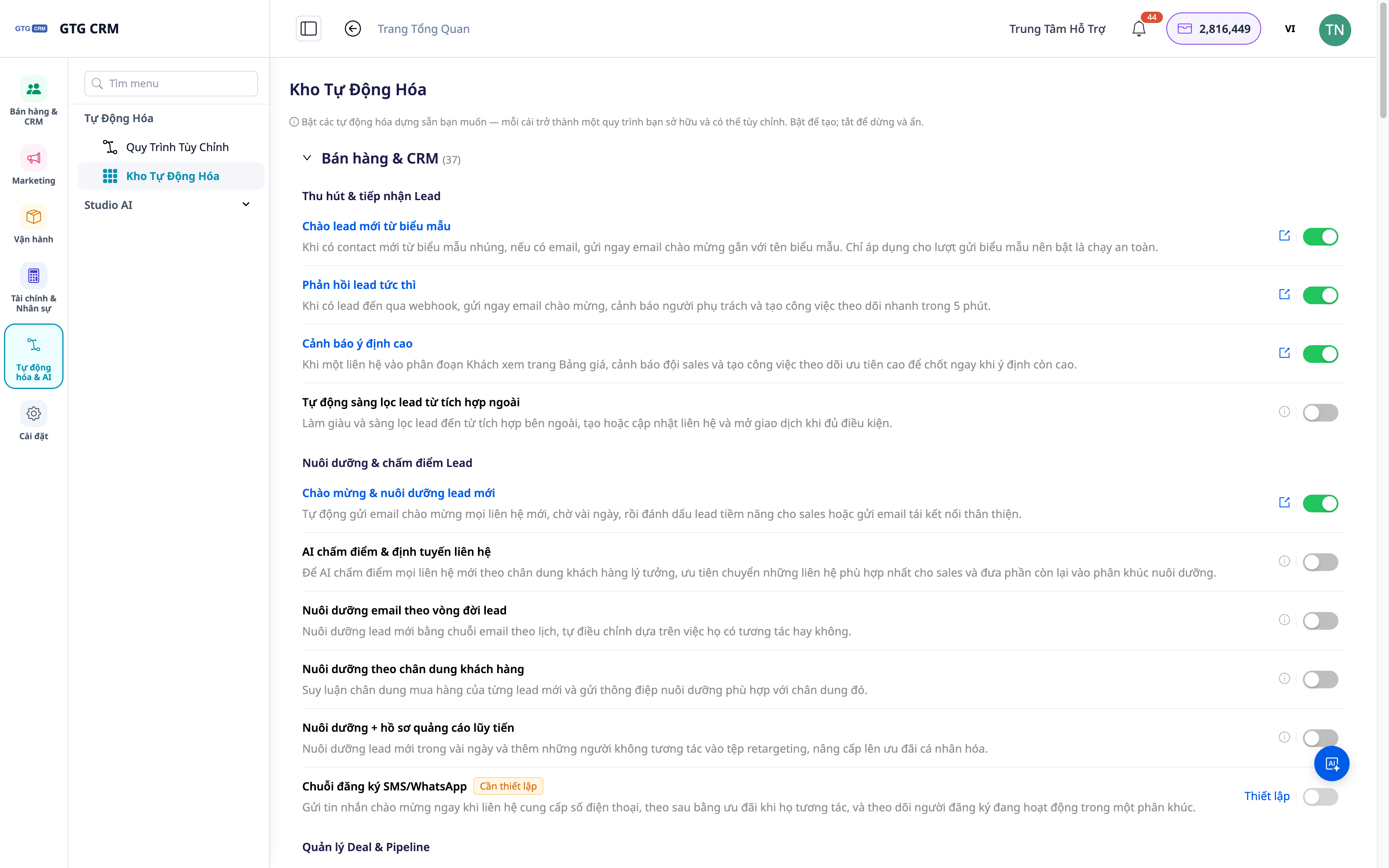
- Gruppering av funksjoner i klynger (CRM/kunde, regnskap, HR, oppgavetildeling osv.) og deretter ned til individuelle strategier – regnskap og HR er nå på ett sted, noe som gjør dem raskere å finne og få tilgang til.
- Forhåndslagde kontakt-/firmaskript : velkomst, kundeservice, oppfølgingspåminnelse.
- Scenario for å finne potensielle partnere og kunder : Knytt umiddelbart kontaktstrengen til kontaktene/selskapene du nettopp importerte fra AI-søkemotoren.
- Pent slått av/på : ubrukte skript er skjult; de kjører umiddelbart etter aktivering.
Fordeler for bedrifter
Utløser–betingelse–handling krever ingen koding – Bygg din egen arbeidsflyt uten en programmerer.
Over 120 handlinger for flere bedrifter – En ett-trykksprosess som omfatter CRM, salg, lagerbeholdning, regnskap, meldinger, support og mer.
AI-drevne trinnforslag + forslag til neste trinn – Nybegynnere kan raskt bygge arbeidsflyter og unngå «blanke tavler».
Visuell løpshistorikk – Se umiddelbart hvor løpeturen gikk, hvor den stoppet og hvorfor.
Kjøre flere forretningsprosesser problemfritt – Prosessen stopper ikke midtveis på grunn av interne driftsproblemer.
To-lags automatiseringslager – Finn og aktiver raskt forhåndslagde skript
Hvem passer det for?
- SMB-eiere ønsker å standardisere prosesser uten å ansette flere operatører.
- Salgs- og markedsføringsteamet må automatisere kundehilsener, oppfølginger, påminnelser om avtaler og kundepleie.
- Drifts- og regnskapsteamene ønsker å automatisere oppgavetildeling, varsler og iterative trinn mellom forretningsprosesser.
Hvordan kommer jeg i gang?
Gå til Automatiseringer i venstre sidefelt, klikk på Opprett nå , velg en mal eller bygg fra bunnen av; prøv «Spør AI» -knappen på et trinn for å få AI-en til å forhåndsfylle handlingen, og åpne deretter Kjørlogg for å se hvor prosessen er. Se den trinnvise veiledningen for opprettelse av automatisering som følger. Vil du automatisere bestemte oppgaver? Se Oppgavebehandling 2.0 .
Prøv det gratis – ingen kredittkort kreves.


