
Introduksjon til funksjoner
Du selger varer både på nett og i fysiske butikker, men kassaapparatet er en egen verden: en gammel kassa eller en notatbok, som summeres på slutten av dagen, med lagerbeholdning på programvaren én vei — på hylla en annen. Kunder kommer og går, ingen vet hvem de er, du får ikke tilgang til kundedataene dine. Hvis du vil gi rabatter, holde på bestillinger for kunder som kommer tilbake, eller håndtere returer, er det forskjellige metoder hver gang, og bøkene blir kaotiske.
Det tar slutt fra i dag.
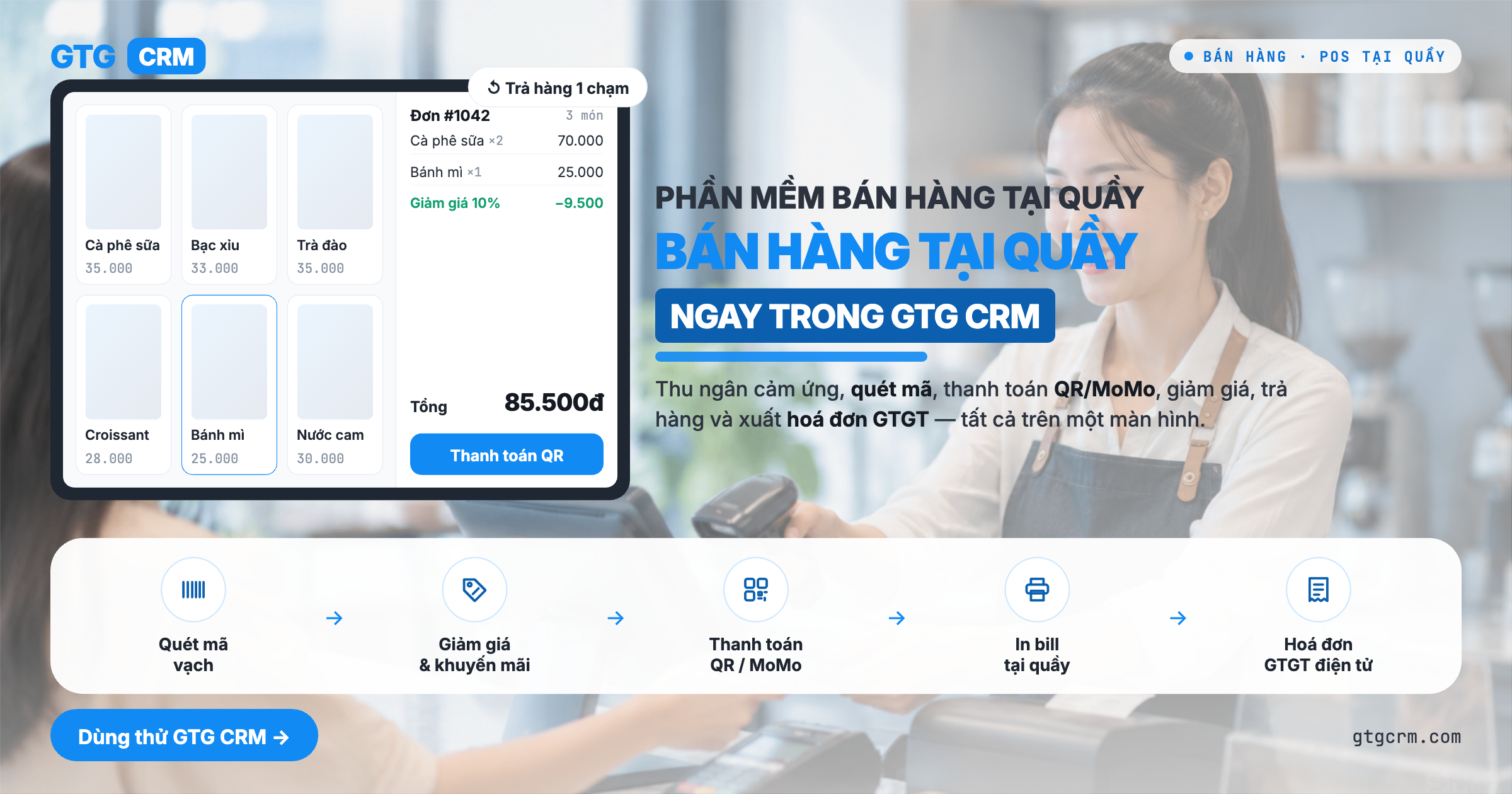
GTG CRM har nå en kassesjerm (POS) — en egen kassaskjerm, som kjører i nettleseren på pos.gtgcrm.com (åpnes på en datamaskin eller nettbrett ved kassen, logg inn med din egen GTG CRM-konto). Skann strekkode → legg til i handlekurven → betal kontant eller la kunden skanne bank-QR / MoMo-lommebok → trykk på bekreft, og det er umiddelbart trukket fra lager. Hvert salg ved kassen oppdateres til nøyaktig samme lagerbeholdning og samme kundekontaktliste som nettbutikken din — ikke mer to beholdningstall, ikke mer "anonyme" kunder. Salg ved kassen og salg på nett er endelig ett og samme.
Problemer Bedrifter Står Overfor
Kassaapparat / notatbok koblet fra administrasjonsprogramvaren — Summeres ved dagens slutt, lagerbeholdning avviker fra virkeligheten, lett for tap
Kunder som handler ved kassen blir ikke registrert i CRM — Vet ikke hvem som er stamkunder, kan ikke følge opp dem
Motta QR / lommebok krever åpning av egen bankapp, manuell avstemming — Forvirring om "har pengene kommet inn eller ikke", venter lenge, mister kunder
Rabatter, holde på bestillinger, returer håndteres forskjellig hver gang — Feil salgs- og lagerdata, vanskelig å lukke bøkene
Salg på nett og salg ved kassen er i to separate systemer — Dobbelt innlegging av data, to ulike lagerbeholdninger som ikke stemmer
GTG CRM samler alt i én enkelt kasse: skann kode → selg → motta betaling → trekk fra lager → registrer kunde → utskrift av kvittering/faktura — en ubrutt prosess, og alt flyter direkte inn i samme system du bruker for å administrere lager, kunder og regnskap.
Høydepunkter
1. Berøringsskjerm for kassen — raskt salg, uten skanner går også
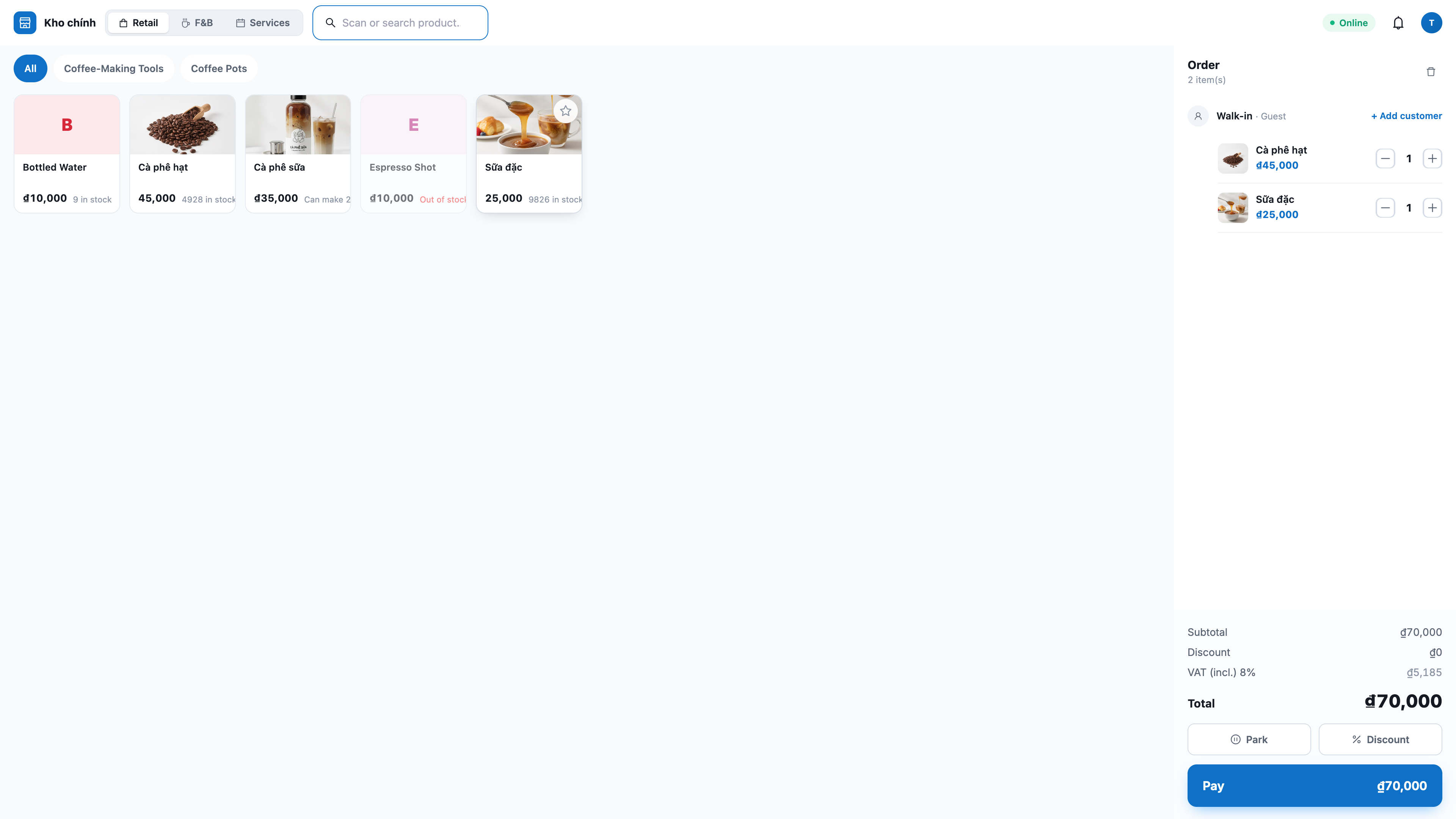
Alle produkter er klare: åpne POS og se produktgitteret, rull ned for å laste mer — trykk for å legge til i handlekurven, ingen skriving trengs. Det er faner for kategorier for rask filtrering og en søkefelt etter navn/kode.
Umiddelbar strekkodeskanning: koble til en USB-skanner (fungerer som et tastatur, ingen installasjon nødvendig) og skann — produktet havner direkte i handlekurven.
Designet for fingre: store, lett-trykkbare knapper; trykk på antallet for å taste direkte (trenger ikke trykke pluss mange ganger); knapper for rask pengeverdi (10K–500K) for rask beregning av vekslepenger.
2. Motta kontanter, bank-QR og MoMo-lommebok — direkte ved kassen
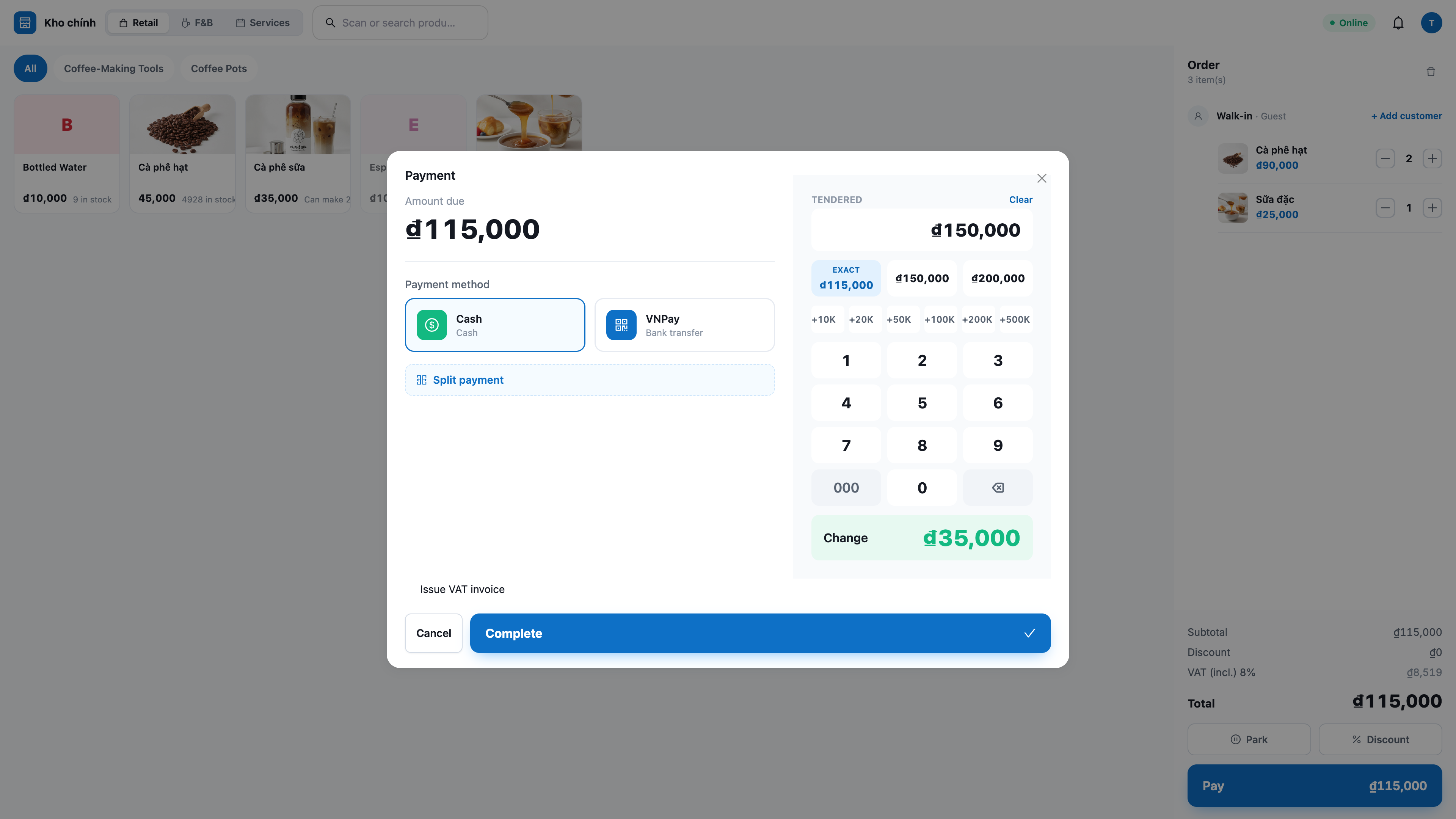
Kontanter: tast inn beløpet kunden gir, skjermen viser vekslepenger umiddelbart; bekreft og det er ferdig.
QR / MoMo-lommebok: kunden skanner QR-koden som vises på den sekundære skjermen for å betale. QR-koden er leverandørens originale kode — med MoMo skanner kunden med MoMo-appen (ikke telefonens kamera); med VNPay er det VNPay sin QR-side. Når pengene kommer inn, fullfører systemet automatisk bestillingen og trekker fra lager.
Viser kun metoder du har aktivert: POS viser kun betalingsportene du har koblet til og konfigurert (bruker samme konfigurasjon som nettbutikken) — viser ikke det som ikke er klart for å unngå feil underveis.
3. Kundedisplay (Customer Display) — kunden ser handlekurven og QR-koden
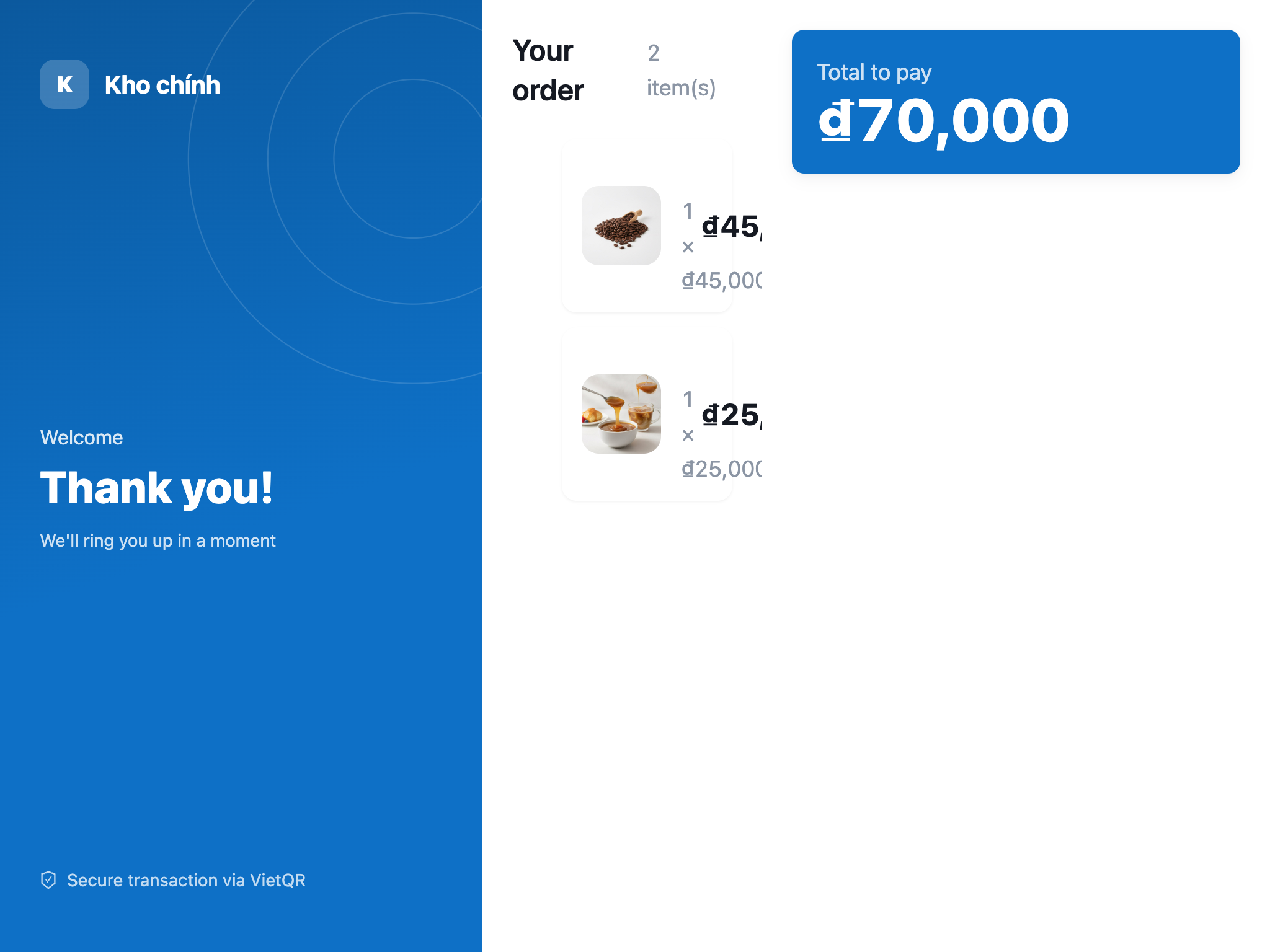
To skjermer på én maskin: åpne en ekstra skjerm i fullskjerm på kundevendte monitorer, og reflektere handlekurven og totalbeløpet i sanntid.
Egen nettbrett: par med kode/QR — nettbrettet ved kassen viser riktig handlekurv over nettverket.
Tilpasser seg alle skjermstørrelser: tilpasser seg automatisk; har en modus for svært små skjermer (viser kun totalbeløp + nylig lagt til vare, og fullskjerms QR ved betaling) slik at kunden alltid kan lese det viktigste tallet.
Merket med ditt varemerke: kassen og kundeskjermen bruker ditt workspaces Merkevareidentitet — aksentfarger, logo og butikknavn i henhold til ditt varemerke.
4. Rabatter og parkering av ordre for å betjene neste kunde
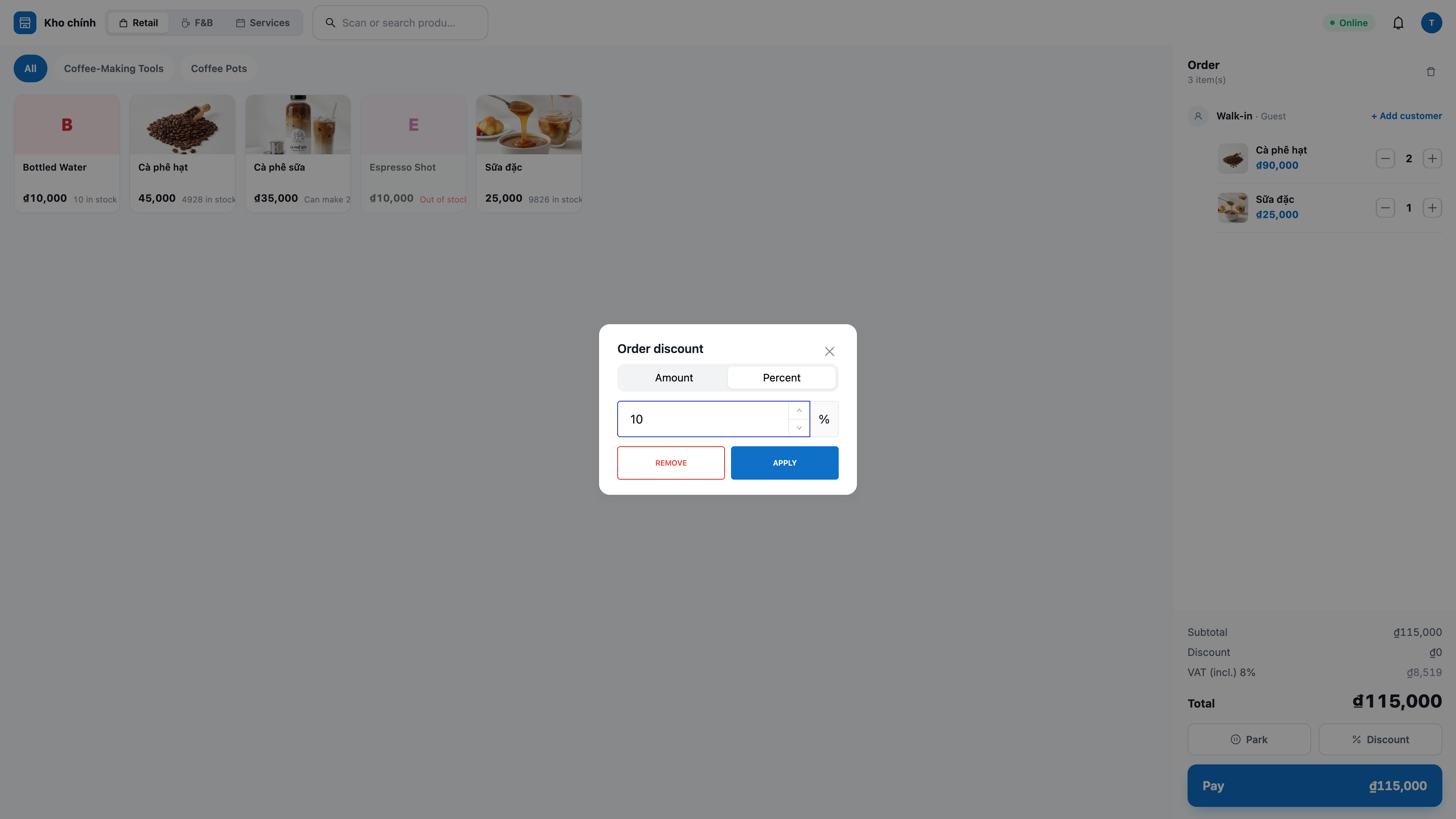
Rabatt per linje eller hele ordren: i beløp eller prosent. Det endelige beløpet beregnes på nytt av serveren — kassereren kan ikke "lage" egne priser, inntektene stemmer alltid med bøkene.
Parkering/gjenkalling av ordre: kunden glemte lommeboken? Trykk Park for å lagre handlekurven, betjene neste person, og deretter Recall for å hente den gamle handlekurven (inkludert rabatter og tilknyttede kunder). Ordre som er parkert forblir intakte selv etter nyinnlasting av siden.
5. Retur og refusjon — riktig lager, riktig regnskap
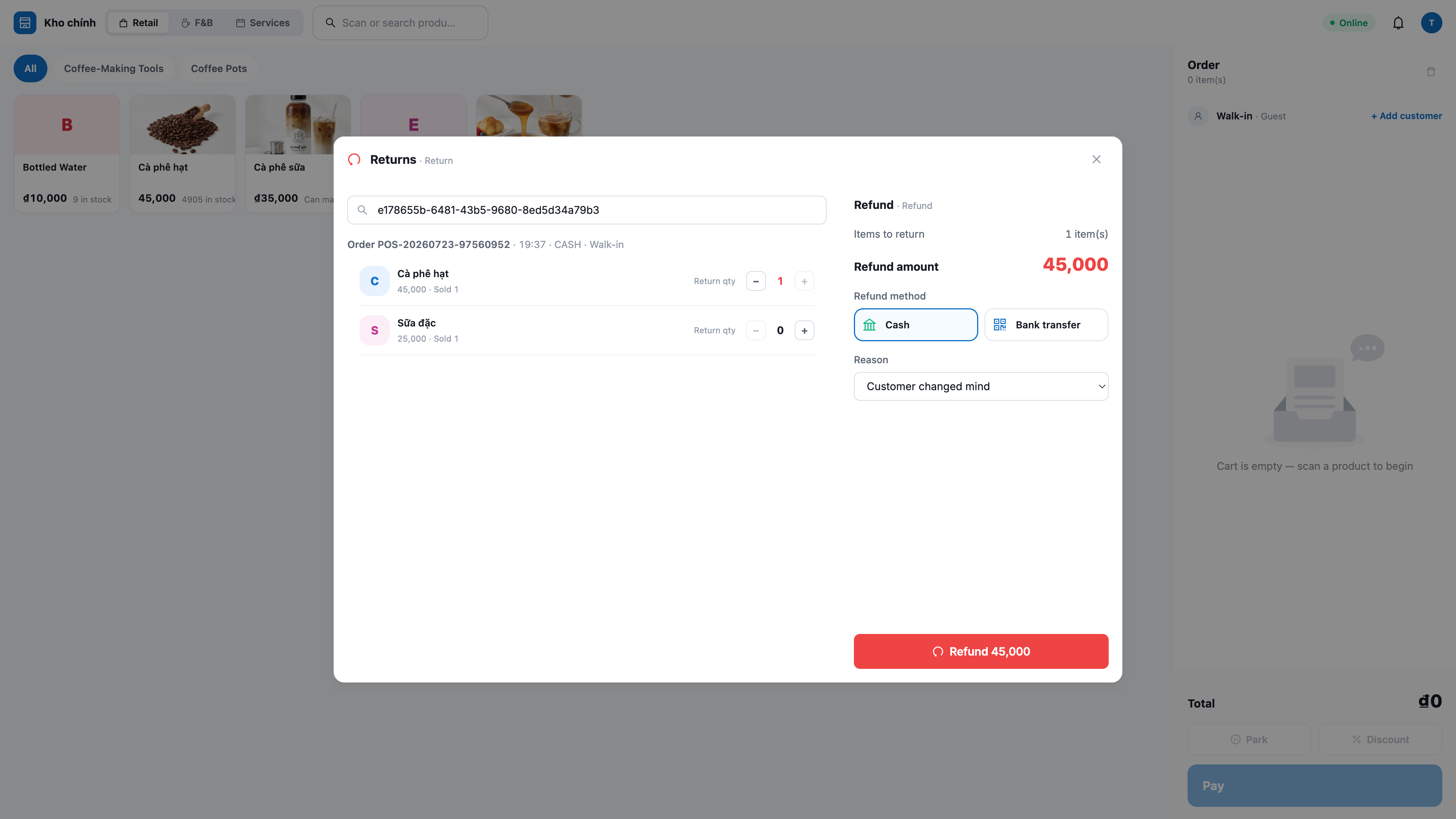
Delvis eller full retur: åpne Returer, velg solgte ordre, velg linje og antall som returneres, angi årsak — systemet refunderer penger, legger returnerte varer til lager (kan brukes igjen), og registrerer en reversert transaksjon (reverserer inntekt + kostpris) slik at bøkene stemmer.
Kan ikke returnere mer enn solgt: systemet blokkerer hvis returen er større enn det som ble kjøpt — aldri refunder mer enn solgt.
Separate rettigheter: returfunksjonen vises kun for personer som har fått tildelt returrettigheter (transaksjoner som involverer pengestyring, krever høyere myndighet enn vanlig kasserer).
6. Tydelig moms ved kassen — og kunden kan hente elektronisk kvittering selv
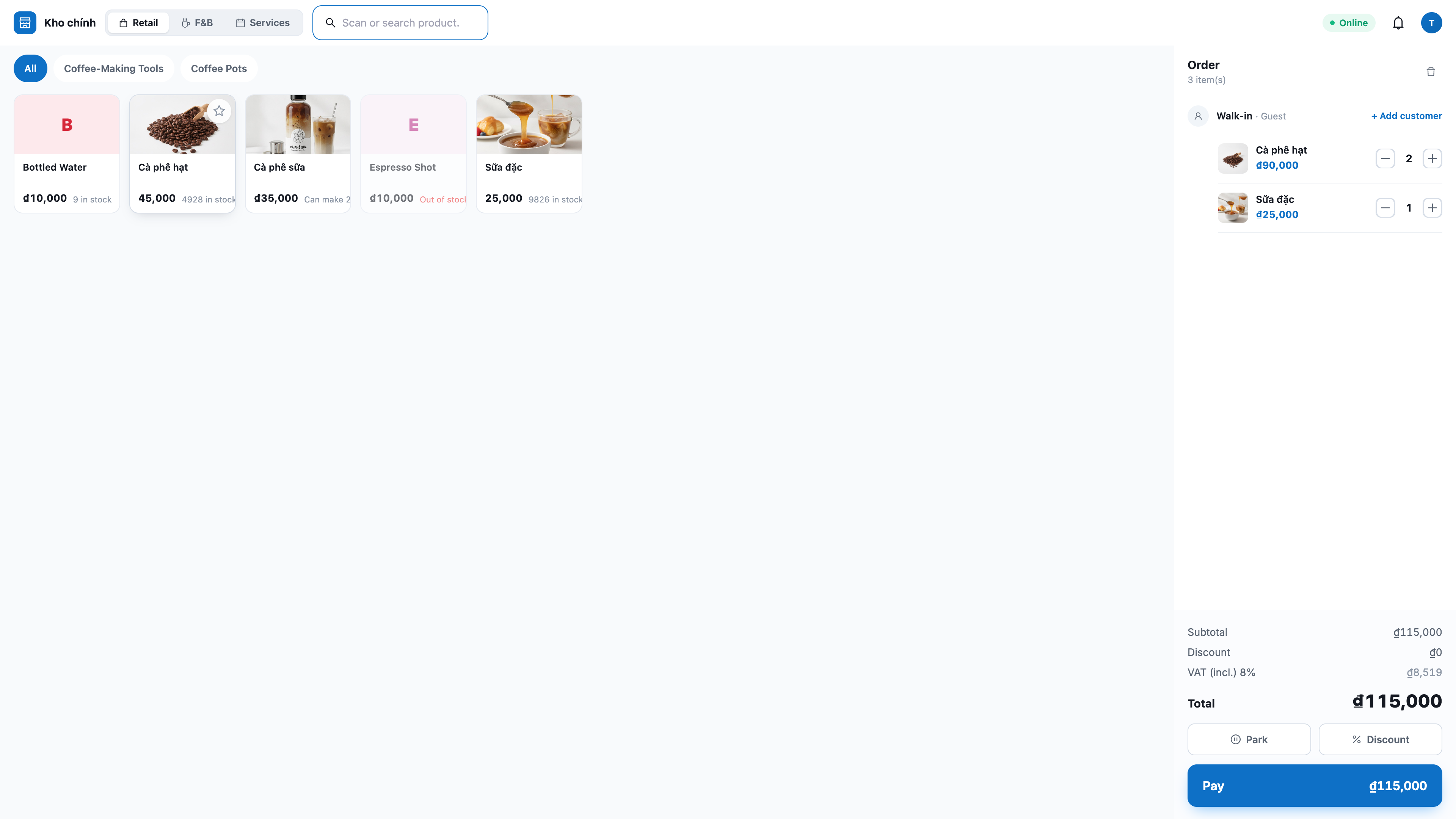
Viser moms tydelig i prisen: handlekurven og kvitteringen viser tydelig momsbeløpet som er inkludert i prisen, for hver momssats for produktet (f.eks. 8%, 10%) — totalprisen forblir uendret, og både kunden og du ser det transparent.
Slå av/på basert på din virksomhet: hvis butikken ikke har registrert seg for moms eller ikke krever moms, slå av moms-visningen i Innstillinger — POS vil ikke vise eller registrere moms.
Kunden henter elektronisk kvittering selv: på kvitteringen er det en QR-kode; kunden skanner den med telefonen for å åpne en side for å selv legge inn navn (selskap, virksomhet eller personnavn), organisasjonsnummer og adresse, og deretter sendes den elektroniske kvitteringen ut via fakturautstederen du har koblet til, hvis butikken har aktivert automatisk fakturautstedelse. Virksomheter og enkeltpersoner bruker vanligvis et 12-sifret personnummer som organisasjonsnummer. Informasjonen legges inn av kunden selv, kassereren trenger ikke å taste noe.
7. Utskrift av kvittering og åpning av kasseskuff
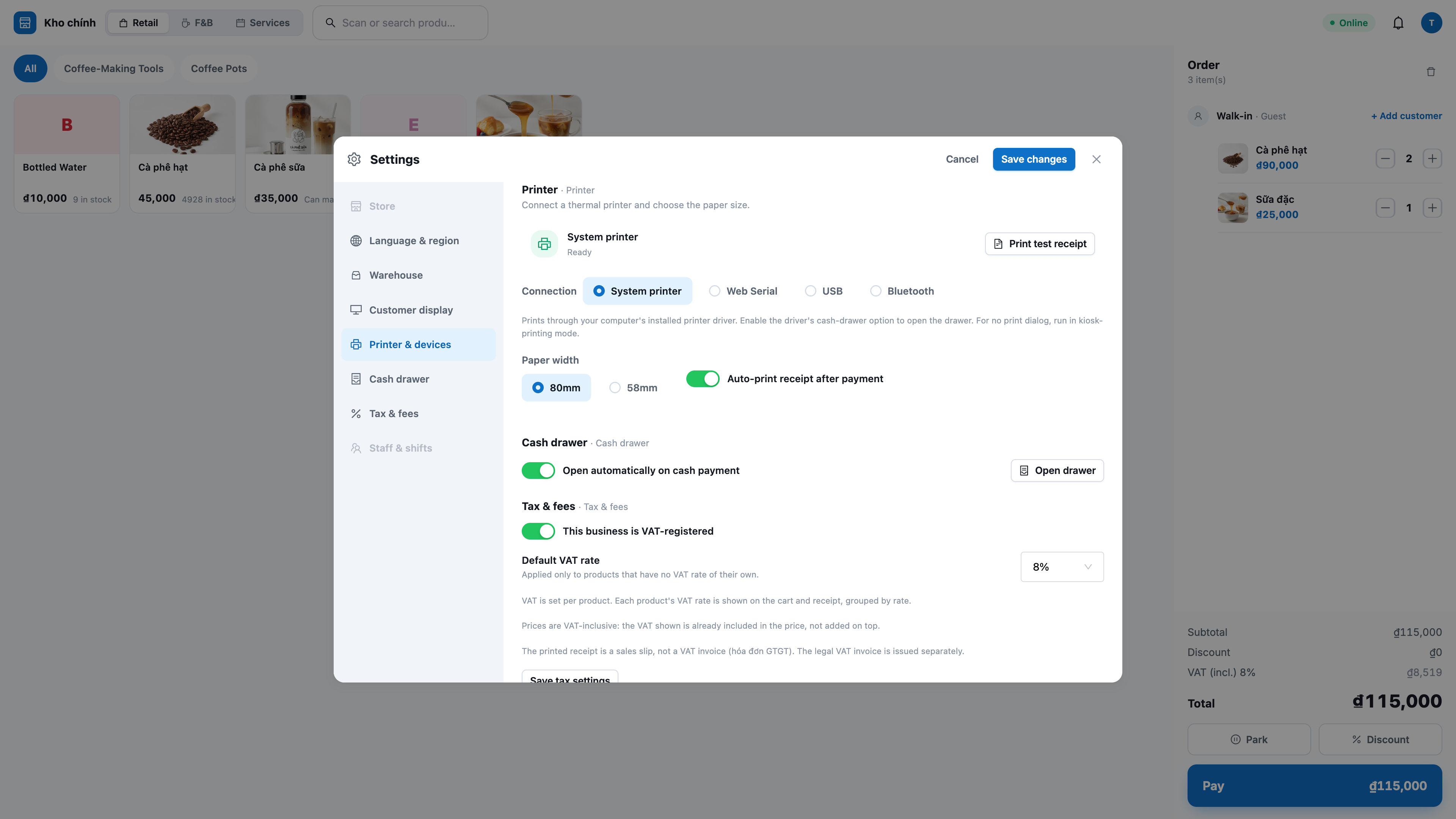
Automatisk utskrift ved hvert salg: koble til en termisk skriver (58mm/80mm bredde) én gang per kasse; kvitteringen skrives ut umiddelbart etter fullføring, med tydelig og korrekt vietnamesisk tekst (tegn, bokstaver).
Åpne kasseskuffen på kontantordre (når alternativet er aktivert), og skriv ut på nytt kvitteringer for nylige ordre fra Nylige salg — gjentatte utskrifter merkes som RE-PRINT.
Utskriftsfeil blokkerer ikke salg: hvis skriveren har problemer, fullføres ordren fortsatt — du får kun en liten varsling med en knapp for å prøve igjen.
8. Varsler ved kassen (klokke 🔔) — ikke gå glipp av innkommende betalinger eller utsolgte varer
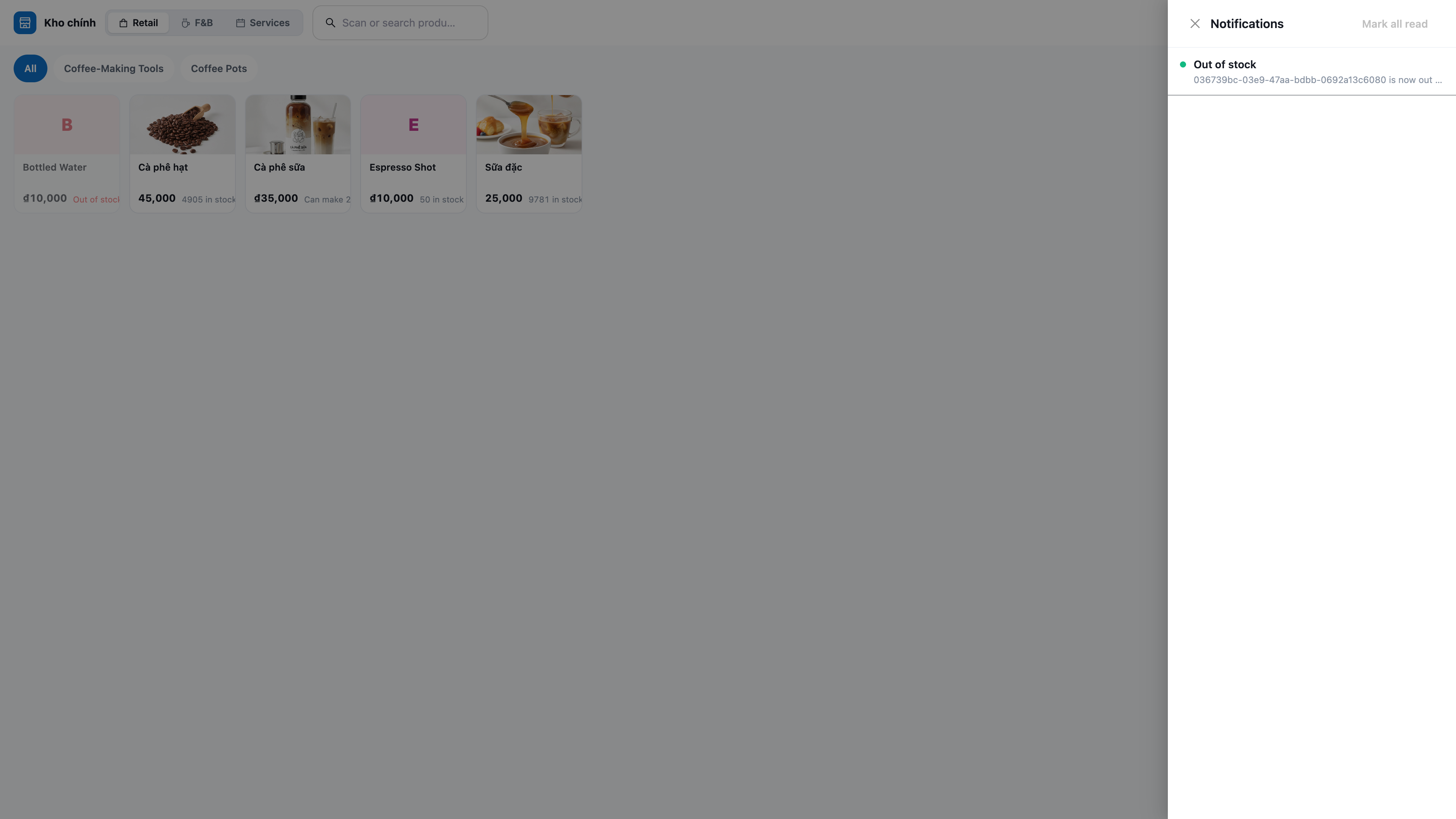
QR-betaling mottatt: når kunden betaler QR vellykket, vises en varsel "penger mottatt" i bjellen — kassereren trenger ikke stirre på skjermen og vente.
Vareuttømmingsvarsel: når et salg gjør et produkt helt utsolgt, vil bjellen signalisere "utsolgt: " slik at du kan fylle på i tide.
Nettleserpushvarsler: hvis tillatt, vil disse varslene også vises som pop-ups selv når POS-fanen er i bakgrunnen.
9. Vareinnlegg og lagerkontroll direkte i butikken
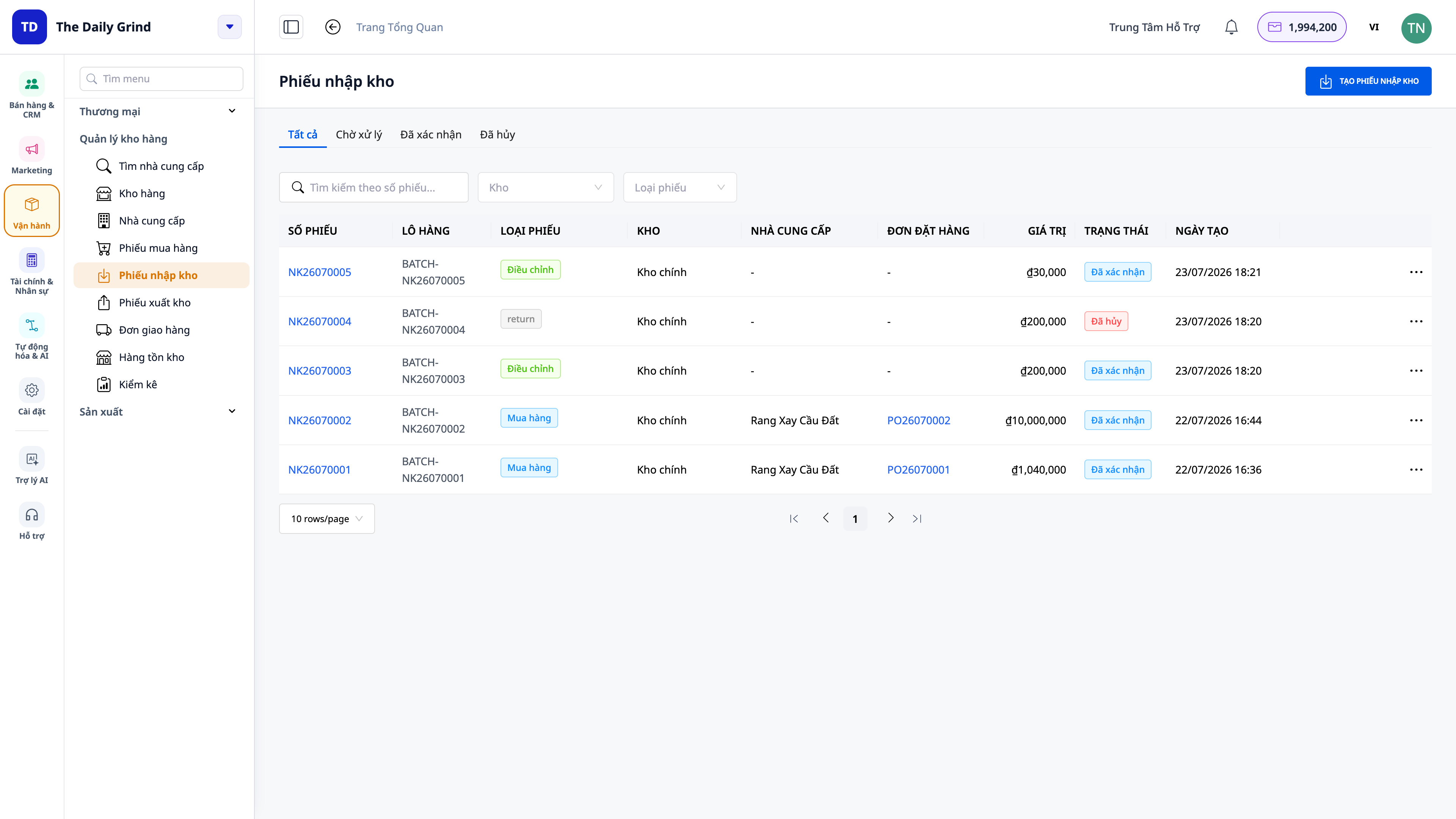
Vareinnlegg (varemottakseddel): når leverandøren leverer varer, legger personalet dem direkte inn i butikklageret — lagerbeholdning og regnskap oppdateres umiddelbart, uten å måtte åpne en annen programvare. Kan registrere kjøp med betaling senere (på kreditt), umiddelbar betaling, eller innleggelse av startbeholdning når systemet tas i bruk.
Varebeholdning (faktisk telling): tell varene på hyllene, systemet sammenligner med registrert beholdning og registrerer automatisk differansen (overskudd/underskudd) i regnskapet — ingen mer "ukjent svinn".
Alt bruker samme lager for salg i butikk og nettsalg, så tallene er alltid de samme.
10. Koble til CRM-kunder og se 360° — salg i butikk gir fortsatt data
Koble til kunde etter telefonnummer: skriv inn telefonnummeret for å koble bestillingen til en CRM-kontakt; hvis ikke, er bestillingen fra en tilfeldig kunde (walk-in).
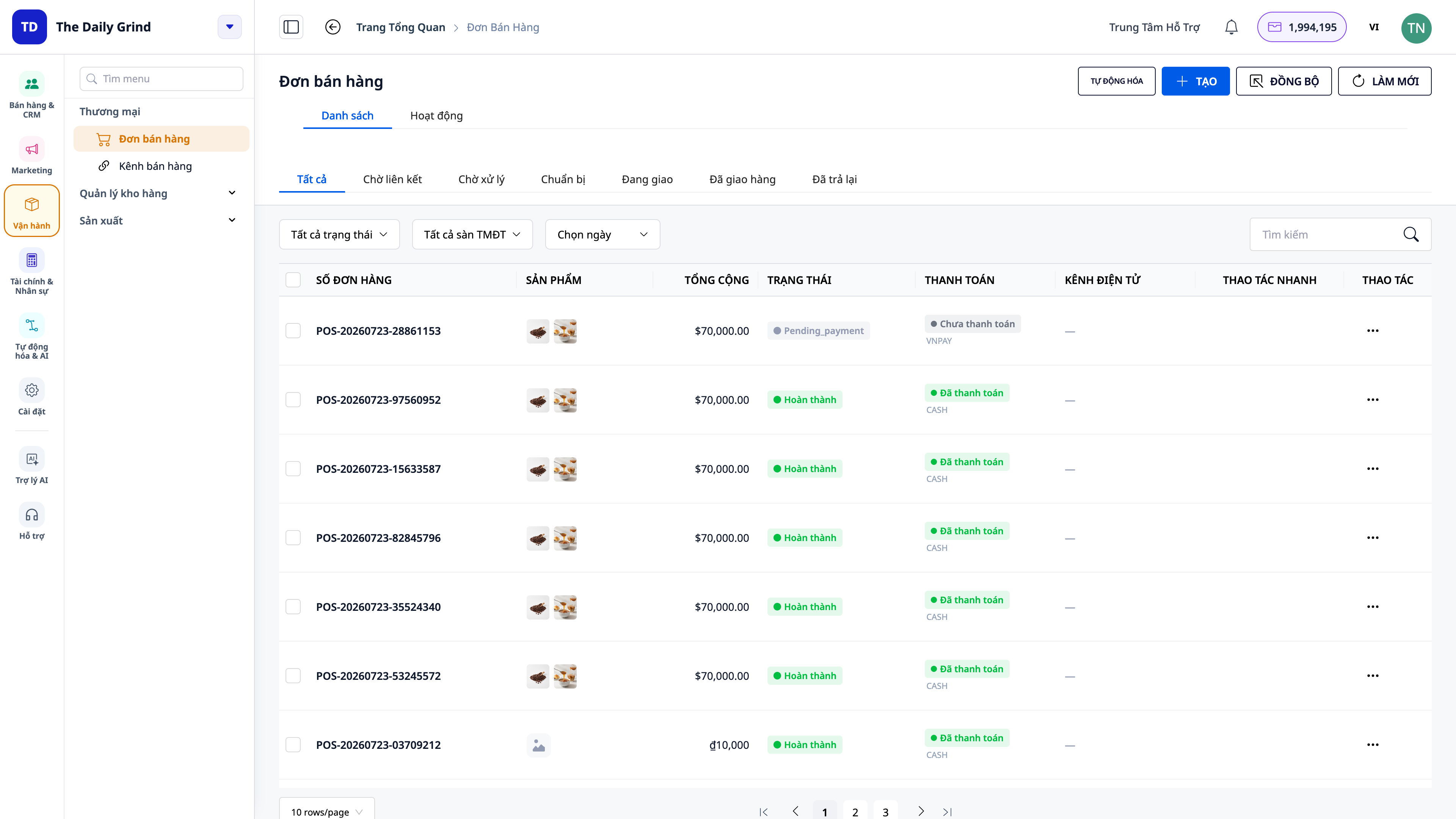
POS-bestillinger samles med nettbestillinger: alle bestillinger i butikk vises i CRM → Orders (Bestillinger) med kilde POS, ved siden av nettbestillinger.
360° aktivitetsstrøm: bestillinger koblet til en kunde vises i den kontaktens aktivitetsstrøm (Activity); alle bestillinger i butikk vises i feed Activities i menyen Bestillinger — du vet hvem som solgte hva, når og til hvem.
Fordeler for Bedriften
Trekk lager umiddelbart ved salg, felles lager med nettsalg — Lagerbeholdning er alltid korrekt, ingen flere avvik på slutten av dagen
Motta kontanter + QR/MoMo i kassen — Rask pengeinnhenting, automatisk avstemming, ingen feil med "betalt eller ikke"
Rabatter beregnes av serveren — Kasserere kan ikke manipulere priser; inntektene stemmer alltid med regnskapet
Hold bestilling / ring tilbake — Kassen blir ikke blokkert hvis en kunde nøler, betjener neste kunde umiddelbart
Vare-retur i henhold til regnskapet — Full refusjon + vare-retur til lager + automatisk reversering av transaksjoner, korrekt avslutning av dagen
Vis moms + kunde kan hente faktura selv — Gjennomsiktig skatt; kassen slipper å legge inn informasjon for fakturautstedelse
Skriv ut kvitteringer + bjellevarsel — Smidig salg, ingen glipp av innkommende penger eller utsolgte varer
Vareinnlegg + varebeholdning i butikken — Legg inn/tell direkte ved kassen, avvik registreres automatisk i regnskapet
Koble til kunde + 360° — Kunder i butikk blir også data for oppfølging og gjensalg
Hvem Passer Det For?
Detaljhandel: dagligvarebutikker, minisupermarkeder, mote, kosmetikk, mobil/elektronikk, tilbehør, apotek, kontorrekvisita, husholdningsapparater.
Butikkeiere som selger både på nett og i butikk ønsker én lagerbeholdning, én kundeliste for begge kanaler.
Kjeder med flere butikker: hver kasse kjører på den respektive butikkens lager, sentralt styrt på samme system.
Kasserere og butikkledere trenger en rask, berøringsvennlig salgsskjerm som er enkel å bruke fra første dag.
Hvordan Komme I Gang?
Åpne pos.gtgcrm.com på terminalen og logg inn med GTG CRM-kontoen din (du trenger Create POS sale (Salg i kassen)-rettigheten tildelt av workspace-administratoren). Første gang, gå til Settings og velg butikkens lager slik at POS kan trekke fra riktig lager. Vil du ta imot QR/lommebokbetalinger? Aktiver og konfigurer MoMo/VNPay i betalingsdelen til nettbutikken – POS-en deler innstillinger. Se trinnvis veiledning for bruk av POS Salg i Kassen for å fullføre en salgssesjon fra start til slutt.
Gratis prøveperiode – ingen kredittkort kreves.


