

Introduksjon
Det å kjøre Google Ads-kampanjer har aldri vært enklere, siden du nå kan opprette og administrere annonsekampanjer direkte på GTG CRM-plattformen. Du trenger ikke å bytte mellom flere faner, og du trenger ikke å bekymre deg for kompliserte oppsett – alt er sømløst og intuitivt integrert.
Med den innebygde Google Ads-funksjonaliteten i GTG CRM kan du opprette Search Ads- og Display Ads-kampanjer på få minutter, med et brukervennlig norsk grensesnitt og detaljerte trinnvise veiledninger. Systemet støtter også automatisk synkronisering av eksisterende kampanjer, noe som hjelper deg med å sentralisere all markedsføringsaktivitet på ett sted.
Hovedfunksjoner
- Enkel tilkobling av Google Ads-konto – Koble annonsekontoen din til med bare noen få klikk
- Opprett helt nye kampanjer – Opprett kampanjer fra bunnen av med en trinnvis veiviser
- Synkroniser eksisterende kampanjer – Synkroniser pågående kampanjer automatisk til GTG CRM for sentralisert administrasjon
- Støtte for ulike mål – Salg, Leads, Nettrafikk med mange konverteringsalternativer
- Nøyaktig målretting – Sett opp plassering, språk, demografi og detaljert tid
- Fleksibel budsjettstyring – Kontroller budsjettet per dag og per kampanje
- Norsk grensesnitt – Alle handlinger er på norsk, lett å forstå og vennlig
Detaljert brukerveiledning
Trinn 1: Koble til Google Ads-konto
Før du oppretter annonser, må du koble Google Ads-kontoen din til GTG CRM:
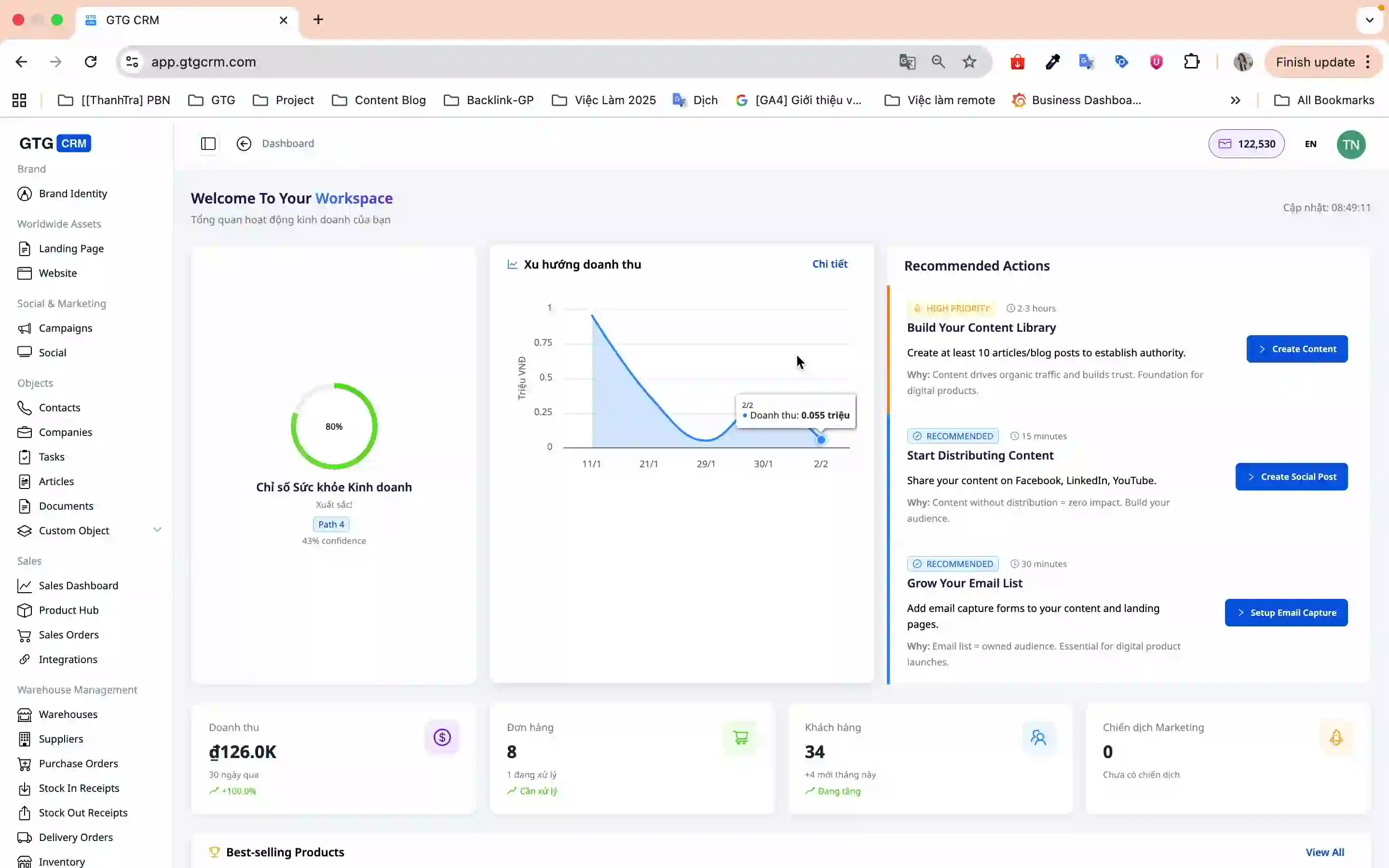
- På hovedskjermen, trykk på menyen Kampanjer (Campaigns)
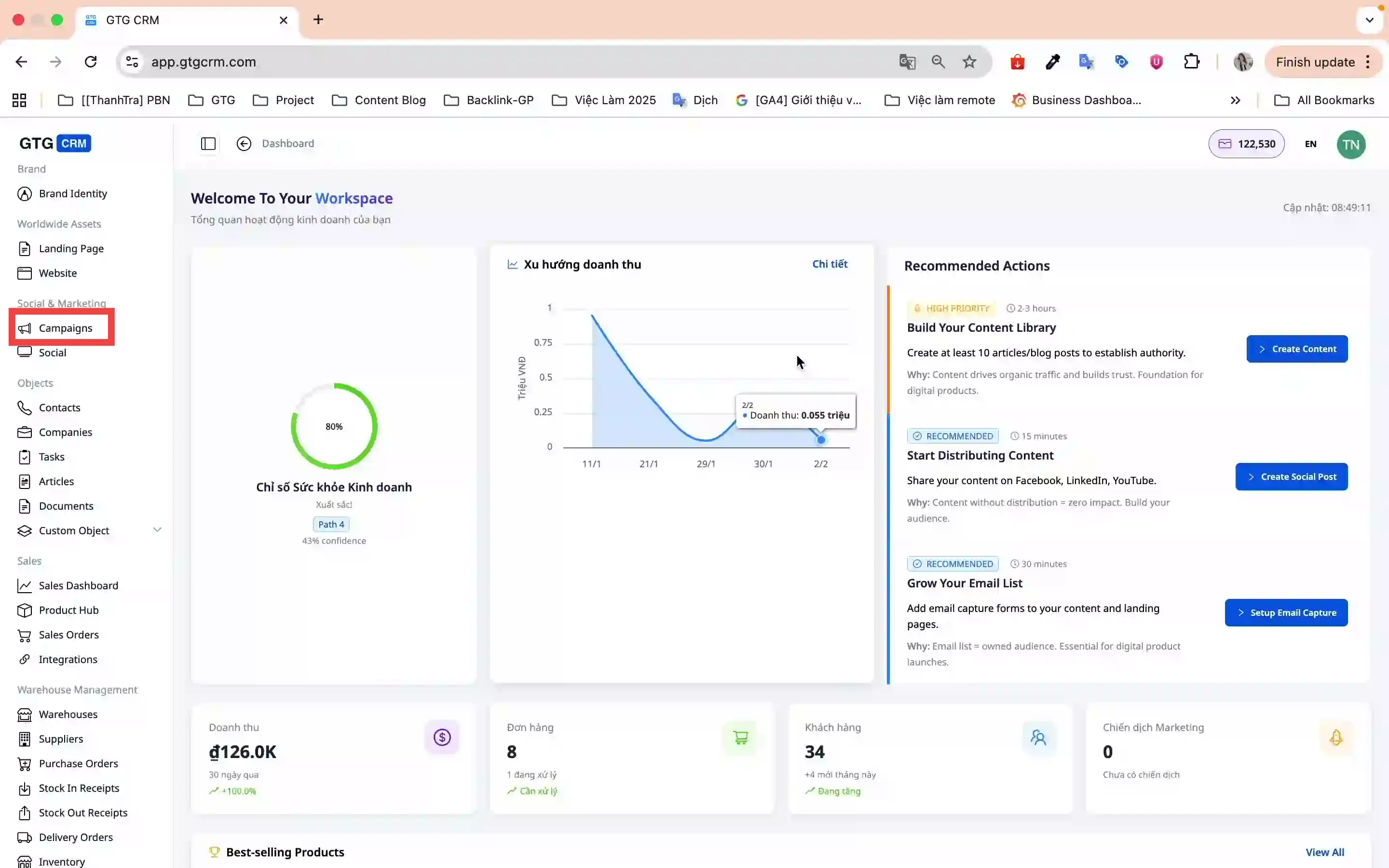
- Gå til Konto-innstillinger → Koble til konto
- Velg plattformen Google (GTG CRM støtter både Facebook og Google)
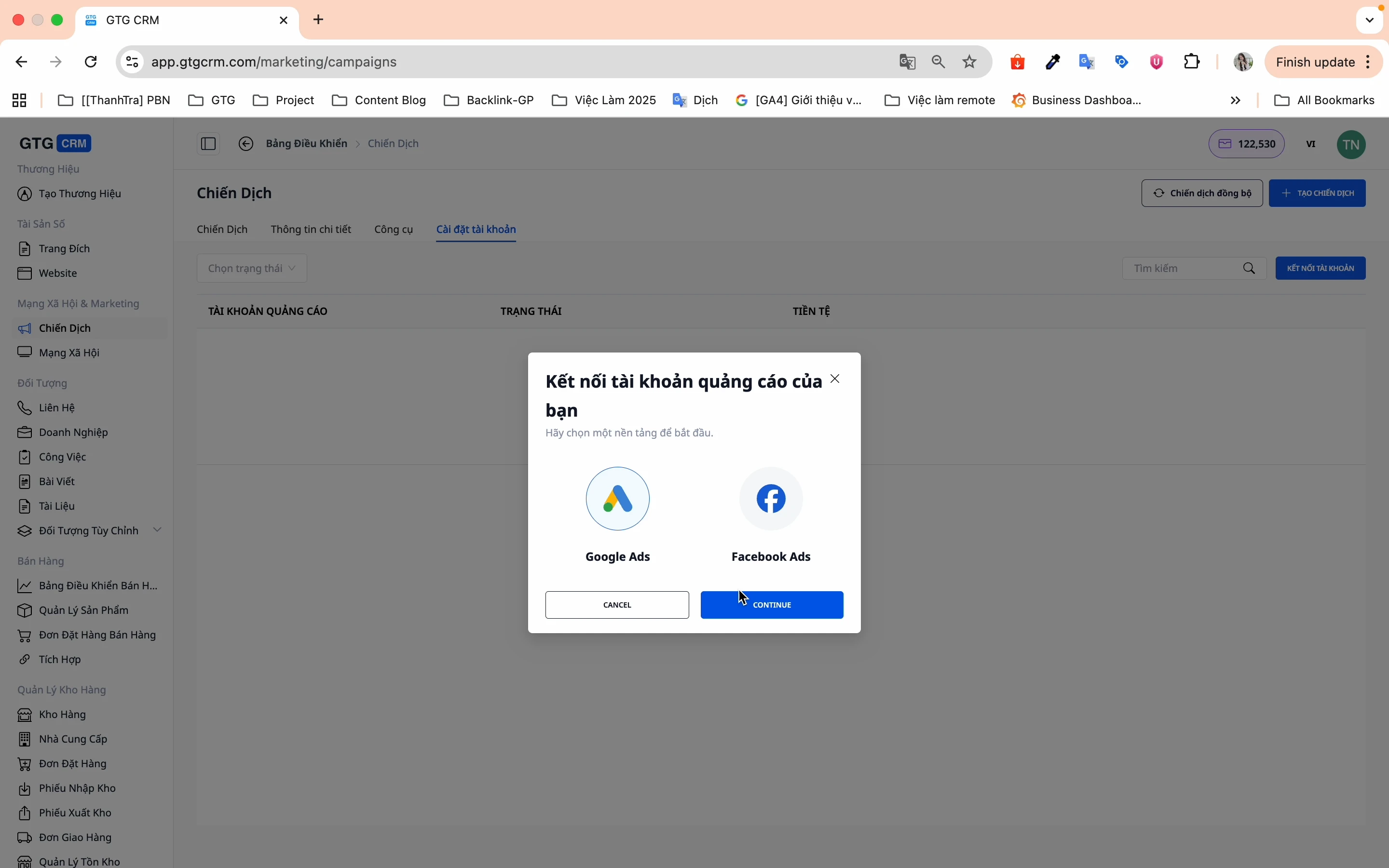
- Trykk på Logg inn og velg din Google Ads-konto
- Trykk på Koble til konto for å fullføre
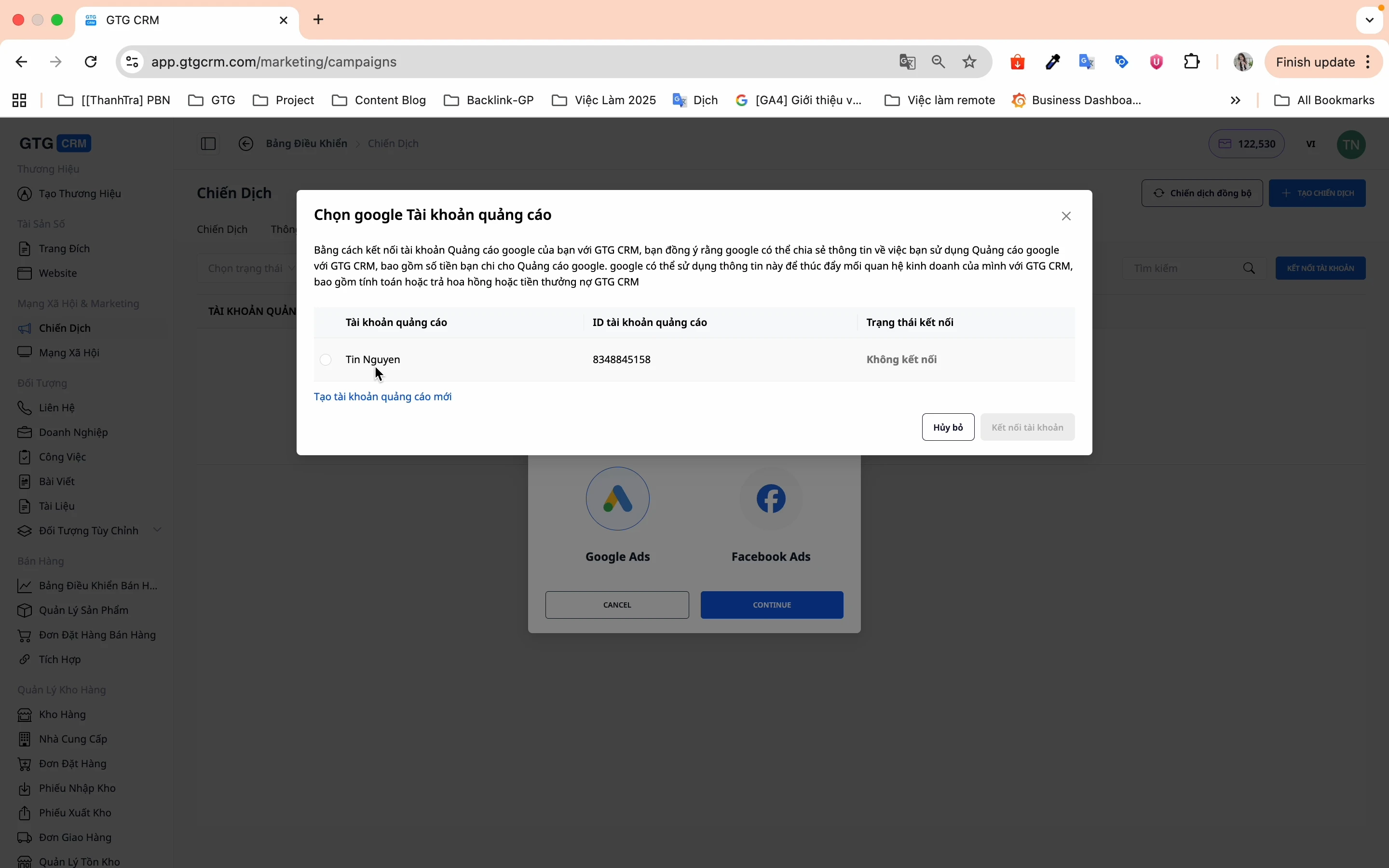
✅ Kontoen er koblet til! Du kan begynne å opprette kampanjer umiddelbart.
Trinn 2: Synkroniser eksisterende kampanjer
Hvis du kjører annonser på Google Ads, synkroniser dem til GTG CRM for enklere administrasjon:
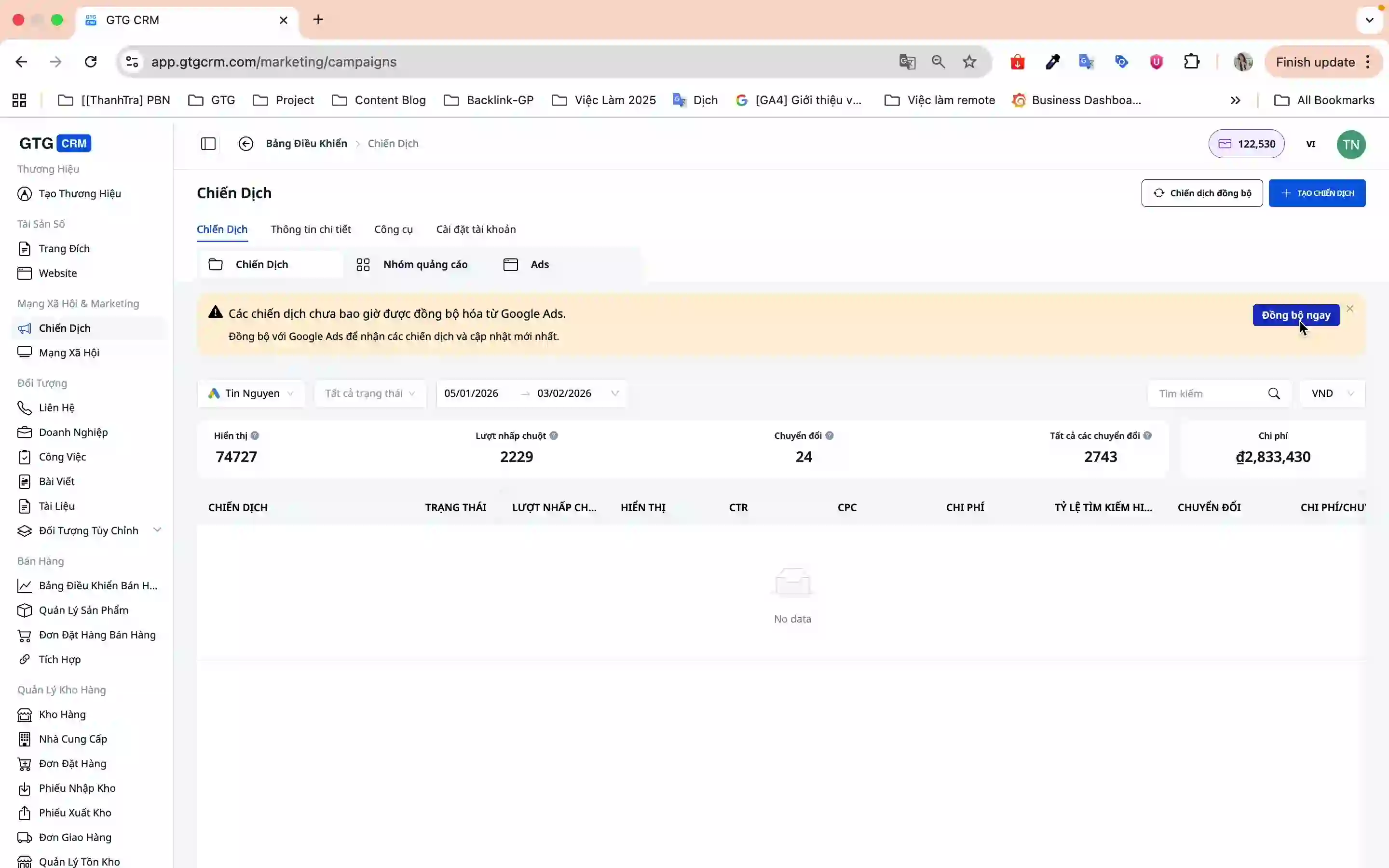
- På Kampanjer-skjermen, trykk på Synkroniser nå
- Systemet vil automatisk synkronisere alle kampanjer fra Google Ads til GTG CRM
Trinn 3: Opprett en ny kampanje
3.1. Initialiser kampanjen
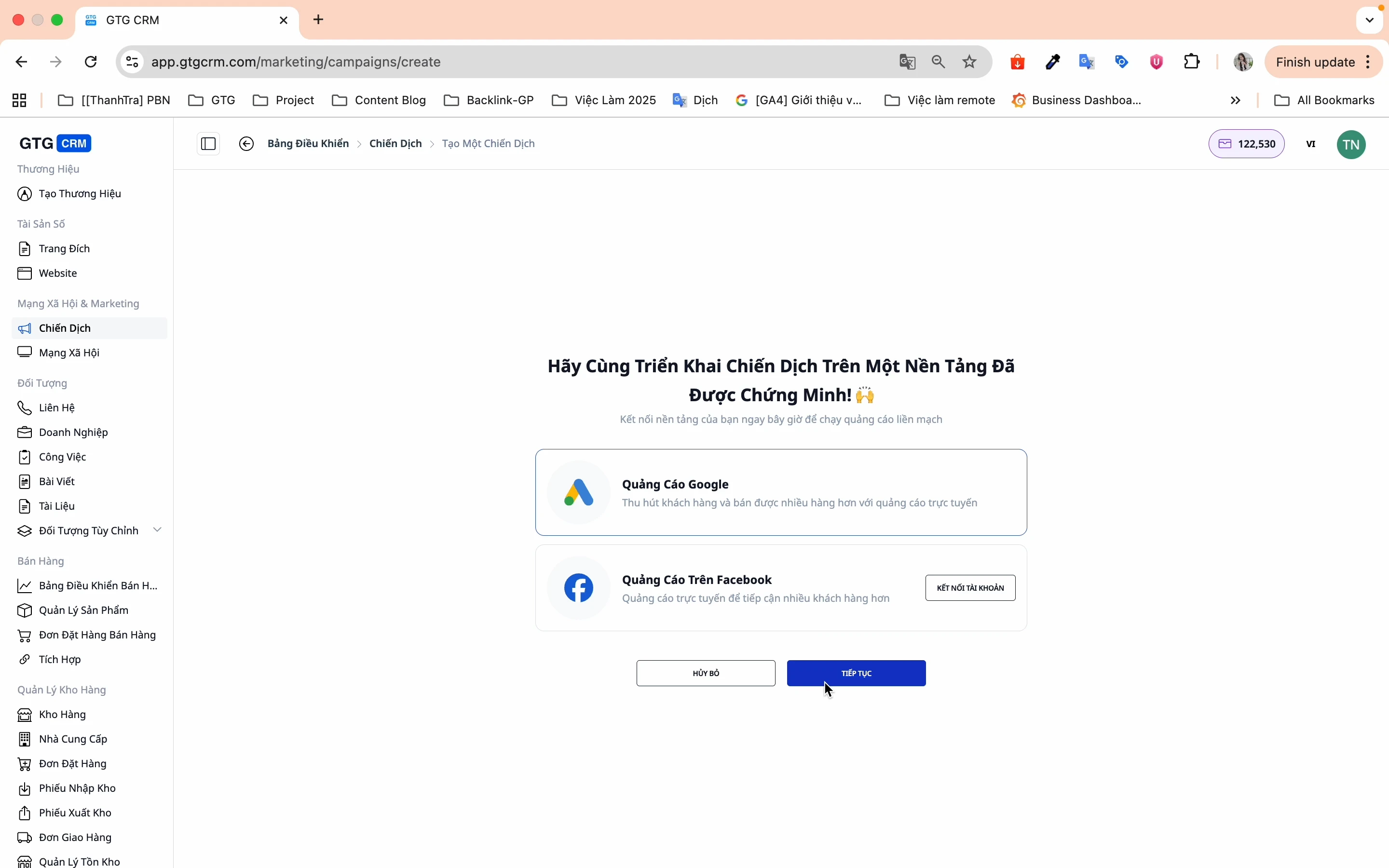
- Trykk på Opprett kampanje
- Velg Google-annonser → Fortsett
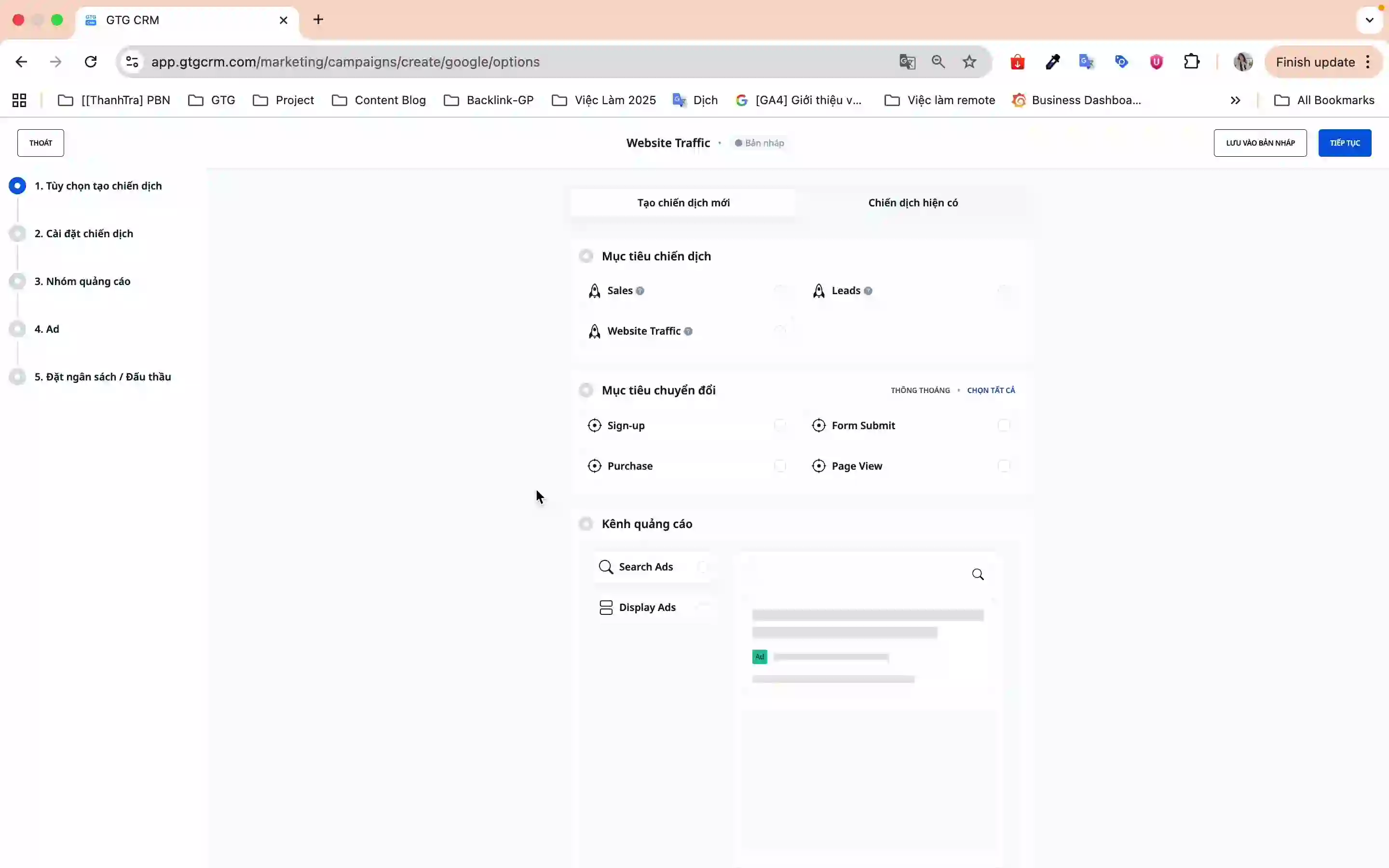
3.2. Kampanjevalg (Trinn 1/5)
Du vil se en oversiktsvisning med 5 trinn for kampanjeopprettelse:
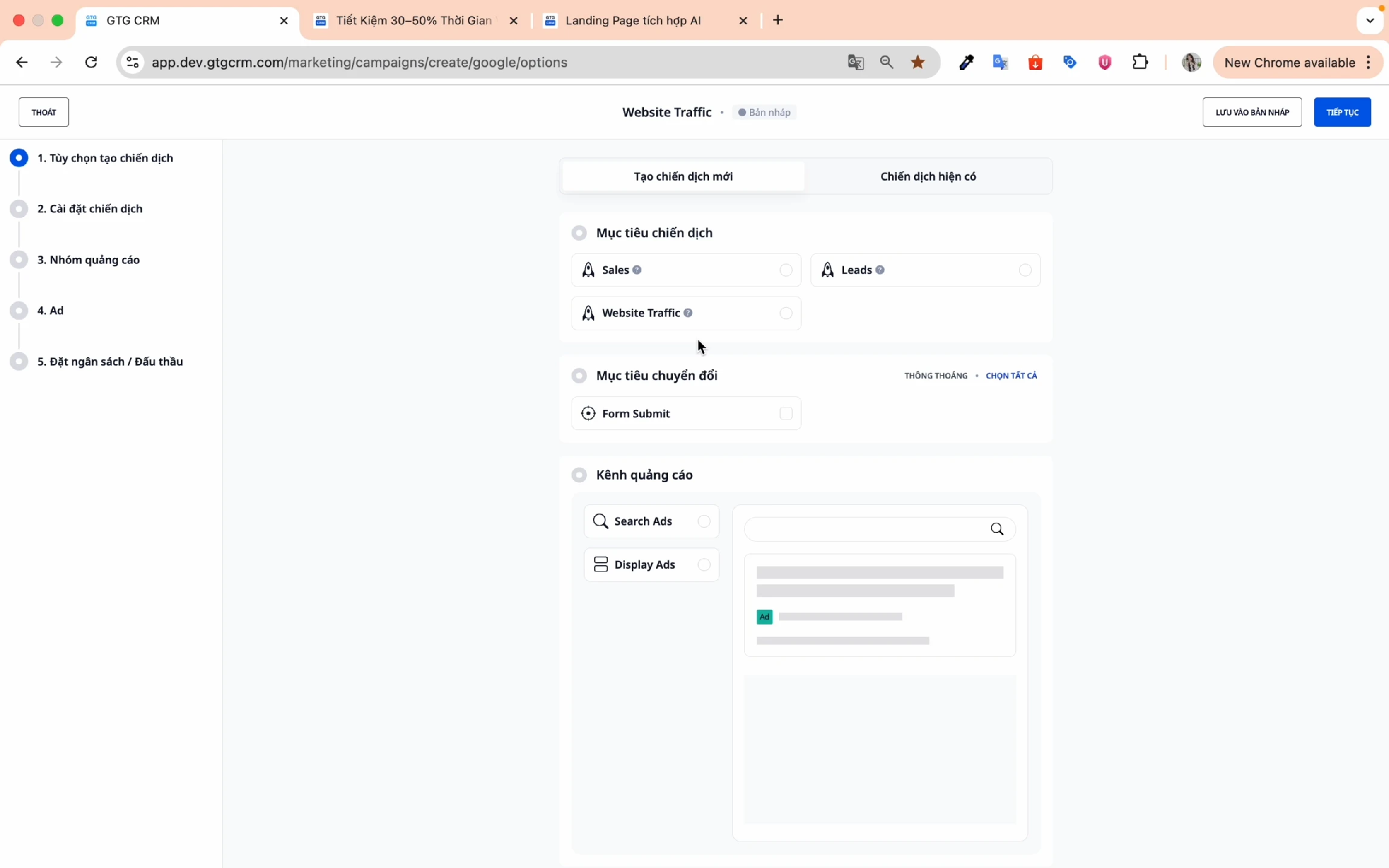
Velg kampanjenes mål:
- Salg - Optimalisert for direkte salg
- Leads - Innsamling av potensielle kundedata
- Nettrafikk - Øk nettstedtrafikken
Konverteringsmål:
- Velg hvilken type konvertering du vil spore (f.eks. Skjema innsendt, Kjøp, Registrering)
- Typisk: Når en kunde fyller ut et skjema og trykker på Send → registrerer 1 konvertering
Annonseringskanaler:
- Søkeannonse - Vises i Google søkeresultater
- Visningsannonse - Vises på partnernettverkets nettsteder
Enhetsmålretting:
- Mobil, Stasjonær, Nettbrett (det anbefales å velge alle 3 for maksimal dekning)
Trykk Fortsett for å gå til neste trinn.
3.3. Kampanjeinnstillinger (Trinn 2/5)
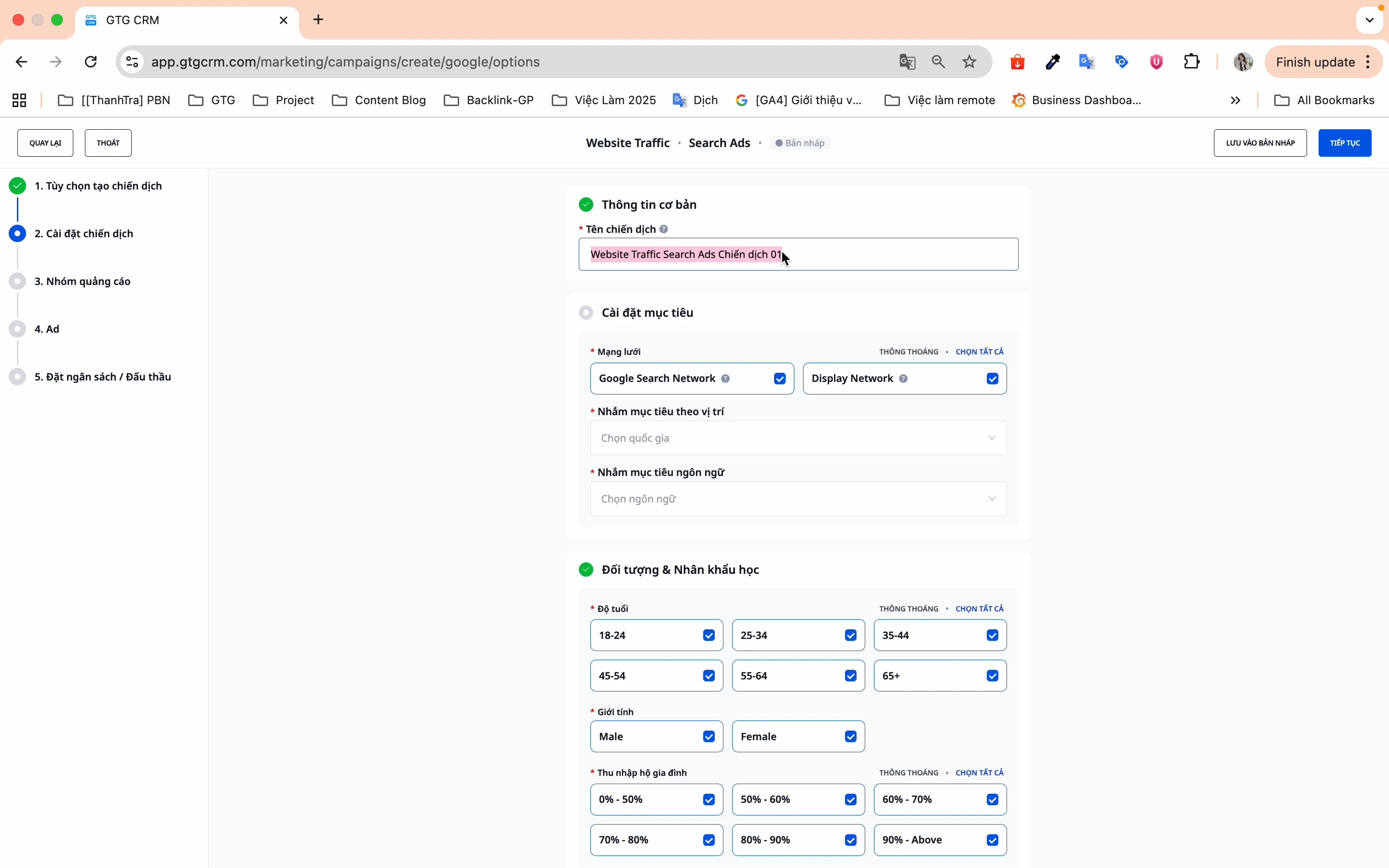
Kampanjenavn:
- Sett et lett huskende navn, som ikke overlapper med gamle kampanjer
- Eksempel: "GTG CRM Features 2026"
Målinnstillinger:
- Nettverk:
- Google Søkenettverk - Vises når brukere søker
- Google Displaynettverk - Vises på partnernettstedene
- Målretting etter posisjon:
- Velg landet, provinsen du vil målrette mot
- Du kan velge flere posisjoner samtidig
- Målretting etter språk:
- Velg språket som målgruppen din bruker
- Eksempel: Vietnamesisk for det vietnamesiske markedet
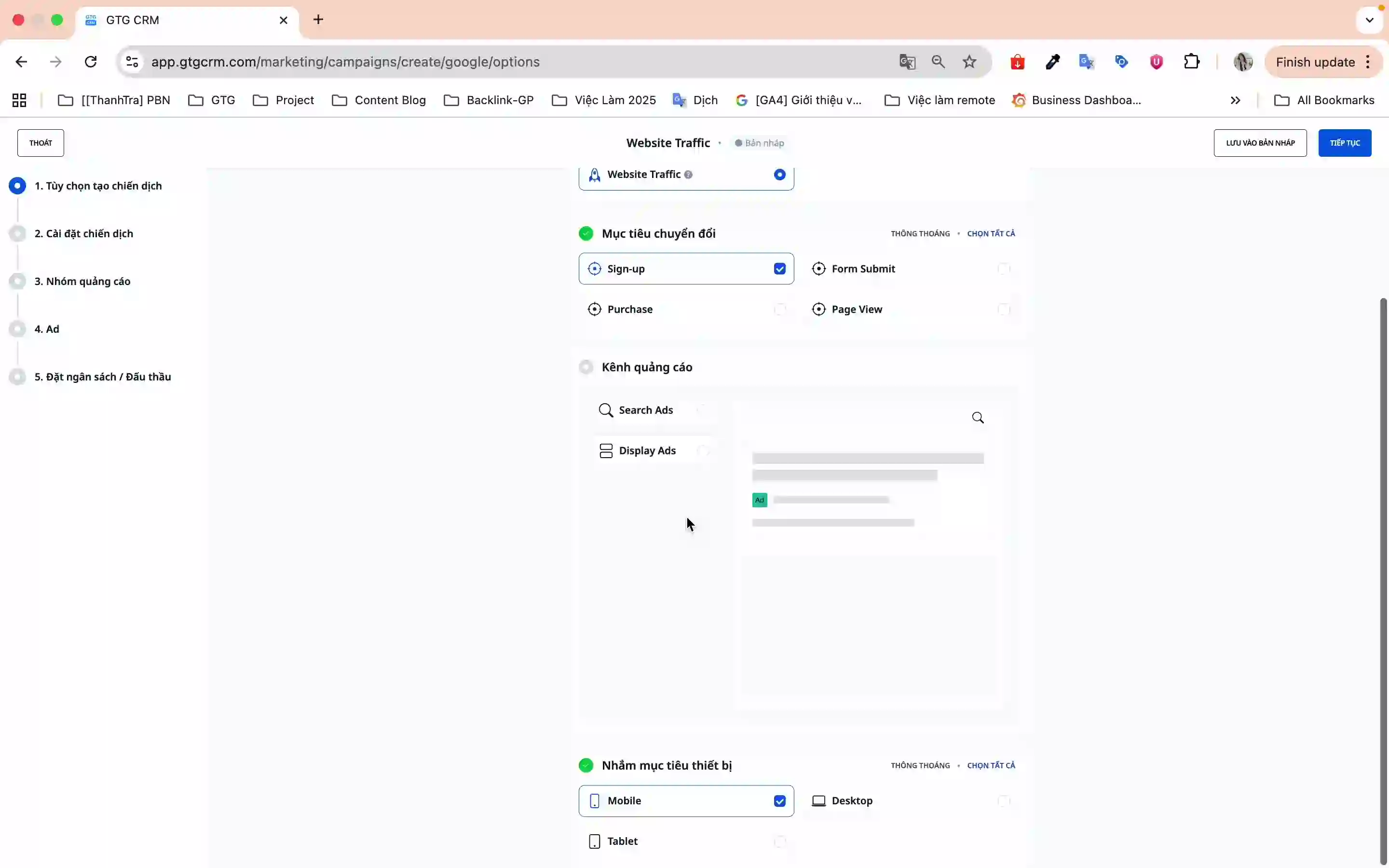
Målgrupper og demografi:
- Alder - GTG CRM velger som standard alle, du kan fjerne markeringen for grupper som ikke passer
- Kjønn - Menn, kvinner eller alle
- Husholdningsinntekt - Segmentert etter inntektsnivå
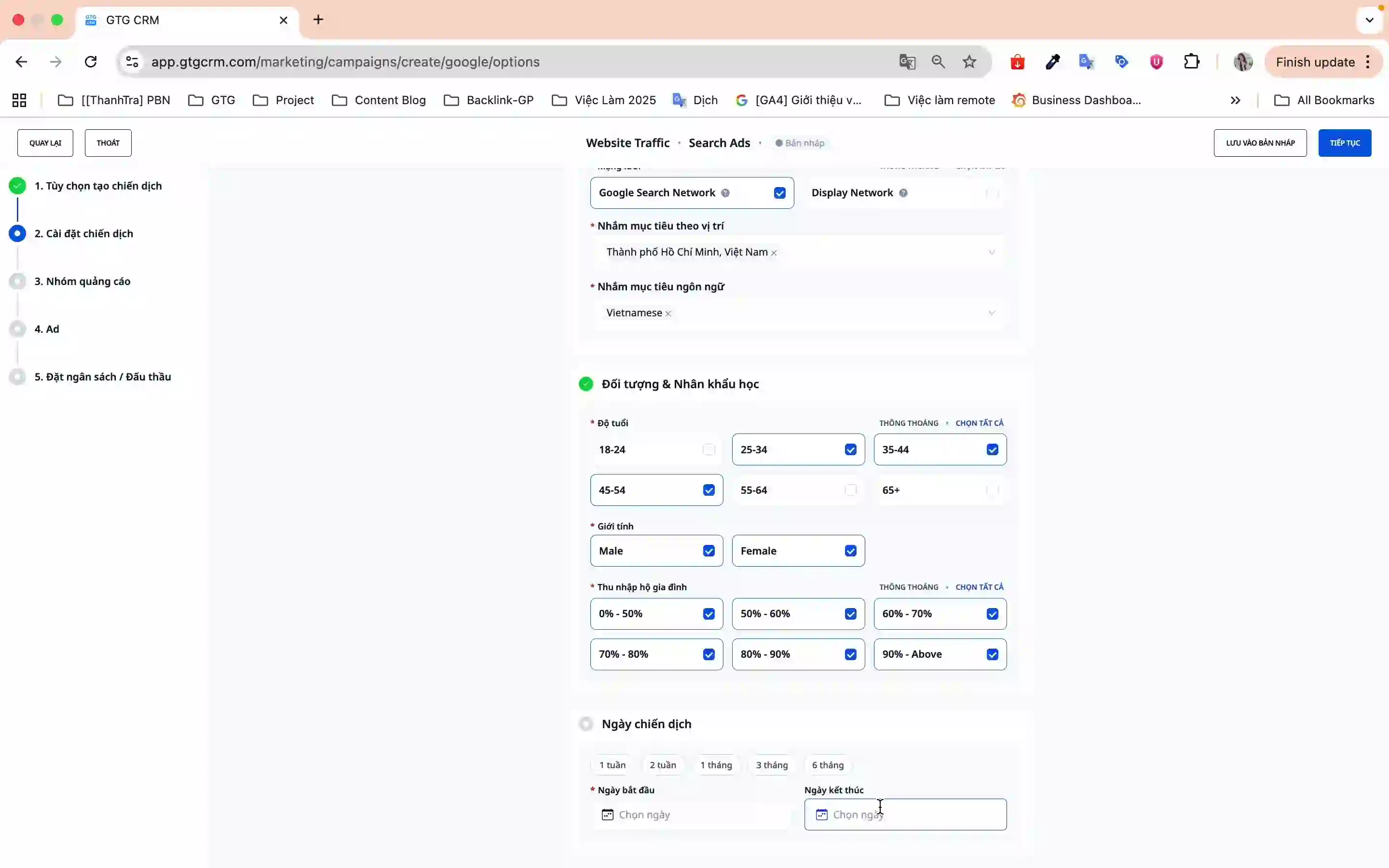
Kampanjetidsplan:
- Velg start- og sluttdato
- Eller bruk de forhåndsinnstilte tidsrammemalene
Trykk Fortsett for å gå til neste trinn.
3.4. Annonsesett (Trinn 3/5)
I dette trinnet vil du sette opp:
- Navn på annonsesett
- Målrettede nøkkelord
- Budstrategi
- Daglige budsjetter
3.5. Annonseskriving (Trinn 4/5)
Lag engasjerende innhold for annonsene:
- Annonserubrikker (maksimalt 3 rubrikker)
- Annonsedeskripsjoner (maksimalt 2 beskrivelser)
- Visnings-URL og destinasjons-URL
3.6. Gjennomgå og publiser (Trinn 5/5)
- Kontroller all kampanjeinformasjon på nytt
- Trykk Publiser for å aktivere kampanjen
- Kampanjen vil bli sendt til Google Ads og begynne å kjøre
Fordeler ved å bruke denne funksjonen
- Tidsbesparende - Du trenger ikke å bytte mellom flere plattformer, alt er sentralisert i GTG CRM
- Enkel administrasjon - Spor både Facebook Ads og Google Ads på ett sted
- Brukervennlig grensesnitt - Veiledning trinn for trinn på vietnamesisk, egnet for nybegynnere
- Automatisk synkronisering - Kampanjer oppdateres i sanntid med Google Ads
- Fleksibel og kraftig - Full targeting-funksjonalitet som på originalen Google Ads
Viktige merknader
- Koble til konto - Forsikre deg om at du har en Google Ads-konto før du bruker funksjonen
- Budsjett - Dobbeltsjekk budsjettet og betalingsmetoden på Google Ads-kontoen
- Nøkkelord - Velg nøkkelord som passer til produktet/tjenesten for å optimalisere annonseringseffektiviteten
- Konverteringer - Sett opp konverteringsmål før du oppretter en kampanje for nøyaktig sporing
- Regelmessig synkronisering - Det anbefales å synkronisere kampanjen regelmessig for å oppdatere de siste dataene
Med den innebygde Google Ads-funksjonen hjelper GTG CRM deg med å kjøre annonser mer effektivt, spare tid og administrere enklere. Kom i gang i dag for å nå produktet ditt til millioner av potensielle kunder på Google!
Klar til å prøve denne funksjonen gratis for din bedrift?
Prøv gratis

