
Wat je na deze handleiding kunt doen
Bankafschriften uploaden → elke transactie naar het juiste grootboek toewijzen → regels maken om de volgende keer automatisch te matchen en voor te stellen → de afstemmingsstaat bekijken en rapporten exporteren → automatisch debet- en creditboekingen laten genereren. Resultaat: geld op de bank komt overeen met de boekhouding en facturen, afsluiten van de boeken in minuten in plaats van uren.
Nog geen overzicht? Bekijk eerst het artikel Bankafstemming om te begrijpen wat de functie kan doen.
Voorbereiding
| # | Voorwaarde | Waarom nodig |
|---|---|---|
| 1 | Inloggen op GTG CRM, met de juiste machtigingen voor banktransactieafstemming en het bekijken van betalingsbewijzen. | Alleen geautoriseerde gebruikers kunnen banktransacties categoriseren/boeken. |
| 2 | Het rekeningschema (Chart of Accounts) in de boekhouding is ingesteld. | Om transacties te categoriseren en debet-/creditboekingen te genereren. |
| 3 | Afschriftdatums beschikbaar: bankrekening verbonden of afschriftbestand geüpload. | Afstemming vereist een lijst met transacties als input. |
Stap 1 — Afstemmingsruimte openen en afschrift uploaden
- Ga naar Boekhouding ▸ Bankafstemming.
- Selecteer de bankrekening die moet worden afgestemd; upload het afschrift (verbinding maken met de rekening of bestand uploaden) en selecteer de periode.
✅ Verwacht resultaat: Een lijst met transacties voor de periode verschijnt, met in elke rij een categorisatiekolom en een matchingstatus (niet gematcht/gematcht).
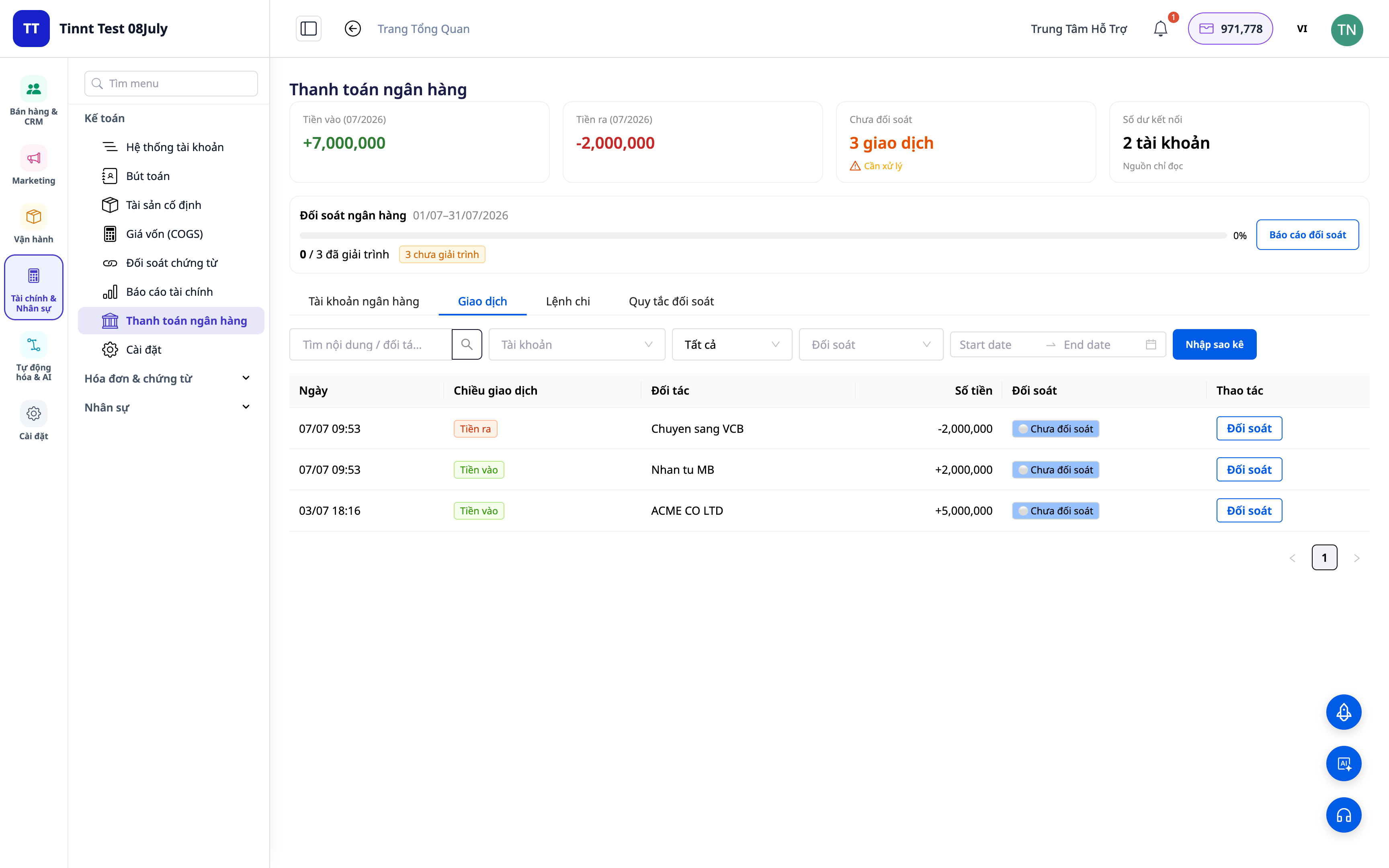
Stap 2 — Een transactie toewijzen aan het juiste account
- Selecteer een niet-gematchte transactie.
- Selecteer het type transactie (omzet / kosten / interne overboeking / contant geld – bank / rembours…) en het bijbehorende grootboek; als het een betaling van een klant is, koppelt u deze aan de juiste factuur.
- Opslaan.
✅ Verwacht resultaat: De transactie verandert naar de status "gematcht", gekoppeld aan het account (en de factuur indien van toepassing). Als het boeken is ingeschakeld, wordt er een debet-/creditboeking gegenereerd voor deze transactie.
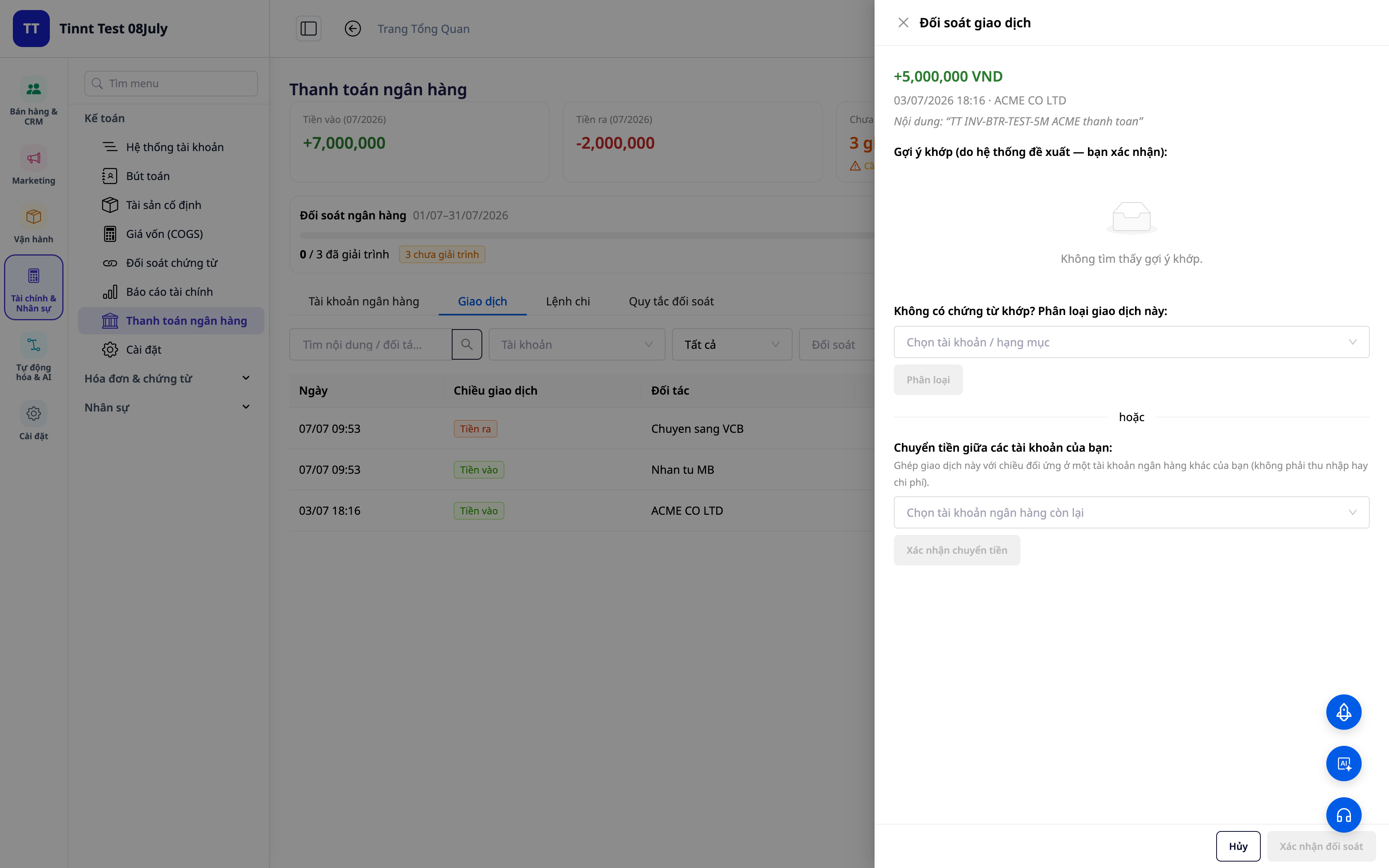
Stap 3 — Een matchingregel maken voor toekomstige automatische matching
- Selecteer vanaf een transactie Regel maken (of ga naar de sectie Afstemmingsregels).
- Stel de voorwaarden in (inhoud/partner/bedrag) en het toe te wijzen type + account.
- Opslaan — de regel is direct actief.
✅ Verwacht resultaat: Toekomstige transacties die aan de voorwaarden voldoen, worden automatisch gecategoriseerd; de nieuwe regel staat op "actief".
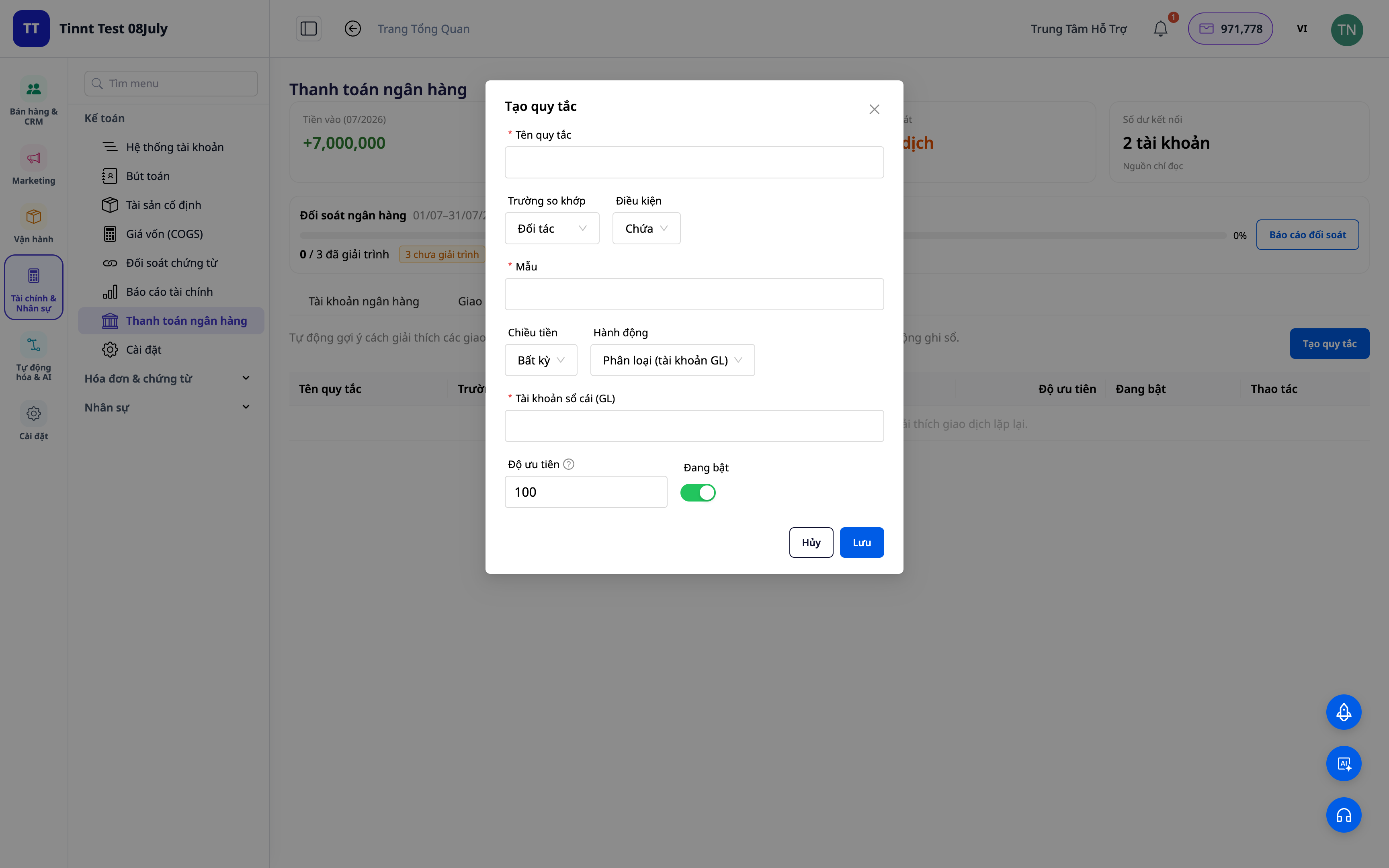
Stap 4 — Regels laten voorstellen voor vergelijkbare transacties
- Upload het afschrift voor de volgende periode (of voeg nieuwe transacties toe).
- Transacties die voldoen aan de voorwaarden van de regel die in Stap 3 is gemaakt, worden automatisch voorgesteld voor categorisatie; u bekijkt ze en keurt ze goed voor batchverwerking.
✅ Verwacht resultaat: Transacties die lijken op eerdere transacties krijgen een voorgestelde categorisatie; u hoeft deze alleen maar goed te keuren in plaats van het opnieuw te doen.
ℹ️ Matching en suggesties via regels zijn gratis. Binnenkort beschikbaar: een AI-assistent die suggesties doet voor de interpretatie van volledig nieuwe transacties.
Stap 5 — De afstemmingsstaat bekijken en rapporten exporteren
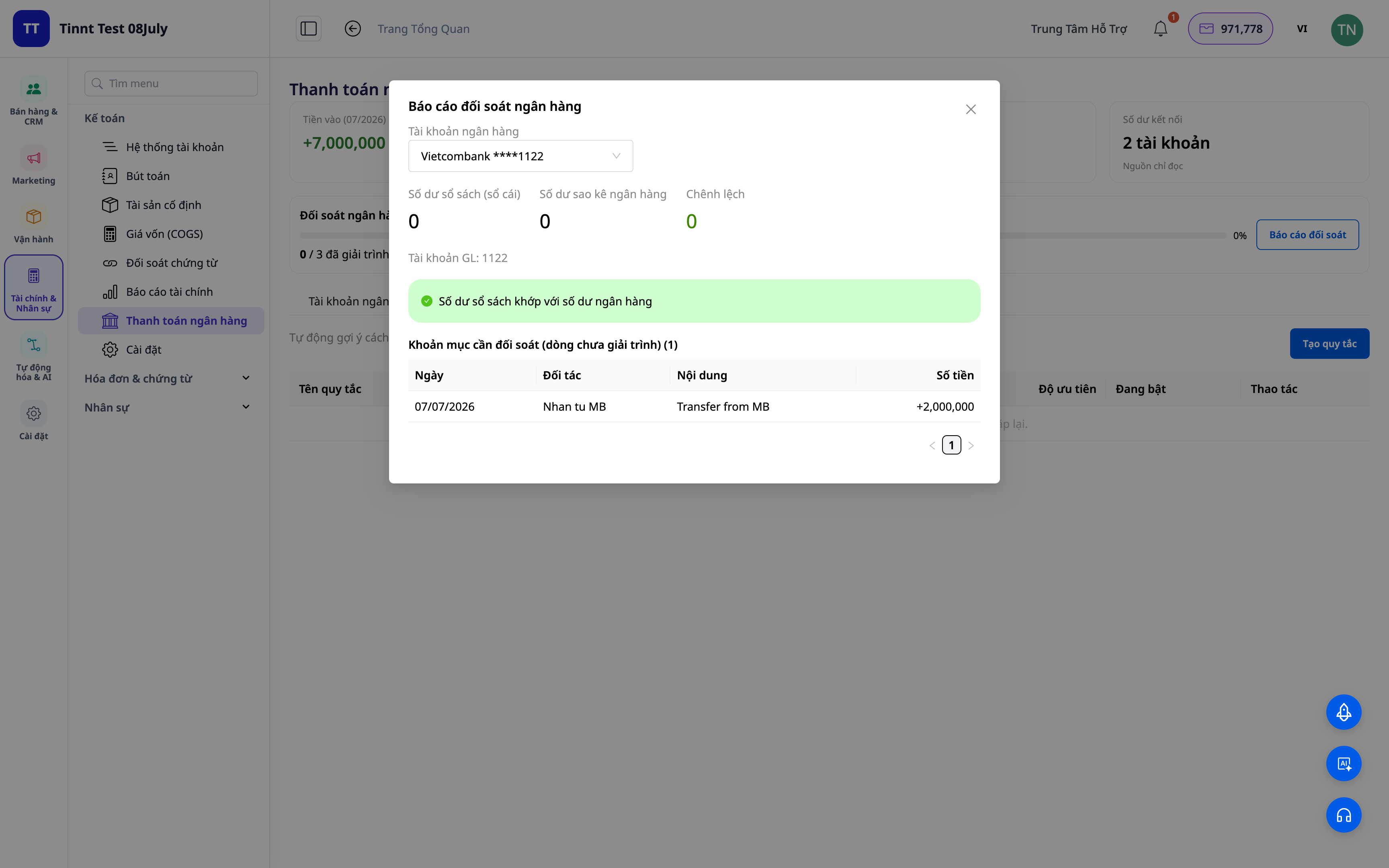
- Open het tabblad Overzicht/Afstemmingsrapport.
- Bekijk de gematchte, resterende en verschilbedragen; exporteer het rapport om de documentatie op te slaan.
✅ Verwacht resultaat: Het overzicht toont de matchingsgraad en de resterende posten; het geëxporteerde rapport is volledig voor verantwoording.
Stap 6 — Automatisch tegenboeking inschakelen (optioneel)
- Schakel in de accountinstellingen de optie Boek naar grootboek (Post to ledger) in.
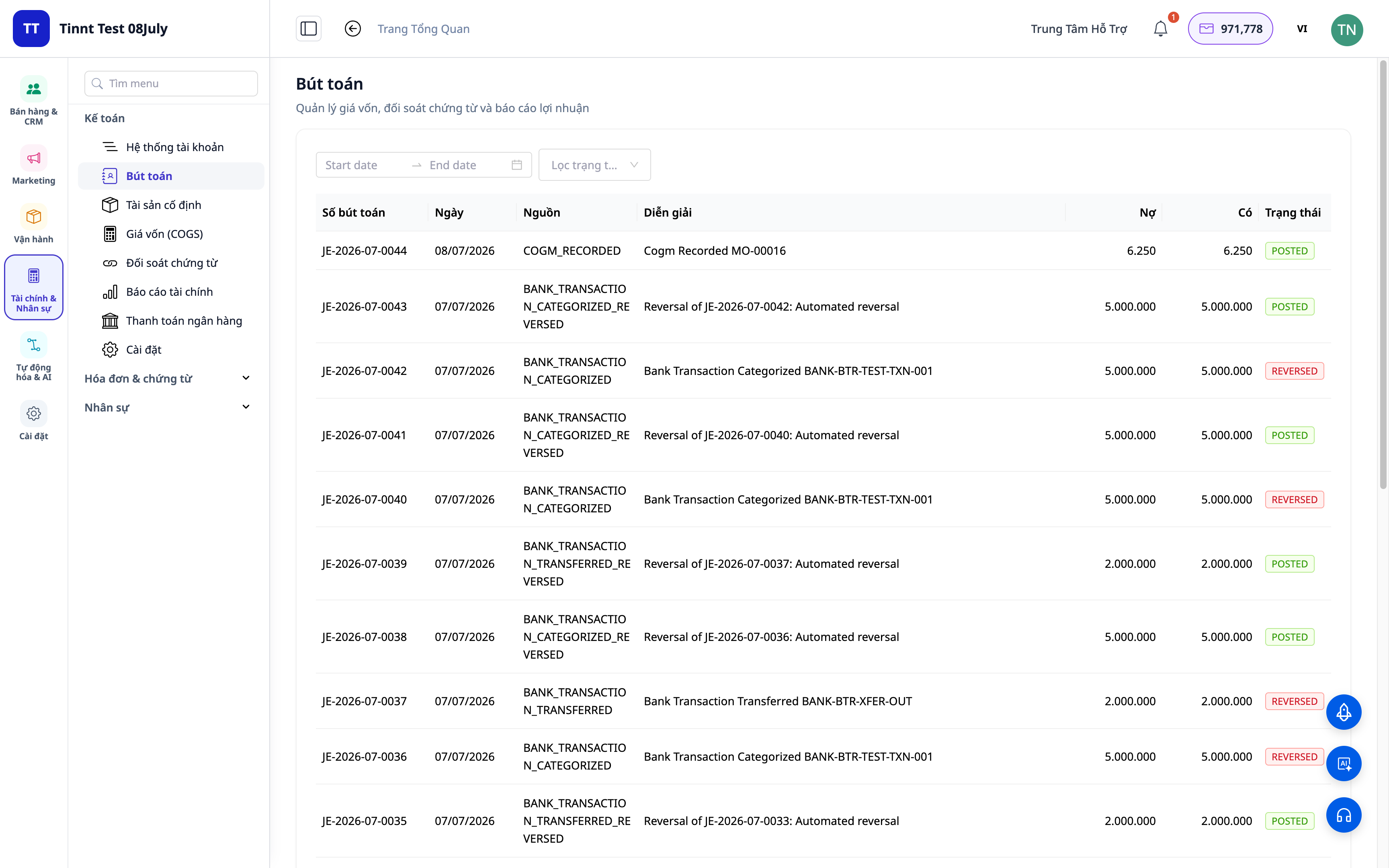
- Vanaf daar genereren de geclassificeerde transacties (classificatie/overboeking/contant-bank/COD) automatisch tegenboekingen. Het ontkoppelen van een transactie annuleert de boeking.
✅ Verwacht resultaat: Elke afgestemde transactie genereert een tegenboeking in het grootboek; annulering van de afstemming resulteert in een tegenboeking.
Snelle referentietabel met verwachte resultaten
| Actie | Wat u zult zien |
|---|---|
| Afschrift uploaden | Lijst met transacties + afstemmingsstatus |
| Transactie classificeren | Status wordt "afgestemd", account/factuur gekoppeld |
| Regel aanmaken | Vergelijkbare transacties worden later automatisch geclassificeerd |
| Automatisch suggesties voor regels + goedkeuren | Vergelijkbare transacties worden voorgesteld voor classificatie, batchgoedkeuring |
| Rapport bekijken | Aantal afgestemde/openstaande/verschillen; rapport kan worden geëxporteerd |
| Boeken inschakelen | Automatische tegenboekingen; annulering van afstemming → tegenboeking |
Opmerkingen
- Tegenboekingen vereisen dat het Rekeningstelsel is ingesteld in Boekhouding.
- Alle suggesties moeten altijd door u worden goedgekeurd voordat ze worden toegepast — u bent de uiteindelijke beslisser. (AI-uitleg voor volledig nieuwe regels wordt binnenkort toegevoegd.)
- COD-afstemming: wanneer de vervoerder/het platform het geld terugbetaalt, gebruik dan de stap voor COD-classificatie om de post "geld onderweg" af te stemmen en op te schonen.


